
Aplikace Soubory na iPhonu slouží většině lidí hlavně jako jednoduchý správce souborů. Otevřeme PDF, uložíme dokument nebo něco přesuneme do iCloudu a tím to většinou končí. Ve skutečnosti ale nabízí ještě jednu velmi praktickou možnost – dokumenty můžete přímo upravovat a anotovat, aniž byste potřebovali jakoukoliv další aplikaci. Pokud si nemůžete zvyknout na Náhled v prostředí iOS 26, můžete anotace provádět přímo v Souborech.
Mohlo by vás zajímat
Jakmile víte, kde tuto funkci najít, zjistíte, že dokáže vyřešit spoustu situací, kdy by člověk jinak musel sahat po počítači.
Kouzelná ikonka
Celé kouzlo je v režimu anotací. Otevřete dokument v aplikaci Soubory – typicky třeba PDF, obrázek nebo naskenovaný dokument – a nahoře klepnete na ikonu tužky. Tím se aktivuje režim úprav. Na spodní liště se objeví nástroje, které umožňují zvýrazňovat text, kreslit, psát poznámky nebo doplňovat vlastní komentáře. Použít můžete prst, případně Apple Pencil, pokud pracujete na iPadu.
Fotogalerie
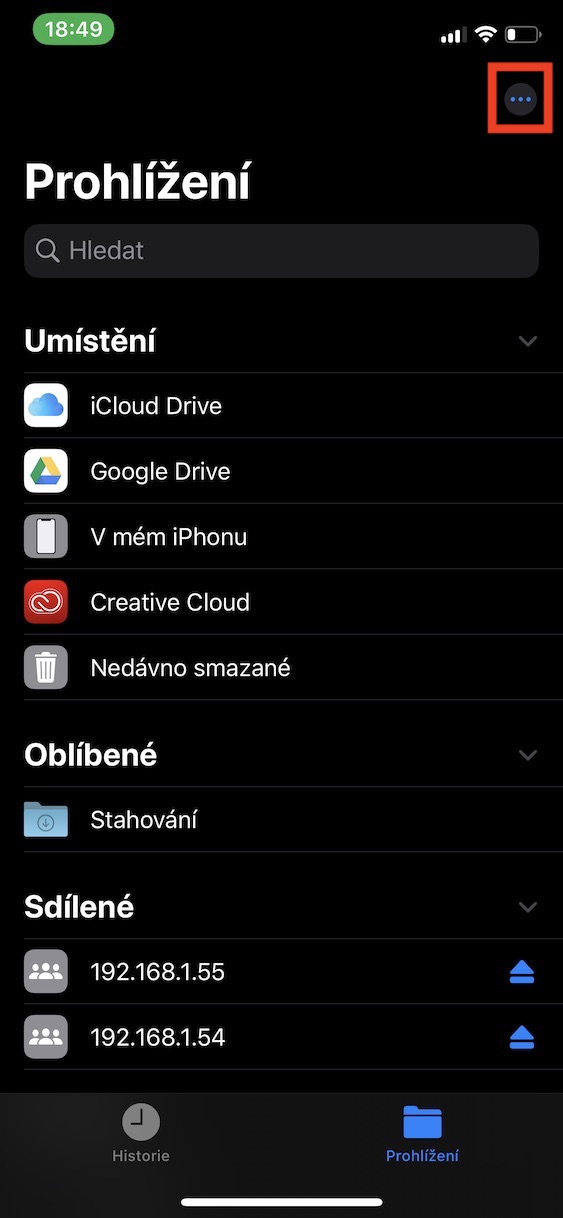
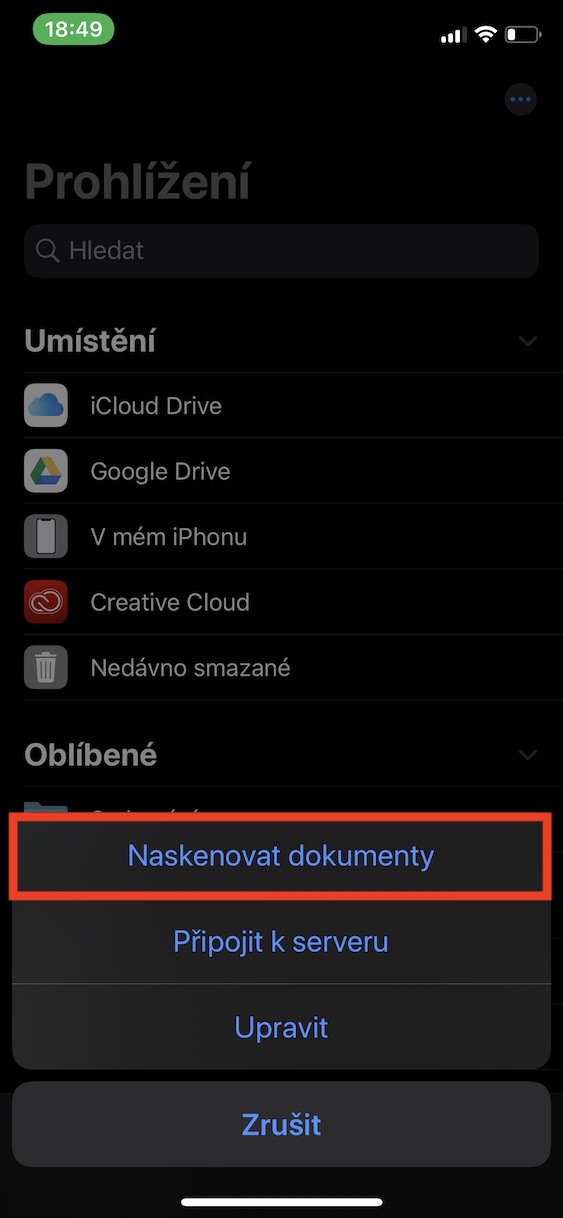
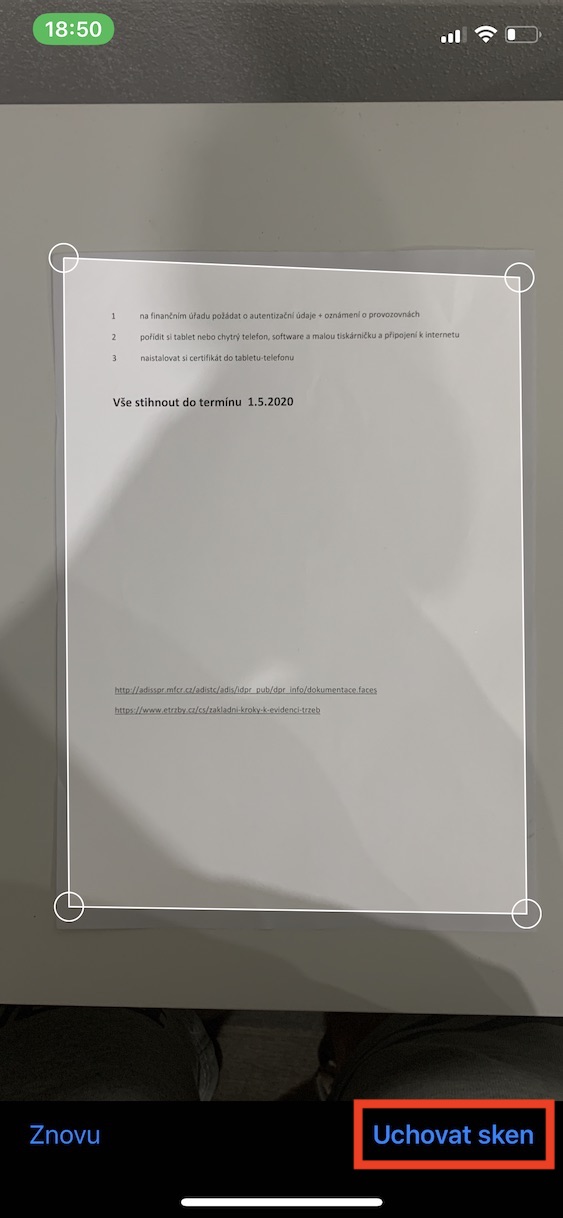
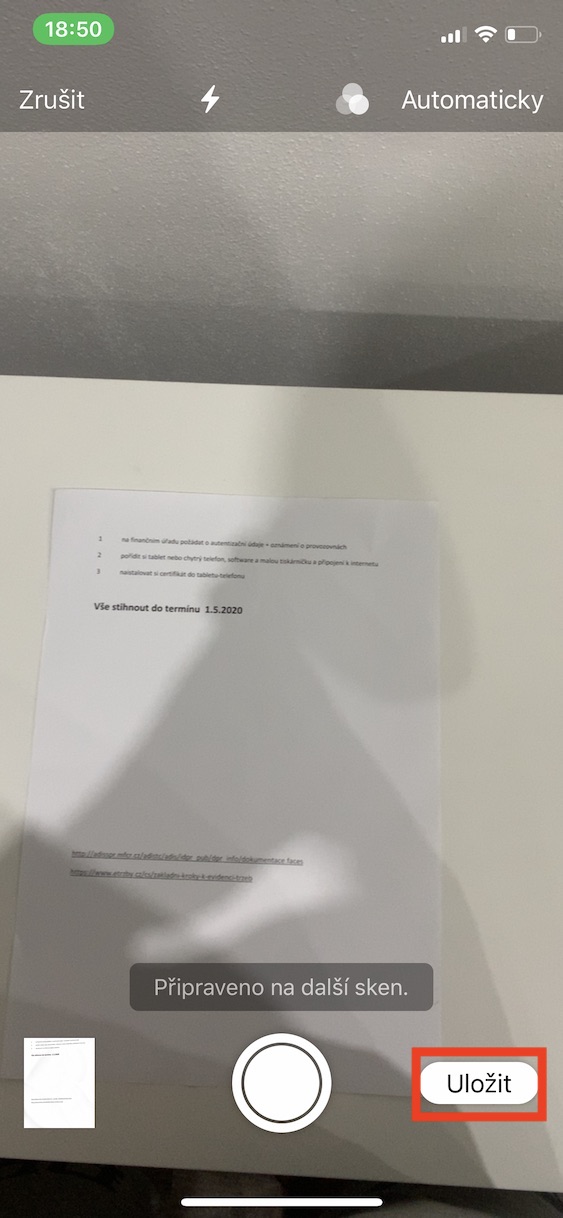
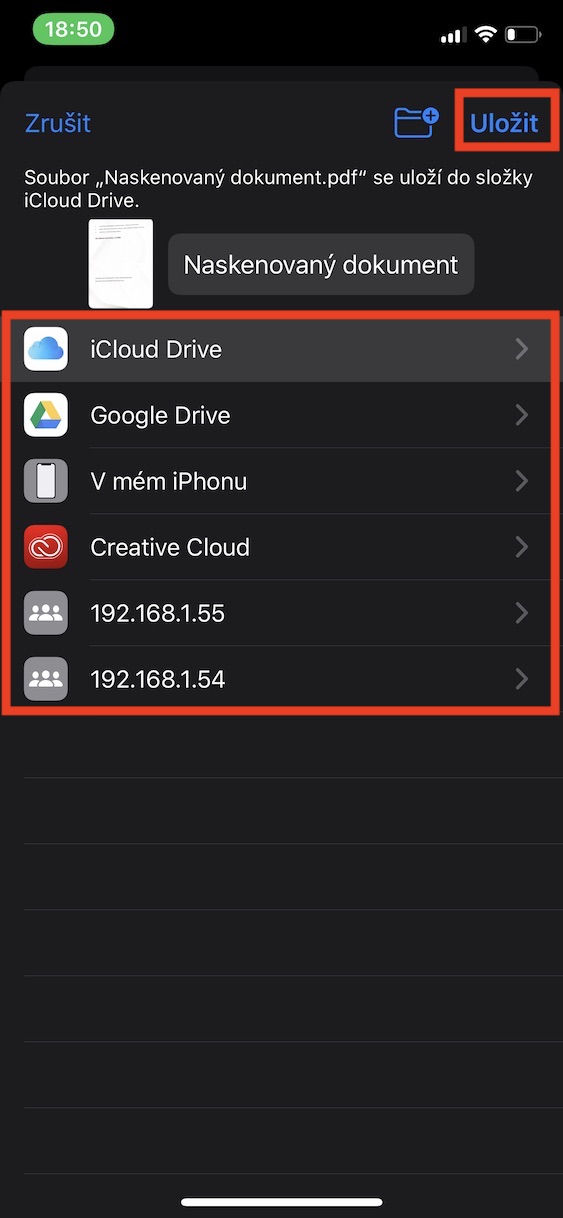
Systém přitom nabízí několik typů nástrojů – klasické pero, zvýrazňovač, gumu nebo textové pole. Vše funguje velmi podobně jako v běžných aplikacích pro práci s dokumenty.
Podepsání dokumentu během pár sekund
Jedna z nejpraktičtějších funkcí je možnost podepisovat PDF dokumenty. Pokud potřebujete rychle podepsat smlouvu, formulář nebo potvrzení, nemusíte nic tisknout. Stačí otevřít dokument, přepnout se do režimu anotací a zvolit podpis. Ten můžete vytvořit přímo prstem na displeji a iPhone si ho uloží pro další použití. Příště už jen podpis vložíte na správné místo v dokumentu.
Je to přesně ten typ situace, kdy člověk ocení, že má dokument po ruce v telefonu. Nemusí hledat počítač ani skener – vše vyřeší během několika sekund.
Hodí se hlavně při práci s dokumenty
V praxi se tahle funkce hodí častěji, než by se mohlo zdát. Typický scénář je třeba schvalování dokumentů nebo rychlá poznámka v PDF, které vám někdo pošle.
Mně se to hodí hlavně ve chvíli, kdy mi přijde dokument s poznámkami nebo návrhem úprav. Místo toho, abych psala dlouhý e-mail s vysvětlováním, jednoduše otevřu PDF v aplikaci Soubory, zvýrazním konkrétní část a přidám krátký komentář přímo do dokumentu. Je to rychlejší a přehlednější. K anotaci screenshotů a fotografií nicméně využívám možnost úprav přímo v nativních Fotkách (patřím mezi hrstku uživatelů, pro které je používání Náhledu mimo prostřední macOS zkrátka nepohodlné).
Funkce, která šetří čas
Možnost upravovat dokumenty přímo v aplikaci Soubory je typický příklad funkce, kterou mnoho lidí přehlíží, protože je v systému tak přirozeně zabudovaná. Jakmile ji ale začnete používat, zjistíte, že dokáže ušetřit spoustu času. iPhone díky ní zvládne úkoly, které jsme ještě před pár lety automaticky řešili na počítači. A právě v takových drobných detailech je vidět, jak se telefon postupně stává plnohodnotným pracovním nástrojem.


„Jedna z nejpraktičtějších funkcí je možnost podepisovat PDF dokumenty….Stačí otevřít dokument…“ Ako? iOS 26 ma furt núti otvárať PDFka v samotnej appke Preview. Popravde je to dosť otravné a najradšej by som to otváral priamo v aplikácii Súbory tak ako kedysi a nie mať na to nezmyselnú samostatnú aplikáciu.