Bez mučení se přiznám, že nejsem ten typ člověka, který si každý soubor hned po vytvoření zařadí do dokonale pojmenované složky. Občas něco stáhnu na plochu, něco zůstane ve Stažených a za týden už jen koukám na název typu „Final_verze_OPRAVA2_skutečně_final.pdf“ (nebo ještě hůř: „ASDF1234GD”) a přemýšlím, kam jsem to vlastně uložila. Pokud je vám to povědomé, Finder je váš nejlepší kamarád. Většina lidí si při slově vyhledávání na Macu vybaví Spotlight. Ten je rychlý a skvělý. Jenže Finder umí jít mnohem víc do hloubky – a když víte jak, dokáže vám ušetřit desítky minut týdně.
Mohlo by vás zajímat
Jak otevřít pokročilé hledání ve Finderu
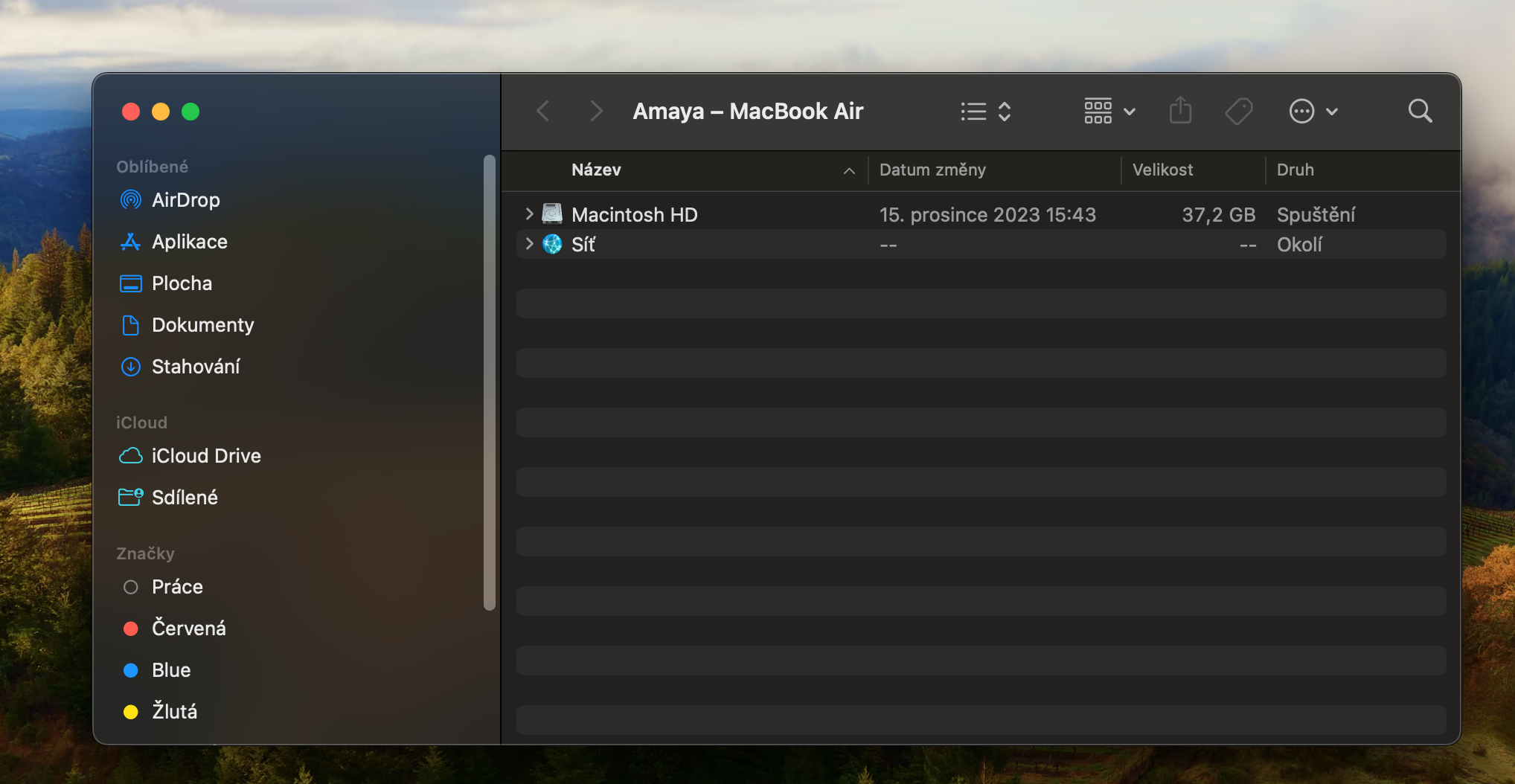
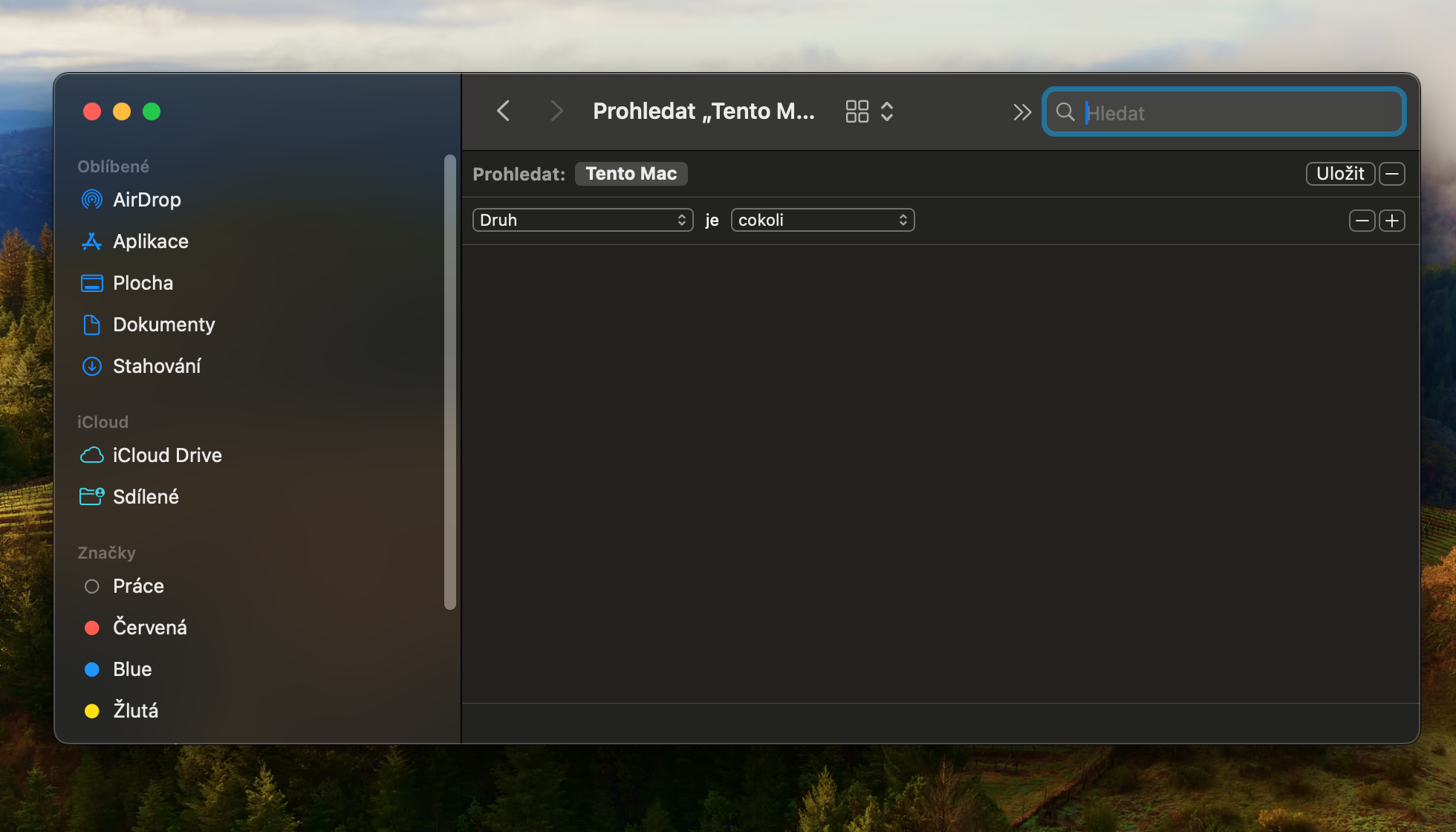
Základ je jednoduchý. Otevřete Finder a stiskněte Command + F. Případně nahoře v liště zvolte Soubor → Najít. Tím se otevře vyhledávací okno s horní lištou, kde si můžete určit, kde se má hledat – v aktuální složce, na celém Macu nebo třeba na síťovém disku. Tohle je první věc, kterou doporučuji hlídat. Kolikrát jsem kdysi dávno nadávala, že „Mac nic nenašel, přitom jsem to stoprocentně ukládala“, jen abych následně zjistila, že hledám jen ve složce Dokumenty místo na celém disku.
Vyhledávání podle názvu vs. obsahu
Když do pole nahoře začnete psát, Finder standardně prohledává názvy i obsah souborů. Pokud ale najedete kurzorem na vyhledávací pole, můžete zvolit, jestli chcete hledat jen v názvech, nebo i uvnitř dokumentů. Tento postup používám v případech, kdy si dokáži vybavit v dokumentu konkrétní větu, ale na název souboru nejsem schopná si vzpomenout. Stačí zadat pár slov a Finder vytáhne i dokument, kde je daná fráze schovaná někde uprostřed textu.
Síla tlačítka „+“ aneb když chcete být konkrétní
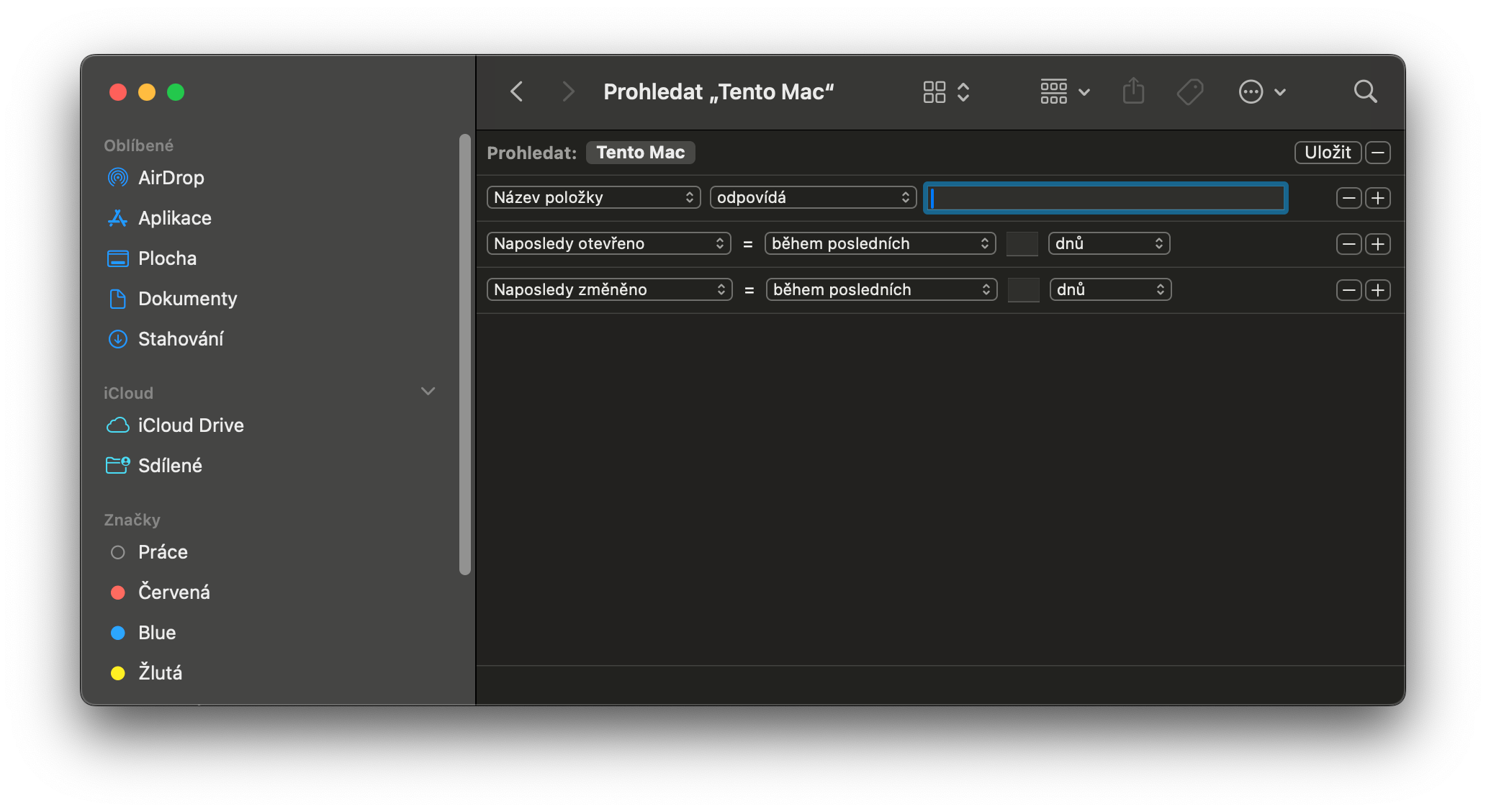
Vpravo nahoře je nenápadné tlačítko +, které možnosti vyhledávání posouvá na ještě vyšší level.
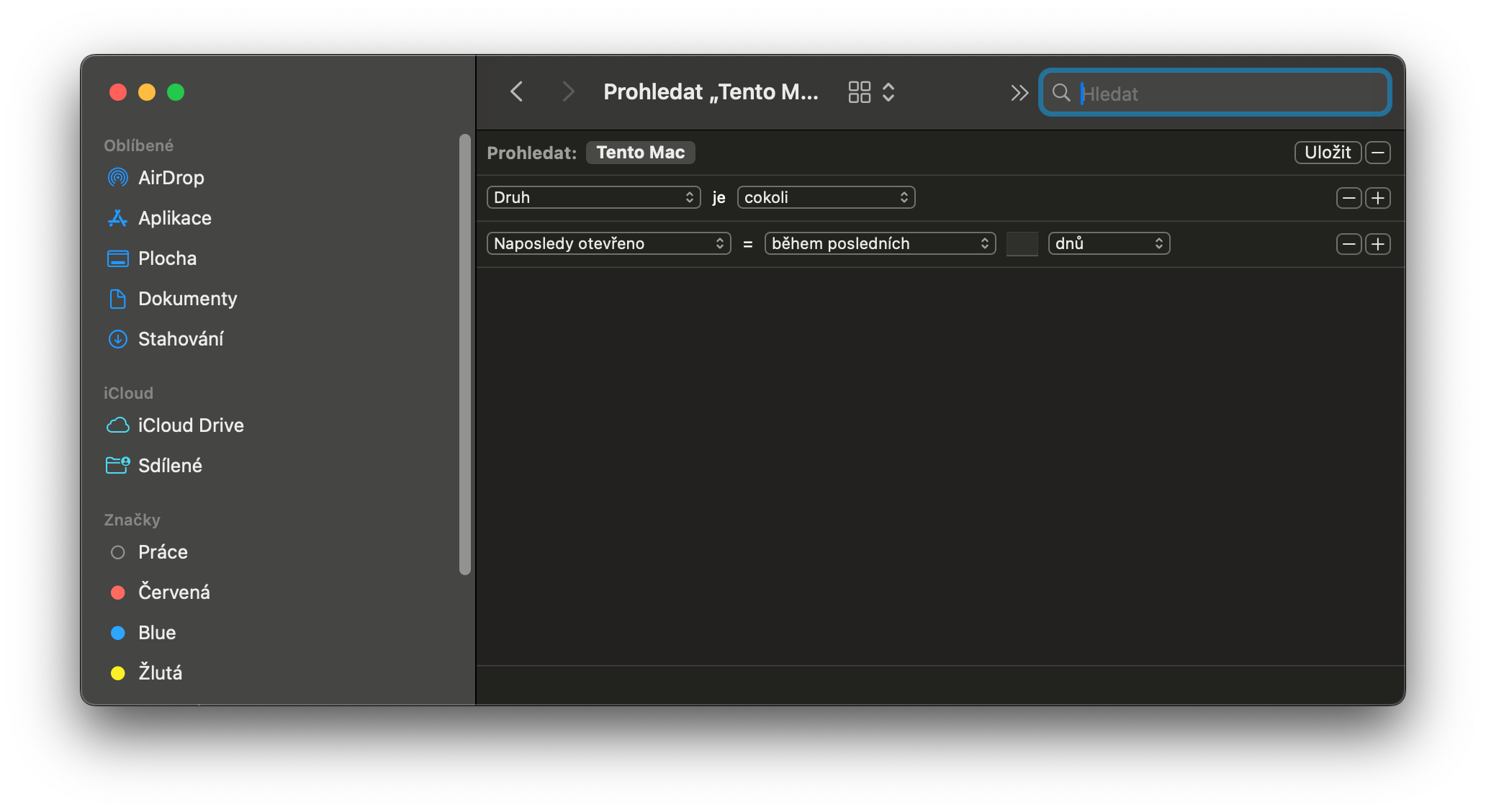
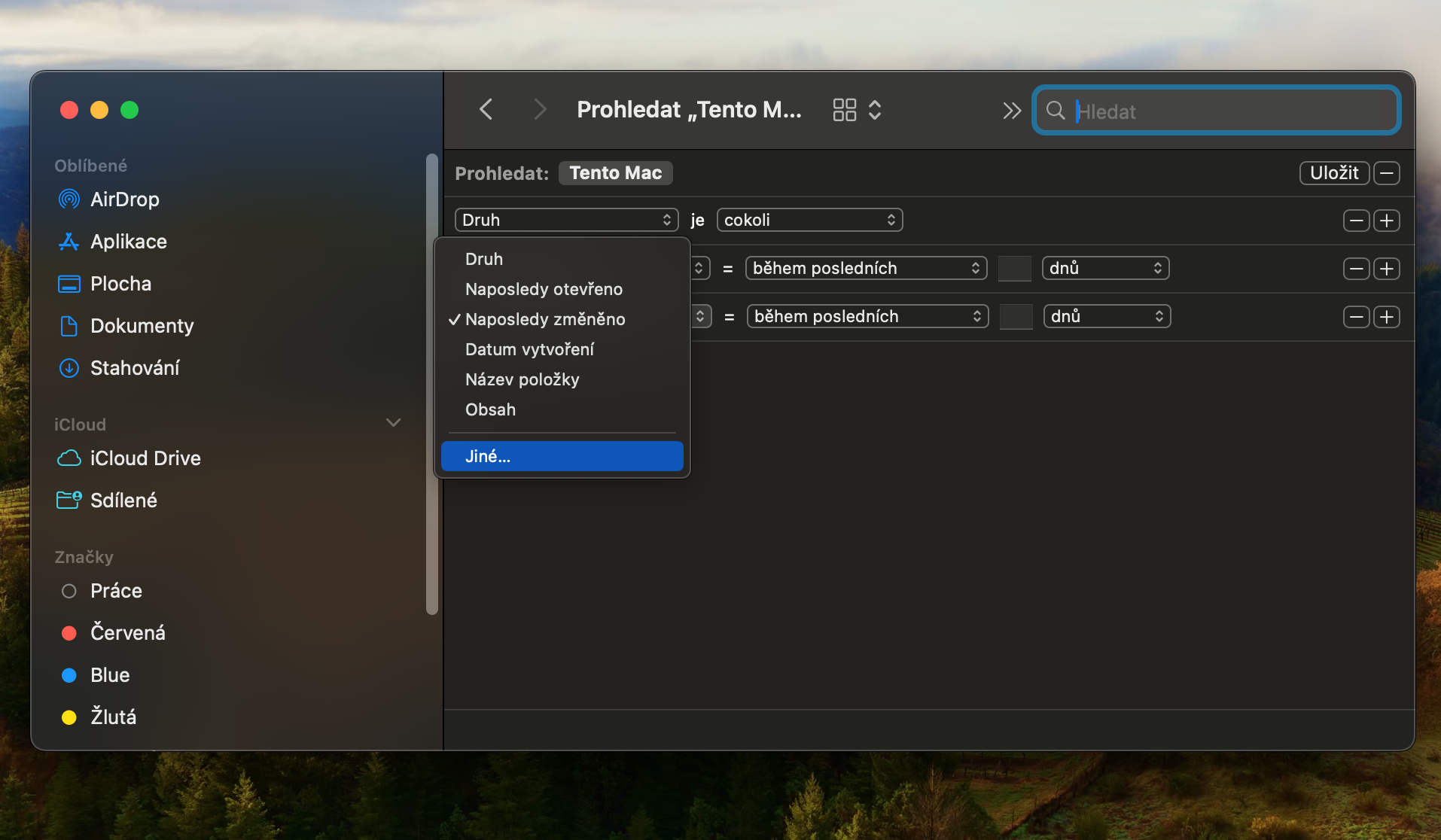
Kliknutím přidáte nové kritérium. Můžete vybírat například:
- Druh souboru (PDF, Obrázek, Dokument, Aplikace…)
- Datum vytvoření nebo poslední úpravy
- Název
- Obsah
- A desítky dalších položek přes volbu „Jiné“
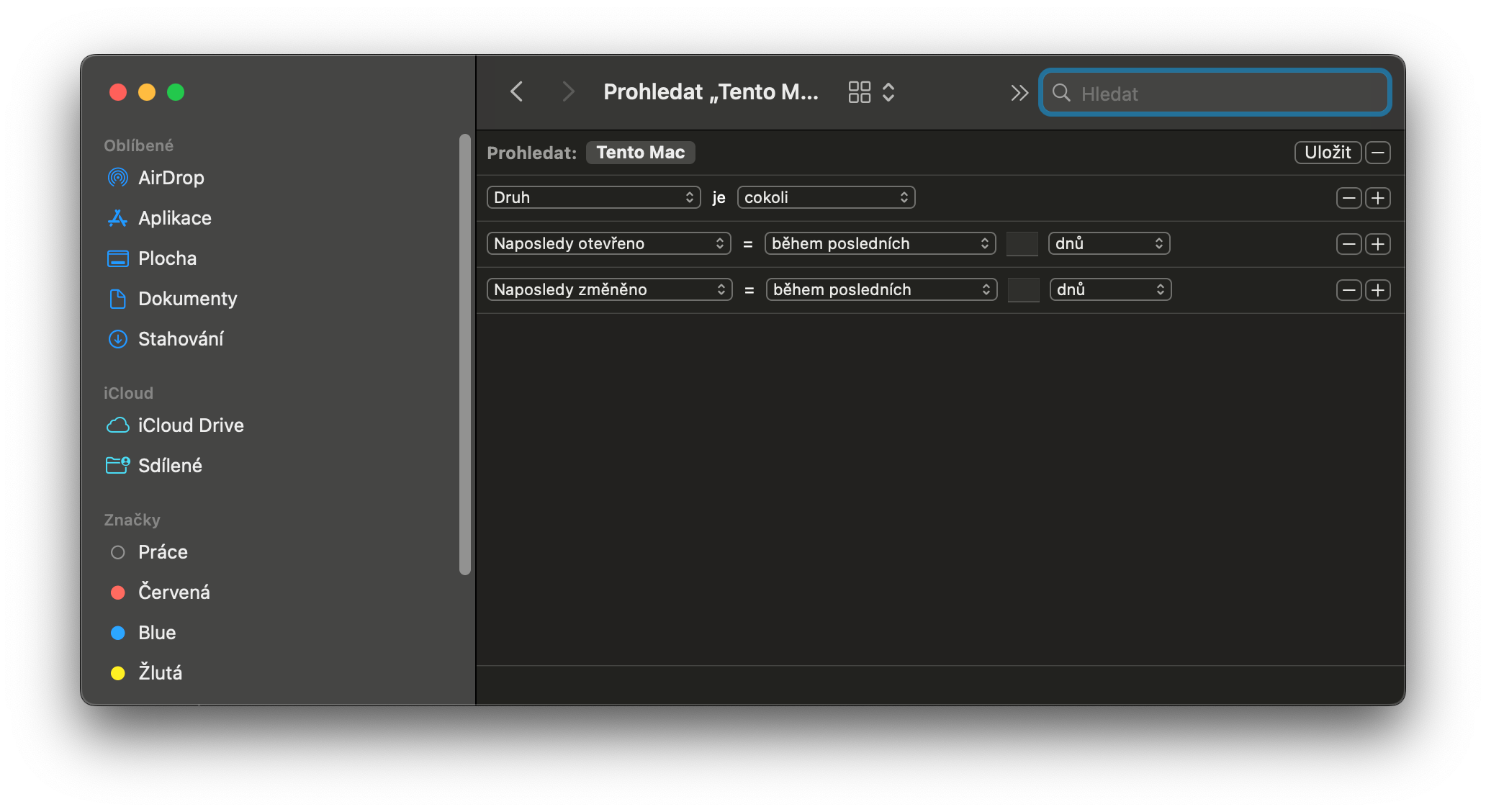
Typický příklad z praxe: hledám prezentaci, kterou jsem upravovala někdy minulý měsíc a vím, že to byl Keynote soubor. Nastavím tedy:
Druh: Dokument
Datum poslední úpravy: v posledních 30 dnech
A rázem místo stovek výsledků vidím jen pár relevantních souborů.
Fotogalerie
Uložení vyhledávání jako chytré složky
Macy nabízí napříč aplikacemi možnost vytváření chytrých či dynamických složek, a Finder v tomto směru nečiní žádnou výjimku. Když si vytvoříte kombinaci filtrů, kterou používáte častěji, klikněte na Uložit. Finder vám totiž poté nabídne vytvoření tzv. chytré složky, která se uloží do vaší knihovny mezi uložená vyhledávání a bude se automaticky aktualizovat podle nastavených pravidel. Já mám například chytrou složku na všechny dokumenty, upravené v posledních 7 dnech. Když pracuji na více projektech najednou, je to mnohem rychlejší než ručně procházet různé adresáře.
Rychlý náhled šetří čas
Jakmile se vám zobrazí výsledky, označte soubor a stiskněte mezerník. Otevře se Rychlý náhled. Na tuto vychytávku jsem si zvykla velice rychle, a to nejen v rámci práce s Finderem (rychlý náhled funguje například i na ploše). Nemusím otevírat Word, PDF nebo obrázek naplno, jen si rychle zkontroluji, jestli je to ten správný soubor. U většího množství dokumentů je to obrovská úspora času.
Když hledání běží v reálném čase
Co mám na Finderu opravdu ráda, je to, že výsledky reagují okamžitě. Jakmile změníte filtr nebo přidáte další kritérium, seznam se hned upraví. Není potřeba nic potvrzovat ani čekat. A ještě drobnost, kterou mnoho lidí přehlíží: když kliknete na výsledek, dole v okně se zobrazí celá cesta k souboru. Díky tomu přesně víte, kde fyzicky leží, a můžete si v tom konečně udělat pořádek.
A pokud jste Finder dosud používali jen jako obyčejné okno se složkami, doporučuji si s Command + F chvíli pohrát. Možná zjistíte, že soubory, které jste považovali za ztracené, byly celou dobu jen pár správně nastavených filtrů daleko.