Apple s uvedením druhé generace AirTagu vylepšil funkci Místní hledání (Precision Finding). Nově tato funkce umožňuje vyhledávání AirTagu 2 přímo z Apple Watch. Tato možnost má ale háček a je dostupná pouze za předpokladu používání AirTagu 2 a vybraných modelů hodinek. Níže najdete přehled podmínek i praktický návod, jak funkci nastavit a používat. Než začnete, ověřte si, že splňujete veškeré náležitosti, abyste si tuto funkci mohli užít. Kromě AirTagu 2 je třeba vlastnit Apple Watch Series 9 a novější nebo Apple Watch Ultra 2 a novější. Zároveň musíte na hodinkách mít nainstalovaný watchOS 26.2.1.
Fotogalerie
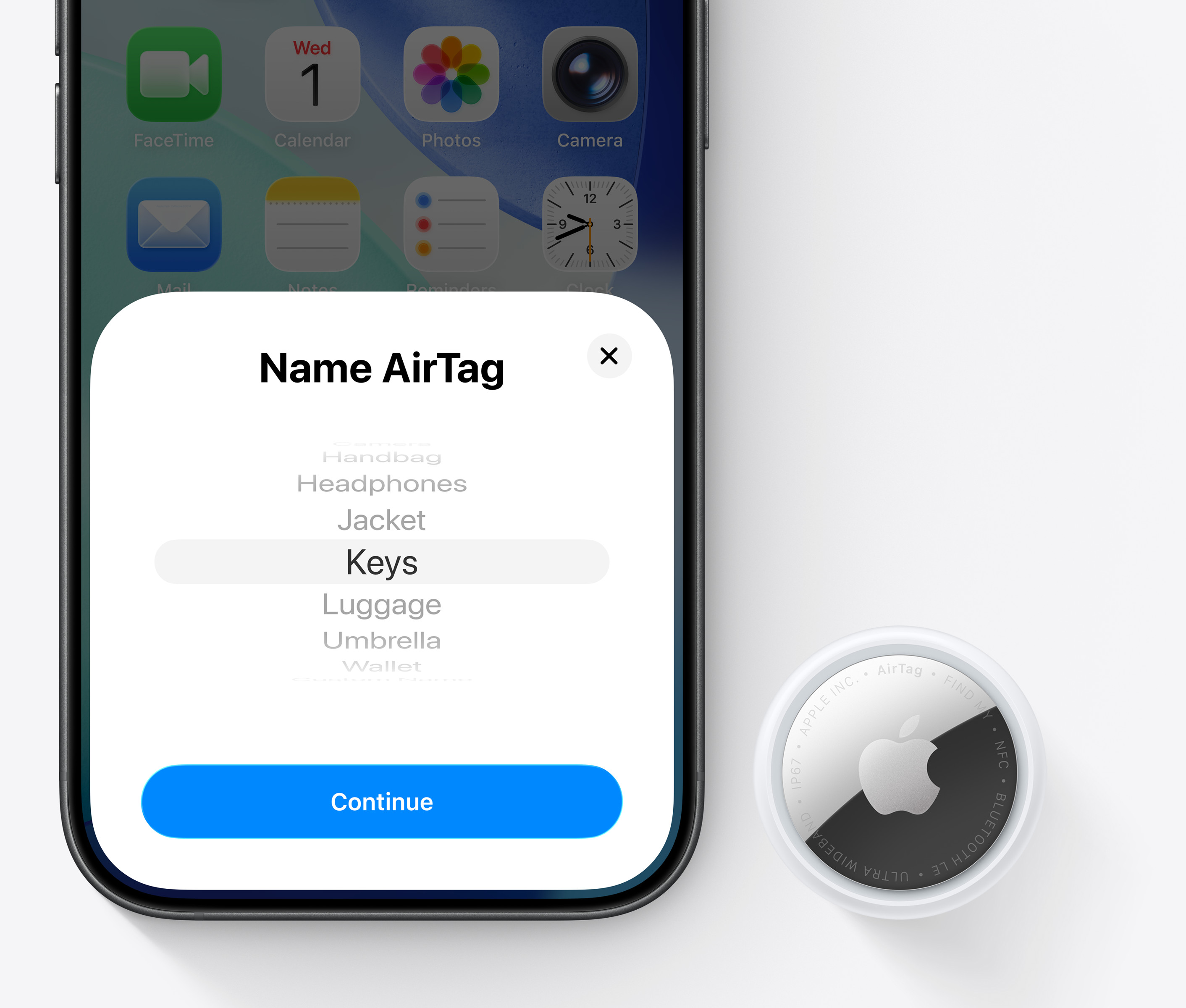
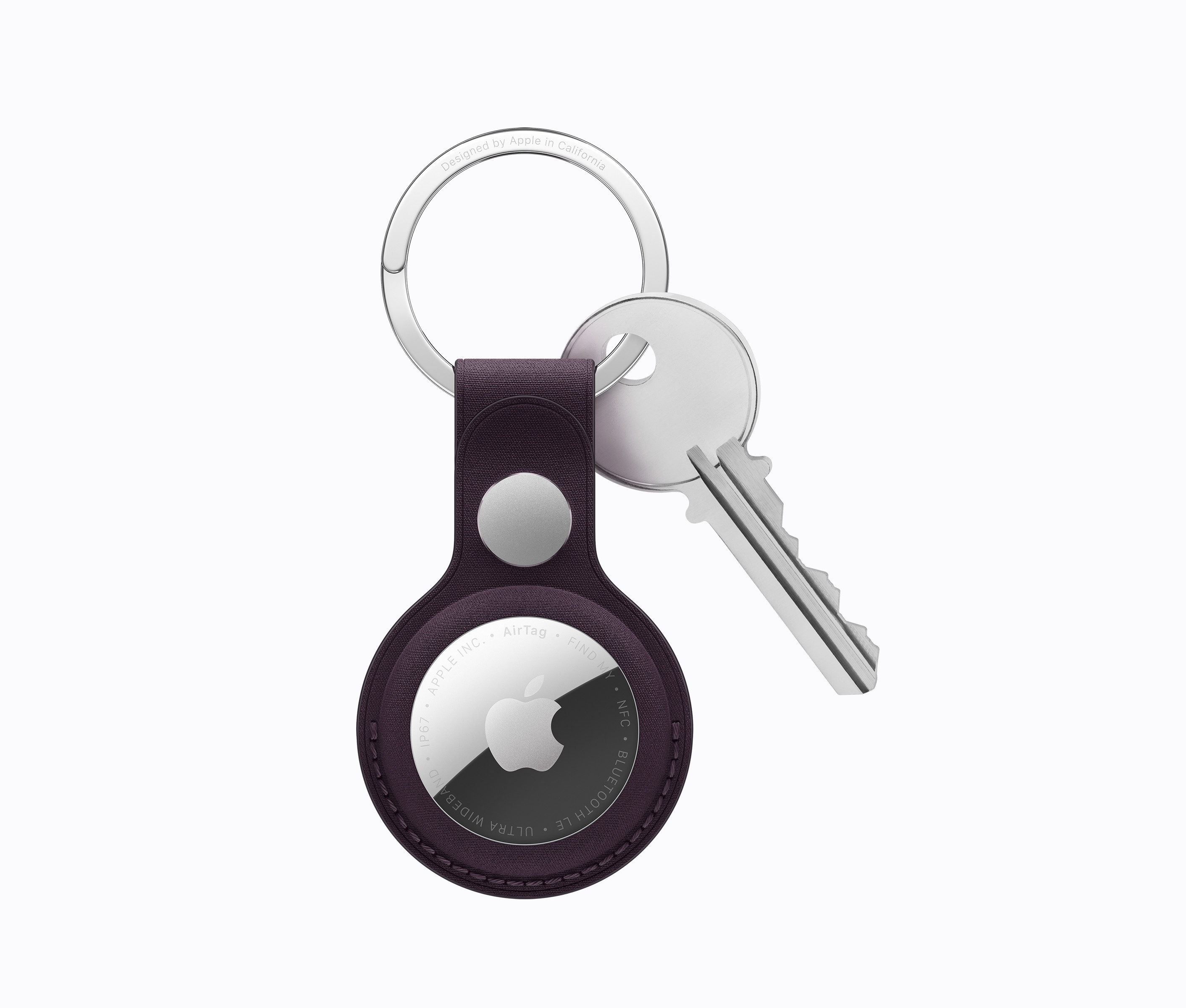
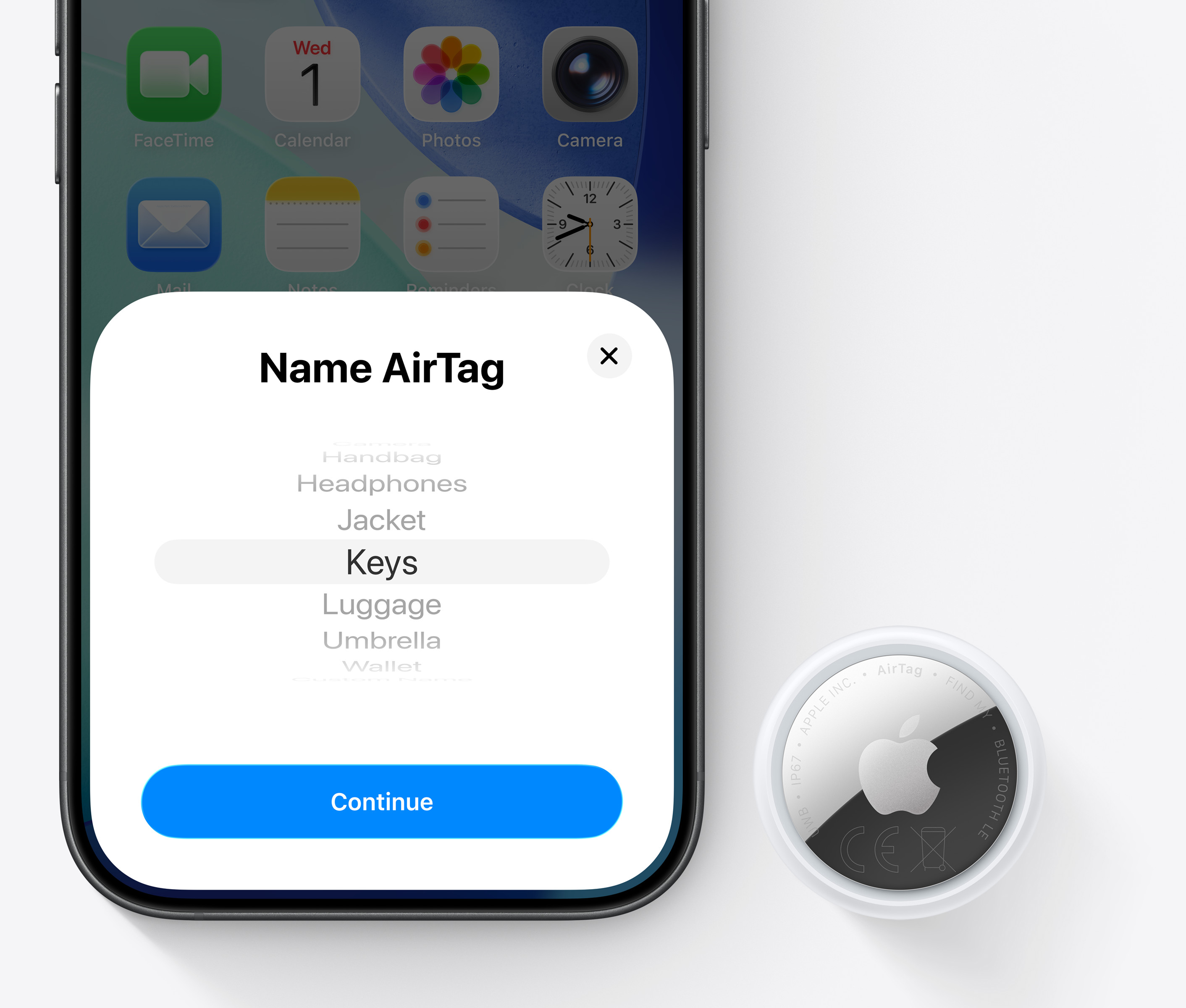


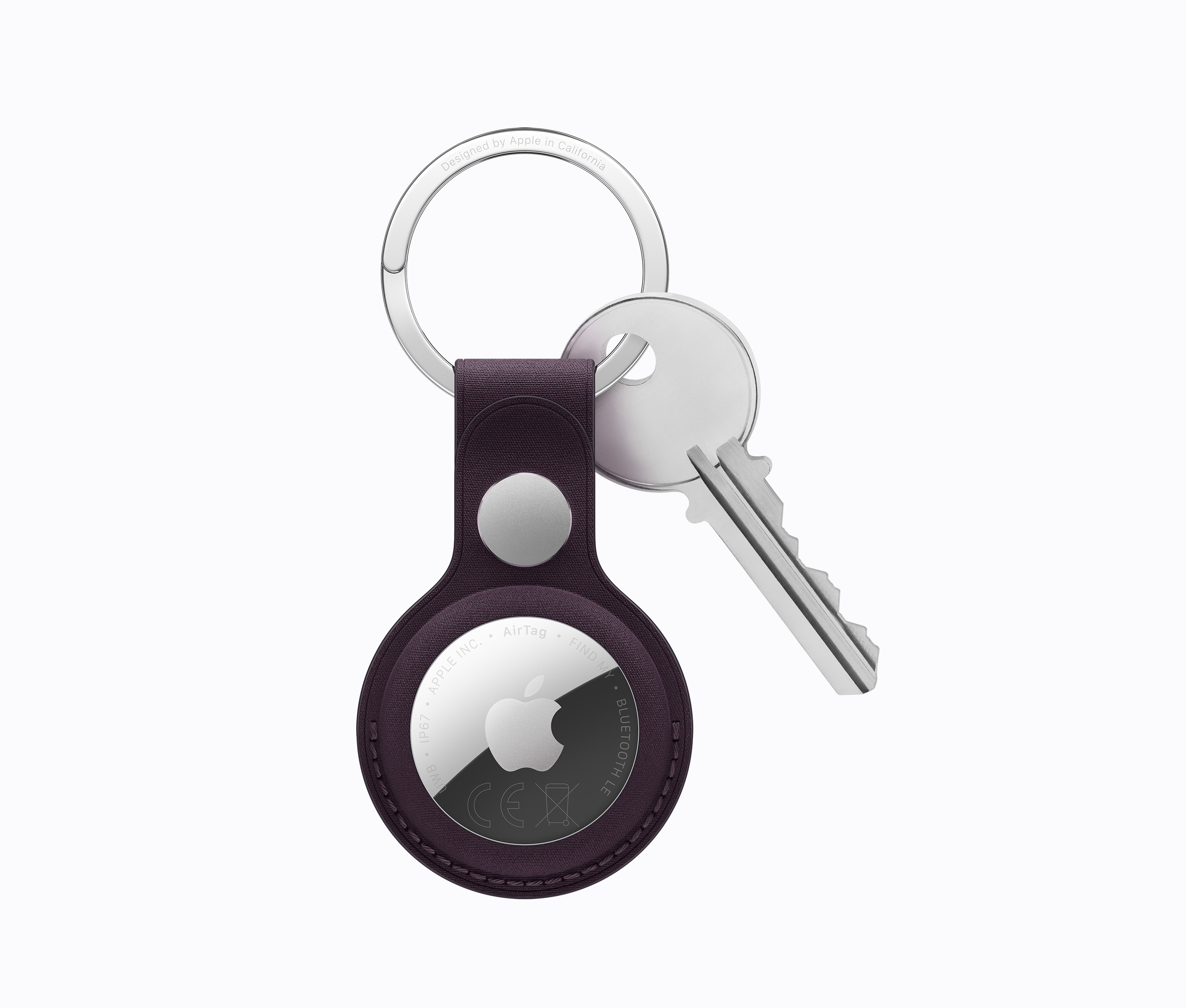

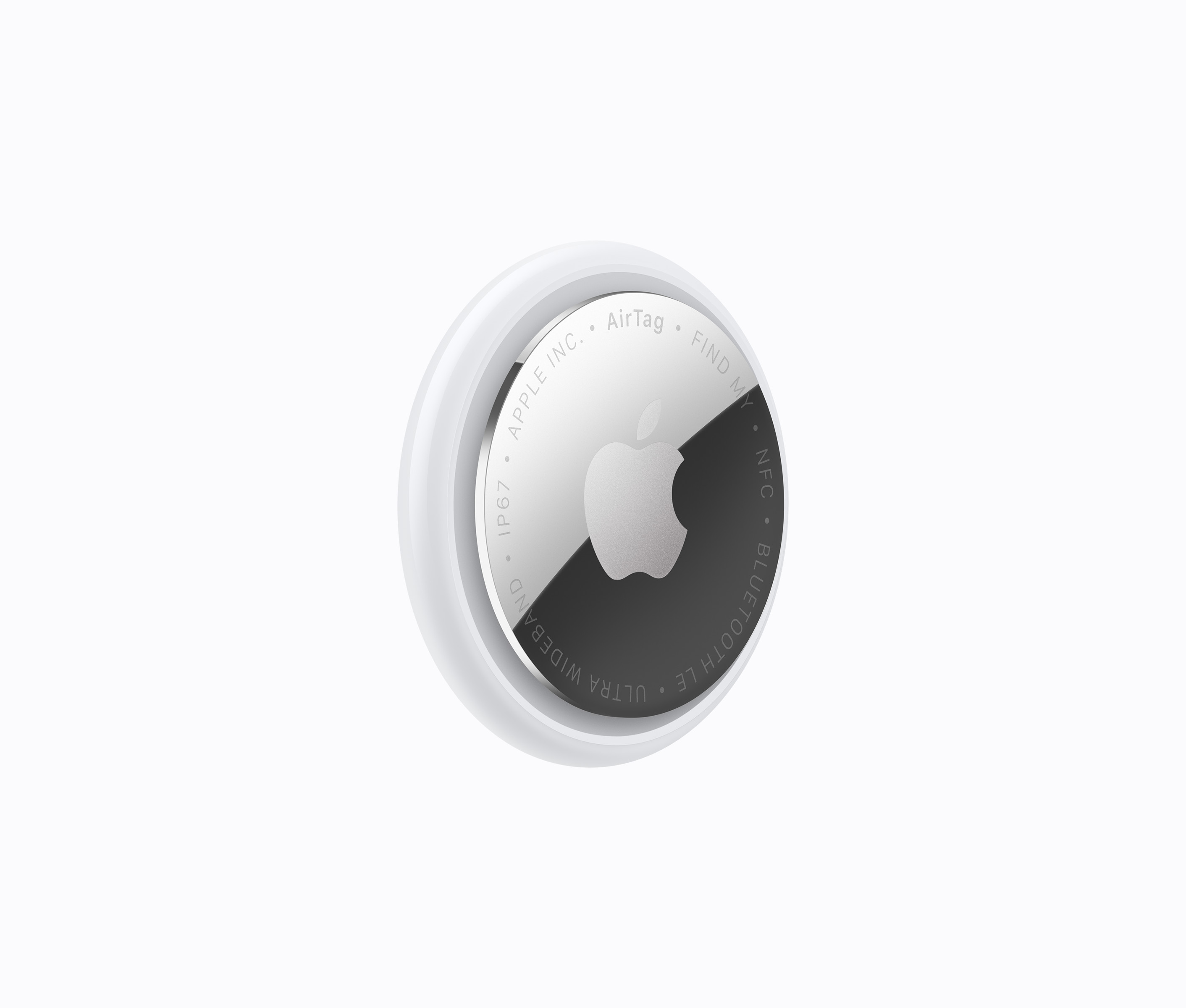
Původní AirTag z roku 2021 není s Precision Finding na Apple Watch kompatibilní. Důvodem je použití starší, první generace čipu Ultra Wideband. A Co Precision Finding umí? Funkce vás dovede k přesné poloze předmětu s AirTagem za pomocí směrové šipky, vzdálenosti v reálném čase a vizuální indikace blízkosti (obrazovka zezelená při dosažení cíle). Tato funkce byla dosud dostupná pouze na iPhonu. Apple Watch ji sice už dříve podporovaly při hledání iPhonu 15 a novějších, ale hledání AirTagu přímo z hodinek je novinka.
Jak nastavit Precision Finding na Apple Watch
- Na Apple Watch otevřete Ovládací centrum.
- Sjeďte dolů a klepněte na Upravit.
- Klepněte na tlačítko Přidat.
- Najděte položku Najít položky.
- Vyberte Najít položky a poté Najít AirTag.
- Klepněte na Vybrat a zvolte konkrétní AirTag.
- Potvrďte klepnutím na Hotovo.
Mohlo by vás zajímat
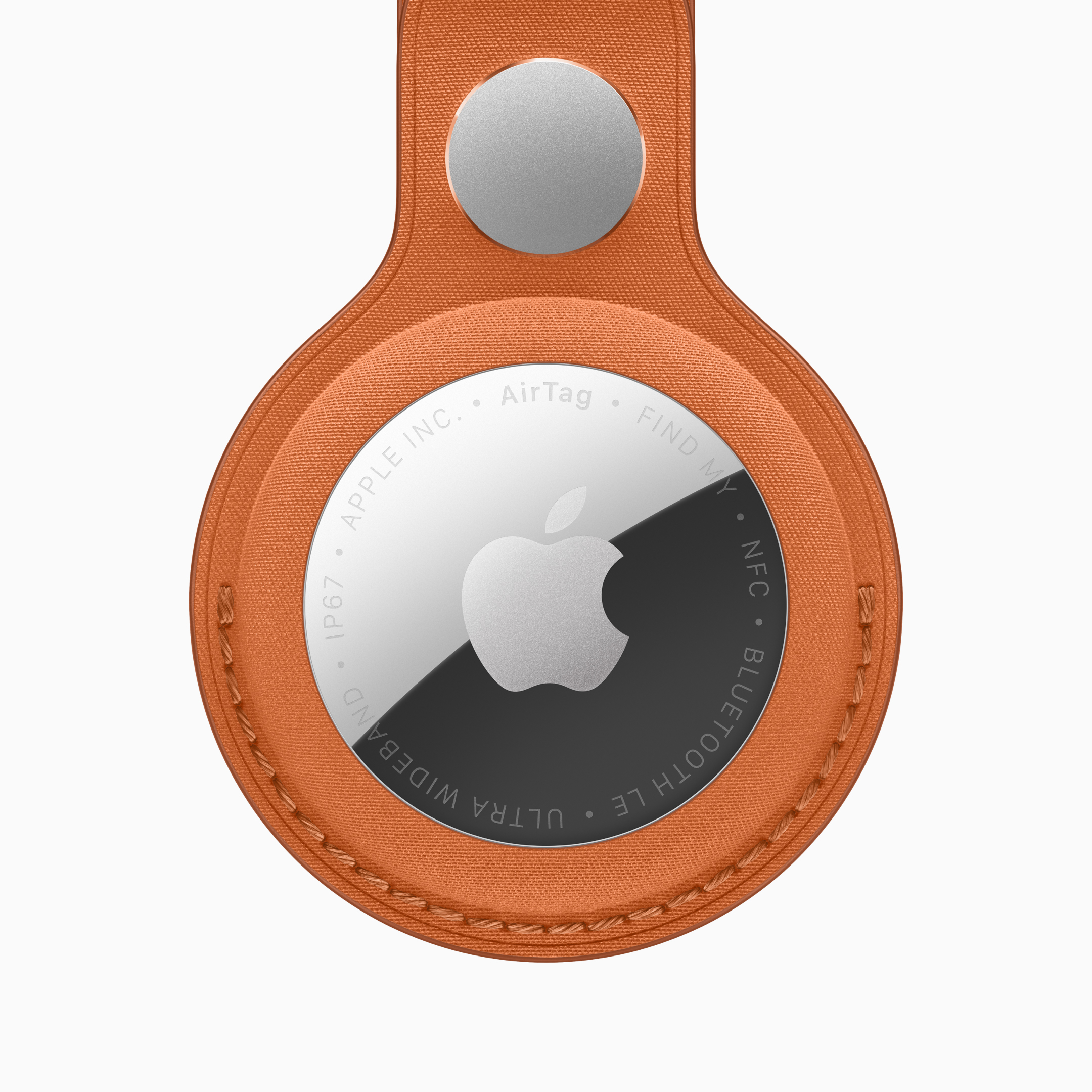
Jak najít AirTag 2 za pomocí hodinek
- Otevřete na Apple Watch Ovládací centrum.
- Klepněte na tlačítko Najít AirTag.
- Pohybujte se v prostoru podle pokynů na displeji.
- Sledujte šipku a vzdálenost.
- Jakmile se přiblížíte, obrazovka hodinek zezelená.
Precision Finding na Apple Watch výrazně zjednodušuje hledání ztracených věcí bez nutnosti vytahovat iPhone. Pokud ale chcete tuto funkci naplno využít, je nutné mít správnou kombinaci zařízení i nejnovější software.