Systémy společnosti Apple jsou proslavené svou spolehlivostí a svižností. Vše je samozřejmě podpořeno dokonalou souhrou hardwaru a softwaru. Ale připusťme si, že žádný mobilní operační systém není dokonalý, ani ten jablečný. Systém nemusí být vždy plynulý jak by jsme si představovali. Někdy se potýkáme se zasekanými aplikacemi a někdy nám dokonce spadnou přímo před očima. V takovém případě musíme začít prostě znovu od začátku.
To je realita, se kterou se v technologickém světě potýkáme každým dnem a je jedno, zda jde o iOS, Android nebo Windows co se týče mobilních verzí. K dnešnímu tématu se však spíše zaměříme na menší zařízení než telefony. Myslím tím Apple Watch. Jsou jistě skvělým sportovním a módním doplňkem. Avšak stejně jako již zmiňované systémy může mít i watchOS problémy. A to mnohdy ještě častěji. Obzvlášť pak u starších generací hodinek s horším výkonem.
Mohlo by vás zajímat

Konkrétně se tedy podíváme na způsob, jakým vyřešit neodpovídající aplikaci na watchOS 3. Podobně jako na telefonech nebo počítačích se pokusíme vyvolat vynucené ukončení aplikace. Pokud o takové možnosti nevíte, určitě vám následující postup ušetří v budoucnu čas, jelikož dříve jste pravděpodobně řešili celý problém restartem zařízení a to je co se týče Apple Watch otravně „dlouhá doba“. Z vlastní zkušenosti mohu ještě následující postup doporučit jako řešení problému, kvůli kterému se nechtěly nahrát z telefonu do hodinek – stačí vynutit ukončení aplikace Fotky, následně znovu otevřít a po pár vteřinách je vše v naprostém pořádku.
Jak vynutit ukončení aplikace
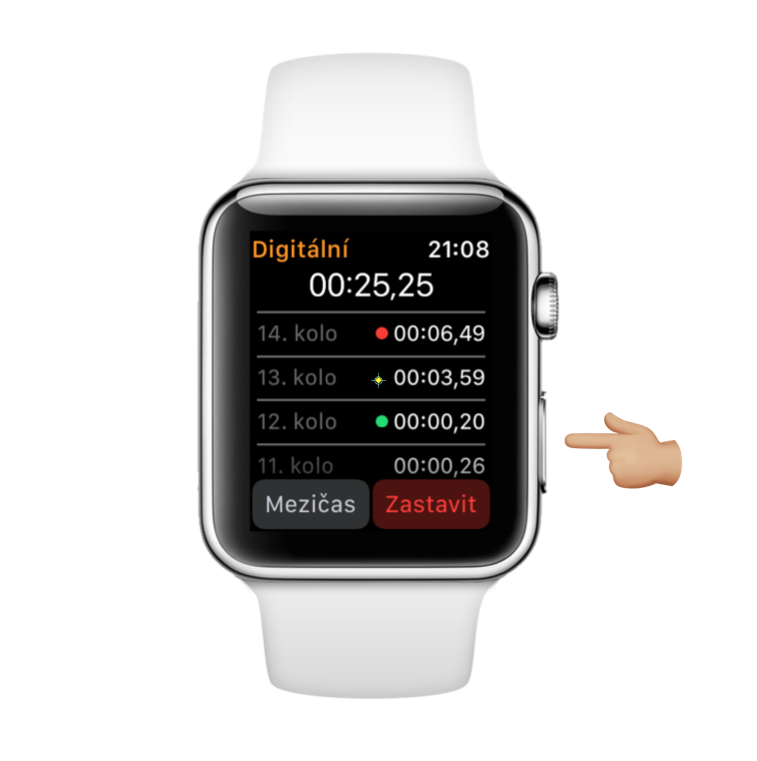
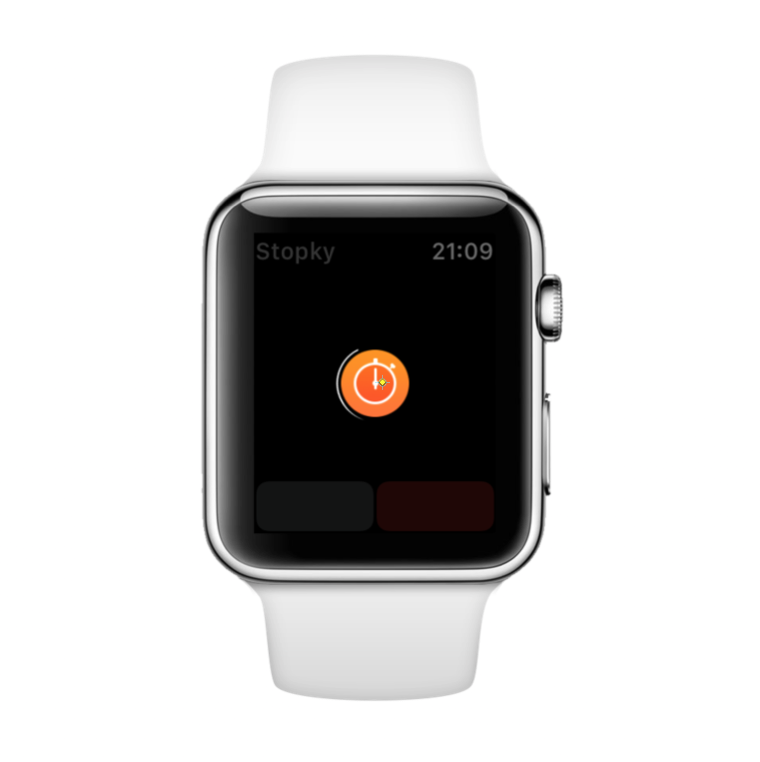
- Otevřete aplikaci, kterou chcete provést vynucené ukončení. (pokud již samozřejmě není otevřena, protože neodpovídá)
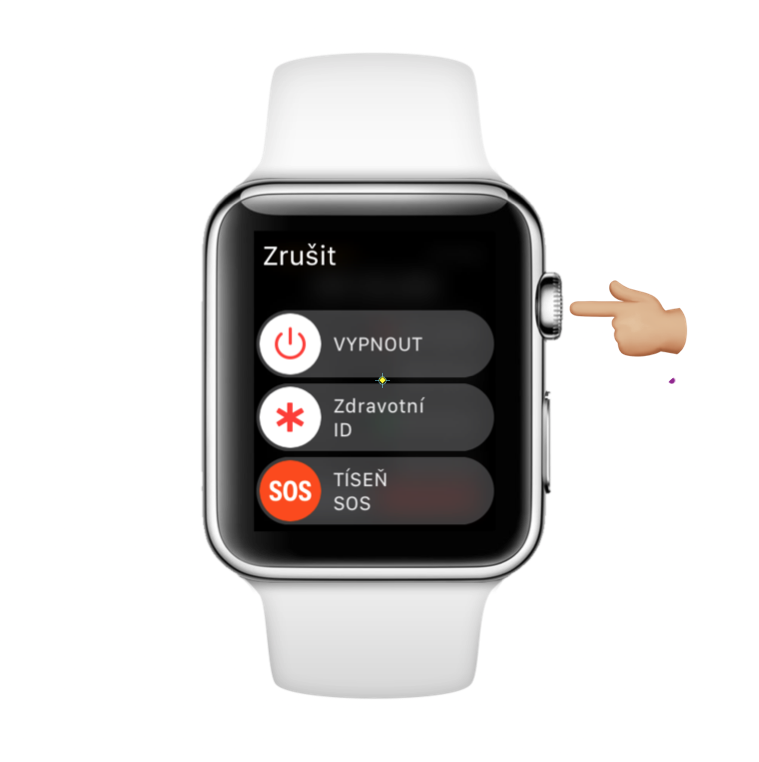
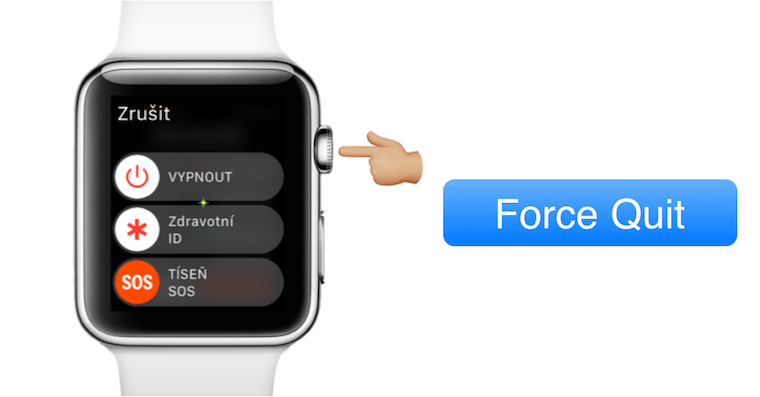
- Stiskněte a držte postranní vypínací tlačítko dokud se nezobrazí volby vypnutí, SOS…
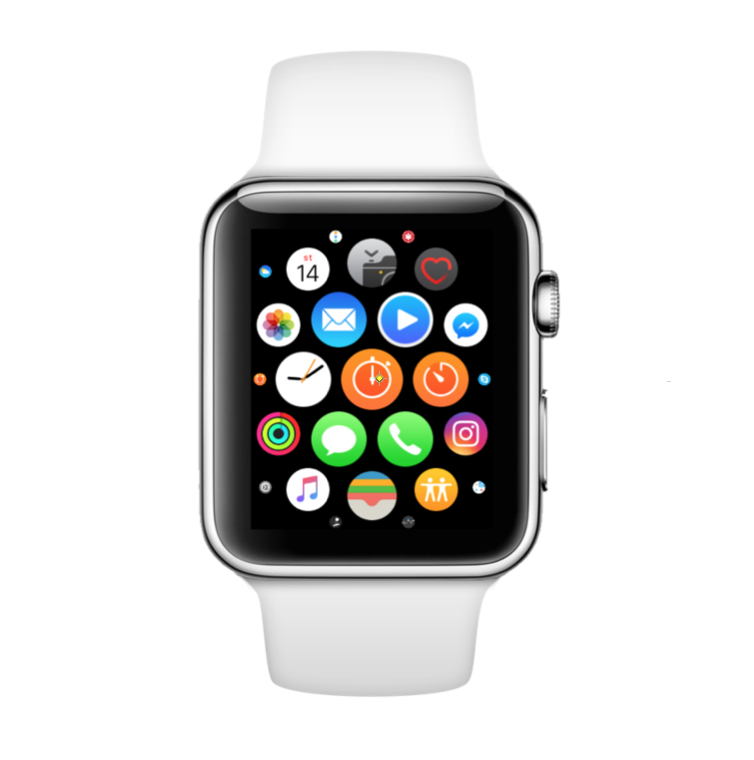
- Nyní stiskněte a držte druhé tlačítko – korunku dokud se aplikace nezavře a neobjeví se domovská obrazovka.
Fotogalerie