
Komerční sdělení: Pokud chcete svůj iPhone darovat, prodat, nechat opravit nebo jej jednoduše začít používat od začátku, obnovení továrního nastavení představuje jeden z nejjednodušších způsobů, jak z něj odstranit veškerý obsah a vrátit jej do úvodního nastavení. Situace se však může zkomplikovat, pokud jste zapomněli kód k iPhonu nebo heslo k Apple ID.
Podle toho, zda máte ke svému iPhonu stále přístup, můžete vyzkoušet několik různých postupů. V tomto návodu si ukážeme, jak obnovit tovární nastavení iPhonu bez hesla k Apple ID a co byste měli vědět před výběrem konkrétní metody.
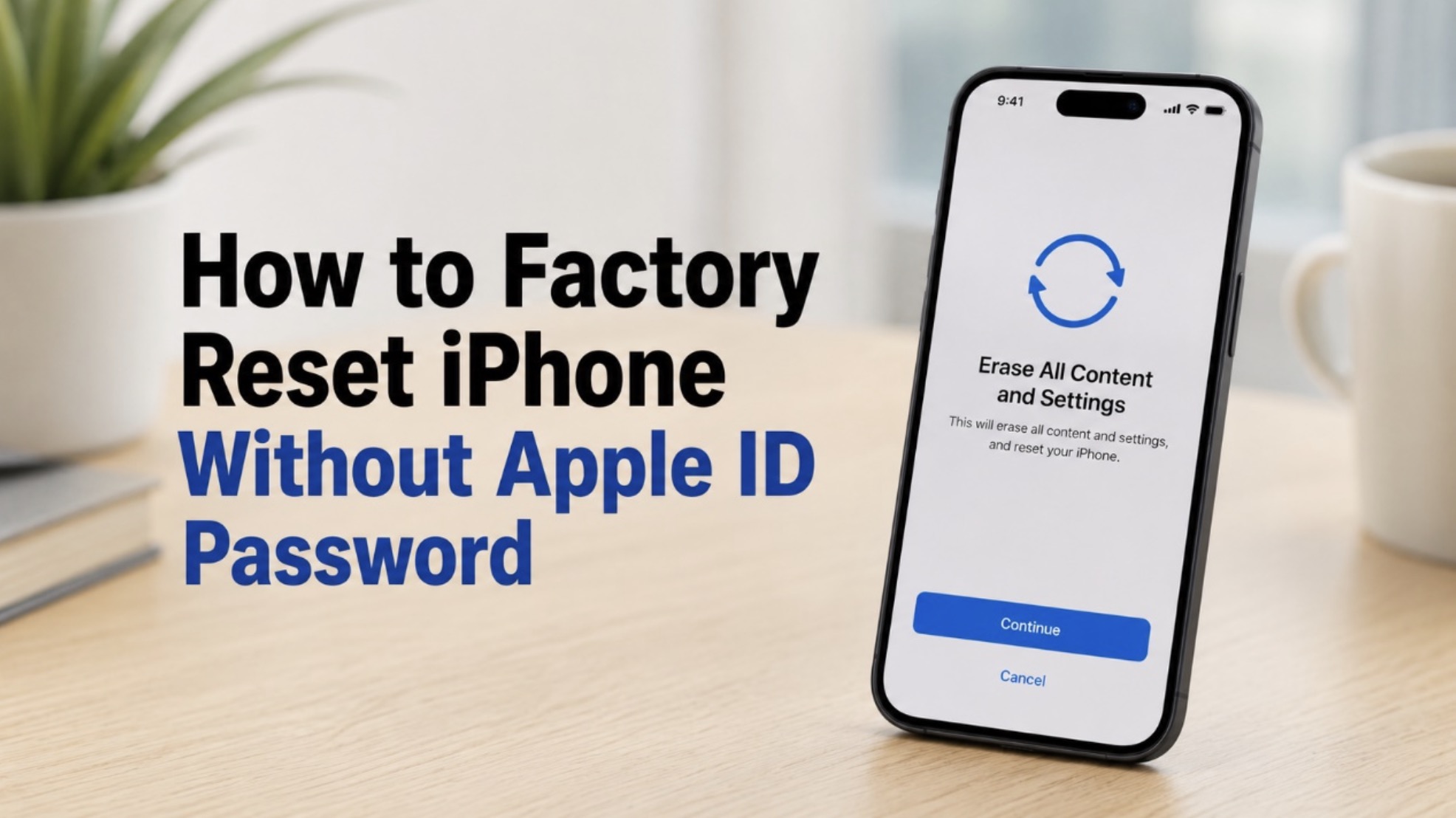
Co obnovení továrního nastavení dokáže a co nikoliv
Obnovením továrního nastavení lze z iPhonu kompletně odstranit osobní obsah a uložená nastavení, včetně aplikací, fotografií, zpráv, účtů a uživatelských předvoleb. Zařízení se následně vrátí na úvodní obrazovku nastavení a bude z něj odstraněn také kód zámku obrazovky. Tento postup se proto hodí například při přípravě iPhonu k prodeji, řešení některých softwarových problémů nebo při jeho nastavení od začátku.
Obnovení továrního nastavení však nedokáže odstranit zámek aktivace ani obejít bezpečnostní funkce společnosti Apple. Pokud je zapnutá služba Najít, může iPhone zůstat propojený s příslušným účtem Apple i po vymazání všech lokálně uložených dat.
Důležité: Obnovením továrního nastavení budou vymazána data uložená v iPhonu. Pokud je to možné, před zahájením procesu si zazálohujte důležité fotografie, kontakty a další soubory.
Řešení 1: Obnovte zapomenuté heslo k Apple ID
Pokud je hlavním problémem pouze to, že si nepamatujete heslo k Apple ID, nejjednodušším řešením obvykle bývá obnovení přístupu k účtu.
Otevřete Nastavení, klepněte na své jméno a přejděte do nabídky Přihlášení a zabezpečení > Změnit heslo. Podle zobrazených pokynů ověřte svou totožnost a nastavte nové heslo. Jakmile získáte přístup ke svému účtu, můžete se odhlásit a vymazat iPhone běžným způsobem:
1. Otevřete Nastavení a klepněte na Obecné.
2. Vyberte Přenést nebo resetovat iPhone.
3. Klepněte na Smazat data a nastavení. Pokud k tomu budete vyzváni, zadejte kód zařízení a nové heslo k účtu Apple. Po ověření dokončete obnovení podle pokynů na obrazovce.
Tento postup je vhodný zejména v případě, že iPhone stále funguje běžným způsobem a máte přístup k důvěryhodnému telefonnímu číslu nebo jinému způsobu ověření propojenému s vaším účtem.
Řešení 2: Obnovte iPhone pomocí nástroje pro odemknutí
Pokud si nepamatujete heslo k Apple ID a nemůžete dokončit standardní obnovení, další možnost může nabídnout specializovaný nástroj pro odemknutí iPhonu.
Programy, jako je TunesKit iPhone Unlocker, jsou navrženy tak, aby pomohly řešit některé situace se zamčeným iPhonem bez znalosti přístupového kódu nebo hesla k Apple ID. Nástroj lze využít při problémech se zámkem obrazovky, Apple ID, správou MDM, kódem Času u obrazovky nebo zámkem aktivace na zařízeních se systémem iOS.
Jak obnovit tovární nastavení iPhonu pomocí TunesKit iPhone Unlocker
1. Nejprve si do PC nebo Macu nainstalujte TunesKit iPhone Unlocker. Spusťte program a připojte iPhone k počítači pomocí USB kabelu.
2. Vyberte funkci Unlock iOS Screen a klikněte na Start. Podle pokynů na obrazovce může být nutné přepnout zařízení do režimu zotavení.
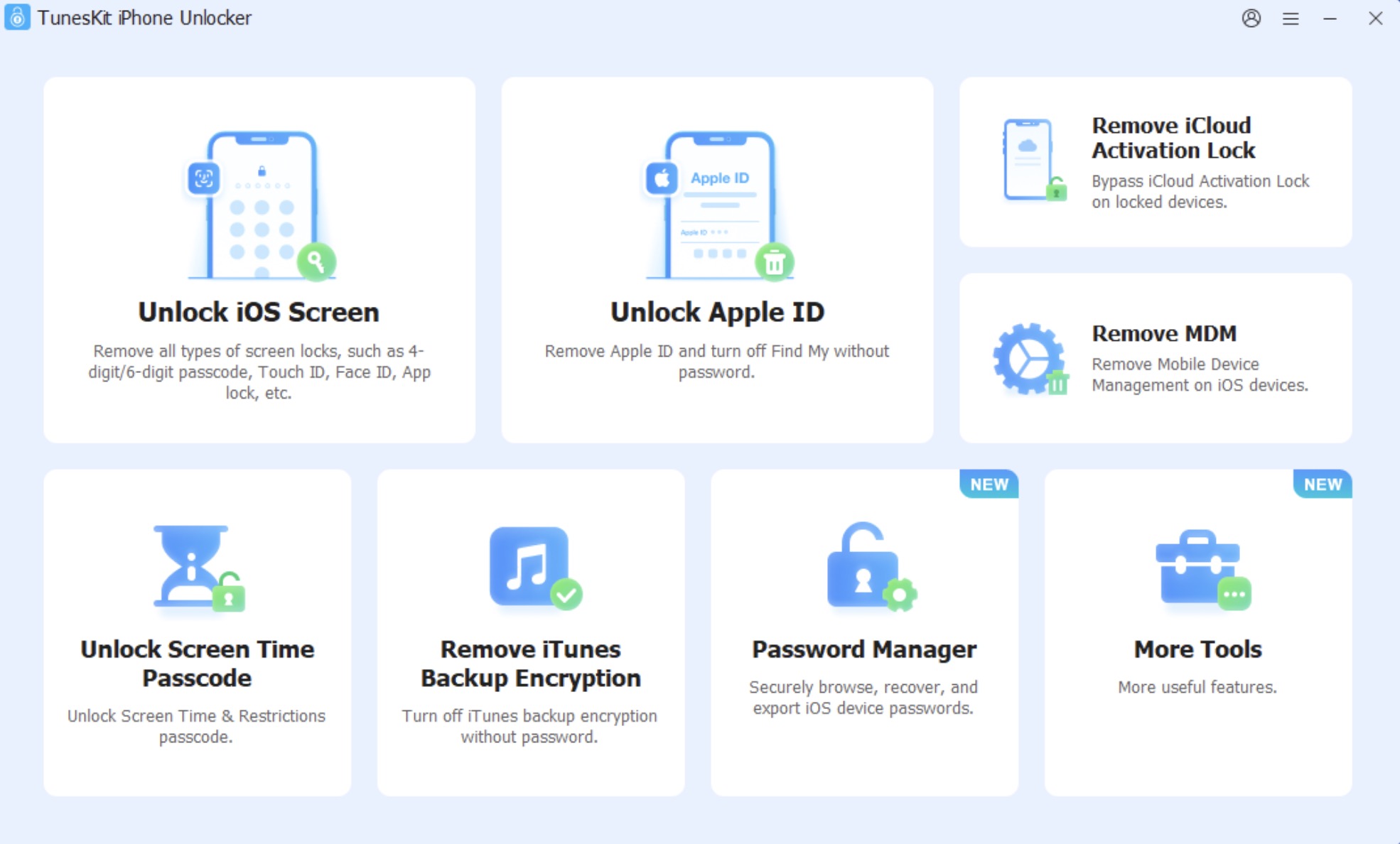
3. Potvrďte model svého iPhonu a stáhněte odpovídající balíček firmwaru.
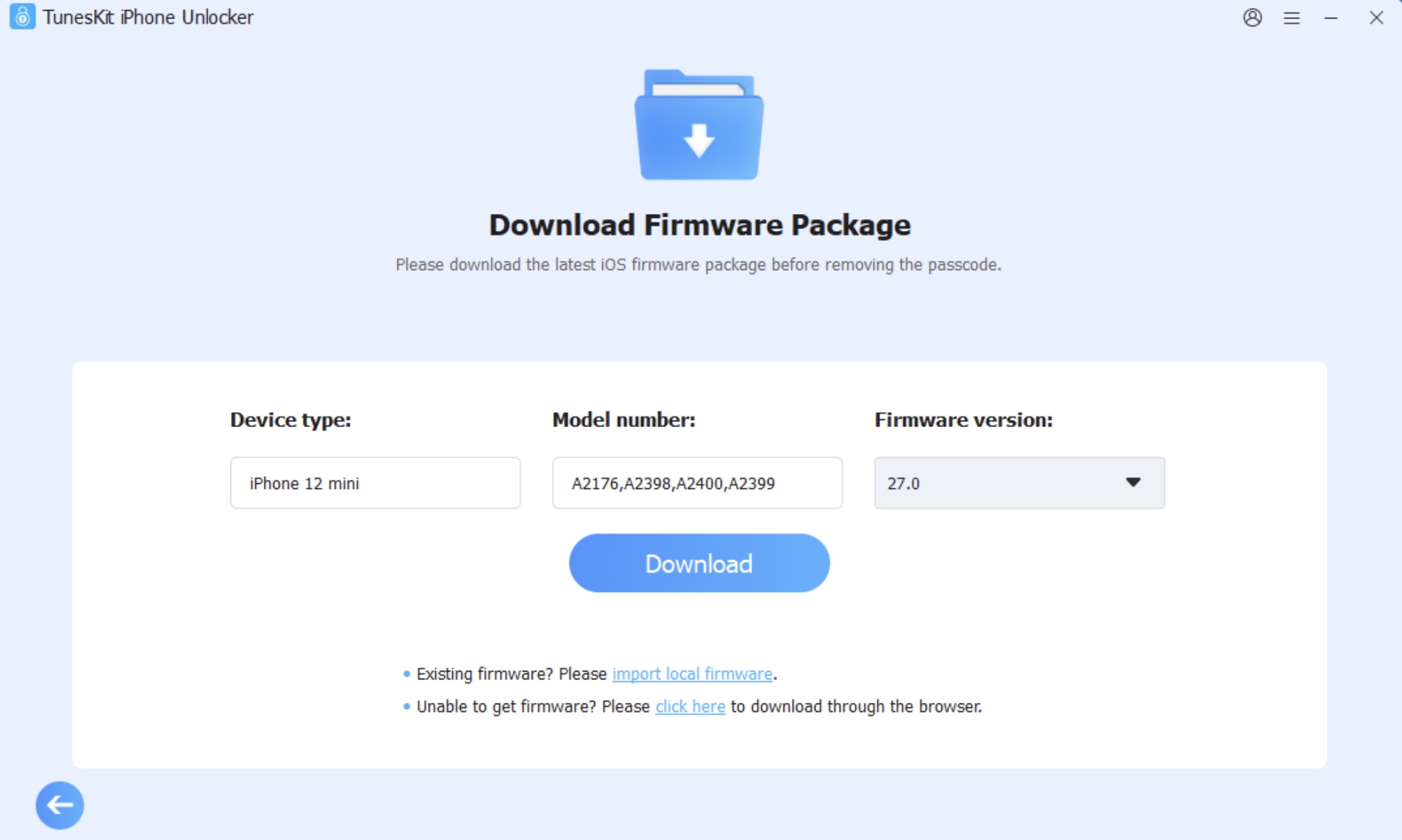
4. Kliknutím na Unlock spusťte proces obnovení. iPhone ponechte připojený k počítači až do úplného dokončení procesu.
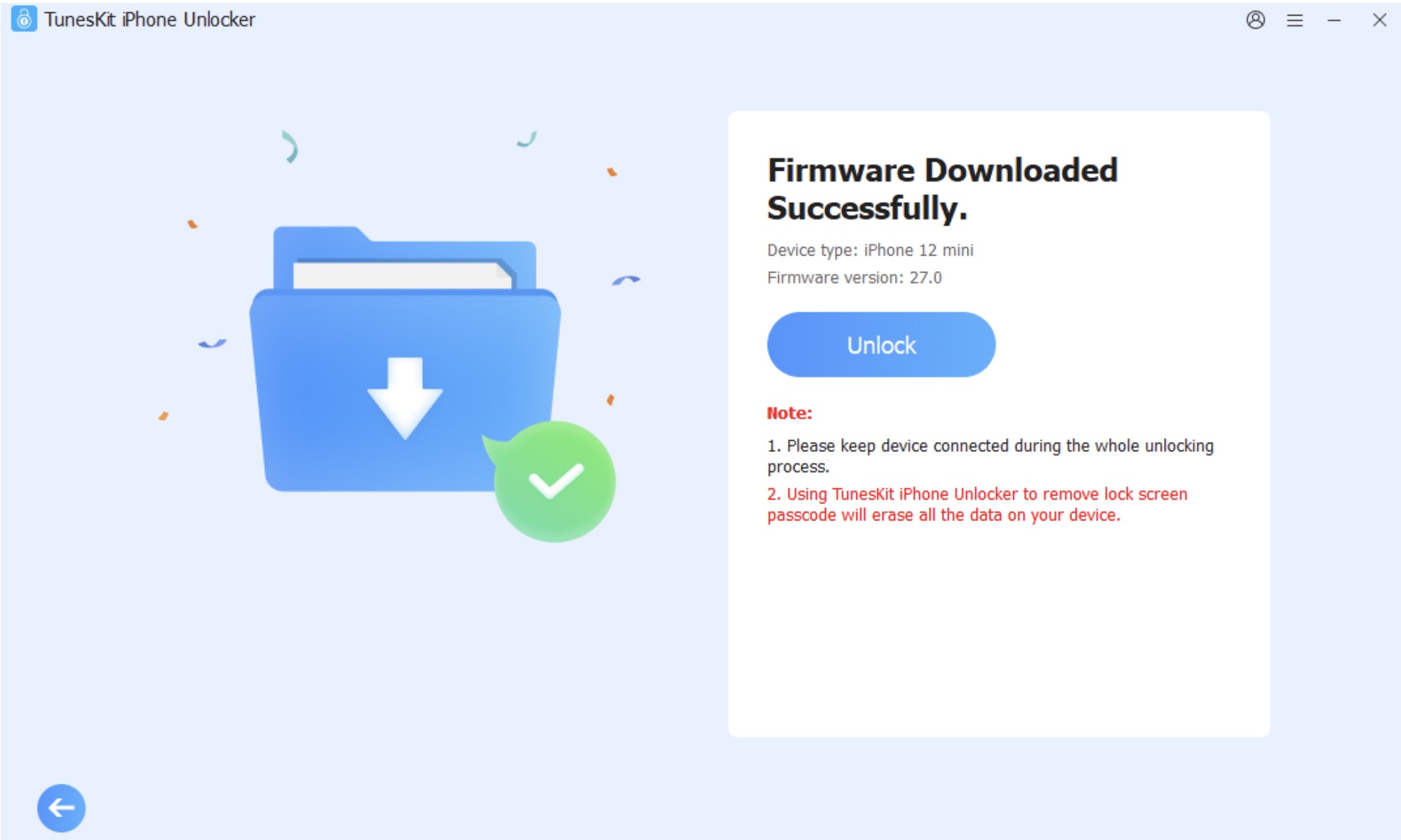
Tento postup může přijít vhod, pokud je iPhone nedostupný, deaktivovaný nebo jej z jiného důvodu nelze snadno obnovit prostřednictvím Nastavení.
Řešení 3: Obnovte tovární nastavení iPhonu pomocí režimu zotavení
Pokud se do iPhonu nemůžete běžným způsobem dostat, můžete využít také režim zotavení. Hodí se zejména v případě, že se zařízení zasekne při spouštění, je deaktivované nebo má jiné softwarové problémy.
Postup:
1. Připojte iPhone k počítači a otevřete Finder na Macu nebo aplikaci Apple Devices či iTunes na kompatibilním počítači se systémem Windows.
2. Následně přepněte iPhone do režimu zotavení. Přesný postup závisí na konkrétním modelu.
U většiny novějších iPhonů krátce stiskněte a uvolněte tlačítko pro zvýšení hlasitosti a poté tlačítko pro snížení hlasitosti. Následně podržte boční tlačítko, dokud se nezobrazí obrazovka režimu zotavení.
3. Jakmile počítač rozpozná iPhone v režimu zotavení, vyberte možnost Obnovit. Počítač stáhne potřebný software a vymaže obsah zařízení.
4. Celý proces může určitou dobu trvat, zejména pokud je nejprve nutné stáhnout softwarový balíček. Během obnovování iPhone neodpojujte.
Mějte na paměti, že režim zotavení vymaže obsah zařízení, ale nemusí odstranit zámek aktivace. Pokud byla zapnutá služba Najít, může se po obnovení stále zobrazit výzva k ověření účtu Apple.
Řešení 4: Obnovte tovární nastavení iPhonu pomocí iTunes nebo Finderu
Další možností je obnovení prostřednictvím počítače. Na novějších Macích k tomu slouží Finder, zatímco na podporovaných systémech lze použít iTunes.
Postup:
V novějších verzích macOS:
1. Připojte iPhone k počítači a otevřete Finder.
2. V postranním panelu vyberte zařízení a otevřete kartu Obecné.
3. Zvolte možnost Obnovit iPhone a dokončete proces podle zobrazených pokynů.
Ve Windows nebo starších verzích macOS využívajících iTunes:
1. Otevřete iTunes a připojte iPhone k počítači.
2. Po rozpoznání zařízení klikněte na jeho ikonu.
3. Zvolte možnost Obnovit iPhone a počkejte na dokončení procesu.
Před zahájením obnovy můžete být vyzváni k vypnutí služby Najít. Pokud ji nemůžete vypnout, protože neznáte heslo k Apple ID, samotný tento postup nemusí problém vyřešit.
Nejčastější dotazy
1. Odstraní obnovení továrního nastavení Apple ID z mého iPhonu?
Obnovení továrního nastavení vymaže údaje o účtu uložené v zařízení. Nemusí však odstranit iPhone z účtu Apple jeho vlastníka ani deaktivovat zámek aktivace.
2. Je možné obnovit zamčený nebo deaktivovaný iPhone?
Ano. K obnovení nedostupného či deaktivovaného iPhonu nebo zařízení, které nelze běžným způsobem spustit, lze použít režim zotavení nebo TunesKit iPhone Unlocker. Pamatujte však, že obnovením budou vymazána všechna stávající data v zařízení.
3. Co se stane po obnovení továrního nastavení iPhonu?
iPhone se restartuje a zobrazí se úvodní proces nastavení. Poté jej můžete nastavit jako nové zařízení nebo obnovit z kompatibilní zálohy. Pokud je aktivní zámek aktivace, může být stále vyžadováno ověření účtu Apple.
Závěrem
Zapomenuté heslo k Apple ID může obnovení iPhonu zkomplikovat, existuje však několik možných řešení. Pokud dokážete obnovit přístup ke svému účtu, změna hesla obvykle představuje nejjednodušší první krok. Jestliže se do iPhonu nemůžete dostat, s vymazáním zařízení vám může pomoci režim zotavení, Finder, iTunes nebo důvěryhodný nástroj pro odemknutí.
Především je důležité pamatovat na to, že obnovení továrního nastavení iPhonu a obejití zámku aktivace nejsou totéž. Obnovení odstraní data uložená přímo v zařízení, ochrana vlastnictví od společnosti Apple však může zůstat aktivní. Uvedené postupy používejte pouze u iPhonu, který vlastníte nebo k jehož obnovení máte oprávnění.



Děkujeme za návod pro zloděje …
Souhlasím.