Každý smartphone po čase ztrácí svou původní svižnost. Přibývající aplikace, plné úložiště, mezipaměť webových stránek i opotřebení hardwaru si postupně vybírají svou daň. Pokud váš iPhone již není žádný „rychlík“, trhají se animace nebo se aplikace příliš dlouho otevírají, nemusíte hned utrácet za nový model. Většinu běžných příčin zpomalení vyřešíte prakticky ihned.
Okamžitá první pomoc: Restart a volné úložiště
Nejjednodušší krok bývá často nejúčinnější. Obyčejný nebo vynucený restart vyčistí operační paměť RAM od zaseknutých procesů a ukončí chybové smyčky systémových služeb. Pokud telefon nevypínáte celé týdny, restart dokáže pocitovou svižnost obnovit prakticky okamžitě.
Faktorem pro správné fungování iOS je také volné místo na úložišti. Jakmile zaplníte paměť tak, že zbývá méně než 10 až 15 % celkové kapacity, systém ztrácí prostor pro odkládání dočasných souborů a zpomalí. V nabídce Nastavení > Obecné > Úložiště: iPhone zkontrolujte graf zaplnění. Promažte stažená videa, odstraňte nepoužívané aplikace, případně aktivujte funkci Odložit nepoužívané aplikace, která smaže samotný instalátor, ale zachová vaše data a dokumenty.
Fotogalerie
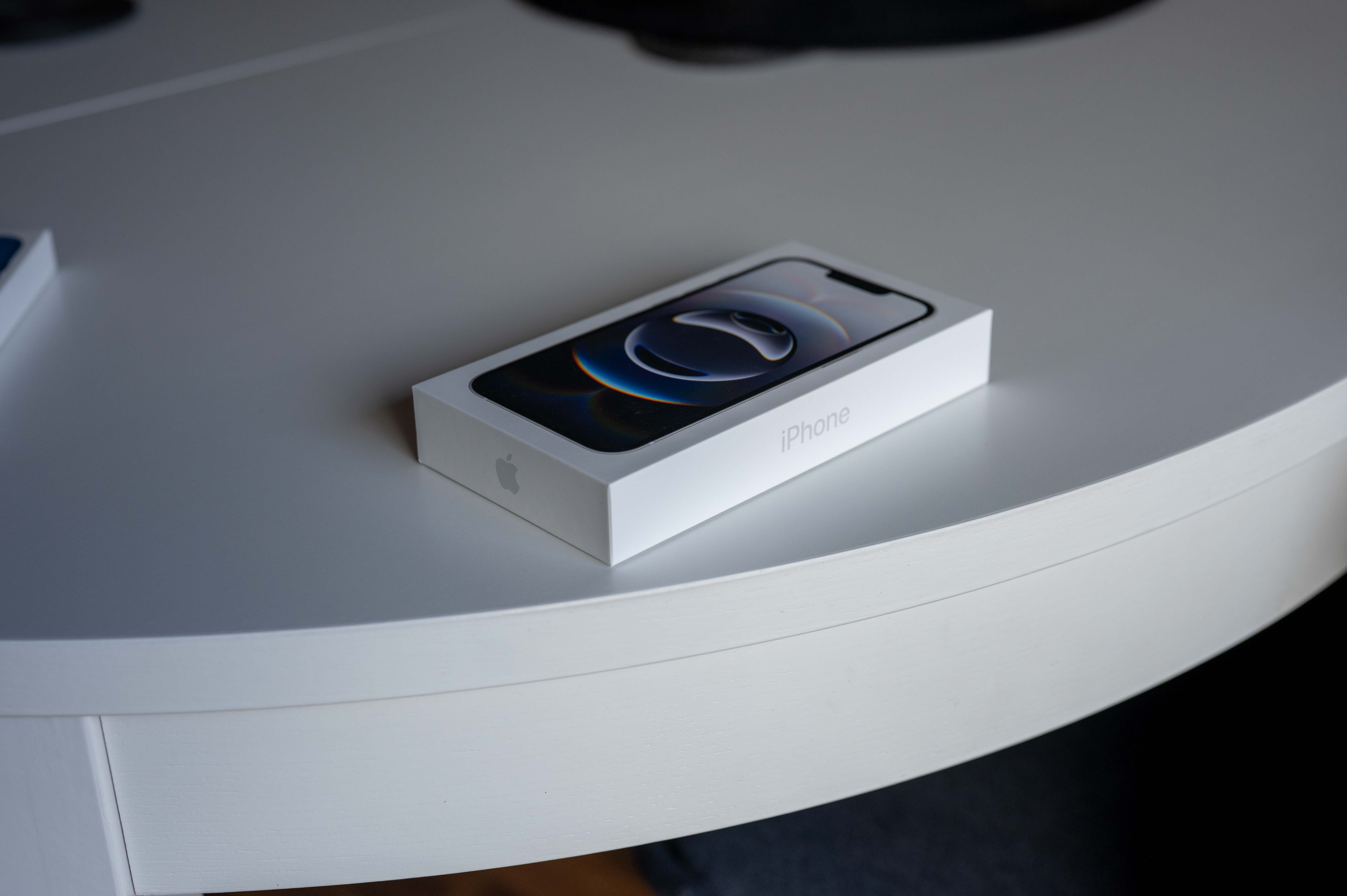
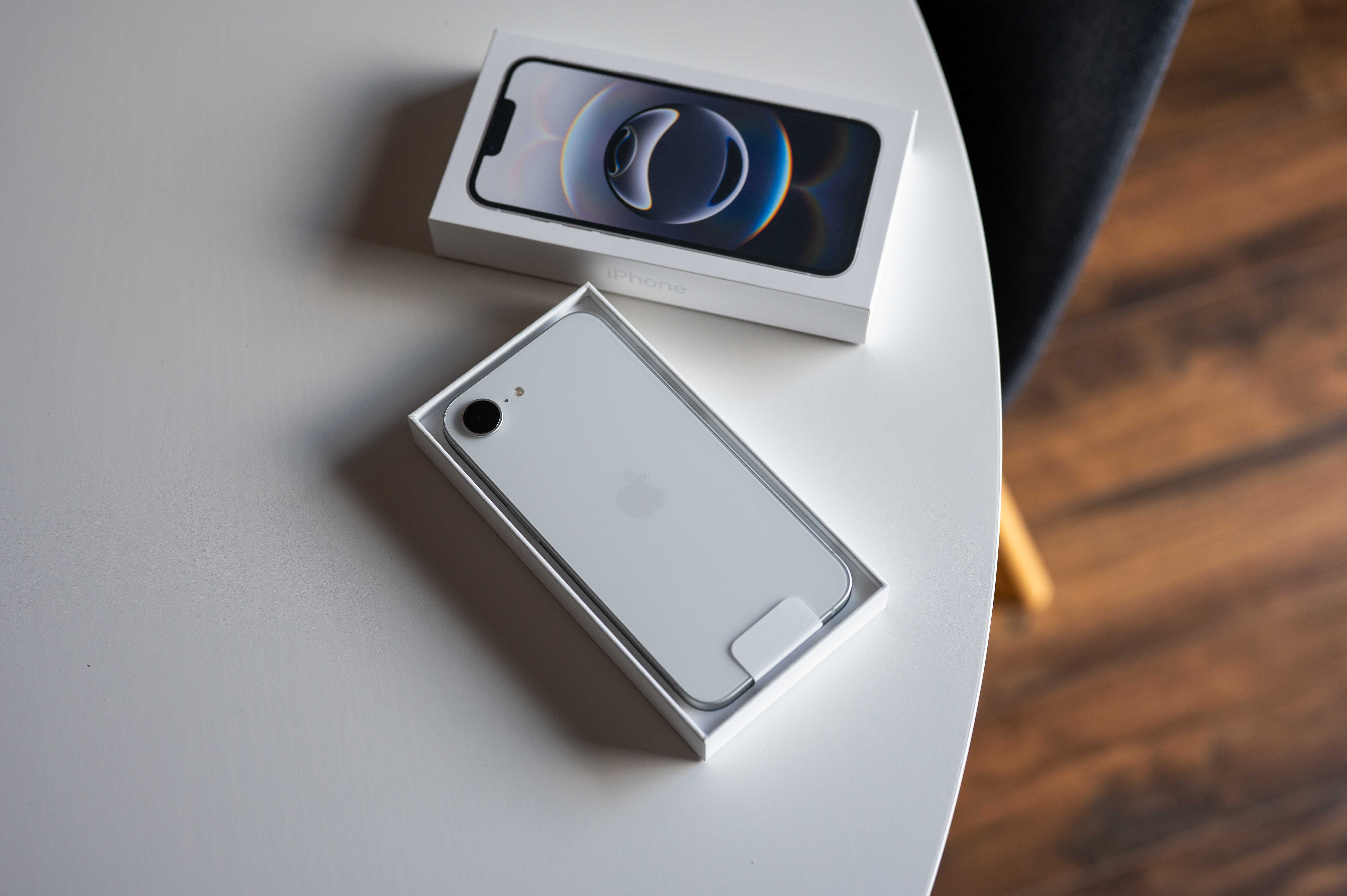
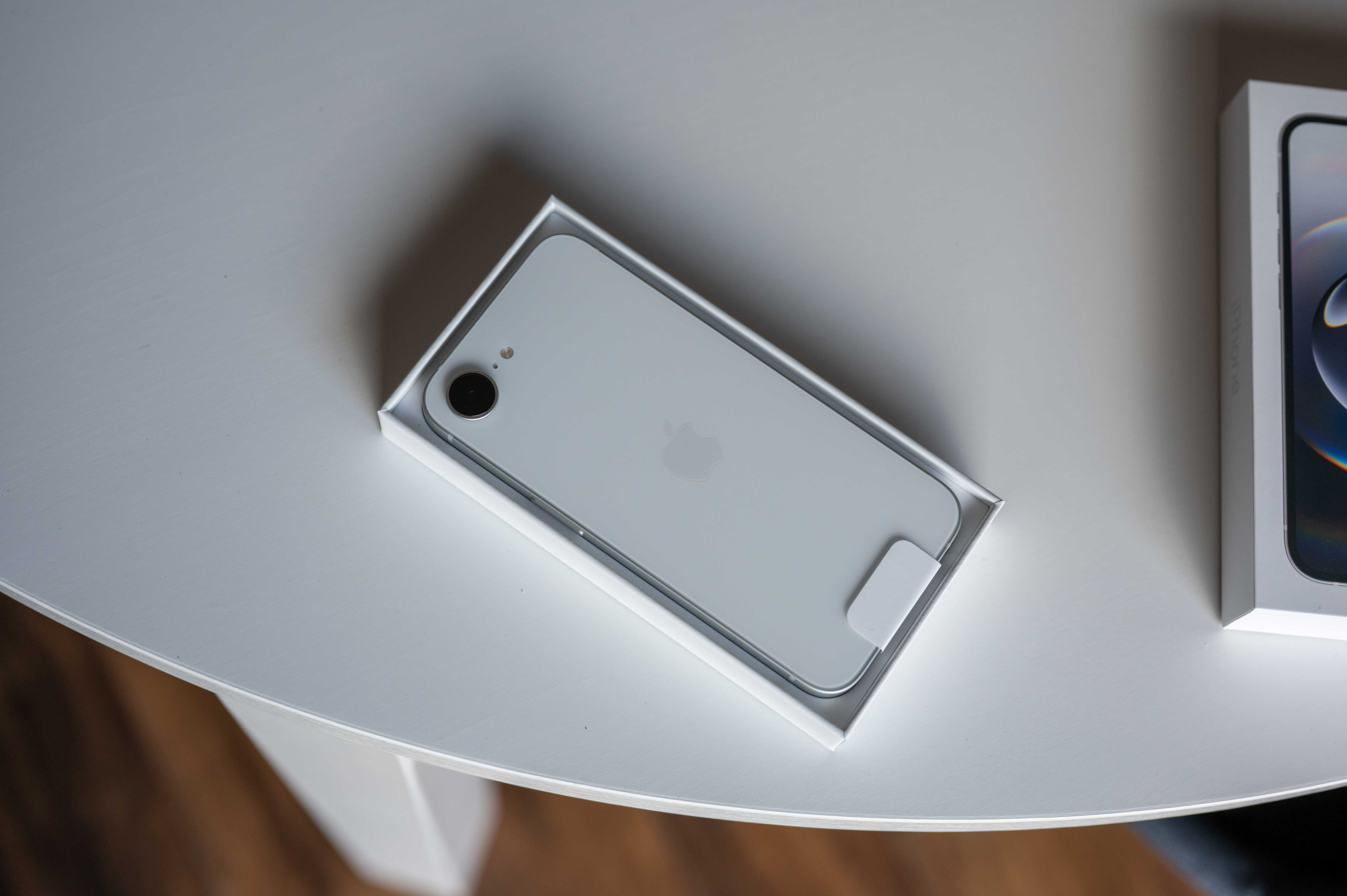
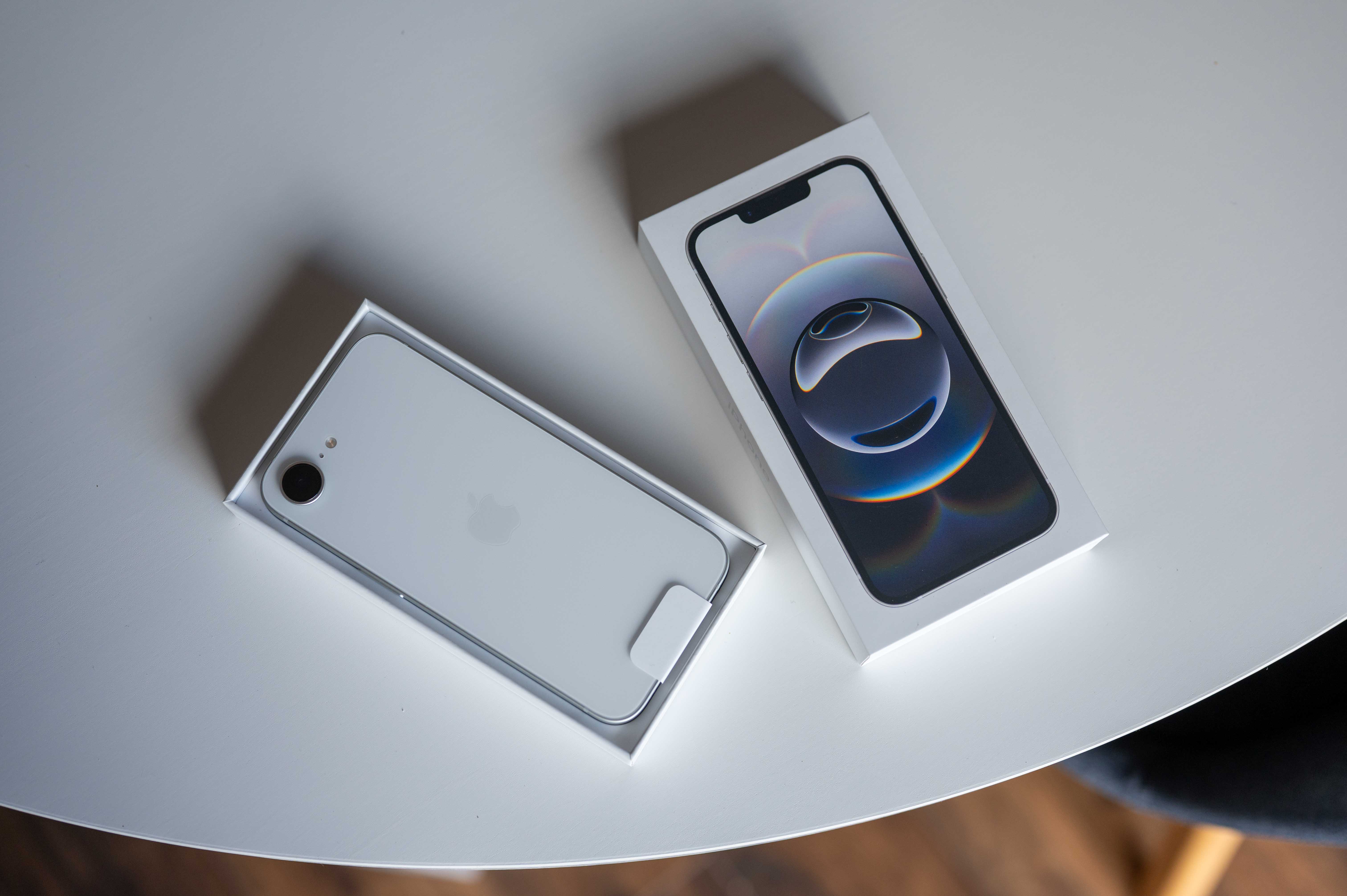

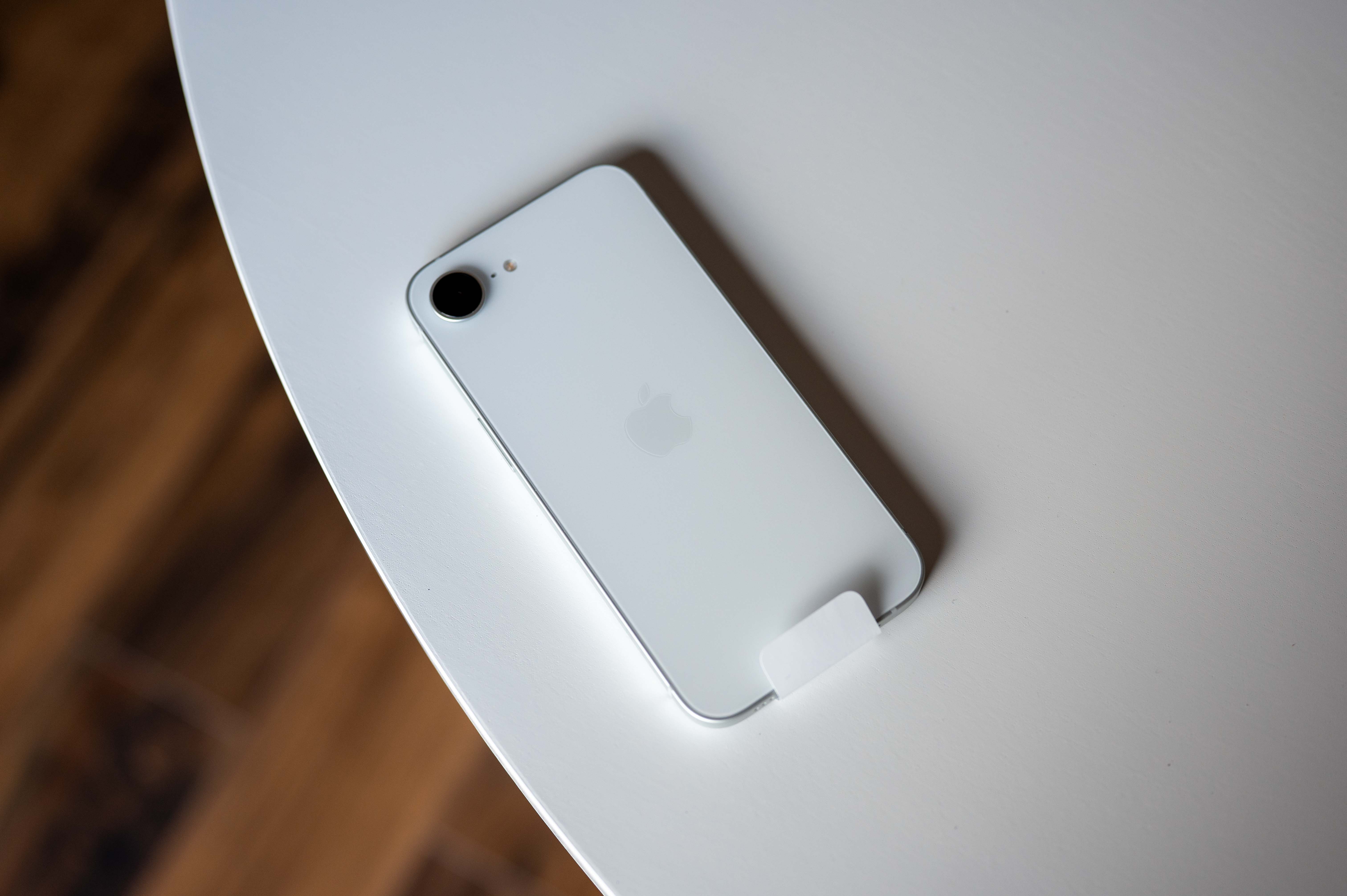
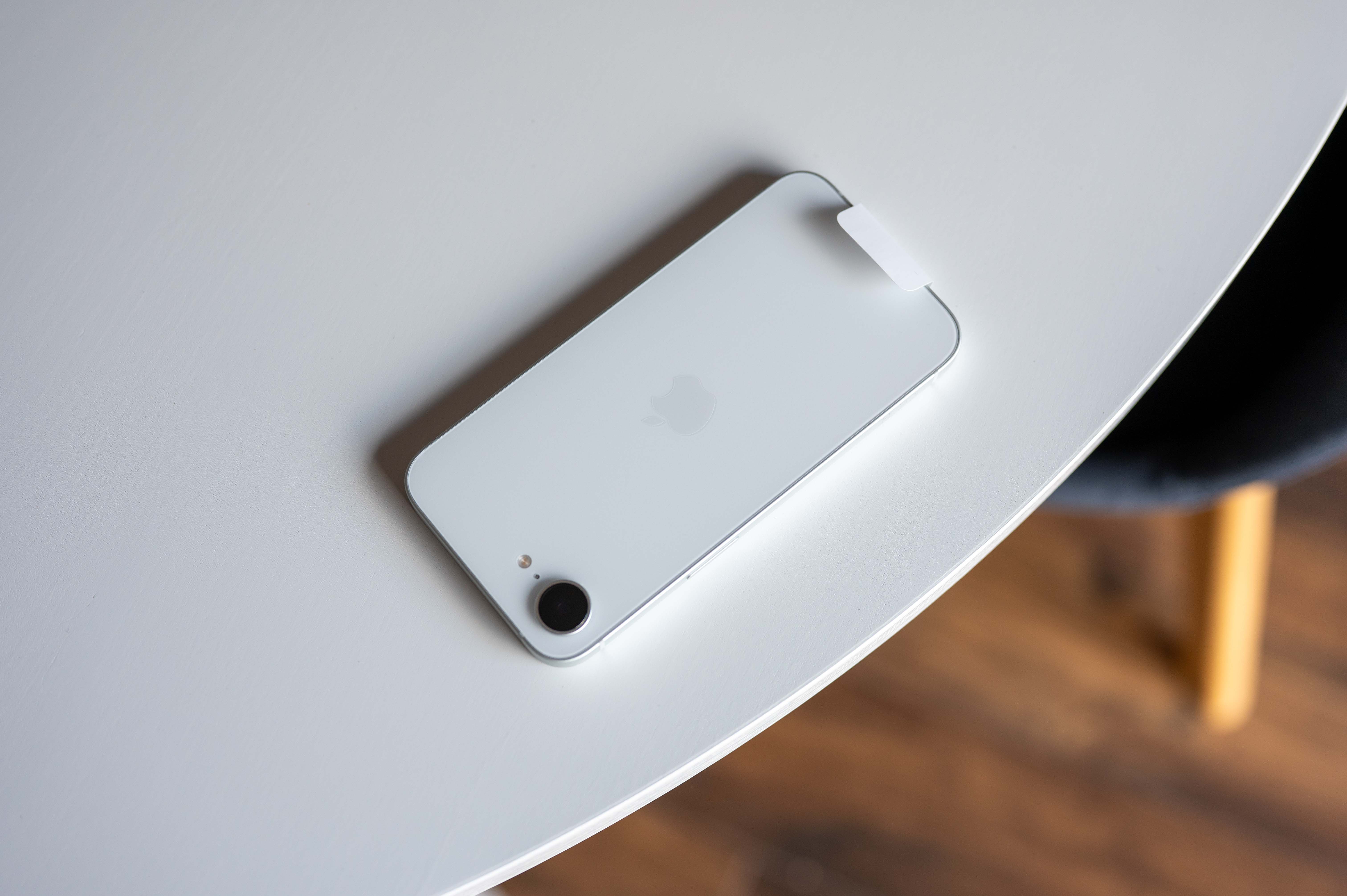
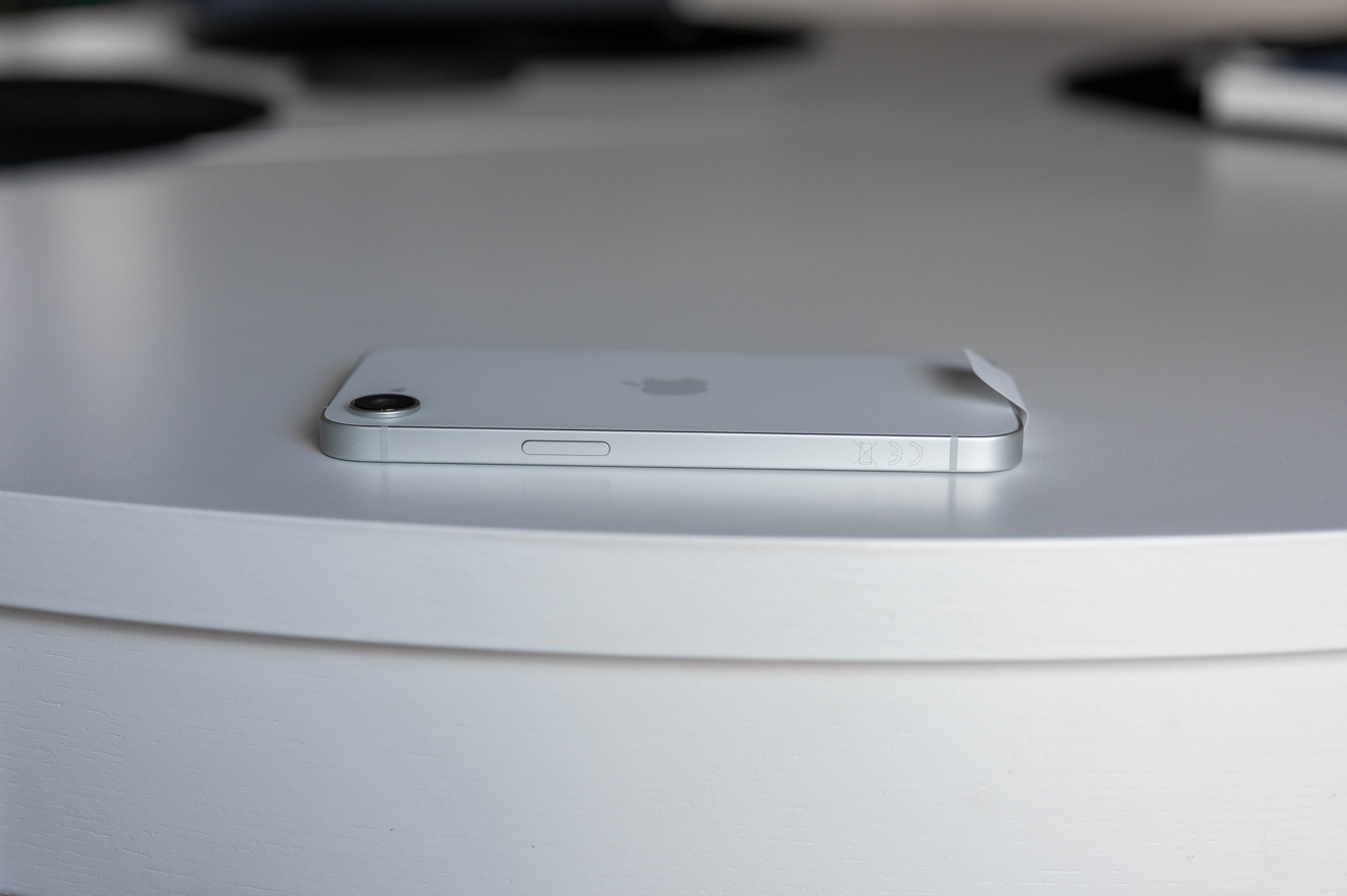

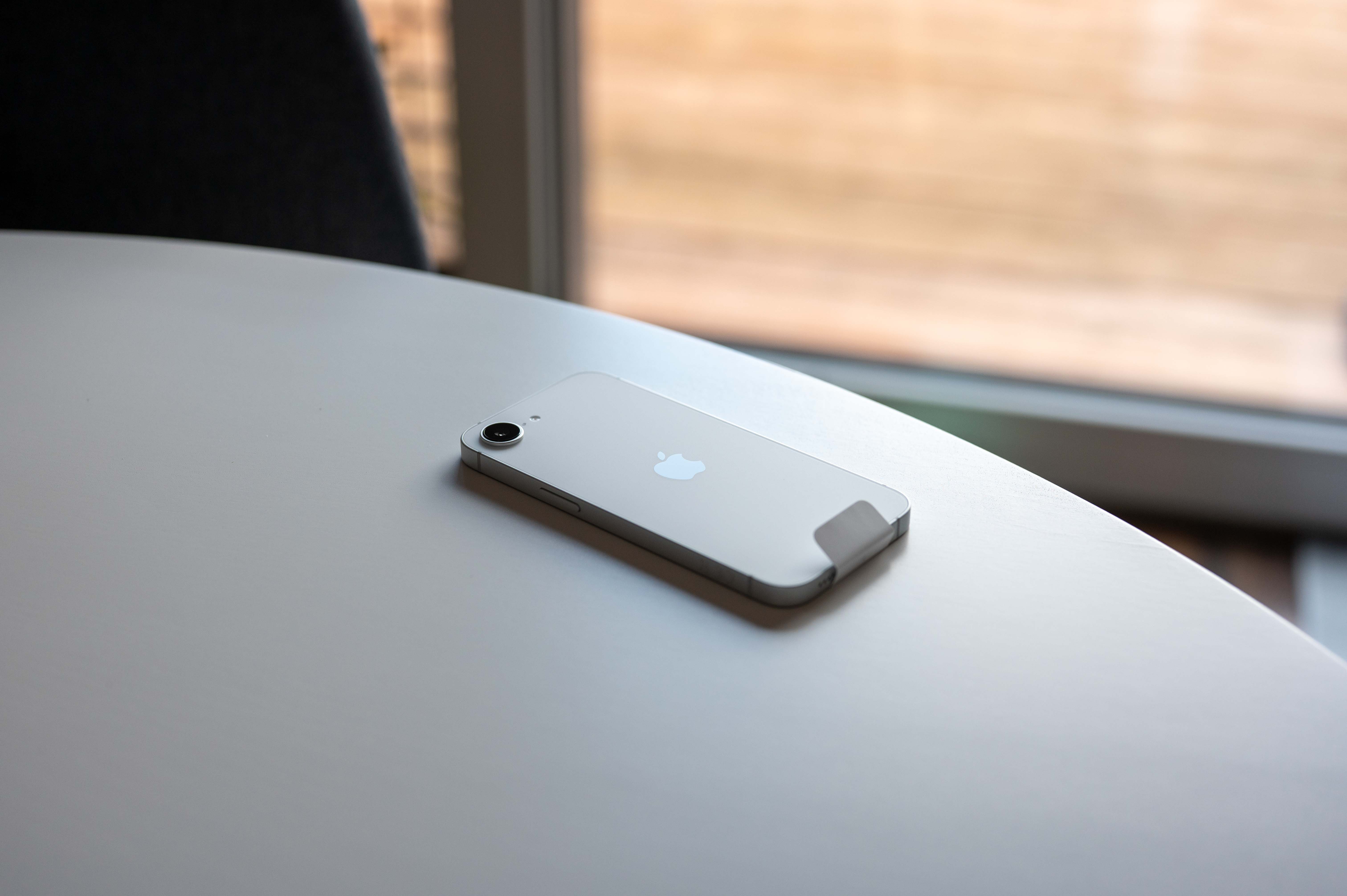
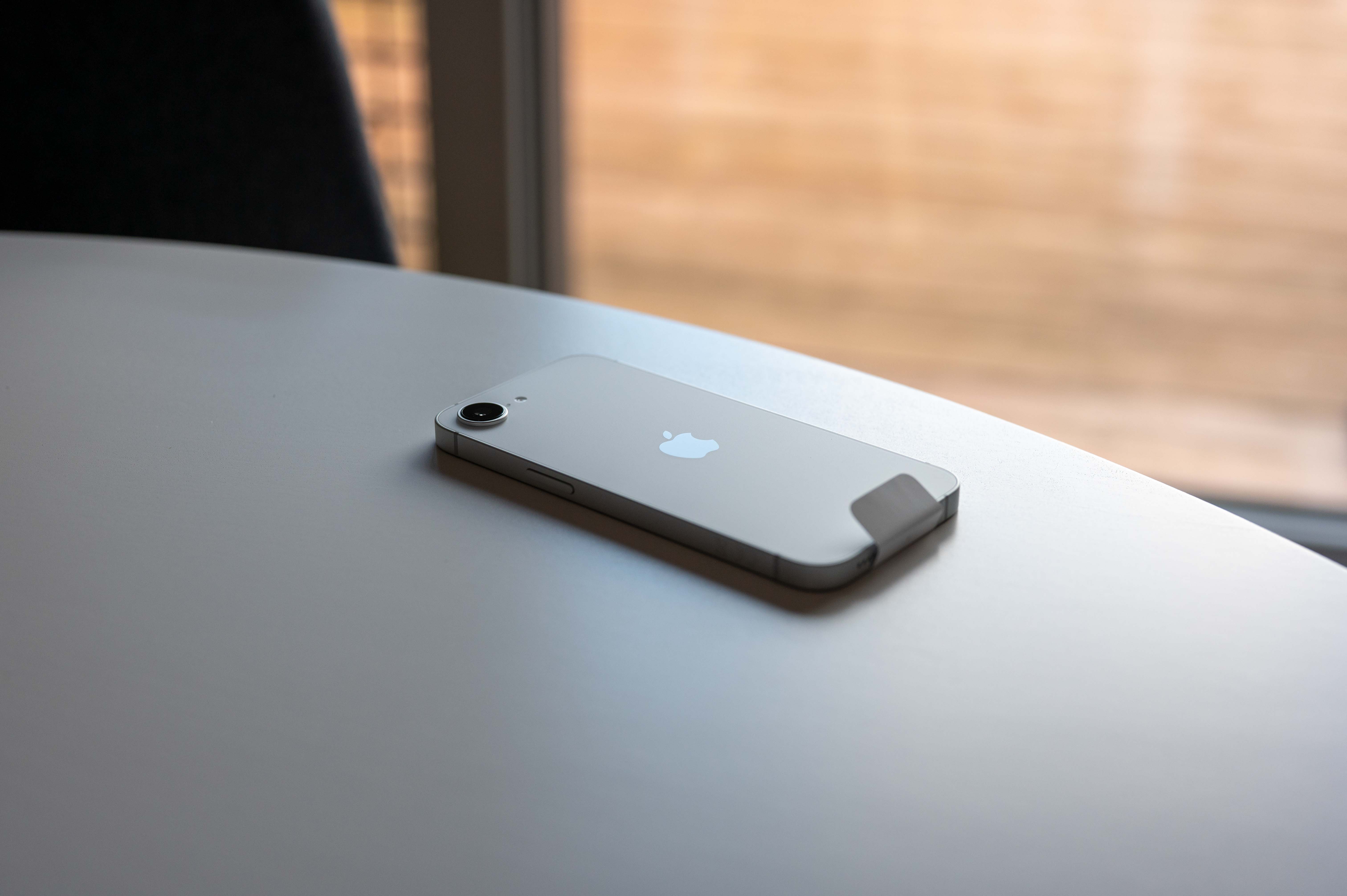
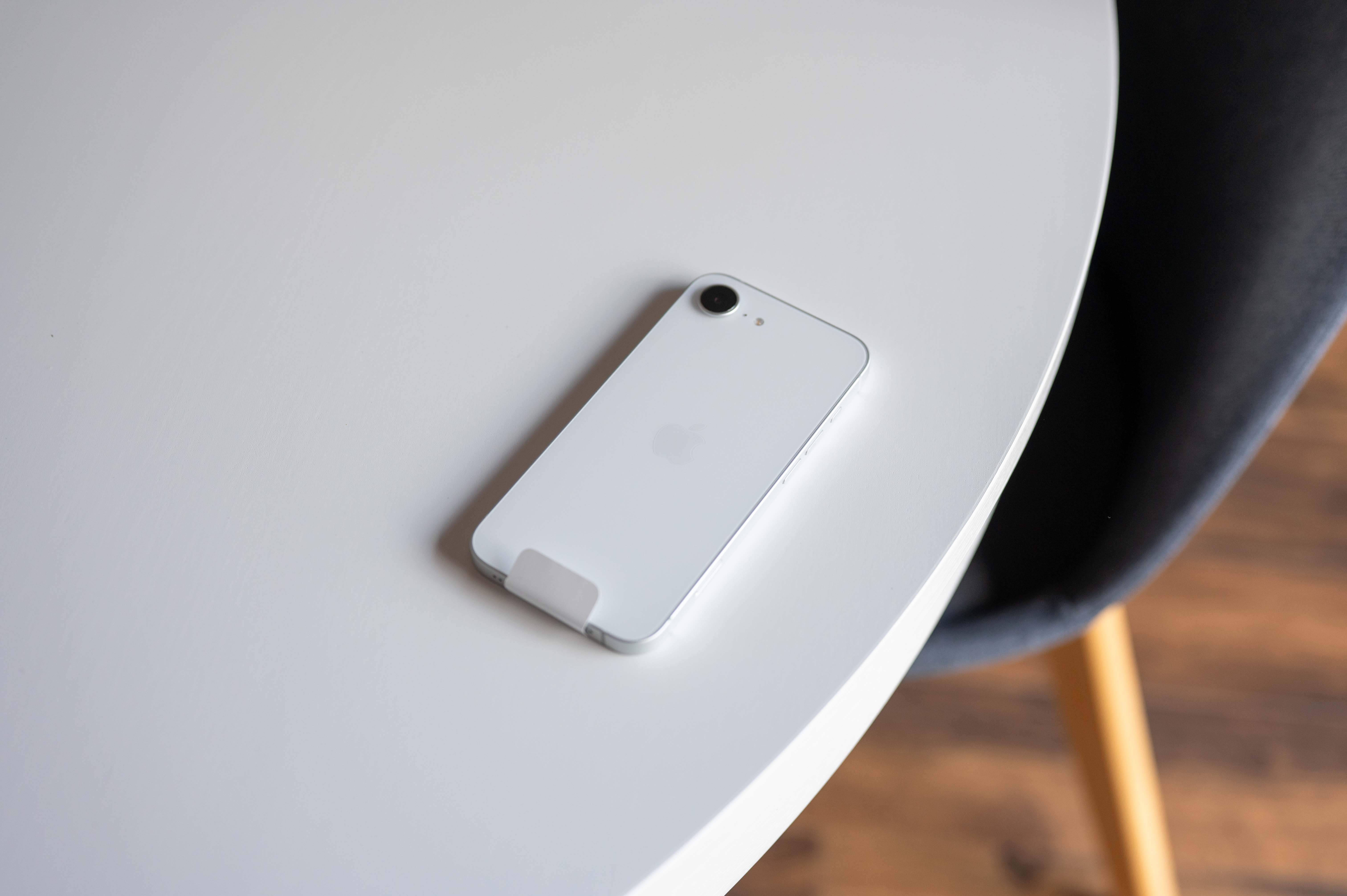
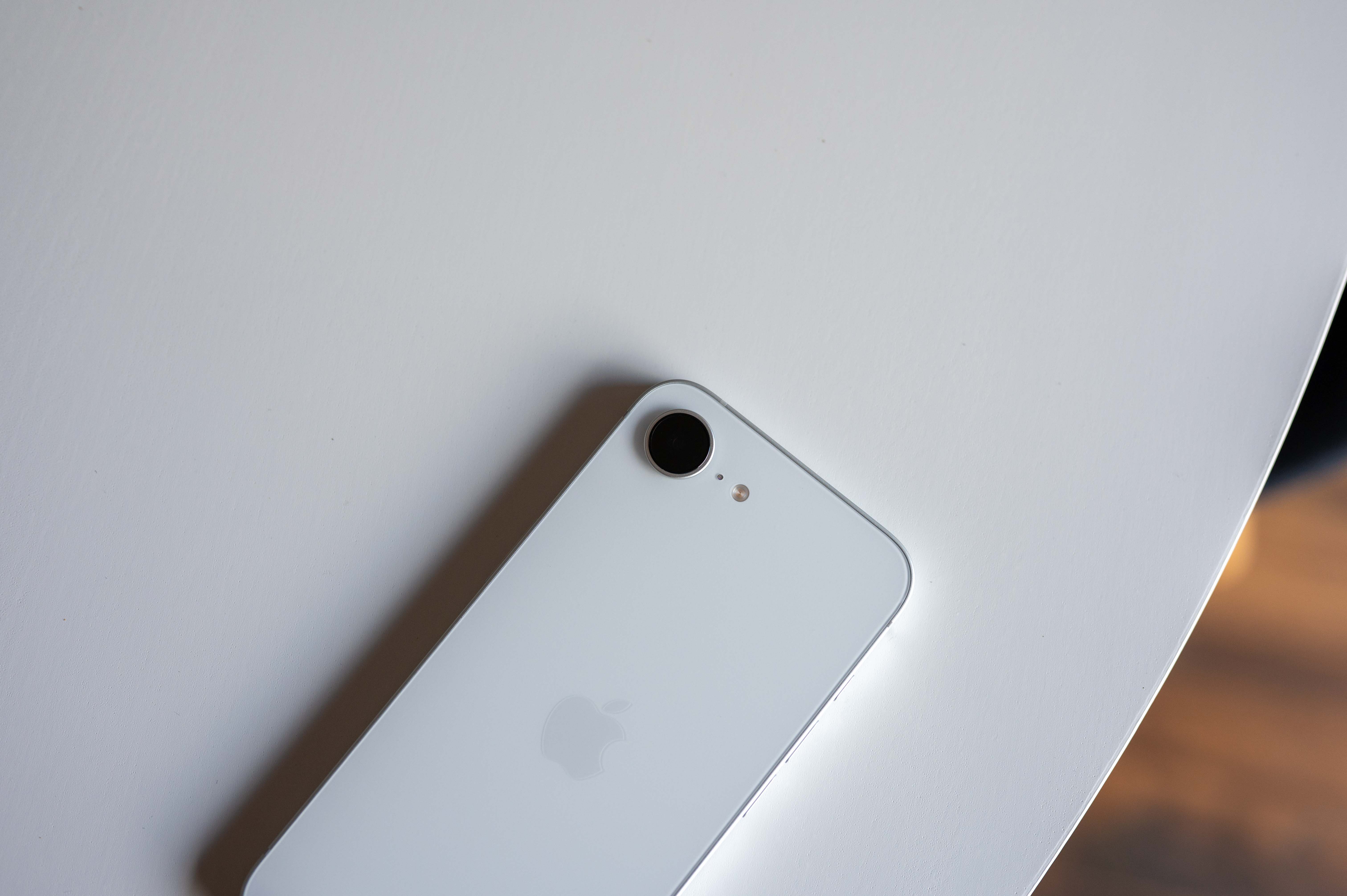
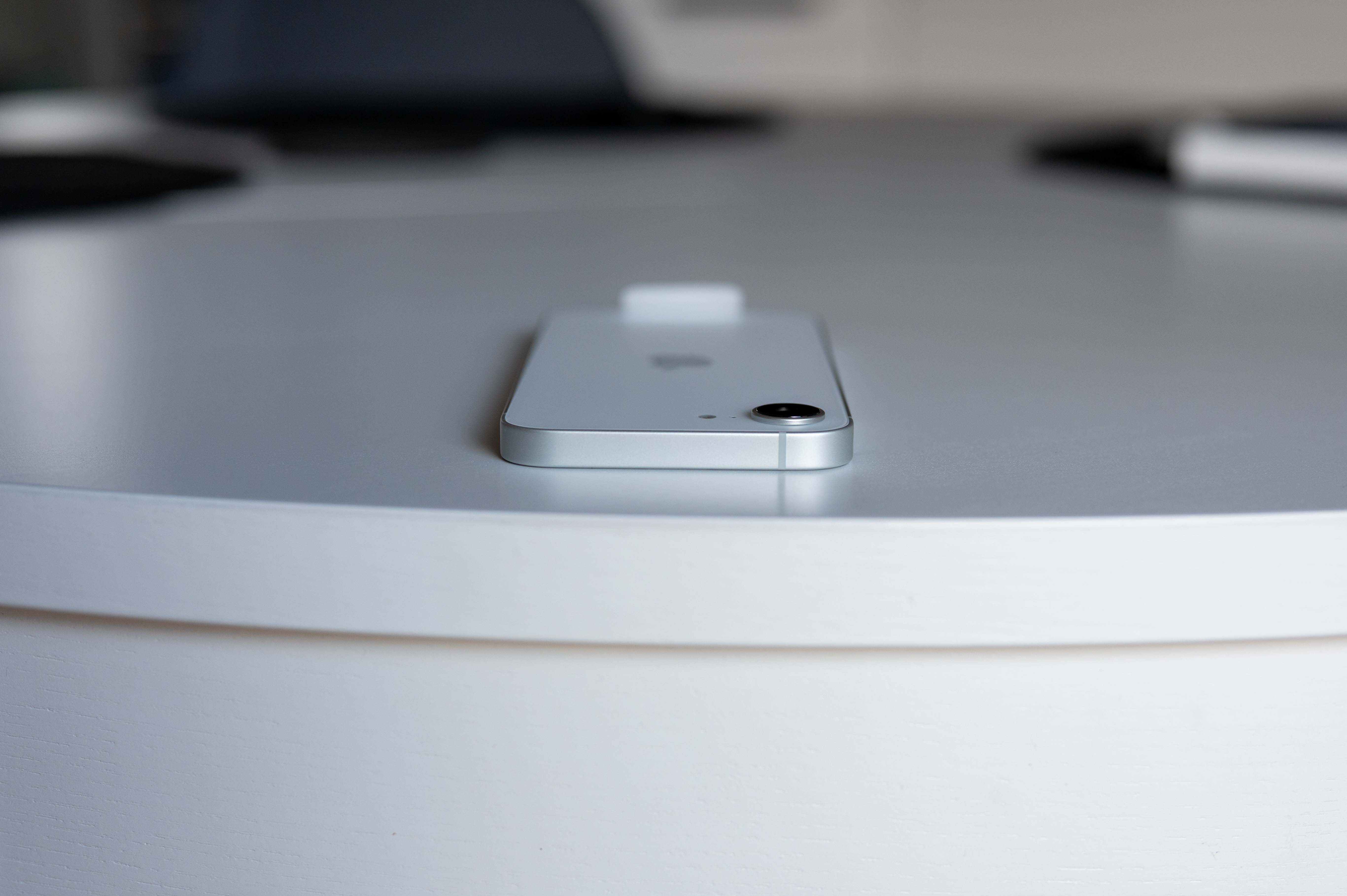


Vizuální odlehčení grafickému čipu
Graficky bohaté rozhraní s plynulými přechody a rozostřeným pozadím vypadá skvěle, ale pro starší procesory představuje trvalou zátěž. Výrazného zrychlení dosáhnete tím, že grafické efekty zjednodušíte.
V sekci Nastavení > Zpřístupnění > Pohyb aktivujte volbu Omezit pohyb. Složité zoomovací animace při otevírání a zavírání aplikací se promění v rychlé a plynulé prolínání. Následně v Nastavení > Zpřístupnění > Displej a velikost textu zapněte položku Omezit průhlednost. Tím nahradíte náročné poloprůhledné vrstvy v Ovládacím centru a notifikační liště plnou barvou, což staršímu grafickému čipu okamžitě uvolní.
Krocení procesů na pozadí a vyčištění mezipaměti
Řada aplikací po zavření „neusne“, ale nadále stahuje data, kontroluje polohu a spotřebovává výkon. Zaměřte se na nabídku Nastavení > Obecné > Aktualizace na pozadí. Tuto funkci můžete buď zcela vypnout, nebo ji selektivně ponechat pouze u aplikací, kde je pro vás čerstvý obsah klíčový, jako jsou komunikátory.
Znatelné zpomalení často postihuje i Safari, který v průběhu měsíců hromadí gigabyty dat z navštívených stránek, cookies a dočasné mezipaměti. Vyčištění provedete v Nastavení > Aplikace > Safari > Vymazat historii a data stránek. Prohlížeč se sice odhlásí z webových služeb, ale načítání stránek i celková odezva se výrazně zrychlí.
Mohlo by vás zajímat
Kondice baterie jako skrytá brzda výkonu
Pokud žádný ze softwarových kroků nepřinesl znatelné zlepšení, viníkem může být stáří akumulátoru. Otevřete Nastavení > Baterie > Kondice baterie a nabíjení. Pokud hodnota maximální kapacity klesla pod 80 %, baterie již nedokáže při zátěži spolehlivě dodávat proud. iOS v takovém případě automaticky aktivuje řízení výkonu, aby předešel nečekanému vypnutí telefonu a procesor uměle podtaktuje. V takové situaci vrátí iPhonu plnou rychlost jedině výměna baterie za nový originální díl. V neposlední řadě nezapomínejte na pravidelné instalace menších systémových aktualizací v Nastavení a aktualizací aplikací v App Storu, které často obsahují opravy výkonnostních chyb. Zpomalený iPhone je k vzteku. Z vlastní zkušenosti ovšem k výše uvedenému mohu říct, že mi vždy pomohl restart.