Kalendář na iPhonu už dávno nemusí sloužit pouze pro schůzky, narozeniny nebo pracovní události. Apple jej v posledních letech výrazně propojil s Připomínkami, takže v něm můžete vedle klasických událostí vidět také úkoly, které mají nastavené konkrétní datum. Ještě praktičtější je ale možnost novou připomínku vytvořit přímo z Kalendáře, aniž byste museli přecházet do jiné aplikace.
Mohlo by vás zajímat

V praxi je to drobnost, na kterou se dá velmi rychle zvyknout. Když si například na odpoledne naplánujete schůzku, můžete si hned vedle ní vytvořit úkol „odeslat podklady“ nebo „vyzvednout balík“. Kalendář pak neukazuje jen to, kde máte být, ale také co během daného dne musíte udělat.
Jak přidat připomínku přímo v Kalendáři
Celý postup zabere jen několik sekund:
- Otevřete na iPhonu aplikaci Kalendář.
- Přejděte na den, ke kterému chcete nový úkol přiřadit.
- V pravém horním rohu klepněte na +.
- V horní části nabídky přepněte z Události na Připomínku.
- Zadejte název připomínky.
- Podle potřeby nastavte datum, čas a další podrobnosti.
- Nakonec klepněte na Hotovo.
Fotogalerie
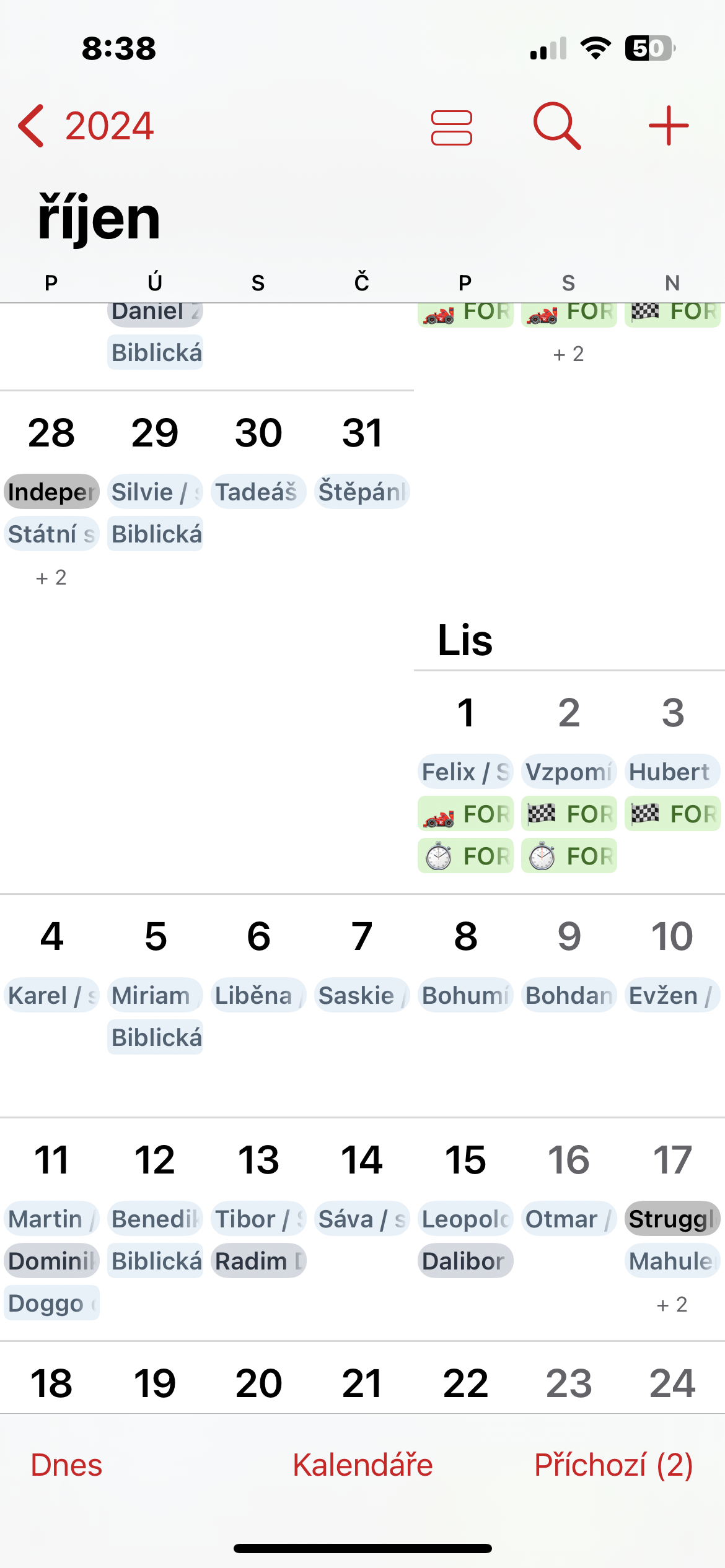
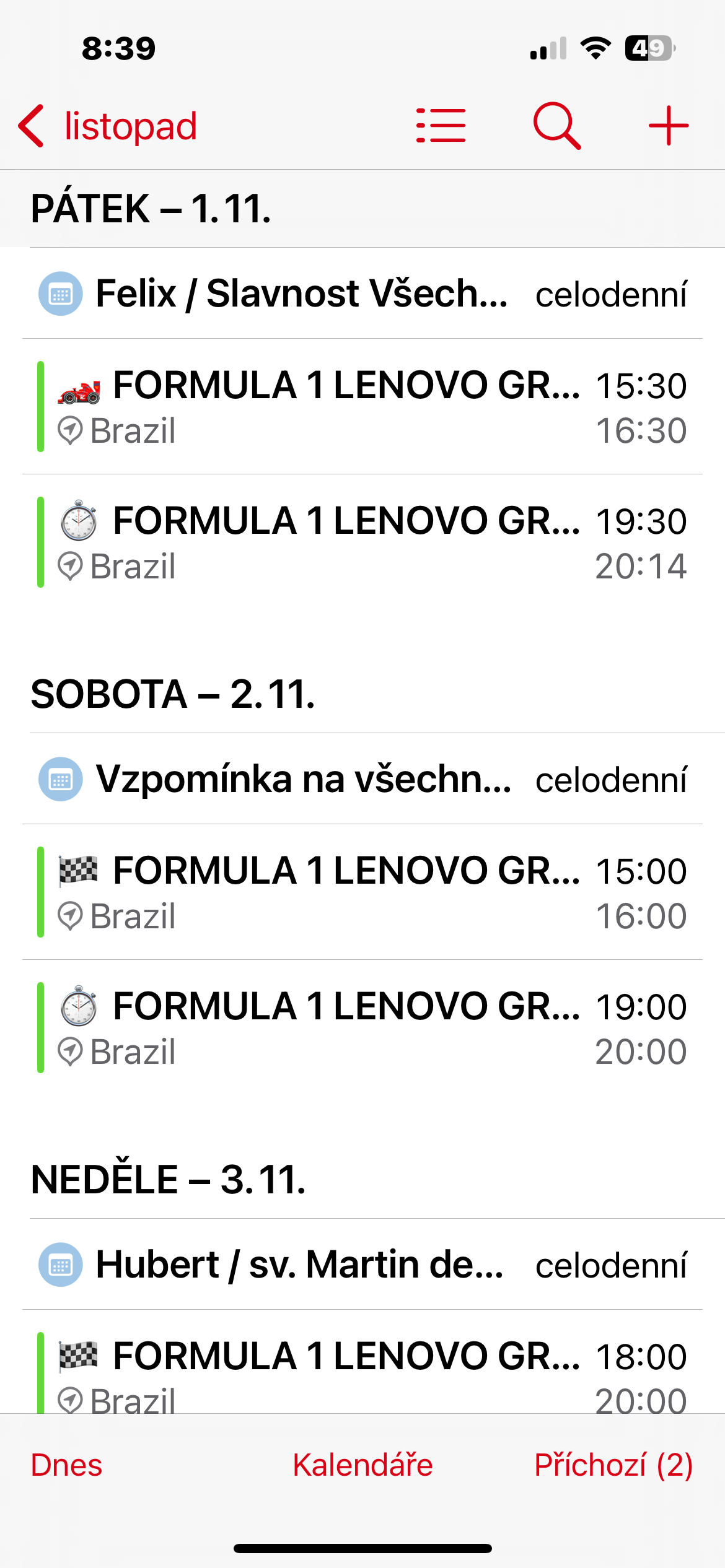
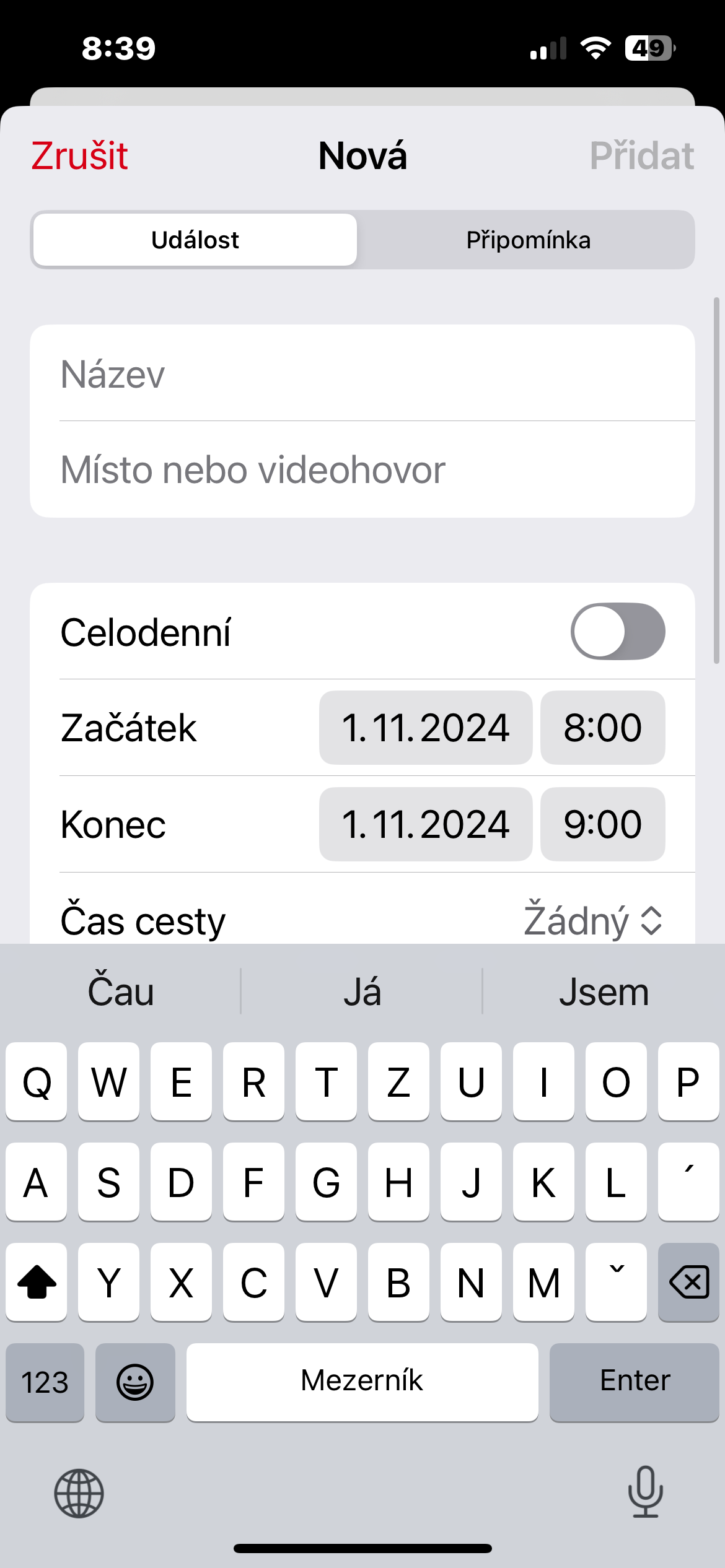
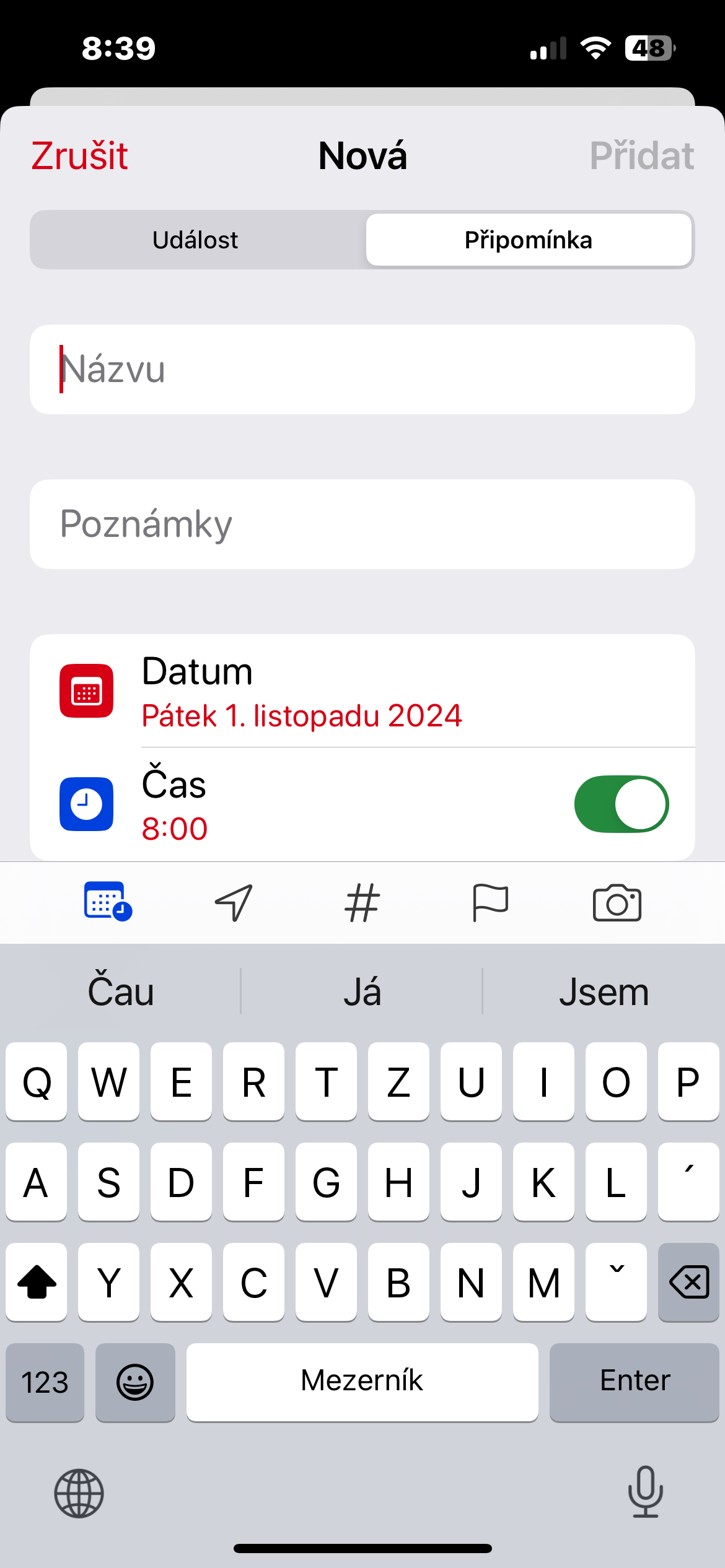
Nově vytvořená položka se uloží také do aplikace Připomínky. Nejde tedy o dvě samostatné kopie stejného úkolu, ale o jednu připomínku zobrazovanou na obou místech.
Funguje to i opačně
Propojení obou aplikací je obousměrné. Pokud vytvoříte úkol klasicky v Připomínkách a nastavíte mu datum, automaticky se zobrazí také v Kalendáři. U položek bez data to samozřejmě neplatí – systém totiž nemá podle čeho určit, do kterého dne je zařadit. Tohle řešení se nejvíc osvědčuje u úkolů, které jsou skutečně svázané s konkrétním dnem. Kalendář pak například vedle pracovní schůzky ukáže i povinnost odeslat fakturu, nakoupit cestou domů nebo někomu zavolat.
Proč je propojení Kalendáře a Připomínek užitečné
Hlavní výhodou je jednoduše lepší přehled. Událost v Kalendáři většinou říká, co se bude dít, zatímco připomínka představuje něco, co musíte udělat. Když obojí vidíte vedle sebe, je mnohem jednodušší odhadnout, jak nabitý den vás čeká.
Připomínku navíc můžete po dokončení označit jako splněnou přímo v Kalendáři. Není tedy nutné otevírat aplikaci Připomínky pokaždé, když odškrtnete některý z úkolů.
Pokud používáte Kalendář jako hlavní centrum svého denního plánování, patří jeho propojení s Připomínkami mezi funkce, které rozhodně stojí za vyzkoušení. Na první pohled jde o maličkost, ve výsledku ale dokáže výrazně omezit neustálé přeskakování mezi dvěma aplikacemi.