Běžné psaní na Macu je jednoduché do chvíle, než potřebujete vložit symbol, který na klávesnici nikde nevidíte. Euro ještě člověk časem dostane do ruky, ale co copyright, ochranná známka, znak odmocniny, dlouhá pomlčka nebo třeba francouzské uvozovky? Kopírovat podobné symboly pokaždé z Googlu je samozřejmě řešení, ale macOS nabízí podstatně rychlejší možnosti.
Mohlo by vás zajímat
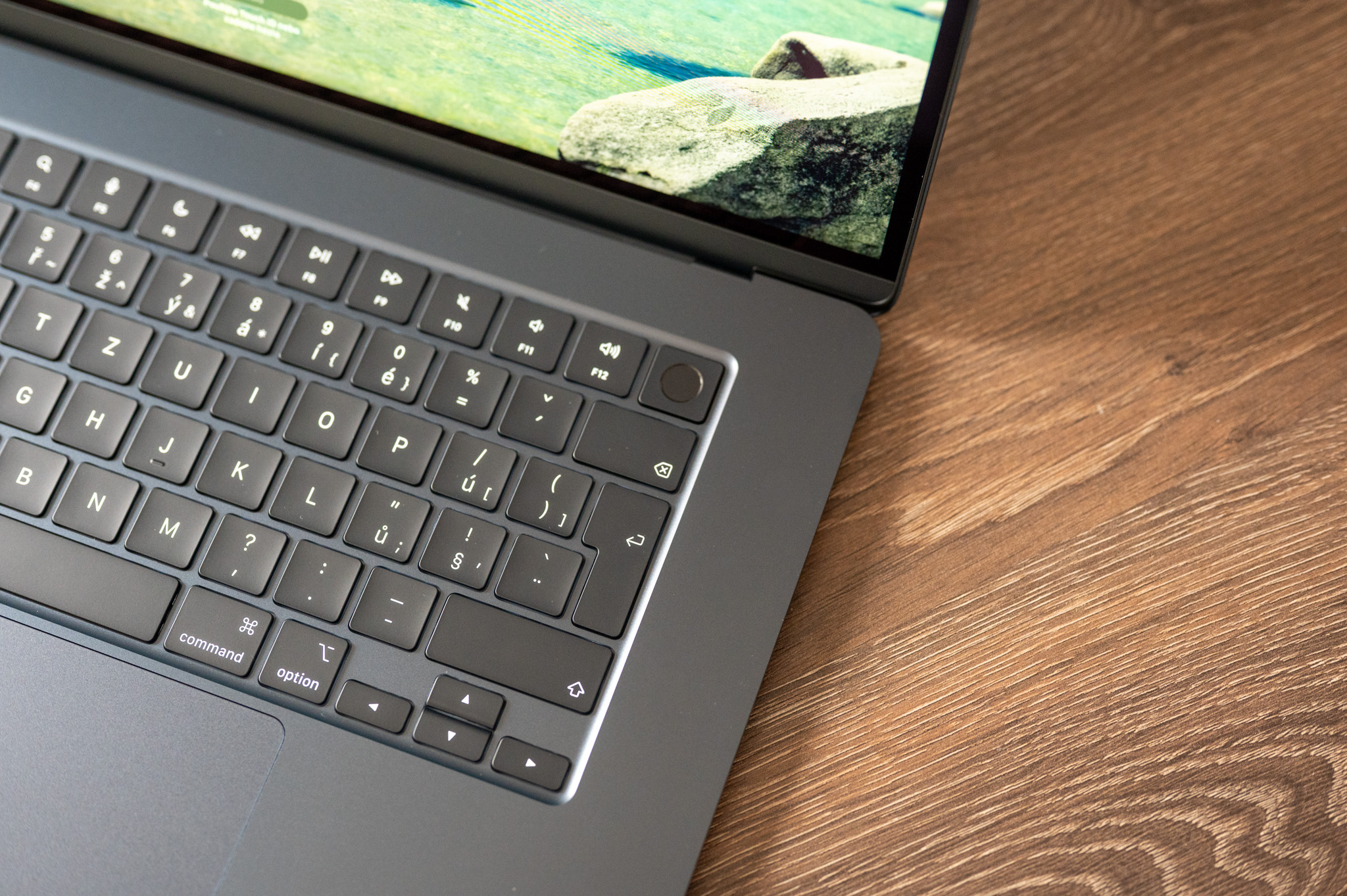
Nejdůležitější roli přitom hraje klávesa Option, kterou na některých klávesnicích najdete označenou také jako Alt. Právě v kombinaci s ní Mac zpřístupňuje další vrstvu klávesnice plnou znaků, které při běžném psaní nevidíte.
Symboly měn
Pokud při práci píšete ceny v různých měnách, není potřeba hledat příslušný symbol na internetu. U českého rozložení klávesnice můžete využít tyto kombinace:
- £ – Shift + Option + 4
- $ – Option + 4
- € – Option + R
Uvozovky, závorky a interpunkce
Zkratky jsou velmi užitečné také při psaní delších textů. Obzvlášť dlouhá pomlčka nebo správné uvozovky se hodí každému, kdo na Macu píše články, dokumenty nebo třeba seminární práce.
- „ – Command + Shift + N
- “ – Command + Shift + H
- … – Option + Shift + ů
- ; – Option + ů
- — – Option + Shift + –
- ’ – Option + J
- ” – Option + Shift + J
- « – Option + Shift + 9
- » – Option + Shift + 0
- [ – Option + ú
- ] – Option + )
- ‹ – Option + Shift + ú
- › – Option + Shift + )
Právě trojtečka je dobrým příkladem znaku, který řada uživatelů zbytečně píše jako tři samostatné tečky. Jediný znak … je přitom typograficky správnější a pomocí klávesové zkratky jej vložíte stejně rychle.
Matematické a další odborné znaky
Mac ukrývá překvapivě velké množství matematických symbolů, které mohou přijít vhod při studiu, práci s tabulkami nebo psaní odbornějších textů.
- √ – Option + Shift + V
- ~ – Option + Shift + §
- ≥ – Option + Shift + >
- ≤ – Option + Shift + <
- ≠ – Option + Shift + 3
- ÷ – Option + Shift + 8
- ∂ – Option + D
- ∆ – Option + Shift + D
- ∑ – Option + Shift + S
- Ą – Option + Shift + A
- ^ – Option + ‚
Většinu těchto kombinací si samozřejmě nemá smysl pamatovat nazpaměť. Pokud ale například často zapisujete nerovnosti nebo odmocniny, dvě či tři zkratky se dostanou do ruky překvapivě rychle.
Copyright, trademark a další často používané symboly
Při práci s webem, grafikou, obchodními názvy nebo dokumenty se zase mohou hodit symboly copyrightu či ochranných známek.
- ® – Option + Shift + R
- † – Option + Shift + 6
- © – Option + Shift + C
- ™ – Option + Shift + T
Zejména © a ™ patří mezi znaky, které člověk často hledá až ve chvíli, kdy je potřebuje. Pokud s nimi pracujete pravidelně, zapamatování příslušných zkratek ušetří překvapivě dost času.
Další užitečné speciální znaky
Mac nabízí také několik symbolů, které se nevejdou úplně do předchozích kategorií, ale čas od času se mohou velmi hodit.
- ° – Option + %
- • – Option + Shift + 2
- ◊ – Option + Shift + 5
- ¬ – Option + Shift + 1
- ¶ – Option + Shift + 7
Fotogalerie


Když si zkratku nepamatujete
Pamatovat si všechny kombinace nedává příliš smysl. Pokud některý symbol používáte jednou za několik měsíců, je jednodušší otevřít Prohlížeč znaků. Ten vyvoláte kombinací Control + Command + mezerník, případně v podporovaných aplikacích přes Úpravy → Emoji a symboly.
Otevře se katalog, ve kterém najdete nejen emoji, ale také měny, matematické symboly, šipky, piktogramy, interpunkci a celou řadu dalších znaků. Stačí ten požadovaný vyhledat a vložit do textu.
Ještě jednodušší je situace u různých variant písmen. Pokud například potřebujete španělské ñ nebo přehláskovanou samohlásku, stačí příslušnou klávesu chvíli podržet. macOS nad písmenem zobrazí nabídku dostupných variant a požadovaný znak následně vyberete číslem nebo myší.
Jen je dobré počítat s tím, že konkrétní klávesové zkratky se mohou lišit podle aktivního rozložení klávesnice. Výše uvedené kombinace vycházejí z českého rozložení. Jakmile si ale několik nejpoužívanějších osvojíte, psaní znaků jako €, ©, ™ nebo √ bude mnohem rychlejší než jejich neustálé hledání a kopírování z internetu.