
Osobní hotspot na iPhonu patří k funkcím, které člověk ocení hlavně ve chvíli, kdy běžná Wi‑Fi selže. Stačí otevřít nabídku Wi‑Fi na MacBooku, vybrat svůj iPhone a během několika sekund můžete pokračovat v práci.
Jednoduché připojení ale může skrývat několik nejasností. Které zařízení data skutečně odesílá? Chrání heslo hotspotu také provoz na internetu? A pokud je na iPhonu zapnutá VPN, platí stejné připojení automaticky i pro Mac?
Odpovědi jsou snazší, když iPhone a Mac chápeme jako dvě samostatná zařízení. iPhone poskytuje přístup k mobilní síti, zatímco Mac otevírá weby, synchronizuje soubory a spouští své vlastní aplikace.
Co iPhone při použití hotspotu skutečně sdílí
Osobní hotspot využívá mobilní připojení iPhonu a zpřístupňuje ho dalším zařízením. MacBook tedy spotřebovává data ze stejného mobilního tarifu jako telefon.
iPhone přitom běžně nepřebírá hotelovou nebo kavárenskou Wi‑Fi a neposílá ji dál do Macu. Hotspot sdílí mobilní data. To je užitečné, pokud veřejné síti nevěříte, nefunguje správně nebo vyžaduje opakované přihlašování.
Mac lze připojit třemi způsoby: přes Wi‑Fi, USB kabel nebo Bluetooth. Nejpohodlnější bývá Wi‑Fi. Pokud jsou obě zařízení přihlášena ke stejnému účtu Apple, funkce Instant Hotspot celý proces zrychlí a často nevyžaduje ruční zadání hesla.
USB kabel se hodí při delší práci. Spojení bývá stabilní a iPhone se zároveň nabíjí. Bluetooth může posloužit v nouzi, ale pro videohovory, stahování větších souborů nebo práci v cloudu obvykle není první volbou.
Heslo hotspotu a ochrana internetového provozu nejsou totéž
Heslo k hotspotu rozhoduje o tom, kdo se může k vytvořené síti připojit. Pokud je slabé nebo ho zná příliš mnoho lidí, může se někdo v okolí připojit a čerpat váš datový limit.
Použijte proto heslo, které nelze snadno odhadnout. Jméno, datum narození ani jednoduchá řada čísel nejsou dobrá volba. Po sdílení hotspotu s někým cizím je rozumné heslo znovu změnit.
Samotné heslo však neřeší celý zbytek cesty k internetu. Chrání přístup k hotspotu, ale nenahrazuje zabezpečení webových stránek, aplikací a účtů. Provoz z Macu stále pokračuje přes mobilního operátora a dál k jednotlivým online službám.
Většina běžných webů používá HTTPS, které šifruje komunikaci mezi prohlížečem a danou stránkou. VPN přidává jinou vrstvu: vytváří šifrované spojení mezi zařízením a VPN serverem a mění veřejnou IP adresu, pod kterou zařízení vystupuje na internetu.
Kde zapnout VPN, když internet používáte na Macu
Pokud na MacBooku otevíráte pracovní e-mail, cloudové úložiště, webové aplikace nebo posíláte soubory, jde o provoz vytvořený Macem. Proto je nejpřehlednější spustit VPN pro Mac přímo v macOS.
Nespoléhejte pouze na symbol VPN zobrazený na iPhonu. Ten potvrzuje stav připojení telefonu, ale nemusí jasně říkat, jakou cestou prochází provoz zařízení připojeného přes hotspot. Chování může záviset na systému, použité aplikaci, protokolu i konkrétním nastavení.
Po připojení VPN na Macu otevřete službu pro kontrolu veřejné IP adresy. Zobrazená adresa a přibližná poloha by měly odpovídat zvolenému VPN serveru, nikoli běžnému mobilnímu připojení. Potom otestujte také aplikaci, kterou potřebujete používat. Změna IP sama o sobě nepotvrzuje, že správně funguje firemní systém, videohovor nebo cloudová služba.
Když některá aplikace přestane fungovat, zkuste jiný server nebo protokol. Problém může způsobit také slabý mobilní signál, omezení operátora nebo přetížená základnová stanice. VPN není automaticky příčinou každého pomalého připojení.
iPhone během sdílení vytváří vlastní provoz
Při zapnutém hotspotu nepřestává být iPhone samostatným zařízením. Můžete na něm zároveň používat Safari, e-mail, mapy, bankovní aplikaci nebo komunikátory. Tento provoz vzniká přímo v telefonu, nikoli na připojeném Macu.
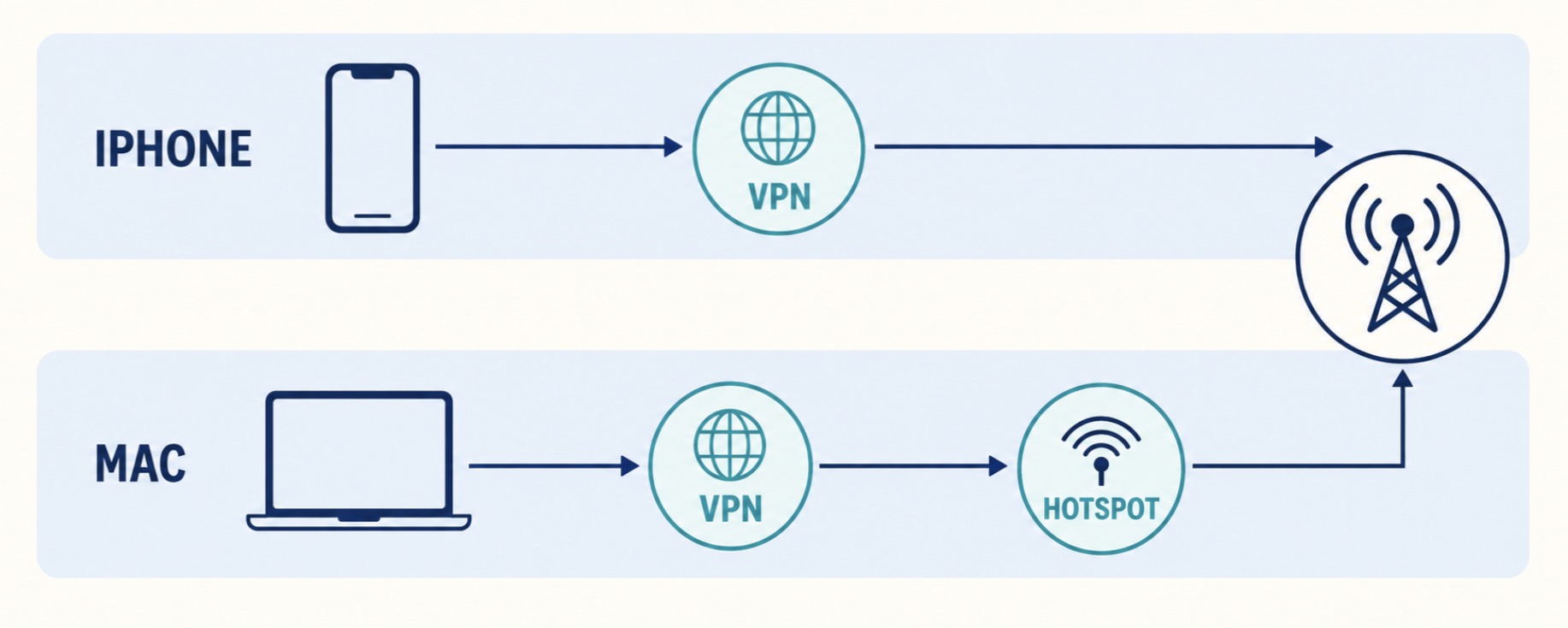
Pokud chcete přes VPN směrovat také aktivitu vytvořenou samotným telefonem, je třeba posuzovat ji odděleně. Samostatná VPN pro iPhone se vztahuje k připojení aplikací spuštěných v iOS.
V praxi tedy mohou vedle sebe běžet dvě VPN aplikace: jedna v macOS a druhá v iOS. Každá se stará o provoz svého zařízení. Není však nutné zapínat všechno automaticky. Pokud iPhone pouze leží na stole a poskytuje Macu mobilní připojení, rozhodující je nastavení Macu.
X‑VPN patří mezi služby se samostatnými aplikacemi pro iOS i macOS, takže lze připojení nastavit přímo na zařízení, jehož internetový provoz chcete směrovat přes VPN.
Wi‑Fi, USB, nebo Bluetooth?
Připojení přes Wi‑Fi je rychlé a pohodlné. MacBook nemusí být fyzicky spojený s telefonem a iPhone může zůstat v kapse nebo v tašce. Při delší práci ale hotspot spotřebovává baterii a telefon se může zahřívat.
USB je vhodné pro stabilnější pracovní místo, například ve vlaku nebo v hotelovém pokoji. Kabel zajišťuje připojení a zároveň dodává telefonu energii. Po prvním spojení může iPhone požádat o potvrzení, zda počítači důvěřujete.
Tuto volbu potvrzujte jen u vlastního nebo důvěryhodného Macu. Cizímu počítači tím můžete povolit širší komunikaci s telefonem, než je nutné pro obyčejné nabíjení.
Bluetooth má nižší spotřebu než neustále aktivní Wi‑Fi, ale spojení bývá pomalejší. Může stačit pro jednoduché zprávy nebo nenáročné prohlížení webu. Pro větší aktualizaci, videohovor nebo práci s online soubory je praktičtější Wi‑Fi či kabel.
Mac může spotřebovat více dat, než čekáte
Notebook se po připojení k hotspotu nechová vždy úsporně. Na pozadí se může spustit synchronizace iCloudu, nahrávání fotografií, aktualizace aplikací, stahování příloh nebo zálohování dat.
Jedna videokonference pravděpodobně nezpůsobí katastrofu. Kombinace hovoru, synchronizace složek a systémové aktualizace ale může během krátké doby spotřebovat výraznou část mobilního tarifu.
V nastavení sítě na Macu lze pro dané připojení aktivovat režim nízkého objemu dat. Tím dáte systému i některým aplikacím najevo, že mají omezit činnost na pozadí. Ne každá aplikace se tímto nastavením řídí stejně, takže důležité služby zkontrolujte také samostatně.
Před delší prací přes hotspot se vyplatí:
- pozastavit synchronizaci velkých cloudových složek,
- odložit aktualizace macOS a aplikací,
- snížit kvalitu streamovaného videa,
- zavřít aplikace, které právě nepotřebujete,
- zkontrolovat spotřebu mobilních dat na iPhonu.
Pozornost si zaslouží také automatické zálohování a fotogalerie. Některé přenosy se po připojení k internetu rozběhnou bez viditelného upozornění.
Dual SIM může čerpat data z jiné linky, než očekáváte
Pokud používáte dvě SIM nebo kombinaci fyzické SIM a eSIM, hotspot čerpá data z linky vybrané pro mobilní data. Nemusí jít o stejné číslo, které používáte pro hovory.
Před cestou do zahraničí zkontrolujte, která linka je aktivní a zda má vhodný datový balíček. Nesprávně zvolená SIM může vést k roamingovým poplatkům nebo rychlému vyčerpání malého tarifu.
Změnu datové linky proveďte ještě před spuštěním důležitého videohovoru nebo nahráváním souborů. Při přepnutí se může připojení na chvíli přerušit a Mac se bude muset k hotspotu znovu připojit.
Slabý signál nevyřeší změna nastavení na Macu
Rychlost hotspotu závisí především na mobilním signálu iPhonu, vytížení sítě operátora a podmínkách vašeho tarifu. Když telefon ukazuje jednu čárku signálu, Mac z této situace rychlé připojení nevytvoří.
Položte iPhone blíž k oknu nebo ho přesuňte na místo s lepším signálem. Neschovávejte ho při dlouhém přenosu pod polštář, do uzavřené přihrádky ani na jiné místo, kde se drží teplo.
Zpomalení může mít několik zdrojů. Před změnou všech nastavení postupujte po jednom kroku. Nejprve otestujte mobilní připojení přímo na iPhonu. Potom připojte Mac bez VPN a nakonec VPN zapněte. Tak zjistíte, ve které části spojení se problém objevuje.
Pokud se Mac k hotspotu vůbec nepřipojí, pomůže vypnout a znovu zapnout Osobní hotspot, Wi‑Fi a Bluetooth. U některých modelů lze aktivovat volbu pro maximální kompatibilitu. Ta může zlepšit spojení se starším zařízením, někdy však sníží výkon.
Po dokončení práce hotspot vypněte
Hotspot nenechávejte aktivní déle, než je potřeba. Připojené zařízení může pokračovat v synchronizaci nebo stahování i ve chvíli, kdy už se na obrazovku nedíváte. Vypnutí také šetří baterii a omezuje dobu, po kterou je síť dostupná okolním zařízením.
Před důležitým připojením stačí krátká kontrola. Ověřte správnou datovou SIM, stav mobilního signálu a zbývající data. Připojte Mac, zapněte na něm režim nízkého objemu dat a podle potřeby spusťte VPN přímo na zařízení, které budete používat. Nakonec zkontrolujte IP adresu a otevřete potřebnou aplikaci.
Osobní hotspot funguje nejlépe, když od něj neočekáváte víc, než skutečně dělá. iPhone poskytuje cestu k mobilní síti. Mac si dál spravuje vlastní aplikace, přenosy a bezpečnostní nástroje. Jakmile tuto hranici znáte, snáz ochráníte připojení, udržíte spotřebu pod kontrolou a rychleji zjistíte, proč spojení nefunguje podle očekávání.



