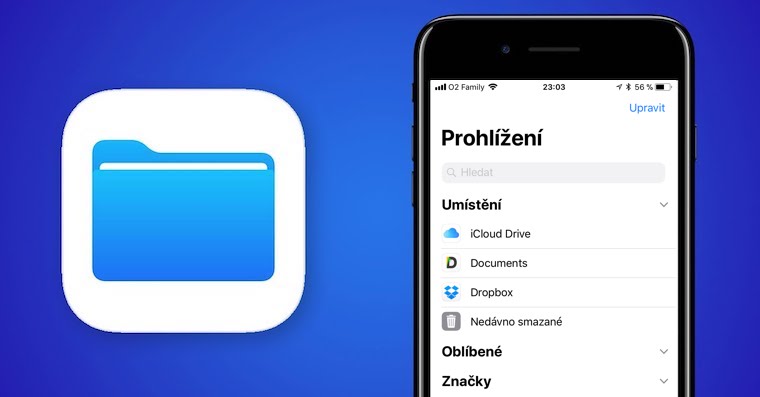
Pokud potřebujete občas naskenovat smlouvu, účtenku, formulář nebo třeba ručně psané poznámky, pravděpodobně automaticky sáhnete po některé z populárních aplikací třetích stran. Přesně to jsem dlouho dělala i já. Pak jsem ale zjistila, že iPhone už roky obsahuje nástroj, který většina uživatelů přehlíží. A co je nejlepší, zvládne nejen samotné skenování dokumentů, ale i jejich úpravu, podepisování nebo export do PDF. Od té doby jsem drahý skener ani placené aplikace prakticky nepoužila.
Rychlé připnutí často používaných složek
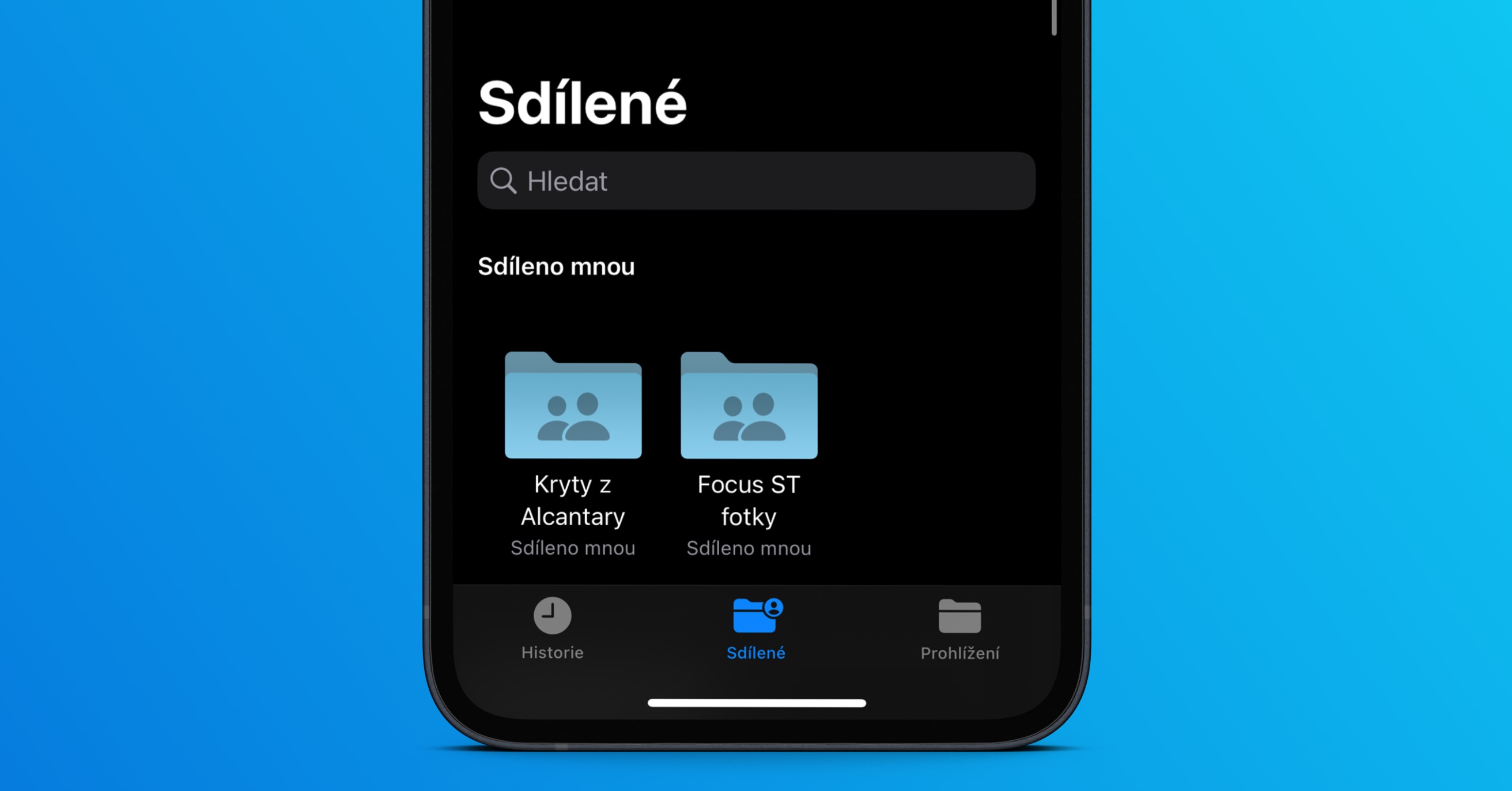
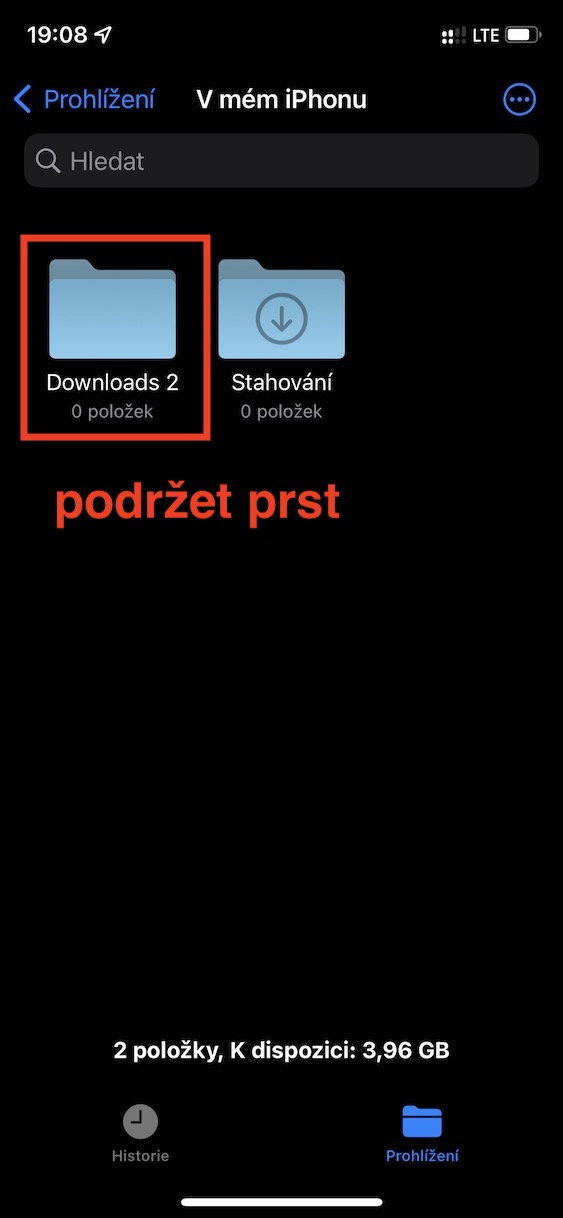
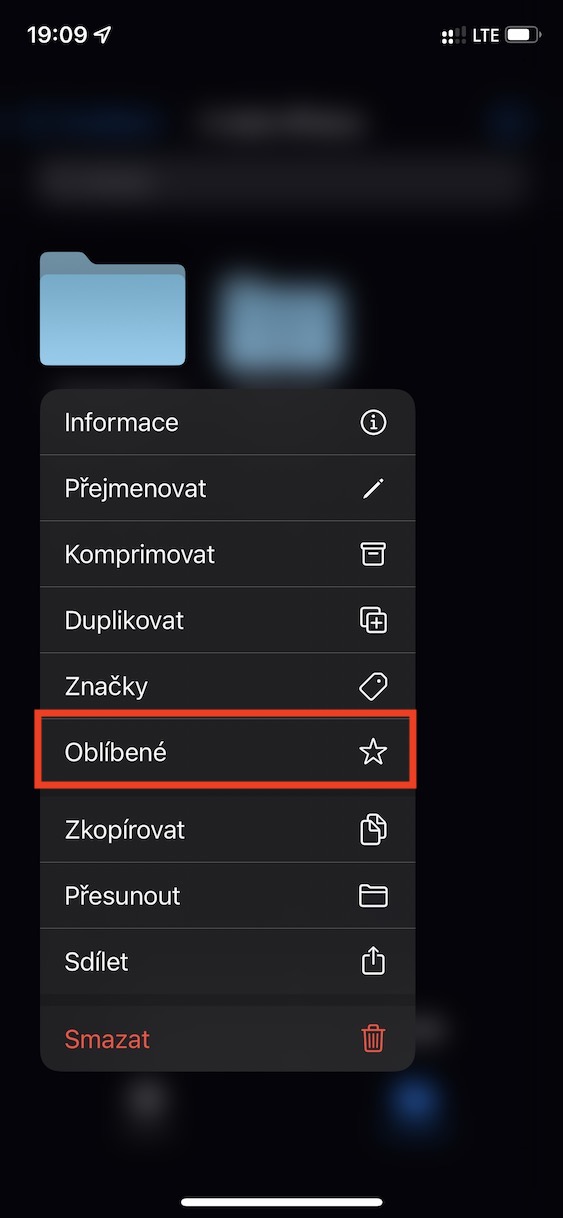
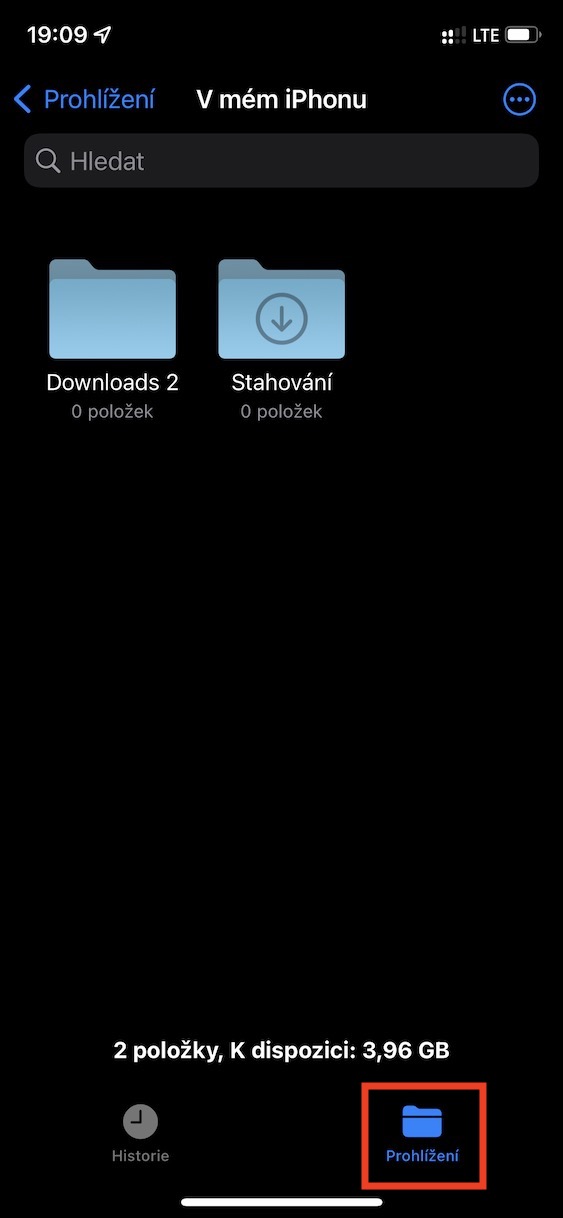
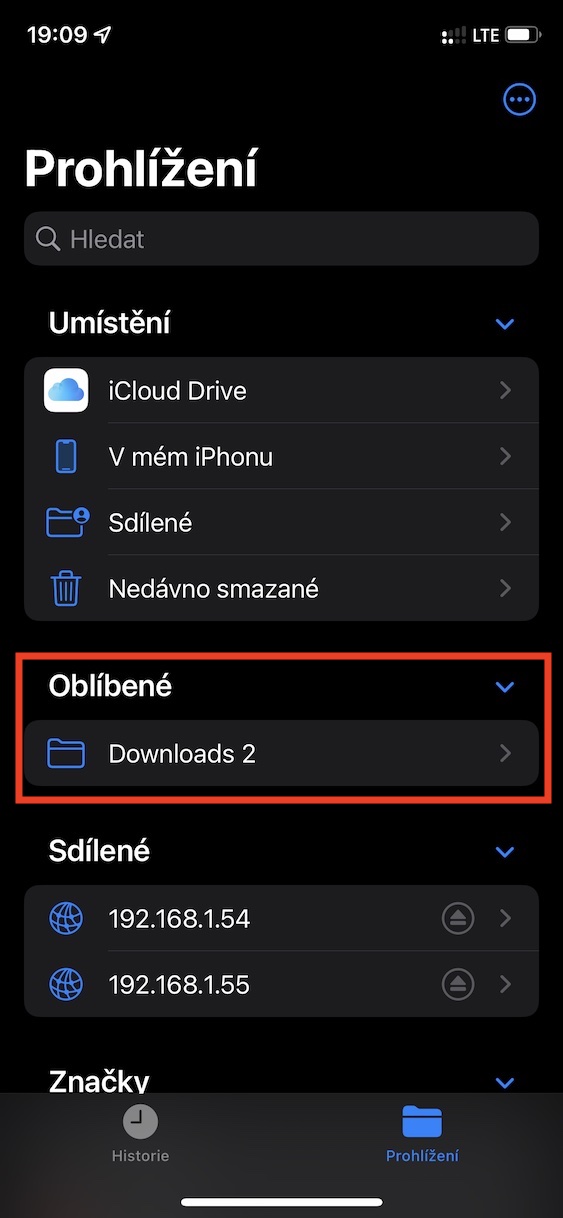
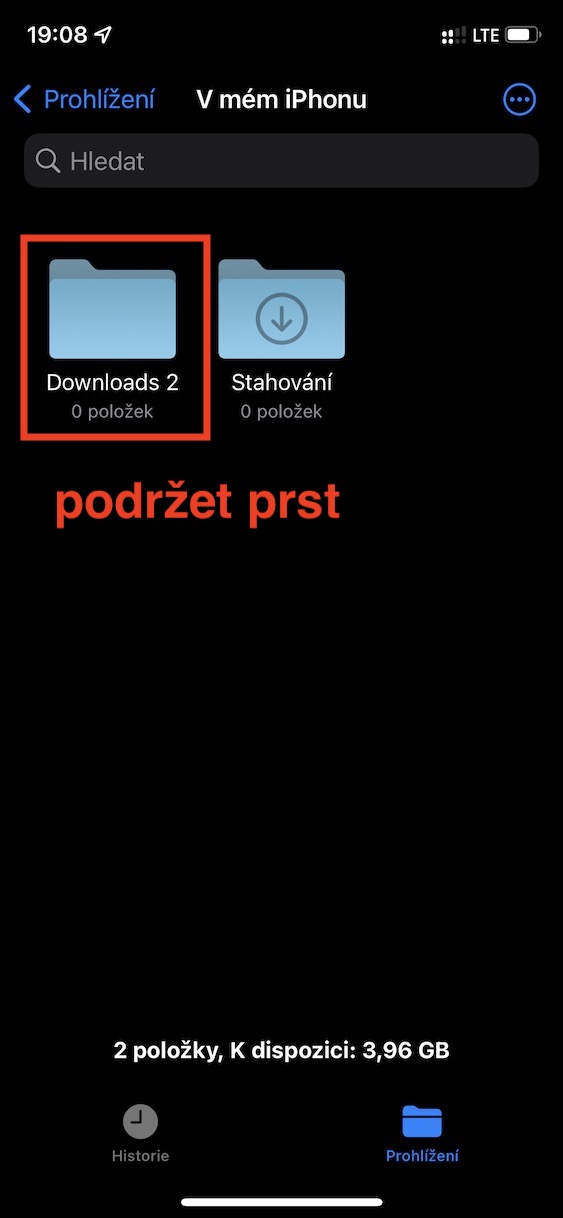
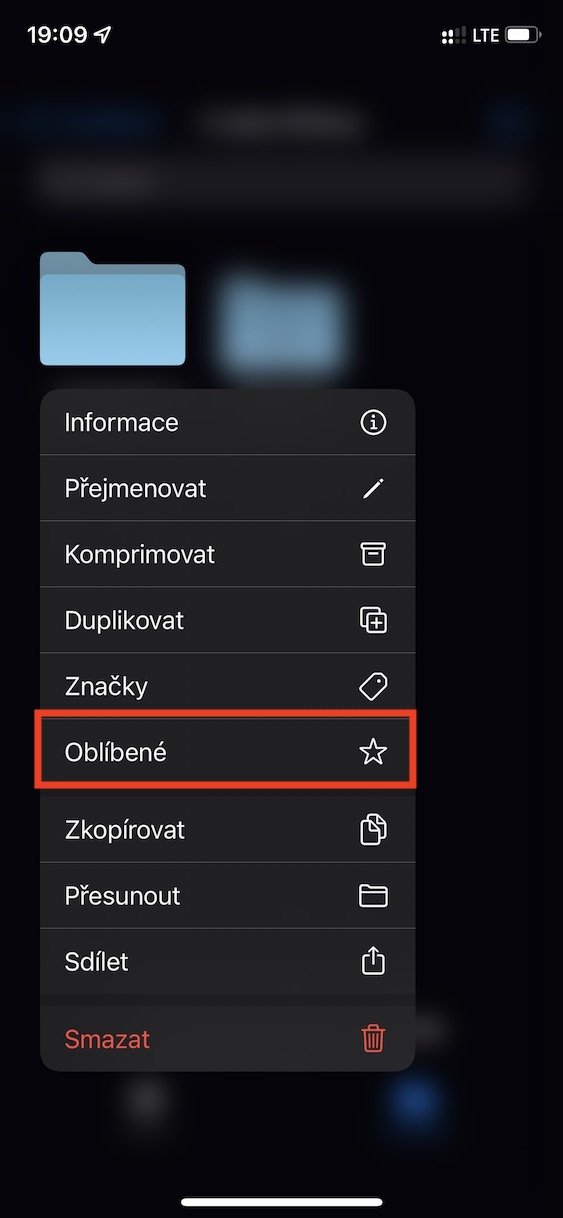
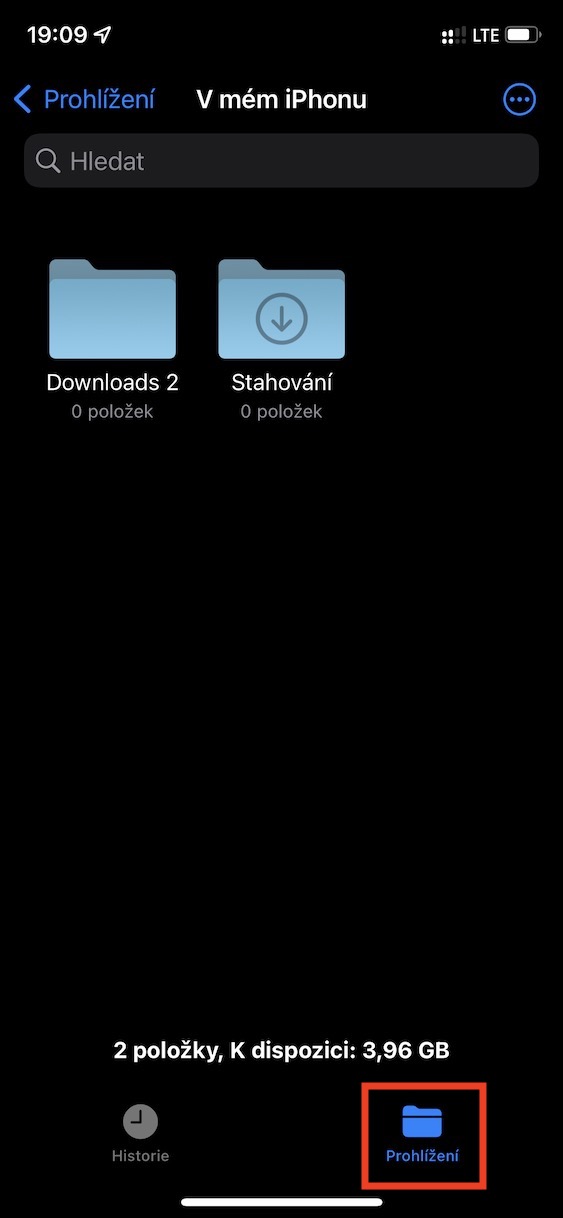
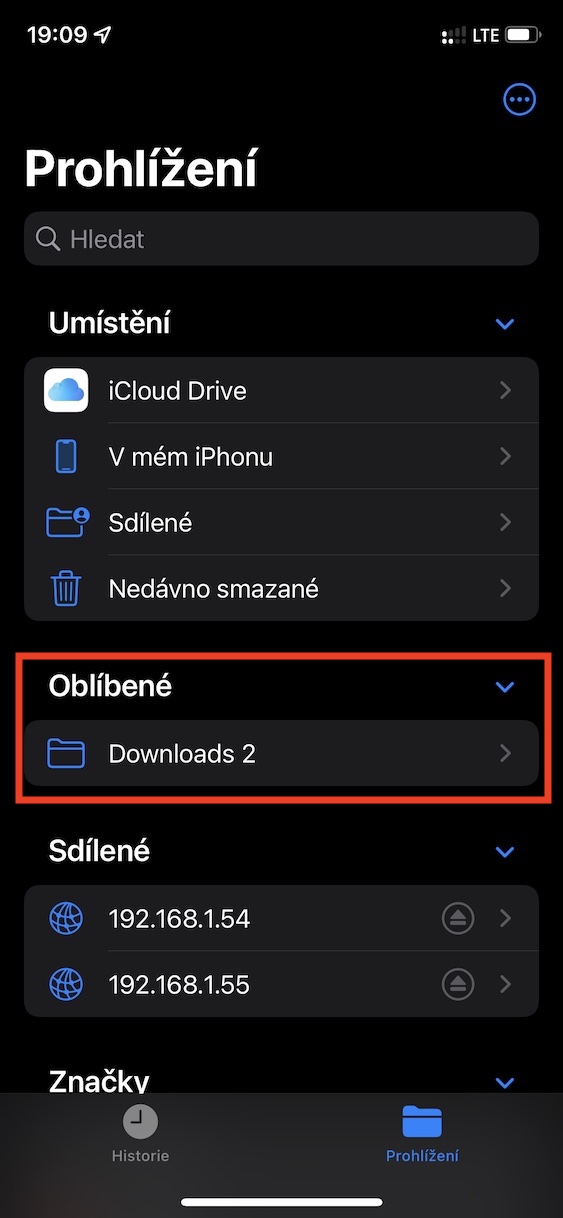
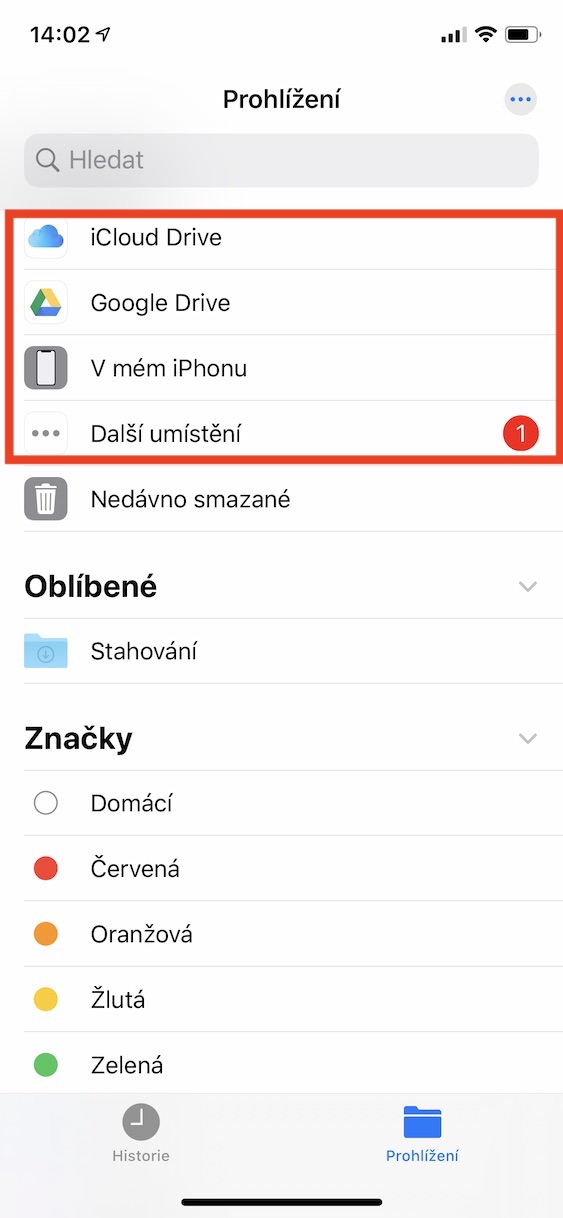
Pokud se neustále vracíte ke stejným dokumentům nebo pracovním adresářům, vyplatí se je mít stále na očích. V aplikaci Soubory lze libovolnou složku přidat mezi oblíbené – stačí na ni dlouze klepnout a z nabídky vybrat příslušnou volbu. Takto připnuté položky se zobrazí hned v horní části hlavní obrazovky aplikace a výrazně zrychlí orientaci i každodenní práci.
Fotogalerie
Digitalizace papírových dokumentů bez skeneru
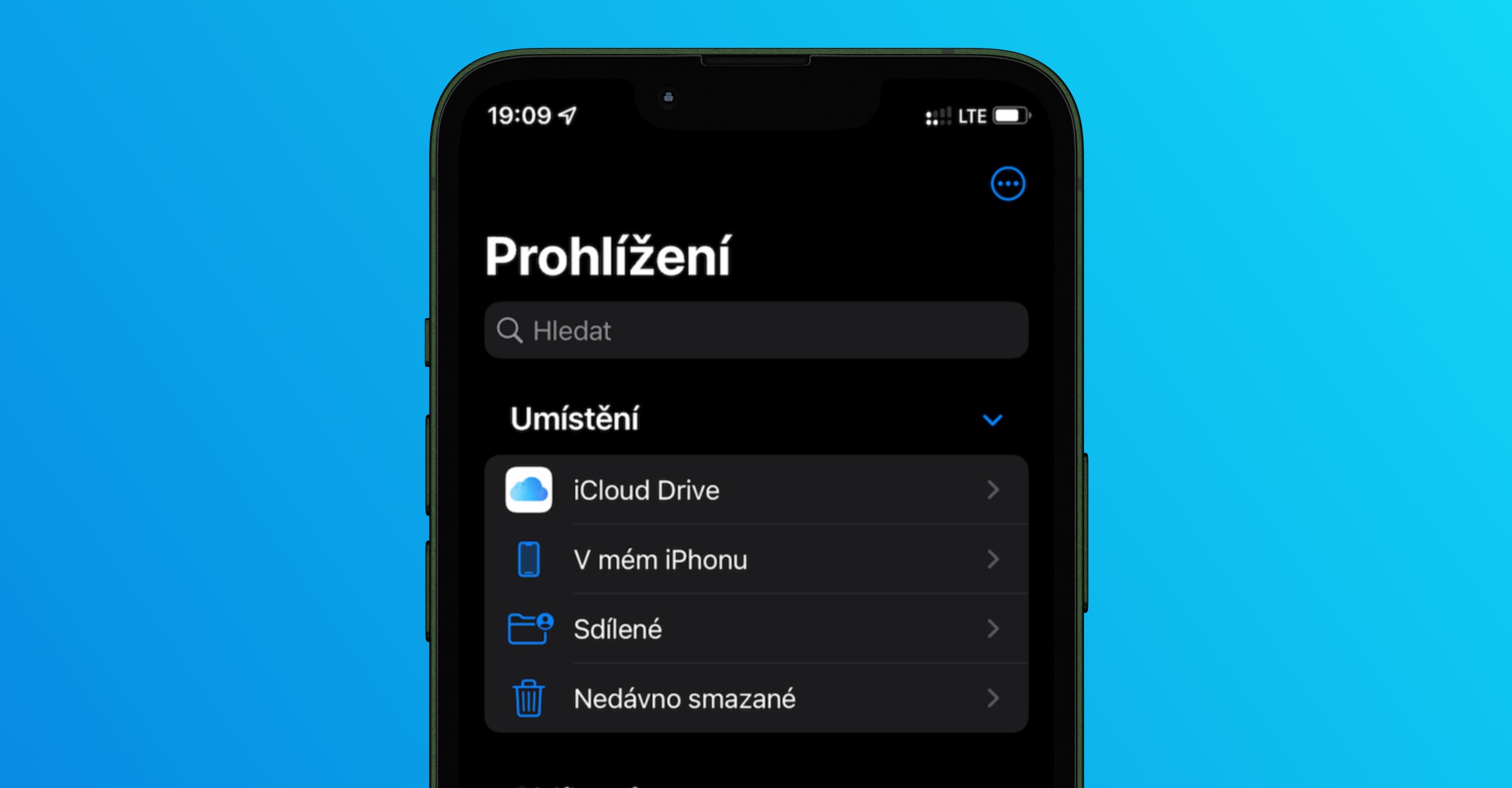
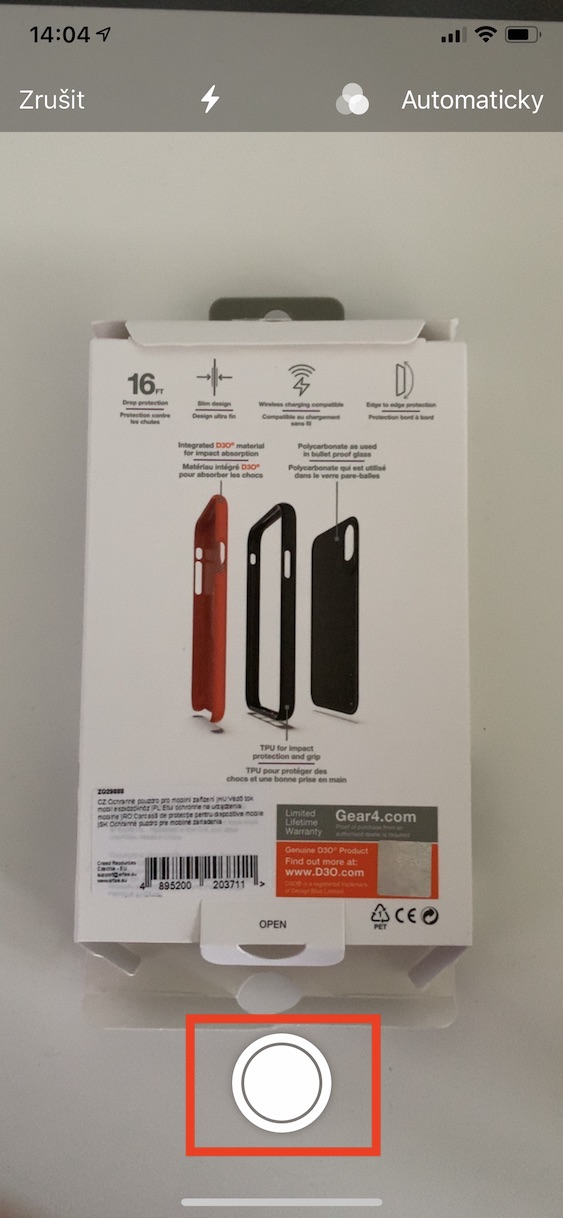
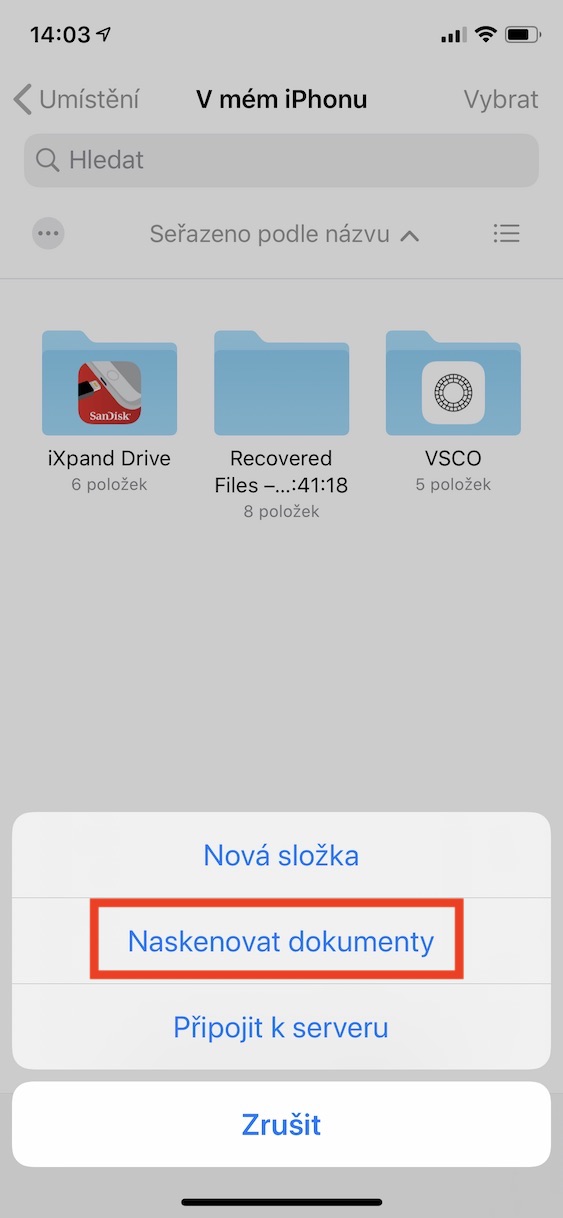
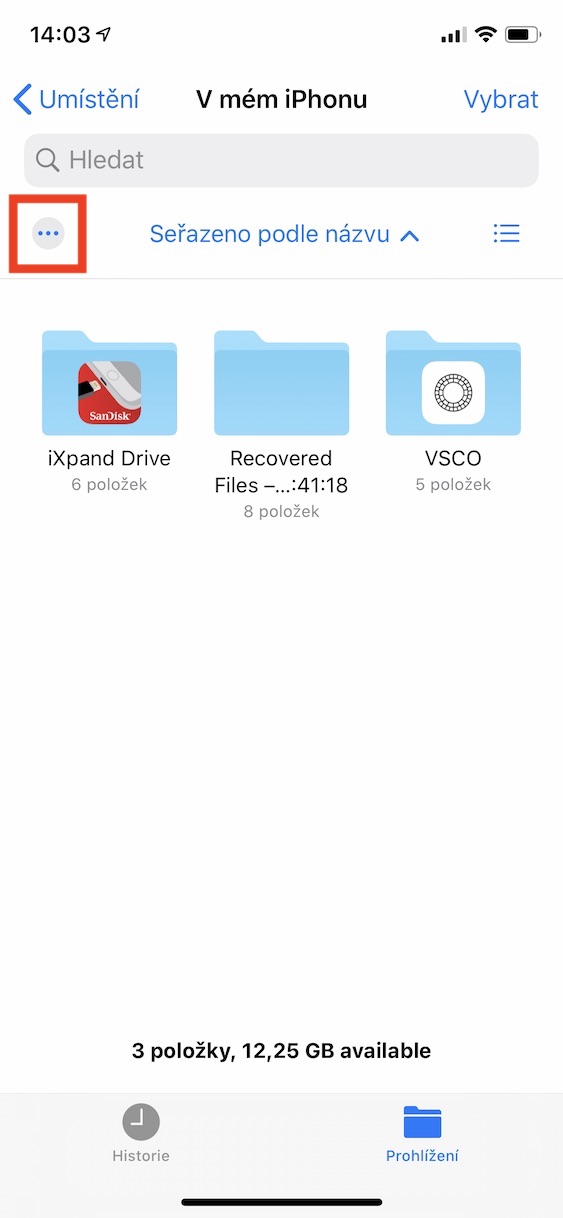
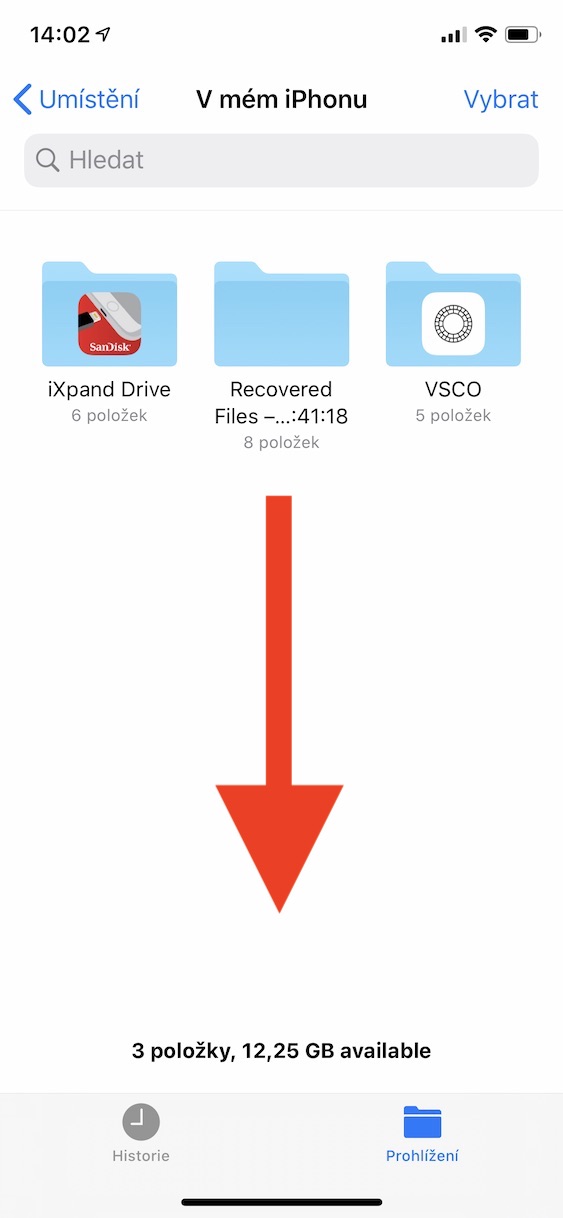
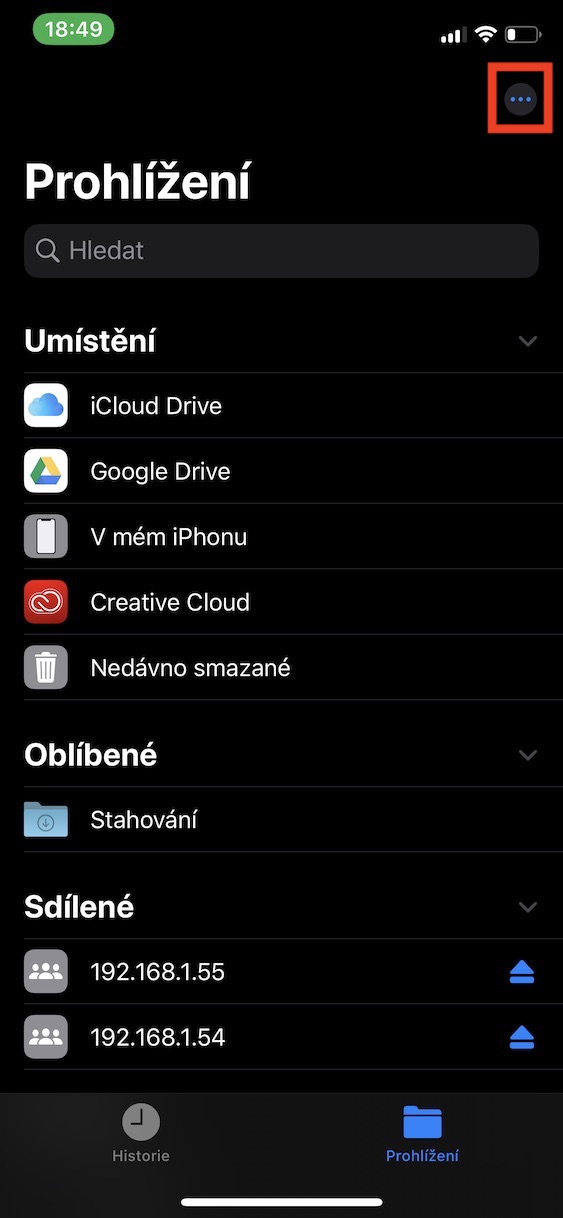
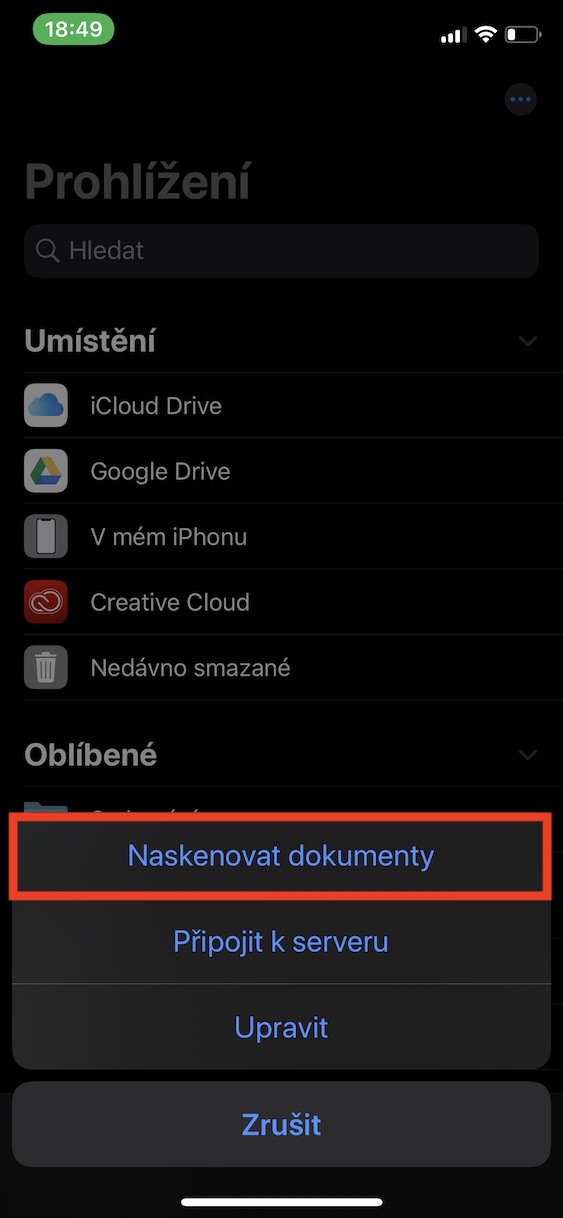
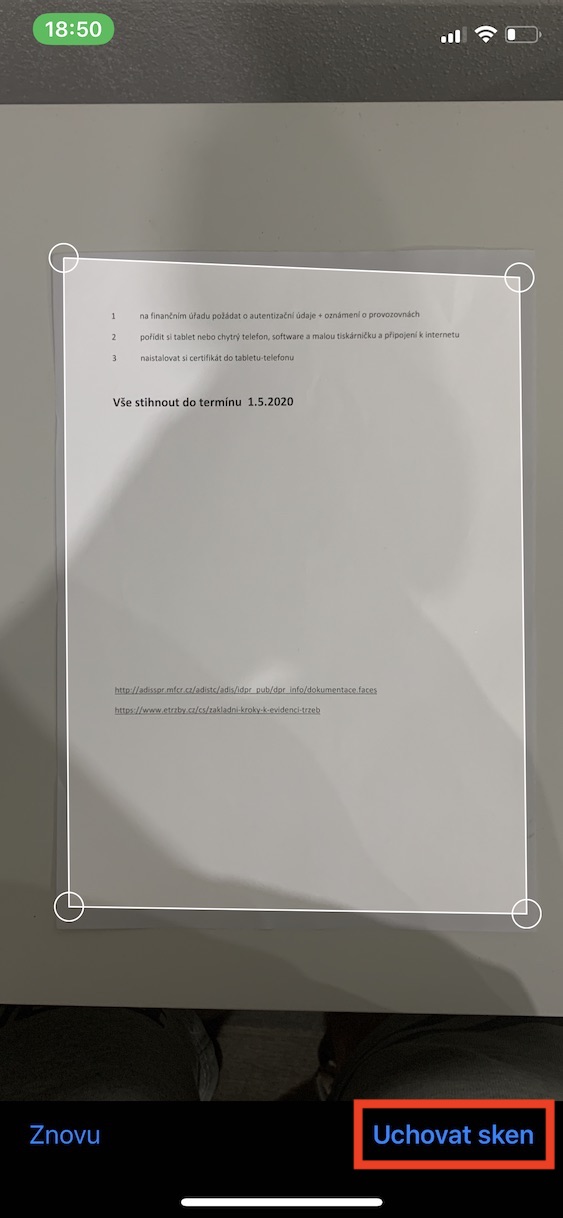
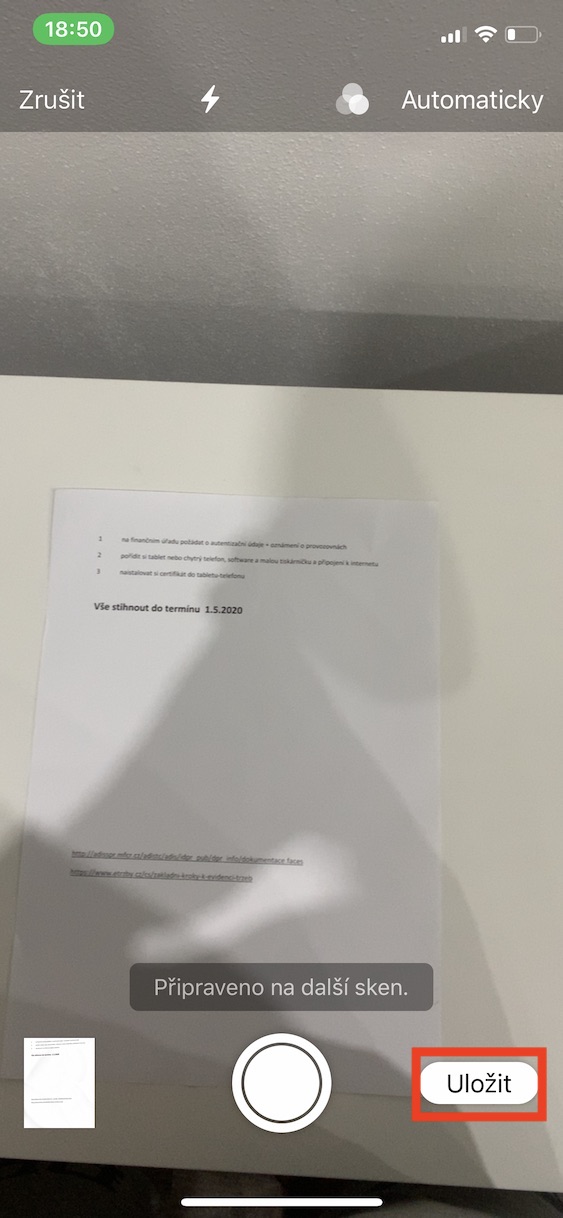
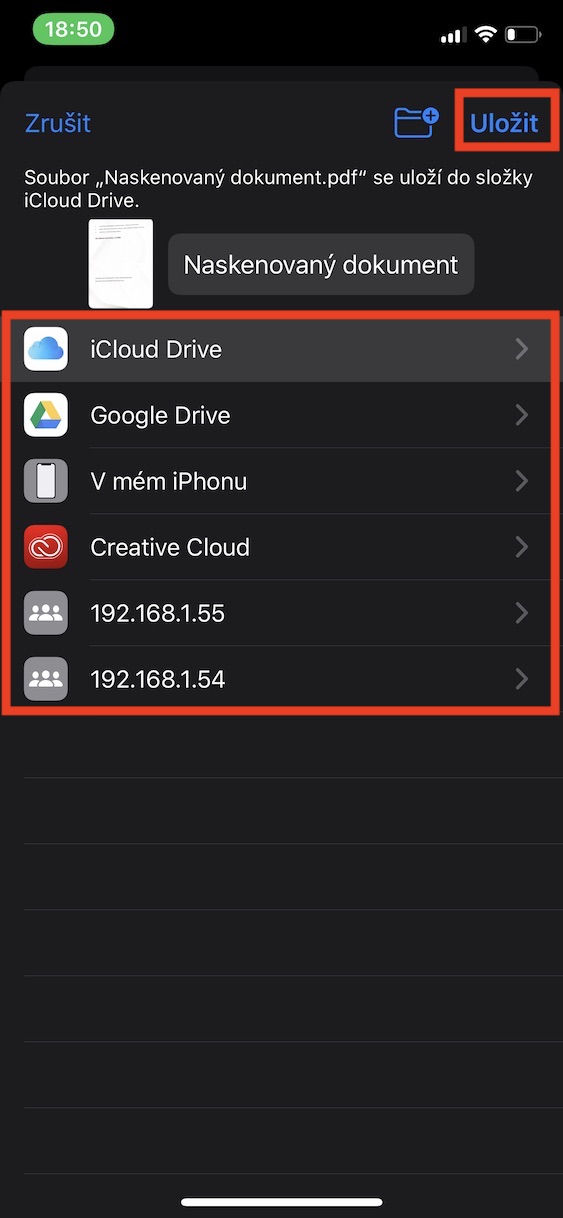
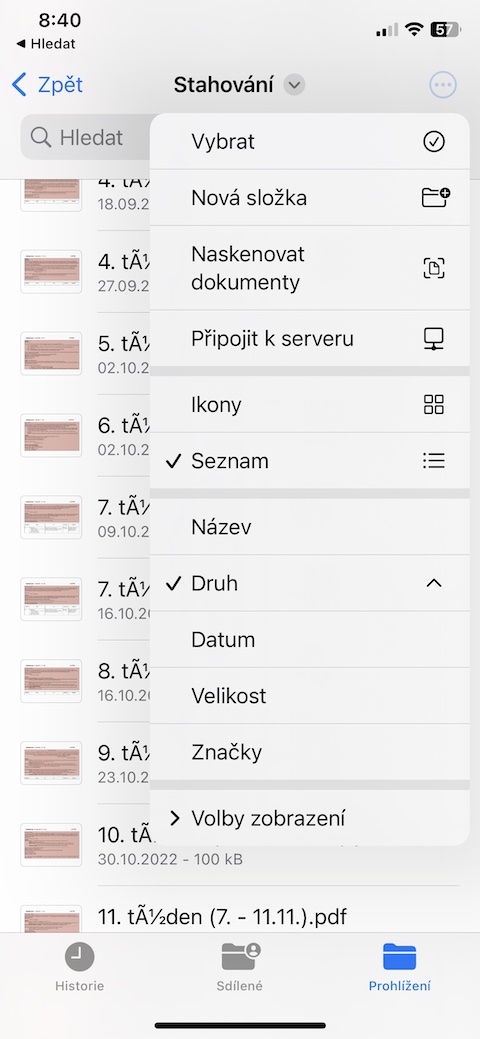
Aplikace Soubory umí posloužit i jako jednoduchý skener. Přímo z iPhonu můžete naskenovat smlouvy, účtenky nebo poznámky z porady. Funkci najdete v záložce Prohlížení, kde zvolíte možnost skenování dokumentů. Fotoaparát automaticky rozpozná okraje, dokument ořízne a vyrovná, takže výsledkem je překvapivě čistý a čitelný soubor připravený k archivaci nebo sdílení.
Fotogalerie
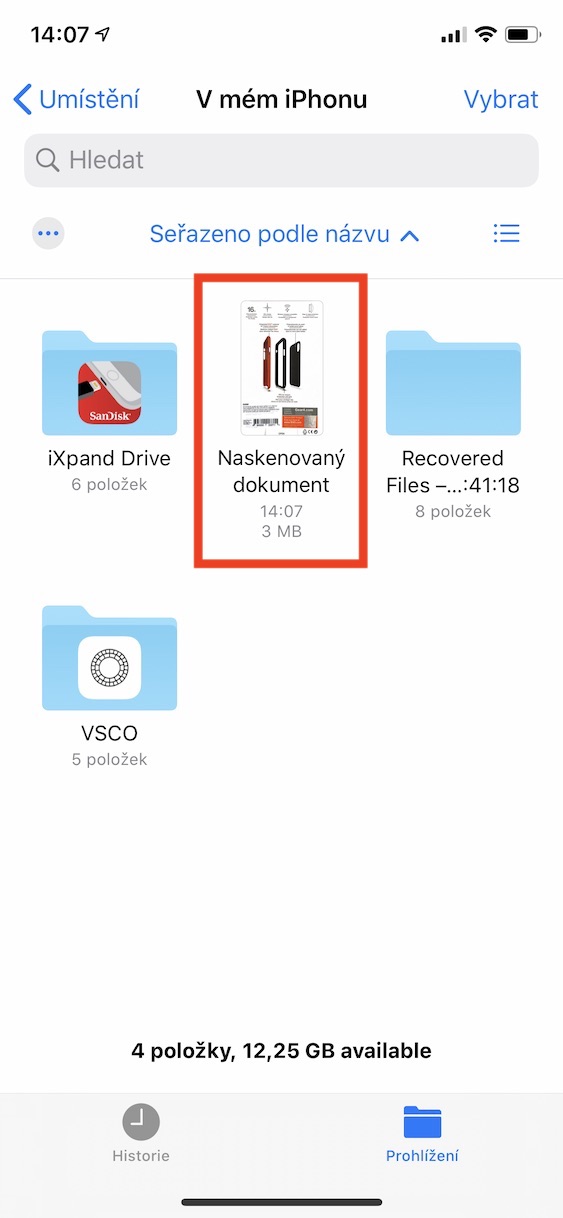
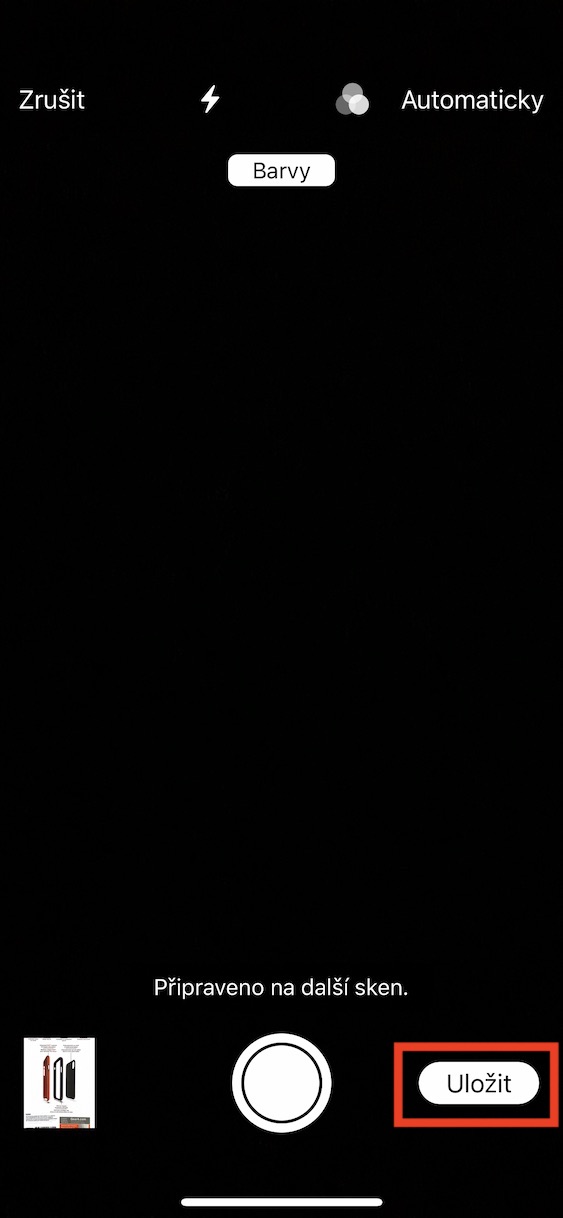
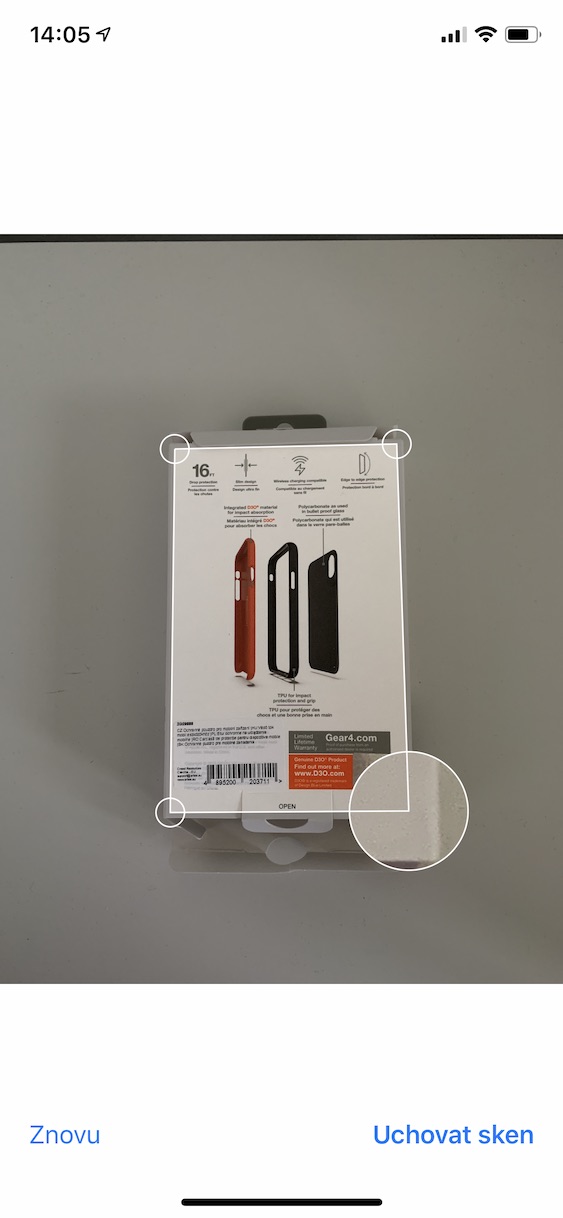
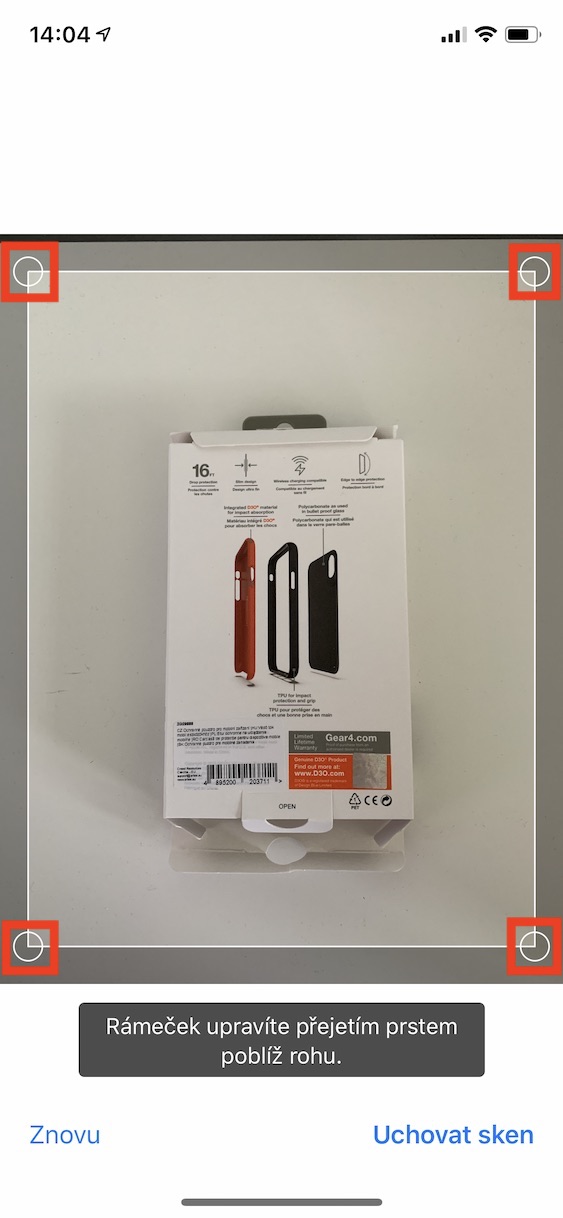
Úpravy a poznámky přímo v souborech
Ne vždy je nutné sahat po specializované aplikaci. Soubory umožňují základní úpravy dokumentů přímo v systému. Po otevření souboru stačí klepnout na ikonu tužky a spustí se režim anotací. Můžete zvýrazňovat text, psát poznámky, kreslit nebo podepisovat PDF – prstem i pomocí Apple Pencil. To se hodí například při rychlém schvalování podkladů nebo při práci na cestách.
Fotogalerie
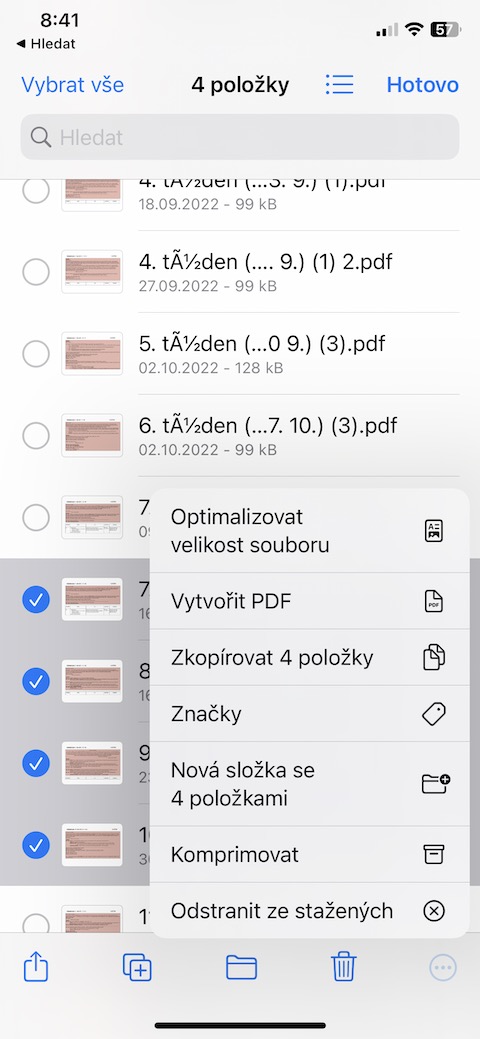
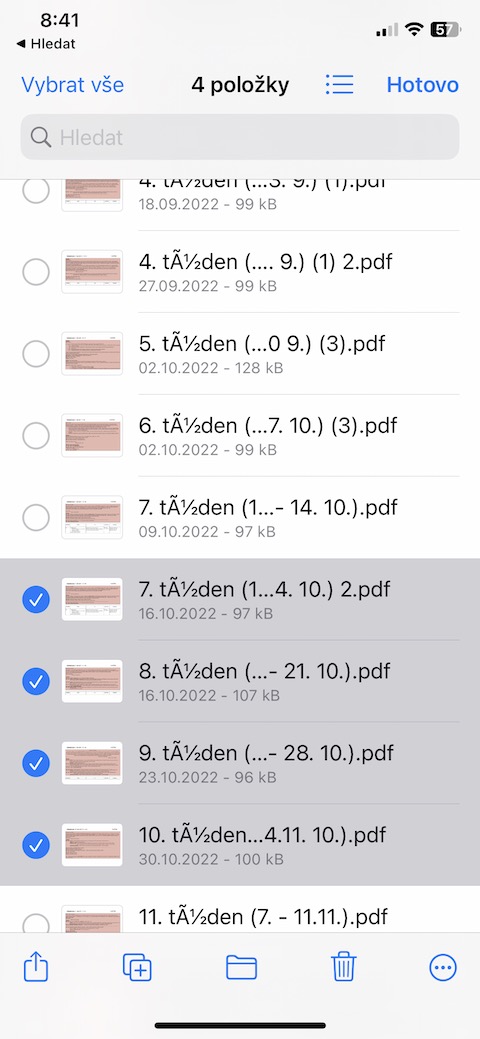
Komprimace souborů bez dalšího softwaru
Potřebujete odeslat více dokumentů najednou nebo je uložit přehledně do jednoho archivu? iOS to zvládne bez instalace dalších aplikací. V Souborech označíte vybrané položky, otevřete nabídku a zvolíte možnost komprimace. Během okamžiku vznikne ZIP archiv ve stejné složce, který lze snadno sdílet nebo přesunout.
Fotogalerie
Přístup k serverům a síťovým úložištím
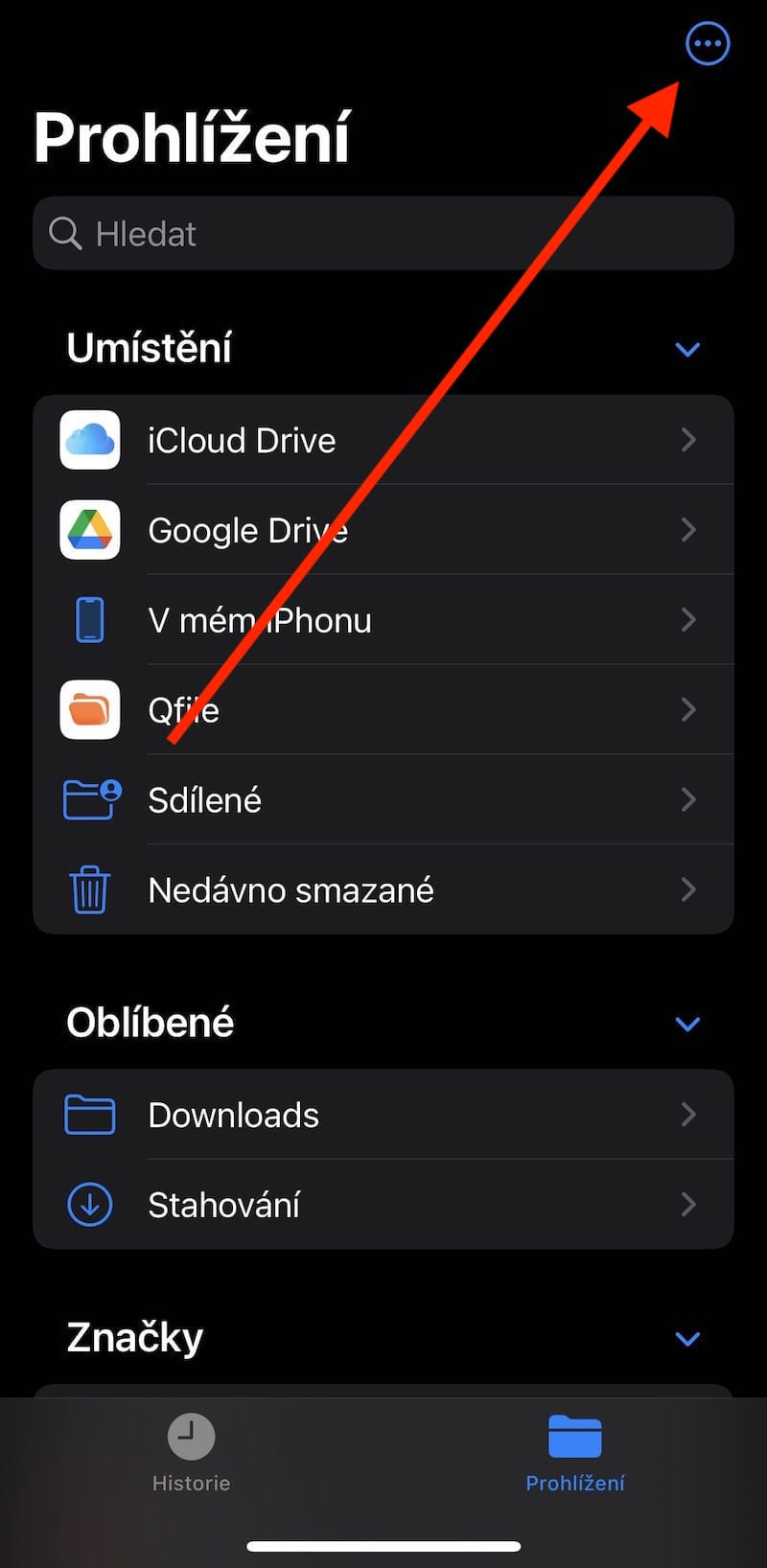
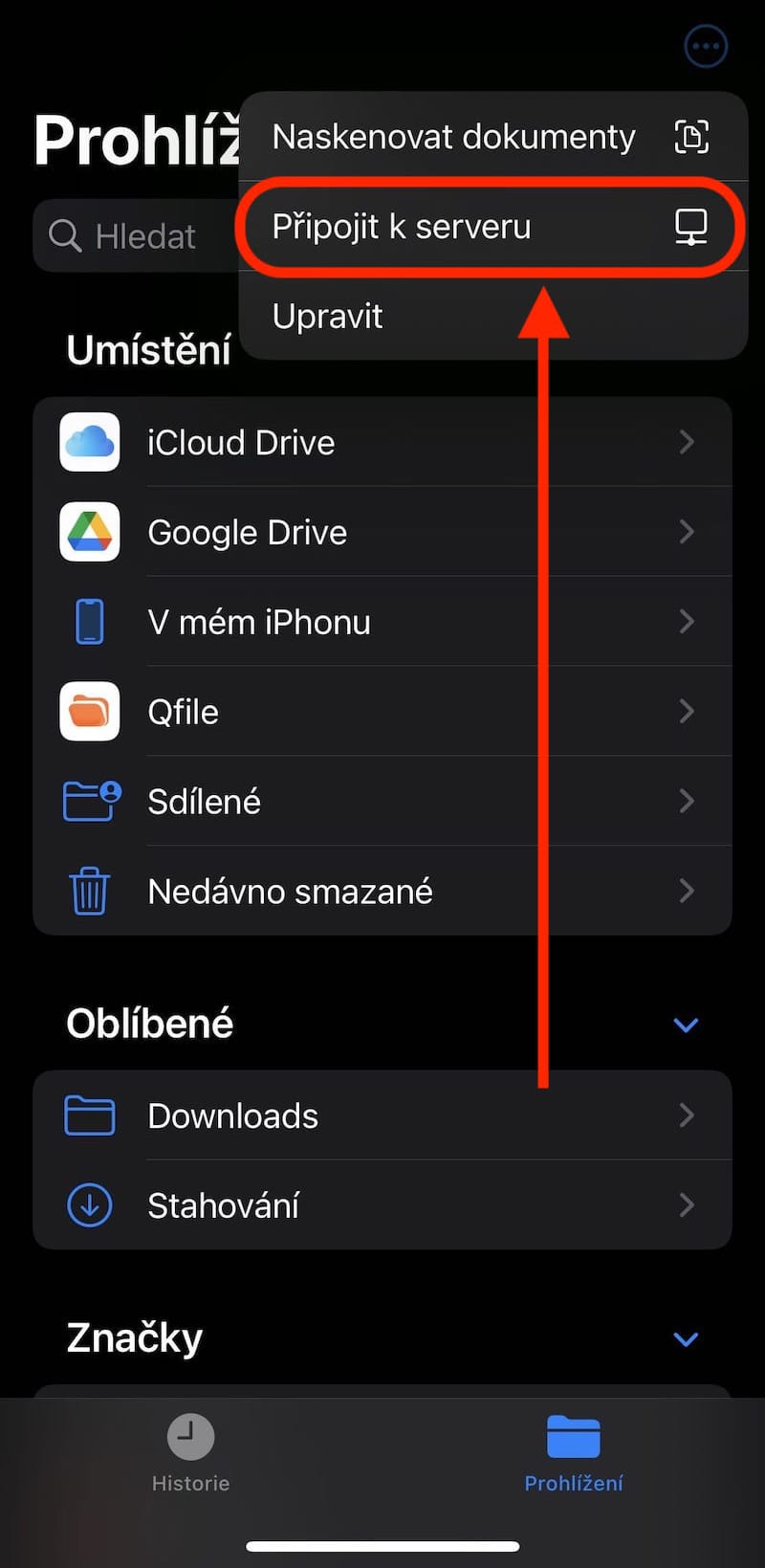
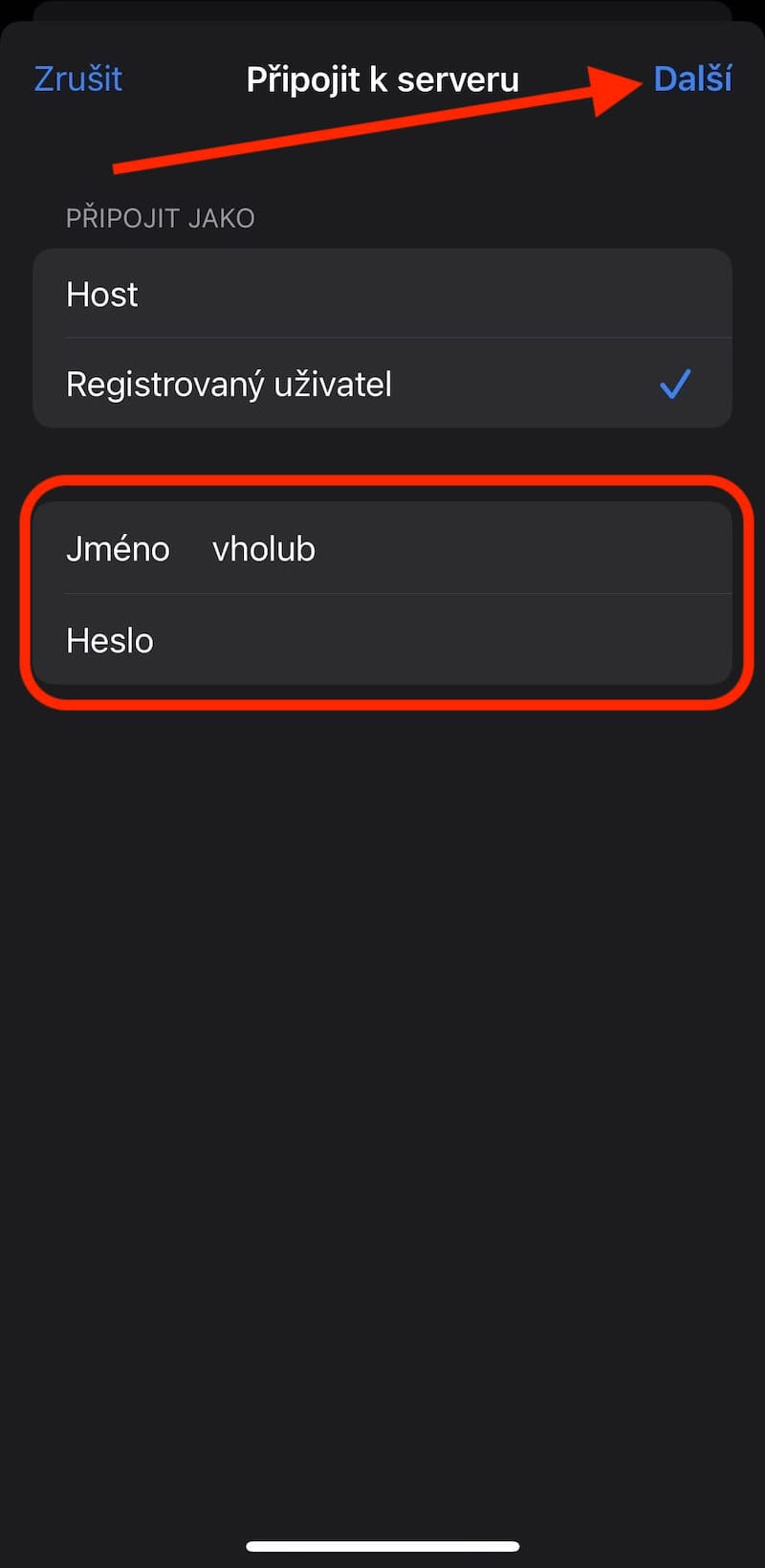
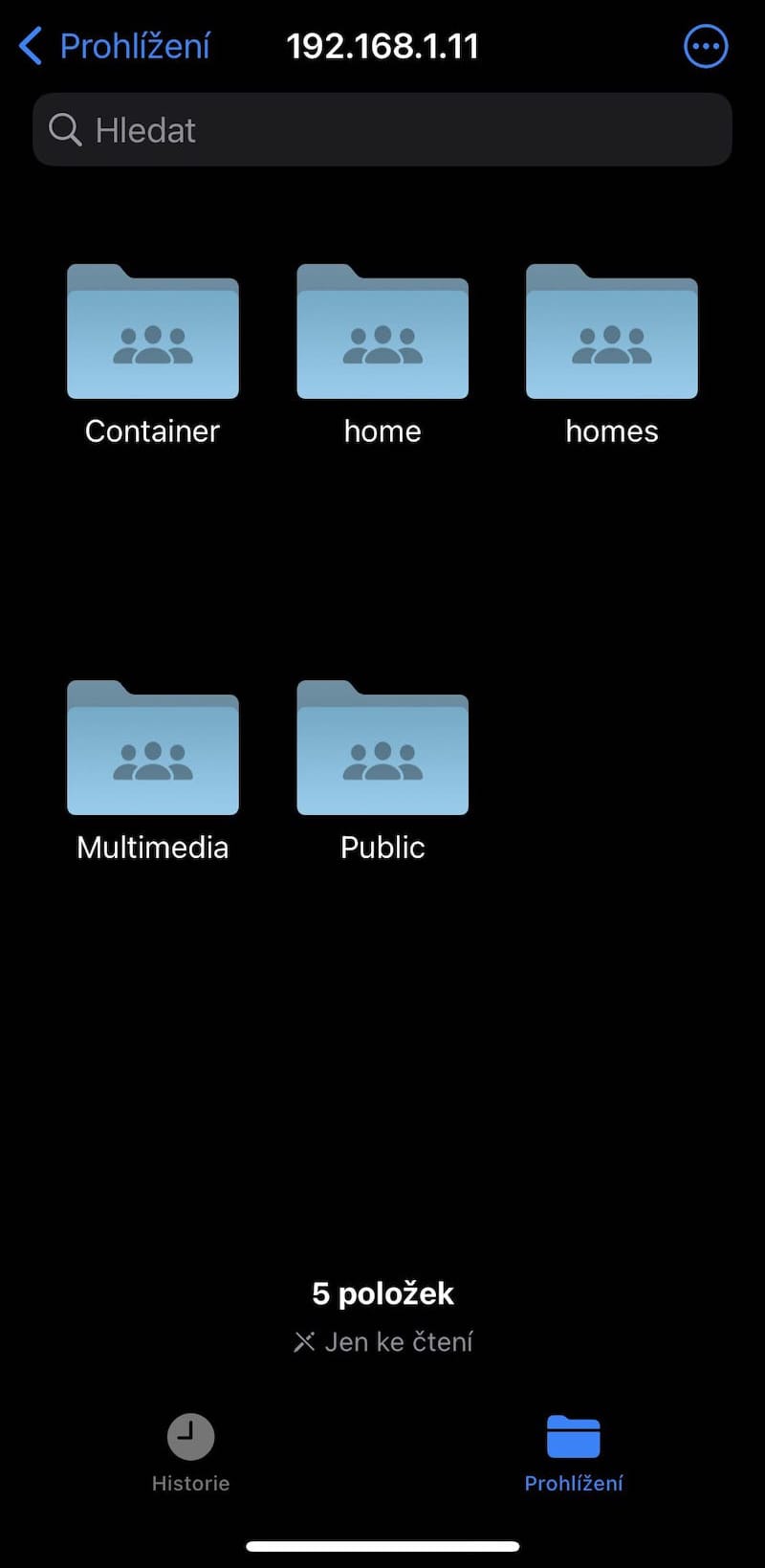
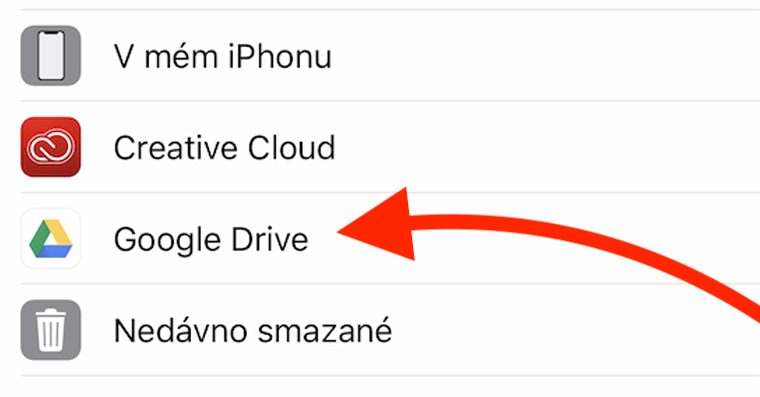
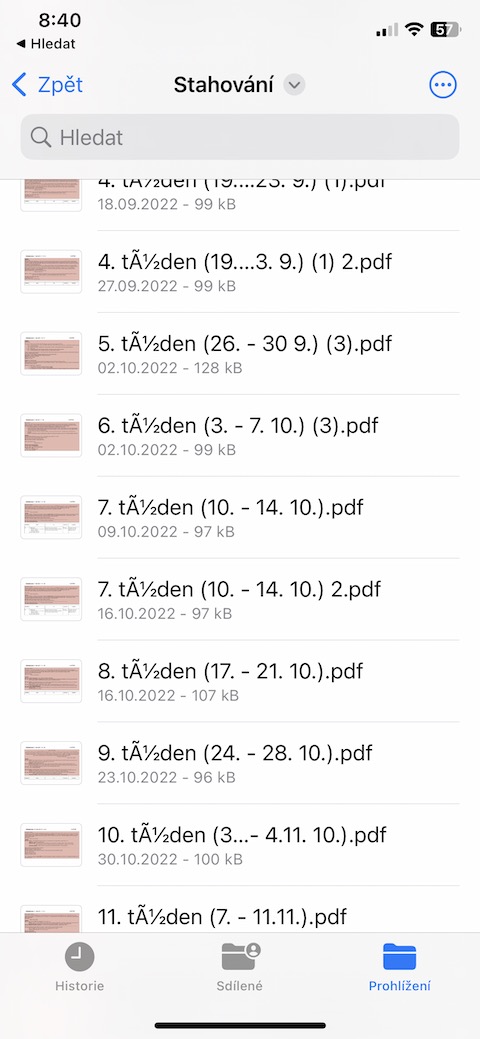
Jednou z nejpraktičtějších funkcí aplikace Soubory je možnost připojení ke vzdálenému serveru nebo NAS. V nabídce Prohlížení stačí zvolit připojení k serveru, zadat adresu a přihlašovací údaje. Obsah vzdáleného úložiště se pak zobrazí stejně jako běžná složka v telefonu. To ocení nejen firmy se síťovými disky, ale i domácí uživatelé, kteří mají vlastní NAS.
Fotogalerie