Chybí vám známý vzhled Safari z iOS 18? Apple se tentokrát poučil z minulých zkušeností a v betaverzi iOS 26 nabízí jednoduchý způsob, jak se vrátit k tradičnímu rozložení panelů. Nový kompaktní design je sice ve výchozím nastavení aktivní, ale jen pár klepnutí vás dělí od navrácení klasického rozhraní, na které jste zvyklí.
Mohlo by vás zajímat
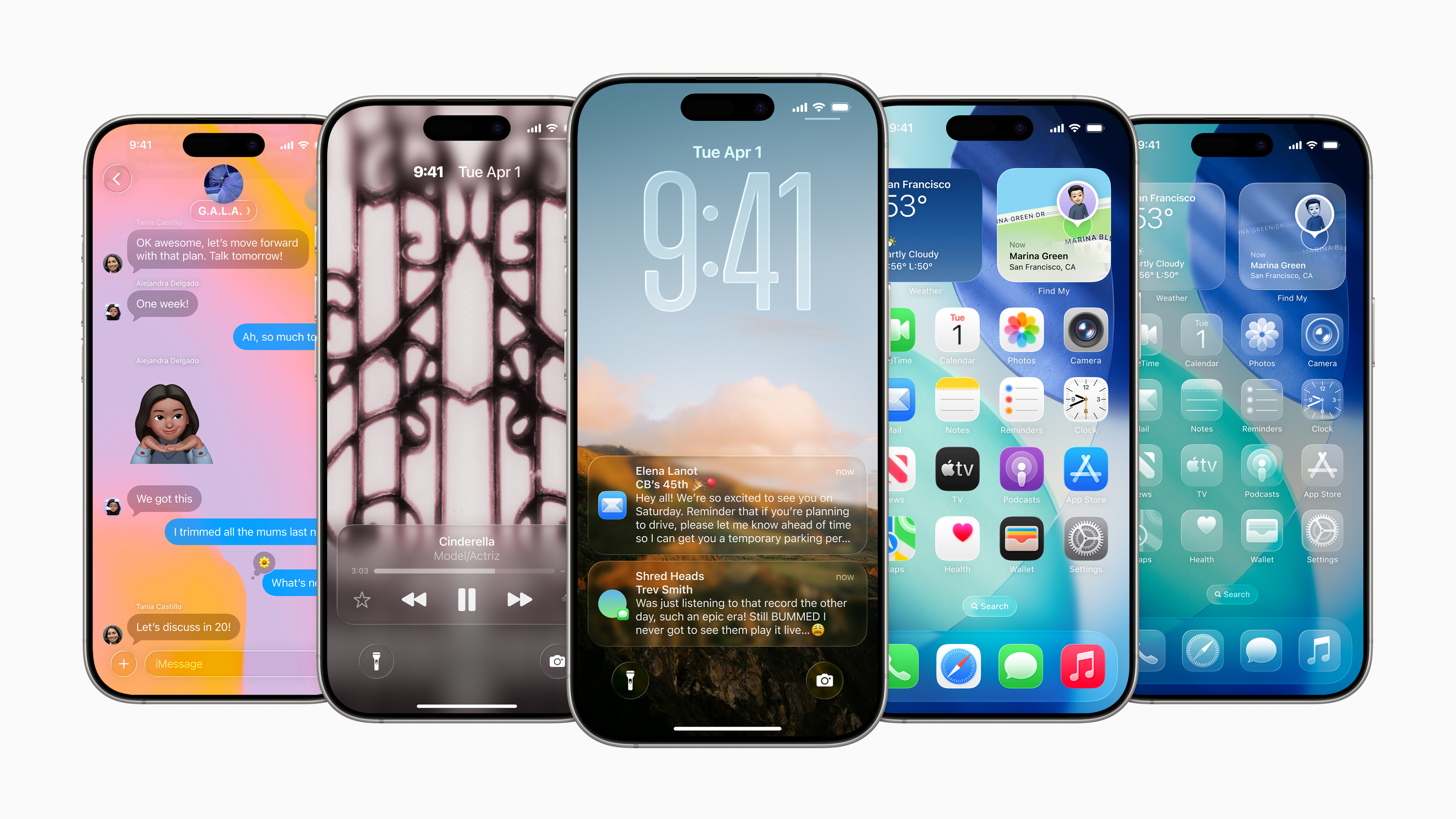
Není to poprvé, co Apple musel u Safari ustoupit. Už v iOS 15 se při testování nového vzhledu strhla vlna kritiky, protože chyběla možnost volby. Tehdy Apple rychle doplnil možnost vrátit původní rozvržení. Tentokrát firma nenechala nic náhodě – do iOS 26 vložila tři varianty hned od začátku.
Jak přepnout zpět na klasické zobrazení
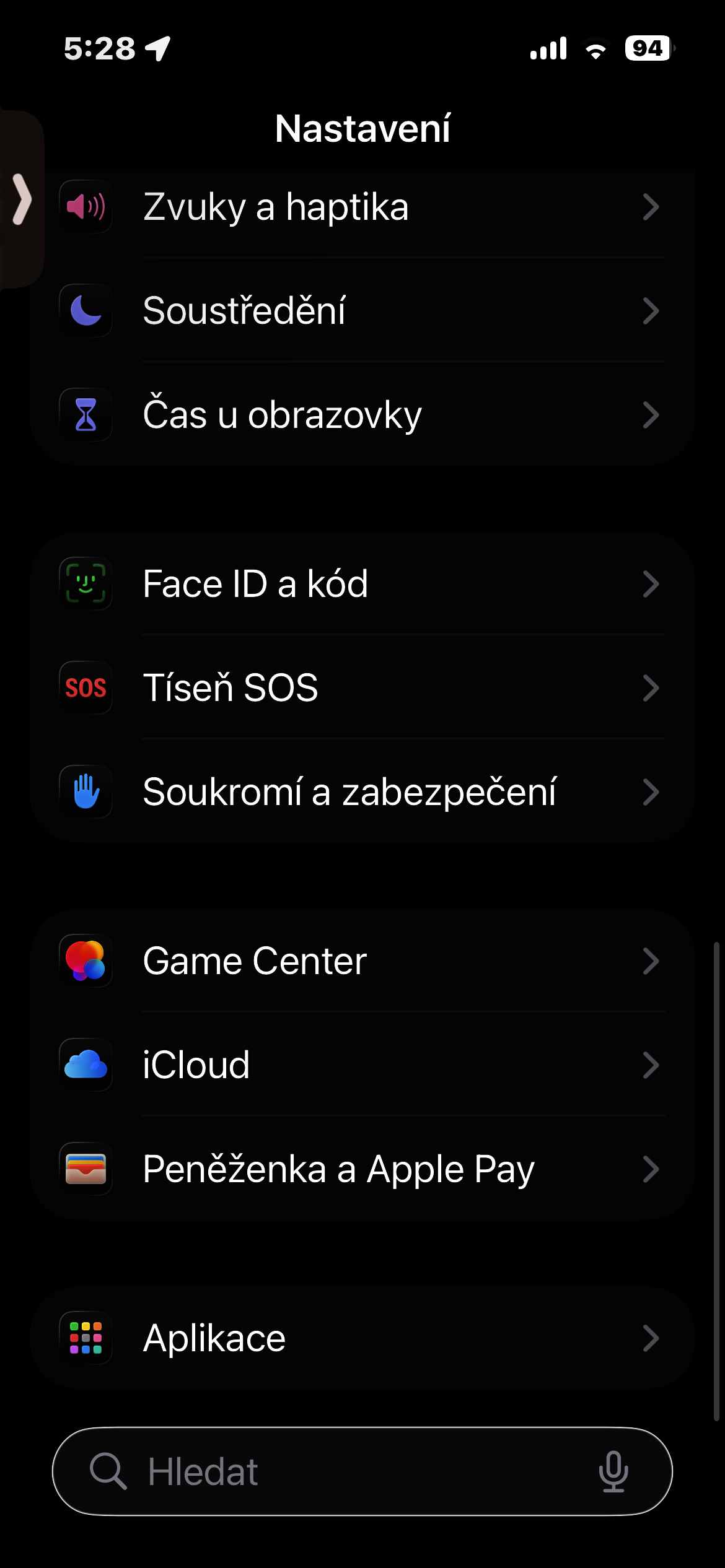
- Otevřete na iPhonu aplikaci Nastavení.
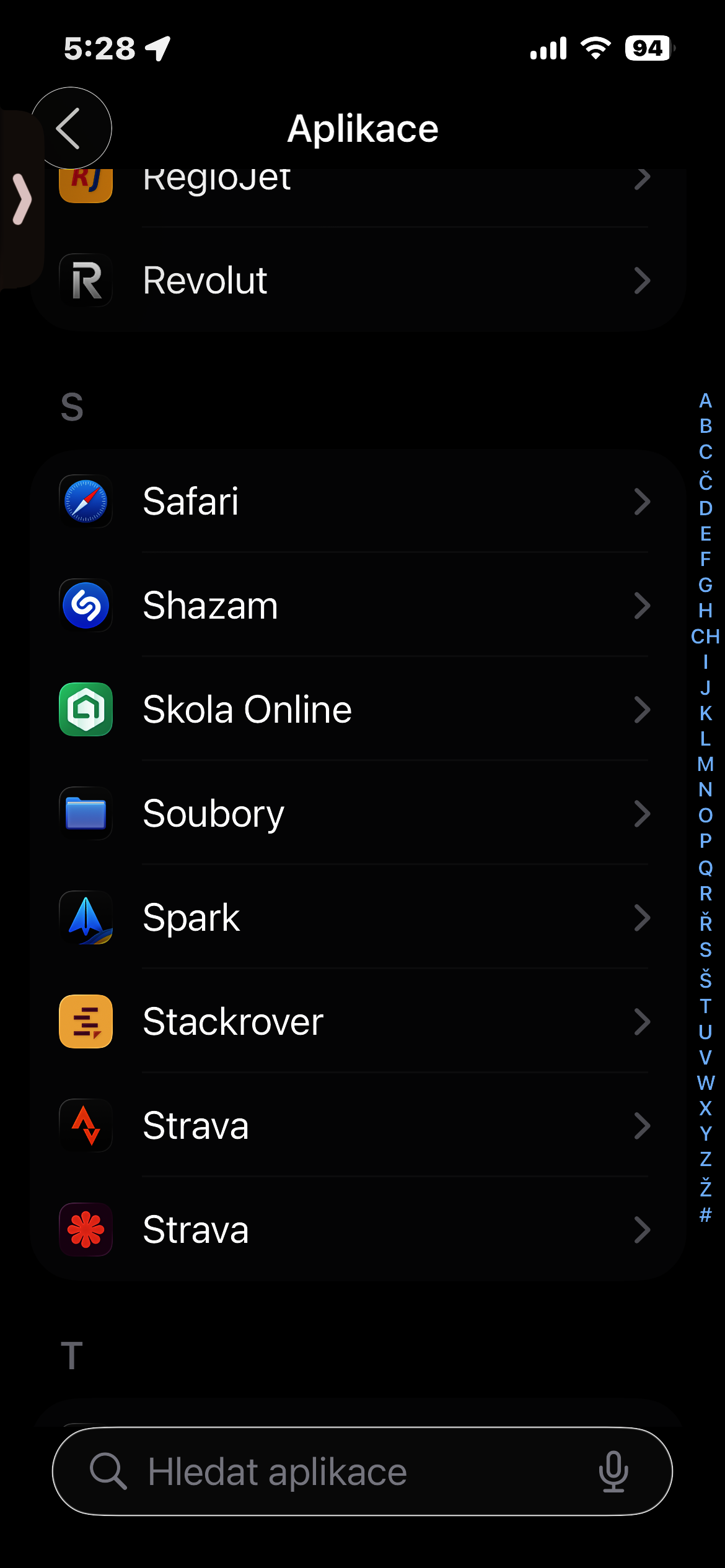
- Přejděte dolů do sekce Aplikace a vyberte Safari.
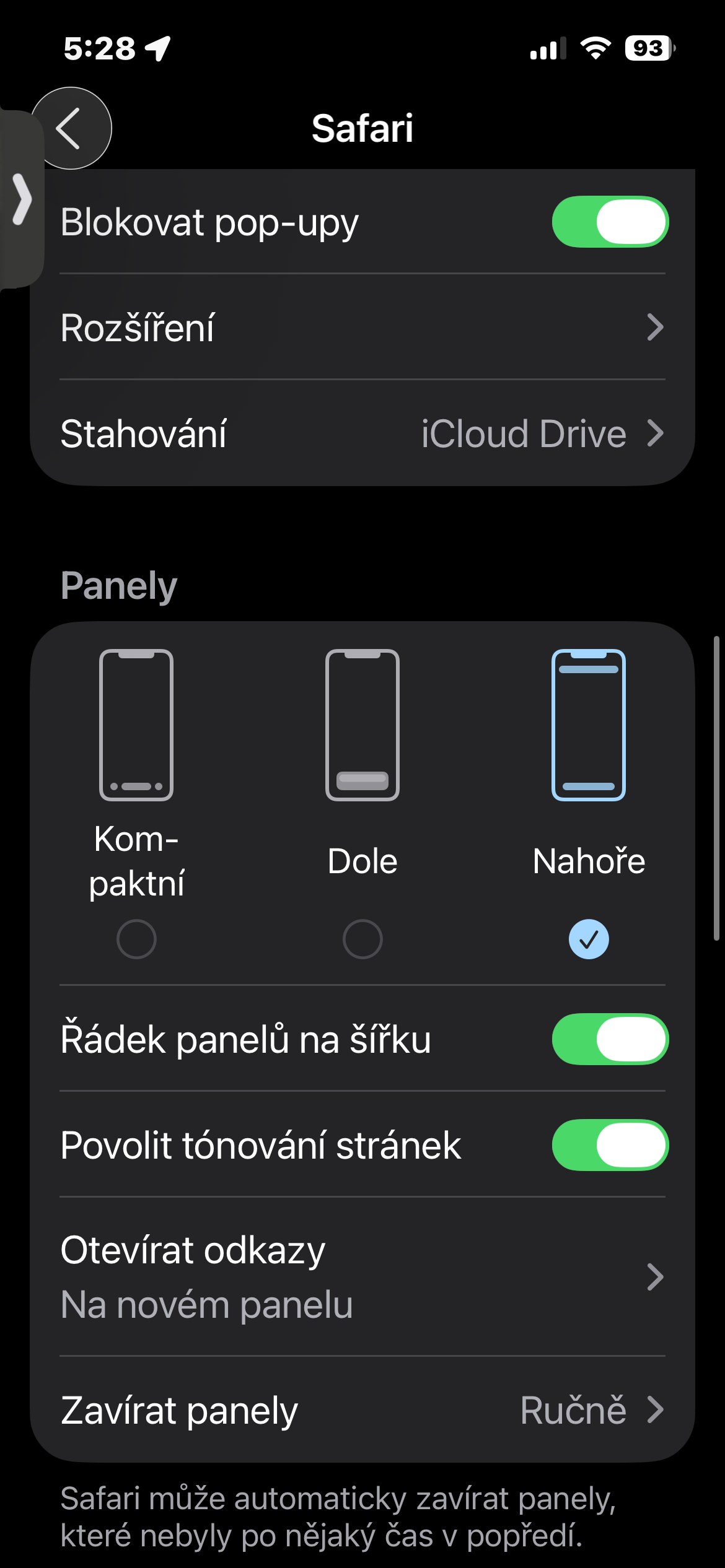
- Najděte část Panely.
- Zvolte buď možnost Dole, nebo Nahořemísto výchozího Kompaktního rozložení.
Tímto nastavením získáte zpět ovládací prvky a panel karet přesně tak, jak fungovaly v iOS 18 – žádné nové návyky, žádné složité přizpůsobování.
Fotogalerie
Panel nástrojů je v případě kompaktního zobrazení zjednodušený, některé funkce (sdílení, záložky, nastavení karet) se skrývají pod tlačítkem se třemi tečkami. Šetří místo na obrazovce, ale vyžaduje víc klepnutí. Bez ohledu na to, které rozložení zvolíte, všechny varianty v iOS 26 využívají Liquid Glass design – průsvitný efekt, který sjednocuje adresní řádek i tlačítka s barvami webové stránky. Vypadá elegantně jak ve světlém, tak v tmavém režimu a automaticky se přizpůsobuje ladění aktuálně otevřeného webu.