Ať už jste právě rozbalili pod stromečkem nový iPhone, nebo máte doma spolehlivý starší model, který občas ztrácí dech, pár jednoduchých úprav dokáže přinést znatelné zlepšení. Mnoho funkcí, které zvyšují vizuální efekt nebo komfort používání, zároveň vyžaduje systémové prostředky. Když je lehce upravíte, dáte svému zařízení prostor volněji dýchat a pracovat svižněji.
Níže najdete několik praktických kroků, které můžete provést hned teď — a v libovolném pořadí.
Mohlo by vás zajímat
Omezení pohybových efektů
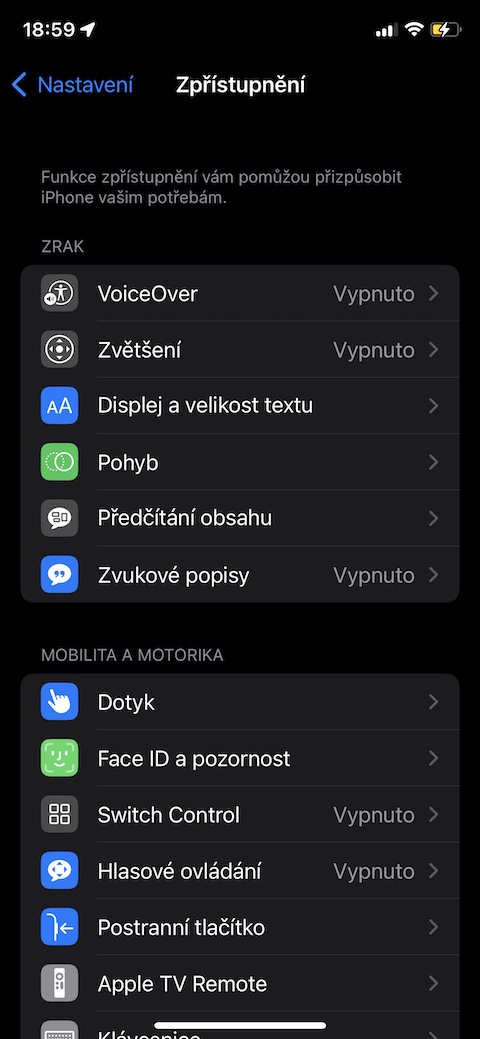
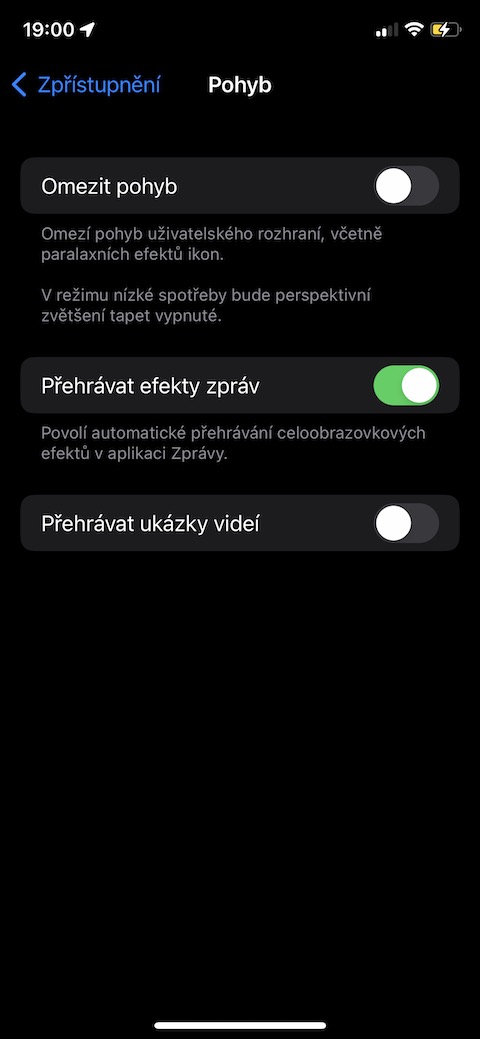
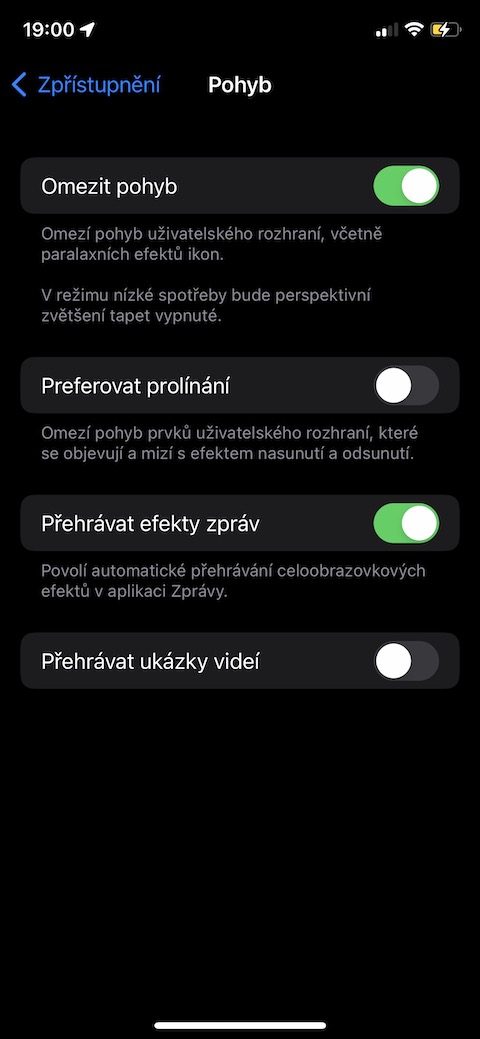
Různé animace, přechody a vizuální dynamika tvoří příjemný dojem z celého systému, ale zároveň využívají část výkonu. Pokud máte pocit, že váš iPhone reaguje pomaleji, zkuste animace omezit.
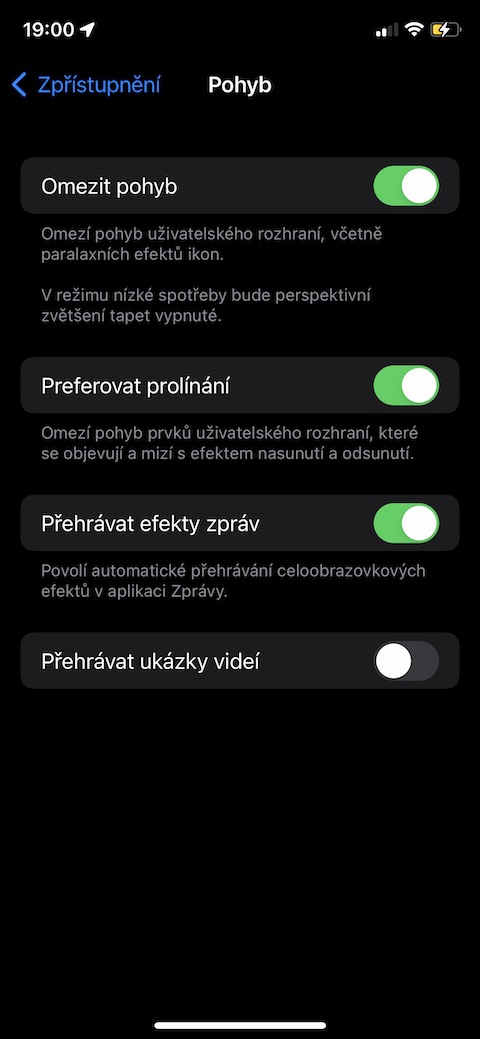
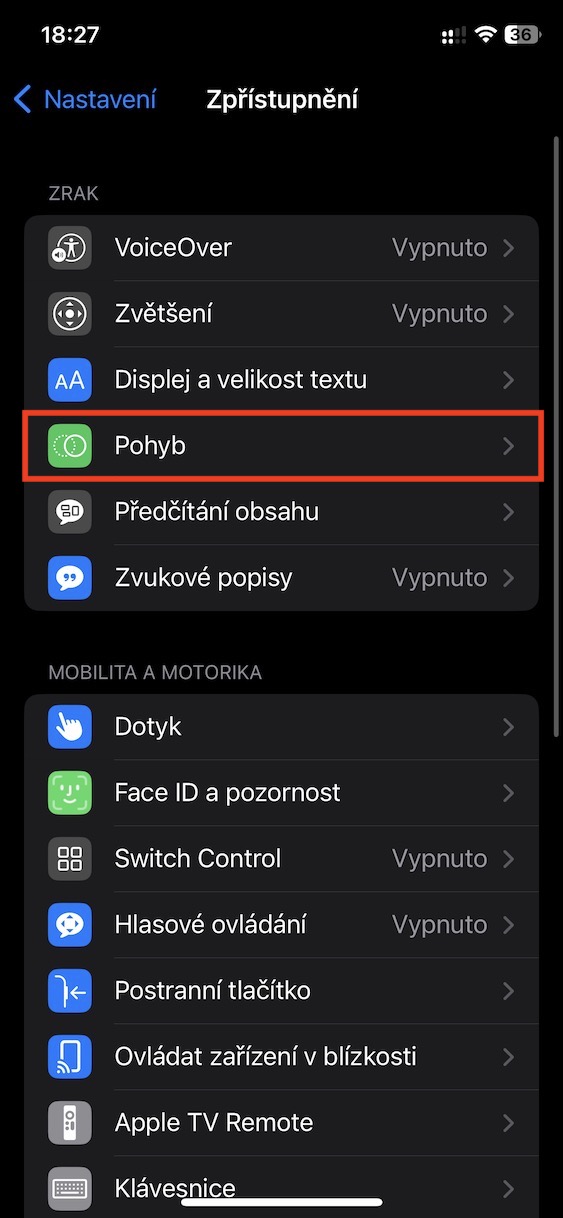
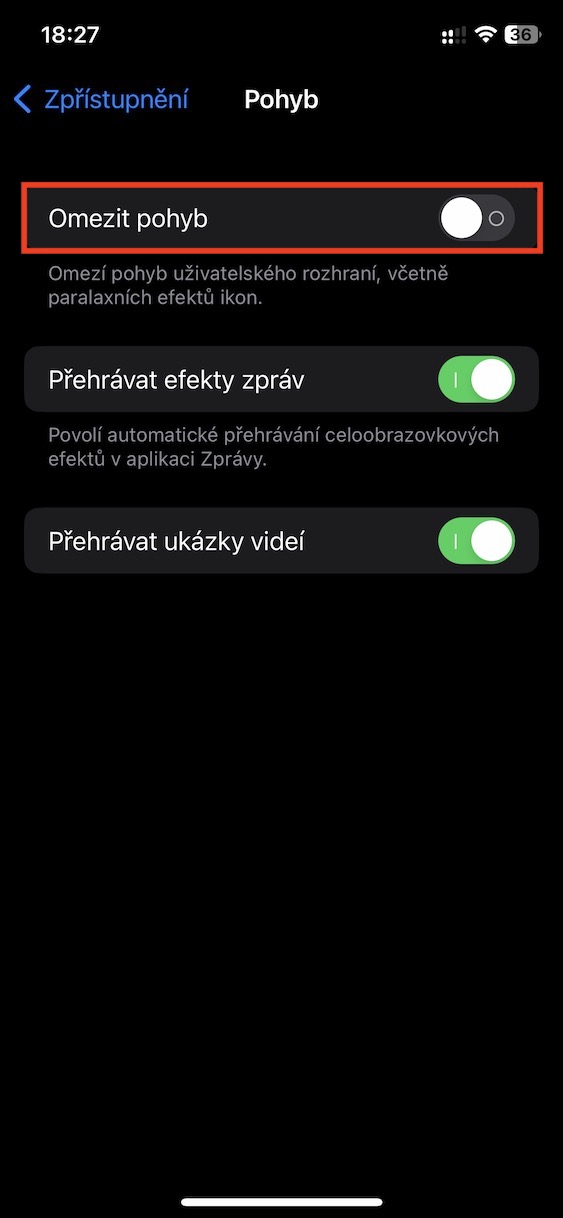
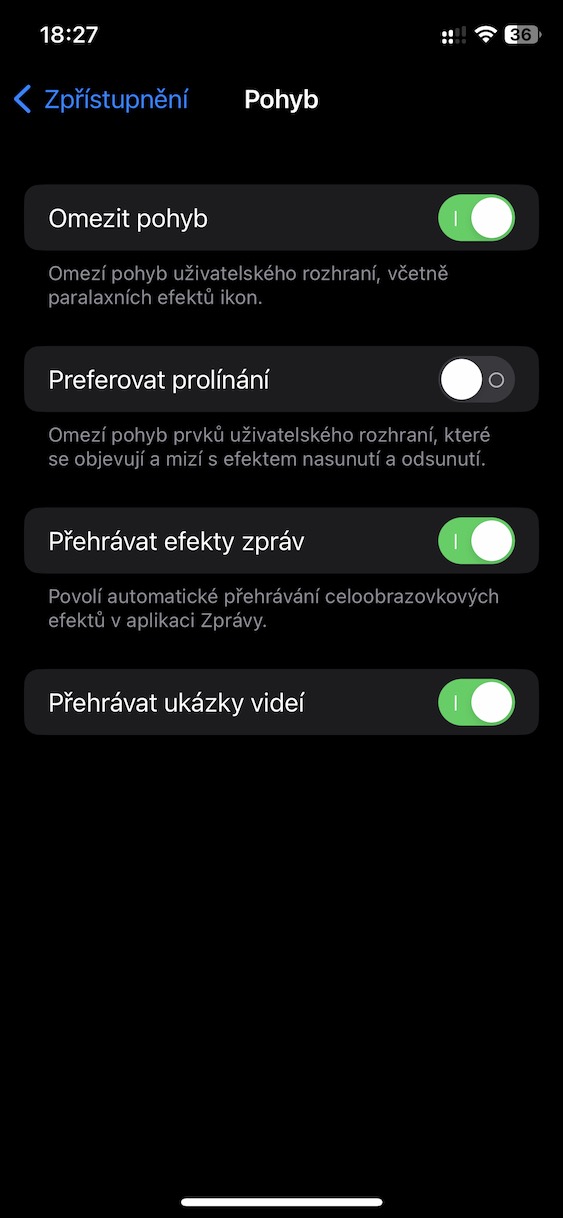
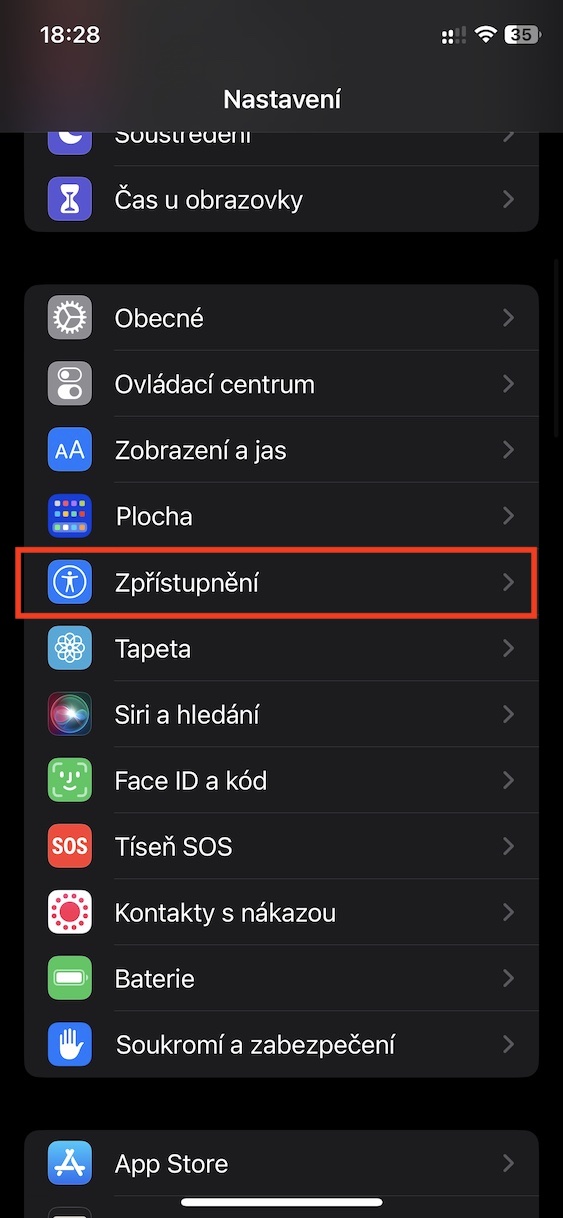
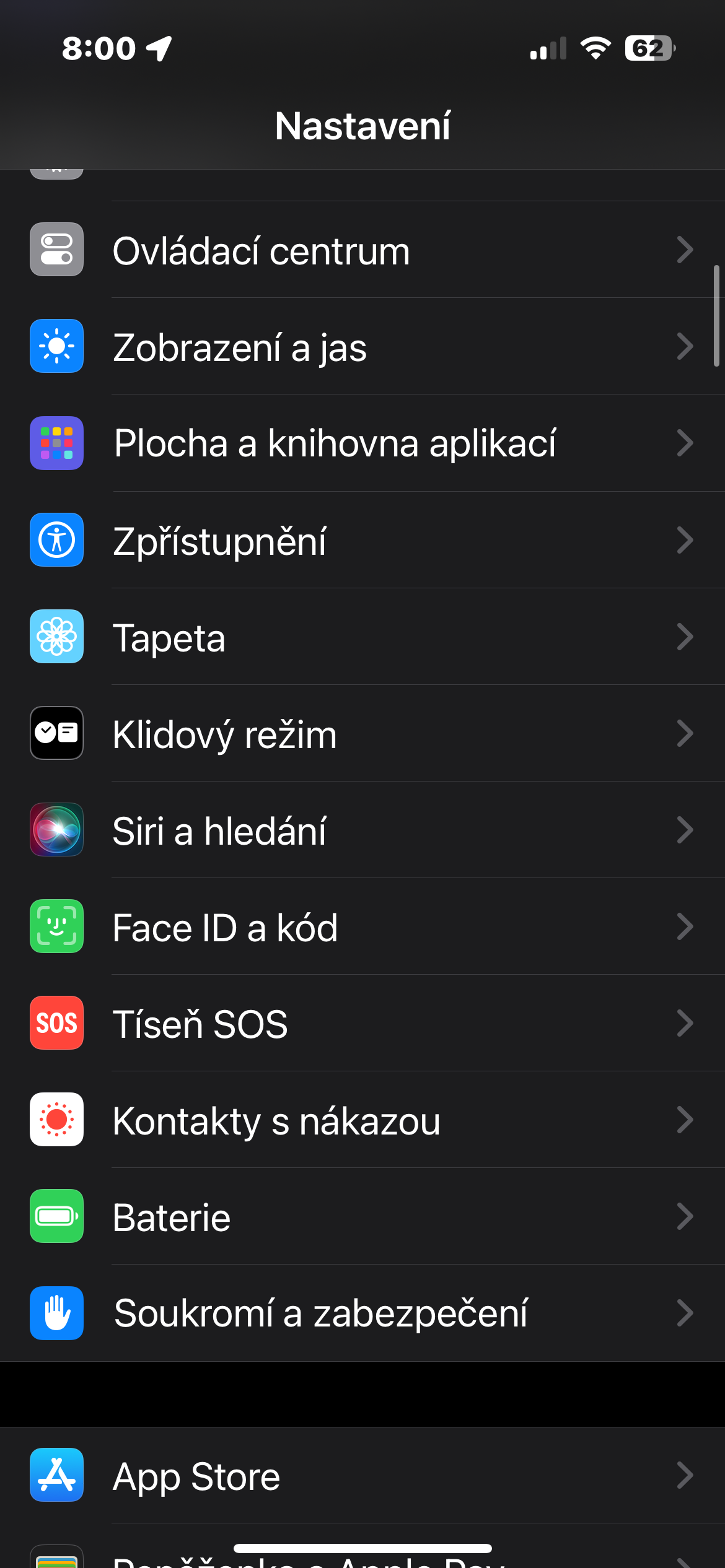
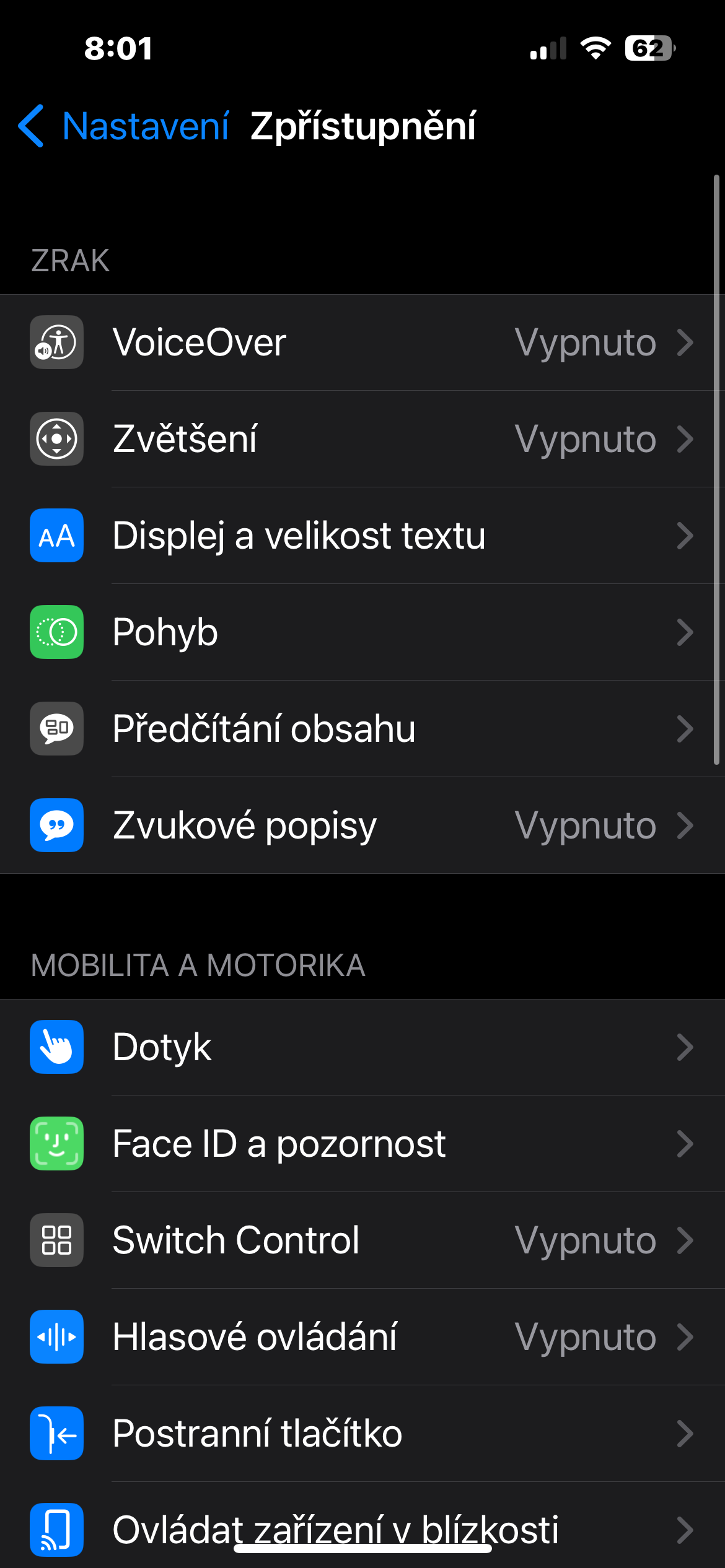
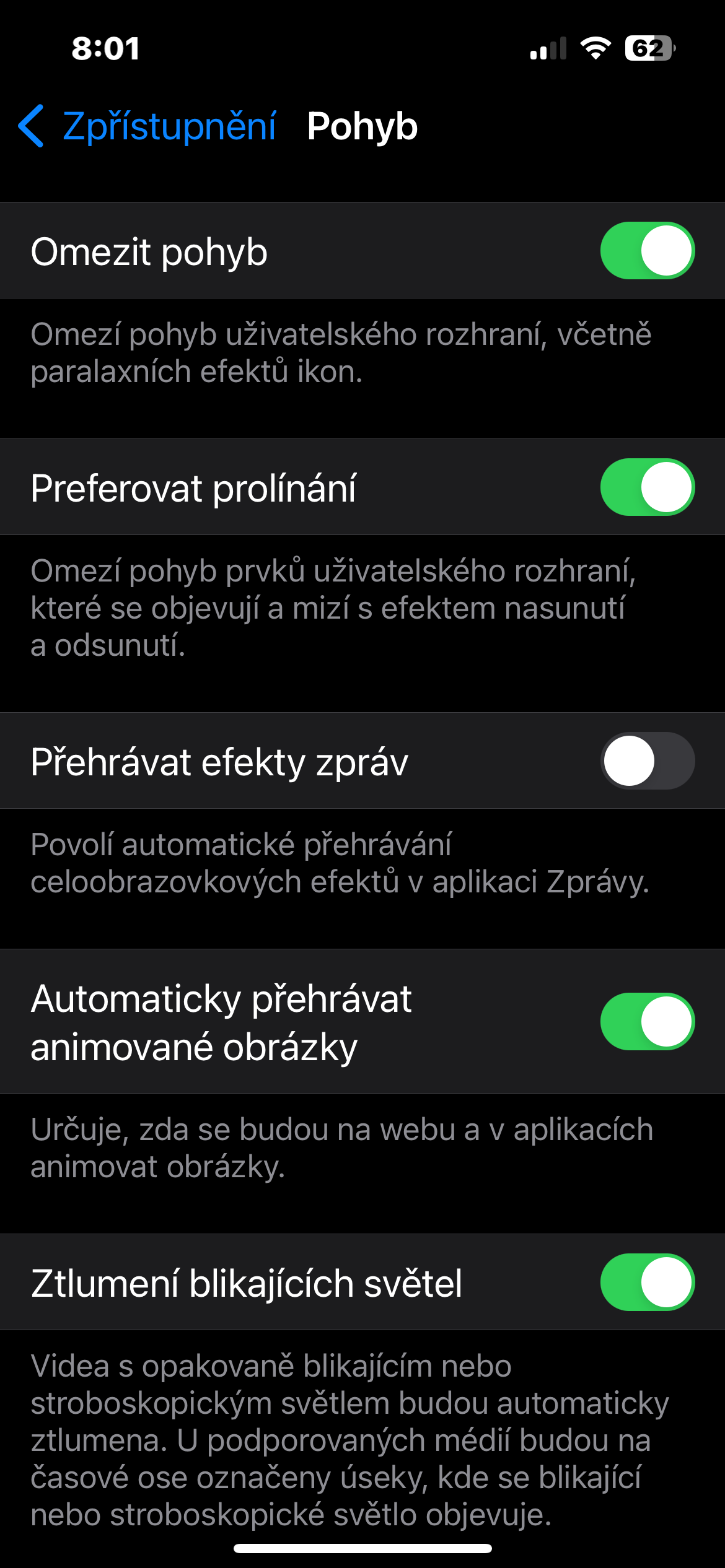
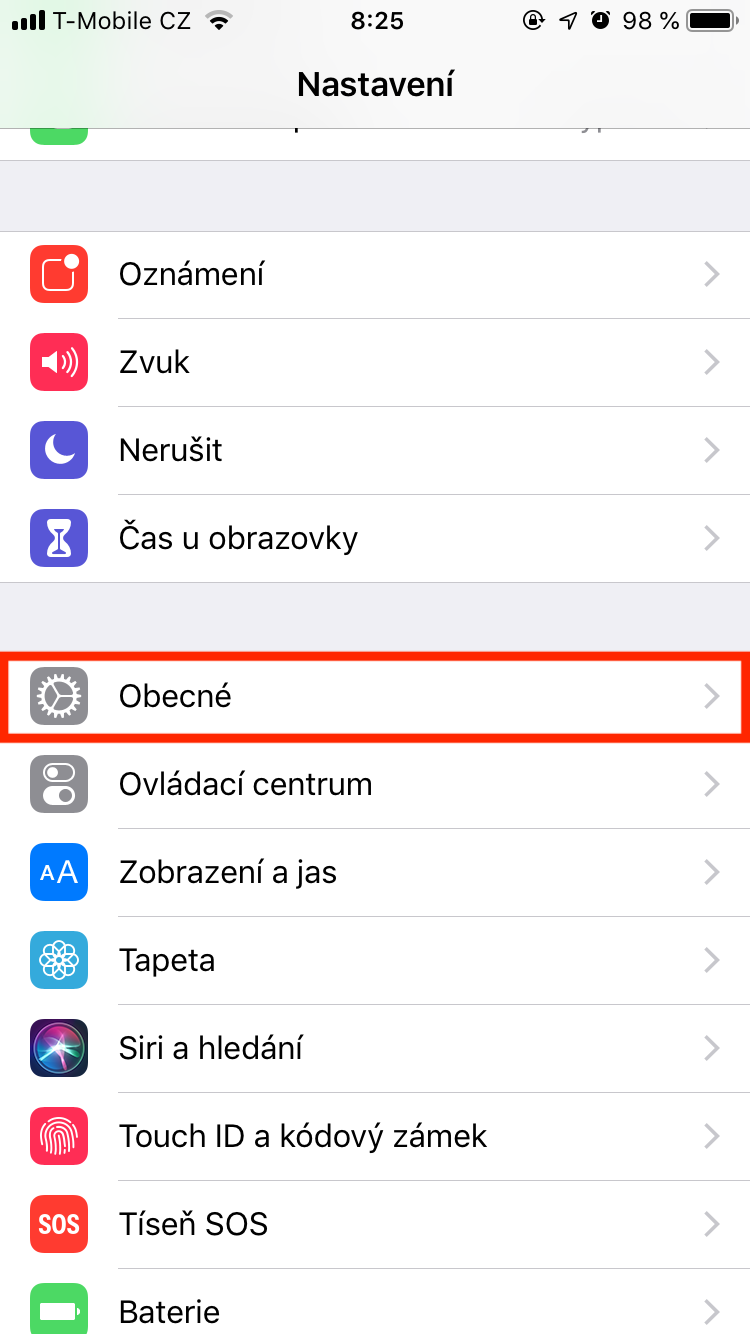
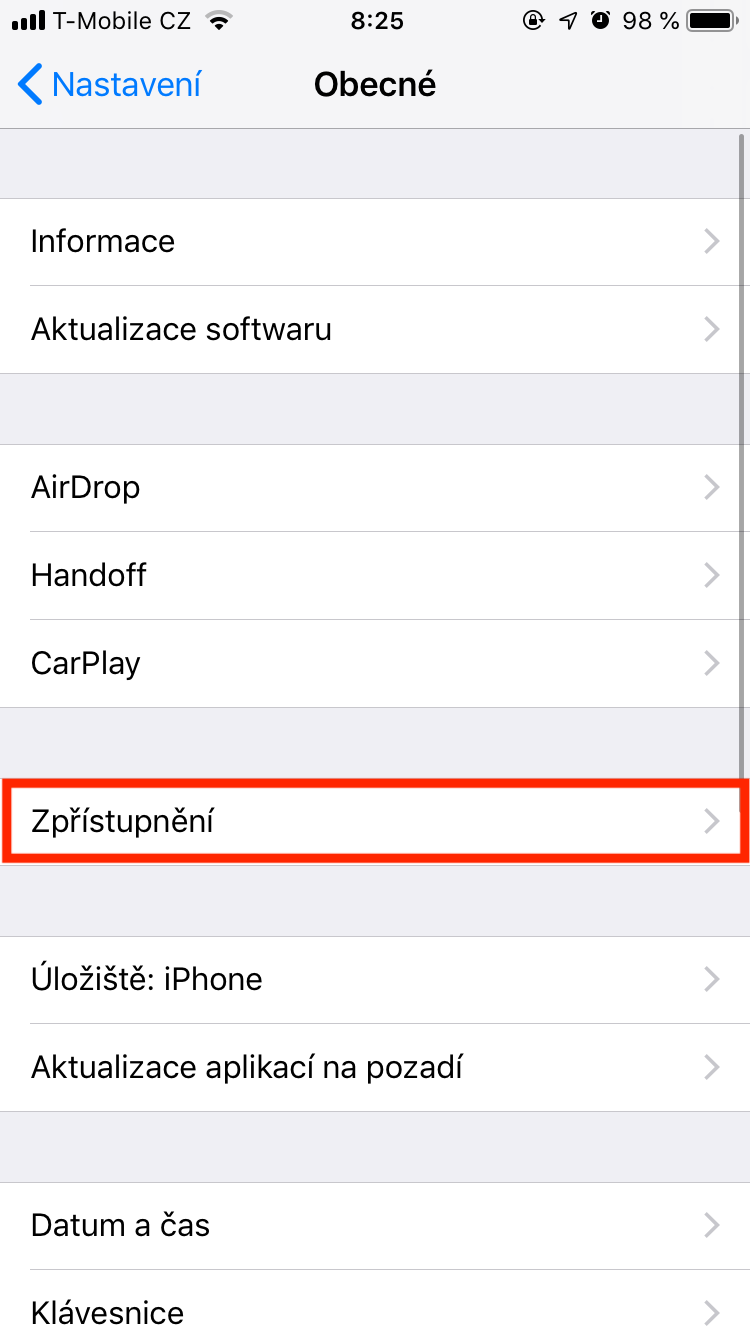
Otevřete Nastavení → Zpřístupnění → Pohyb a zapněte volbu Omezit pohyb. Uživatelské rozhraní bude působit o něco jednodušeji, ale systém má pak více prostoru pro důležitější operace.
Fotogalerie
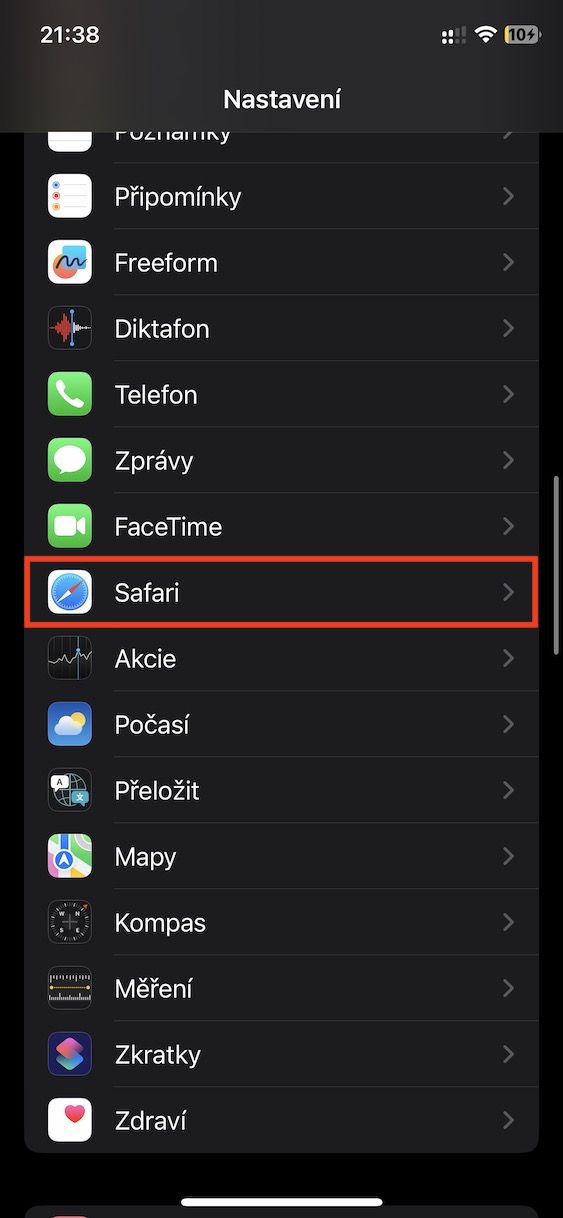
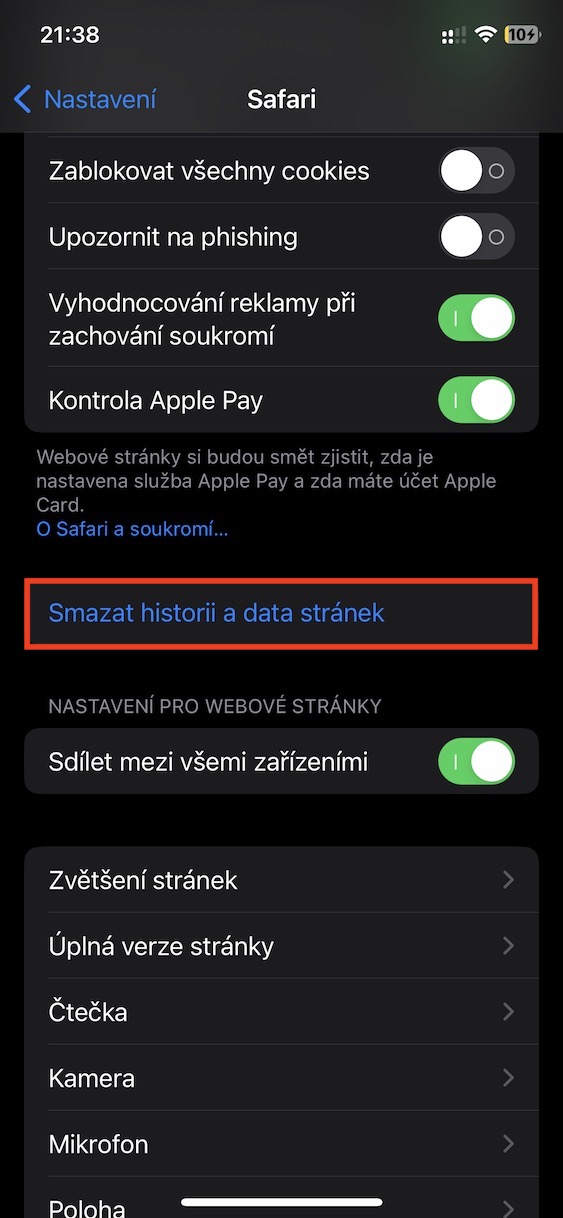
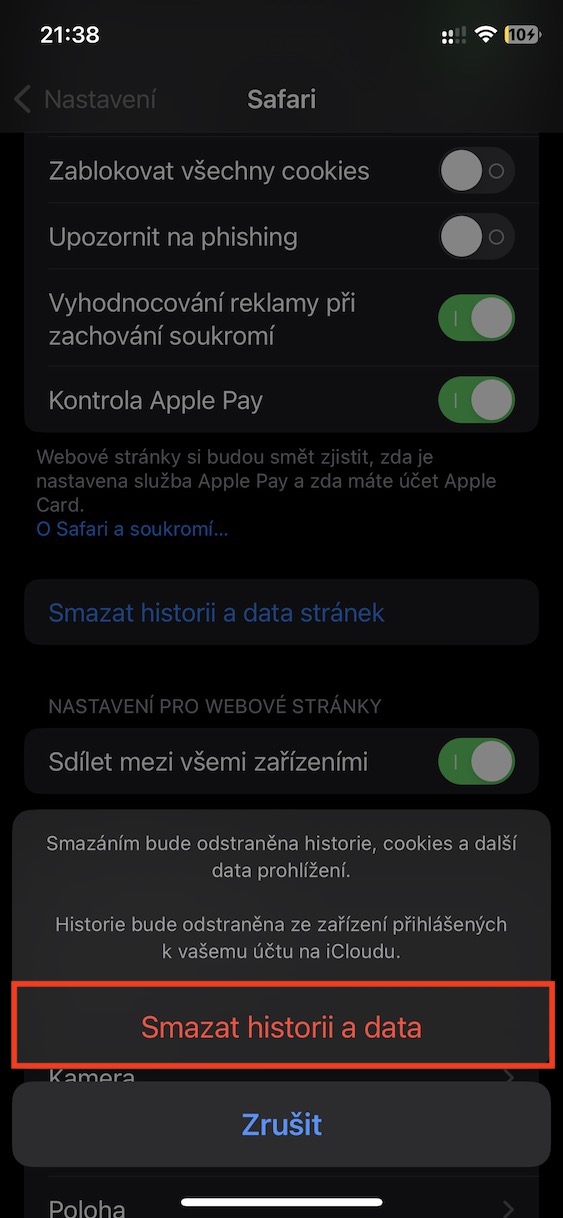
Promazání mezipaměti Safari
Pomalé načítání webů nebo celkově unavené chování prohlížeče může souviset s tím, že Safari shromažďuje historii a data z navštívených stránek. Vymazání mezipaměti může telefon citelně odlehčit.
Najdete to v Nastavení -> Aplikace → Safari → Smazat historii a data stránek. Odstraní to nejen historii, ale i cookies a další uložené informace, které mohou časem zpomalovat načítání.
Deaktivace aktualizací aplikací na pozadí
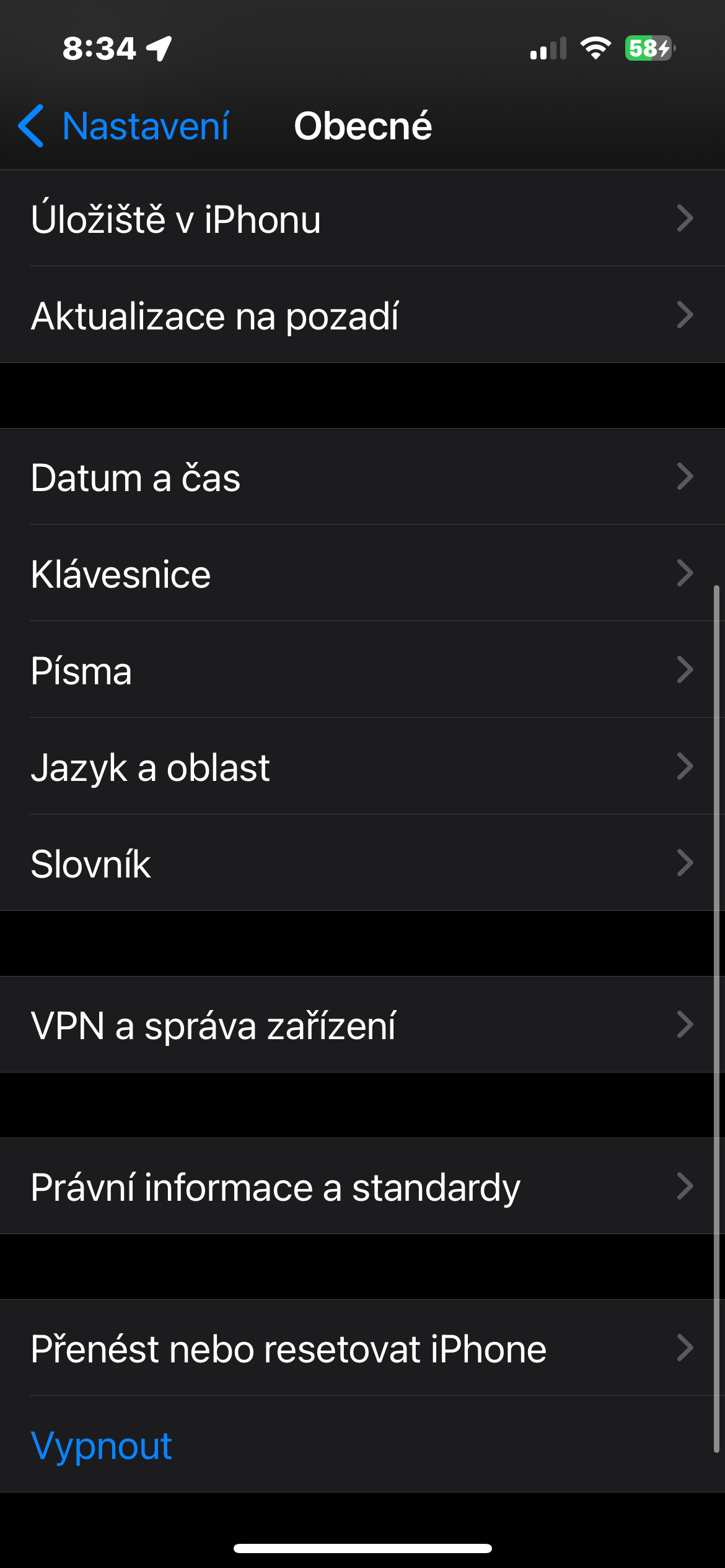
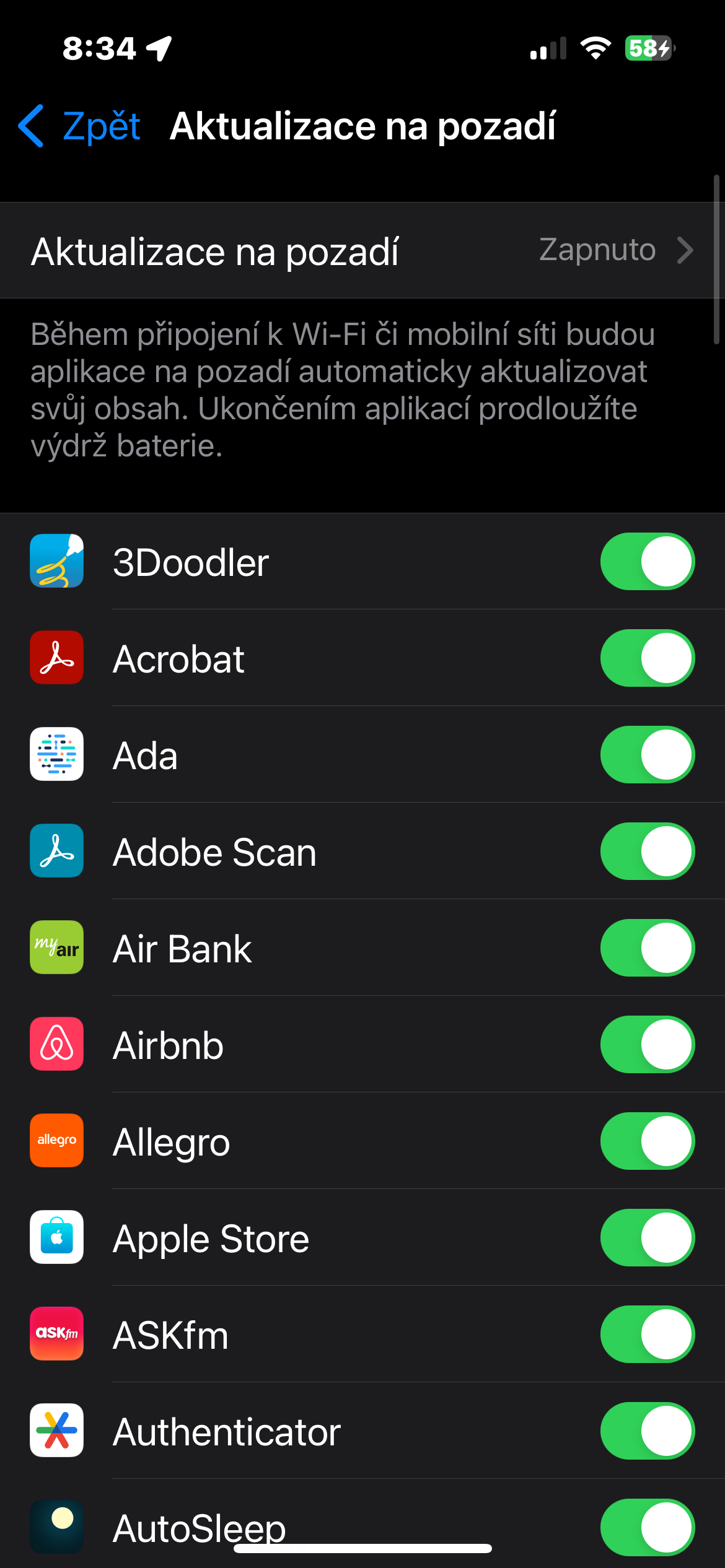
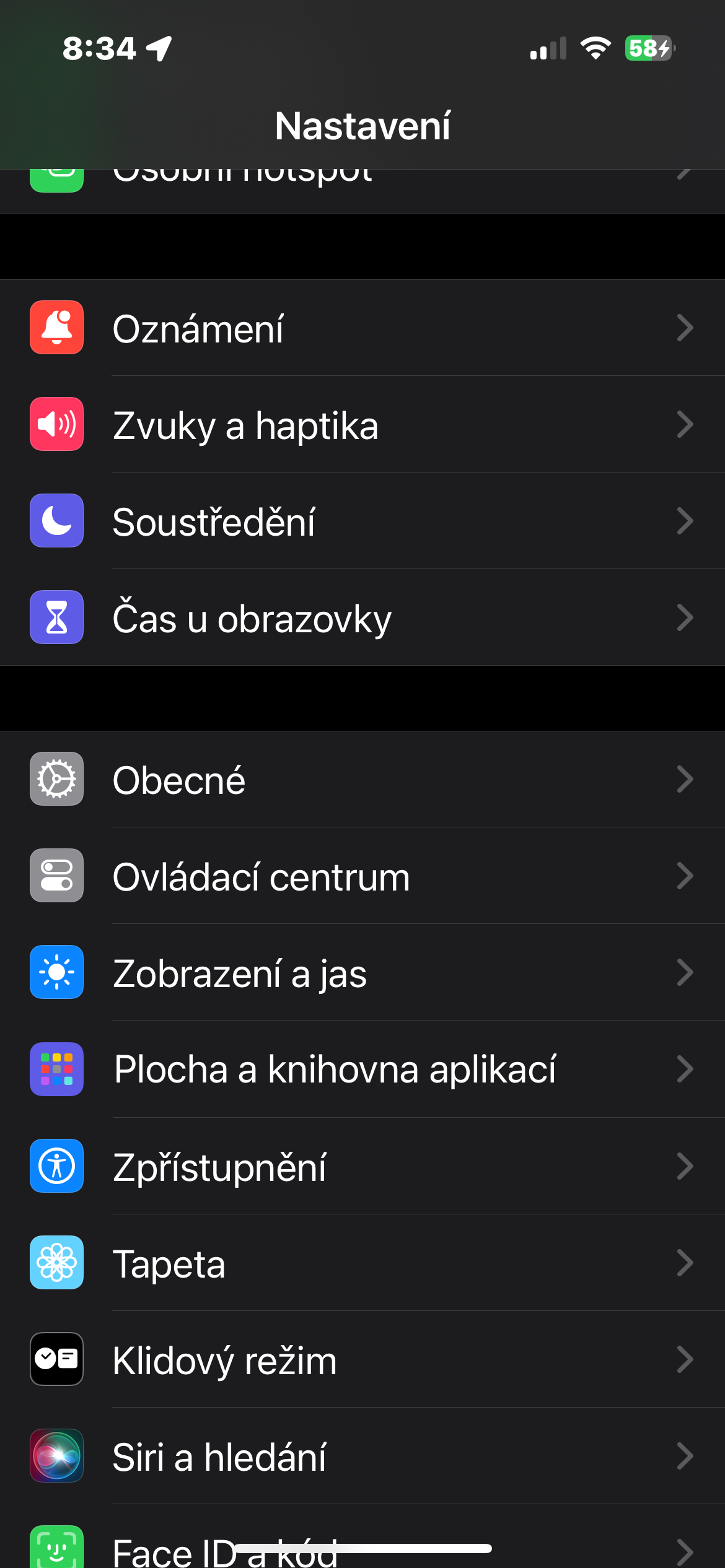
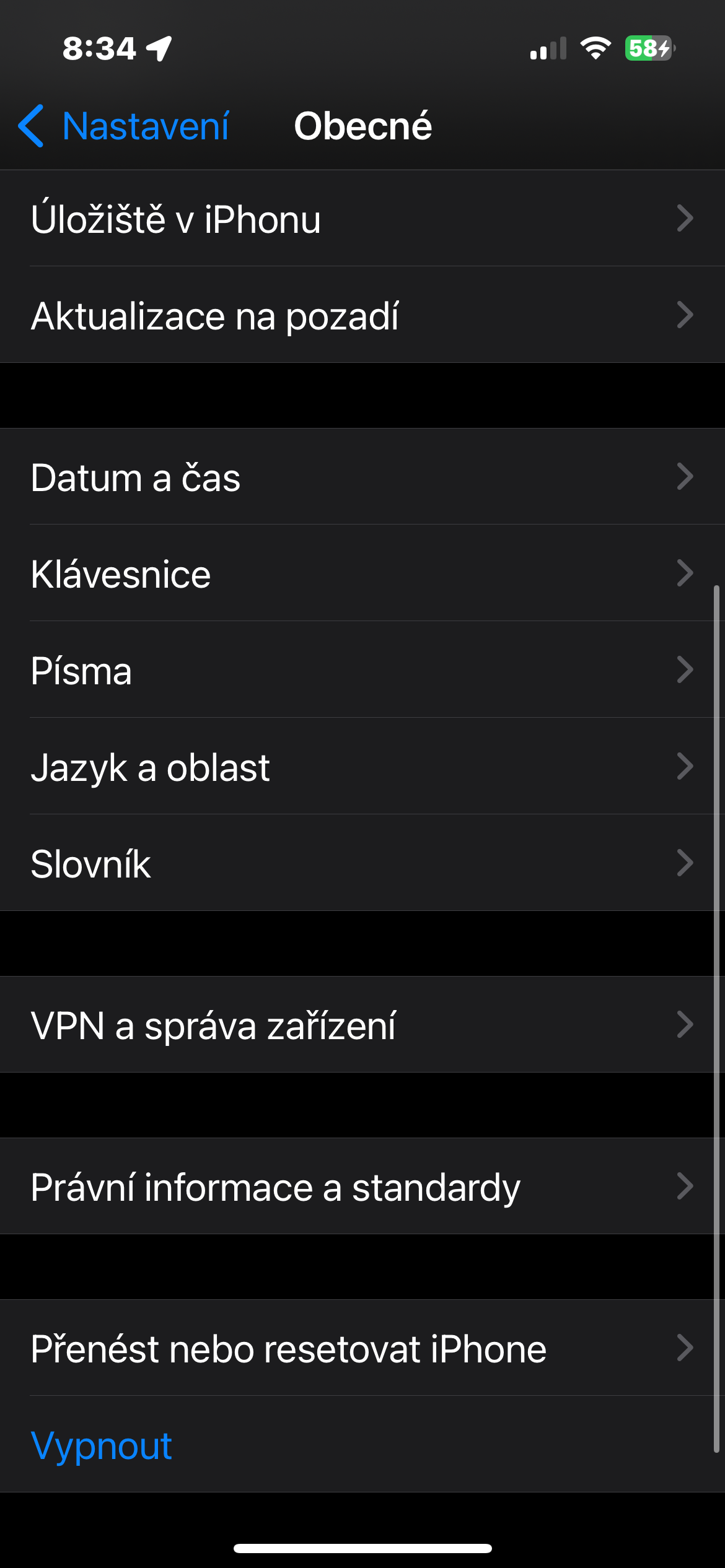
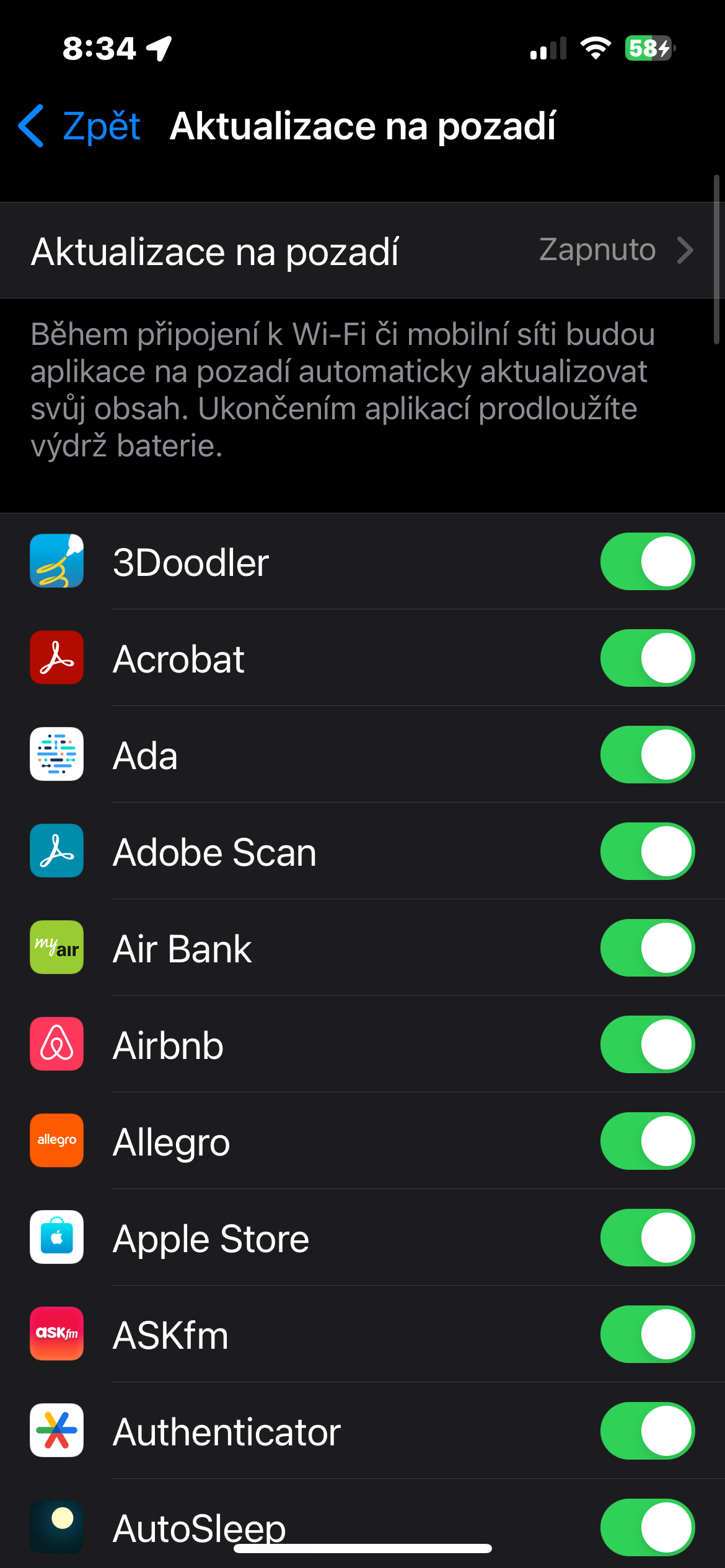
Mnoho aplikací obnovuje svá data, i když je právě nepoužíváte. Je to pohodlné, ale na starších modelech může tato aktivita spotřebovávat výkon i baterii. V Nastavení → Obecné → Aktualizace na pozadí si můžete přesně vybrat, které aplikace mají mít tuto možnost aktivní. U těch, které nepotřebují být neustále aktuální, se vyplatí aktualizace vypnout.
Fotogalerie
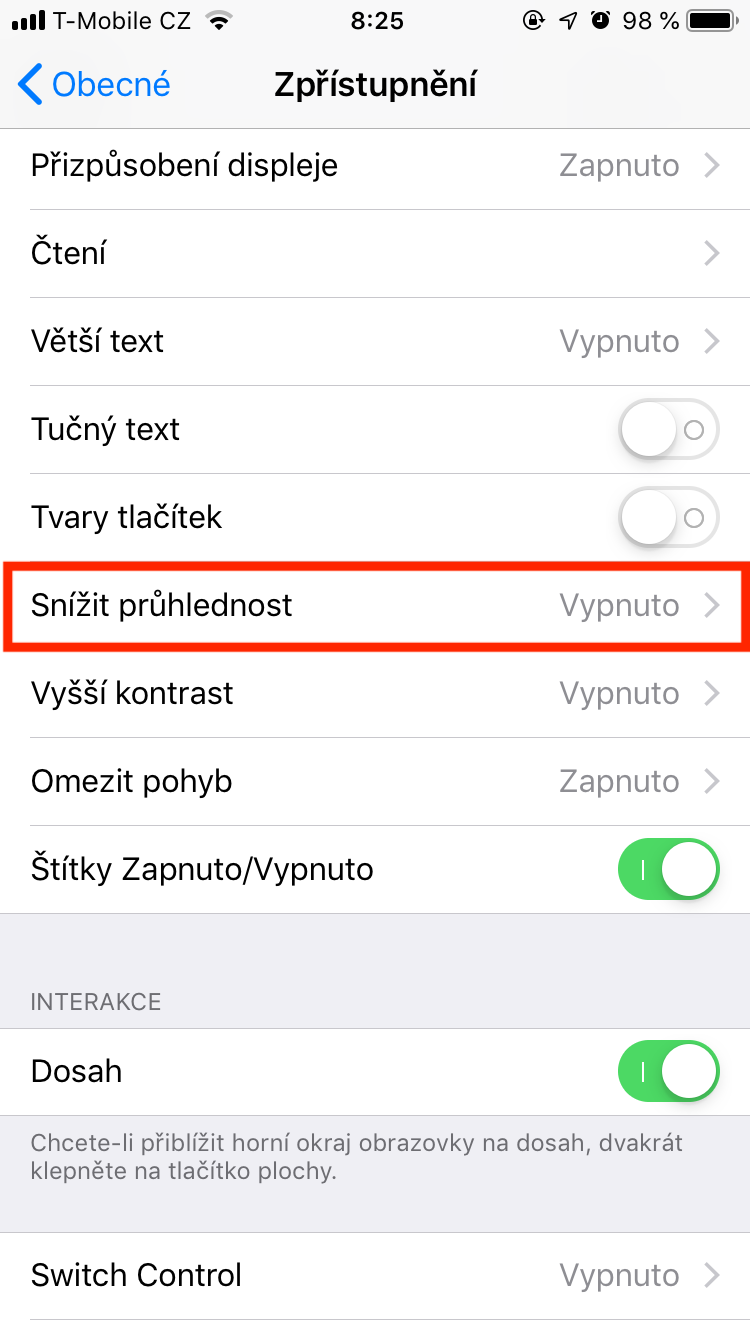
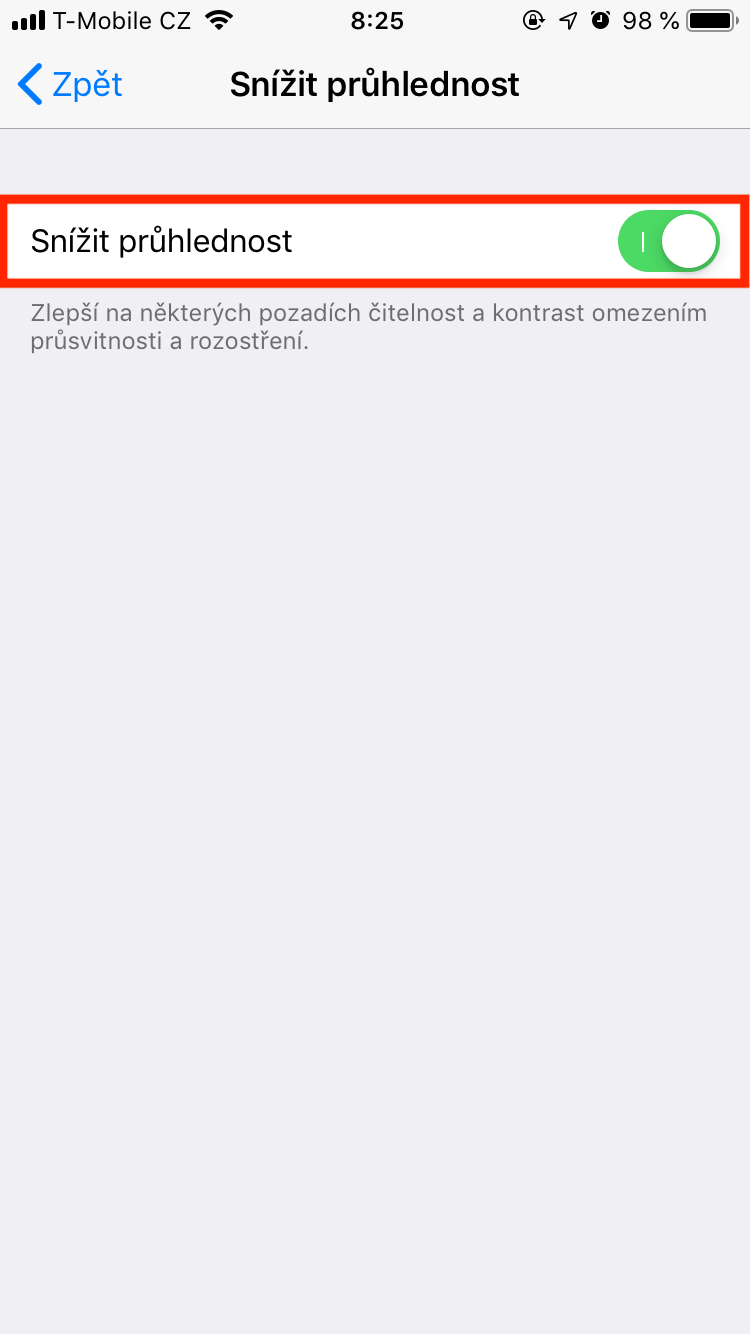
Snížení průhlednosti
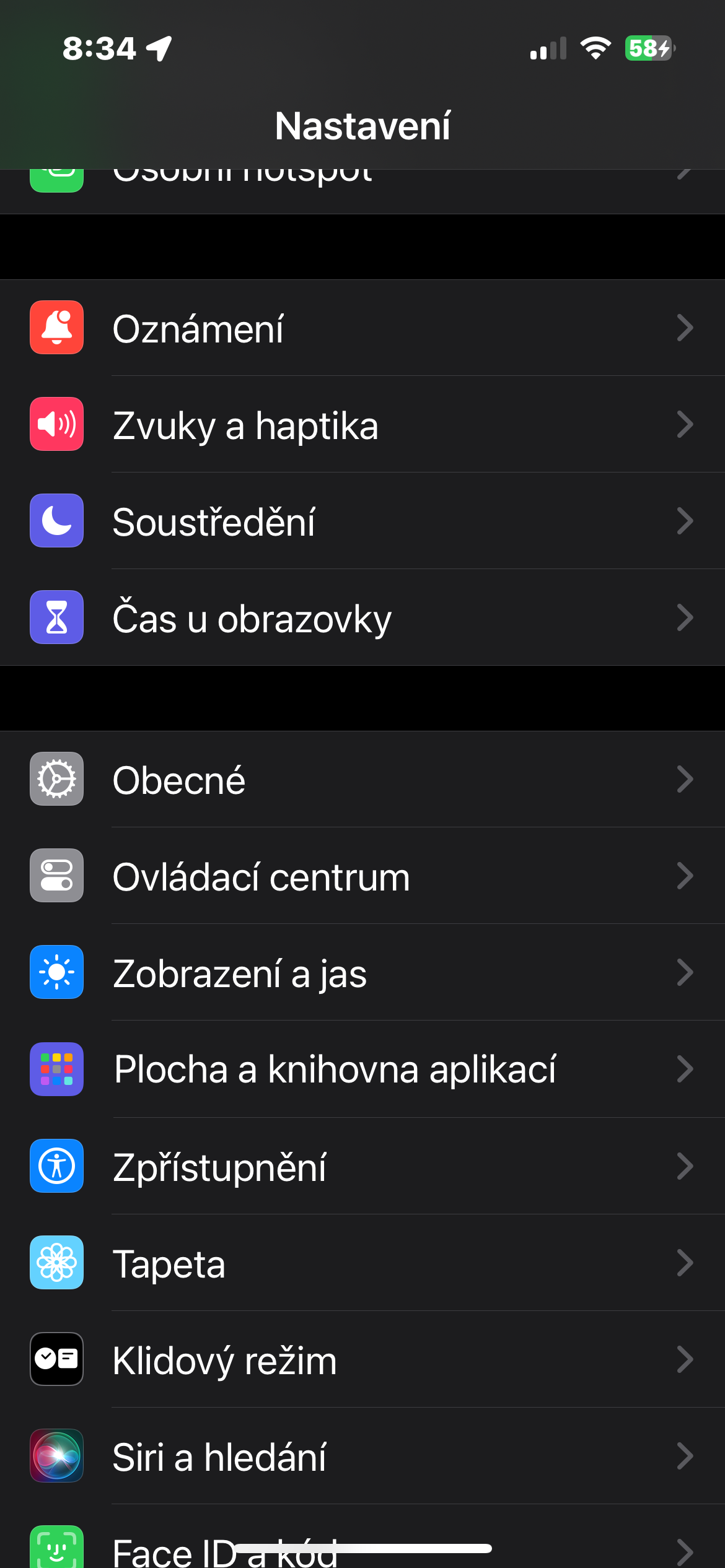
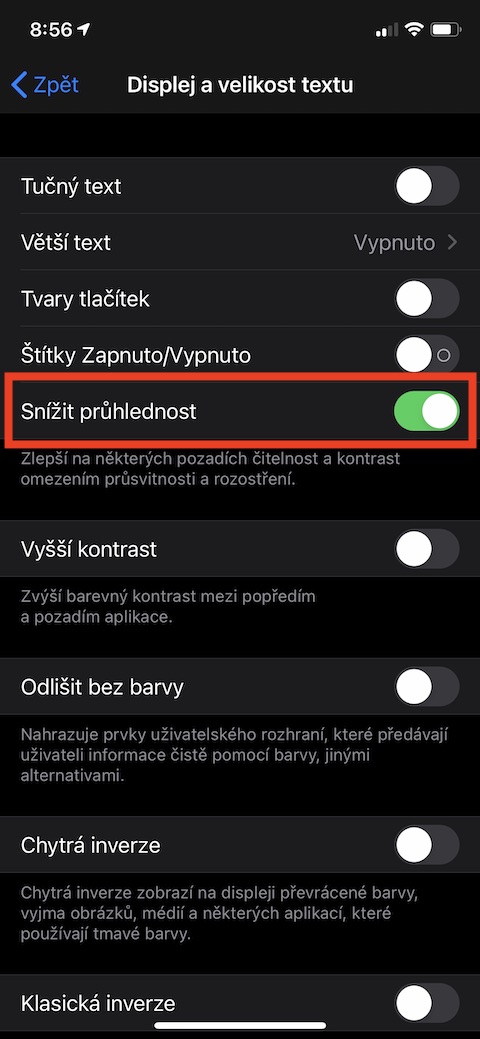
Poloprůhledné prvky působí elegantně, ale jsou náročnější na vykreslení. U starších zařízení může jejich vypnutí přinést okamžité zlepšení plynulosti. V Nastavení → Zpřístupnění → Displej a velikost textu stačí aktivovat Snížit průhlednost. Systém pak nahradí některé efekty solidními barvami, které šetří výkon.
Fotogalerie
Vypnutí automatických aktualizací aplikací
Aplikace je dobré udržovat aktuální, ale ne vždy je nezbytné, aby systém pravidelně kontroloval dostupné aktualizace v pozadí. Starší iPhone může mít díky vypnutí automatických aktualizací o něco lehčí režim.
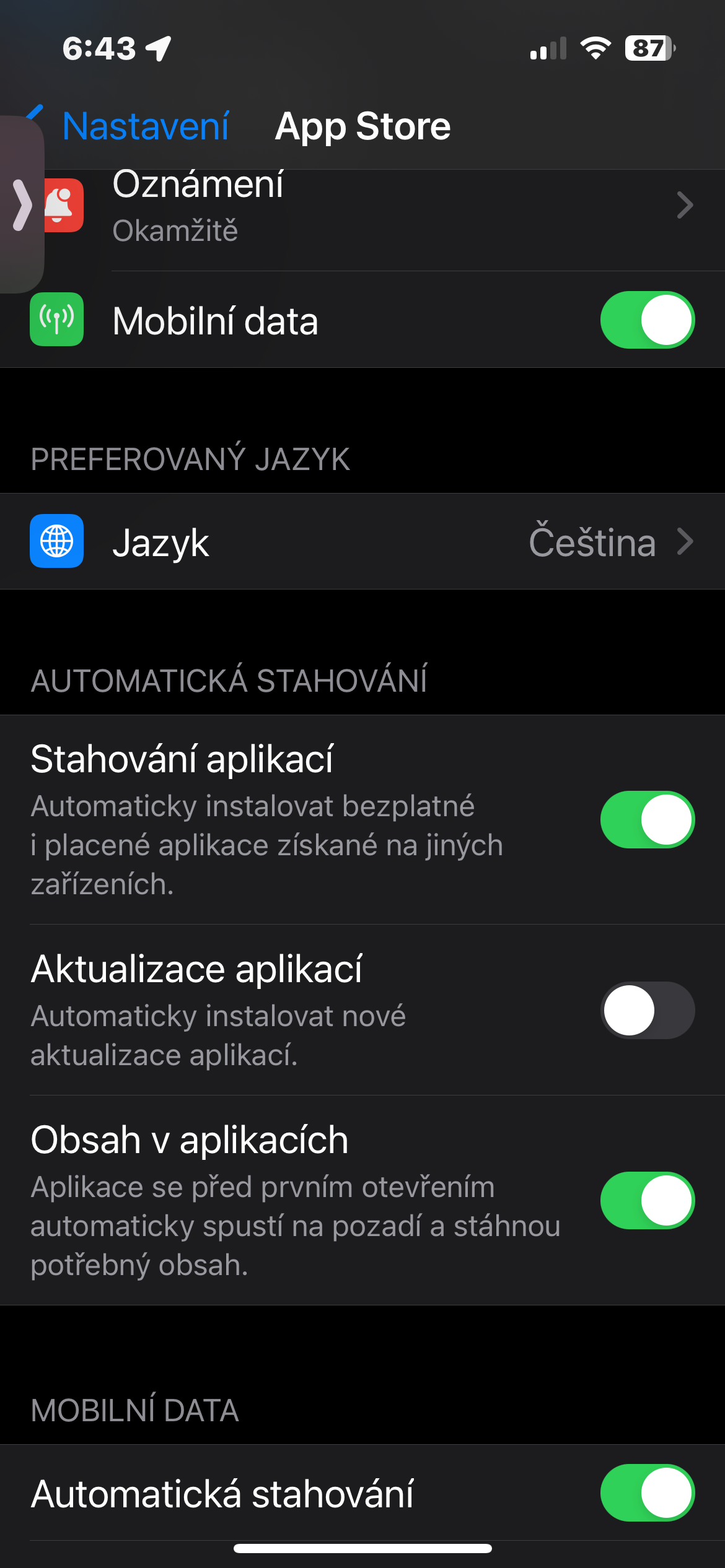
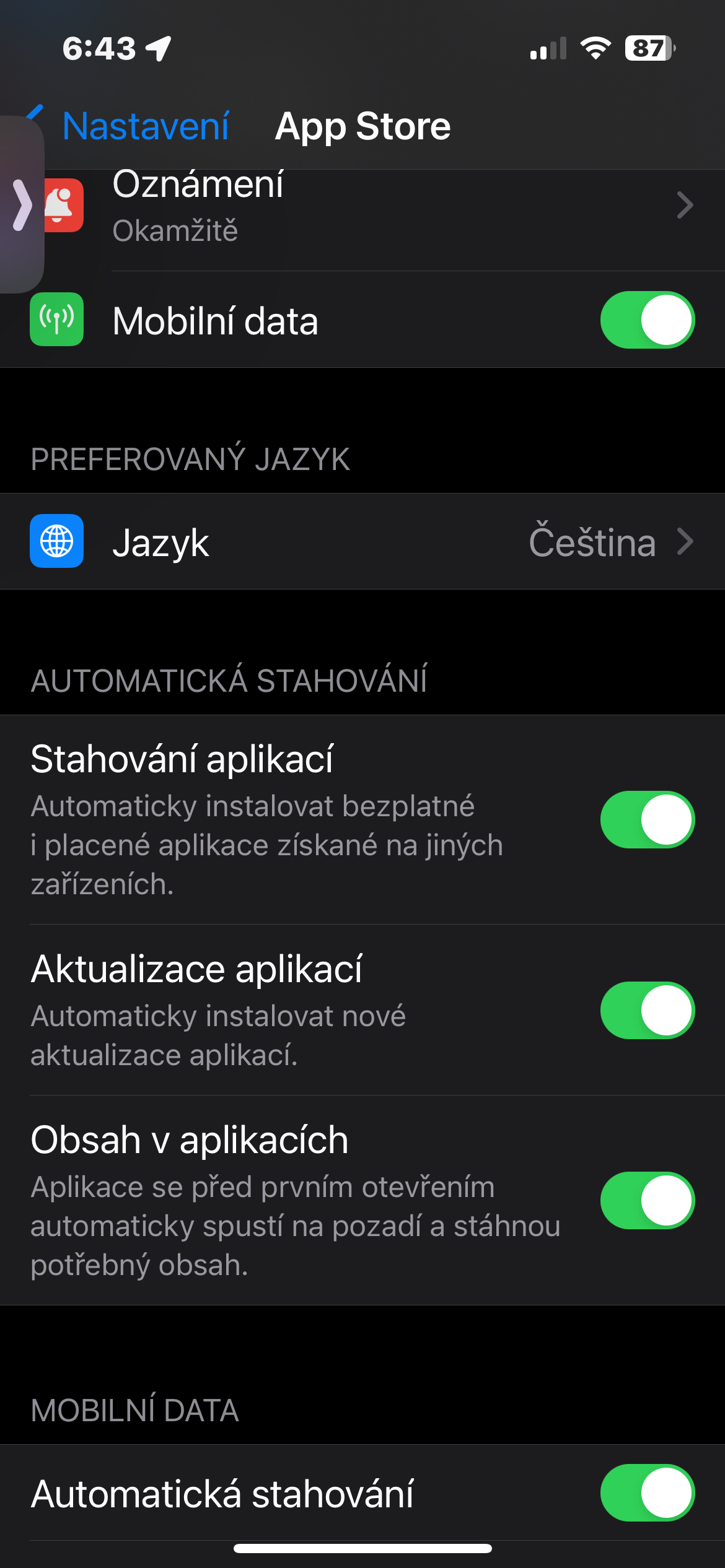
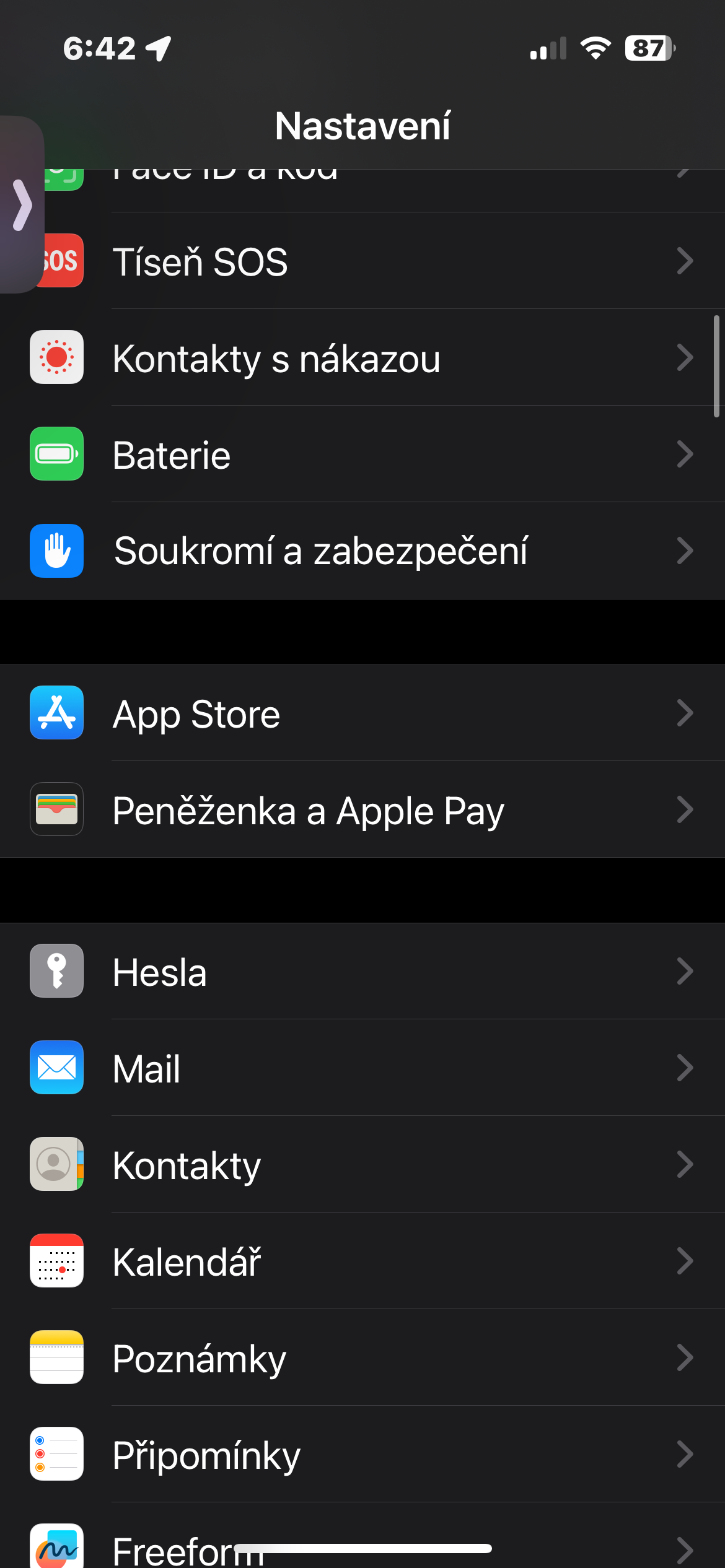
Postup najdete v Nastavení → App Store, kde přepněte Aktualizace aplikací do vypnuté polohy. Aktualizace pak budete provádět ručně přímo v App Storu.
Fotogalerie