Pokud jste právě rozbalili svůj první Mac, gratulujeme! Čeká vás svět jednoduchosti, rychlosti a provázanosti, který odlišuje macOS od všech ostatních systémů. Aby pro vás začátek byl co nejsnadnější, připravili jsme 10 praktických tipů, které vám pomohou nový Mac rychle ovládnout, přizpůsobit a chránit.
Vylaďte si tmavý režim a barvy zvýraznění
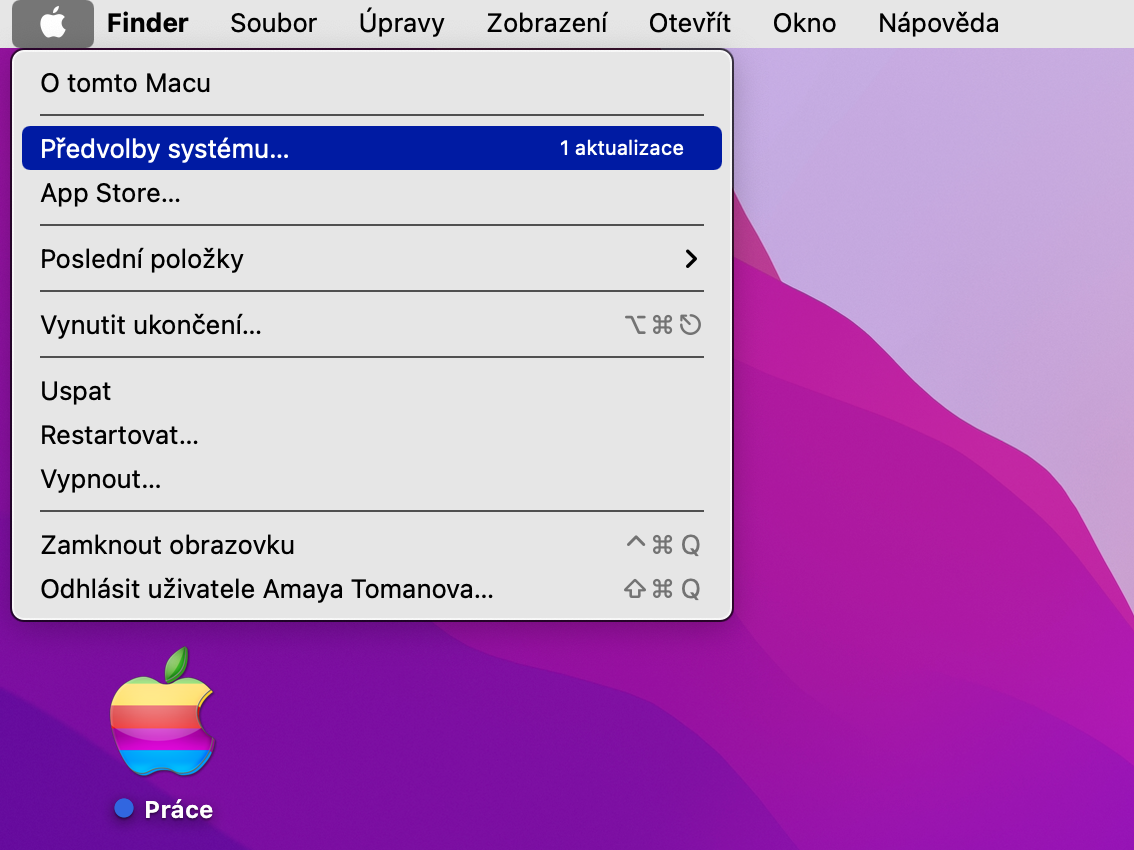
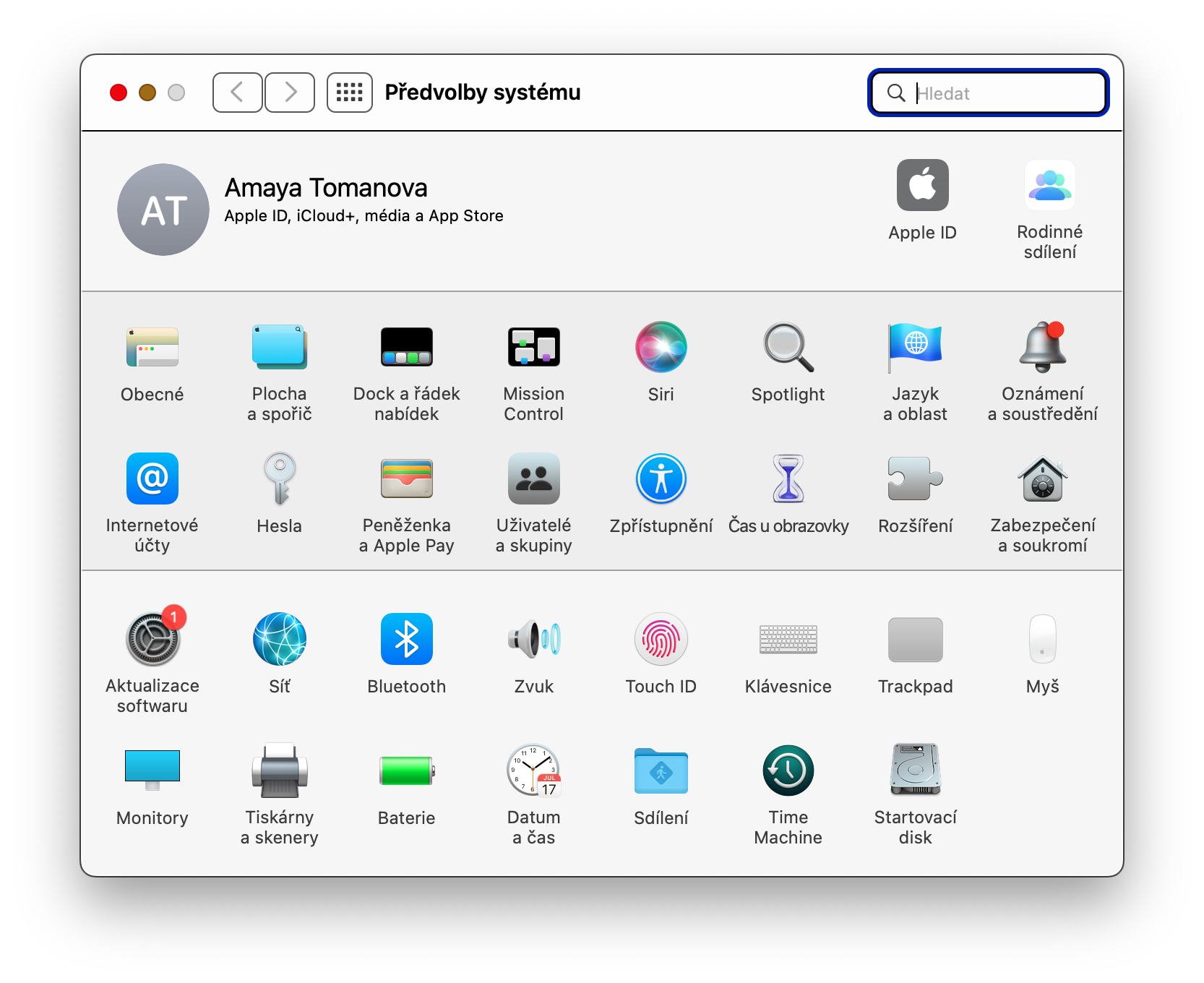
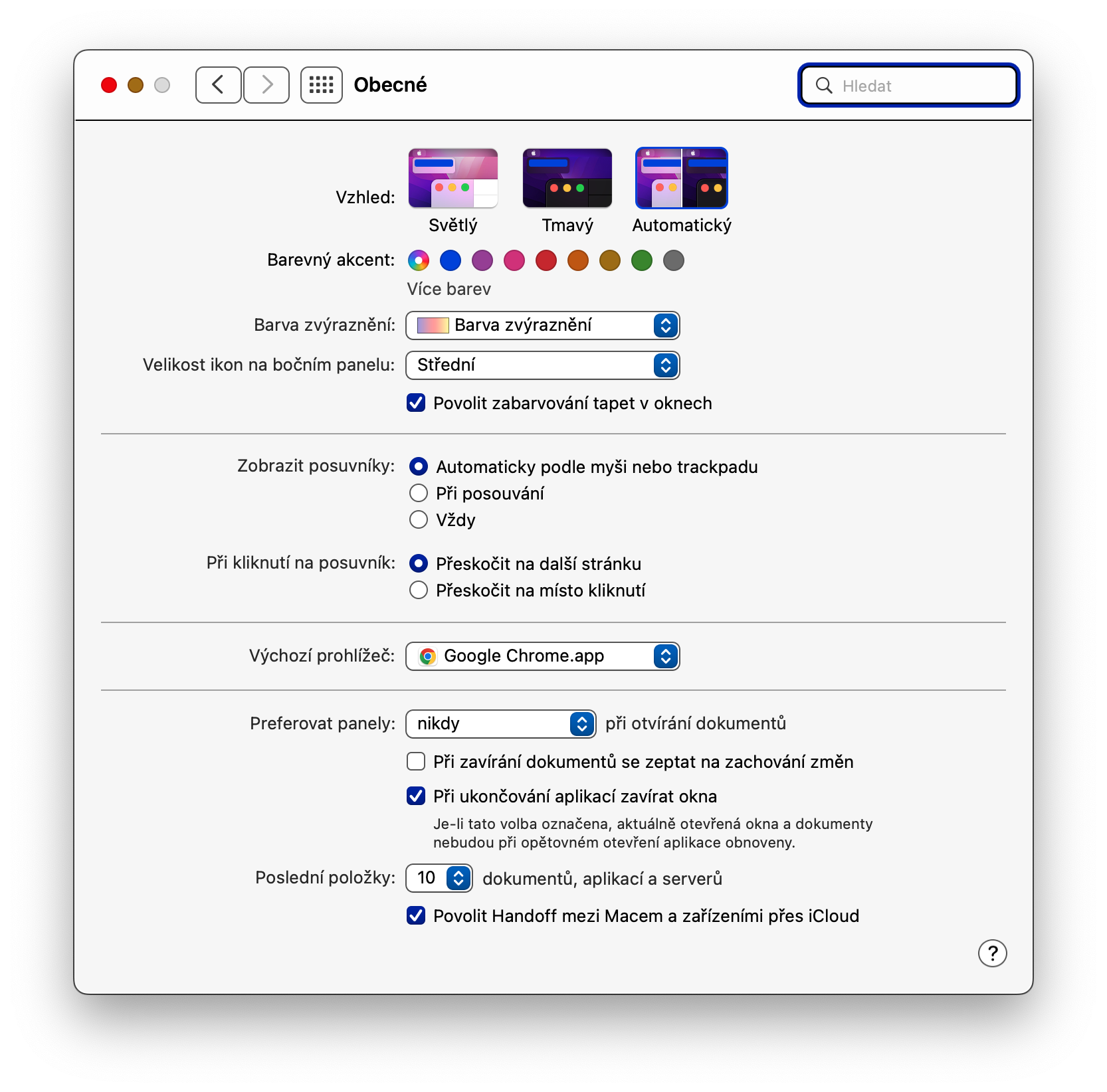
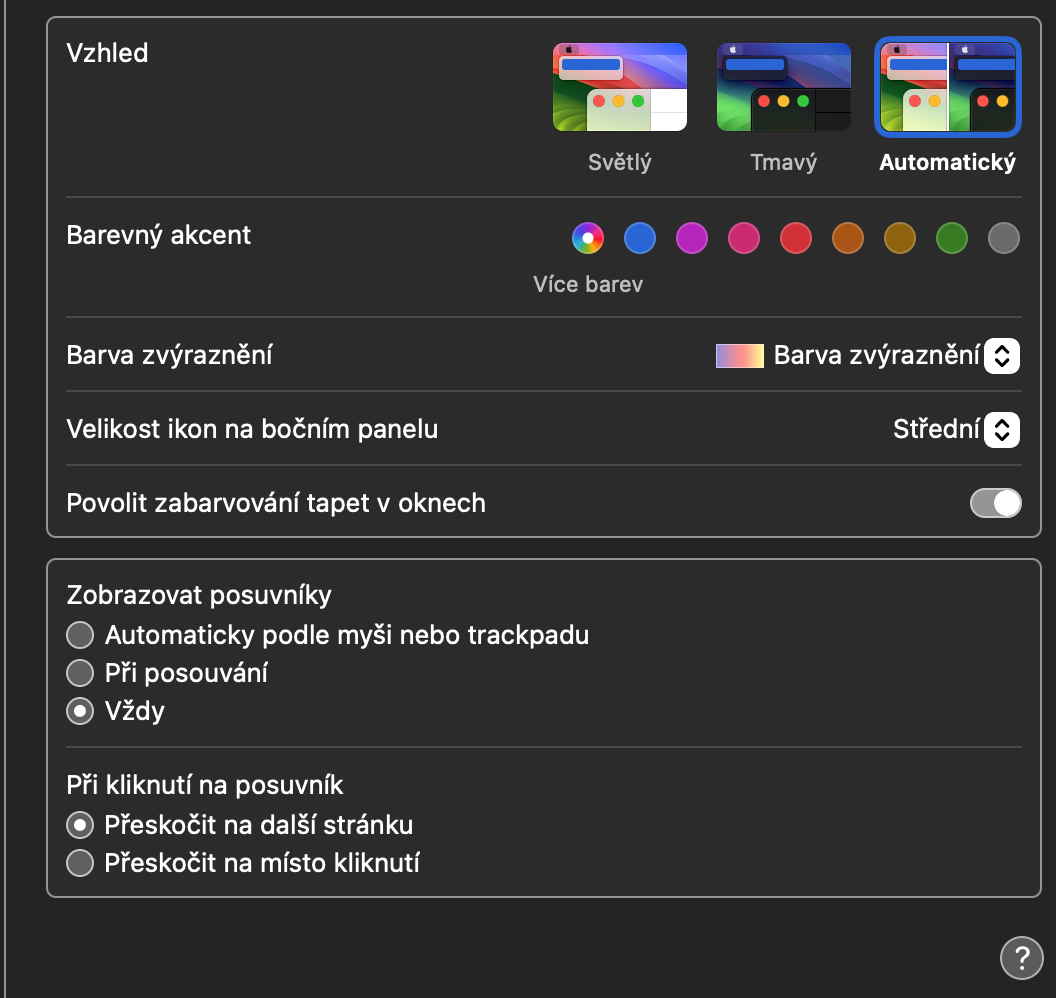
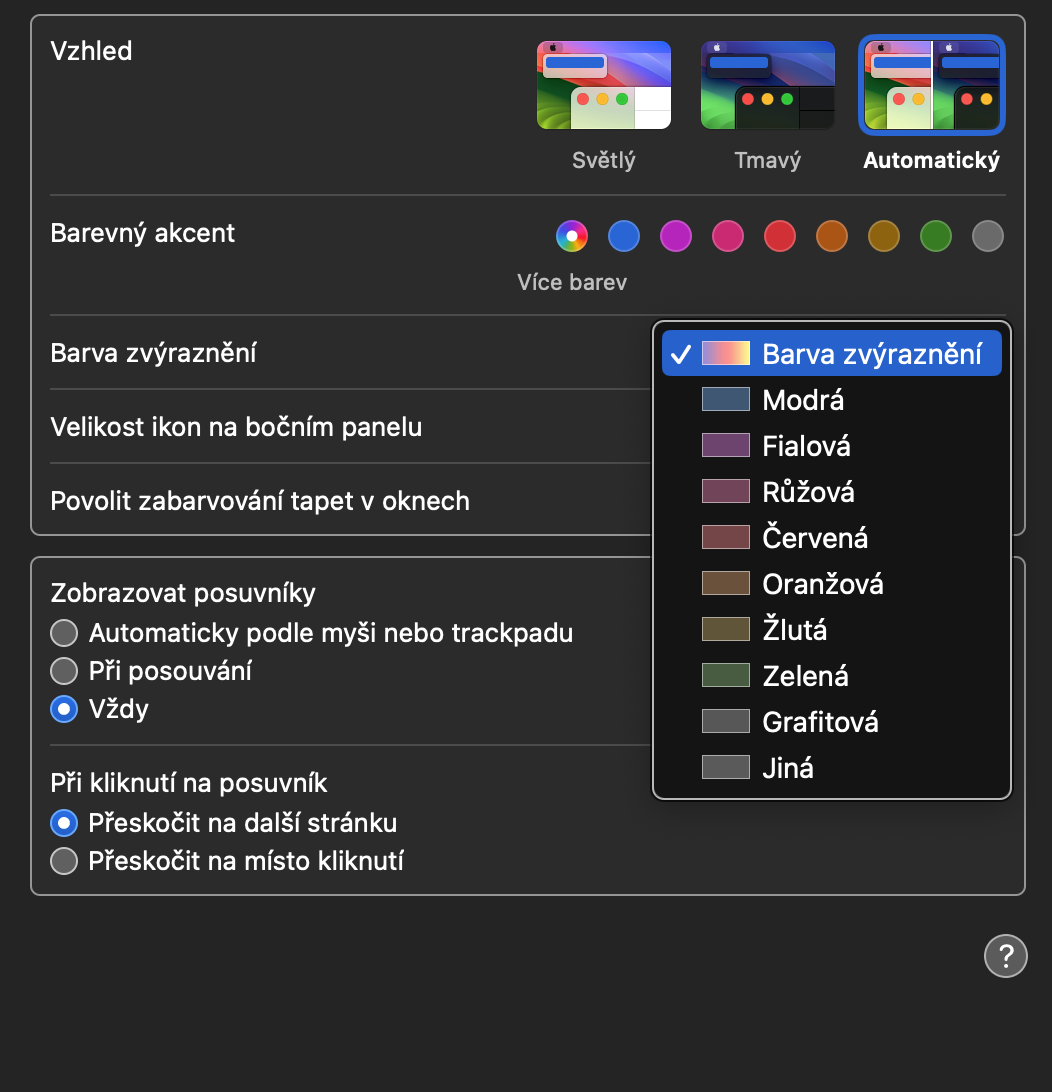
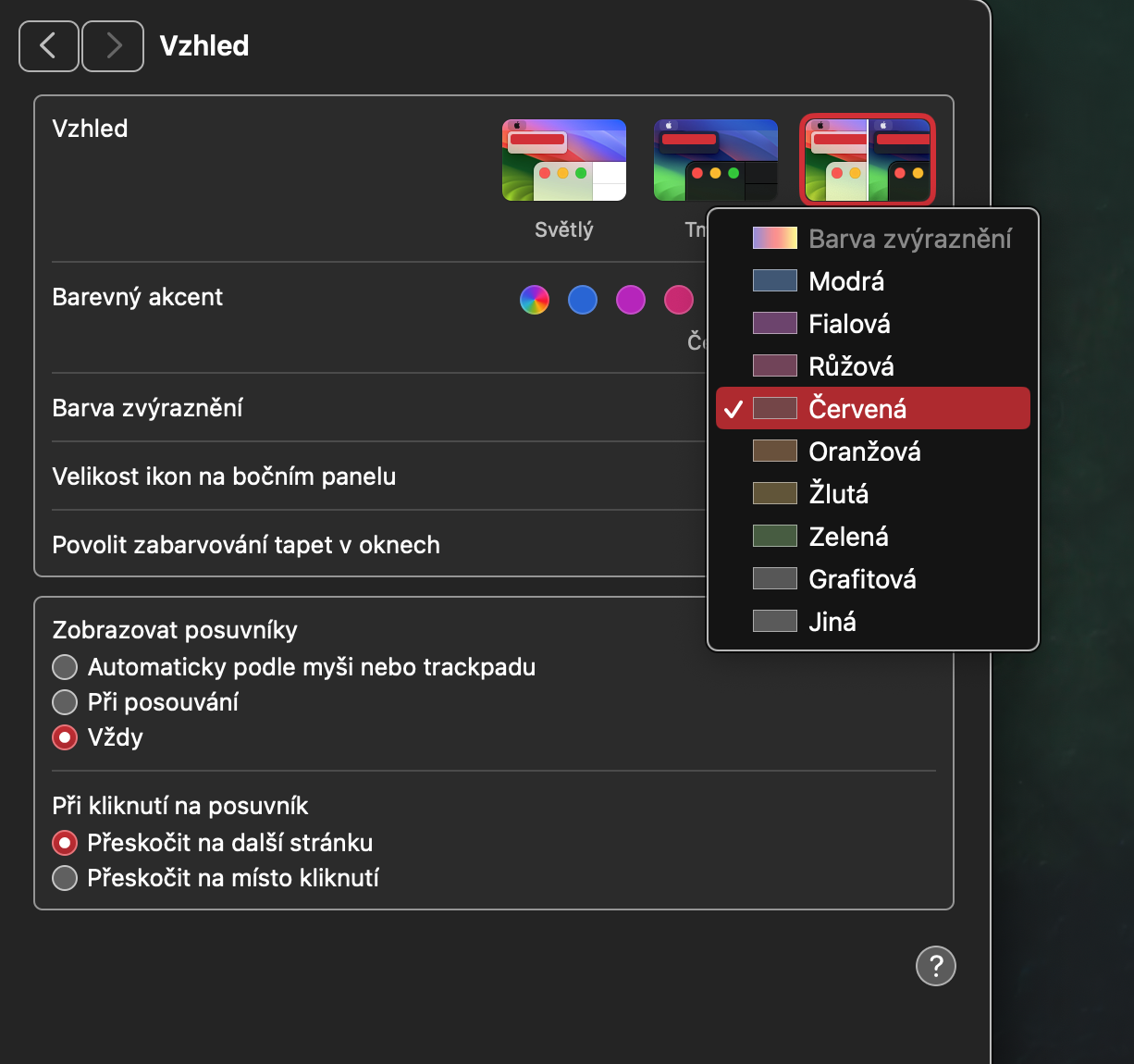
Mac vám umožňuje vybrat si, zda chcete pracovat ve světlém, tmavém, nebo automaticky se měnícím vzhledu. Stačí přejít do → Nastavení systému → Vzhled a nastavit vše podle svých preferencí. Zároveň zde můžete upravit barevný akcent a zvýraznění – tedy barvy tlačítek a prvků rozhraní. Malý detail, který dokáže zcela změnit atmosféru vašeho pracovního prostředí.
Fotogalerie
Zapněte automatické aktualizace
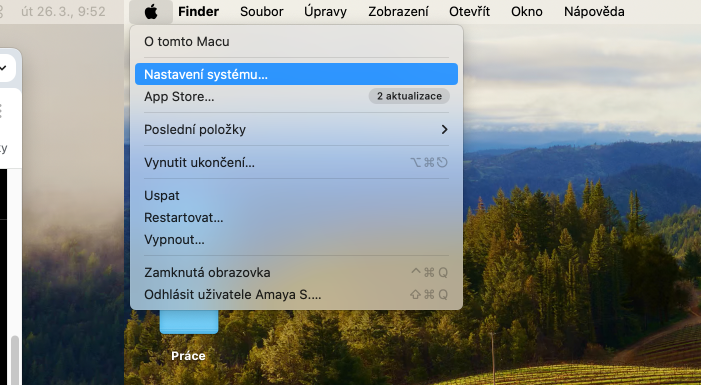
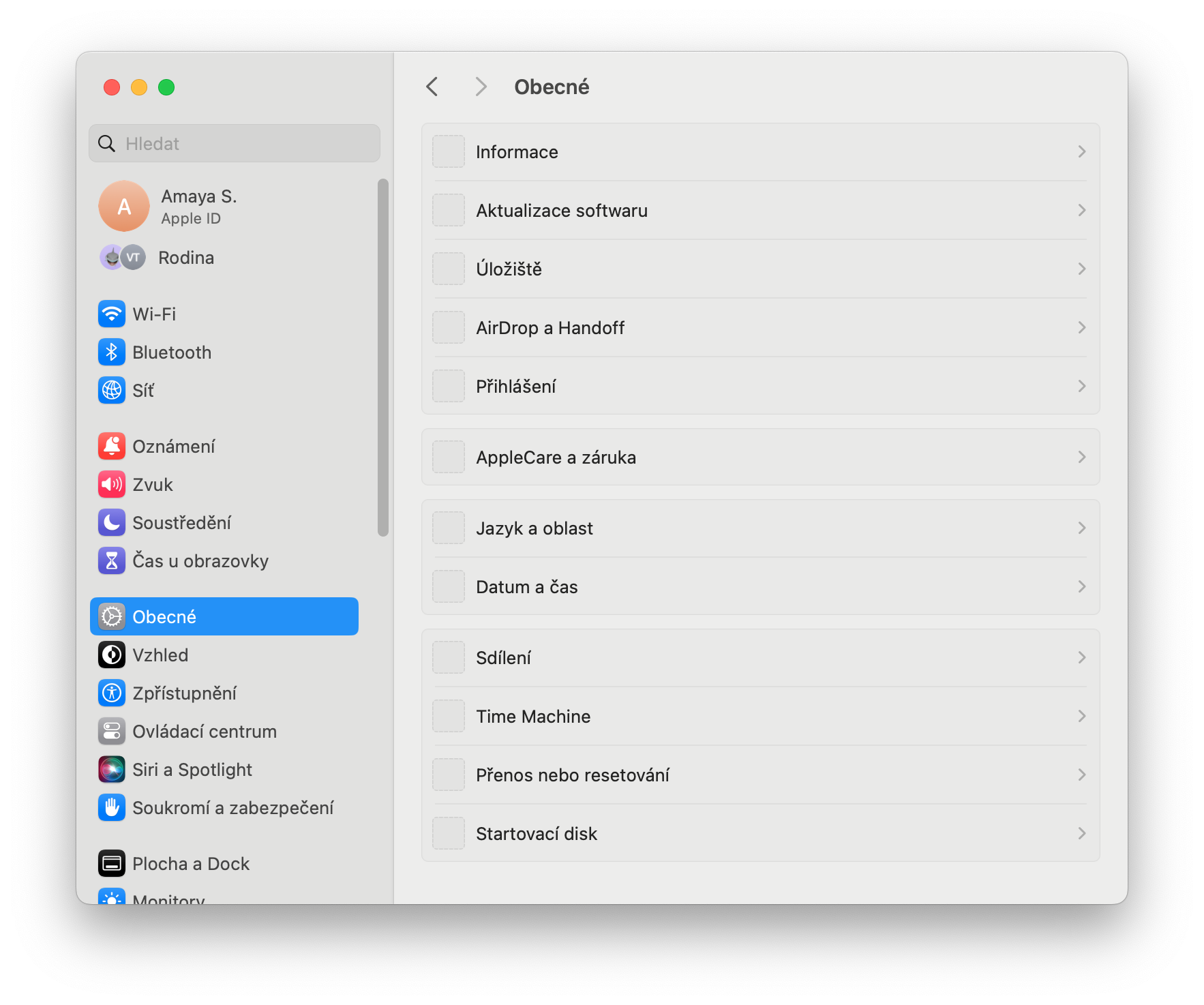
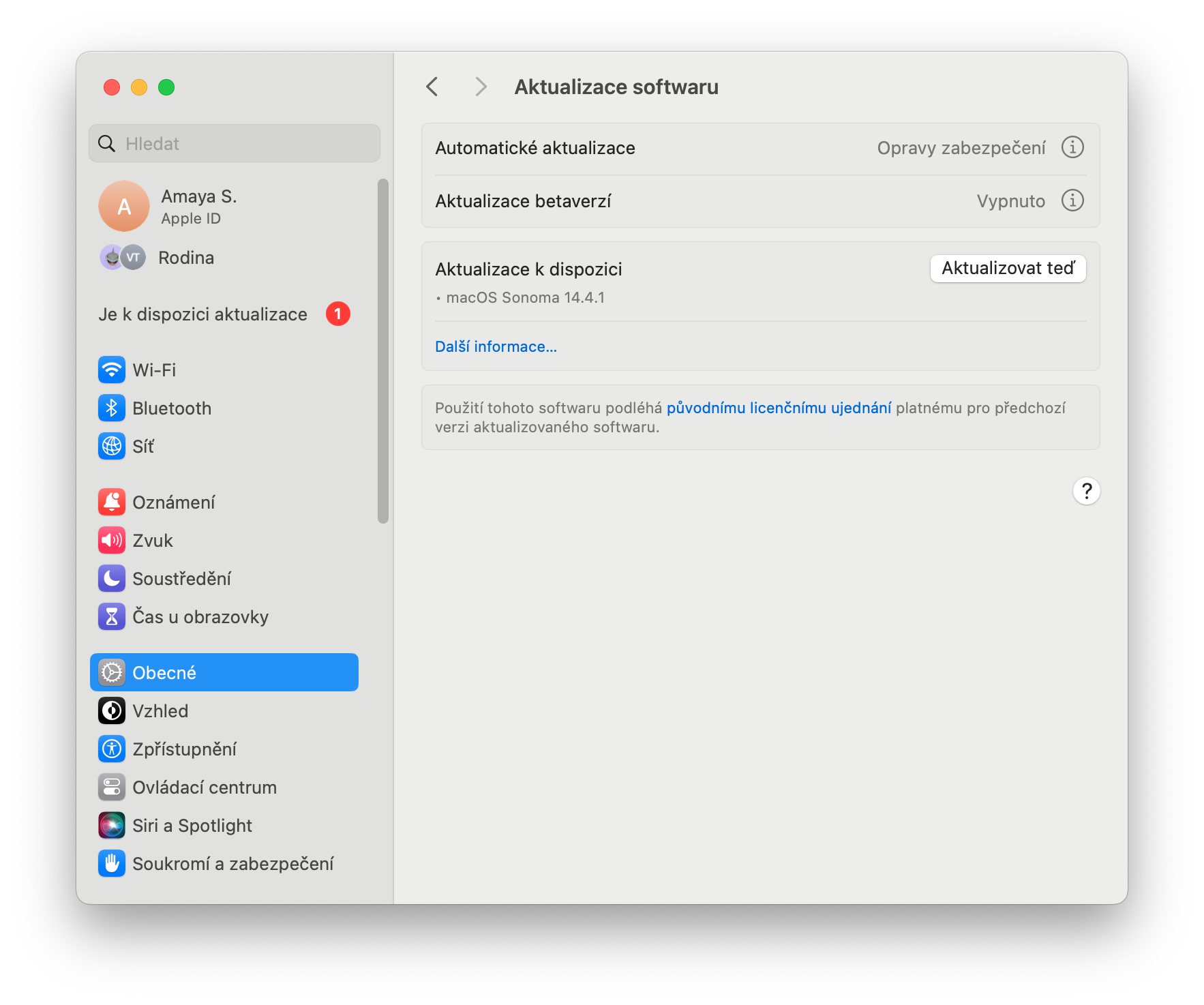
Aktualizace macOS nejsou jen o nových funkcích – přinášejí i důležité opravy zabezpečení. Místo ruční kontroly zapněte automatické aktualizace: otevřete → Nastavení systému → Obecné → Aktualizace softwaru a aktivujte příslušnou volbu. Mac se pak sám postará o to, že zůstane aktuální a v bezpečí, aniž byste na to museli myslet.
Nastavte si tapetu uzamčené obrazovky
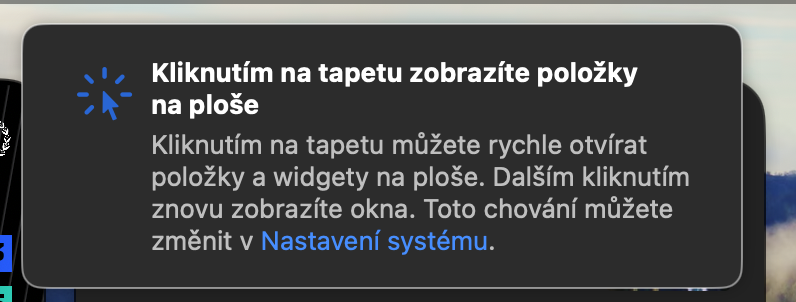
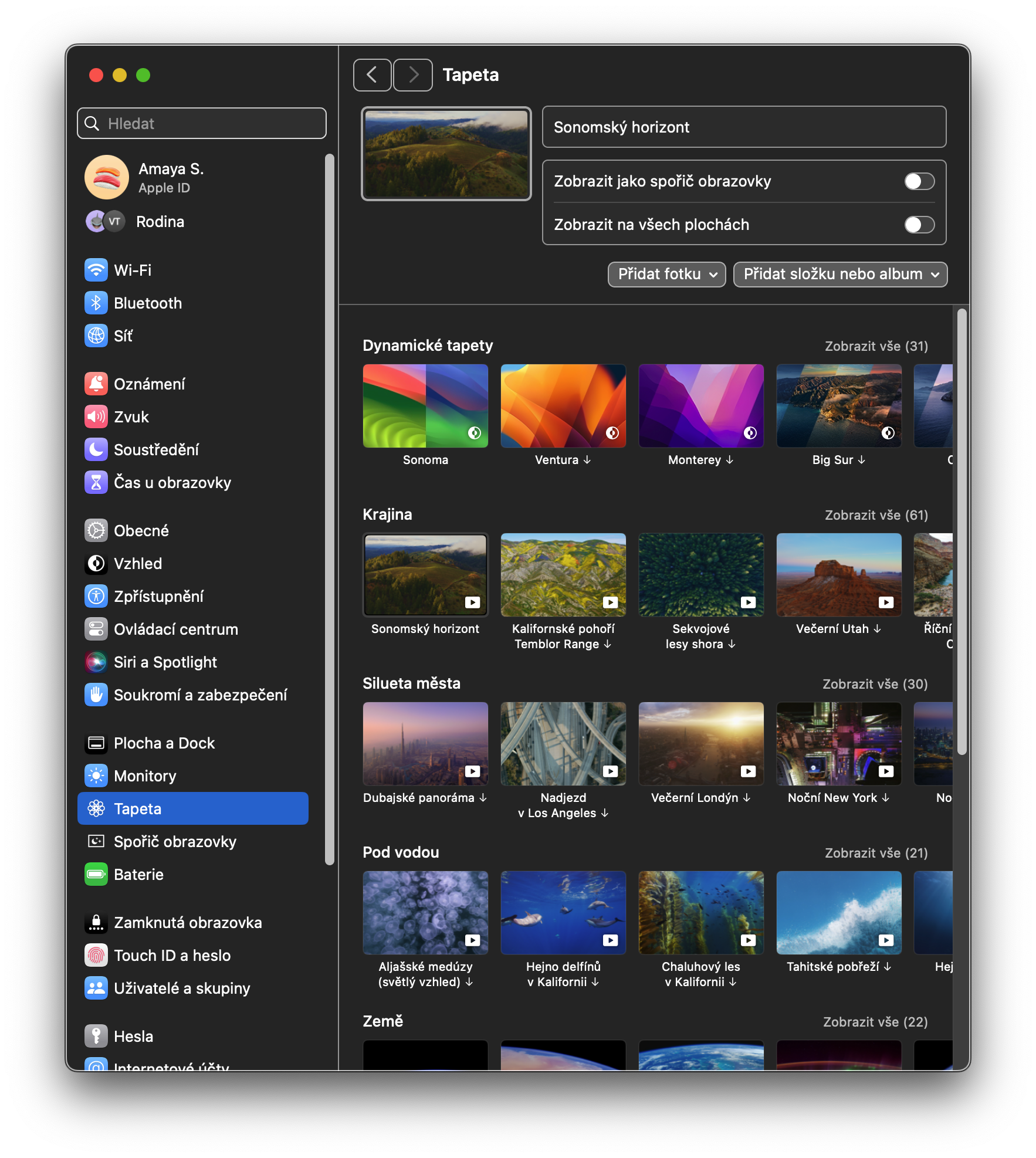
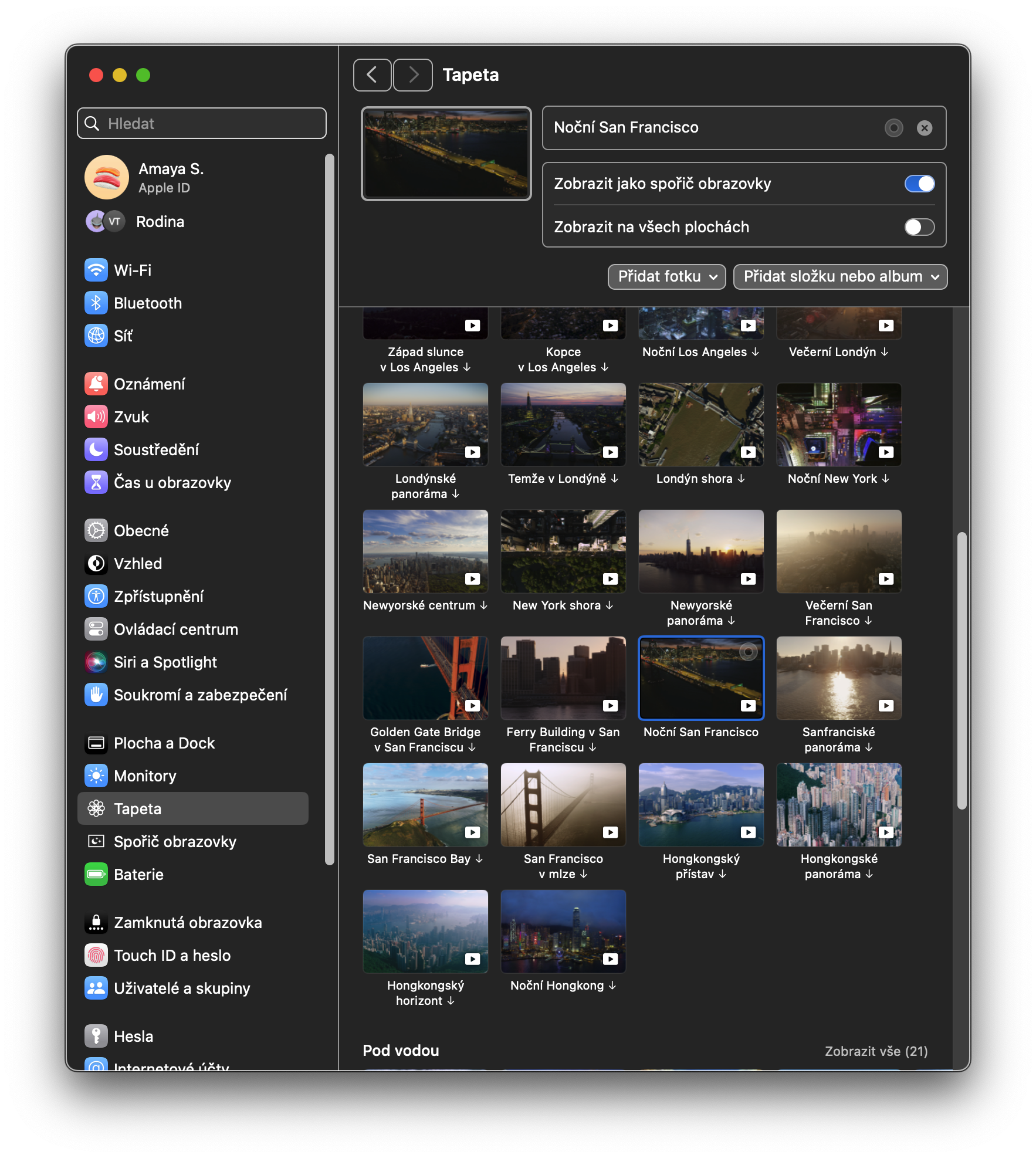
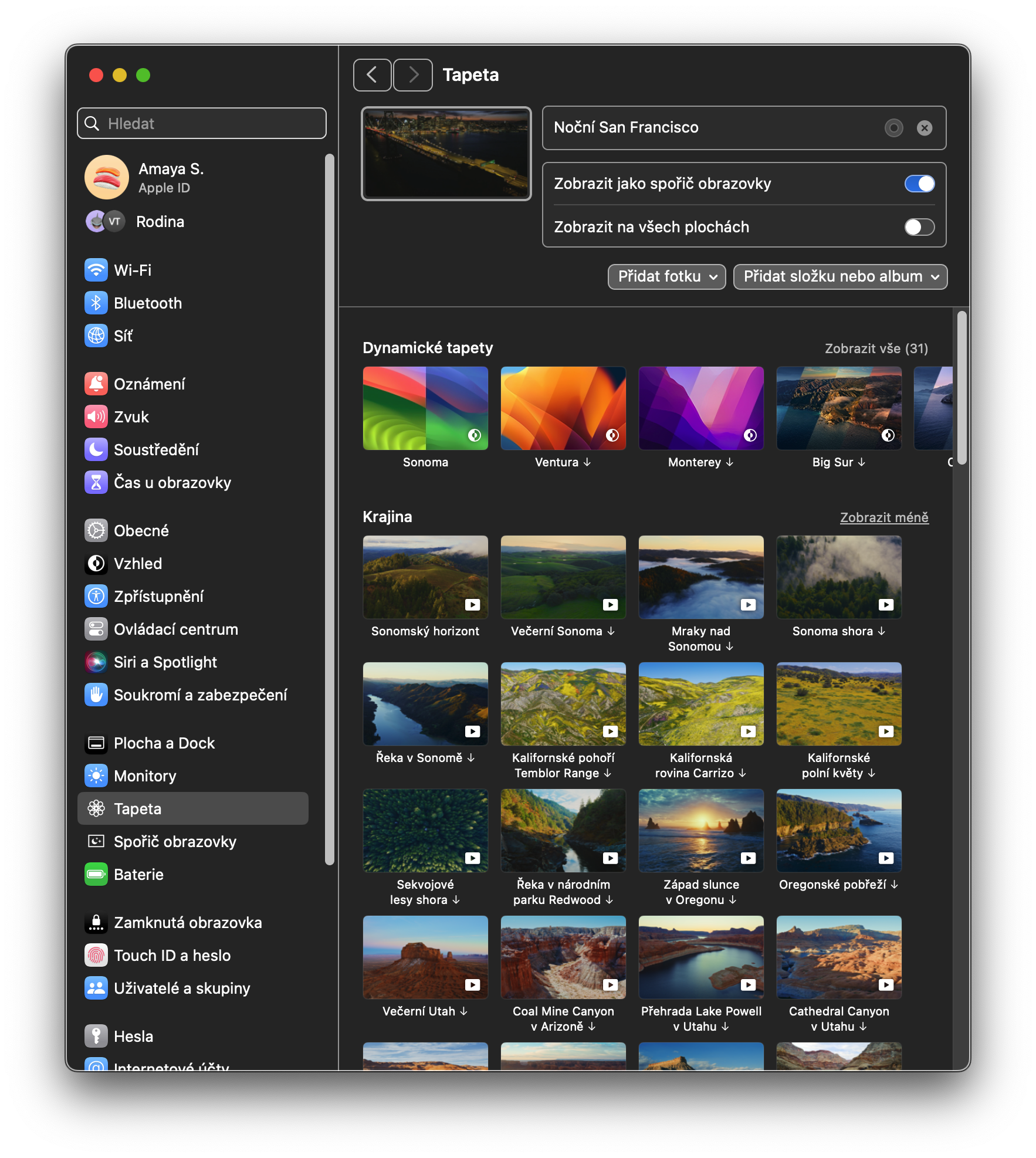
Úvodní obrazovka nemusí být nudná. V nabídce → Nastavení systému → Tapeta si můžete vybrat z desítek fotografií a motivů – od minimalistických krajin po dynamické animace. Tapeta se dá kdykoli změnit podle nálady, sezóny nebo prostě jen tak pro radost.
Fotogalerie
Odemykejte Mac pomocí Apple Watch
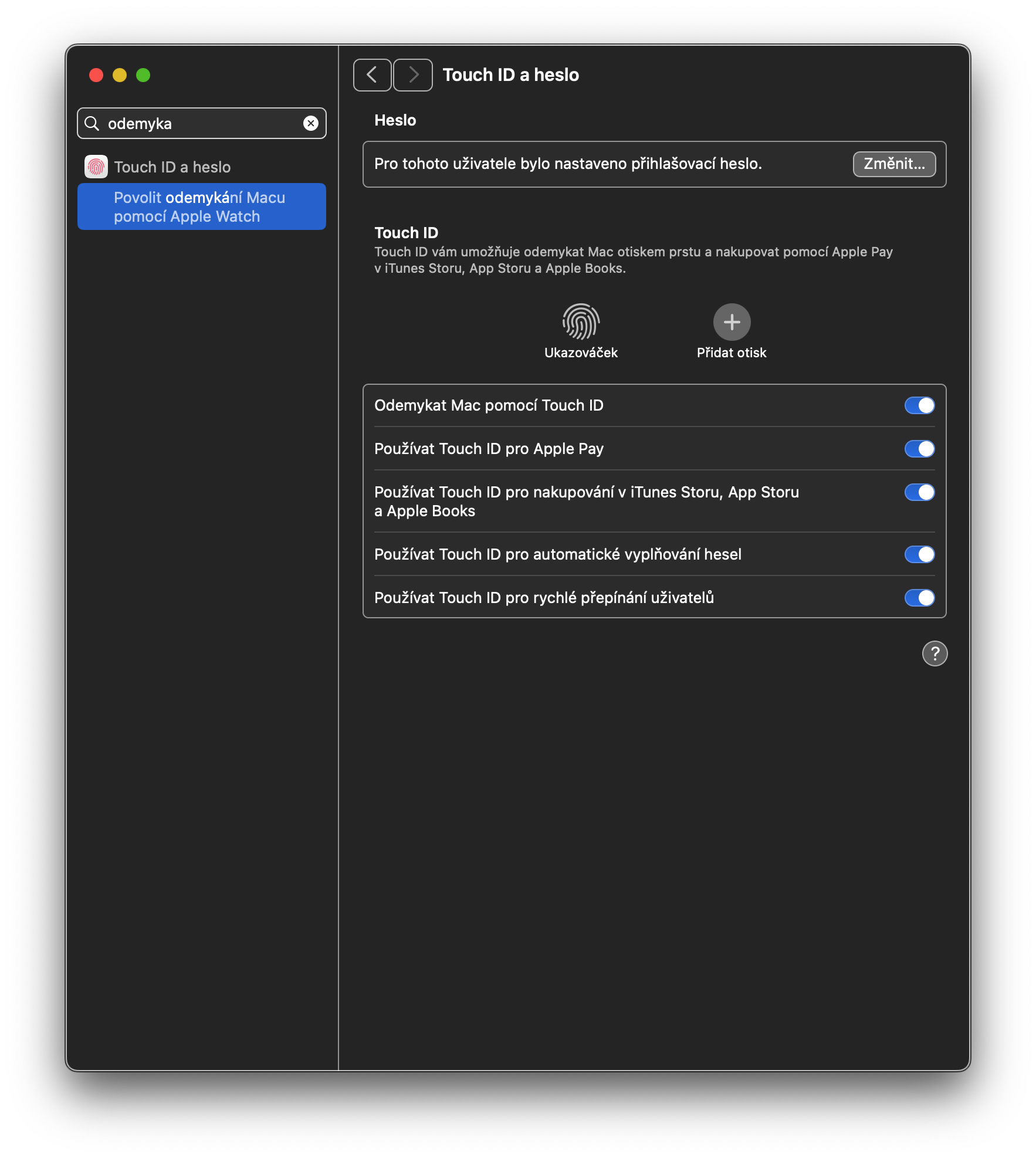
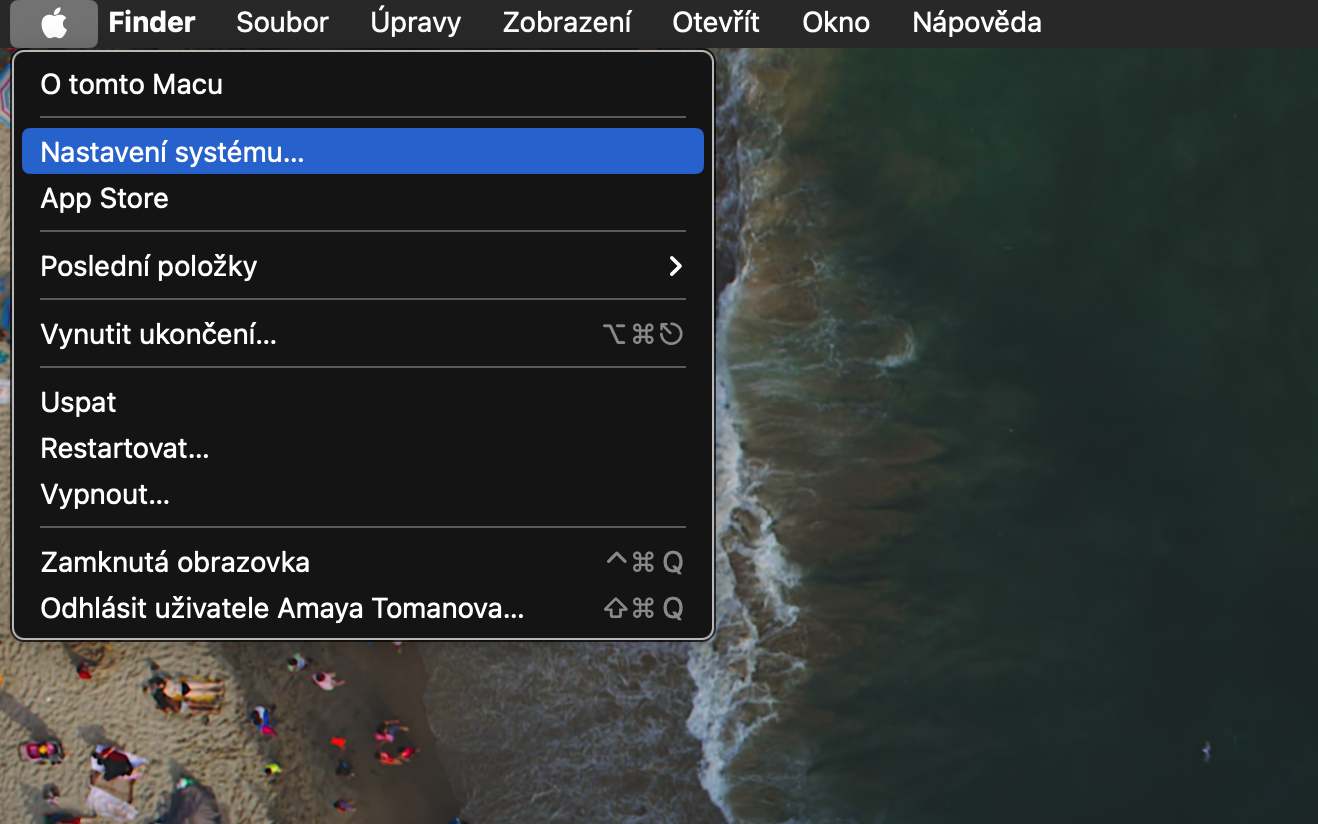
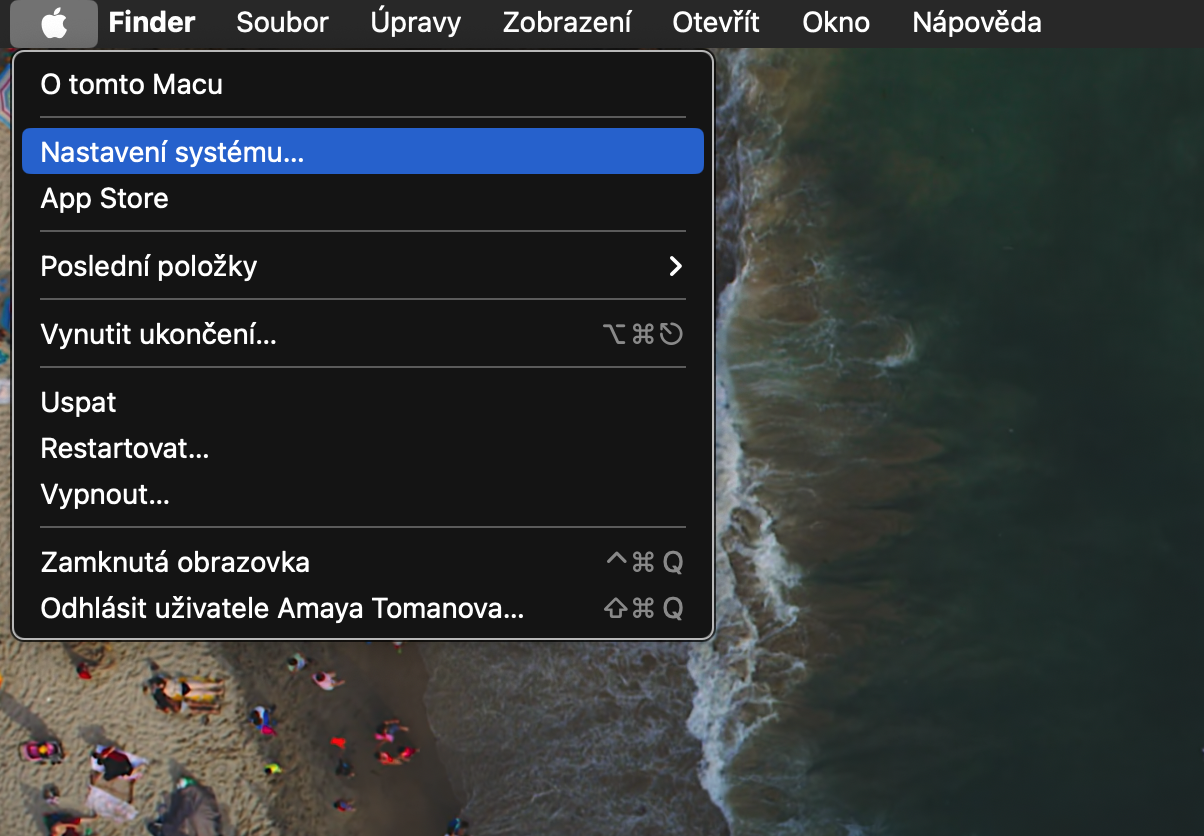
Pokud vlastníte Apple Watch, můžete se zbavit neustálého zadávání hesla. V → Nastavení systému → Touch ID a heslo aktivujte volbu Povolit odemykání Macu pomocí Apple Watch. Jakmile se přiblížíte, Mac se sám odemkne – bezpečně, elegantně a bez dotyku klávesnice.
Fotogalerie
Přidejte více otisků prstů
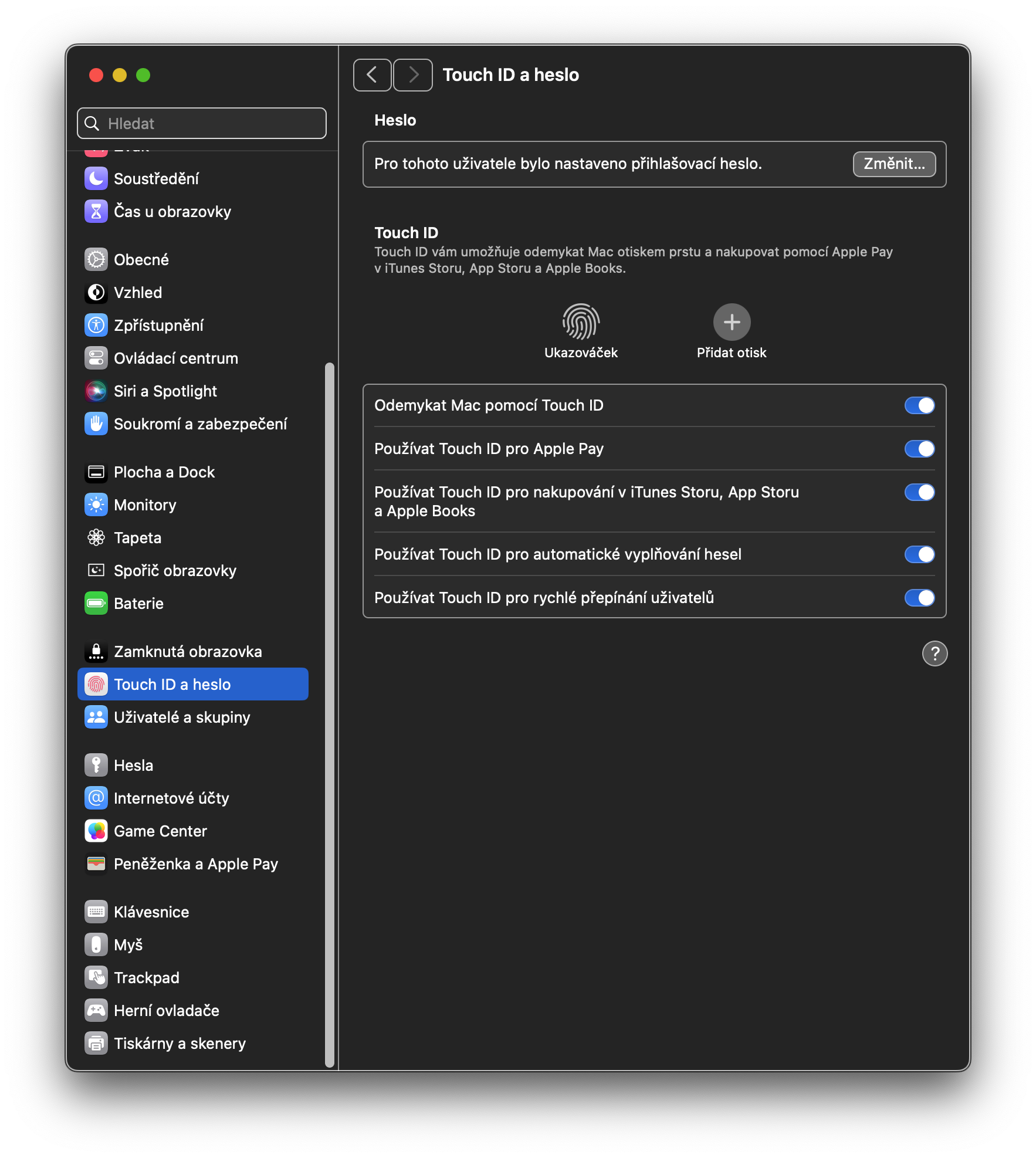
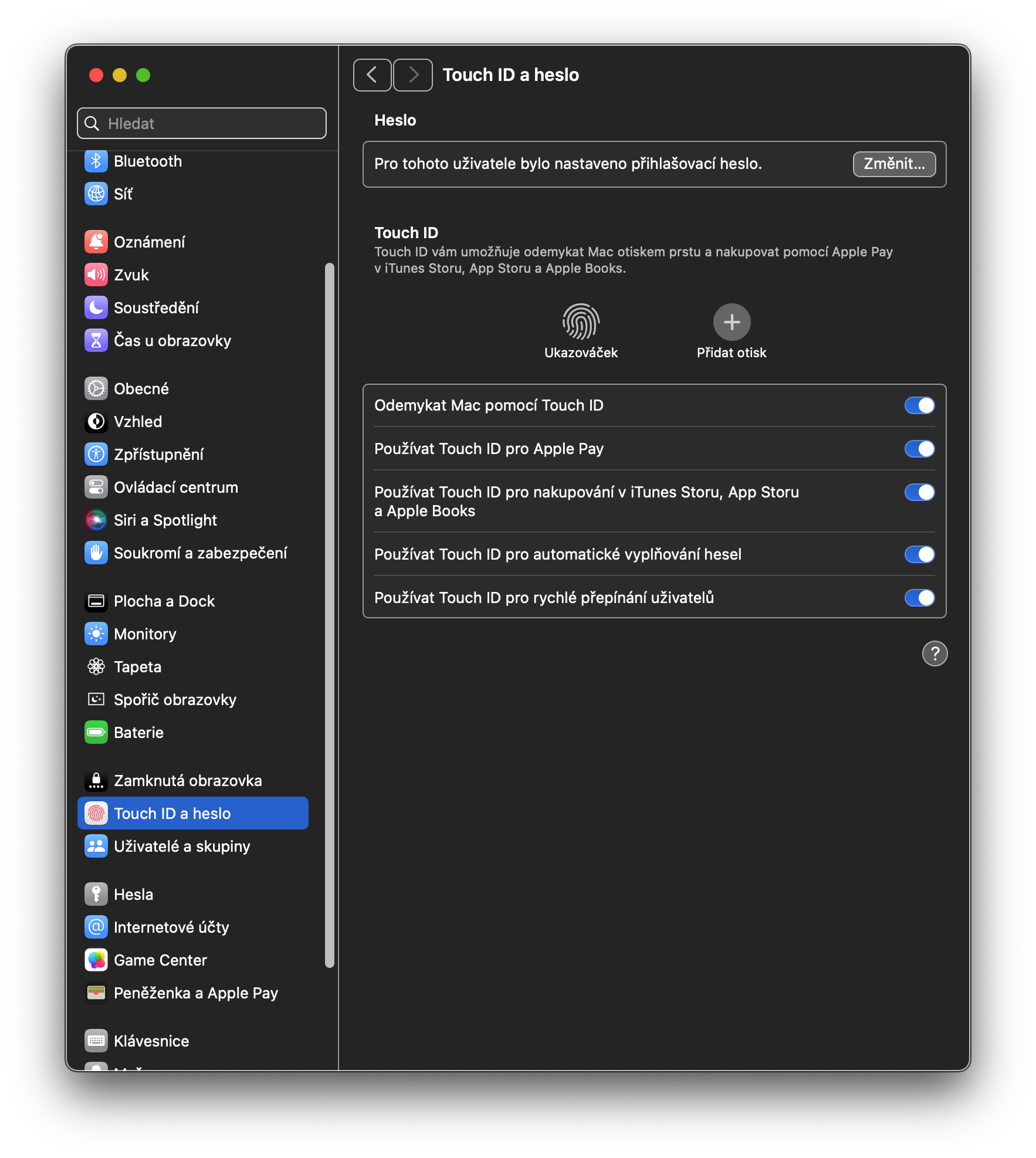
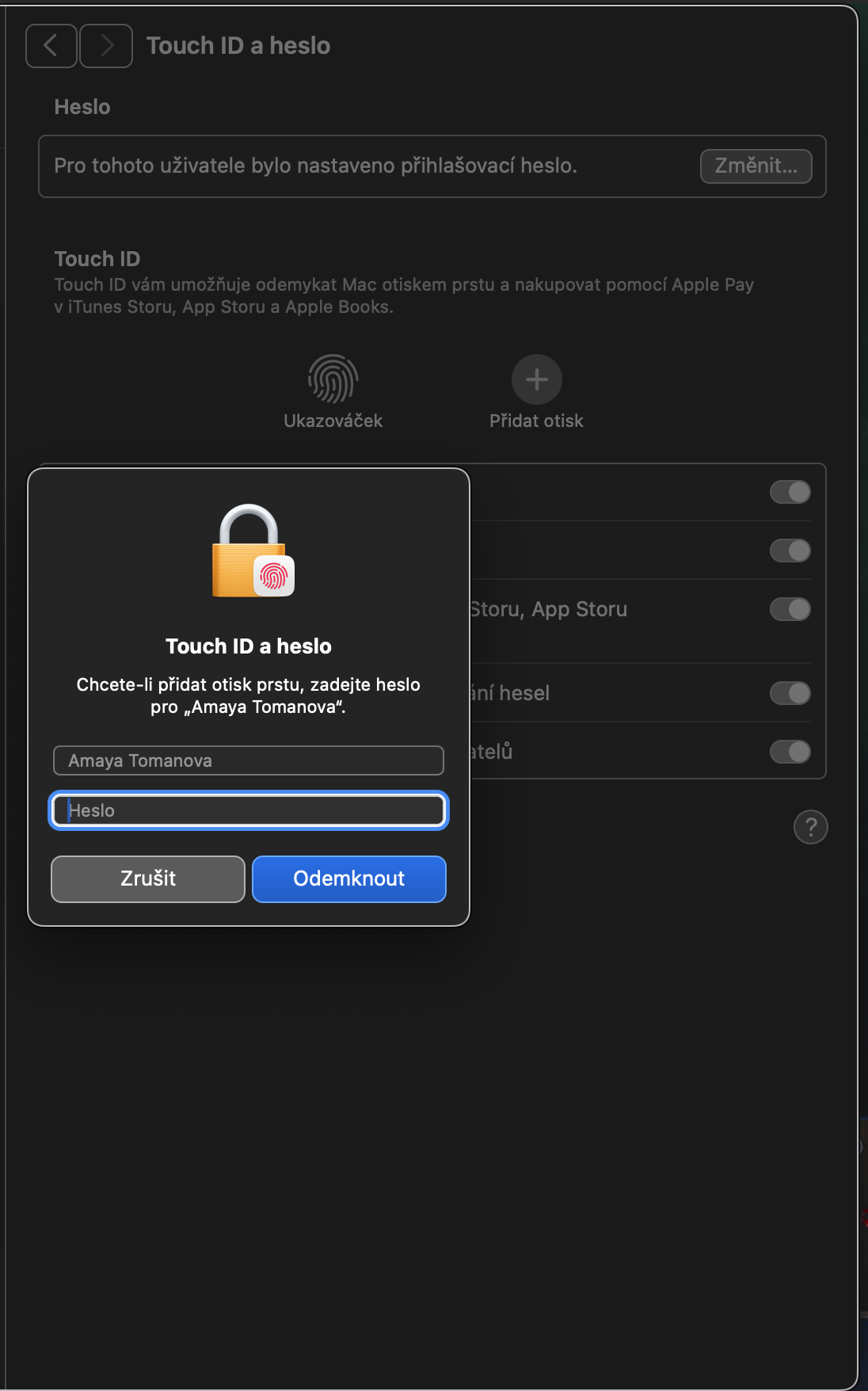
Mac s Touch ID umožňuje uložit více než jeden otisk prstu. Pokud počítač sdílíte s partnerem nebo kolegou, přejděte do → Nastavení systému → Touch ID a heslo → Přidat otisk. Každý otisk můžete pojmenovat a kdykoli smazat. Pohodlí i bezpečnost zůstávají na prvním místě.
Fotogalerie
Zkroťte notifikace pomocí režimu Soustředění
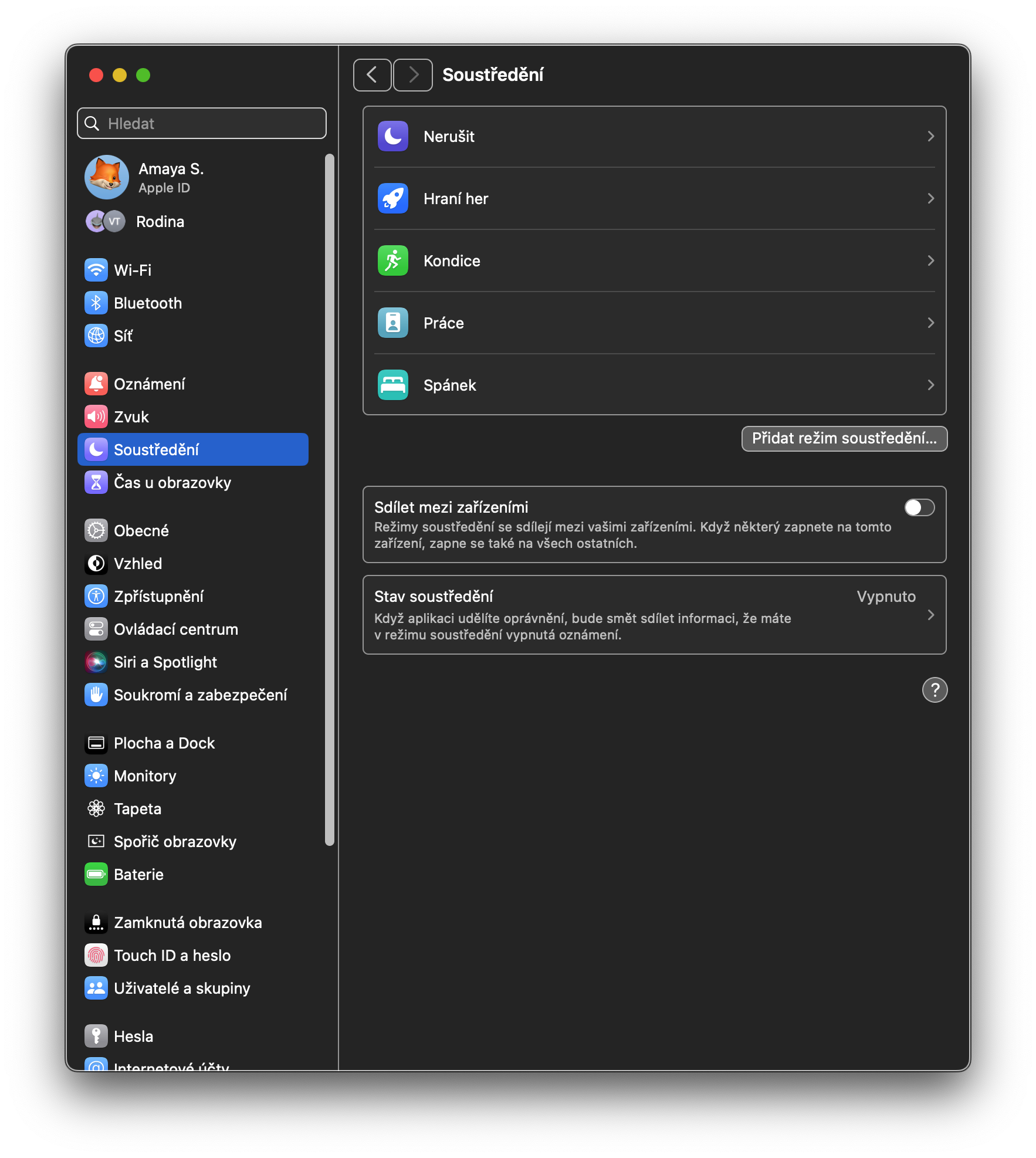
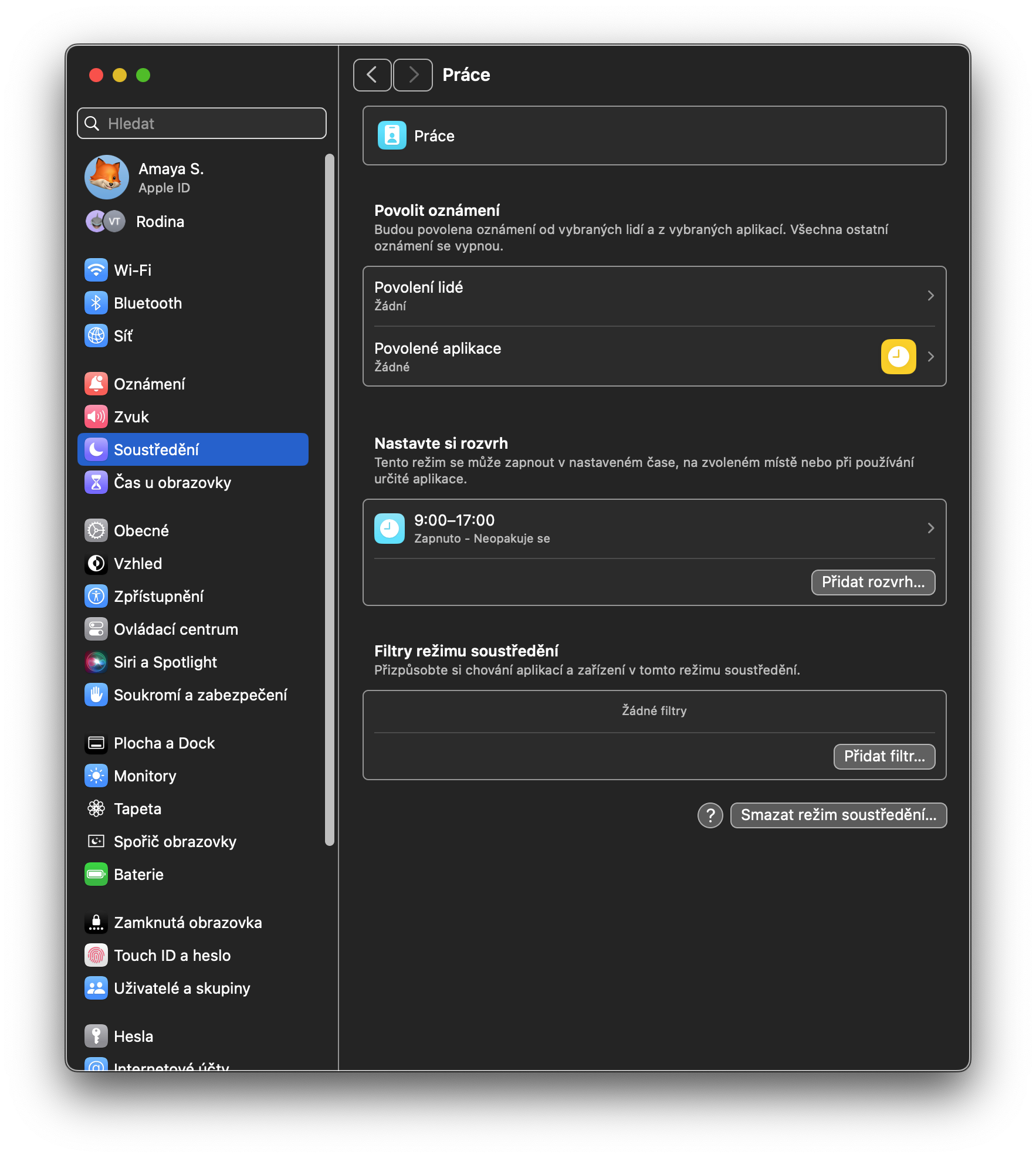
Někdy potřebujete klid – při práci, studiu nebo odpočinku. V → Nastavení systému → Soustředění si můžete vytvořit vlastní profily, například „Práce“, „Volno“ nebo „Spánek“. Každý režim určuje, kdo vás může kontaktovat a které aplikace smějí posílat upozornění. Díky synchronizaci se stejným účtem Apple ID se režim automaticky přenese i na iPhone či iPad.
Fotogalerie
Přidejte widgety na plochu
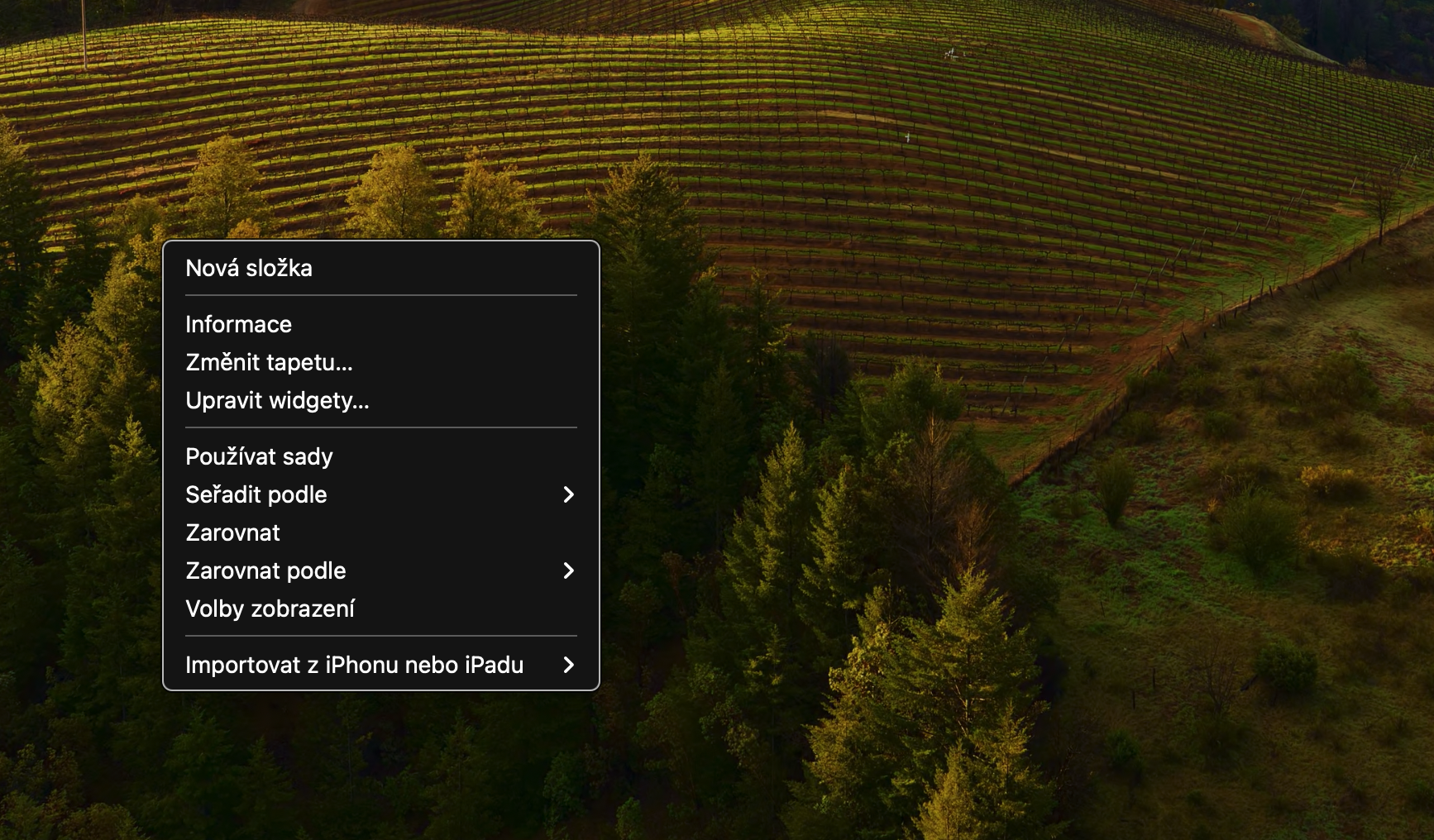
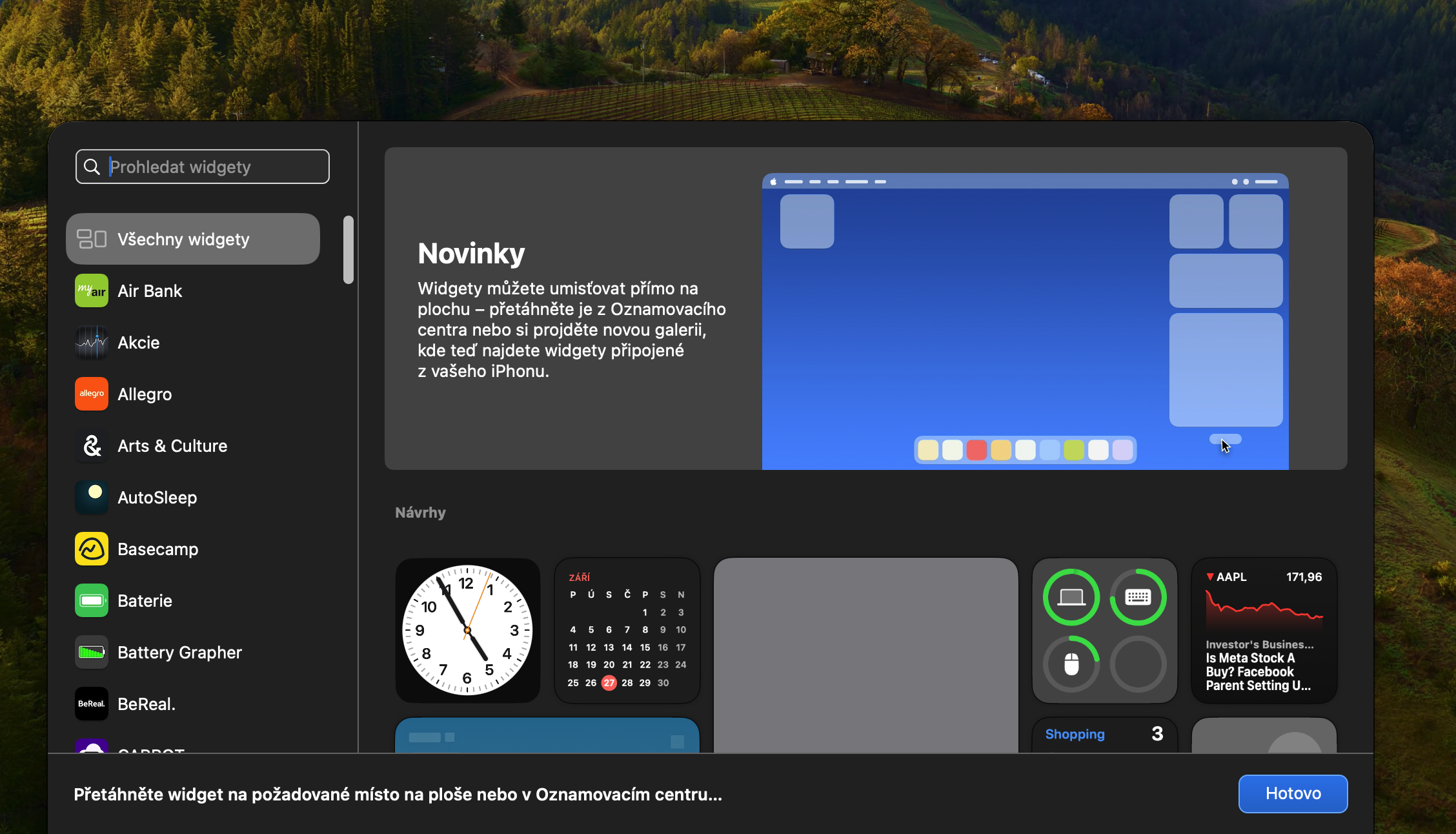
Widgety přinášejí přehled o počasí, kalendáři nebo připomínkách přímo na plochu. Klikněte pravým tlačítkem myši na prázdné místo na ploše a zvolte Upravit widgety. Vyberte si, které informace chcete mít na očích, a přetáhněte je na místo, které vám vyhovuje.
Fotogalerie
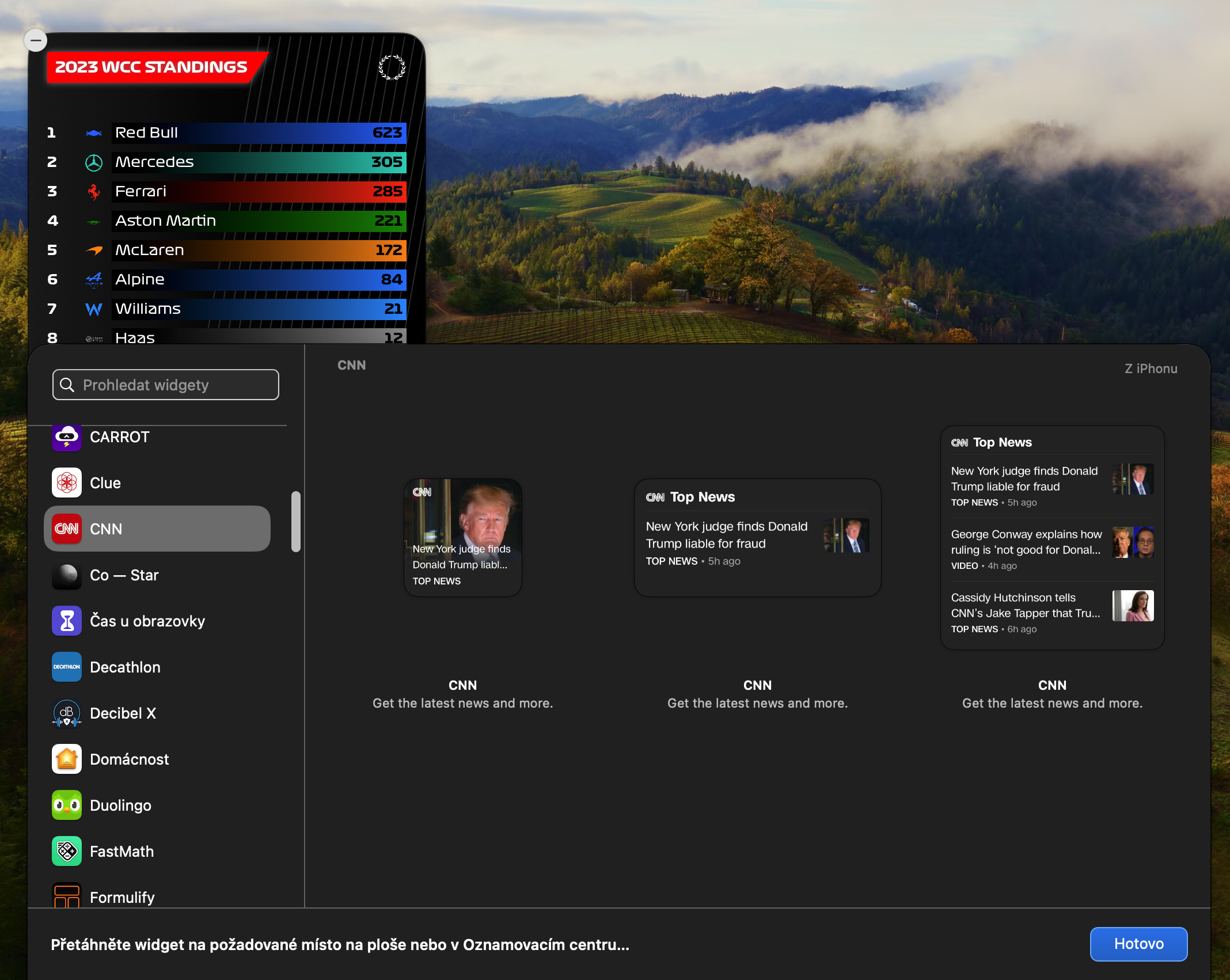

Používejte widgety z iPhonu
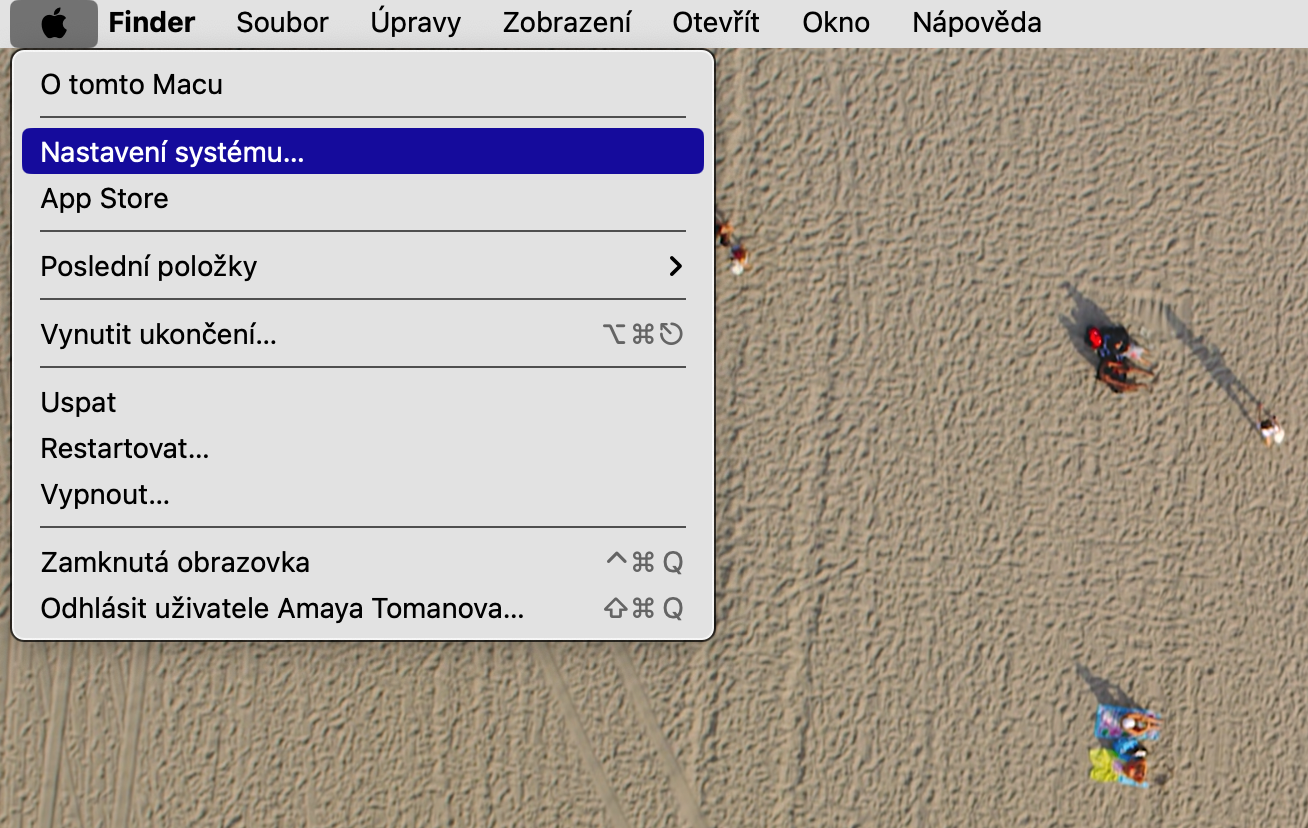
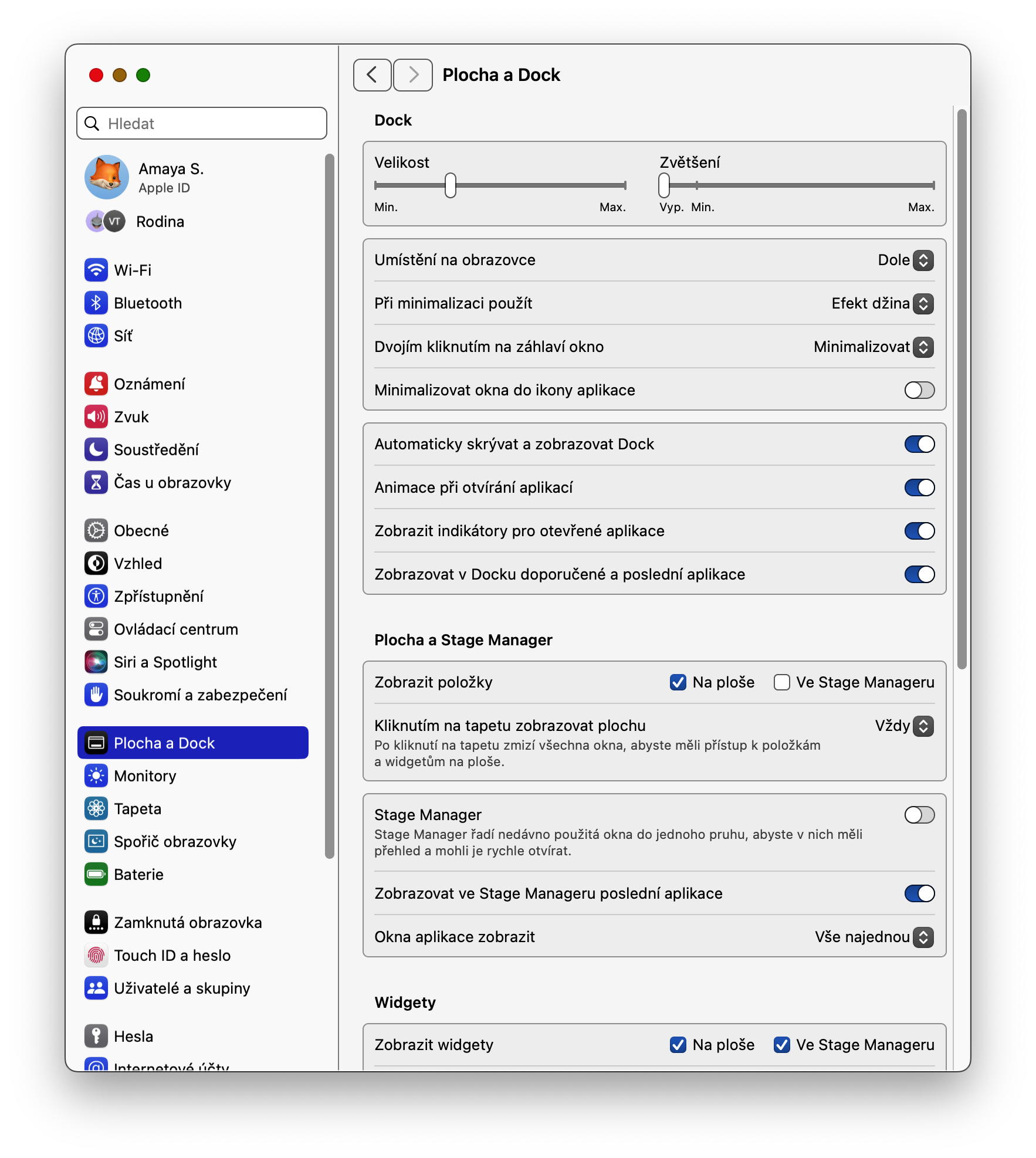
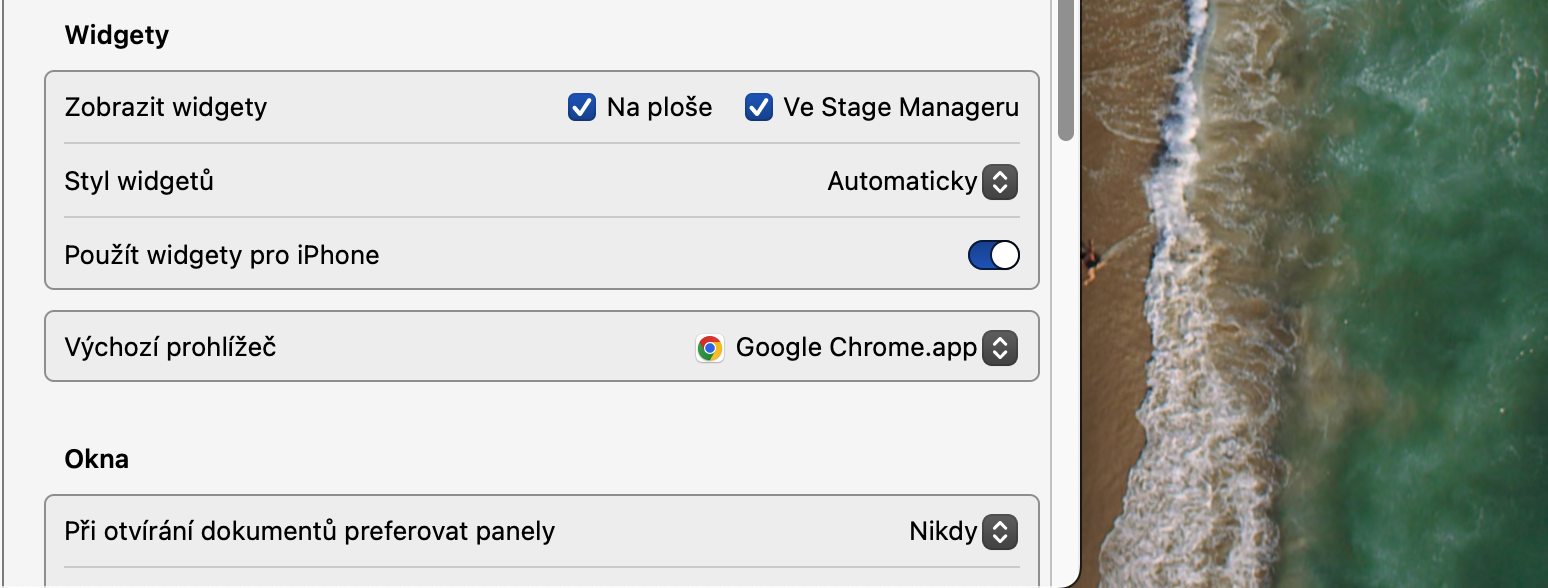
Máte iPhone? Pak můžete využít i jeho widgety přímo na svém Macu. Ujistěte se, že obě zařízení používají stejné Apple ID a jsou v blízkosti. V → Nastavení systému → Plocha a Dock v sekci Widgety zapněte volbu Použít widgety pro iPhone. Vše se propojí automaticky – praktické i elegantní řešení.
Fotogalerie
Povolte instalaci aplikací mimo App Store
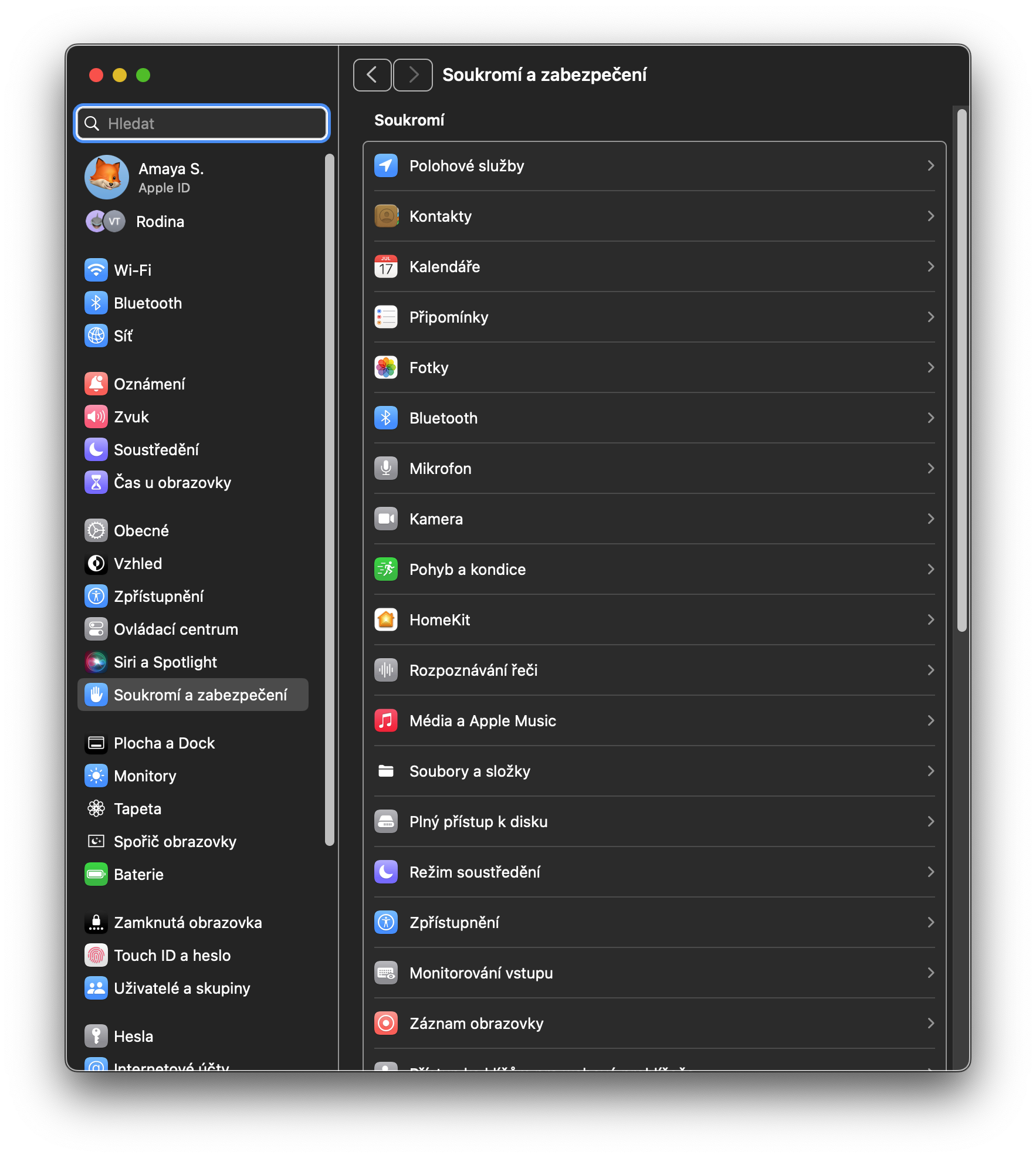
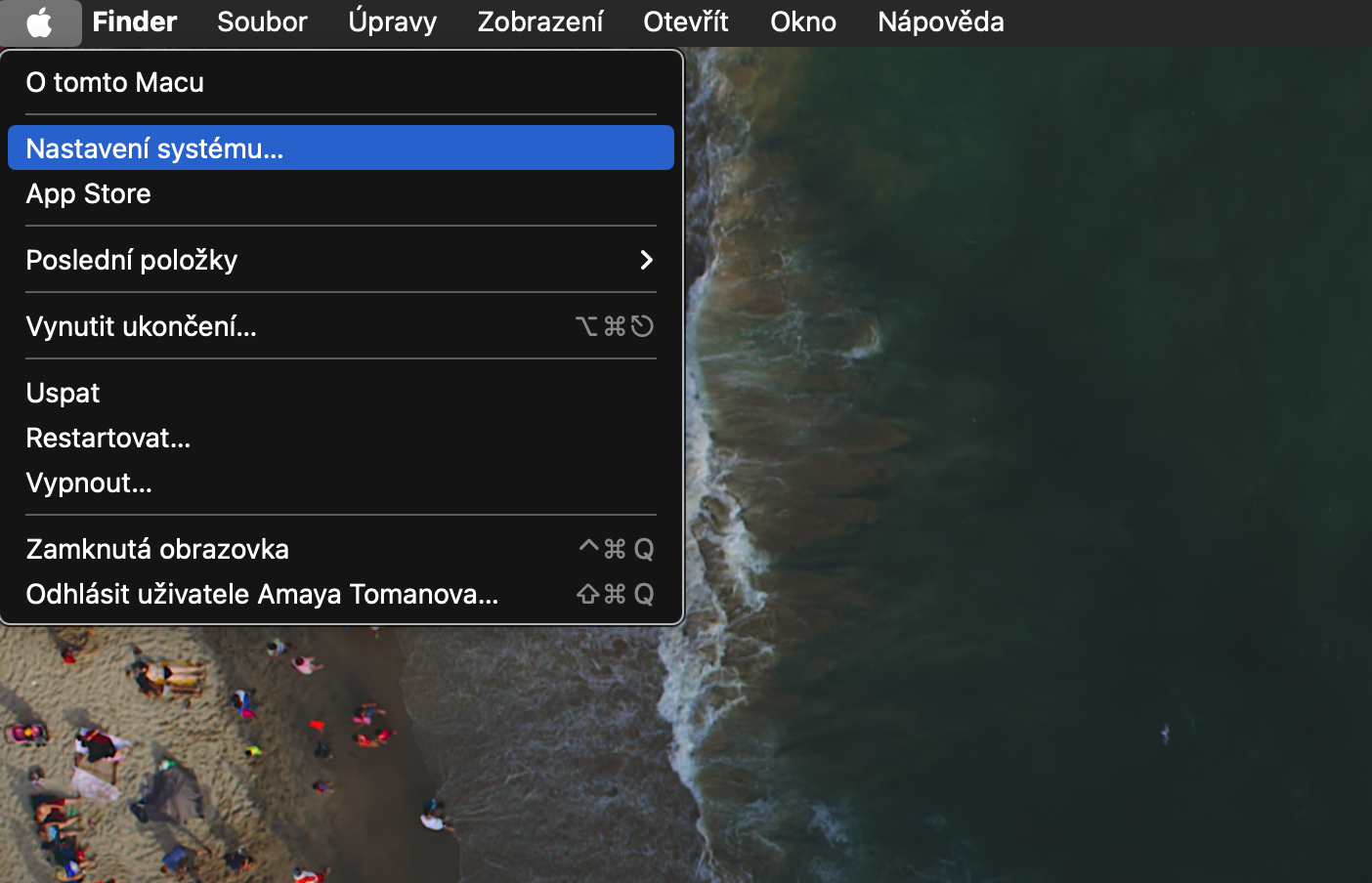
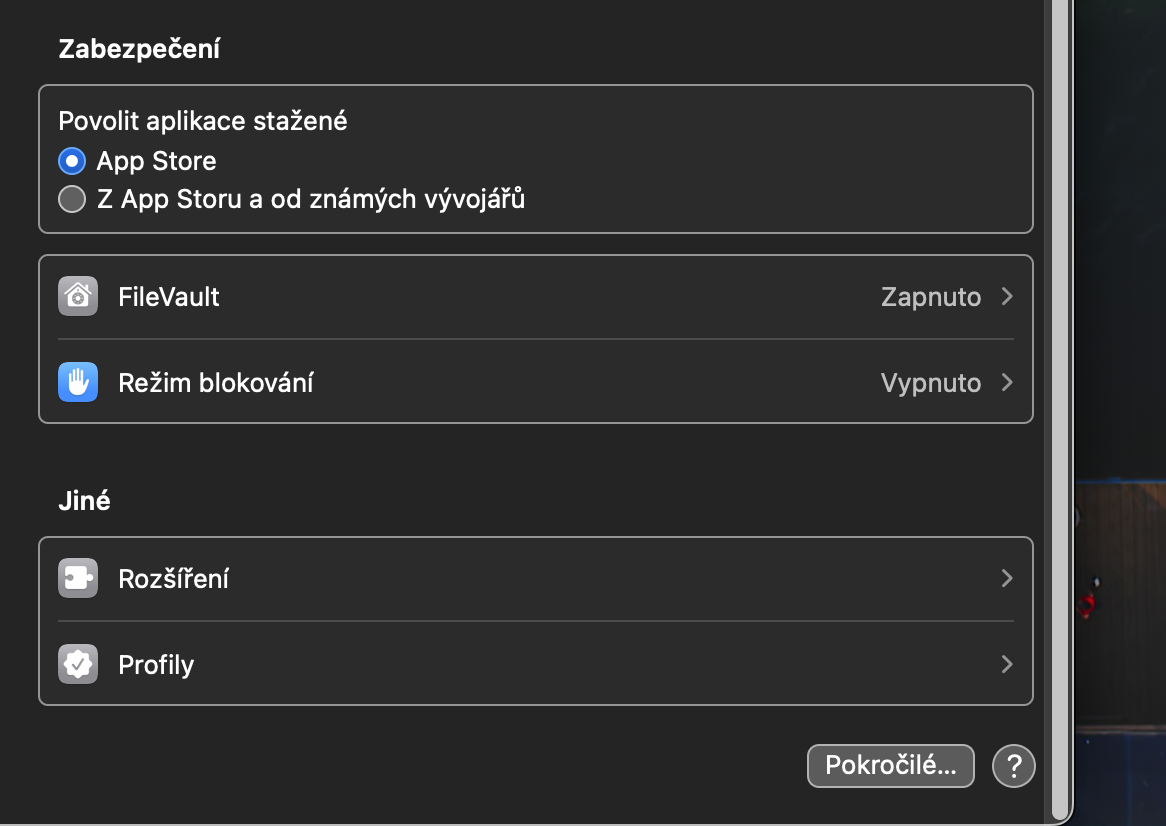
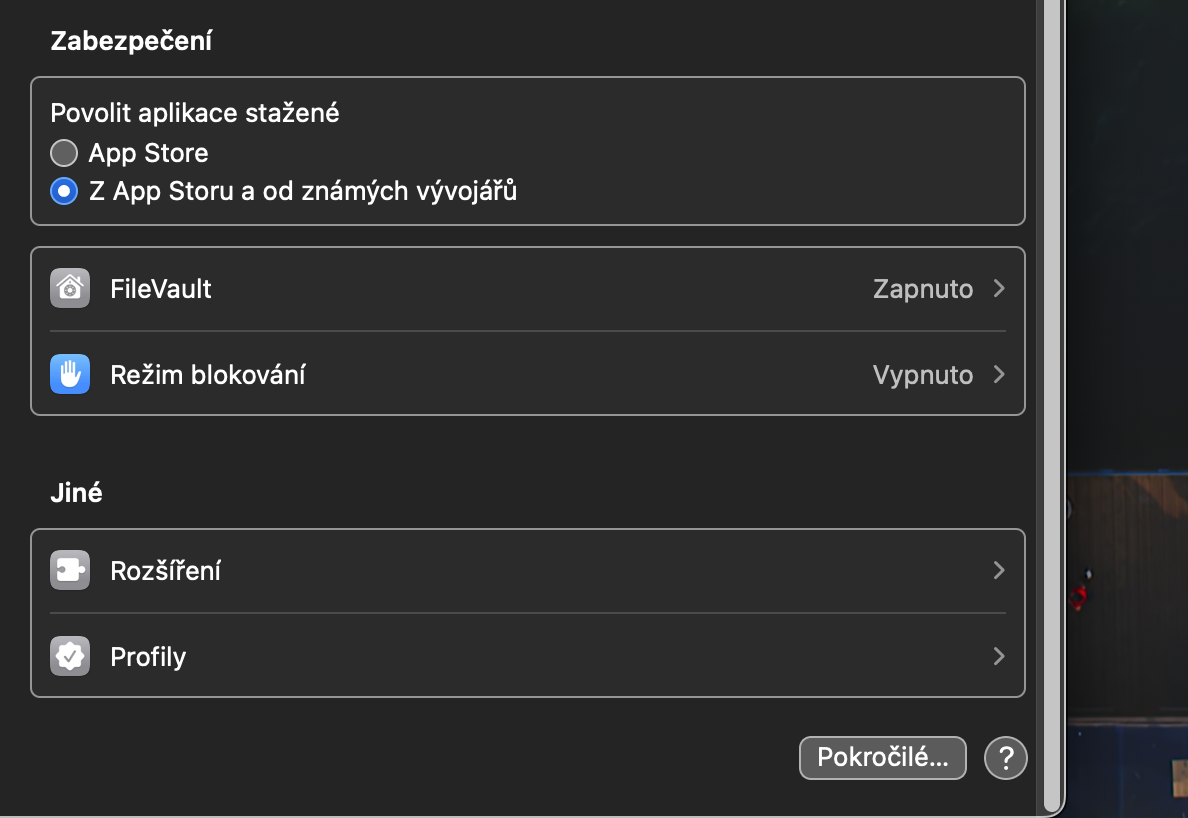
Apple klade důraz na bezpečnost, ale dává vám i svobodu volby. Pokud chcete instalovat aplikace mimo Mac App Store, přejděte do → Nastavení systému → Soukromí a zabezpečení a aktivujte možnost Z App Storu a od známých vývojářů. Otevírá to dveře ke spoustě skvělých programů, které v oficiálním obchodě nenajdete.
Fotogalerie
Přizpůsobte si Mac podle sebe
Nakonec si dopřejte trochu hravosti. Vzhled, barvy, spořiče, widgety i režimy – to všechno utváří, jak se vám s Macem bude žít. Věnujte několik minut průzkumu nastavení a objevte, kolik detailů lze doladit. Čím víc si Mac přizpůsobíte, tím víc se stane vaším osobním a inspirativním pracovním prostorem.
Mohlo by vás zajímat