Jestliže jste pod stromečkem našli nový iPhone, je pravý čas na to ho začít objevovat. Pro úplné nováčky tu máme pár gest, které vám snadno usnadní každodenní život. Článek není určený pro pokročilé uživatele, ale jak bylo zmíněno, je určený pro naprosté amatéry v ekosystému Applu. Pojďme se společně podívat na 8 základních gest na iPhone.
Ovládací centrum
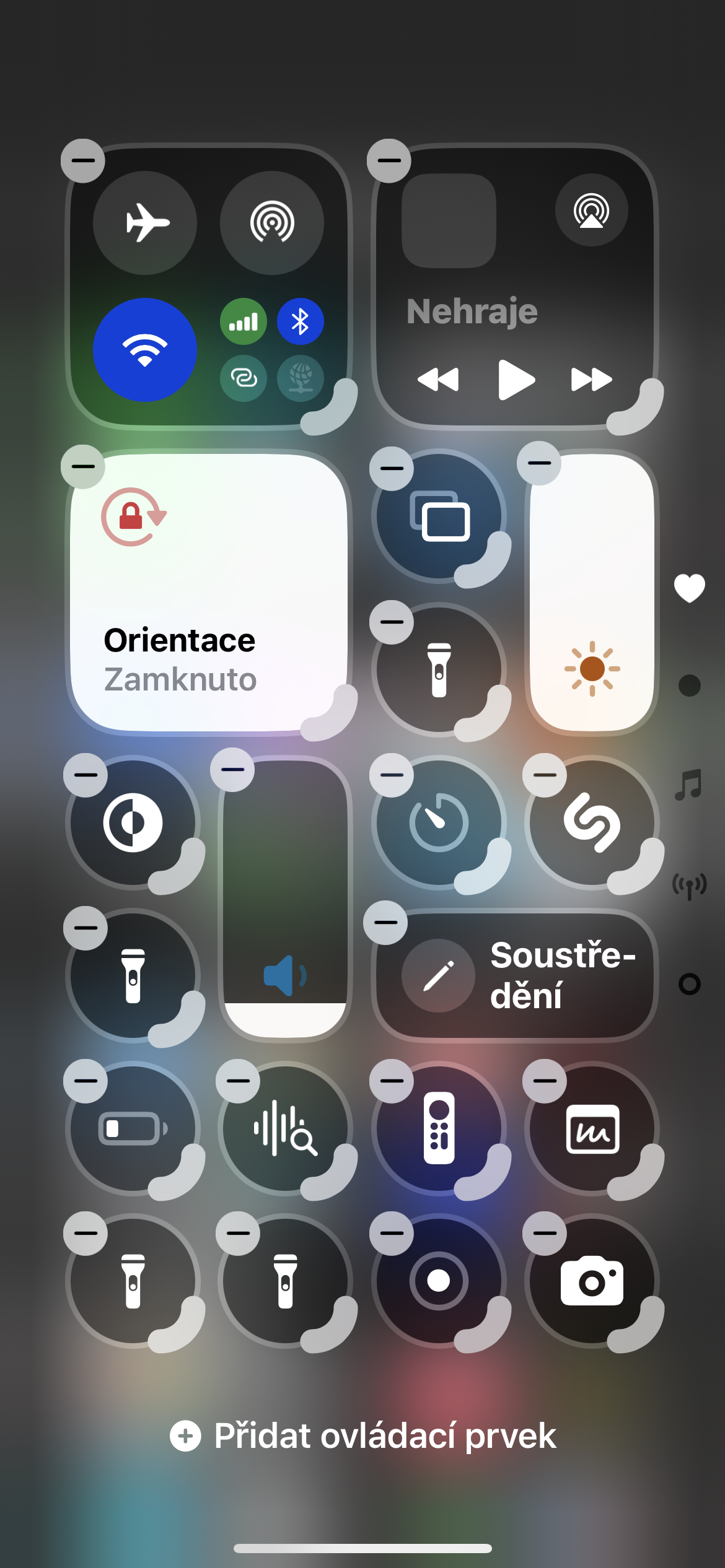
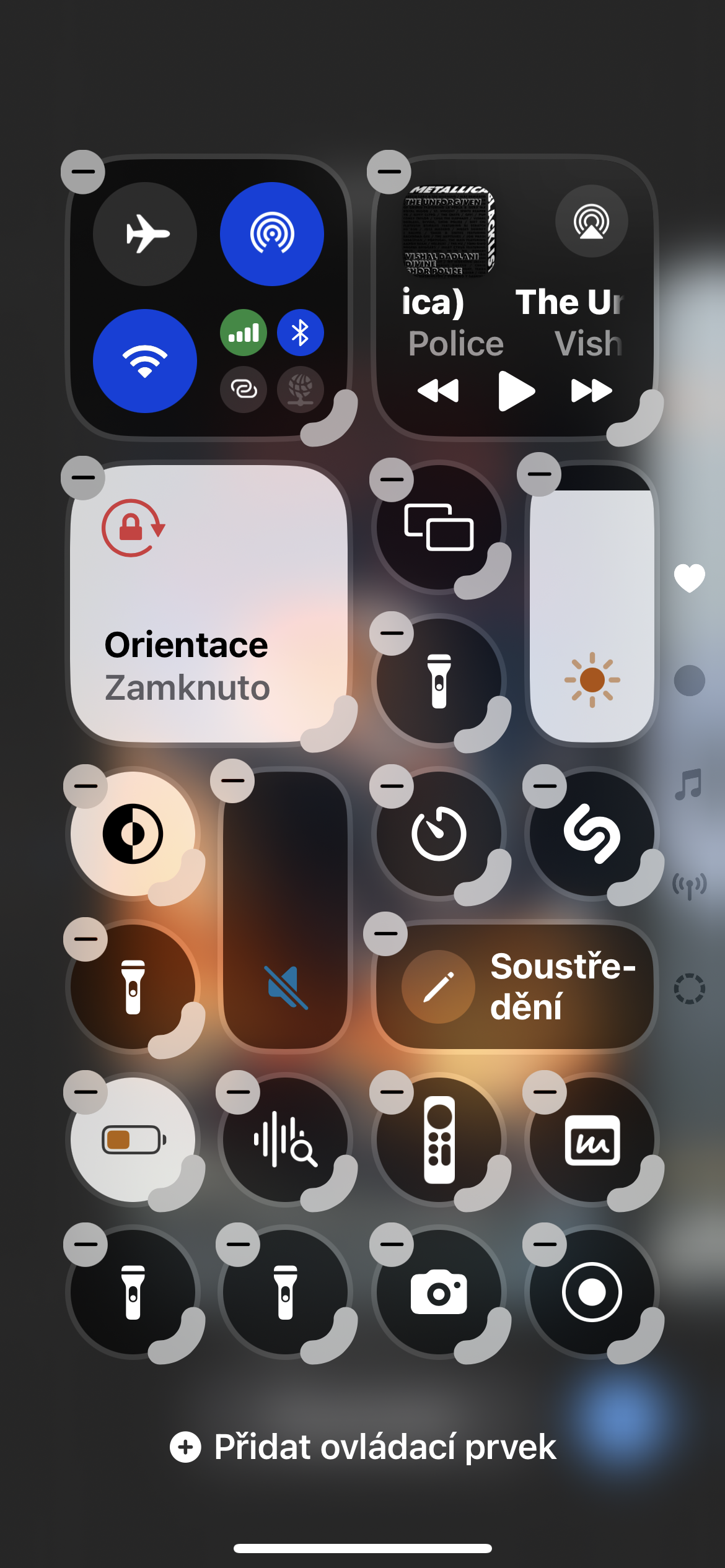
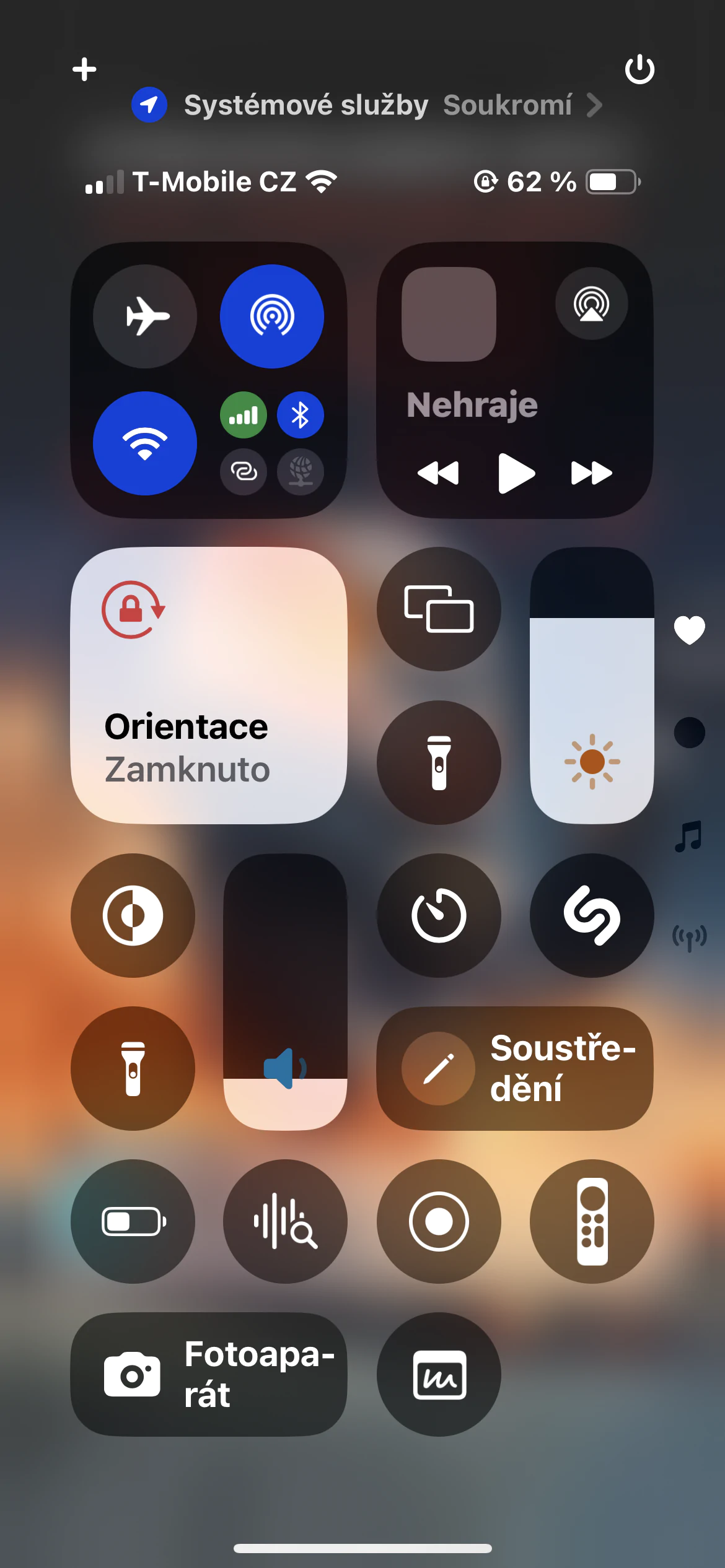
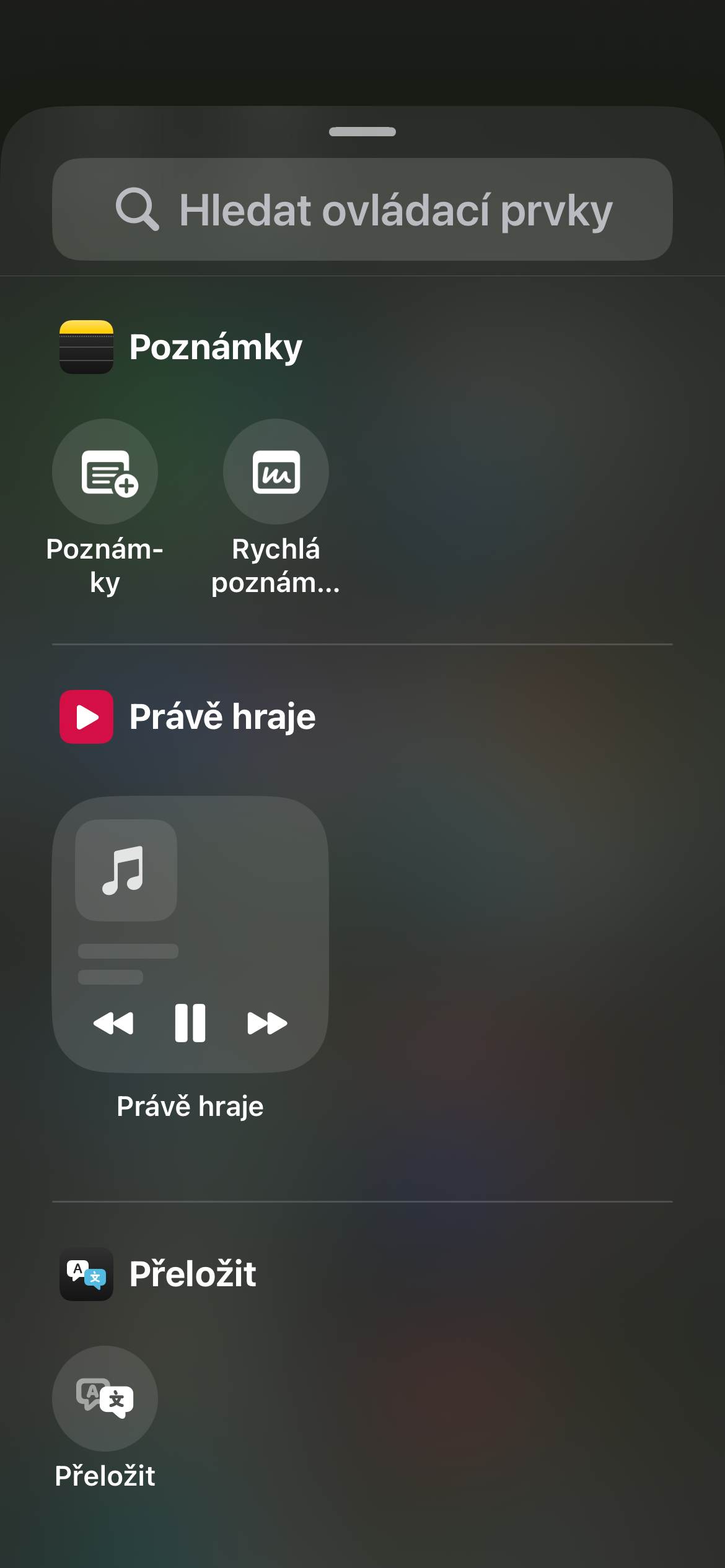
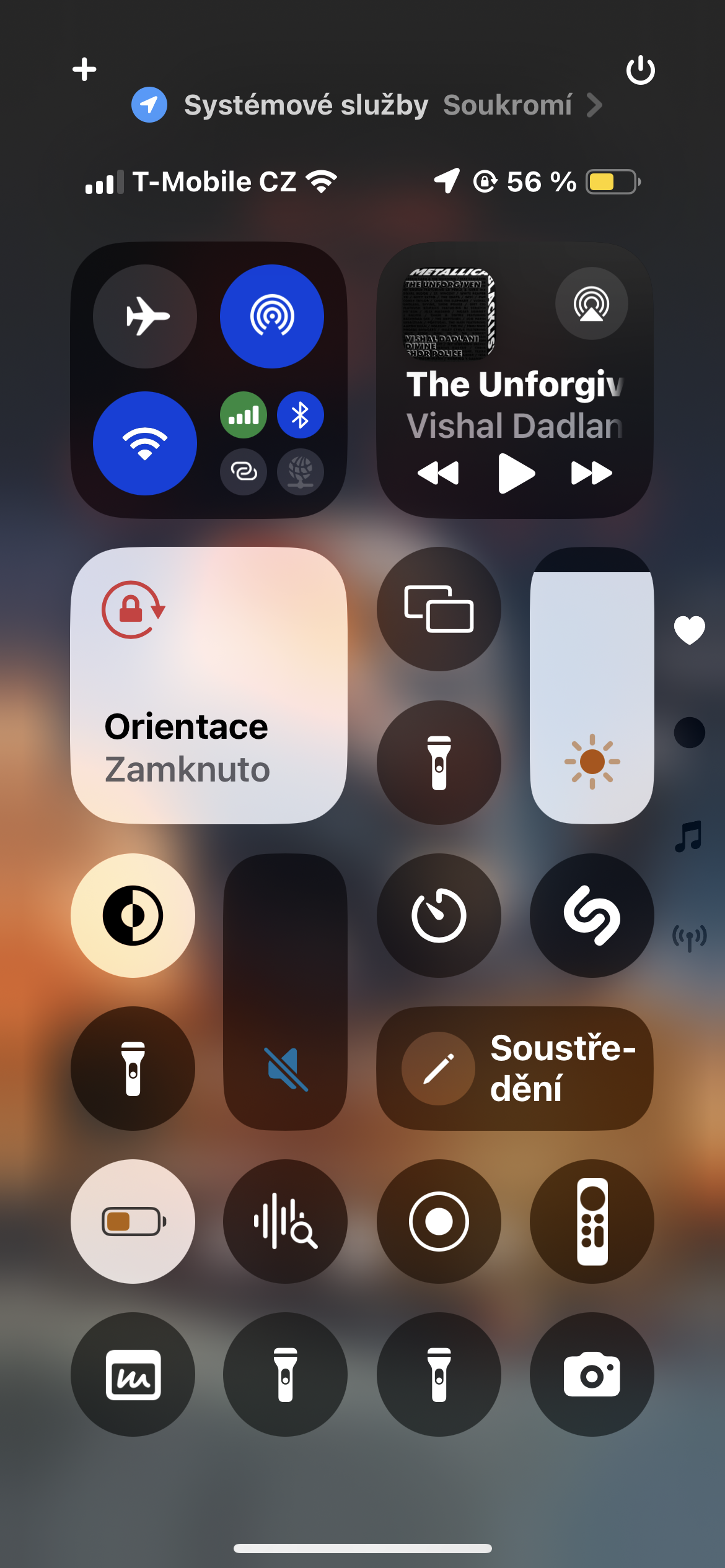
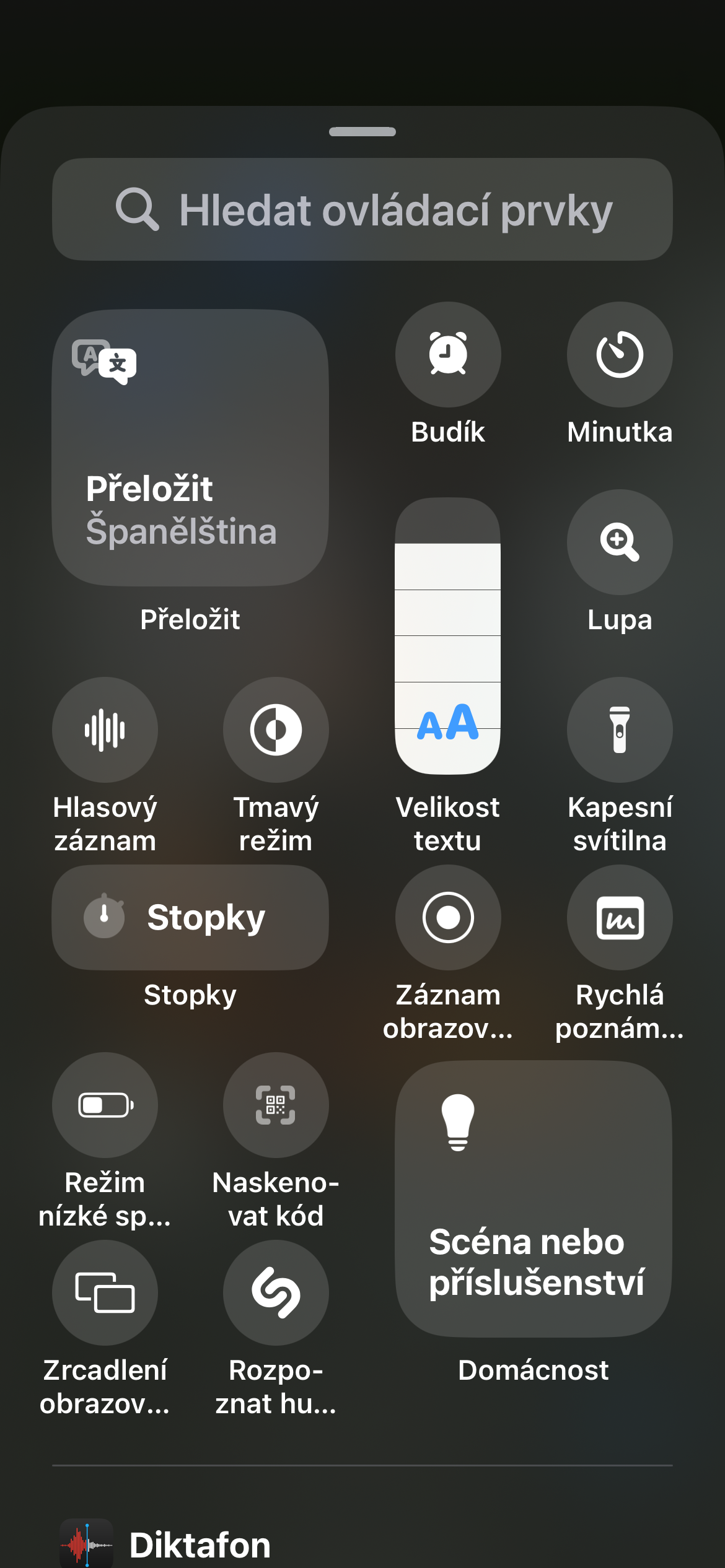
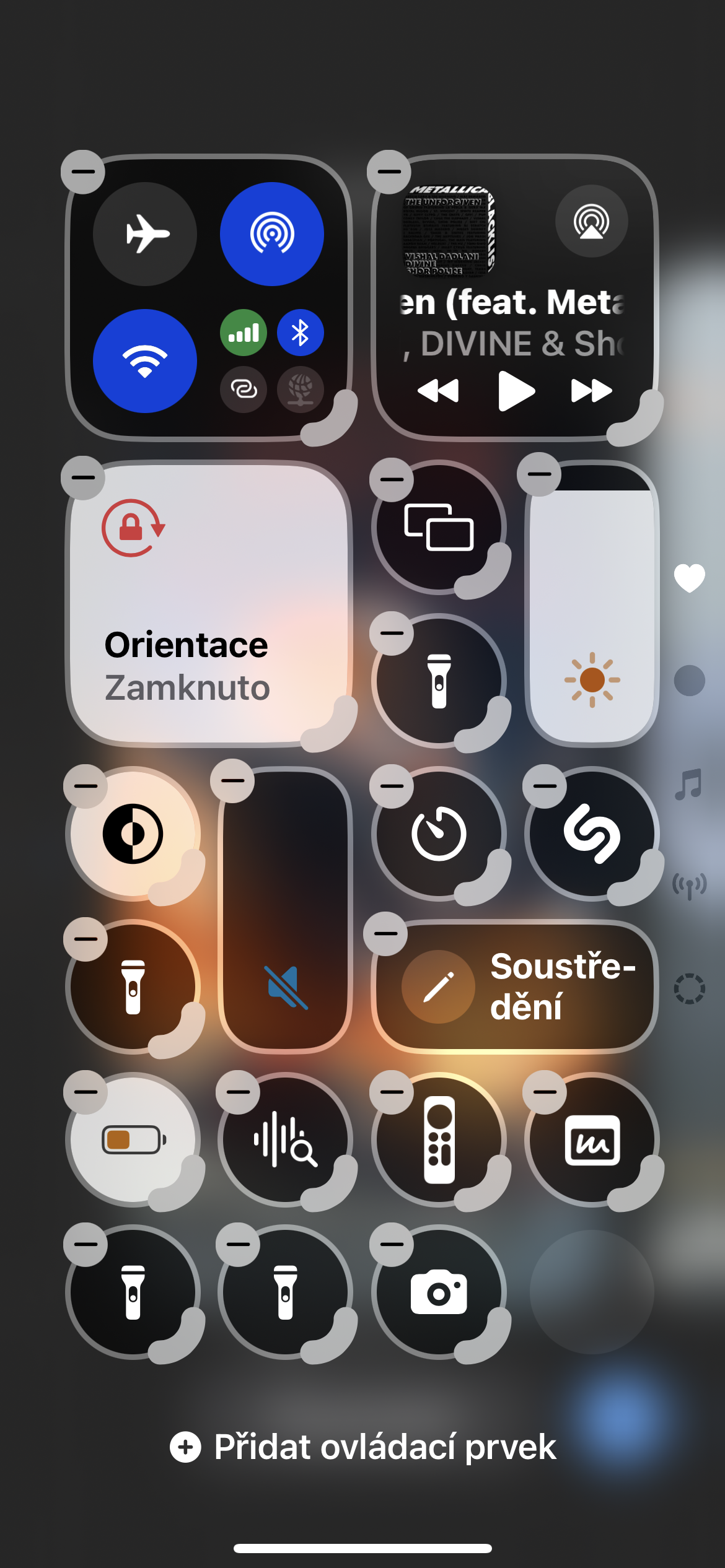
Pokud hledáte rychlý přístup k zapnutí své Wi-Fi, zvuku, dat nebo dokonce svítilny, pak pravděpodobně koukáte po ovládacím centru. To se otevře poté, co sjedete prstem z pravého horního rohu obrazovky směrem dolů. Ve výběru, který na vás vyskočí pak naleznete veškeré potřebné funkce, které lze zapnout jedním kliknutím. Výhodou je, že si lze toto Ovládací centrum nadále upravovat a přidávat si tam další funkce, nebo odebrat ty stávající.
Fotogalerie
Zobrazení oznámení
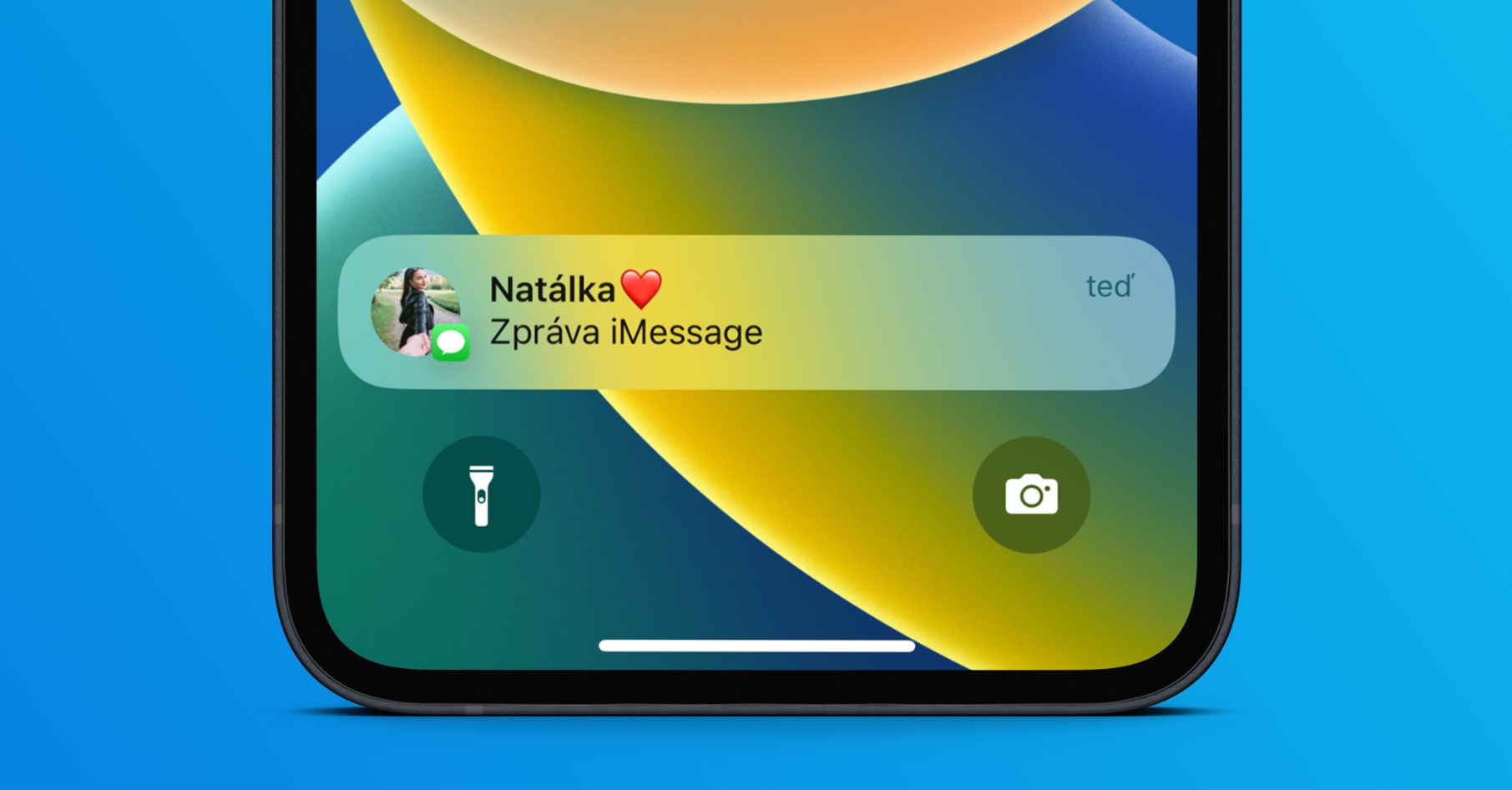
K zobrazení oznámení slouží levý roh. Pokud sjedete z horního levého rohu směrem dolů tak uvidíte, zda vám někdo poslal přání nebo jakékoliv jiné upozornění. Oznamovací centrum vám naservíruje vždy ty potřebné a důležité upozornění. Pokud na upozornění kliknete, otevře se vám daná aplikace a v ní například můžete odepsat na zprávu, detailněji zkontrolovat notifikaci či cokoliv podobného.
Mohlo by vás zajímat
Rychlé přepínání mezi aplikacemi
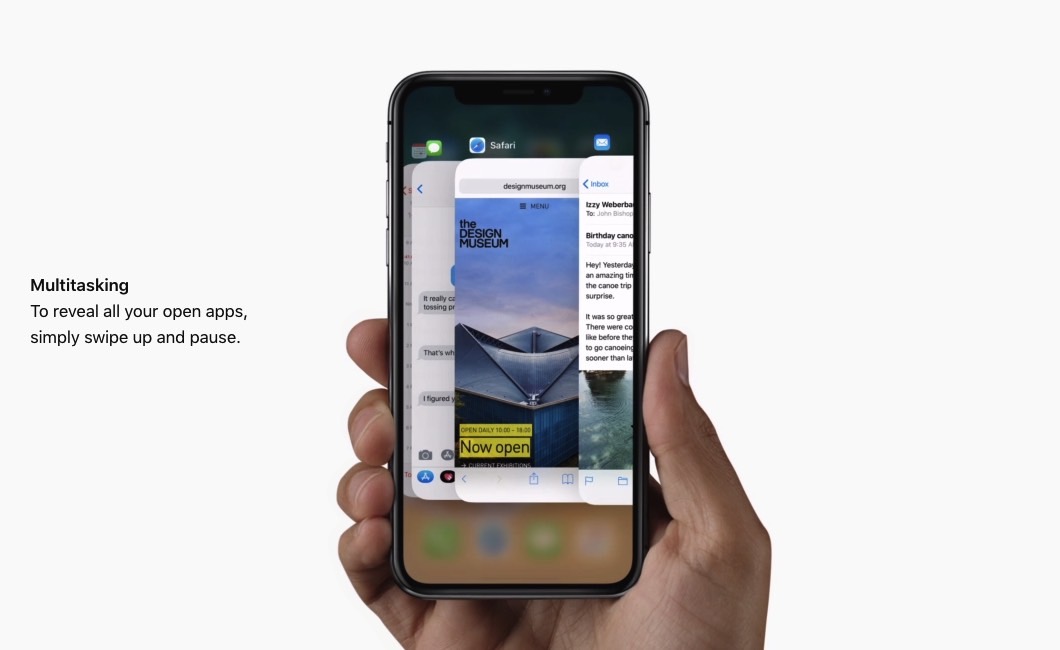
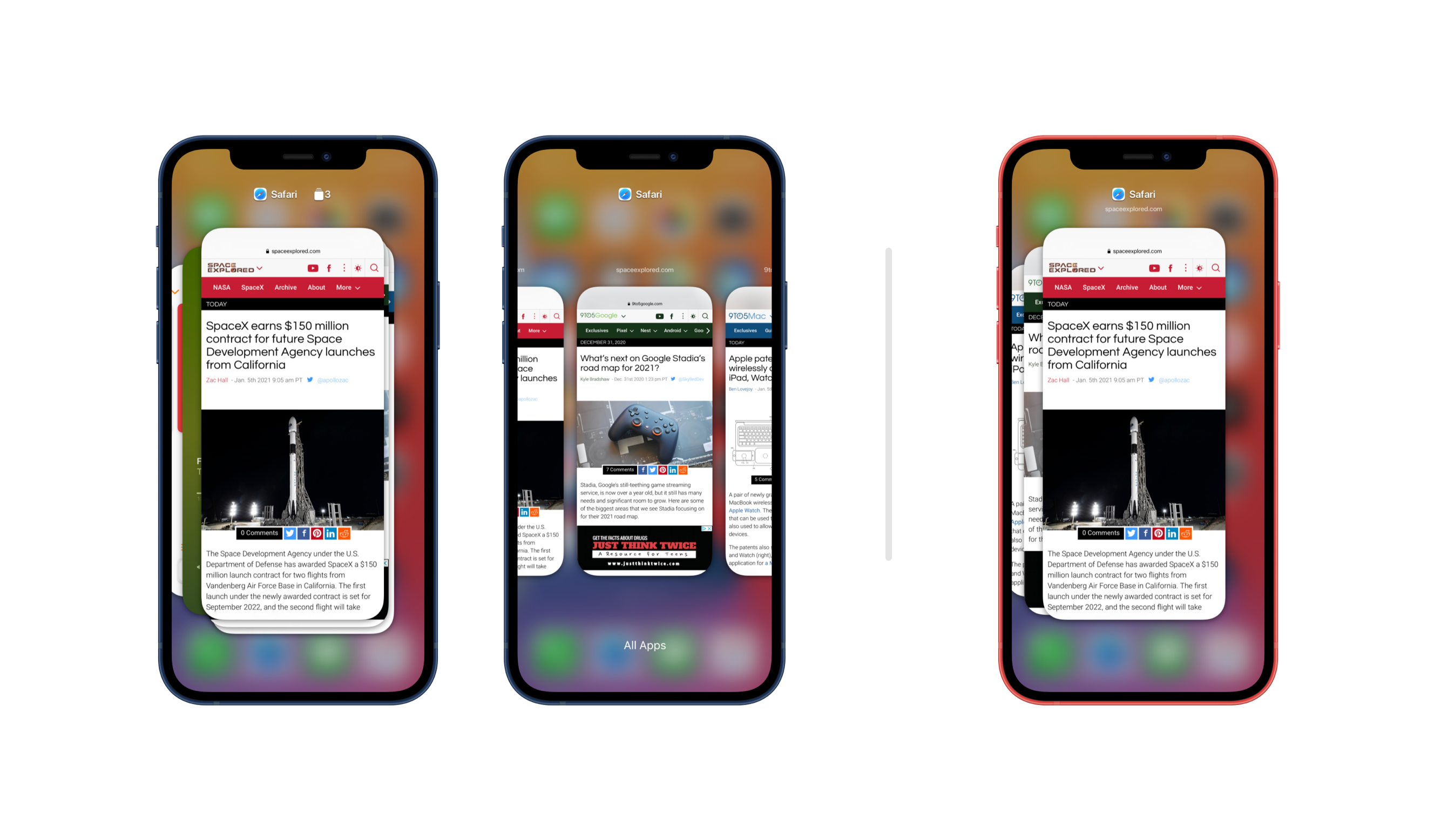
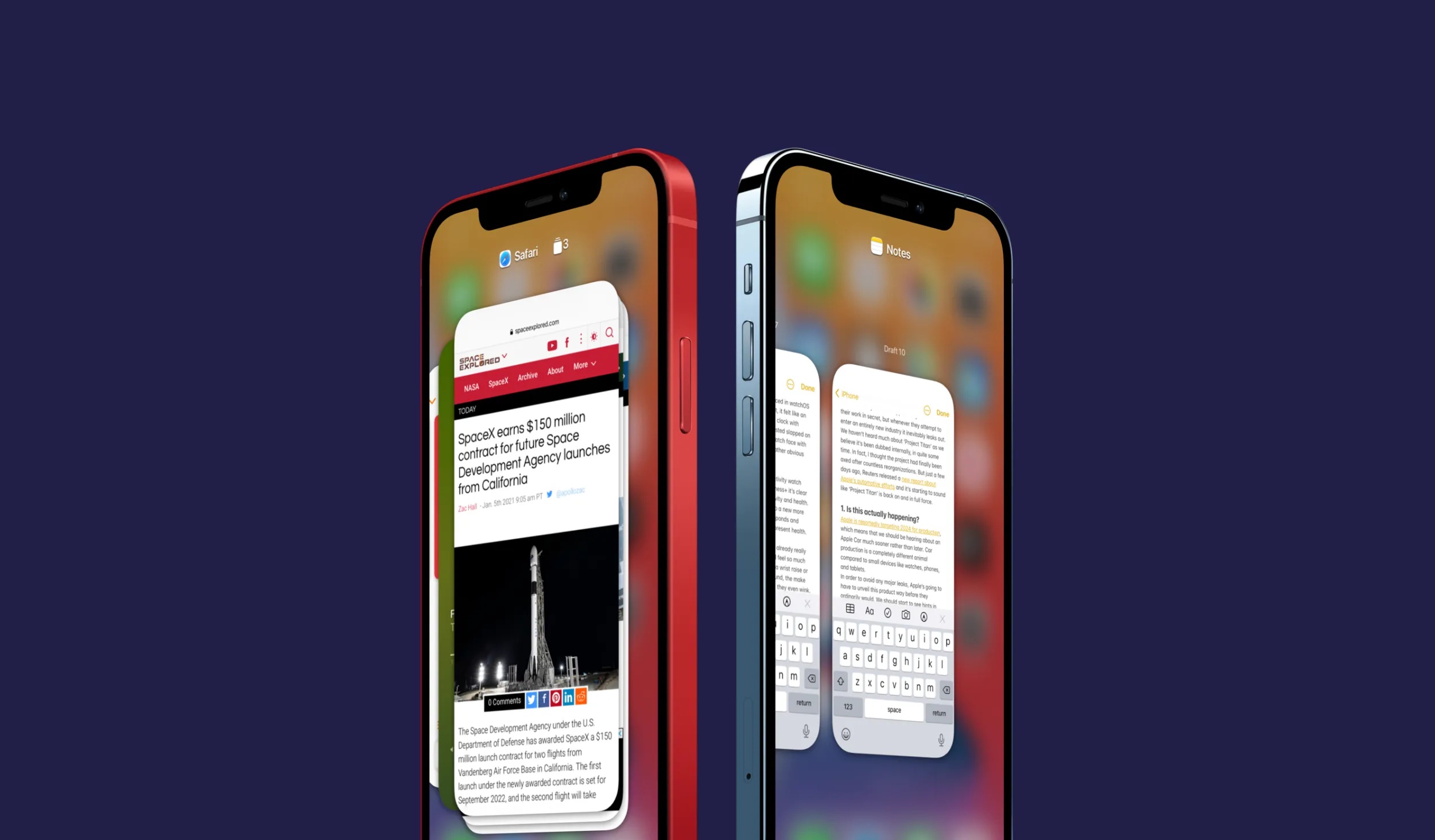
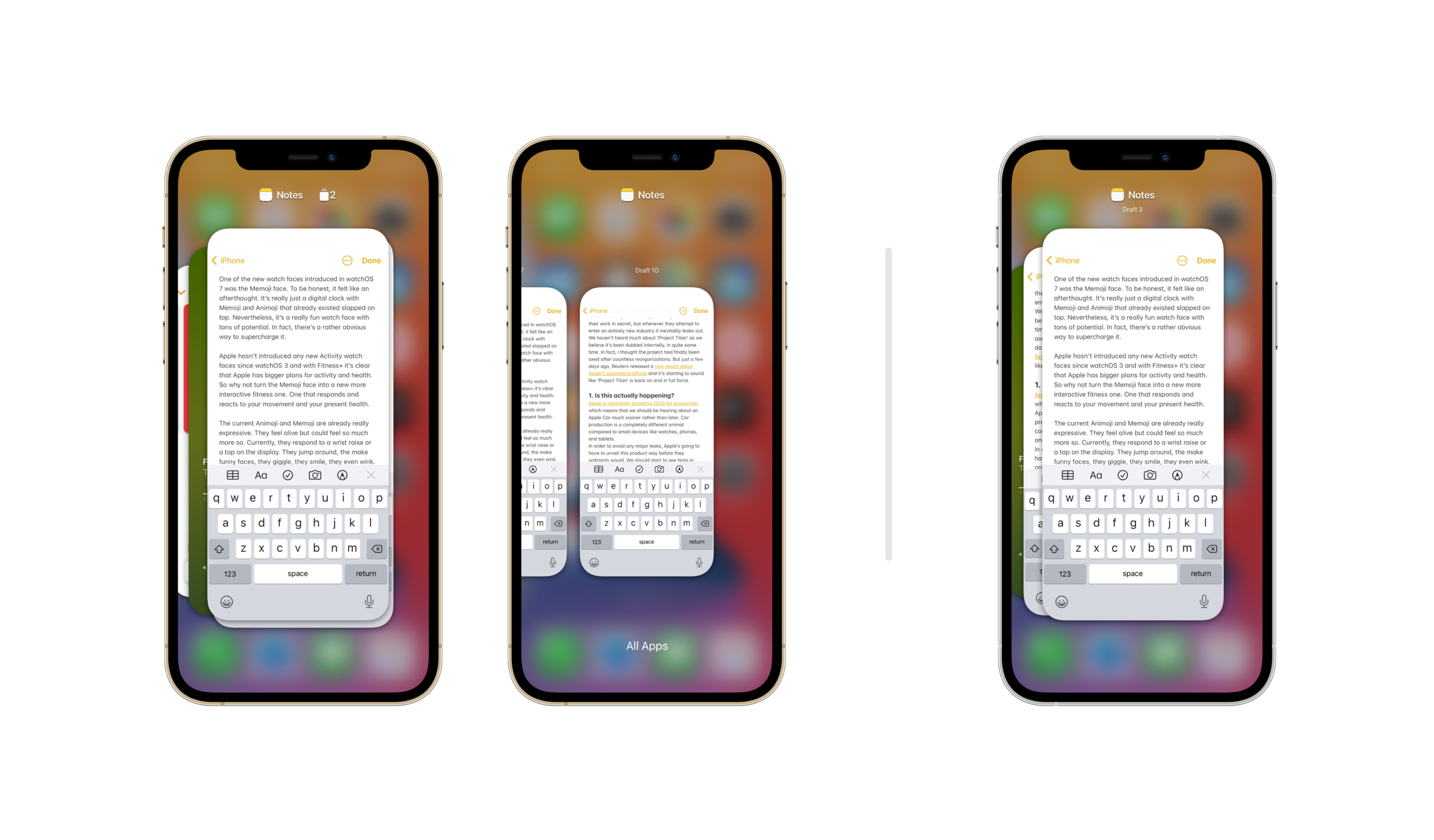
Během svátků chcete být v obraze a mít vše pod kontrolou. Přidržením prstu na spodní části obrazovky a pohybem do stran se můžete snadno přepínat mezi aplikacemi a vyřídit vše na jedničku – od receptů až po online nákupy. Jedná se v tomto případě o nejjednodušší vstup na domovskou obrazovku odkudkoliv.
Fotogalerie
Siri
Pokud zrovna nemůžete používat ruce k ovládání telefonu, pomůže vám pomocnice Siri. Tato společnice se otevře pokaždé, co řeknete „hey Siri“ nebo jakékoliv jiné znamení které si v nastavení přednastavíte. Zároveň ji musíte mít samozřejmě zapnutou.
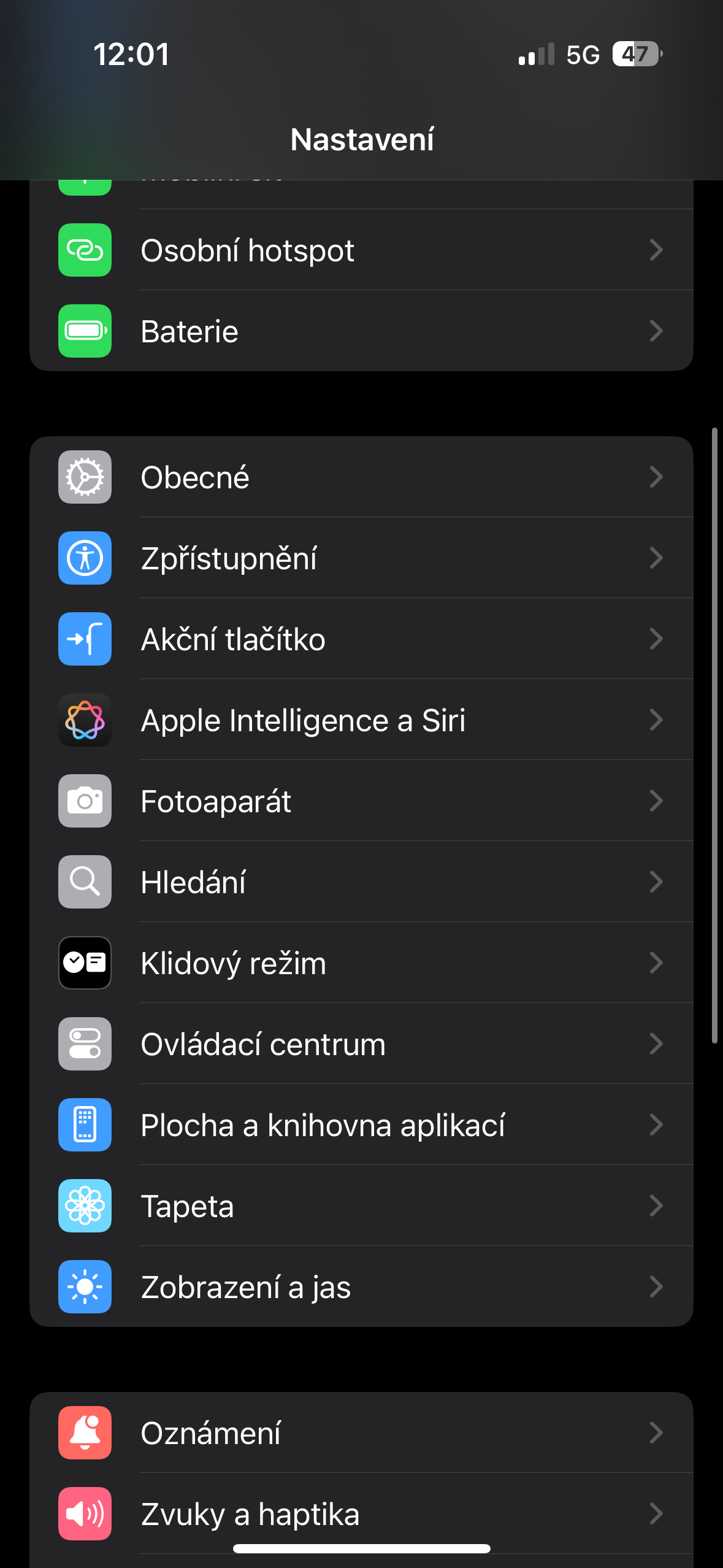
- Otevřete Nastavení
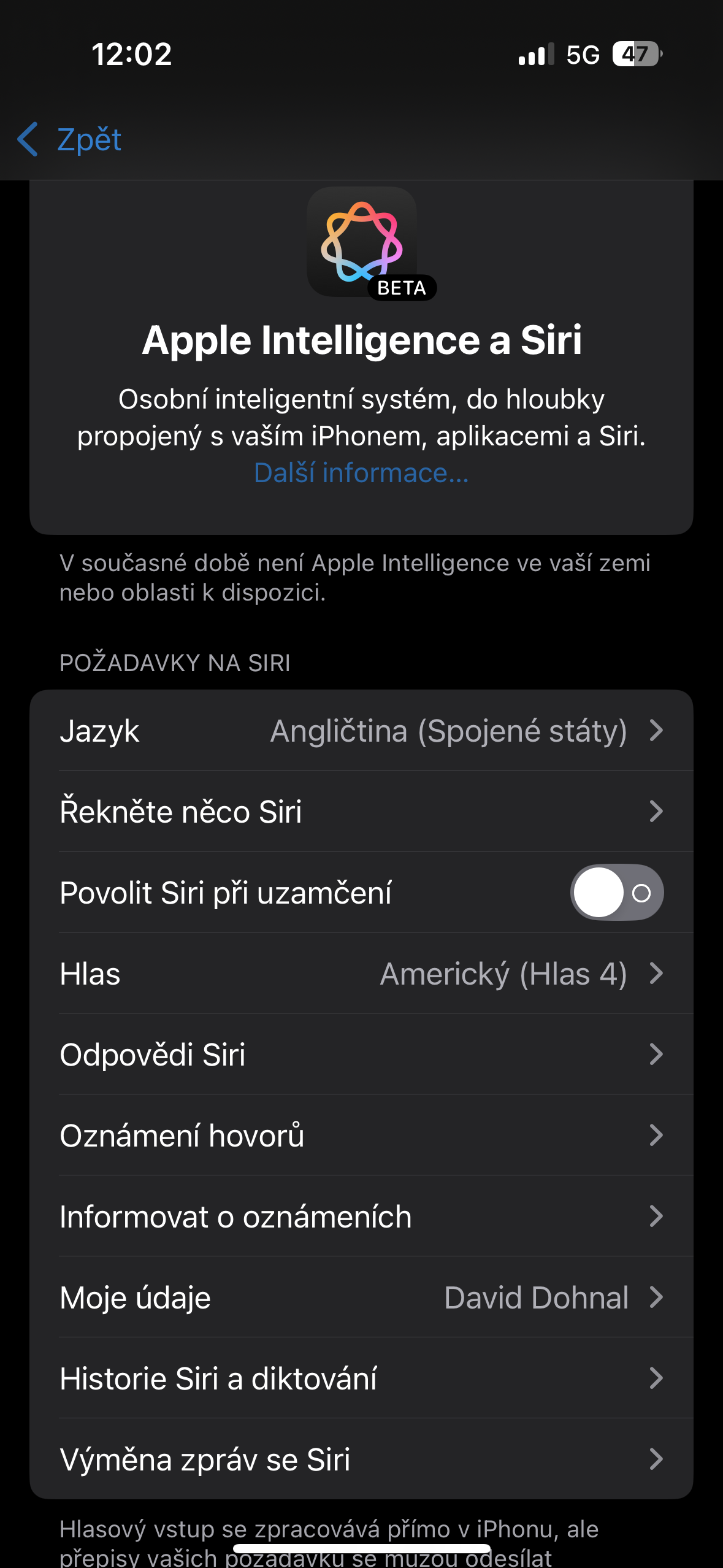
- Stiskněte Apple Intelligence a Siri
- Povolte Siri a upravte si ji podle svého gusta
Fotogalerie
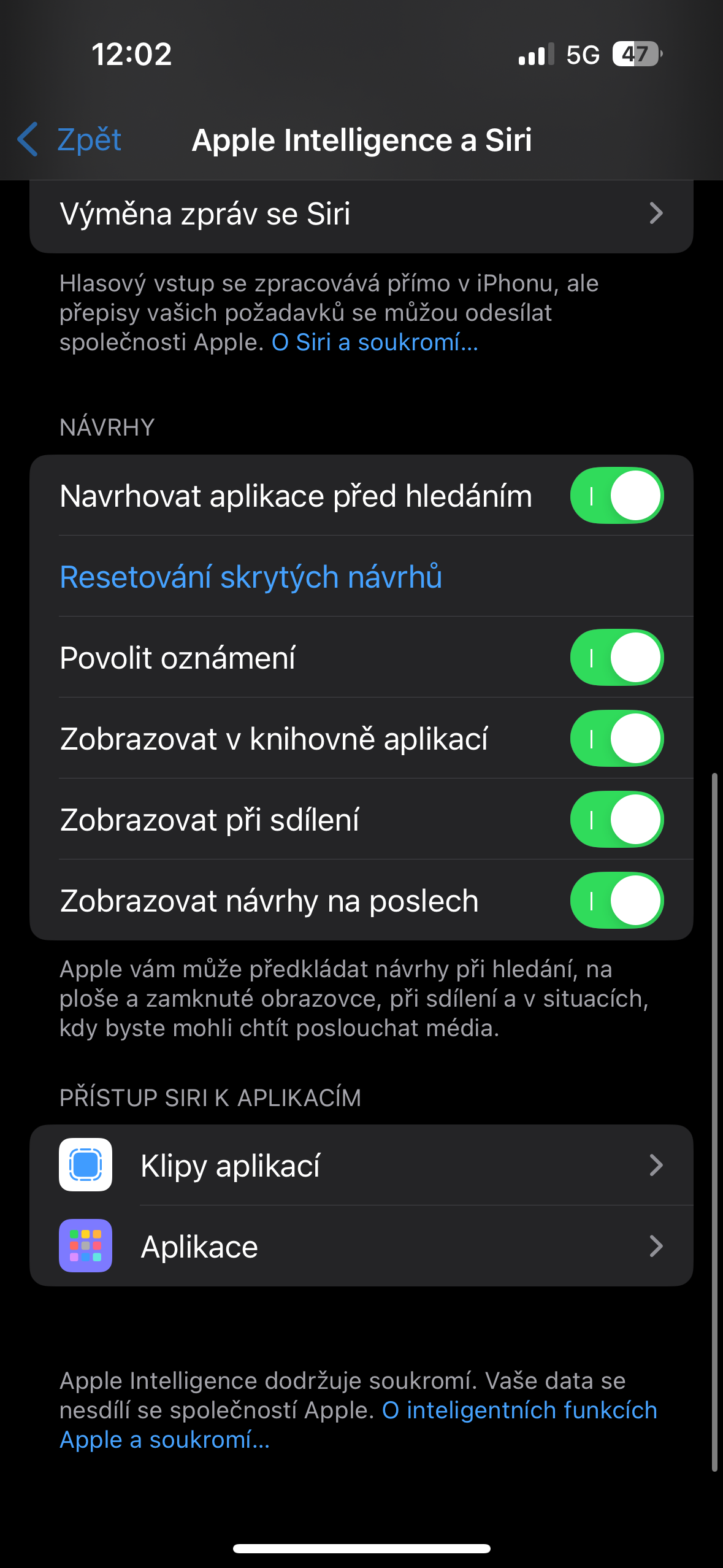
Skrytí klávesnice pro větší přehlednost
Při psaní delších zpráv nebo plánů může klávesnice trochu překážet. Přejetím prstem dolů po klávesnici ji rychle schováte a uvidíte celý text. Ideální gesto pro kontrolu nákupních seznamů nebo dlouhých zpráv svým příbuzným. Klávesnice pak lze samozřejmě naprosto jednoduše obnovit tak, že tapnete prstem do textového pole pro vkládání textu, čímž jí opět vyvoláte a můžete pokračovat v psaní. Jednoduché, leč účinné.
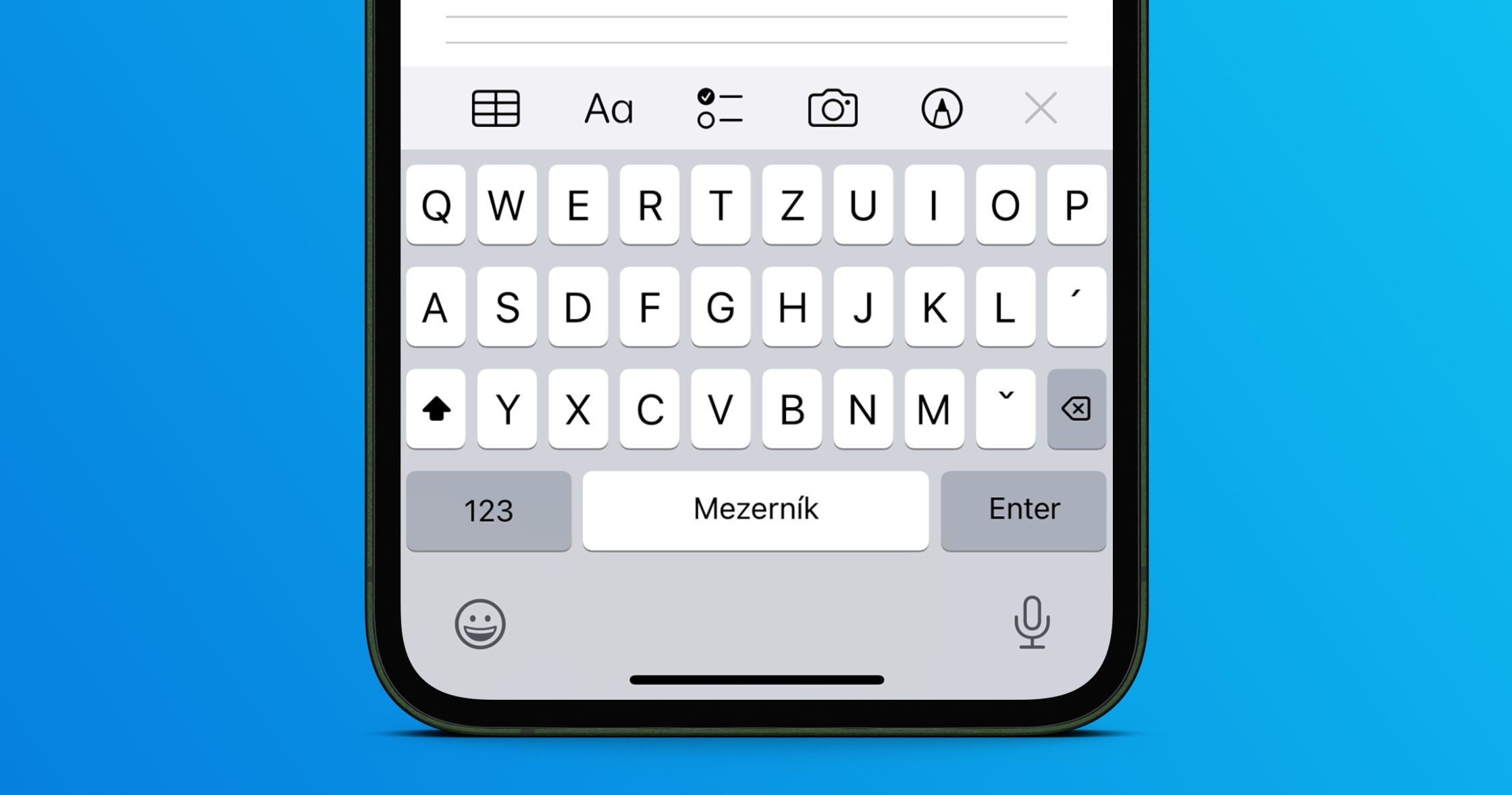
Screenshoty
Stiskněte boční tlačítko k uzamknutí telefonu a tlačítko pro zvýšení hlasitosti současně a váš iPhone uloží kouzelný moment na obrazovce. Skvělý způsob, jak uchovat vzpomínky nebo sdílet radostné chvíle s rodinou. Při pořízení screenu obrazovky lze zároveň svoji fotografii upravit a následně uložit do galerie nebo zcela odstranit.
Mohlo by vás zajímat
Návrat na předchozí obrazovku
Pokud se chcete vrátit zpět, jednoduše přejeďte prstem zleva doprava. Tato gesta fungují ve většině aplikací a vrátí vás tam, odkud jste přišli. Musíte ale začínat skutečně u okraje obrazovky s tím, že gesto funguje jen v případě, že máte otevřenou aplikaci. Na ploše samozřejmě nic takového provést nelze, jelikož budete jen listovat mezi jednotlivými stránkami plochy, až dojedete do centra widgetů.
Fotogalerie
Funkce „Dosah“
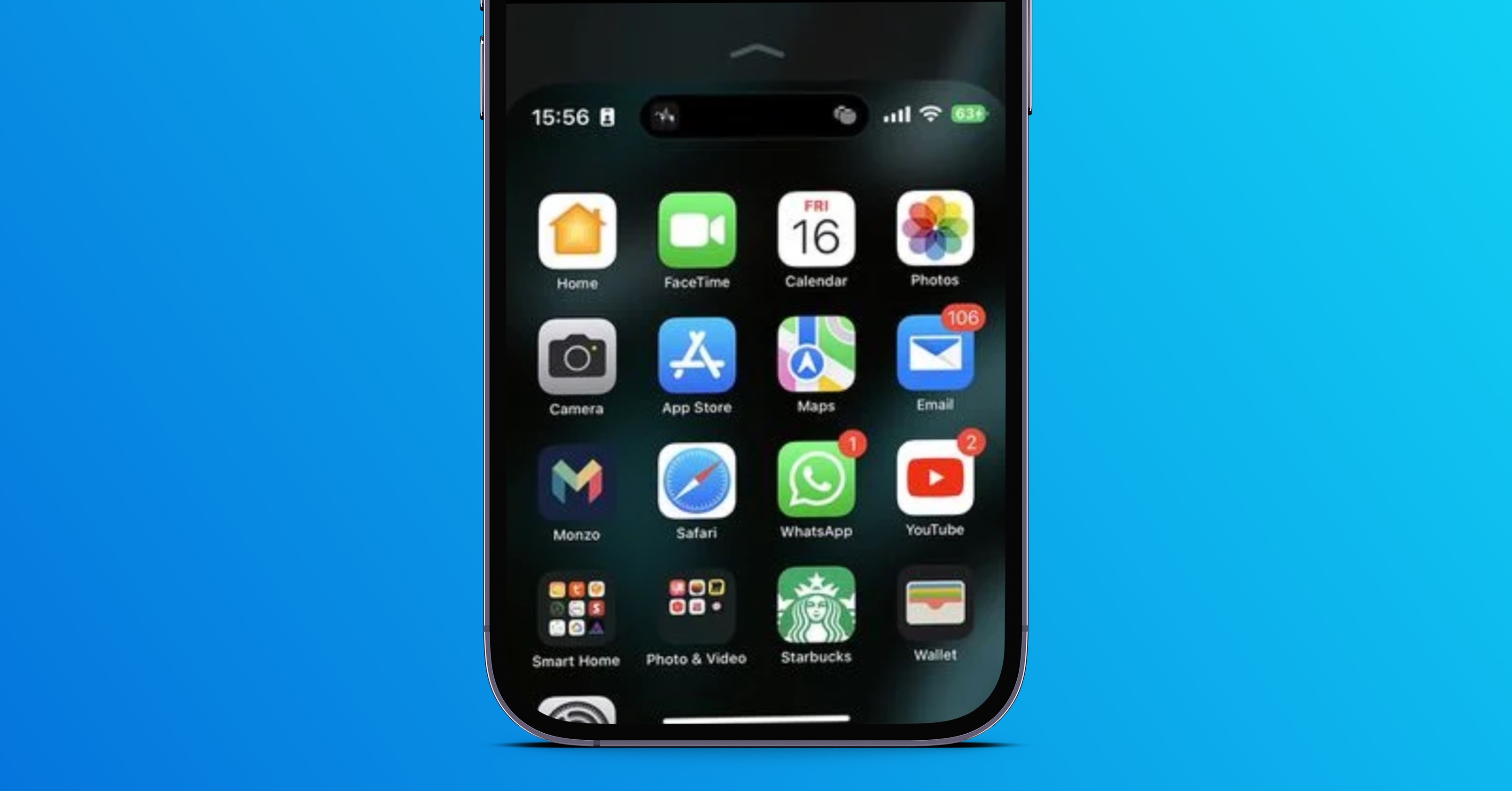
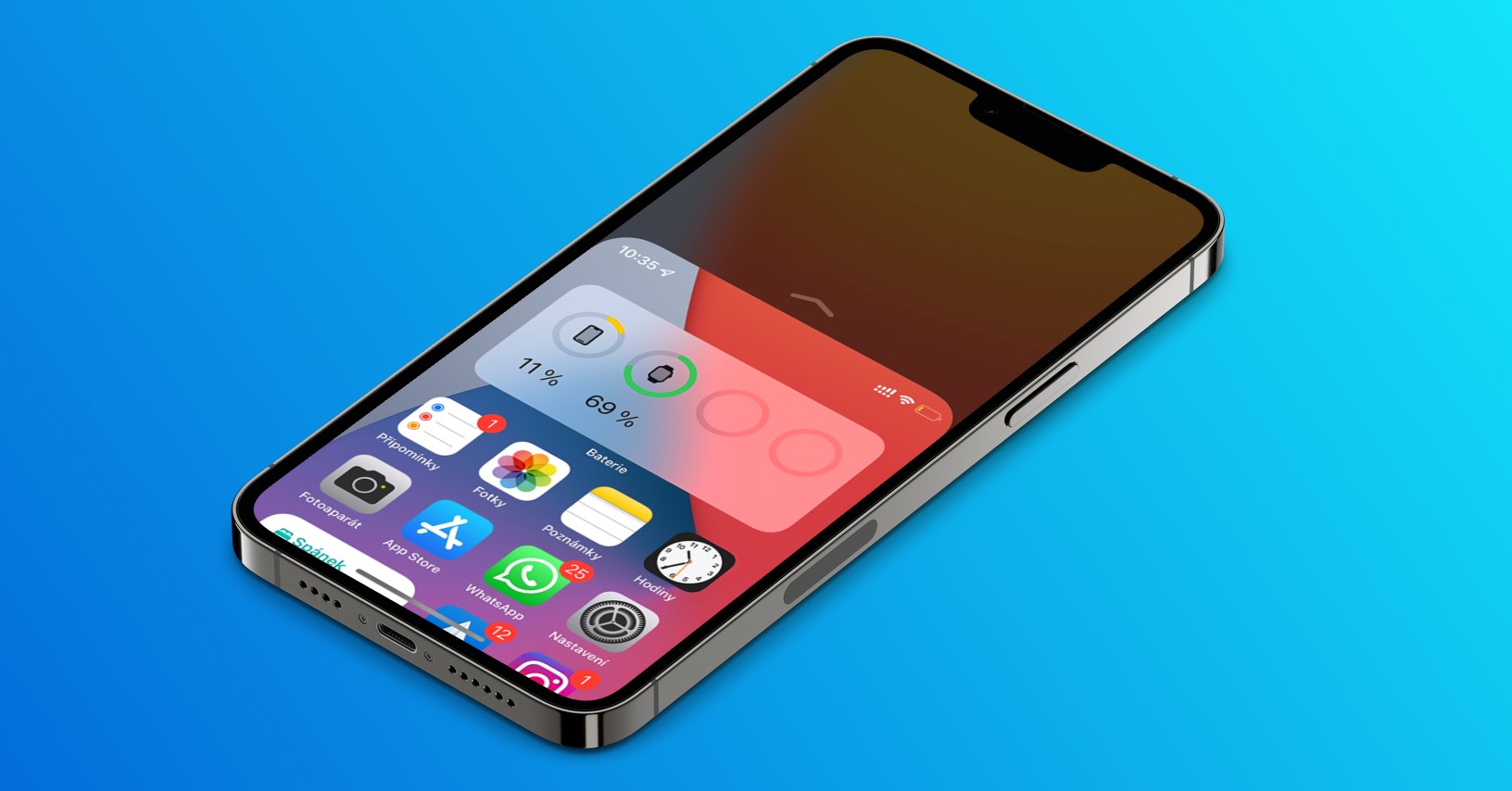
Vánoční zázraky se dějí i v praxi! Funkce je dostupná u všech verzí iPhonu, pokud však máte verzi Max, využijete ji asi nejčastěji. Funkcí „Dosah“ snížíte obrazovku a všechny prvky se vám přiblíží na dosah. Stačí ve spodní části obrazovky přejet dolů.
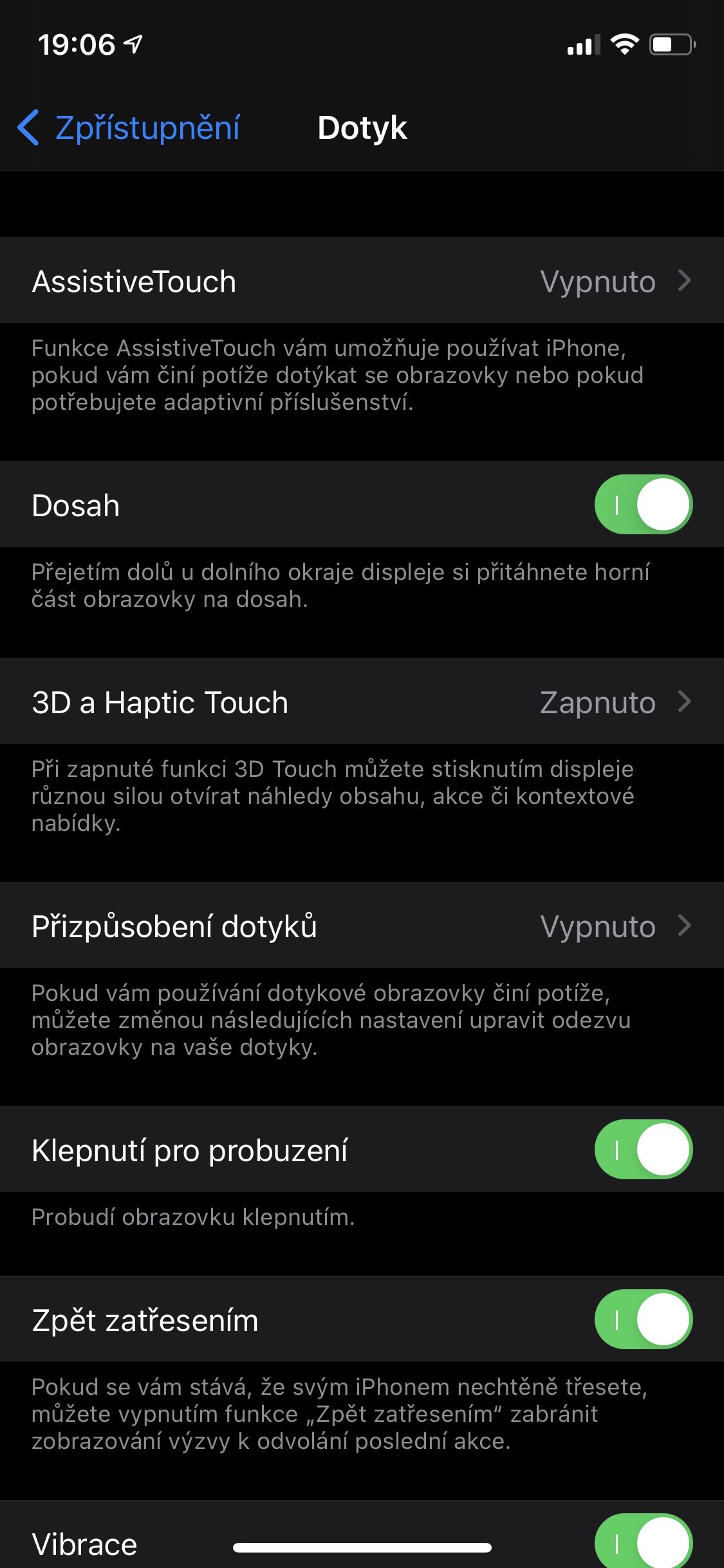
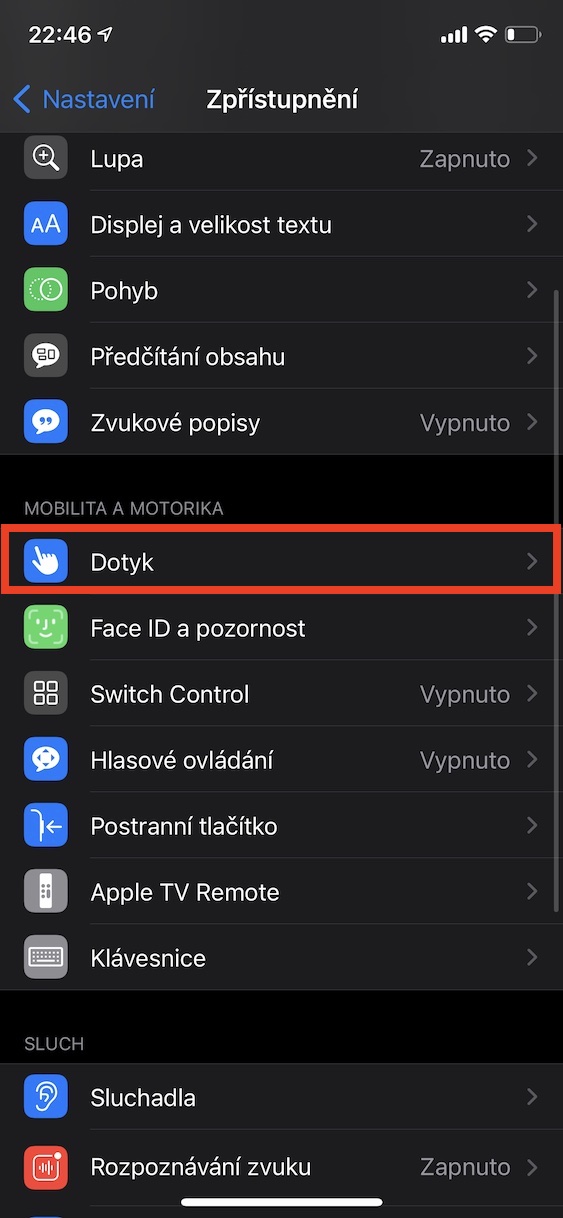
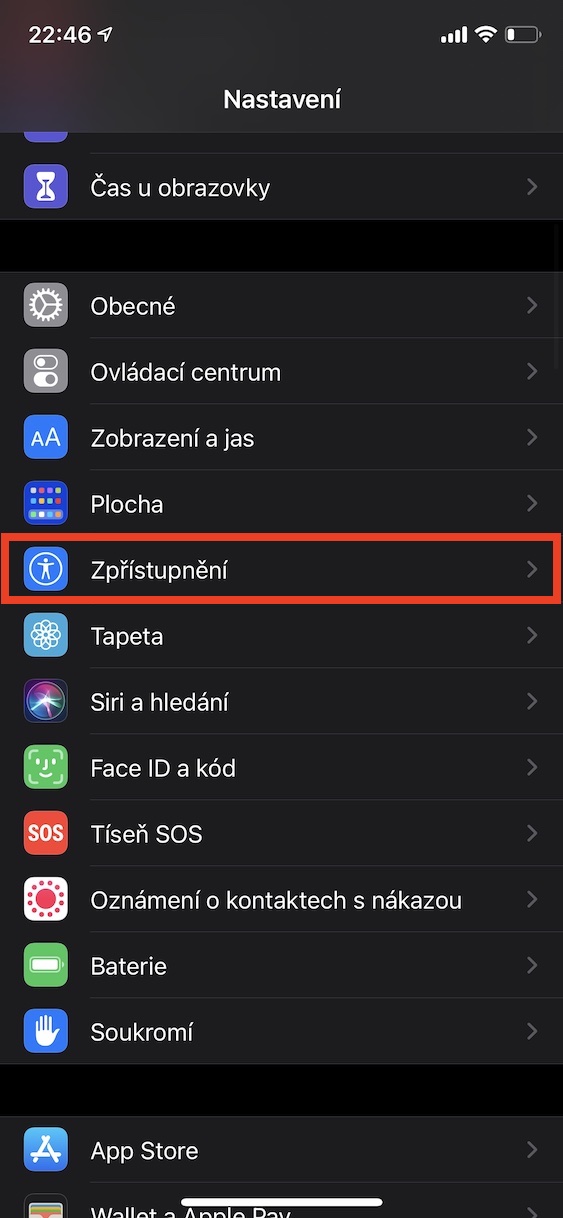
Tento trik provádíte zejména jednou rukou, konkrétně palcem. Nejprve aktivujte funkci Dotyk Spusťte Nastavení, přejděte na Zpřístupnění -> Dotyk a zapněte funkci Dosah. Nyní, kdykoli chcete přistupovat k horní polovině obrazovky, přejeďte prstem dolů po spodním okraji displeje a obrazovka se posune dolů o polovinu. Poté s ní můžete interagovat jako obvykle.
Fotogalerie

Přejeme vám, ať se s vaším novým iPhonem co nejlépe seznámíte a doufáme, že vám tento návod alespoň trochu objasnil základní funkce. S těmito triky bude váš iPhone nejen stylový, ale i pohotový a připravený na každé vánoční přání, které k vám přiletí.