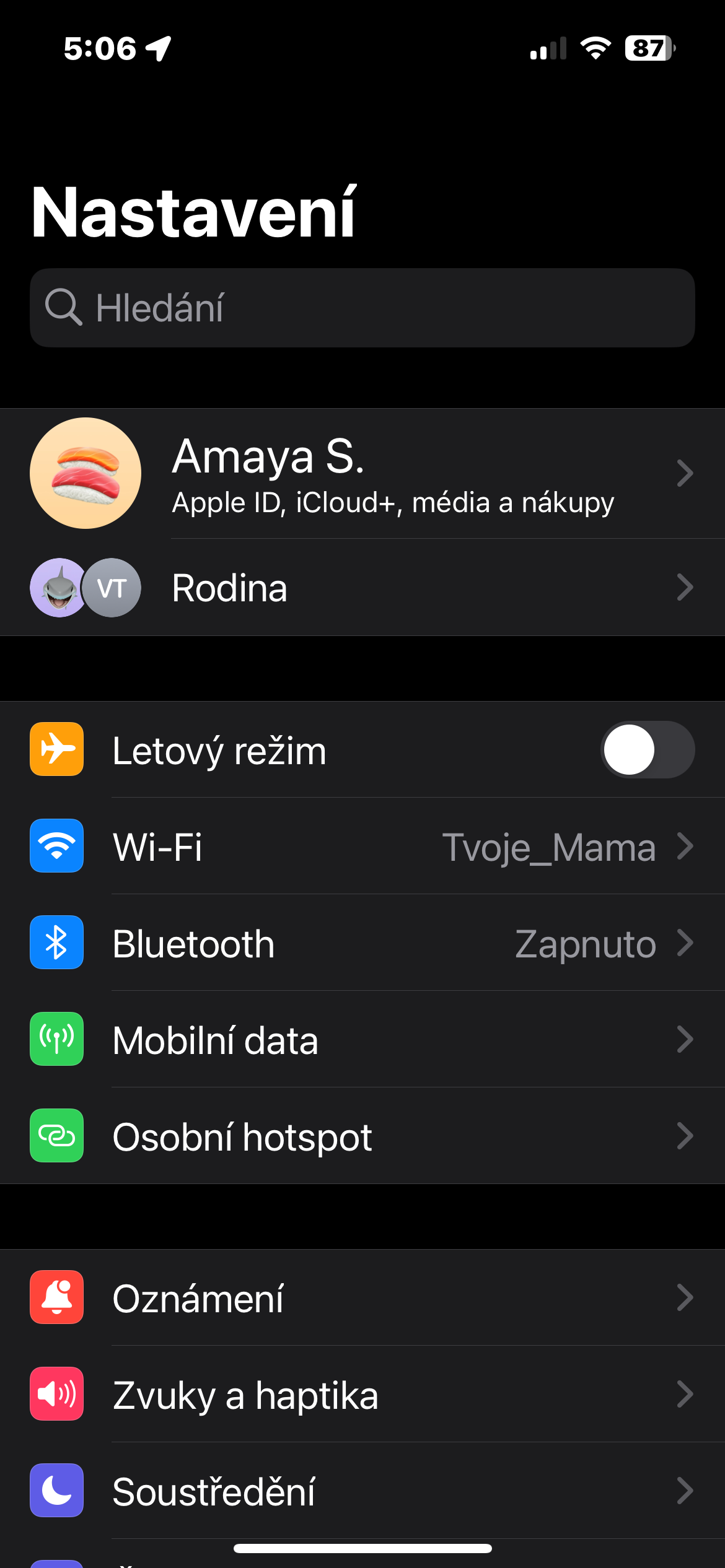
Dostat pod stromeček svůj první iPhone je trochu jako otevřít dveře do jiného světa. Všechno působí elegantně, intuitivně, ale zároveň – přiznejme si to – i trochu cizí. Ať už jste přešli z Androidu, nebo dokonce držíte chytrý telefon poprvé, pár skrytých triků vám pomůže, aby si na sebe vy i váš iPhone rychle zvykli.
Váš styl, vaše tapeta
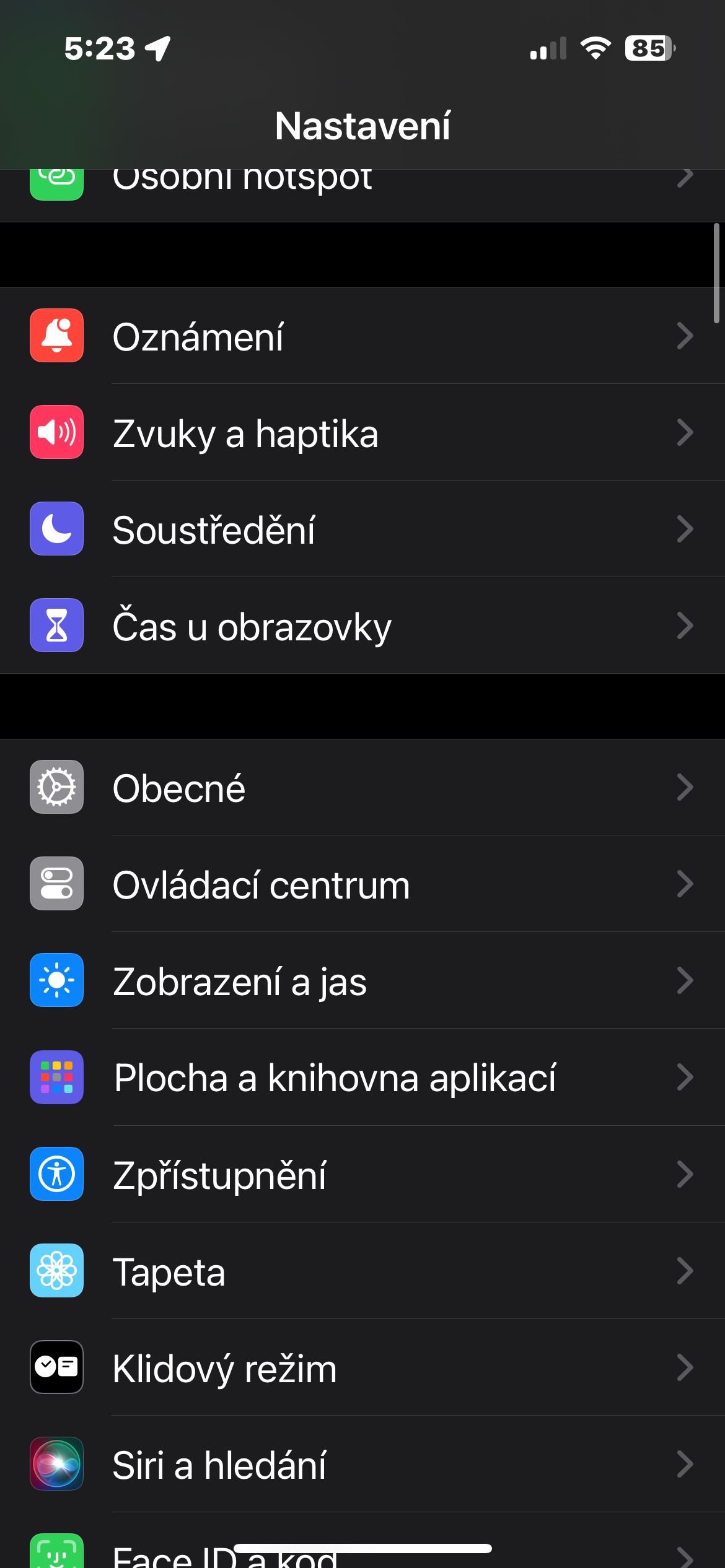
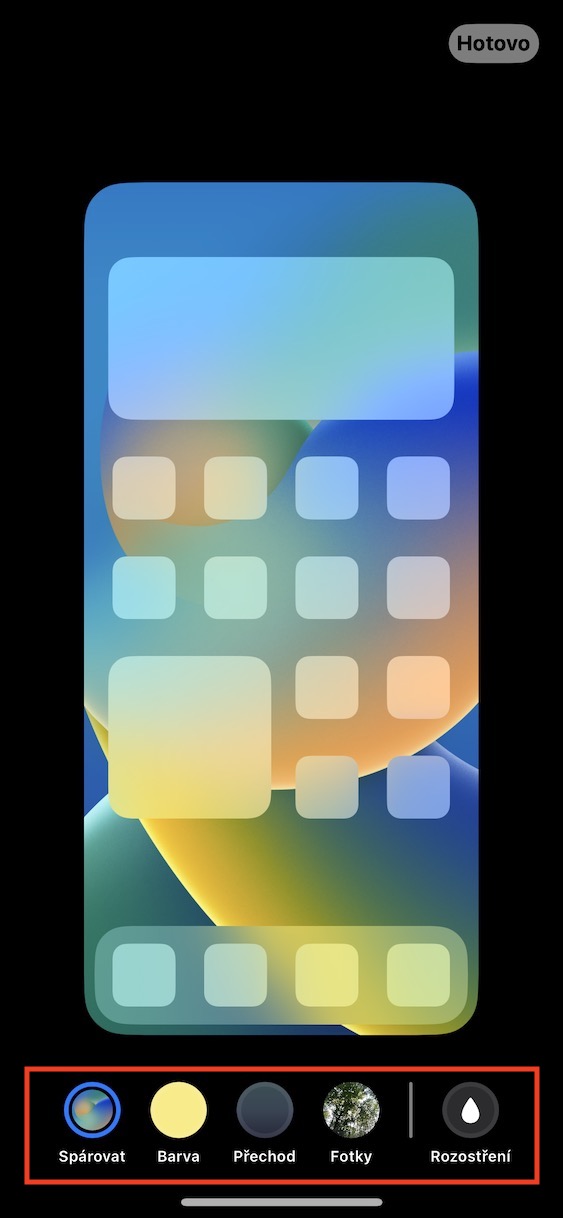
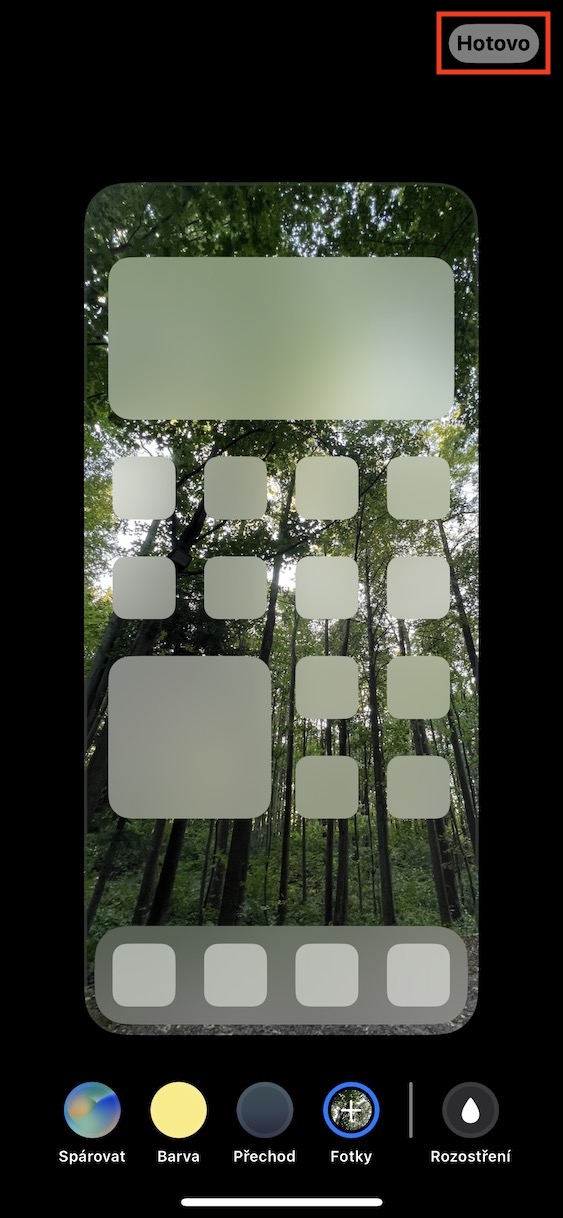
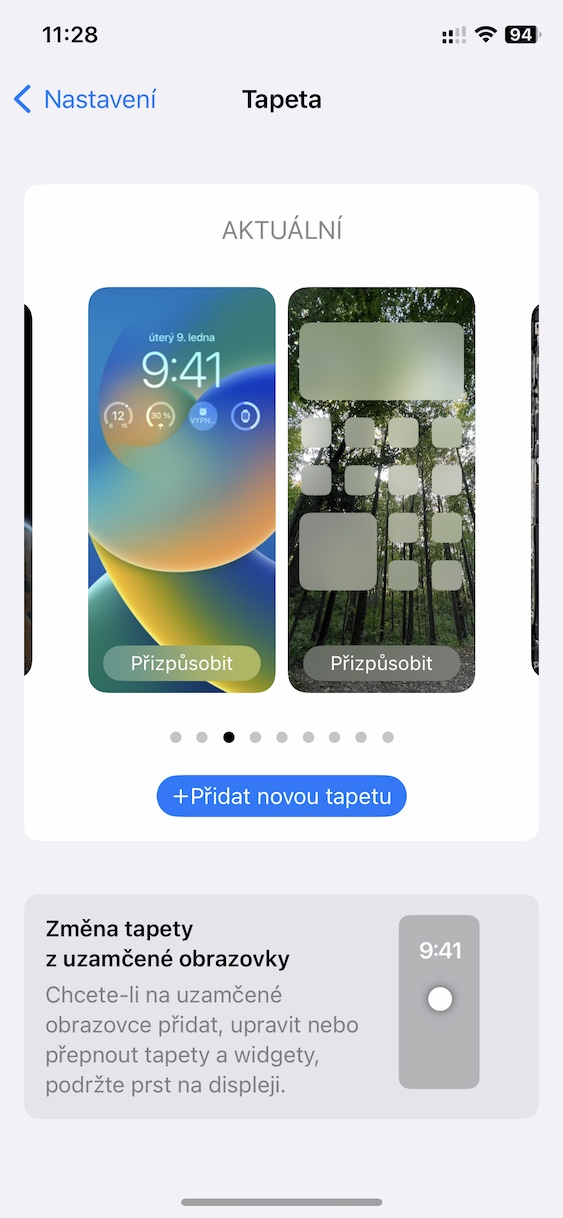
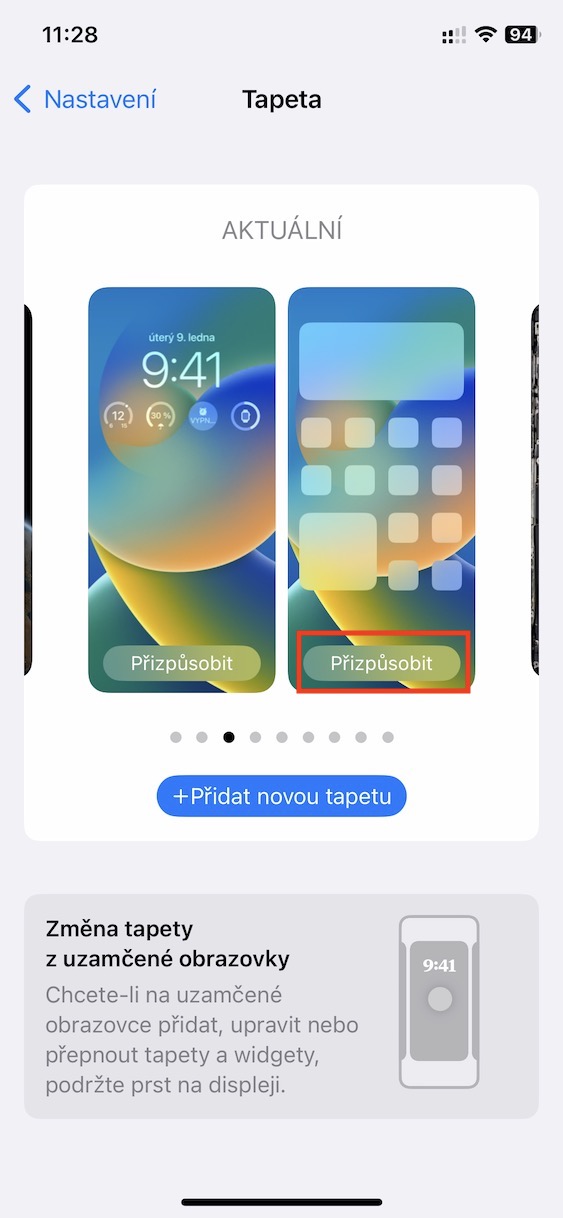
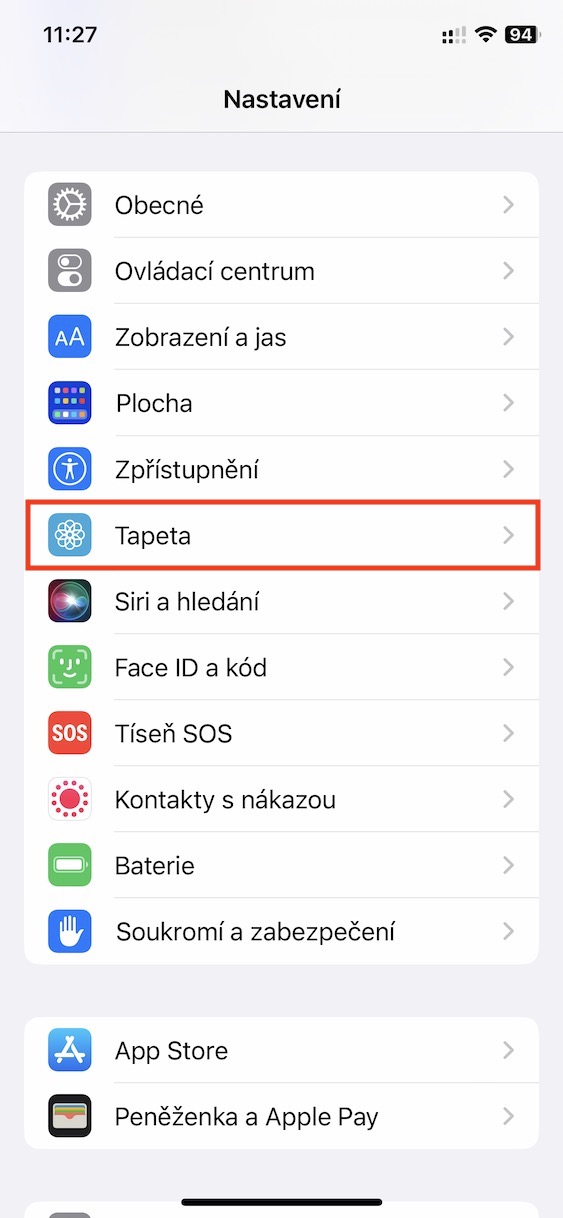
Začněte tím nejviditelnějším – vzhledem. Tapeta určuje atmosféru pokaždé, když se na telefon podíváte. V Nastavení > Tapeta si můžete vybrat mezi dynamickými, statickými a živými pozadími nebo použít vlastní fotografii. iPhone umožňuje přidat i více variant tapet a propojit je s jednotlivými režimy Soustředění. Můžete tak mít jiný vzhled telefonu pro práci, odpočinek nebo večerní režim.
Fotogalerie

Dopřejte zraku odpočinek díky Night Shift
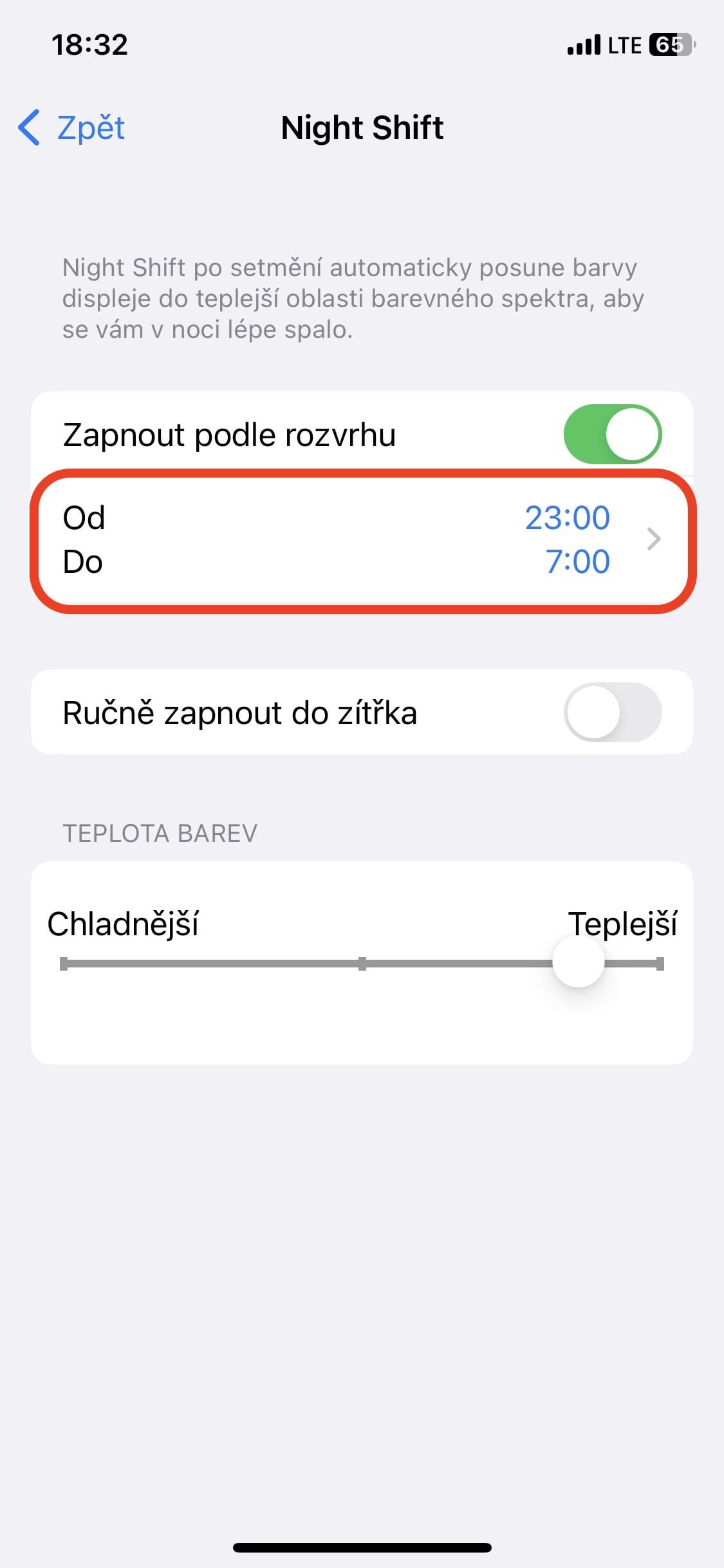
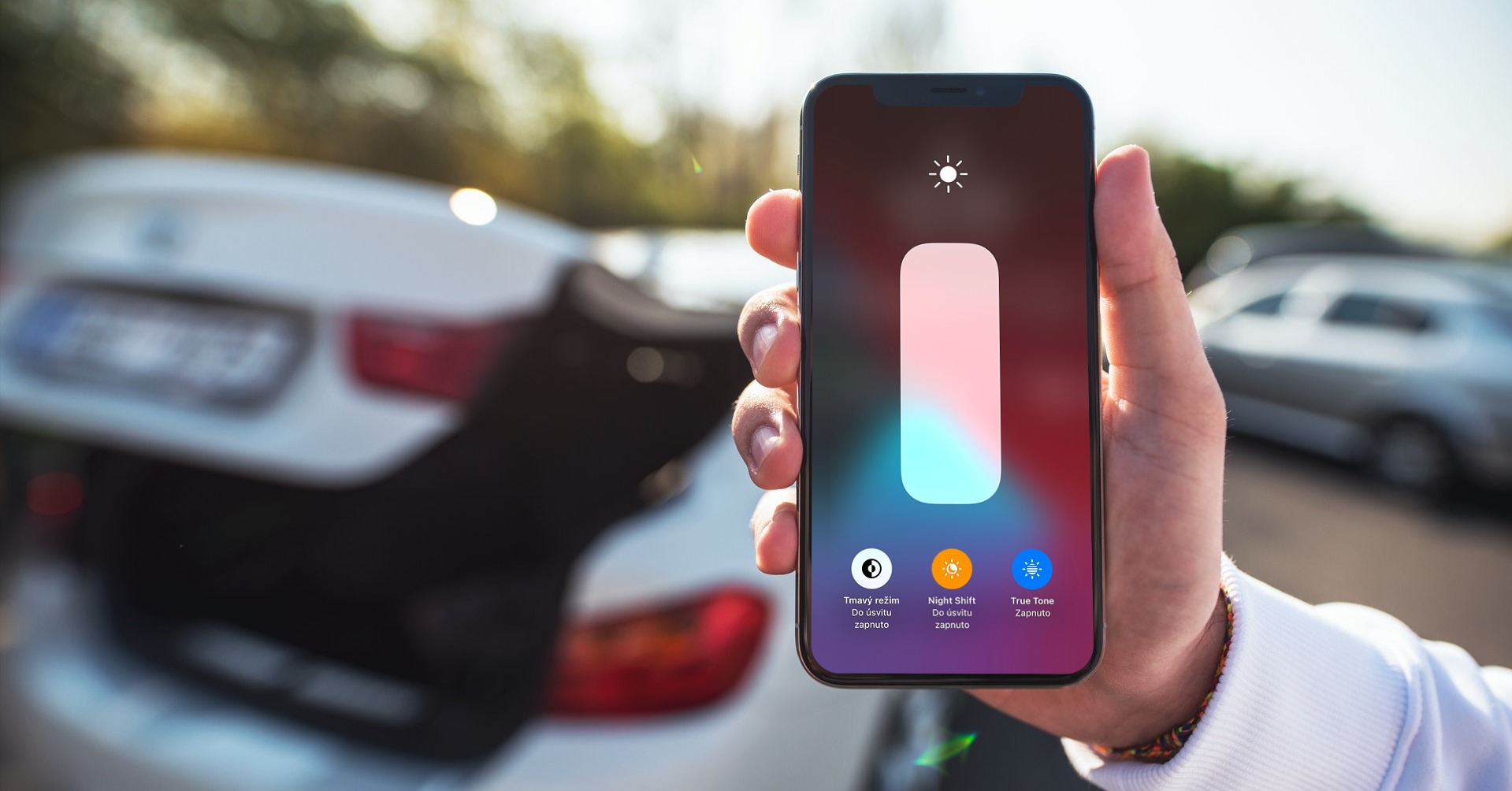
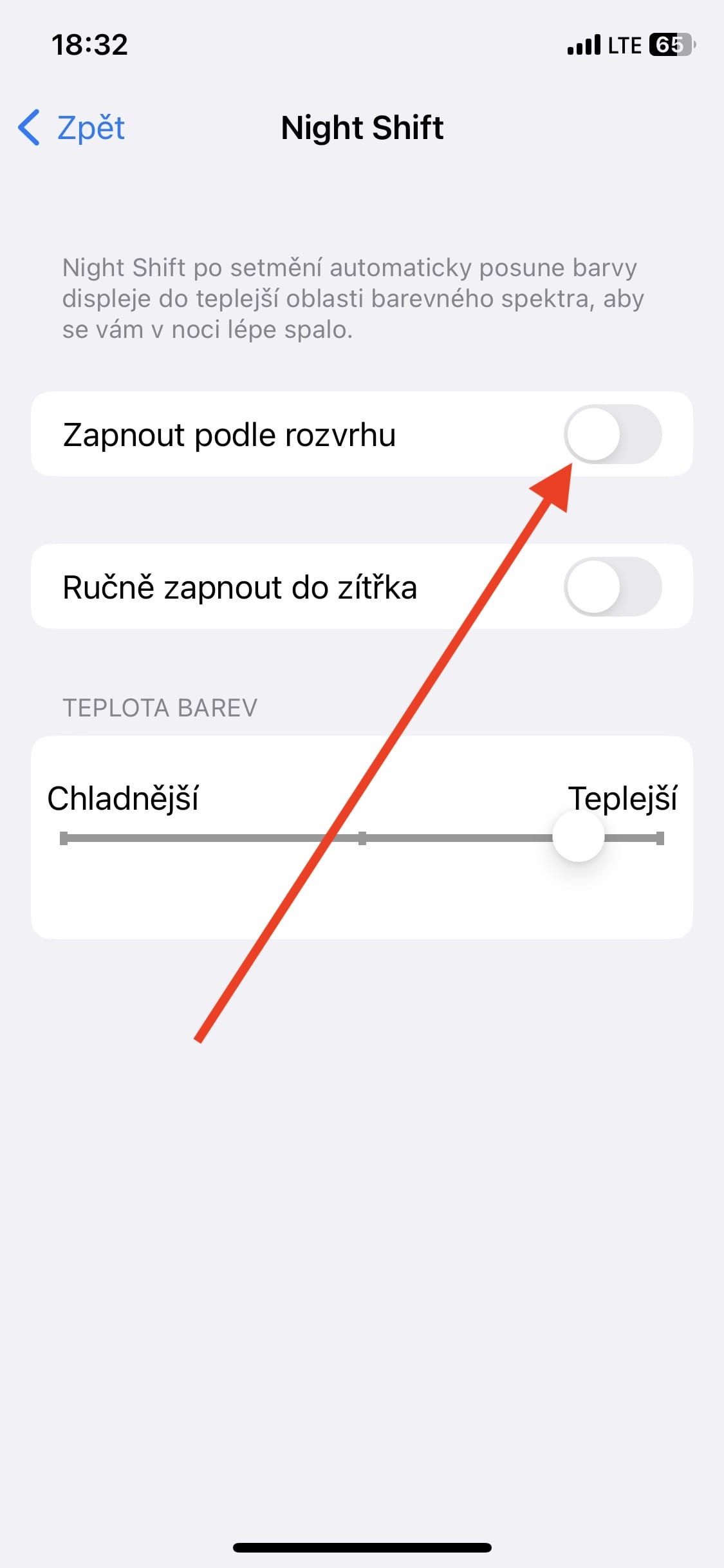
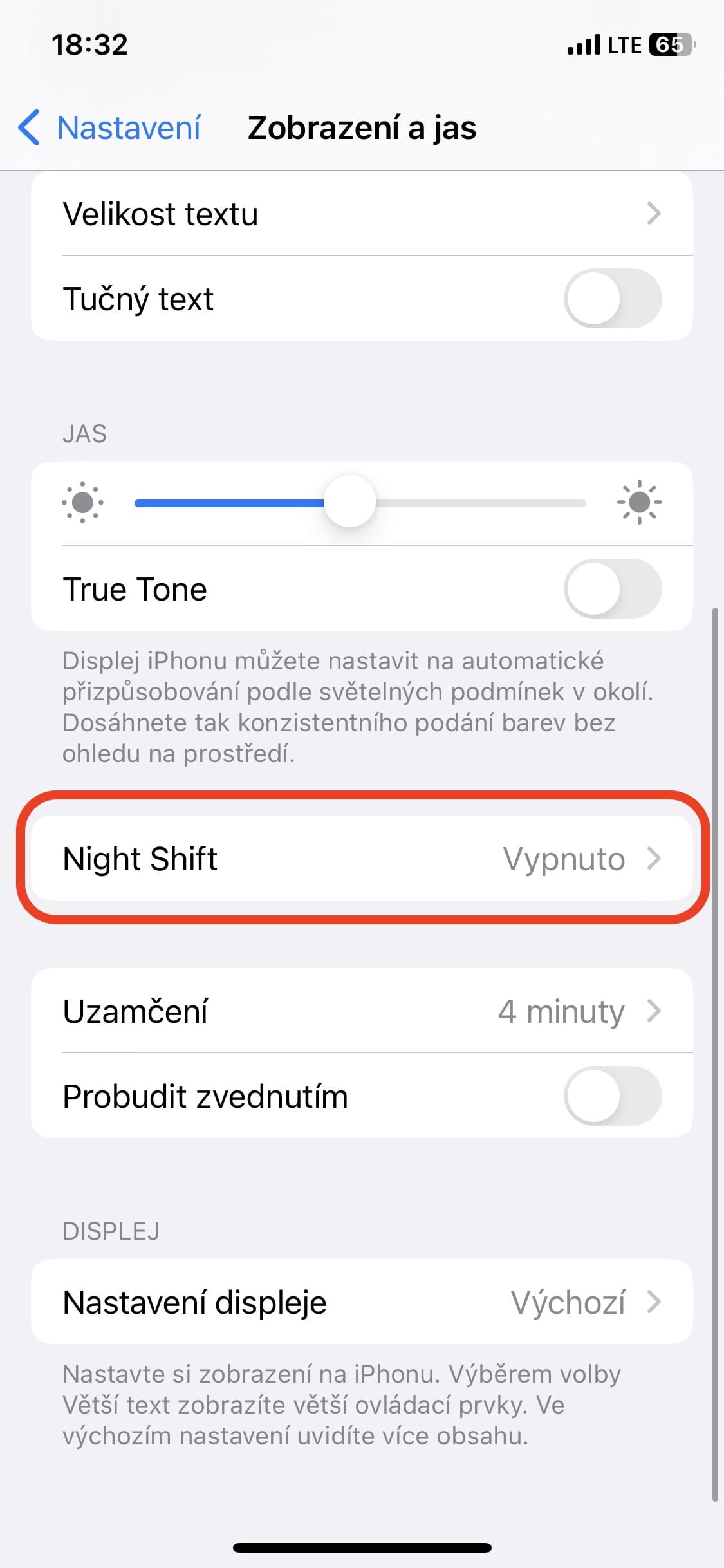
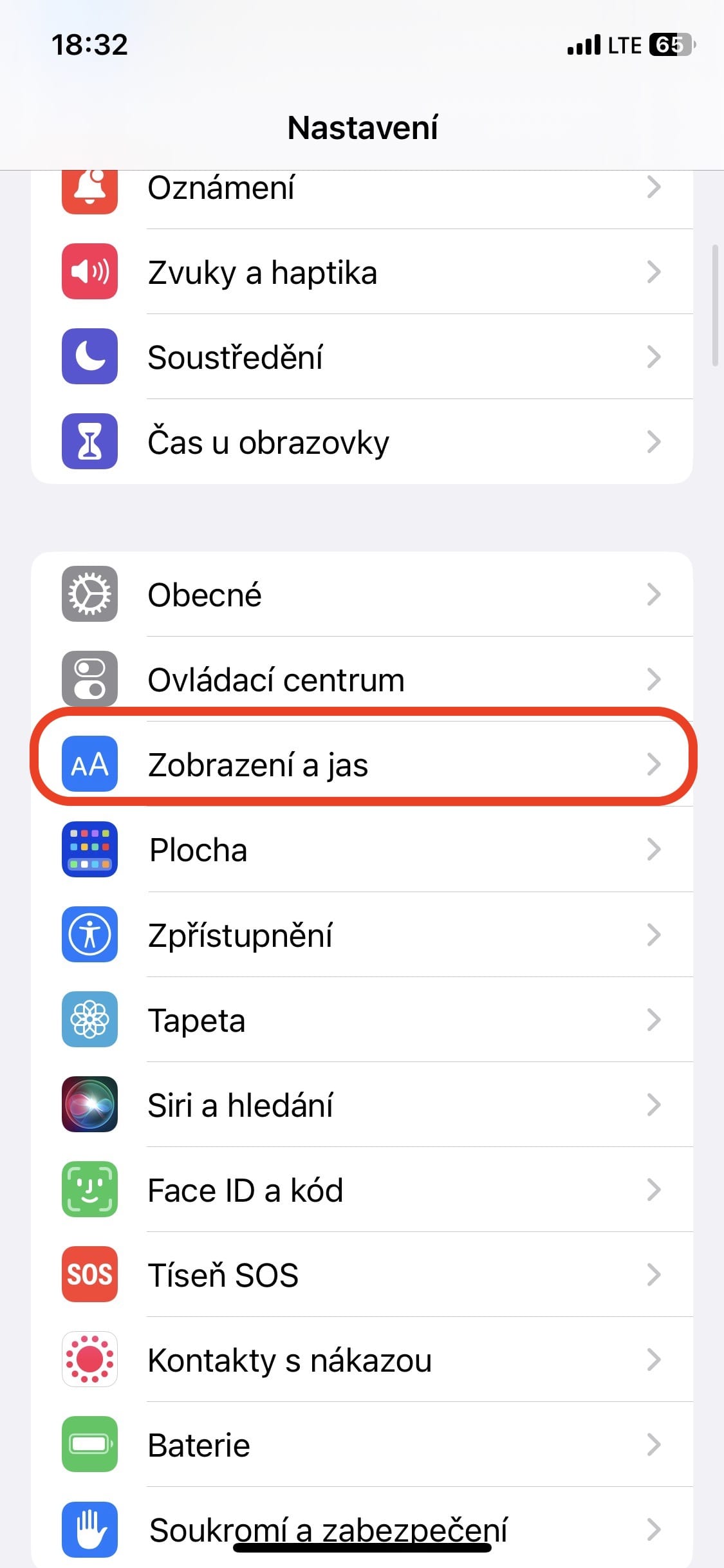
Dlouhé koukání do displeje v noci může být únavné, a právě proto je tu funkce Night Shift. Najdete ji v Nastavení > Displej a jas, kde si můžete nastavit automatické přepínání podle času nebo západu slunce. Displej se zbarví do teplejších odstínů, které jsou pro oči příjemnější a podporují klidnější spánek. Pokud chcete barvy doladit, můžete teplotu světla nastavit i ručně.
Fotogalerie
Přizpůsobte si Siri
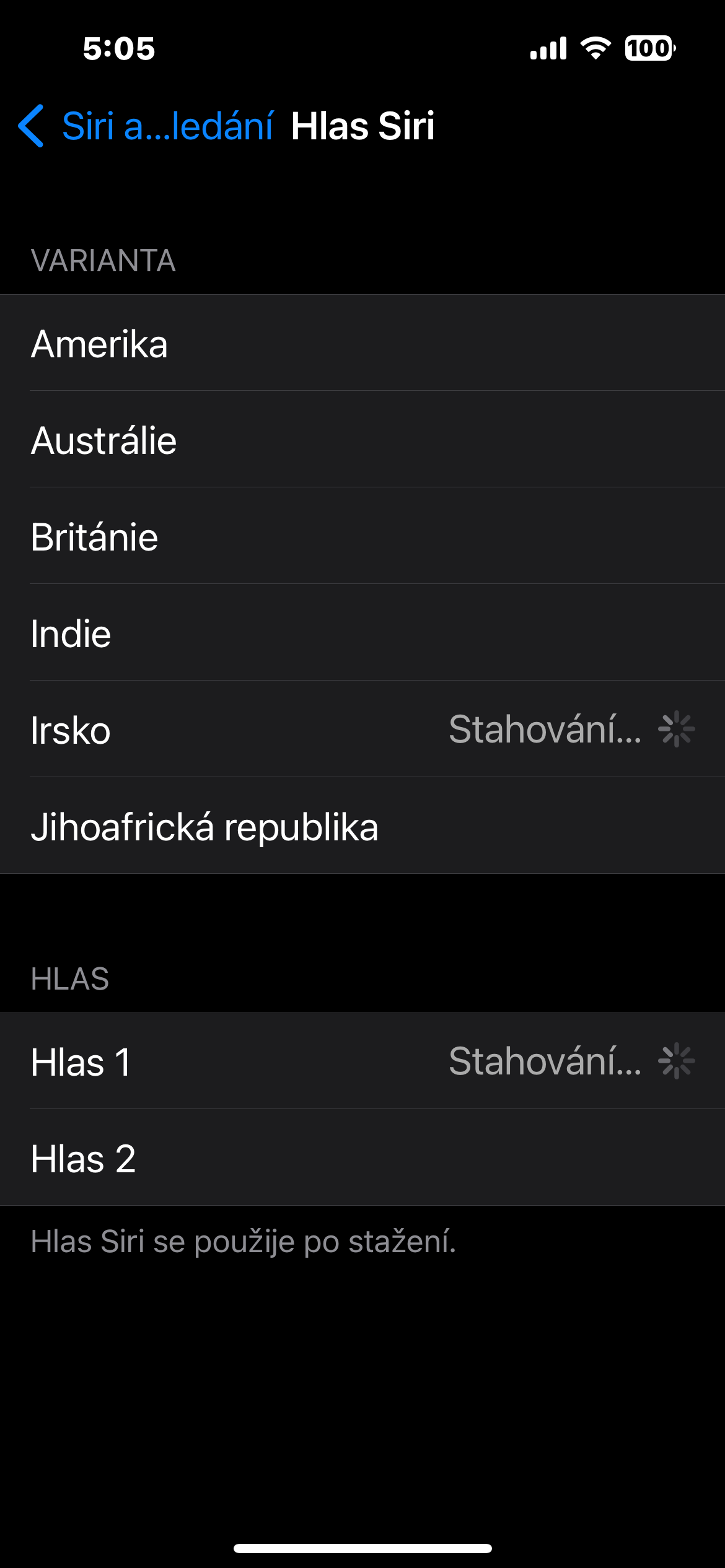
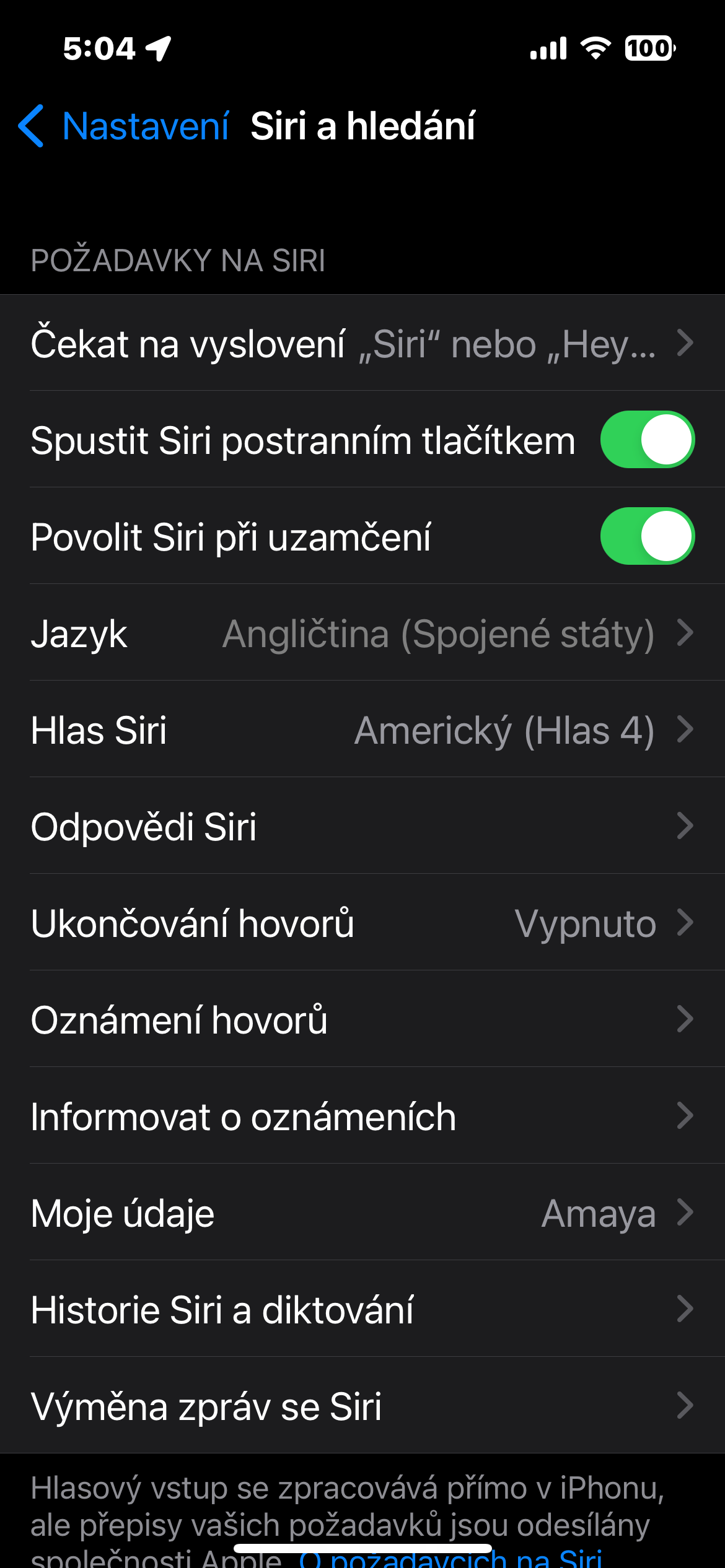
Siri je hlasová asistentka, která dokáže zrychlit každodenní úkoly, ale také zpříjemnit komunikaci. V Nastavení > Apple inteligence a Siri si můžete vybrat, jakým hlasem bude mluvit, jak reaguje na vaše pokyny a kdy se aktivuje. Lze ji spustit hlasem, tlačítkem i pohledem – záleží jen na vás. Pokud nechcete, aby vás rušila, můžete ji ztišit nebo omezit její reakce pouze na určité příkazy.
Fotogalerie
Plaťte jednoduše s Apple Pay
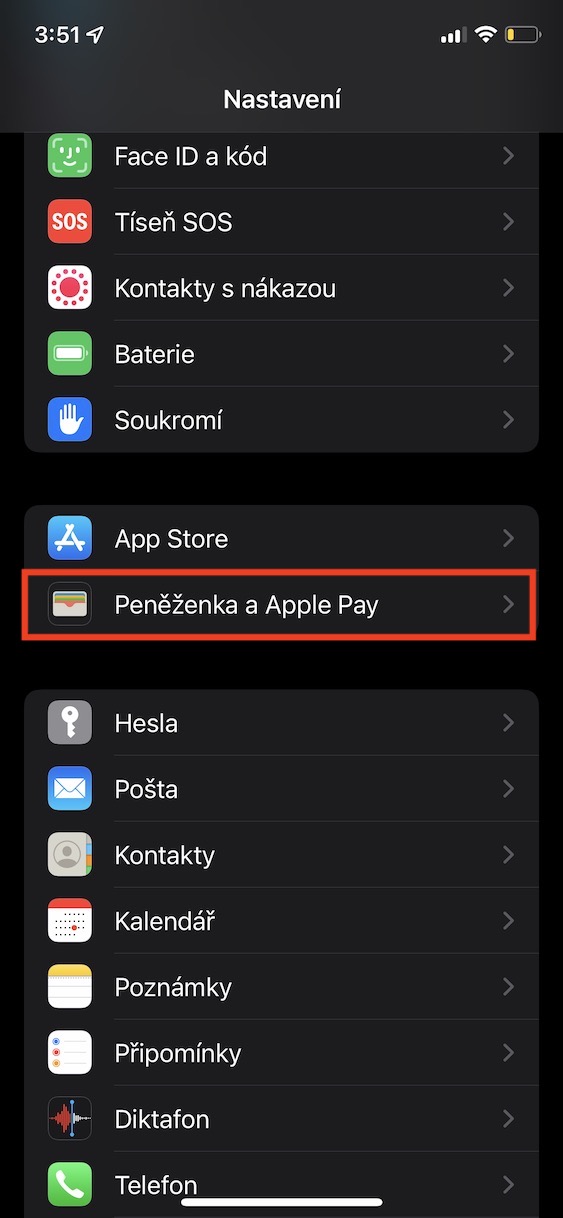
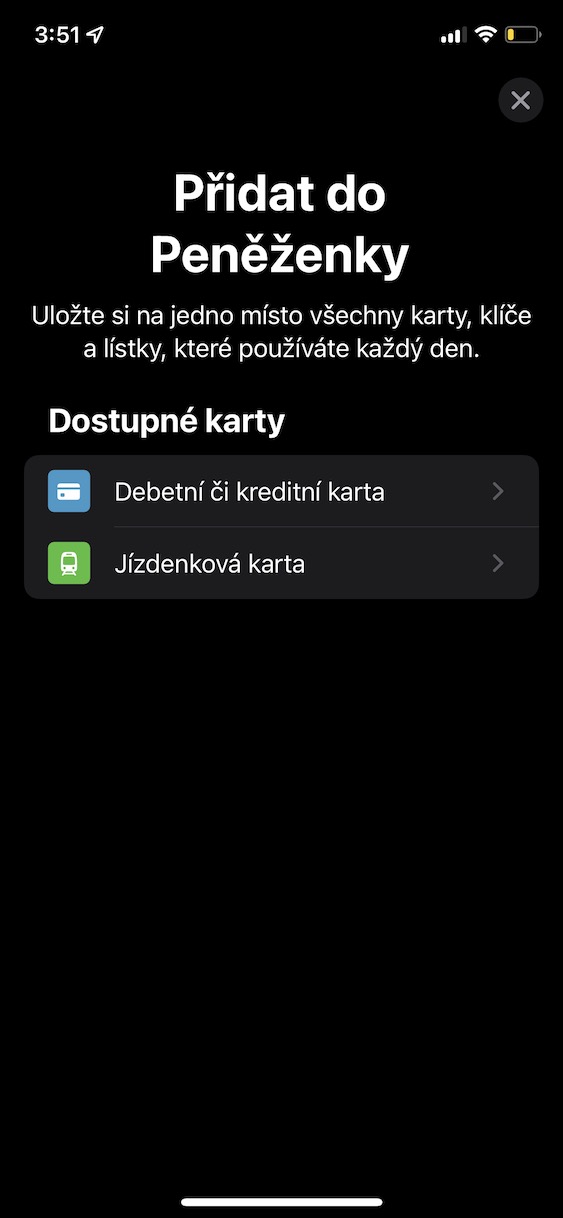
Apple Pay z iPhonu udělá vaši osobní peněženku. Stačí otevřít Nastavení –> Peněženka a Apple Pay, přidat platební kartu, ověřit ji a máte hotovo. Od té chvíle můžete platit jen přiložením telefonu k terminálu – rychle, bezpečně a bez nutnosti sahat po peněžence. Apple Pay navíc funguje i v aplikacích a e-shopech, takže nákupy se stanou otázkou několika vteřin.
Fotogalerie
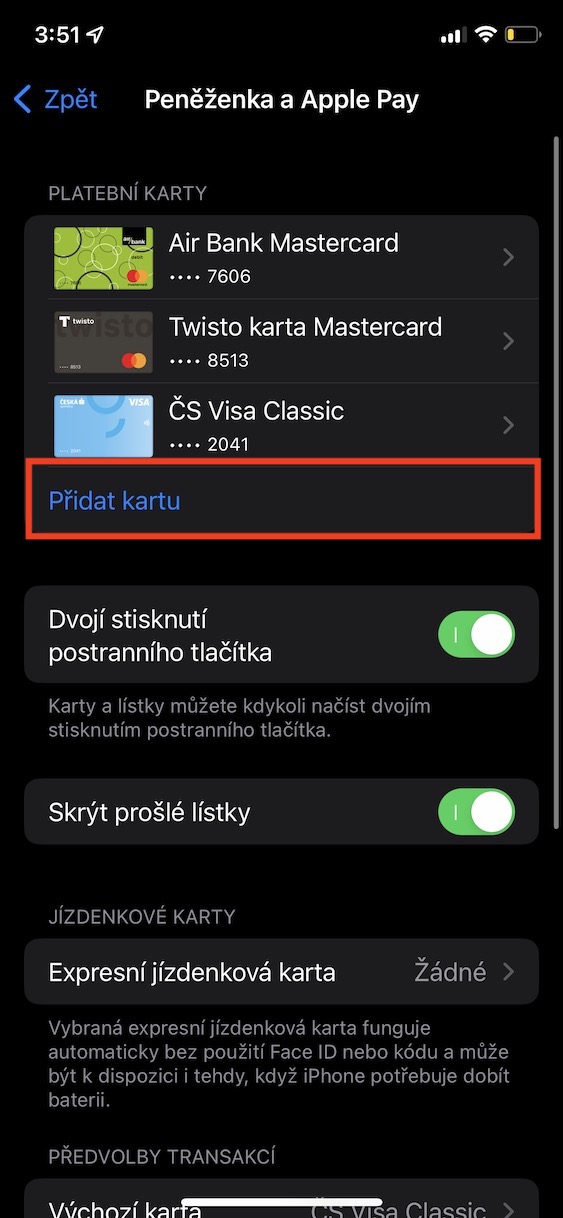
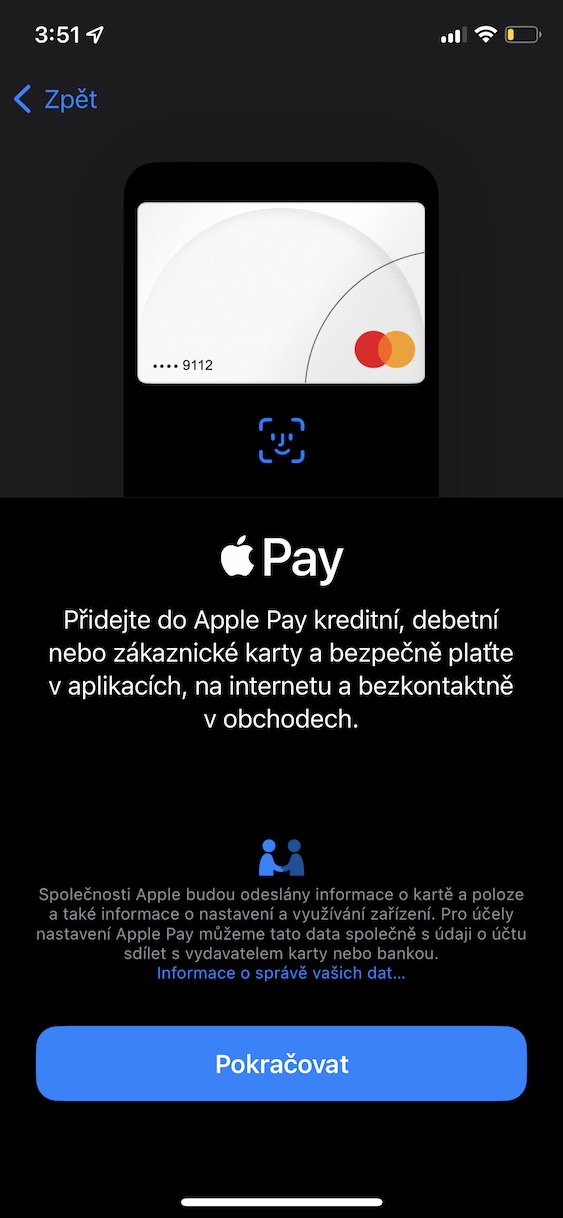
Přidejte další Face ID nebo Touch ID
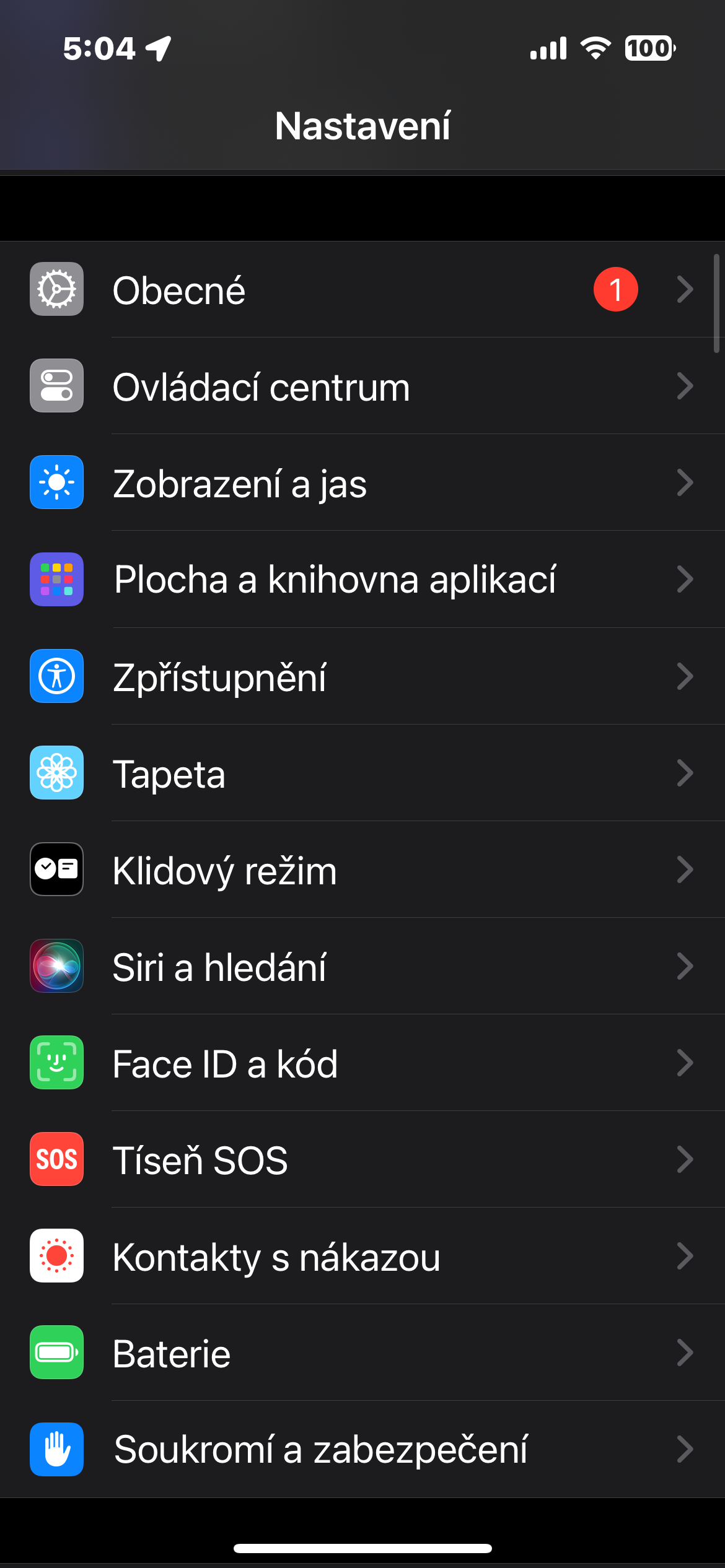
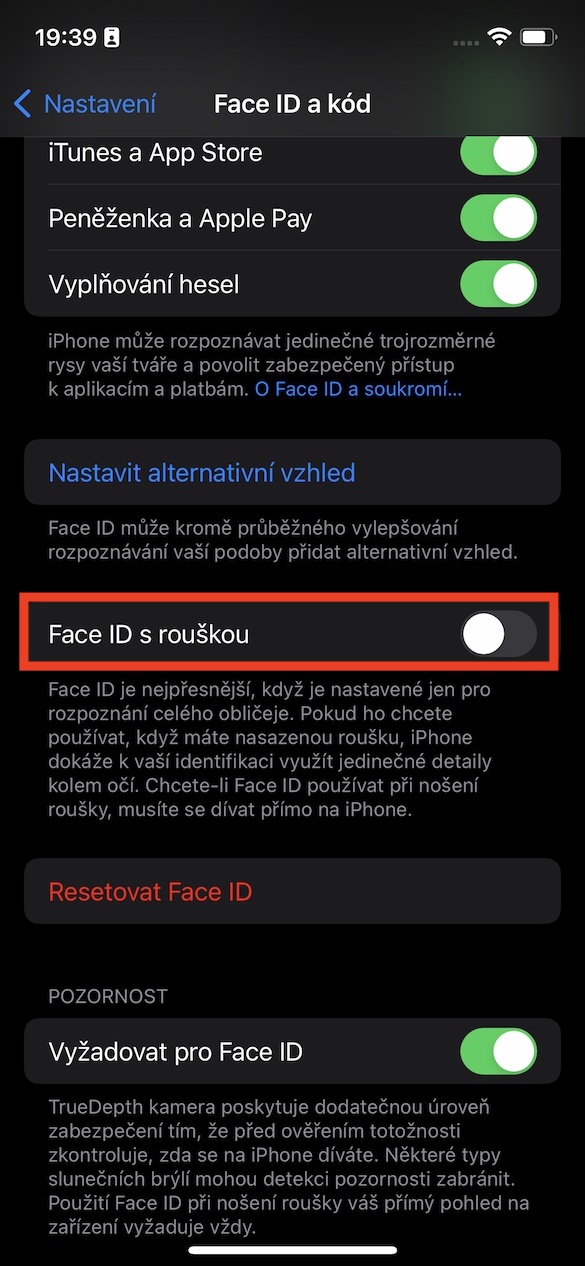
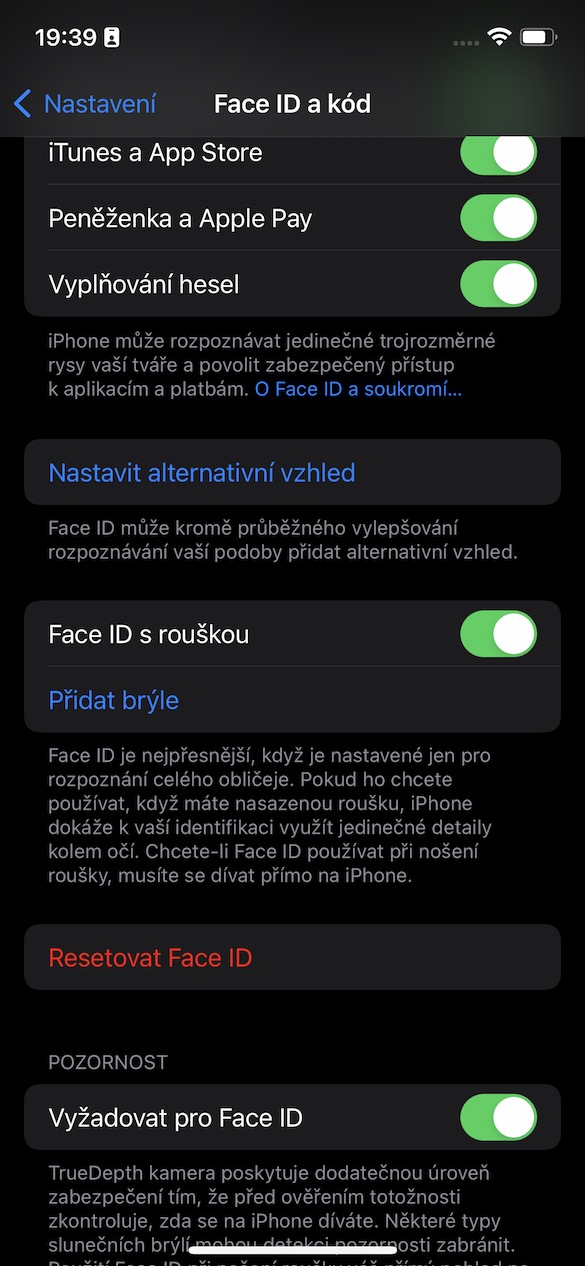
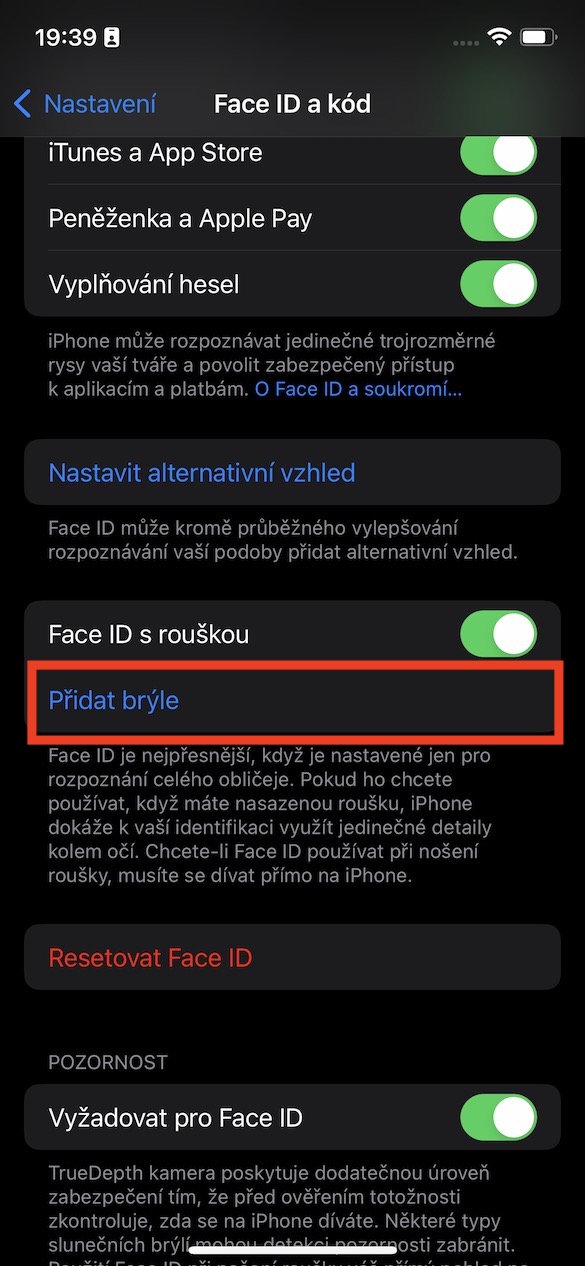
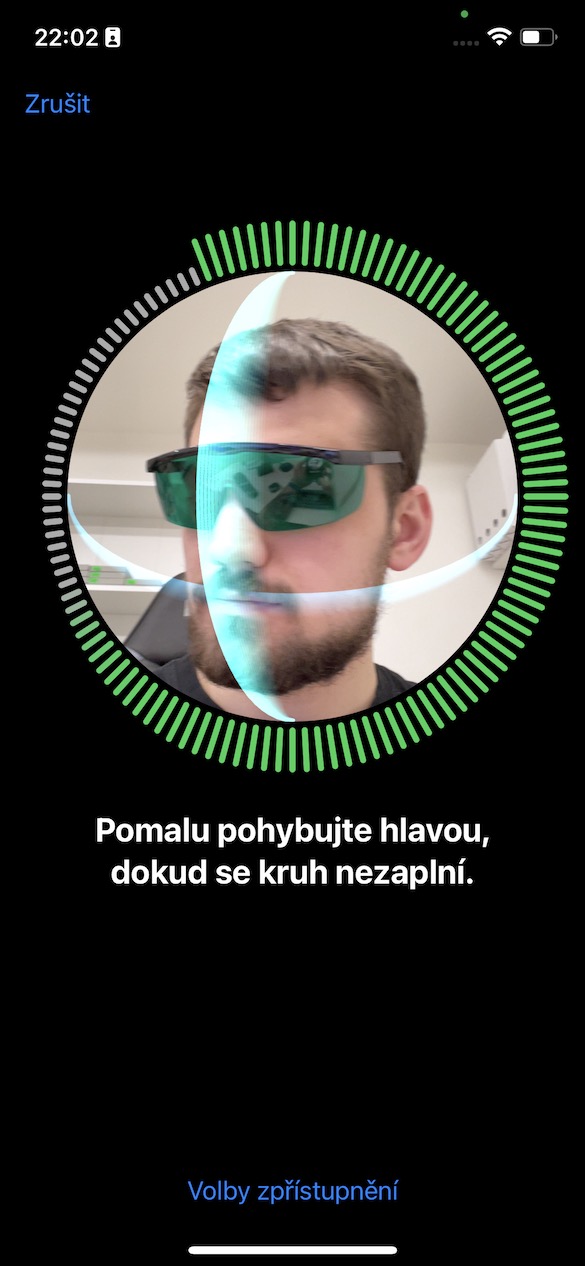
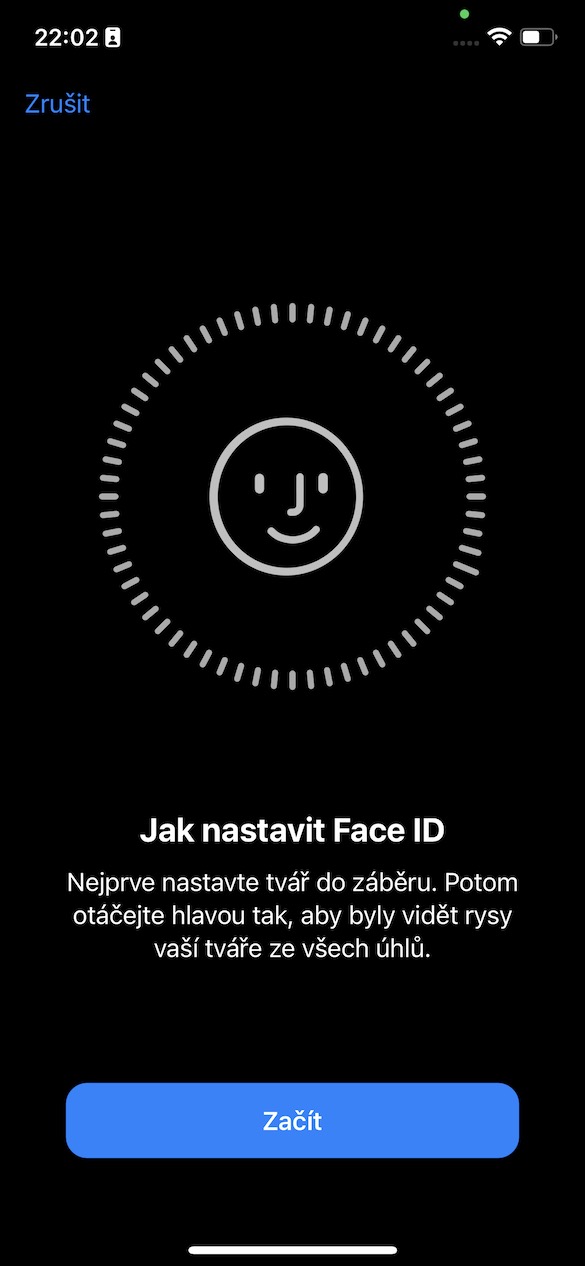
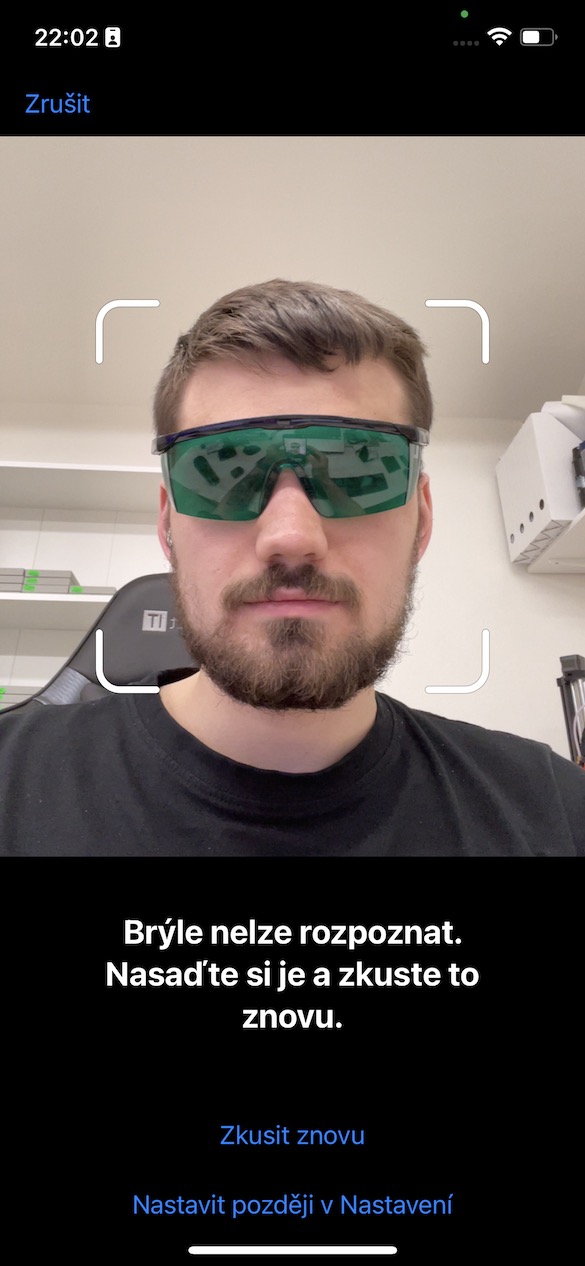
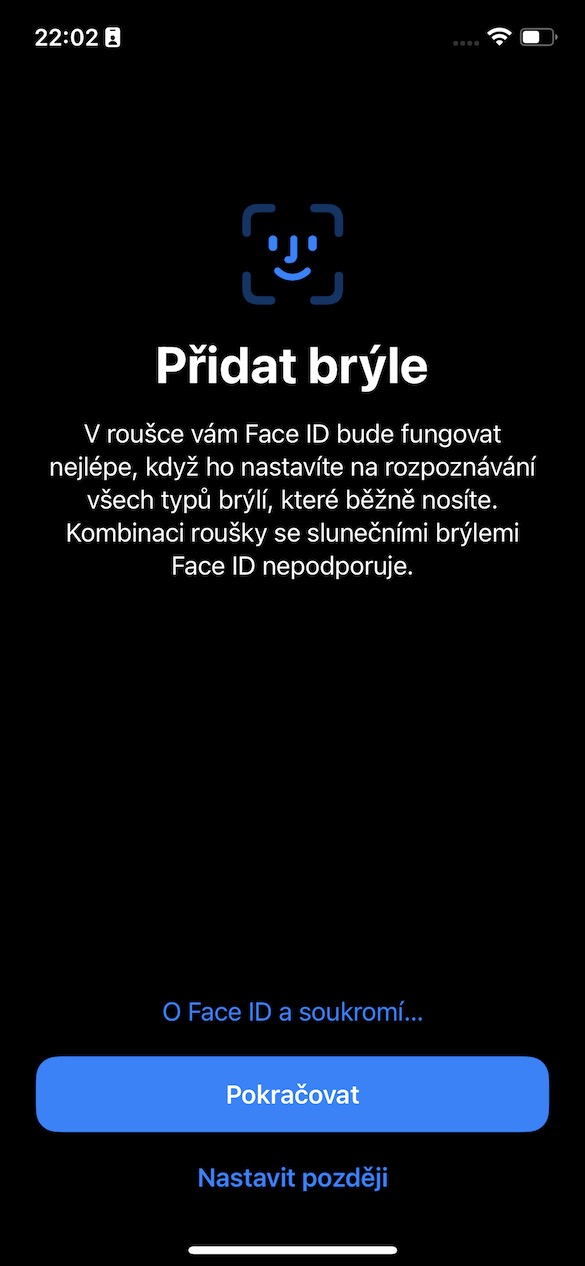
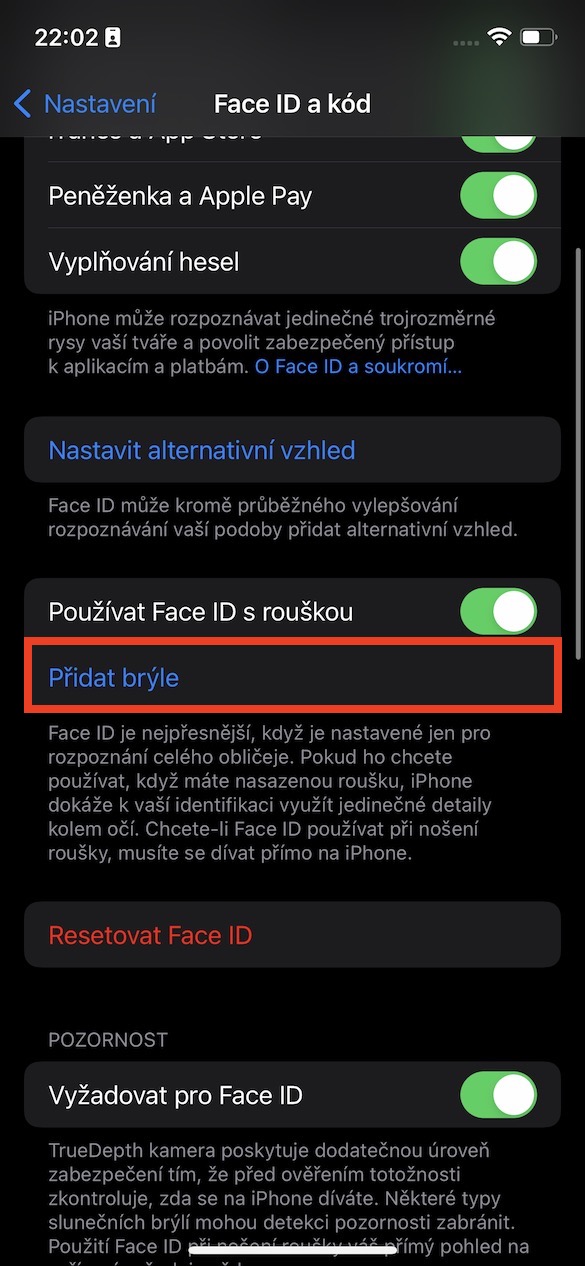
Pokud telefon občas půjčujete partnerovi, dítěti nebo třeba kolegovi, můžete jim přístup zjednodušit. V Nastavení > Face ID a kód (nebo Touch ID a kód, podle modelu) přidejte druhý otisk prstu nebo sken obličeje. Tato možnost je praktická i v případě, že chcete mít alternativní přístup pro různé situace – například s brýlemi.
Fotogalerie
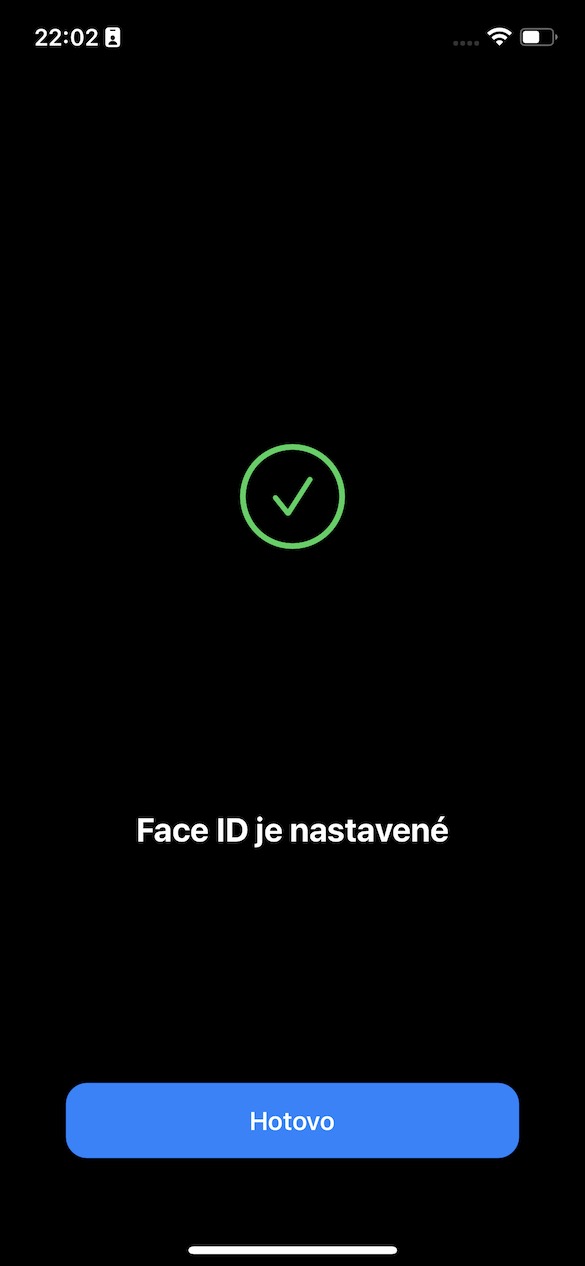
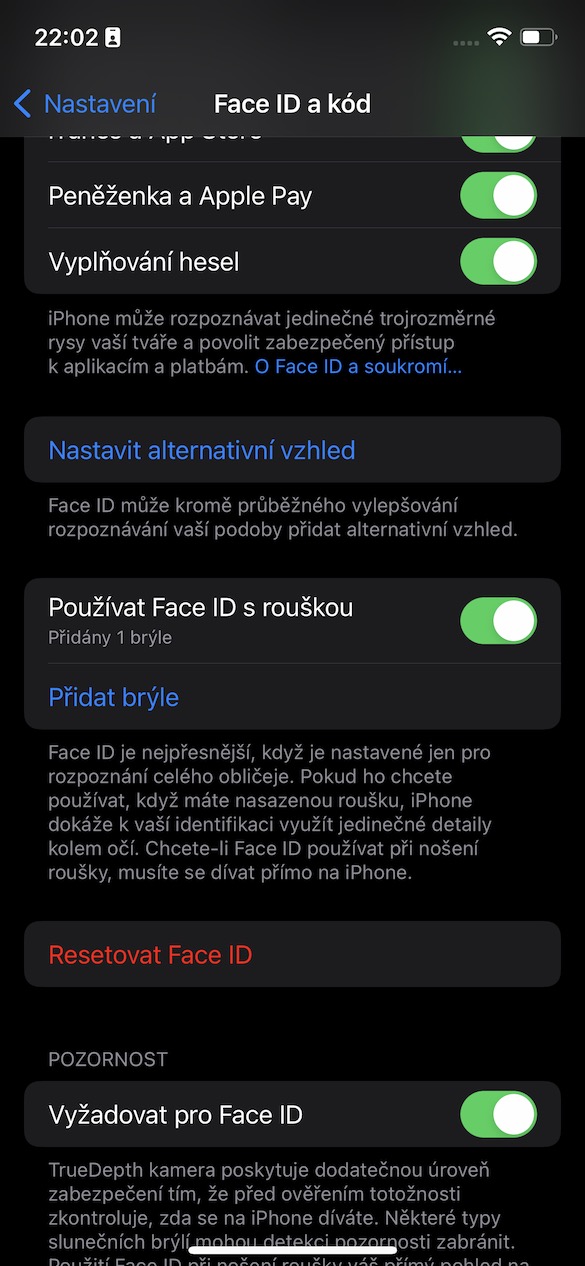
Aktivujte Úsporný režim, když bude den dlouhý
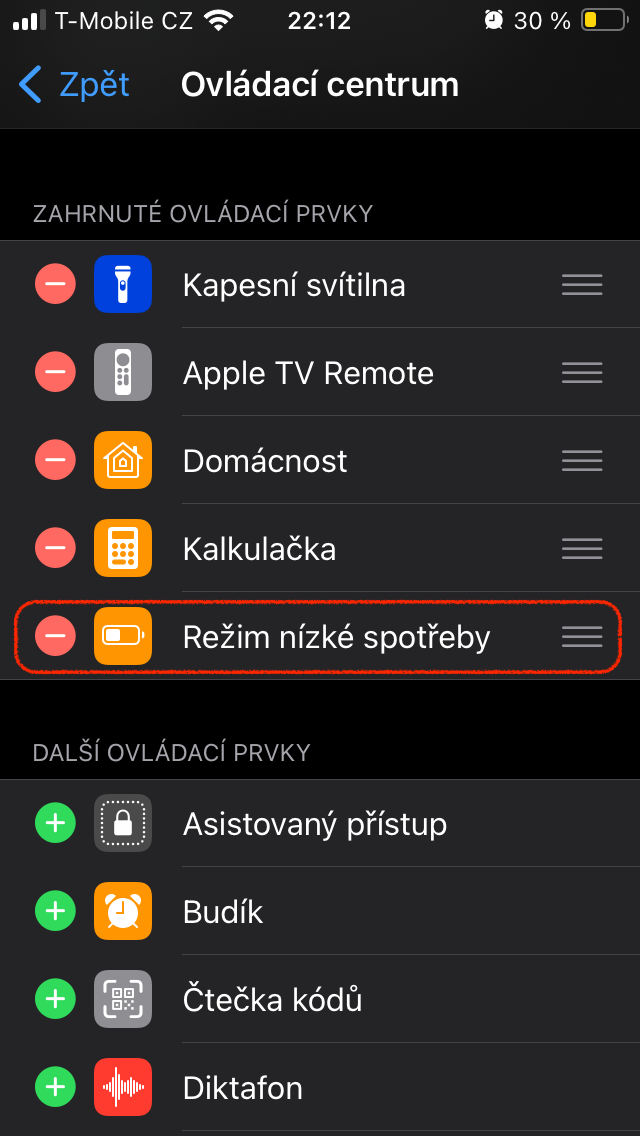
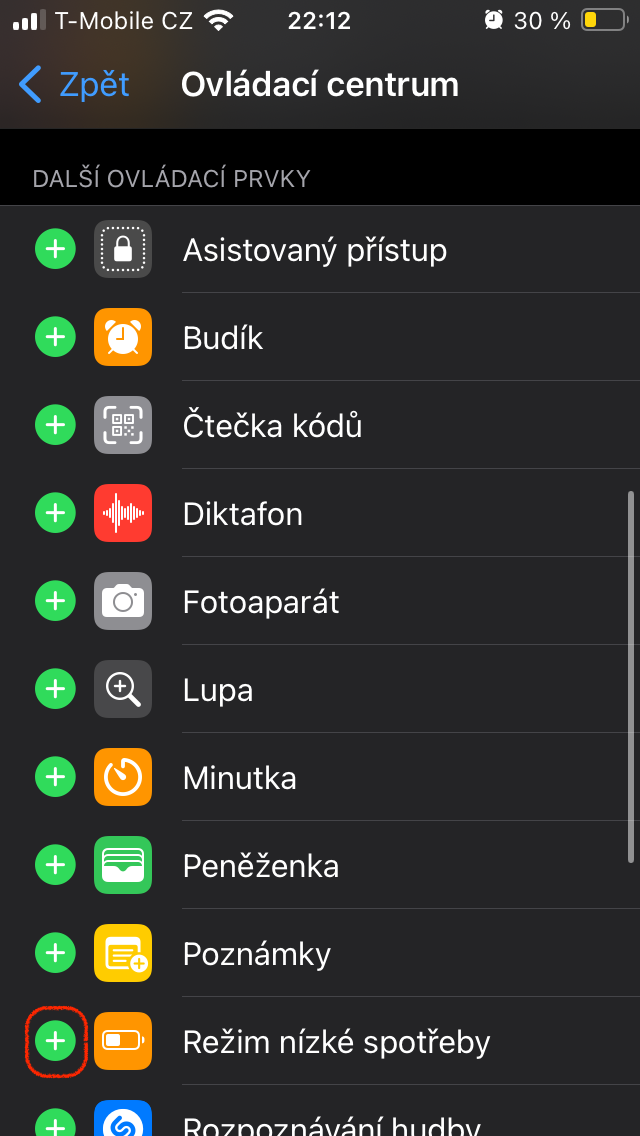
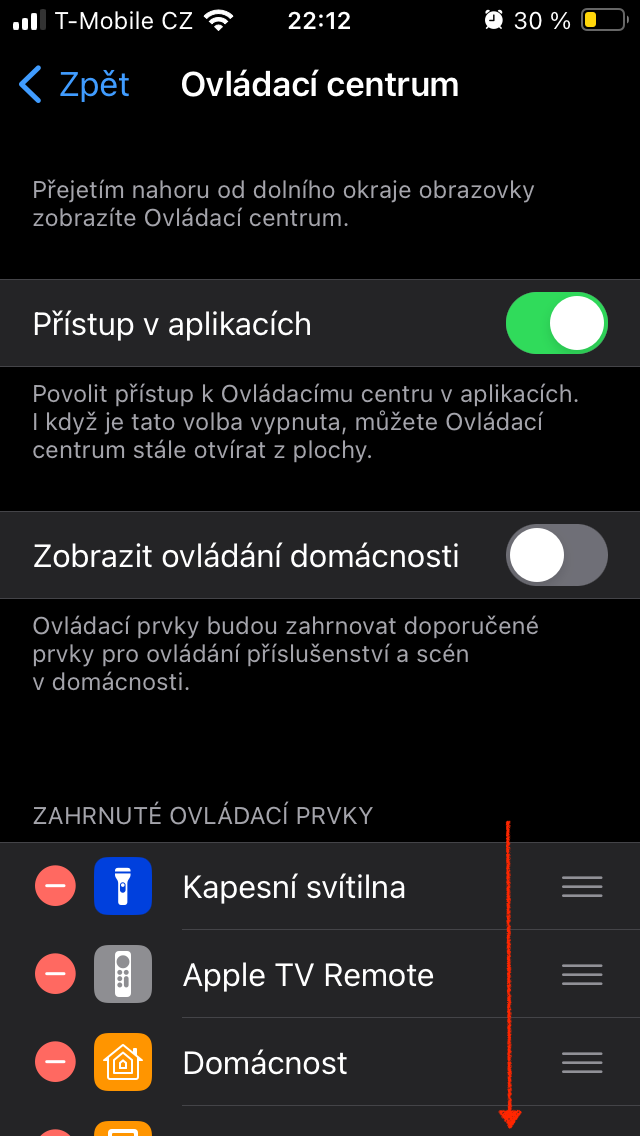
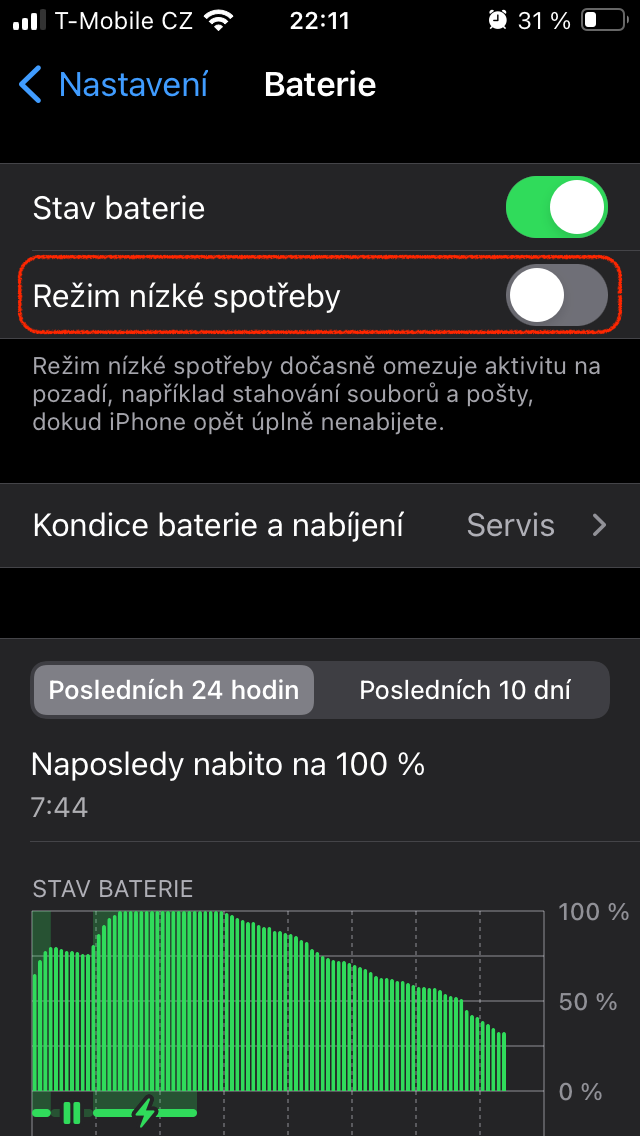
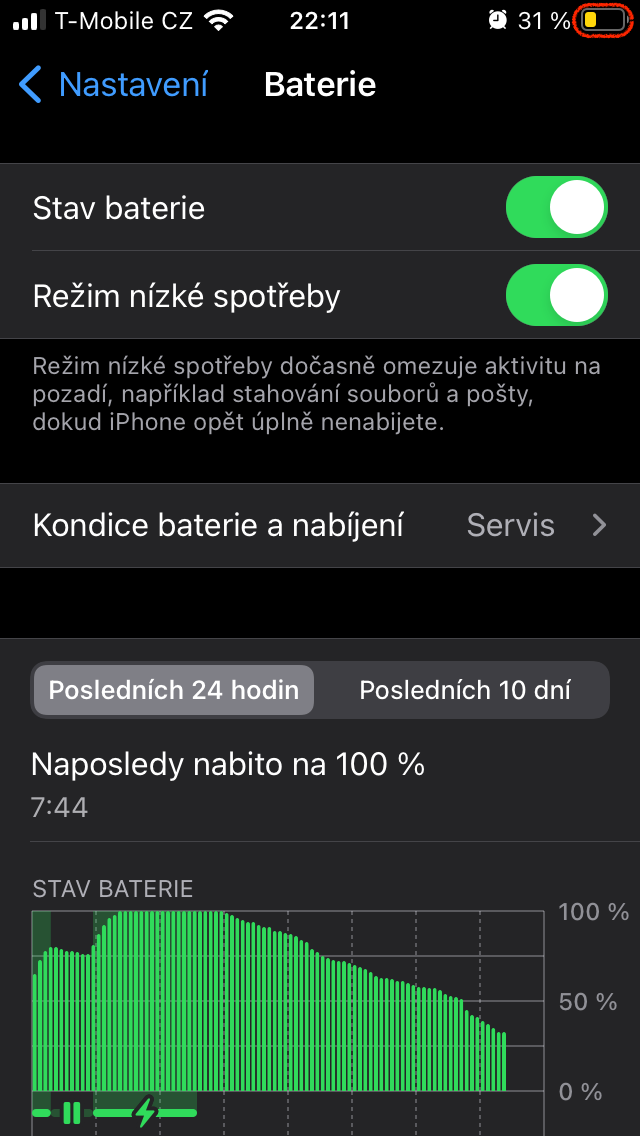
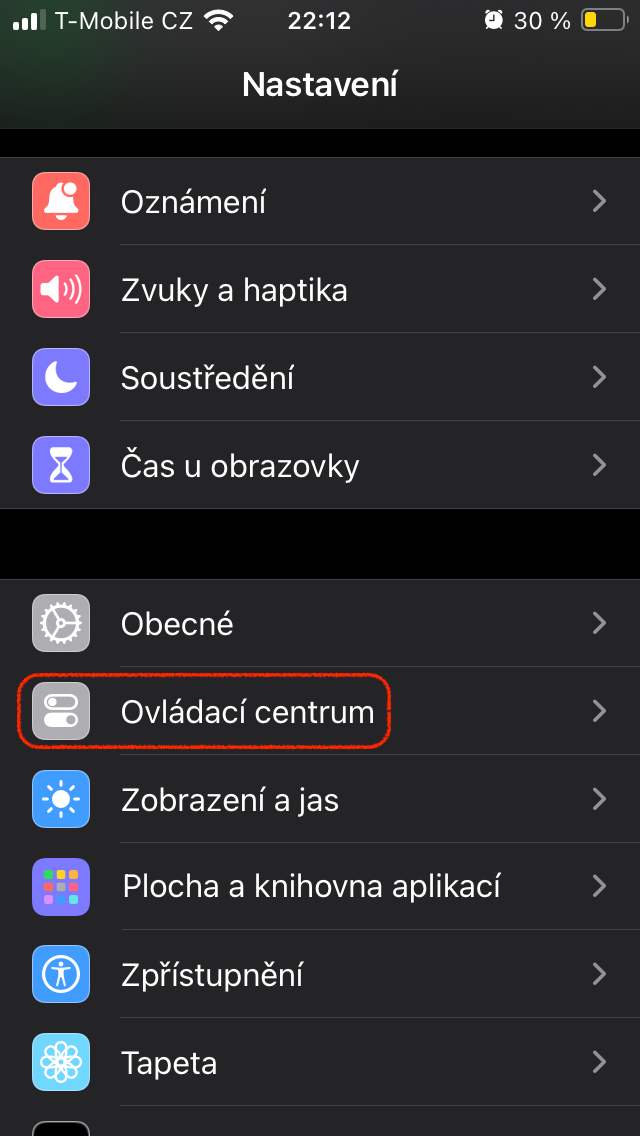
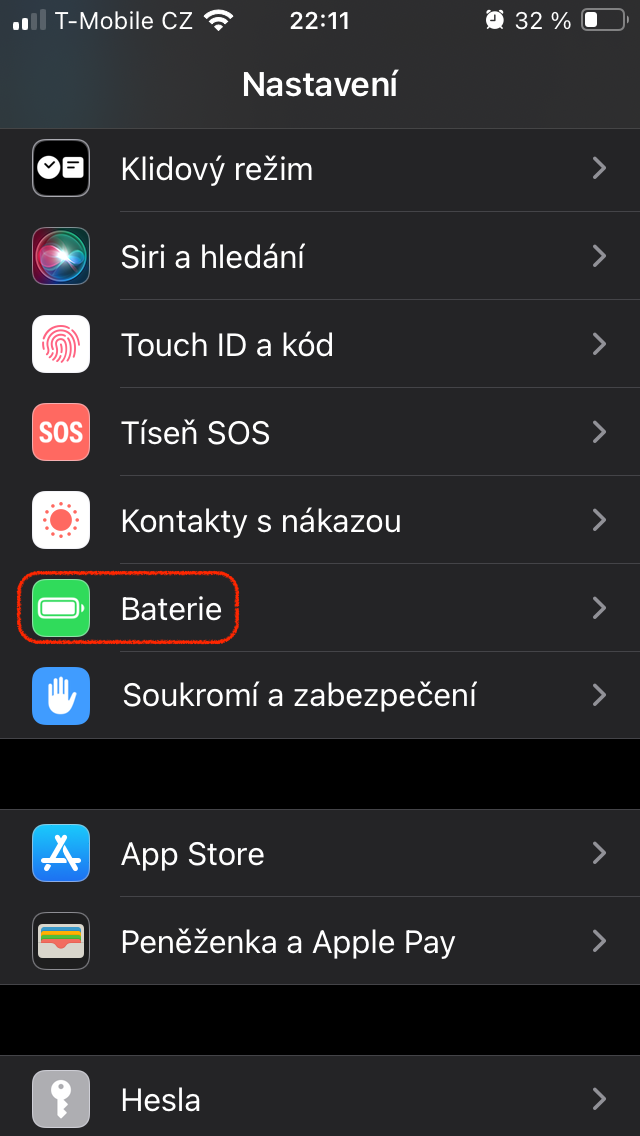
Všichni známe situaci, kdy je den delší než baterie. V Nastavení > Baterie zapněte Režim nízké spotřeby a iPhone omezí činnost aplikací na pozadí, automatická stahování i některé vizuální efekty. Díky tomu získáte cenné hodiny navíc. Funkci lze také přidat do Ovládacího centra pro rychlé zapnutí jediným klepnutím.
Fotogalerie
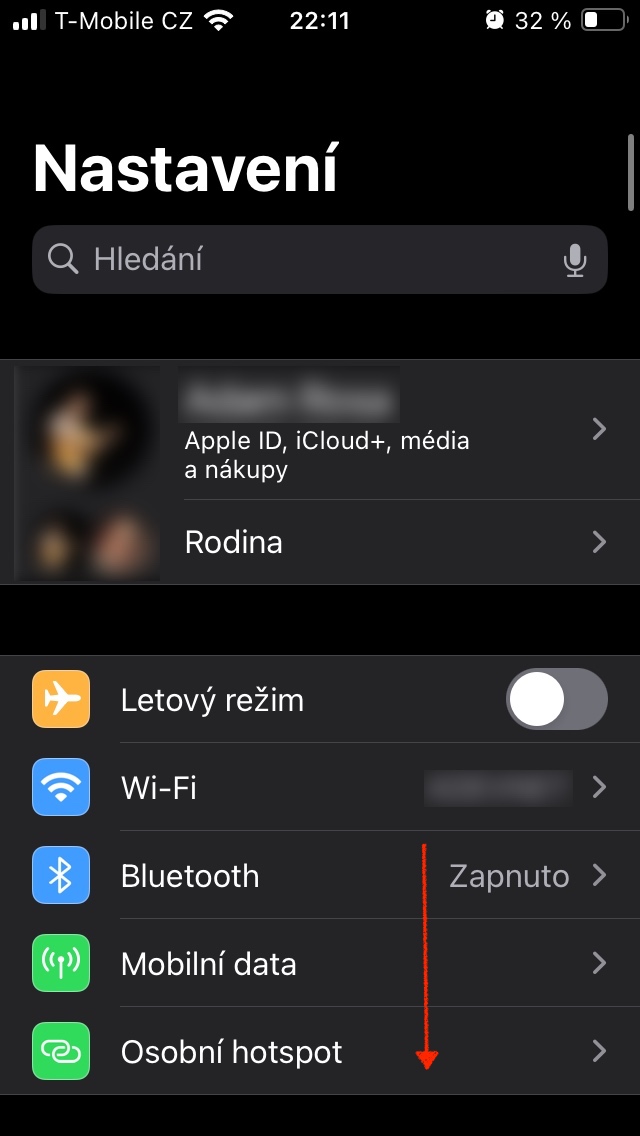
Upravte velikost textu
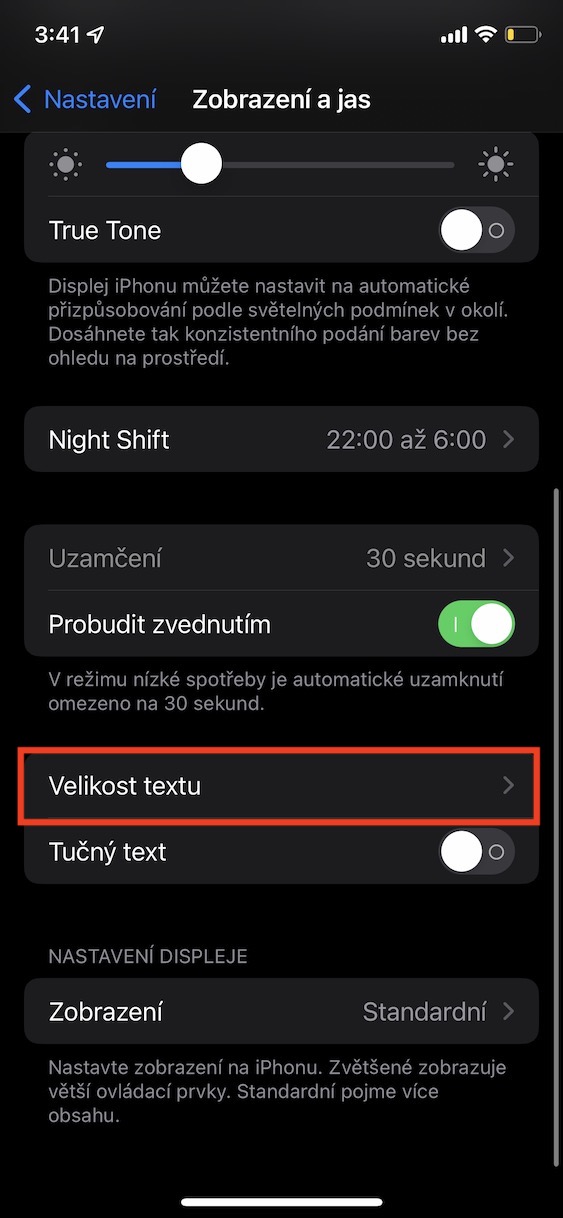
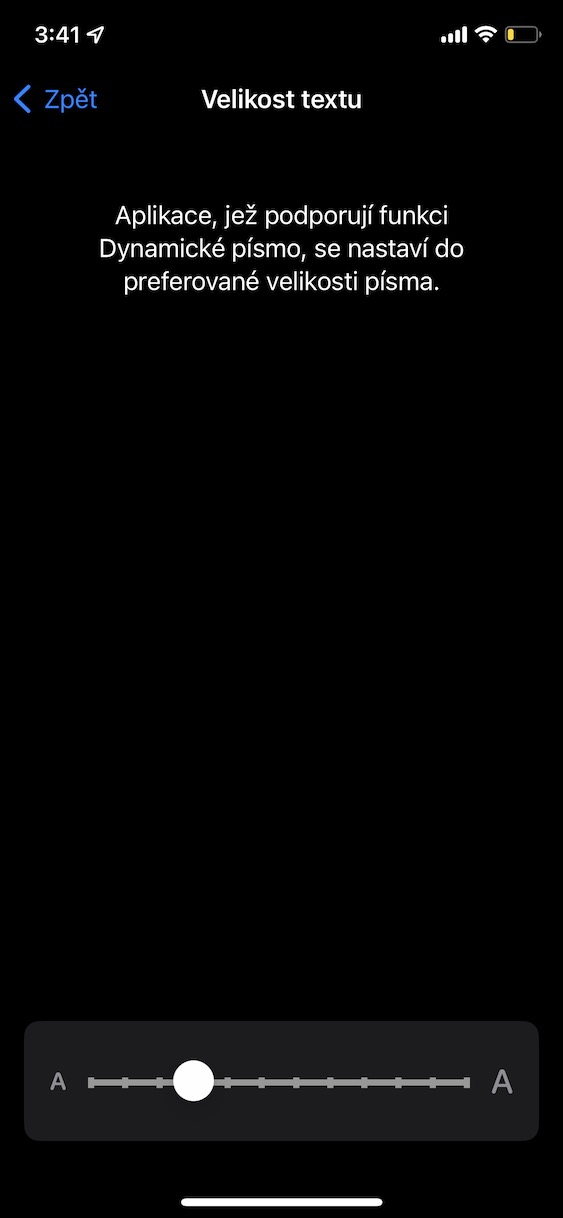
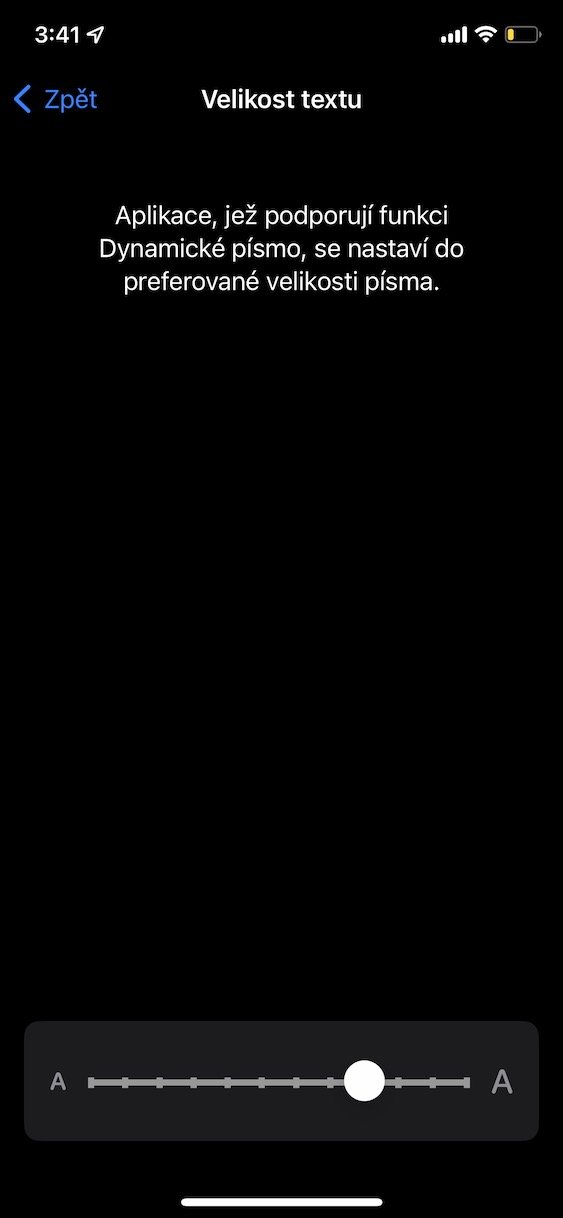
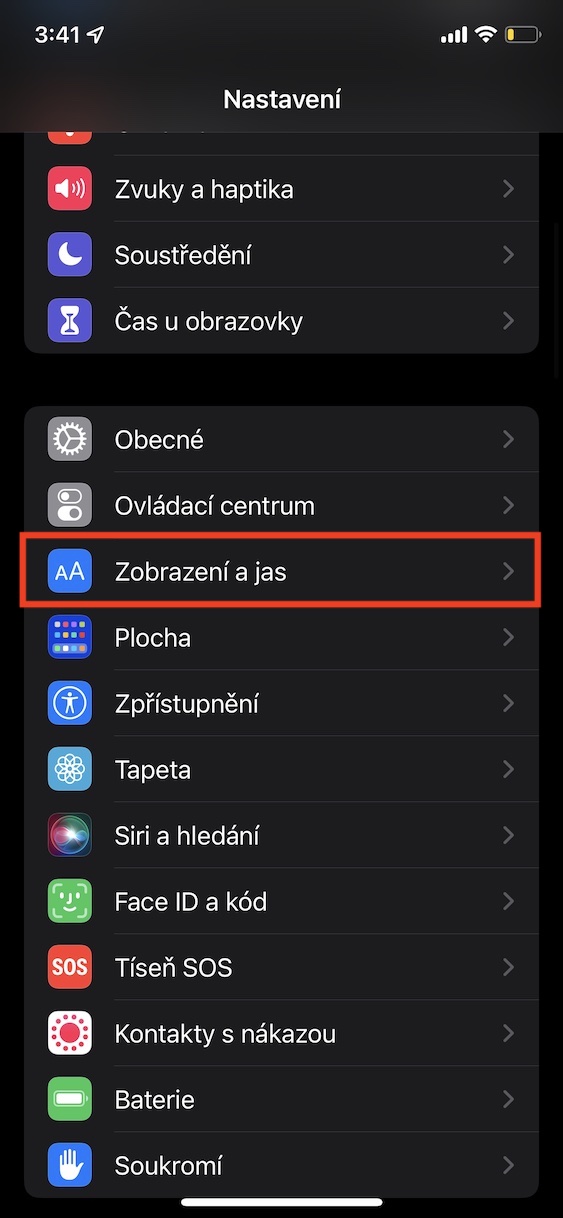
Ne každý má rád drobná písmenka. V Nastavení > Zobrazení a jas > Velikost textu můžete zvětšit písmo podle vlastních preferencí. Ocení to nejen vaše oči, ale i komfort při čtení e-mailů, zpráv či webových stránek. Pokud máte nový iPhone s větším displejem, můžete si naopak písmo zmenšit a zobrazit více obsahu najednou.
Fotogalerie
Soustřeďte se bez rušení
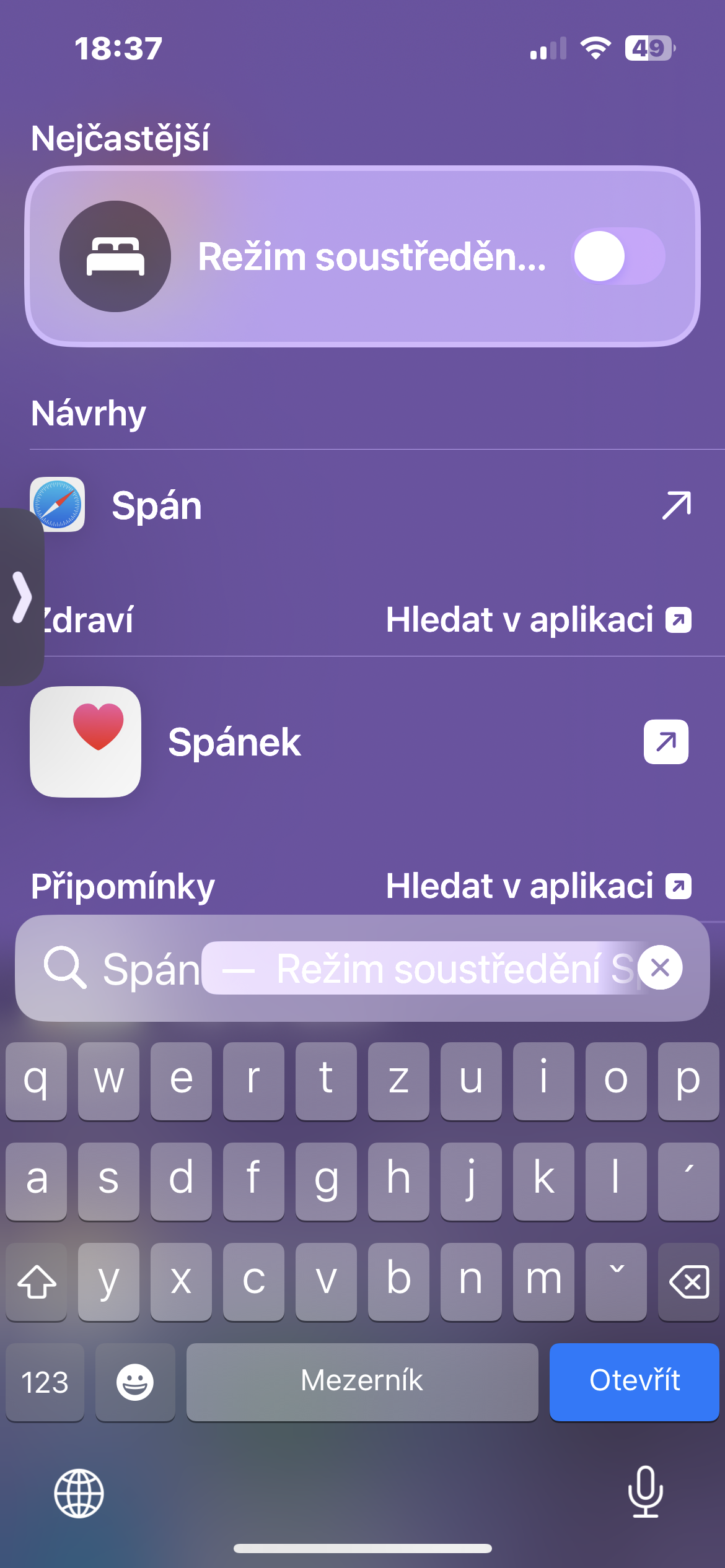
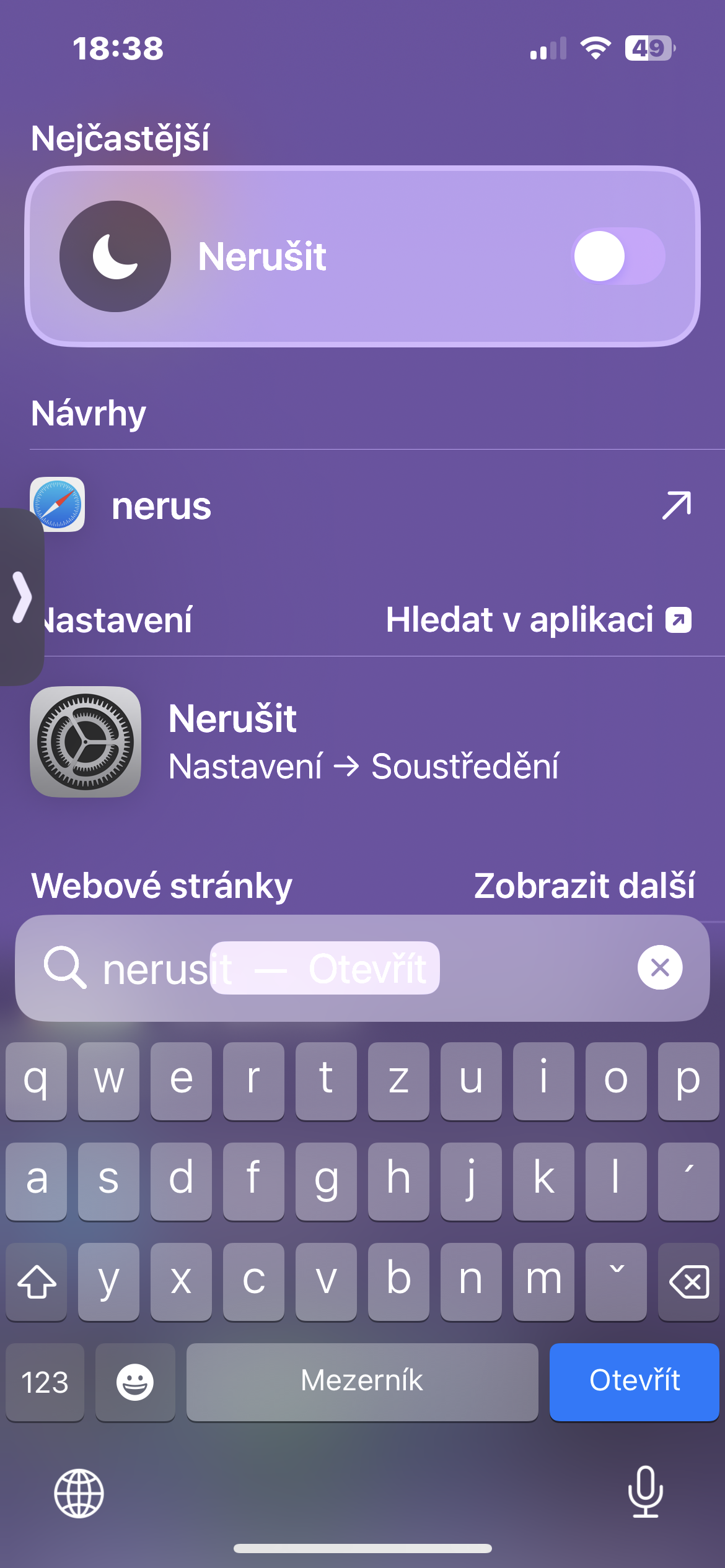
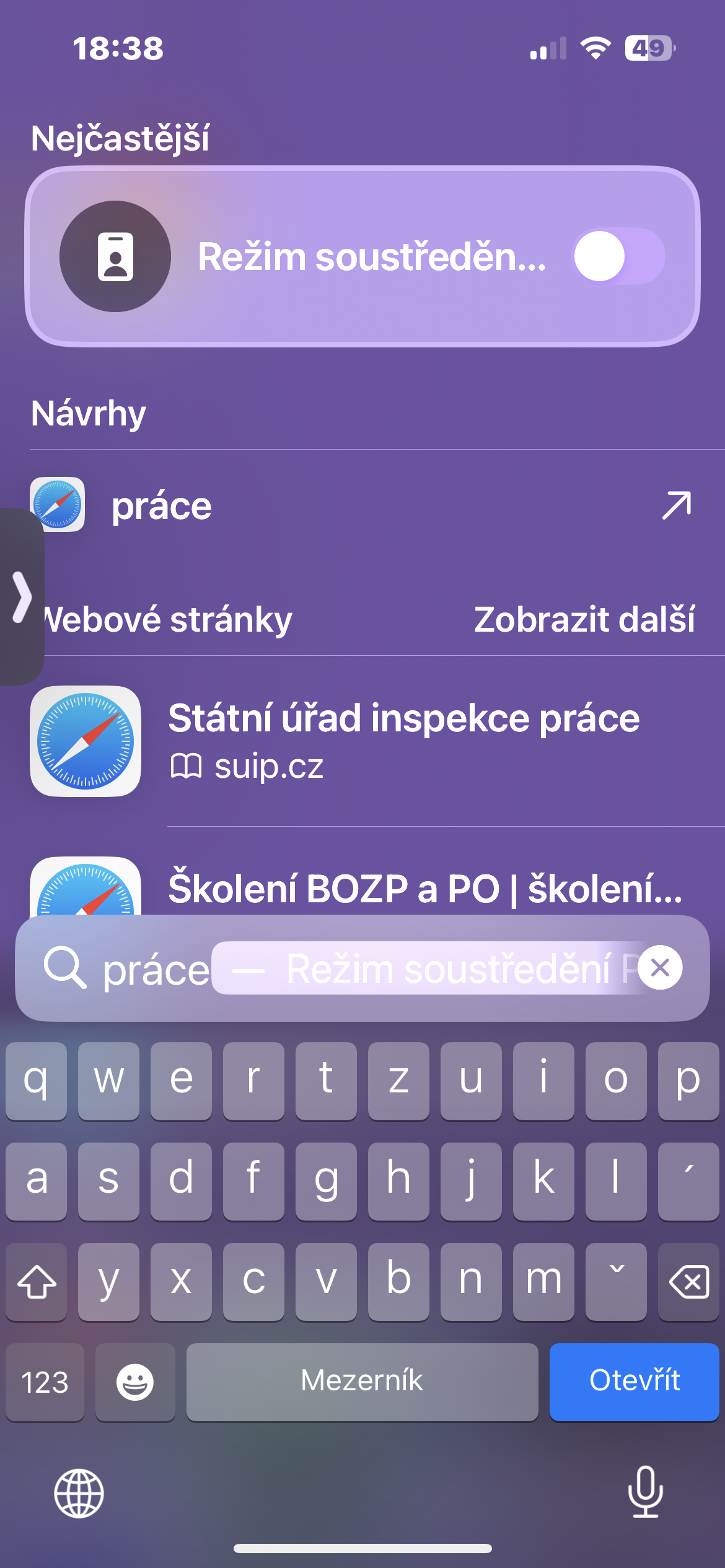
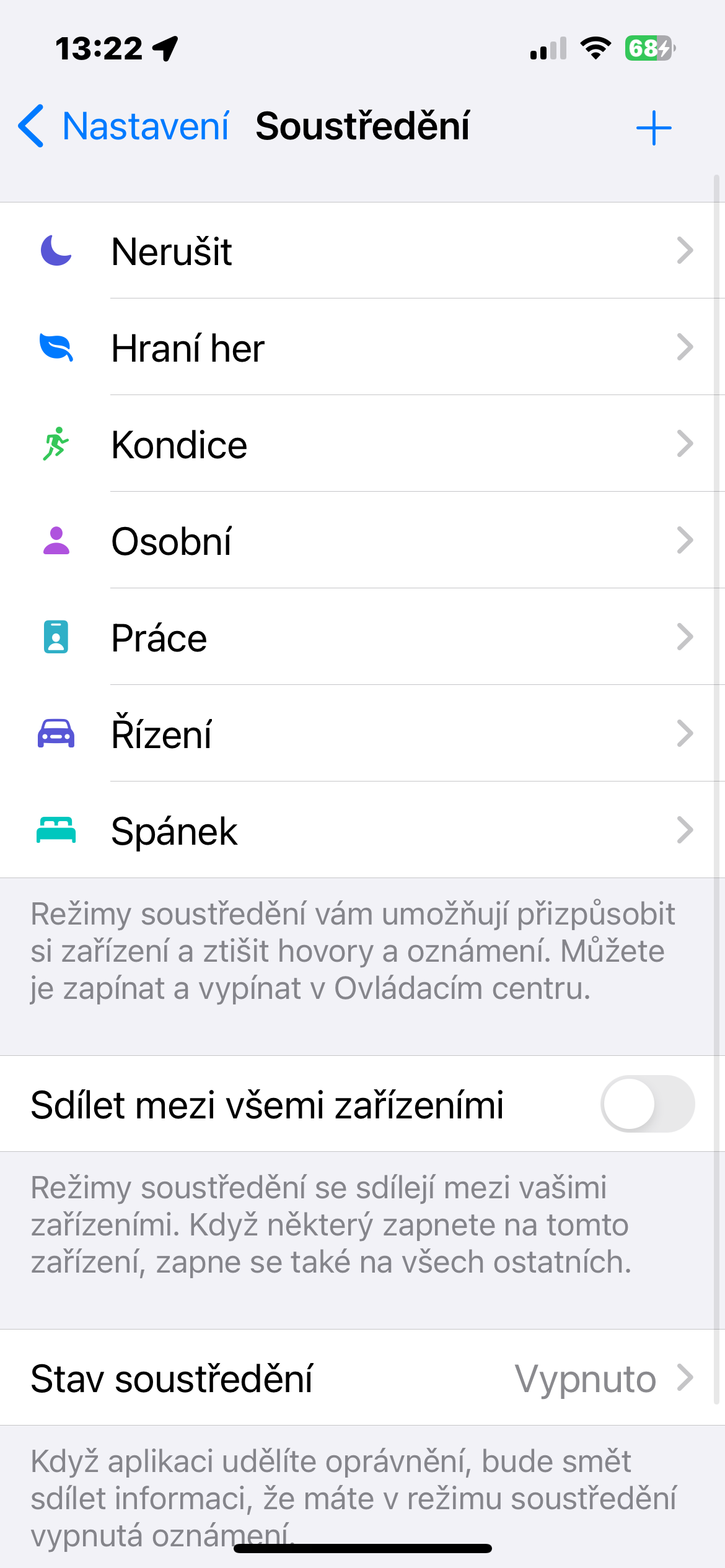
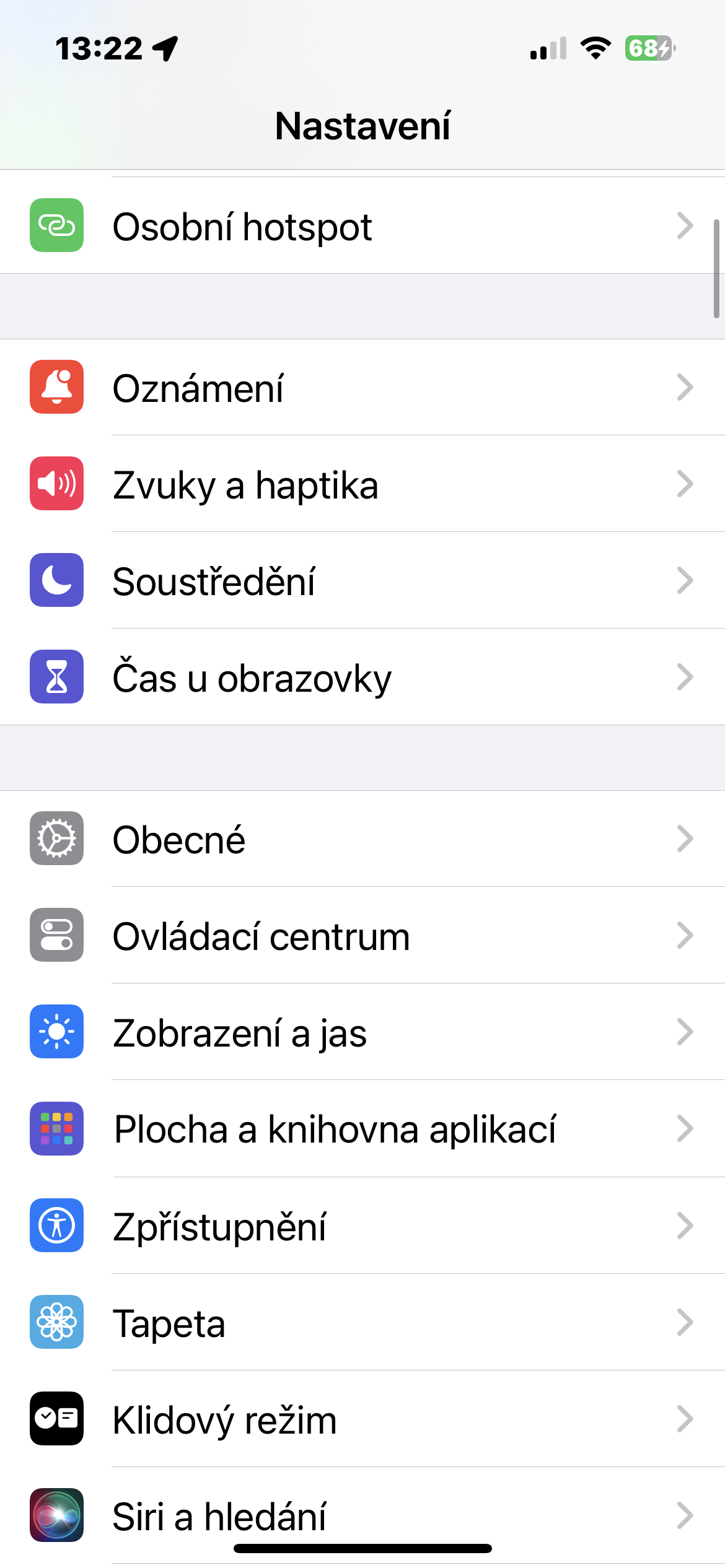
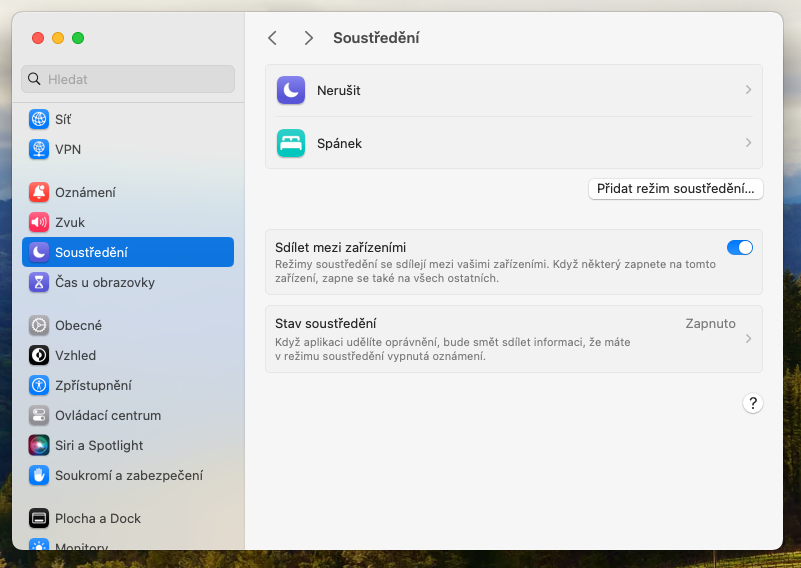
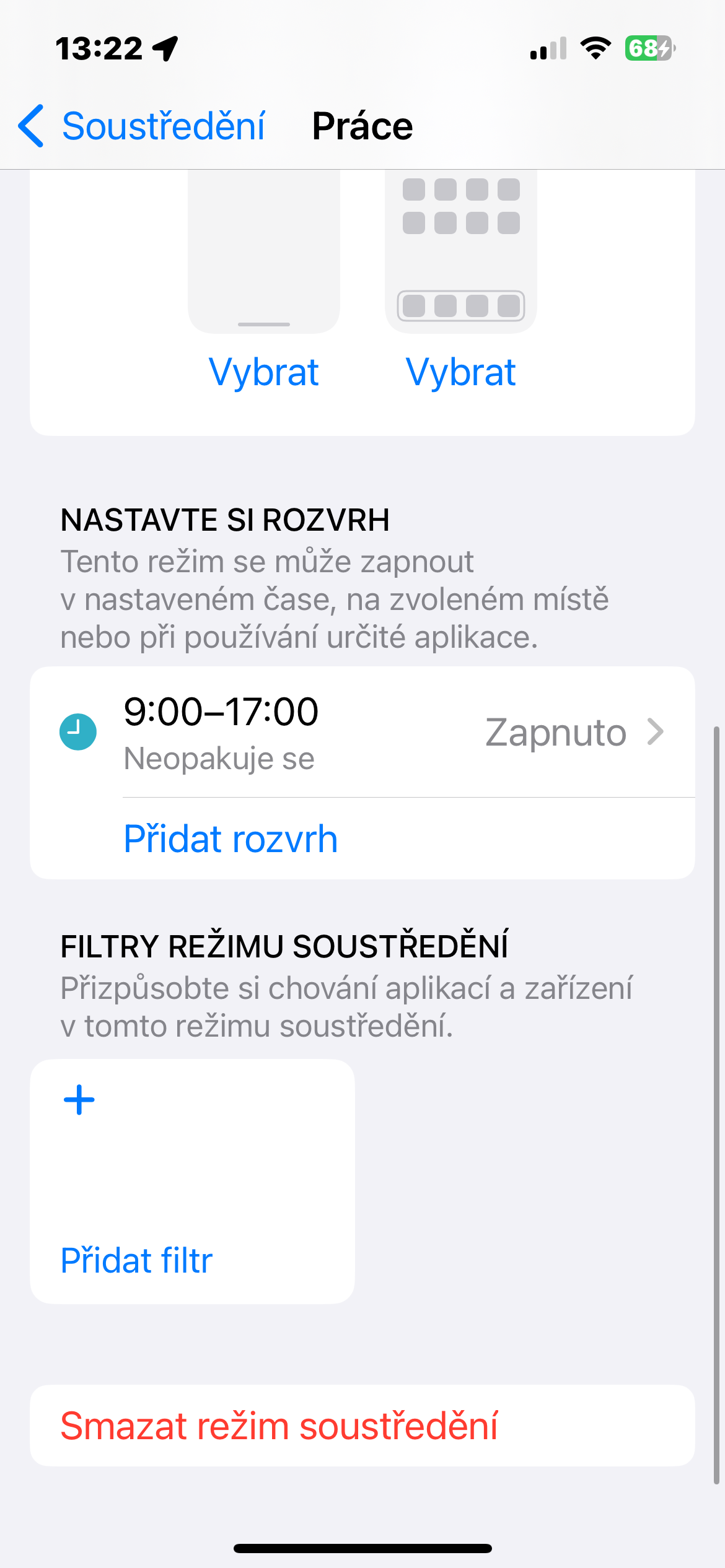
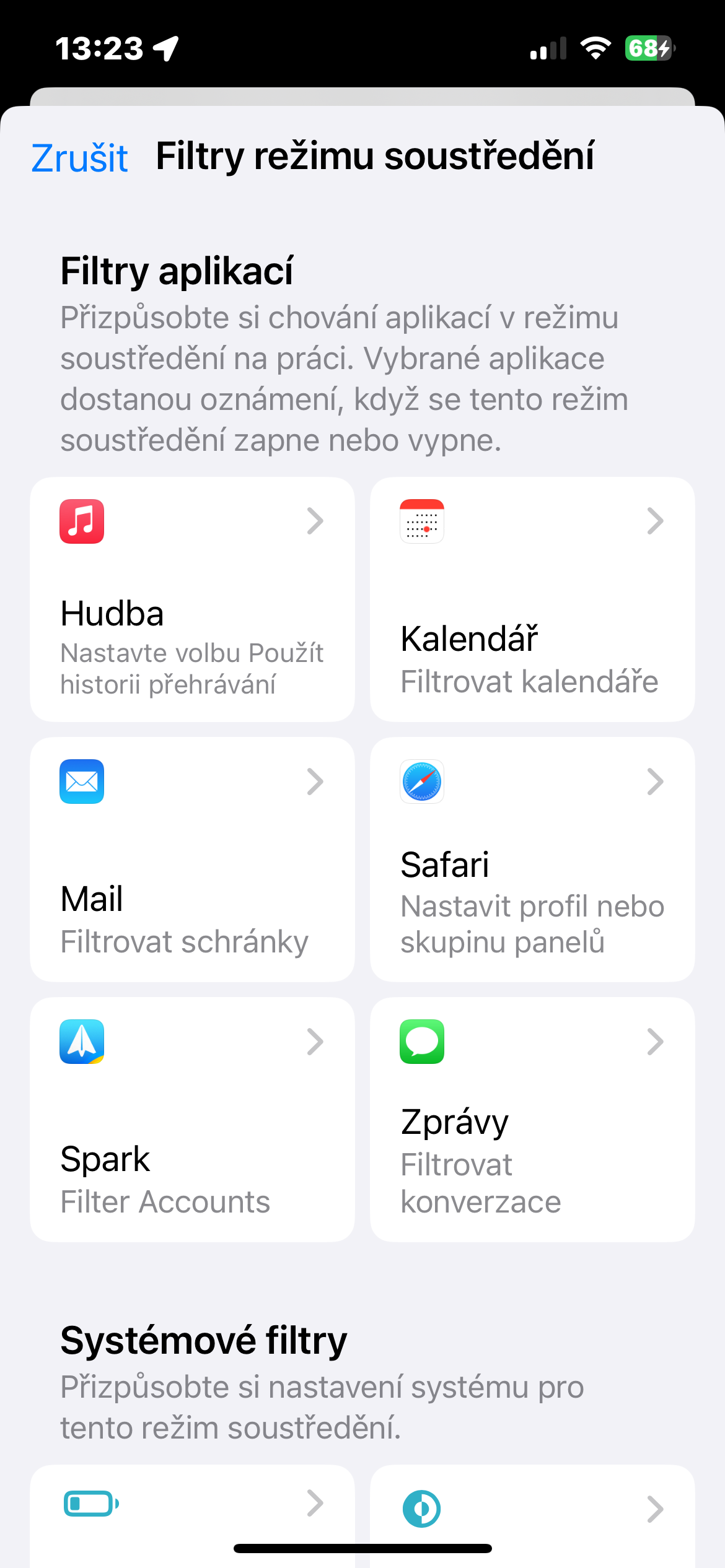
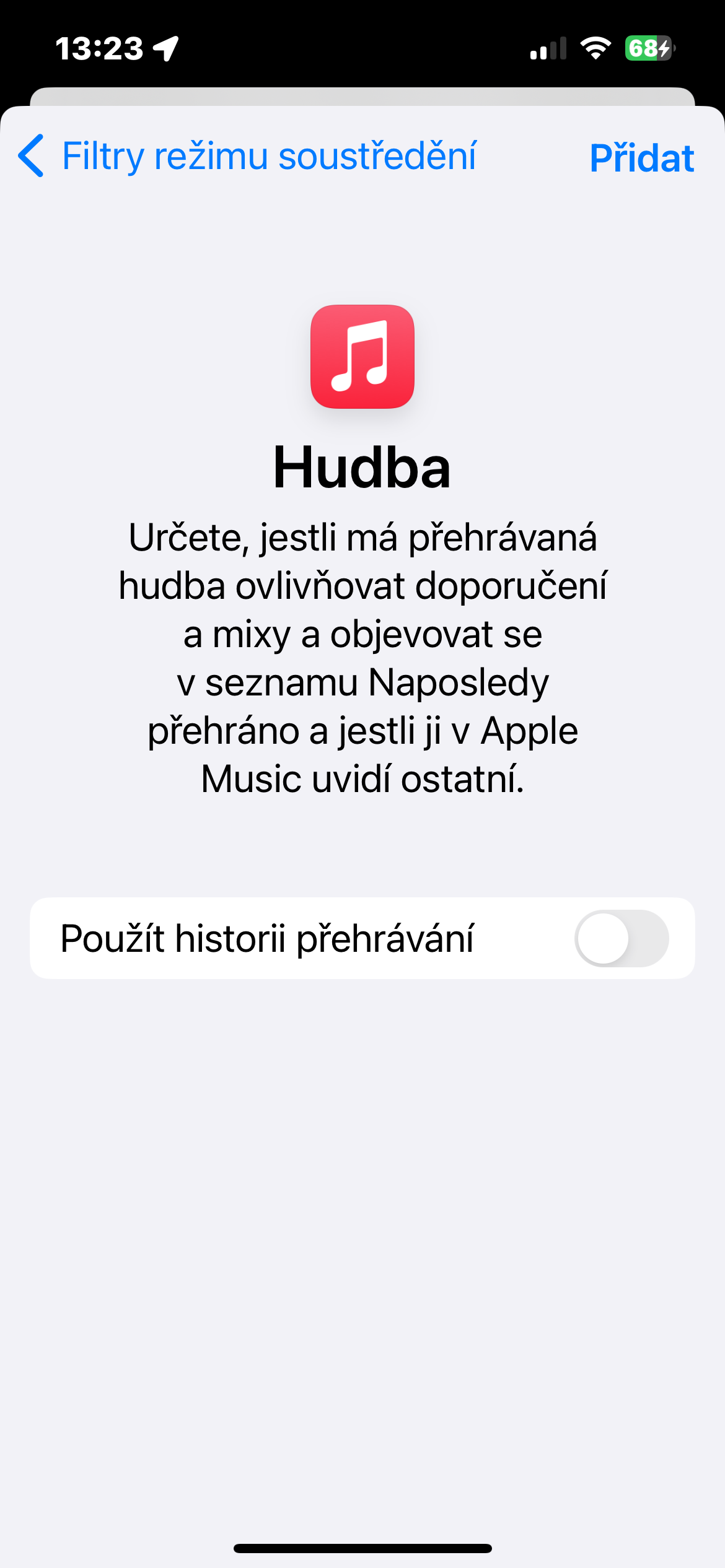
V době, kdy je telefon neustále plný notifikací, je funkce Soustředění skutečnou záchranou. Najdete ji v Ovládacím centru, nebo v Nastavení > Soustředění, kde si můžete nastavit režimy pro práci, spánek či volný čas. Každý režim umožňuje zvolit, kdo vás může kontaktovat a jaké aplikace mohou posílat upozornění. Můžete také nastavit automatické přepínání podle času nebo lokace – například aby se pracovní režim aktivoval po příchodu do kanceláře.
Fotogalerie
Pořiďte screenshot jako profík
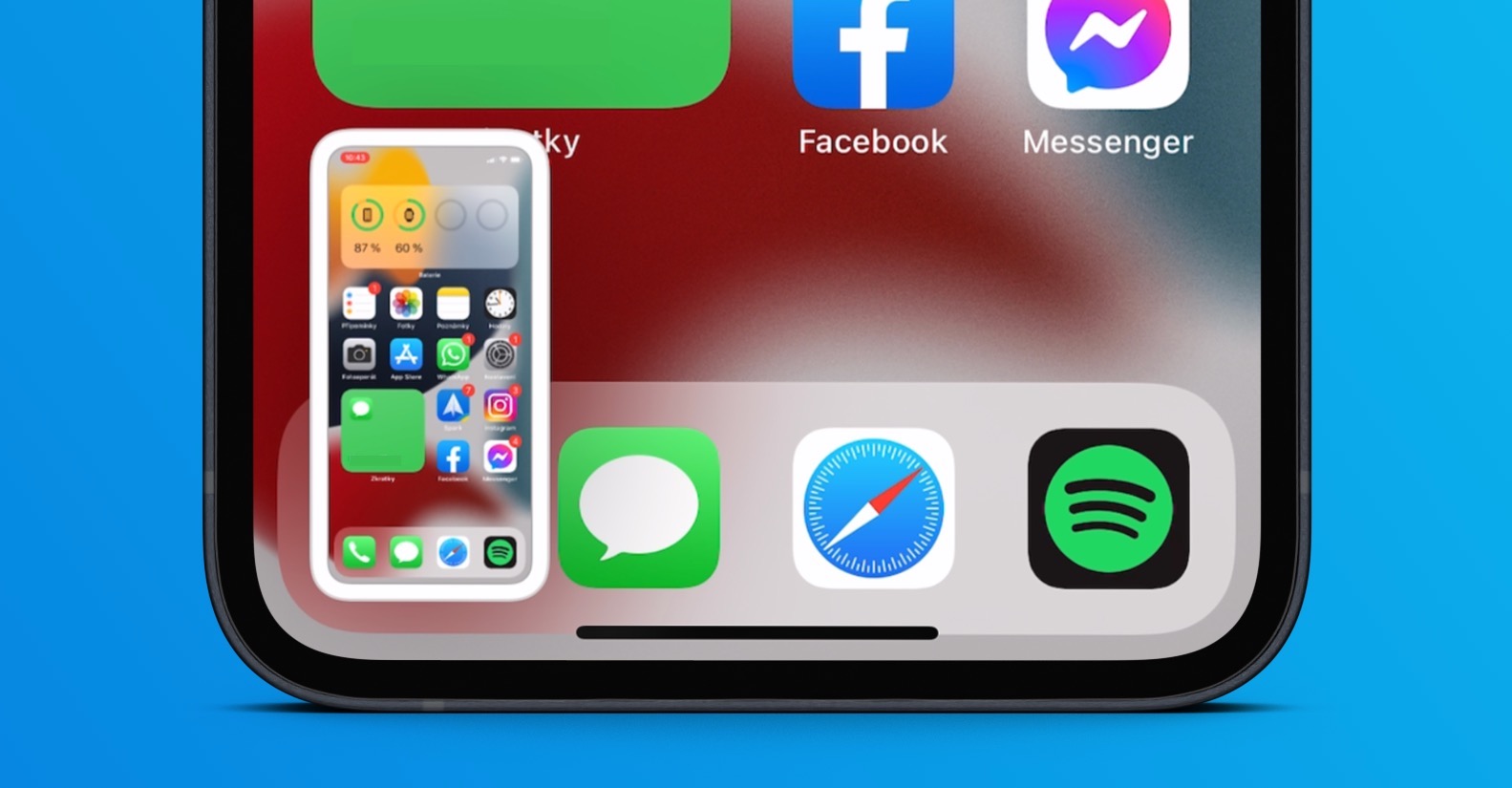
Chcete si uložit, co právě vidíte na obrazovce? Stačí stisknout boční tlačítko a tlačítko pro zvýšení hlasitosti současně. iPhone pořídí snímek, který se automaticky uloží do galerie. Na obrazovce se ihned zobrazí náhled, který můžete oříznout, popsat nebo rovnou sdílet. Ideální pro uchování potvrzení, map nebo rychlé sdílení nápadů.
Mohlo by vás zajímat
Automatické aktualizace bez starostí
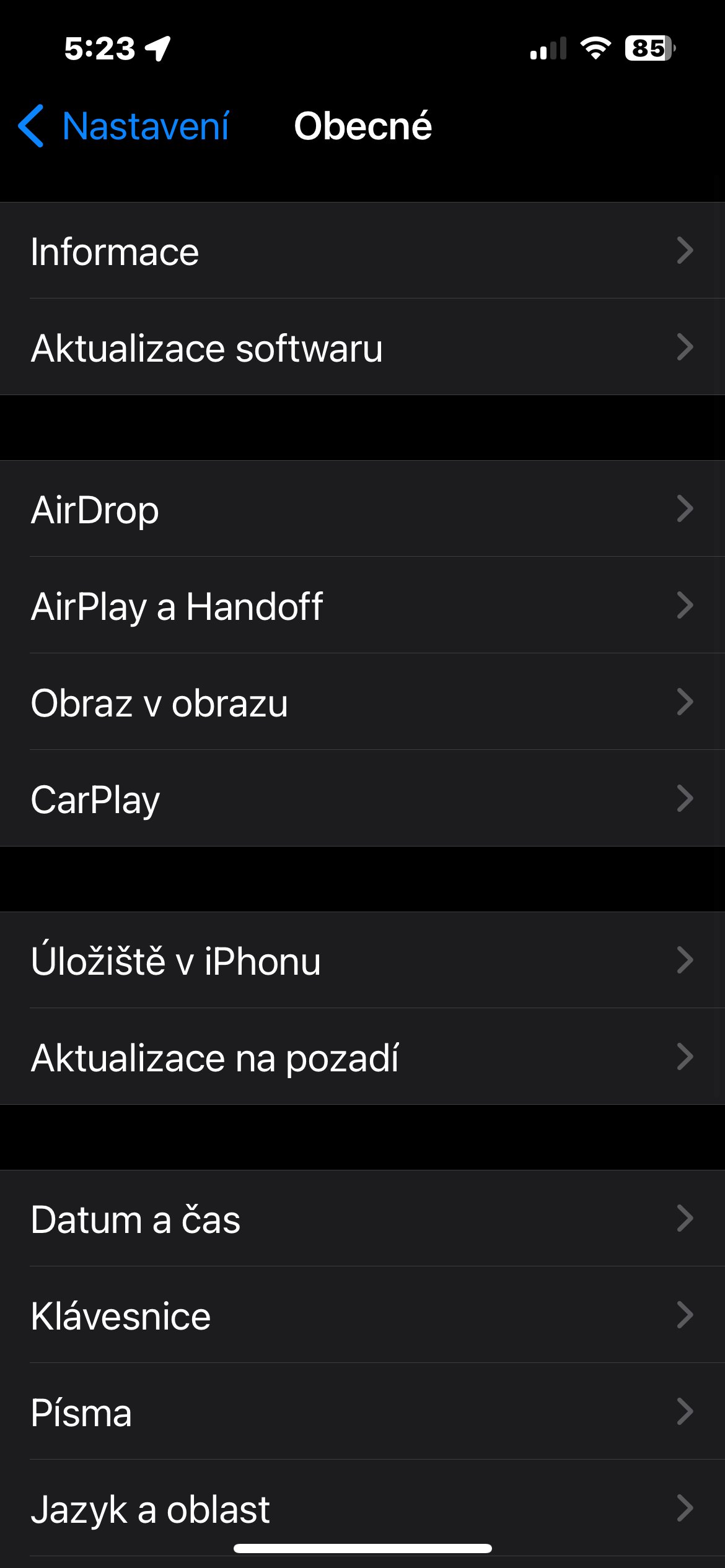
Aby váš iPhone zůstal bezpečný, rychlý a kompatibilní s nejnovějšími aplikacemi, zapněte Automatické aktualizace v Nastavení > Obecné > Aktualizace softwaru. Telefon si nové verze stáhne a nainstaluje sám, obvykle v noci, když ho nepoužíváte. Můžete tak mít jistotu, že systém i aplikace běží vždy v nejlepší možné kondici – bez zdržování a manuálního hlídání verzí.
Fotogalerie