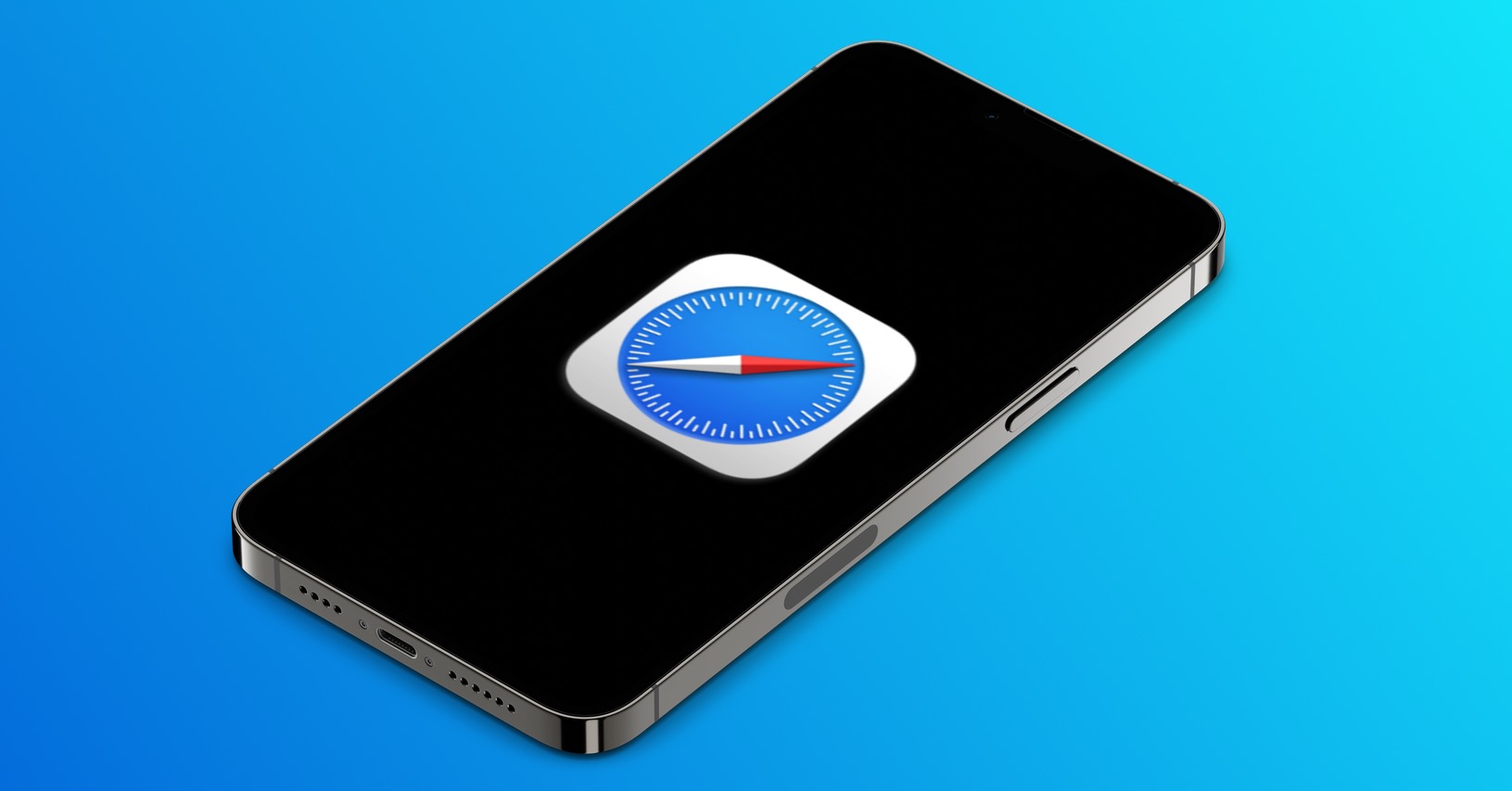
Apple brzy vypustí mezi uživatele nejnovější verzi svého počítačového systému macOS 26. Jakmile se objeví v sekci Aktualizace softwaru, bude možné ji nainstalovat během pár kliknutí. Přesto platí, že pokud si chcete zajistit hladký průběh a vyhnout se nepříjemnostem, vyplatí se na celý proces předem připravit.
Fotogalerie


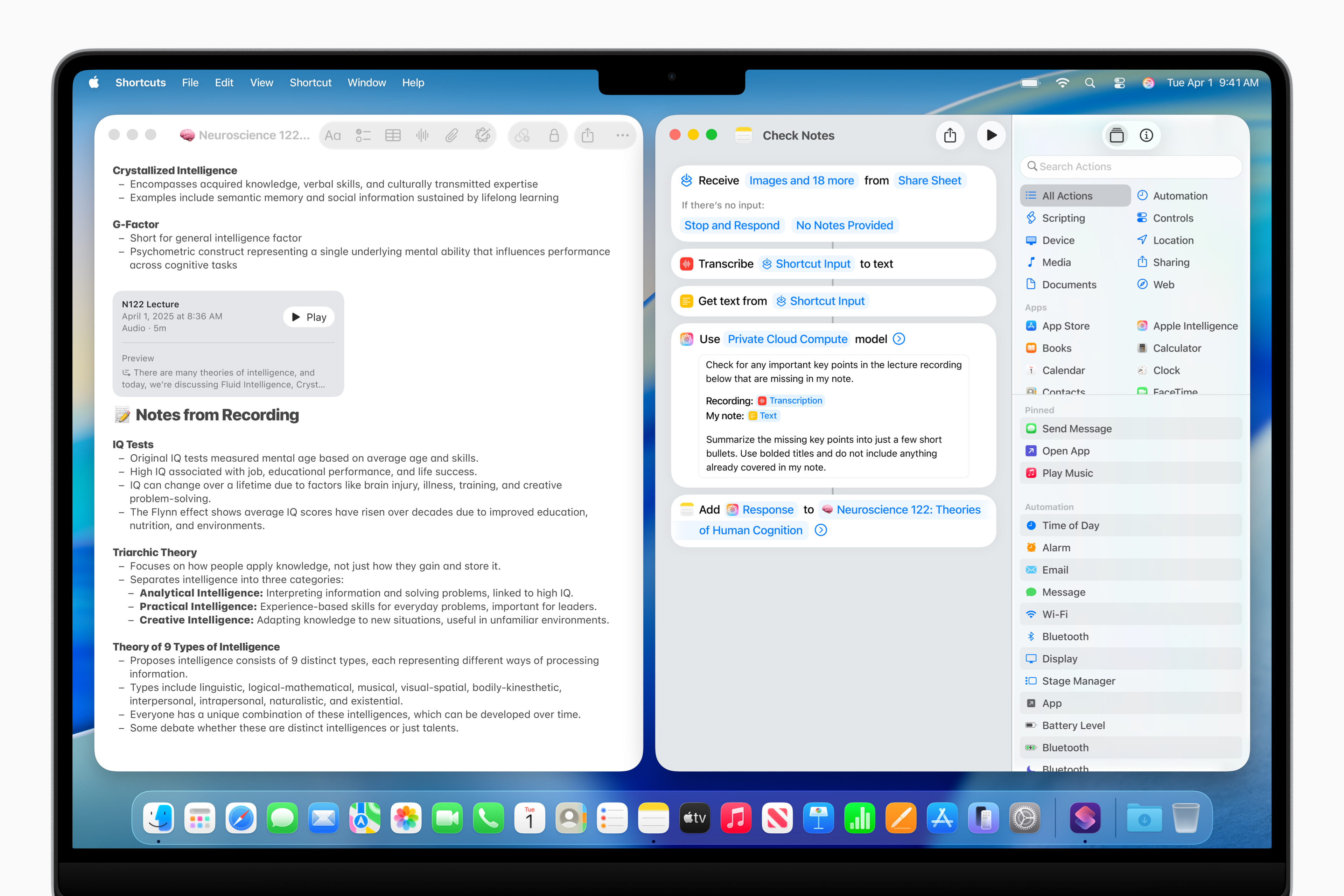
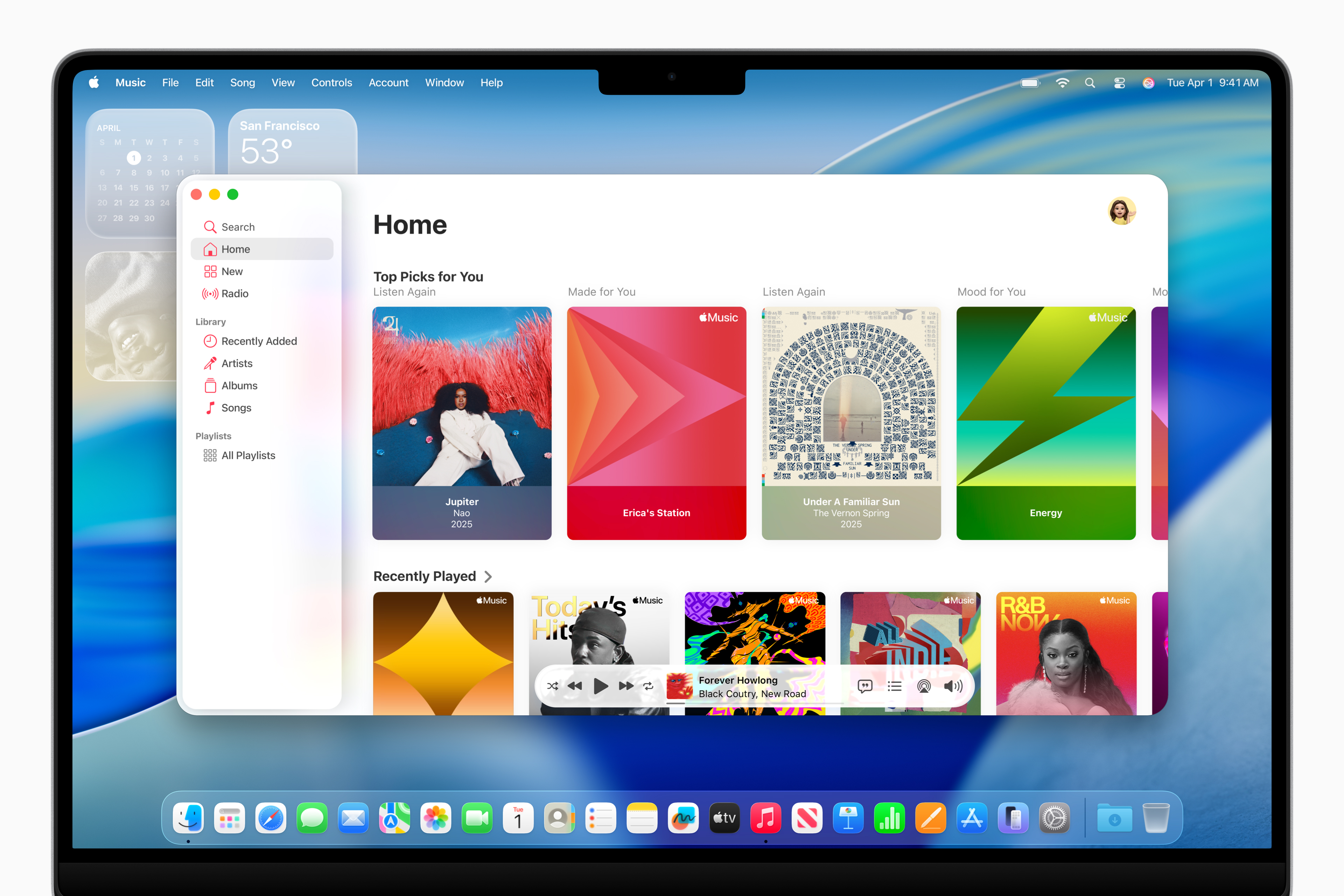








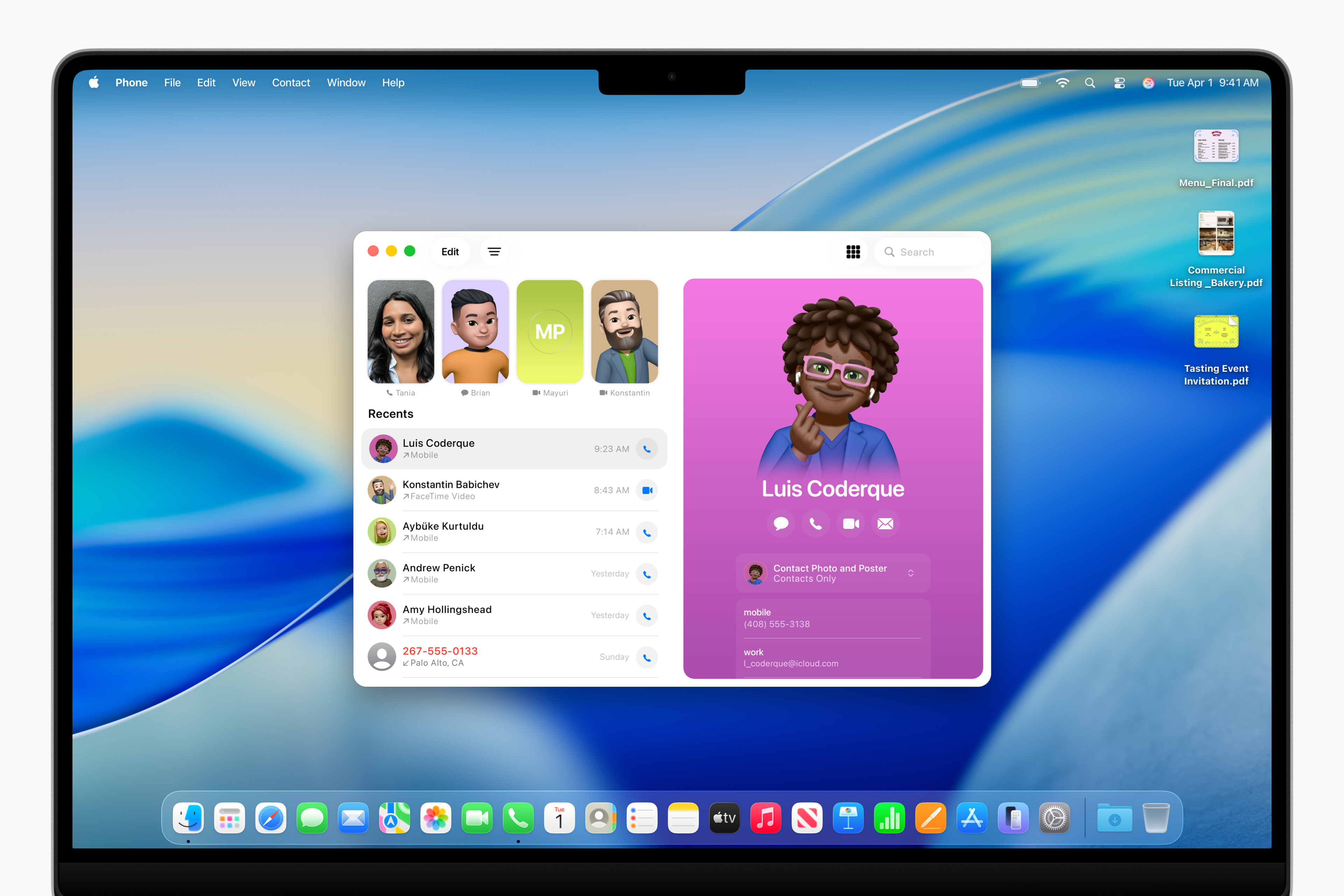


Kompatibilita na prvním místě
Než se pustíte do stahování, měli byste si ověřit, zda váš Mac patří mezi podporované modely. Apple udržuje oficiální seznam zařízení, která novou verzi zvládnou, a starší stroje na něm obvykle postupně mizí. Pokud vlastníte MacBook Pro nebo Air z posledních několika let, novější iMac či Mac Studio, máte téměř jistotu, že se podpory dočkáte. Přesto je lepší mít aktuální informace přímo od Applu, než riskovat zklamání při pokusu o instalaci.
macOS 26 kompatibilita
- MacBook Pro 2019 nebo novější
- MacBook Air M1 nebo novější
- iMac 2020 nebo novější
- Mac Pro 2019 nebo novější
- Mac mini M1 nebo novější
- Mac Studio ve všech verzích
Záloha dat se vyplatí
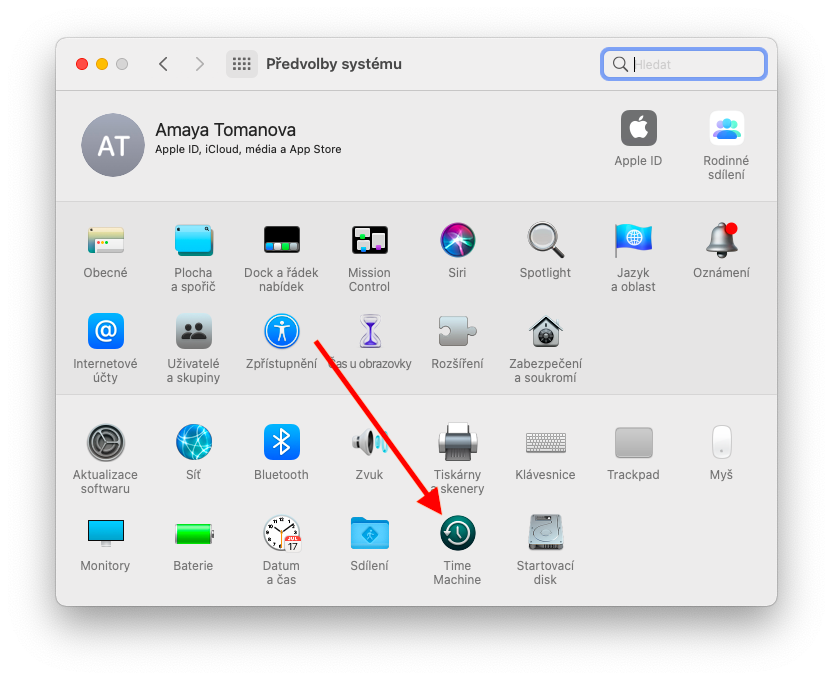
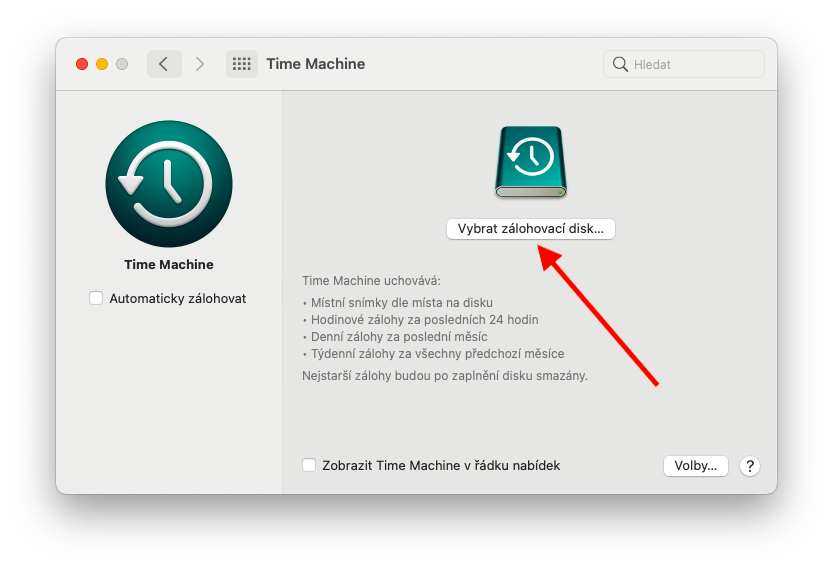
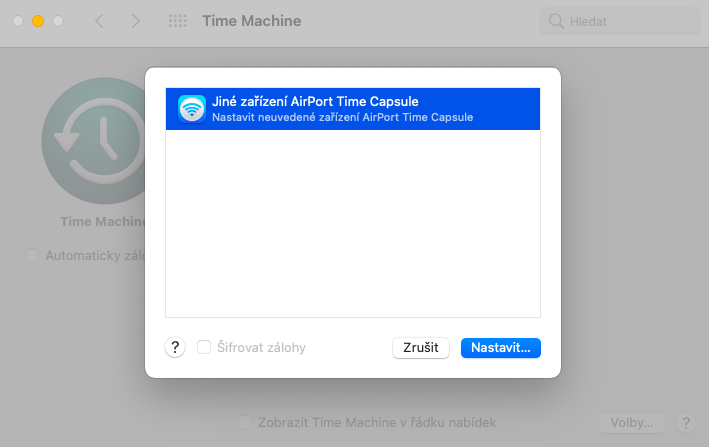
Jedním z nejdůležitějších kroků je vytvoření zálohy. Ačkoliv se problémy při aktualizaci objevují jen zřídka, možnost ztráty dat nikdy nelze vyloučit. Nejjednodušší cestou je využít Time Machine, která dokáže kompletně zazálohovat celý systém na externí disk. Pokud preferujete cloudová řešení nebo jiný software, ani to není problém – hlavní je mít jistotu, že se v případě potíží můžete bezbolestně vrátit k předchozímu stavu.
Fotogalerie

Místo v úložišti rozhoduje
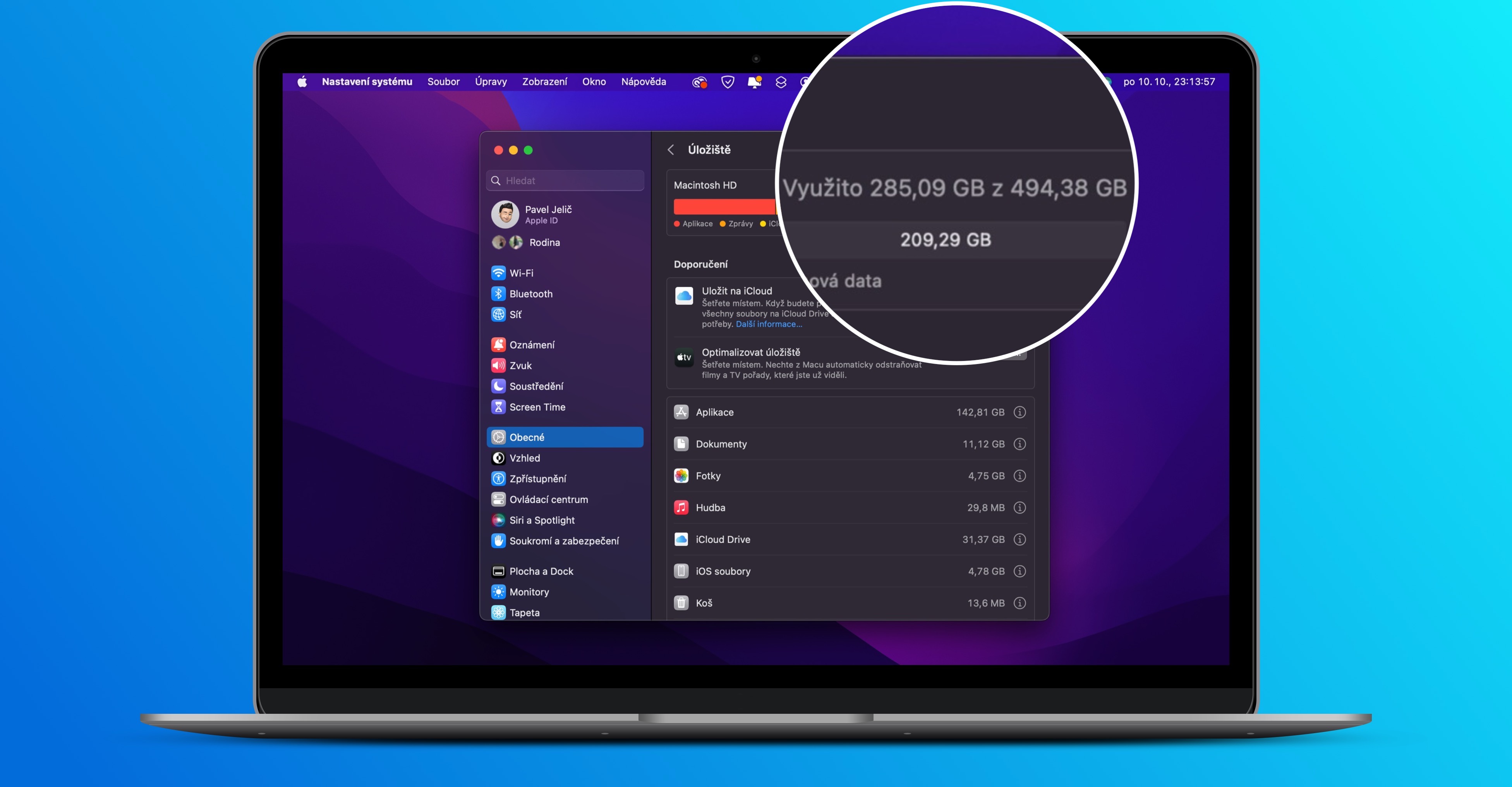
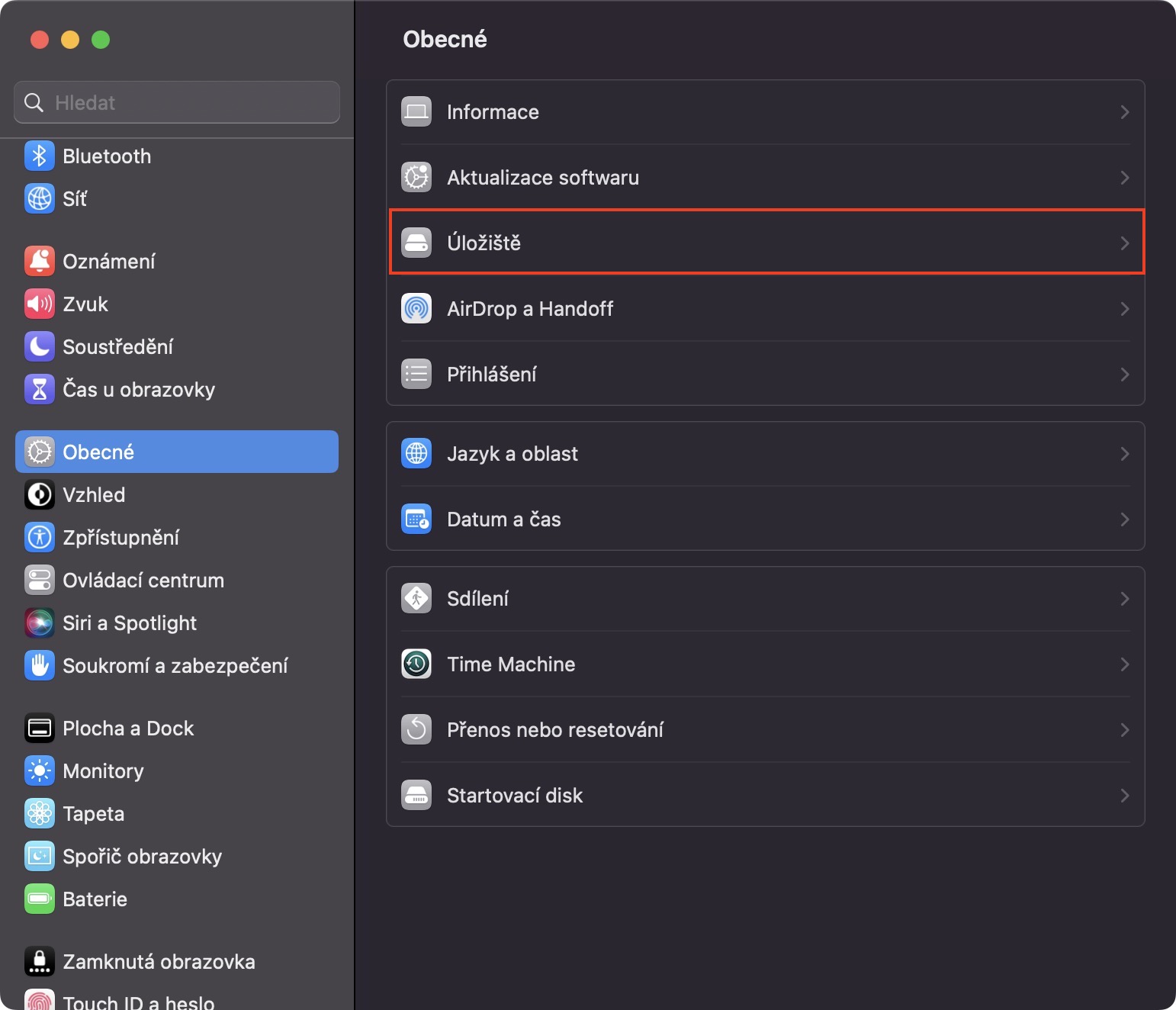
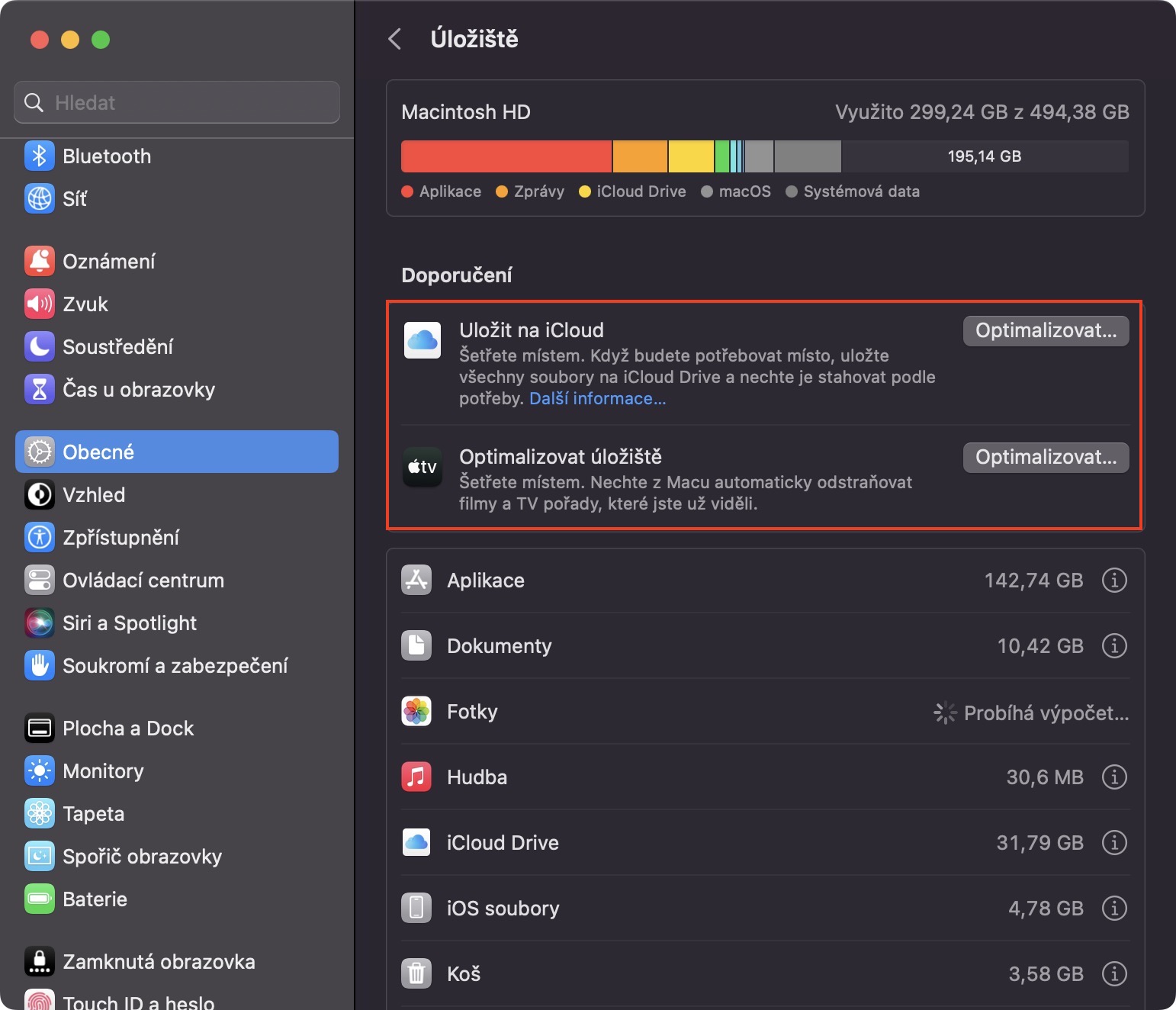
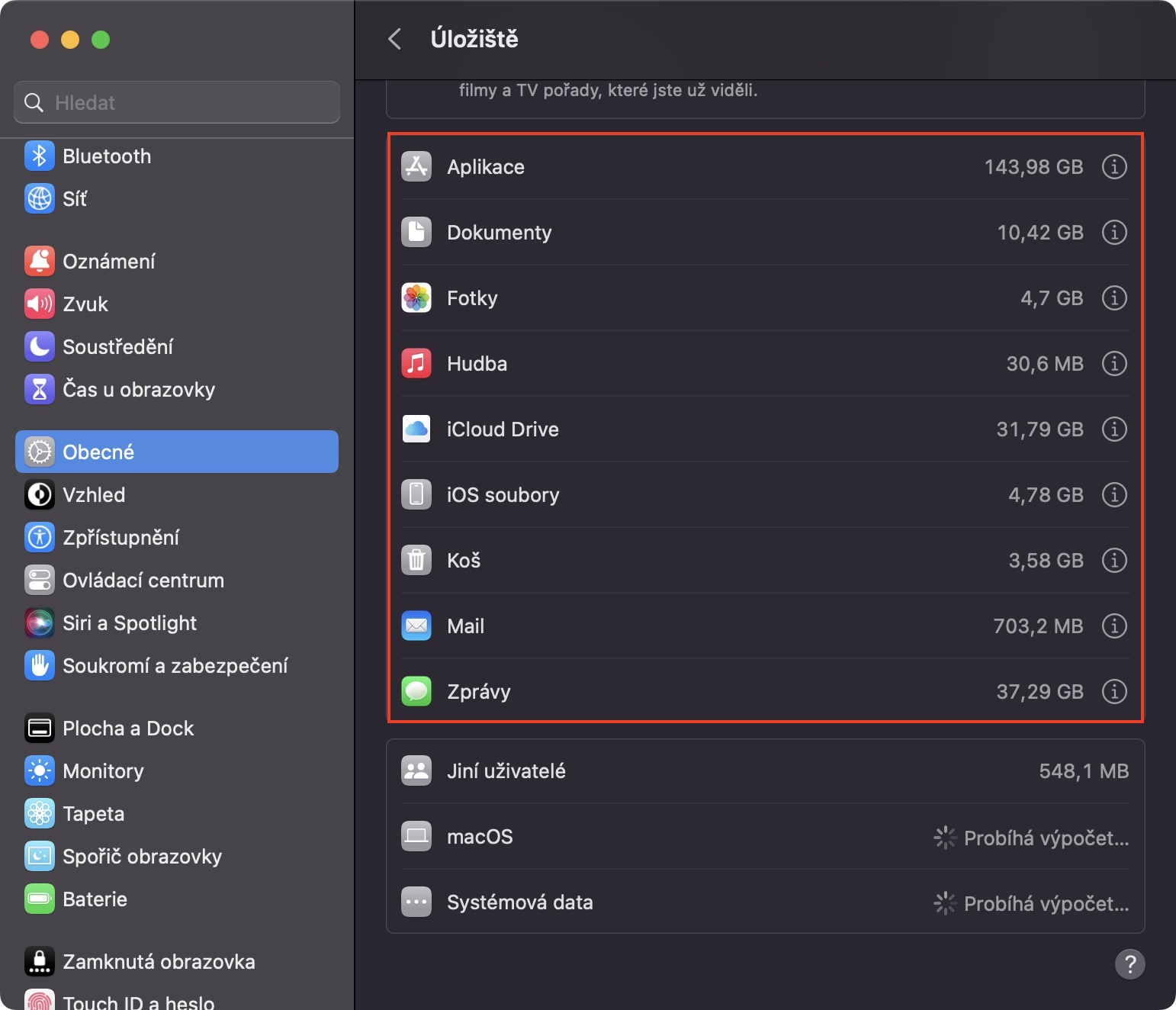
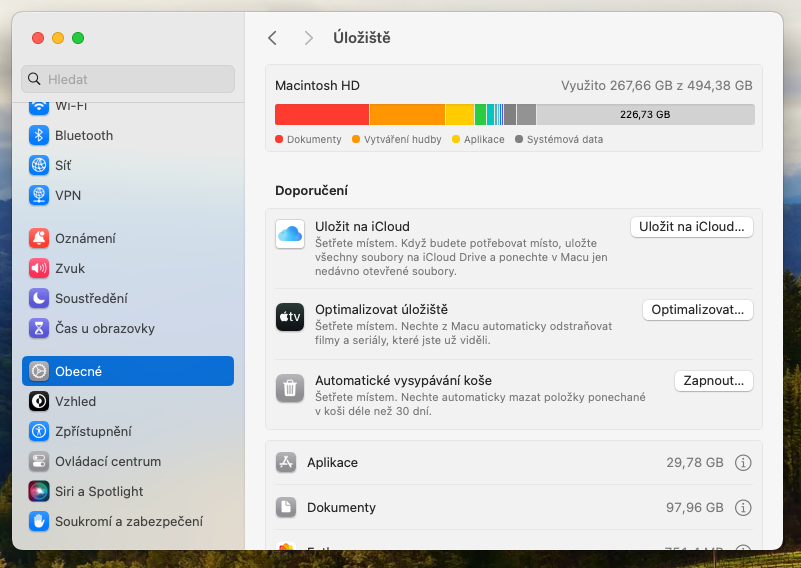
Samotný instalační balíček macOS 26 může mít klidně přes 10 GB. Pro úspěšnou instalaci je ale nutné mít v počítači rezervu – obvykle minimálně dvojnásobek velikosti samotné aktualizace. Pokud tedy zjistíte, že volného místa máte málo, vyplatí se projít úložiště, odstranit nepotřebné soubory a odinstalovat aplikace, které už dlouho nepoužíváte. Mac nabízí i integrované nástroje na správu úložiště, které vám s úklidem pomohou.
Fotogalerie
Bez stabilního internetu to nepůjde
Velké aktualizace se bez kvalitního připojení nestáhnou. Rychlost je samozřejmě výhodou, ale ještě důležitější je stabilita. Přerušení stahování totiž může znamenat nutnost celý proces opakovat od začátku. Pokud máte možnost, připojte se k internetu přes kabel. Pokud jste odkázáni na Wi-Fi, vyhněte se při stahování zbytečnému zatěžování sítě – například streamováním nebo stahováním dalších souborů.
Zkontrolujte si disk
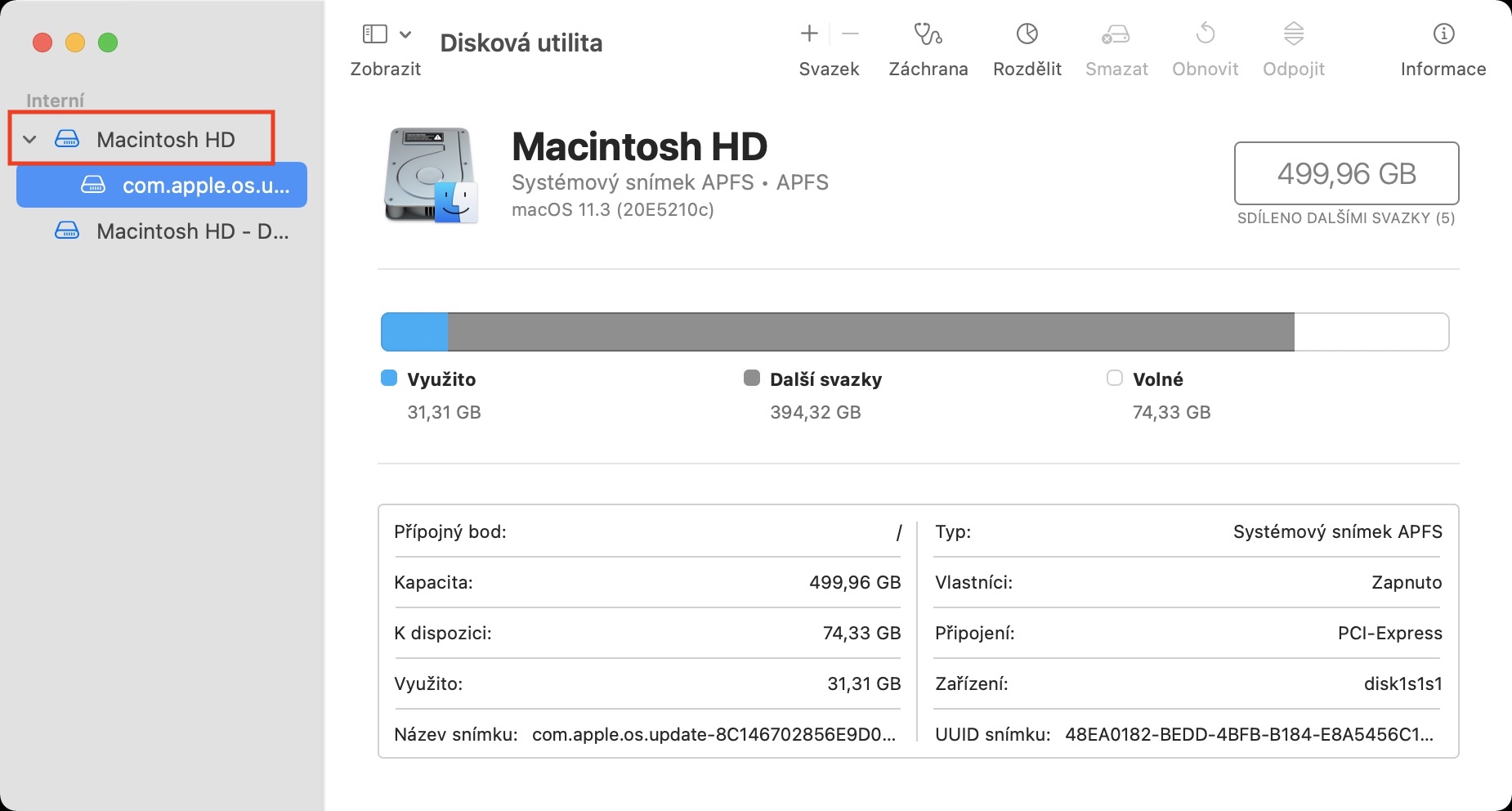
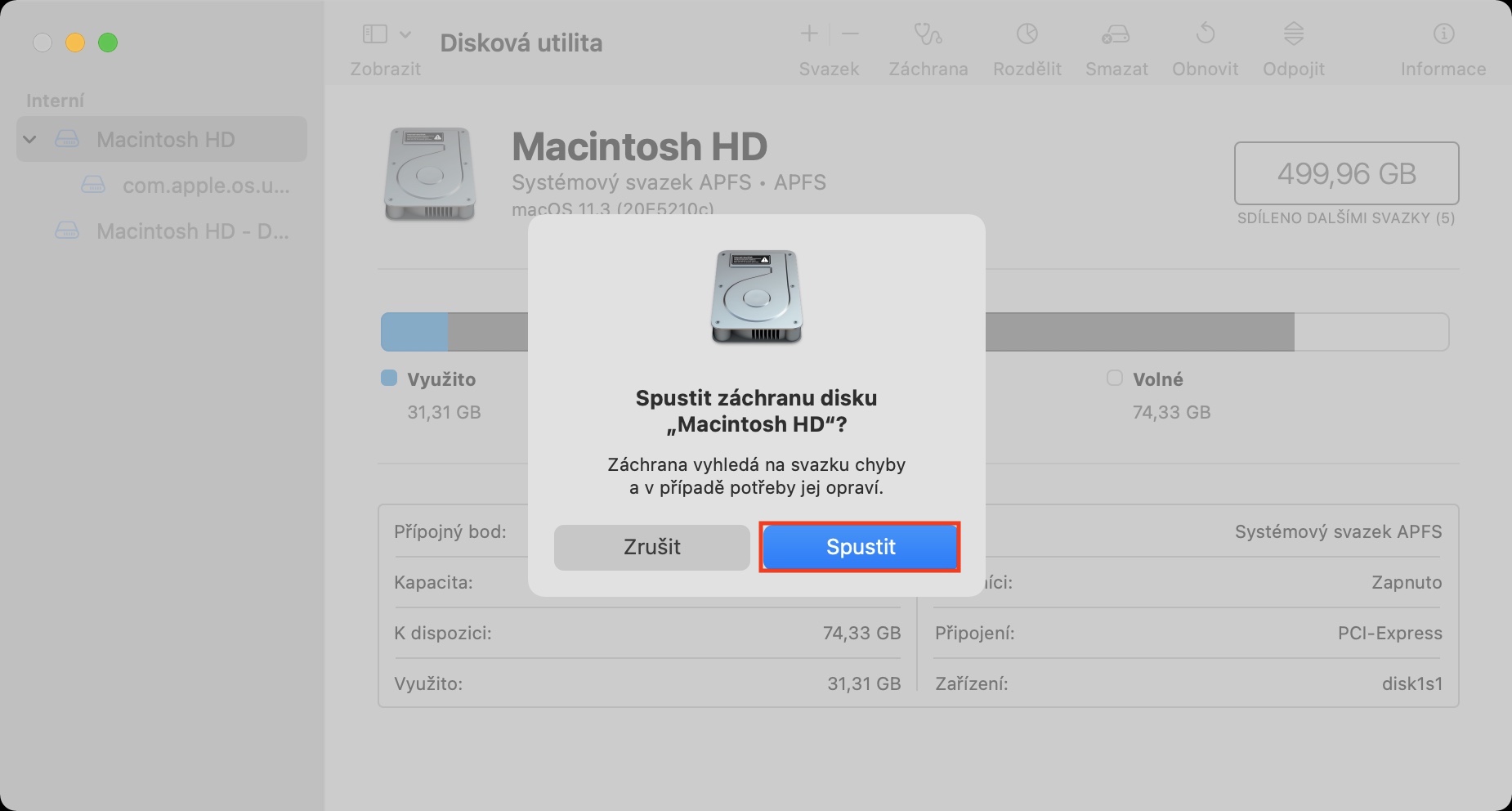
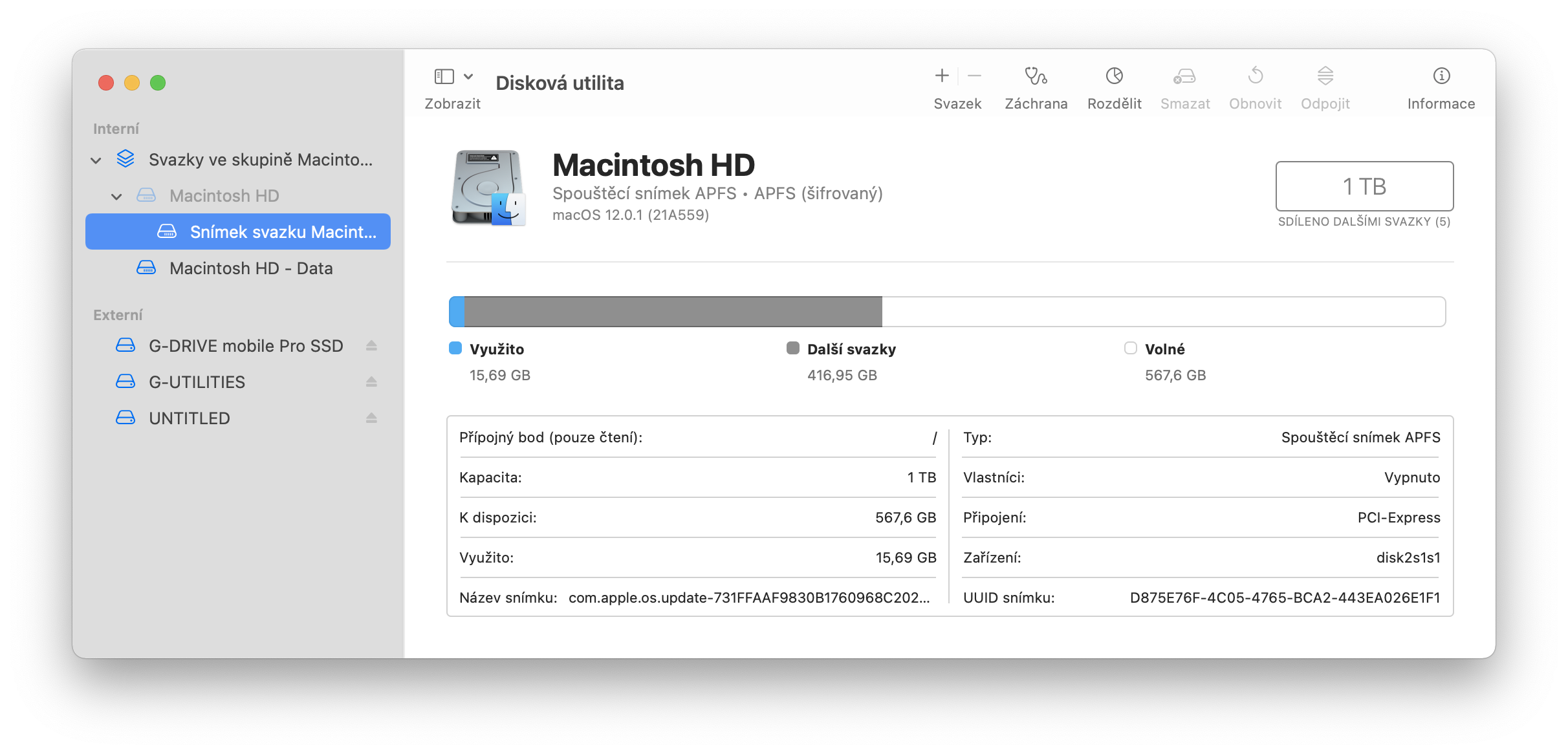
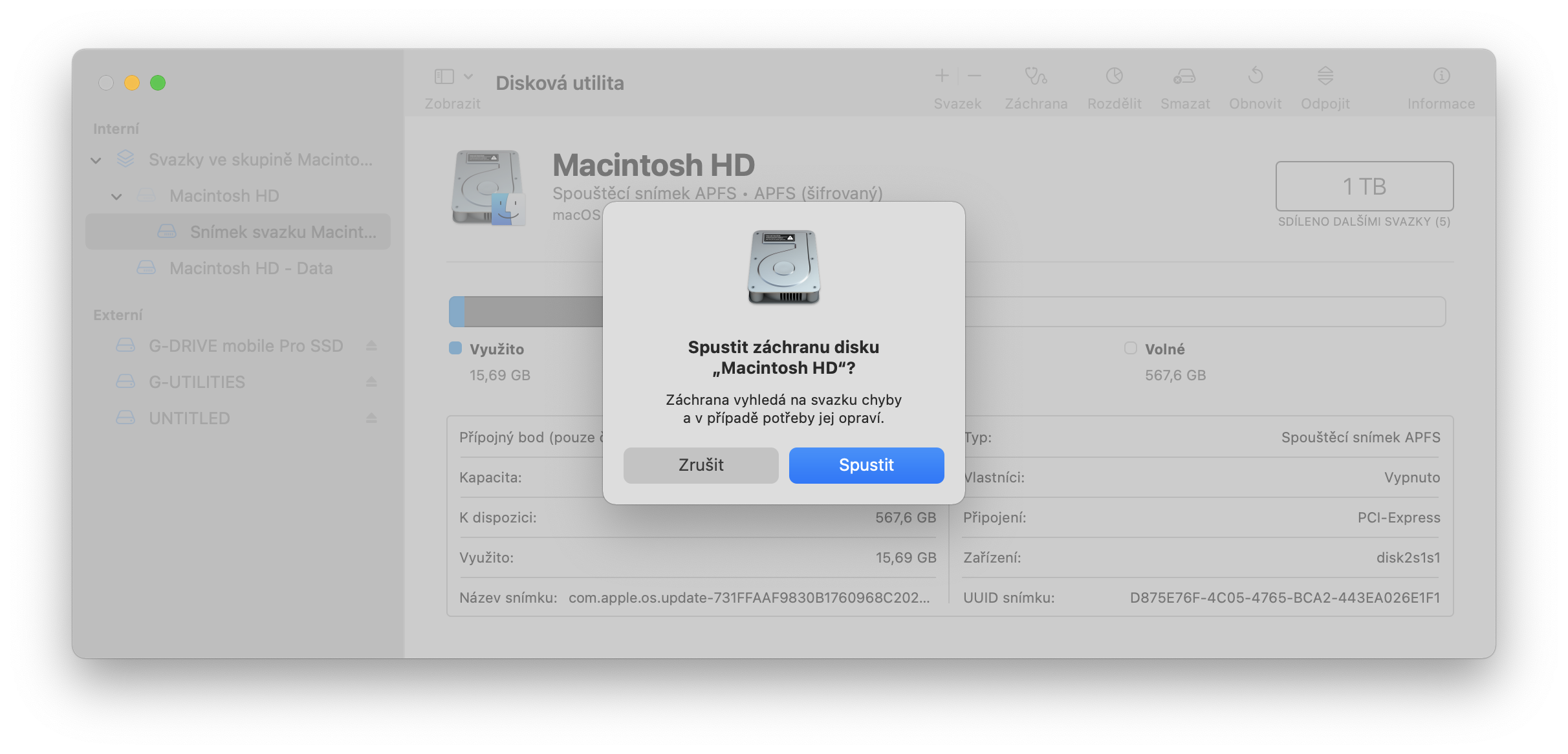
Posledním krokem, který byste neměli podcenit, je kontrola stavu vašeho úložiště. V aplikaci Disková utilita můžete během pár minut zjistit, zda se na disku nenachází chyby, a případně je rovnou opravit. Tento krok sice není povinný, ale pokud chcete mít jistotu, že váš Mac zvládne nový systém bez problémů, rozhodně se vyplatí.
Fotogalerie