Sledujte svůj pokrok díky seznamu Vyřízeno
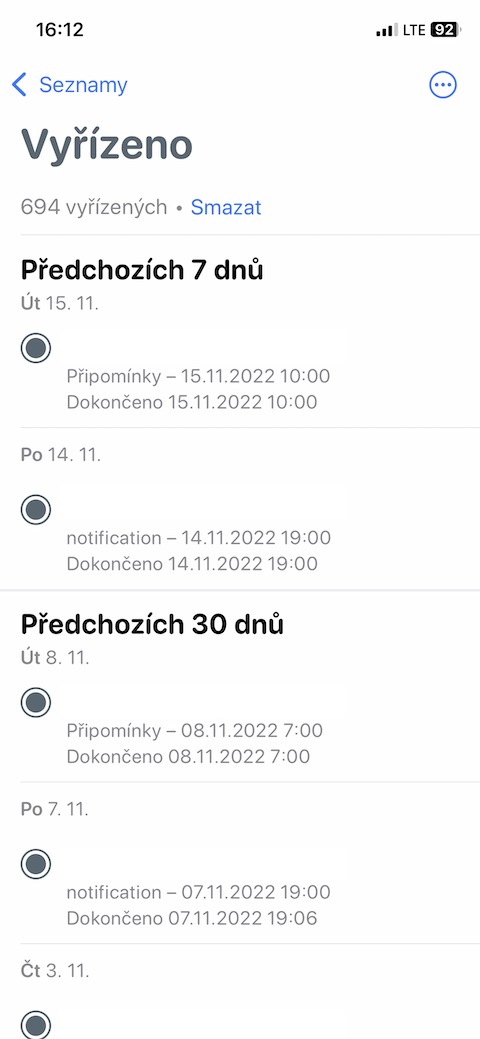
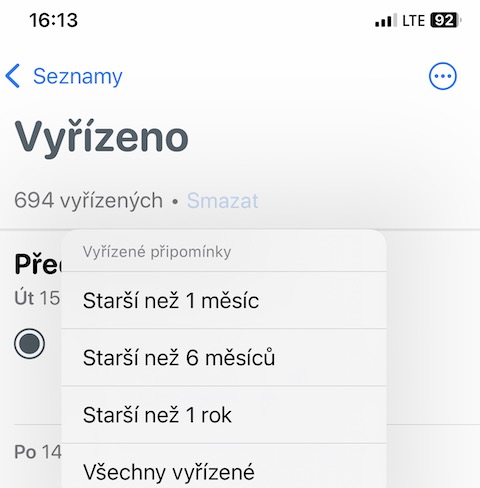
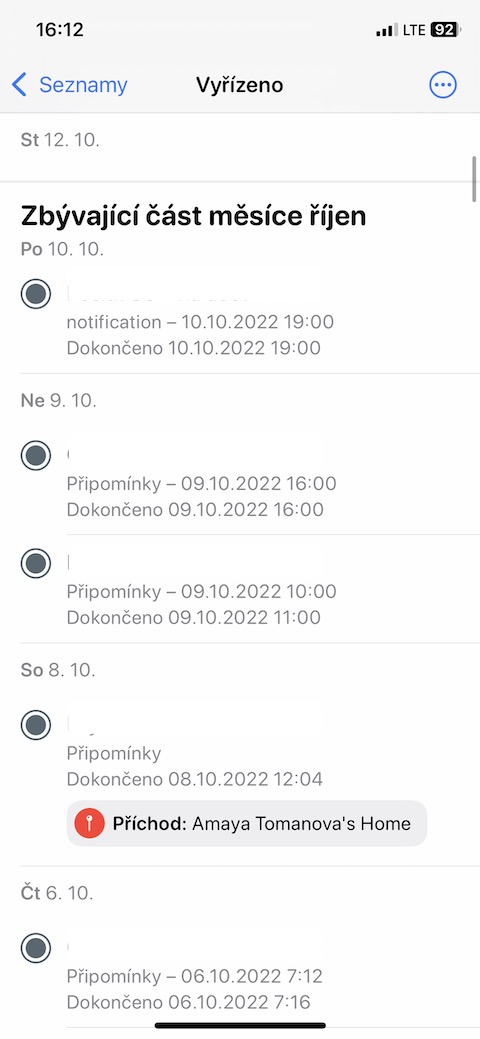
Nejspíš se vám stalo, že jste označili úkol jako dokončený a tím jeho stopa zmizela. V novějších verzích iOS to ale není ztraceno – všechny splněné úkoly se totiž automaticky ukládají do seznamu Vyřízeno.
Jak na to:
- Otevřete aplikaci Připomínky.
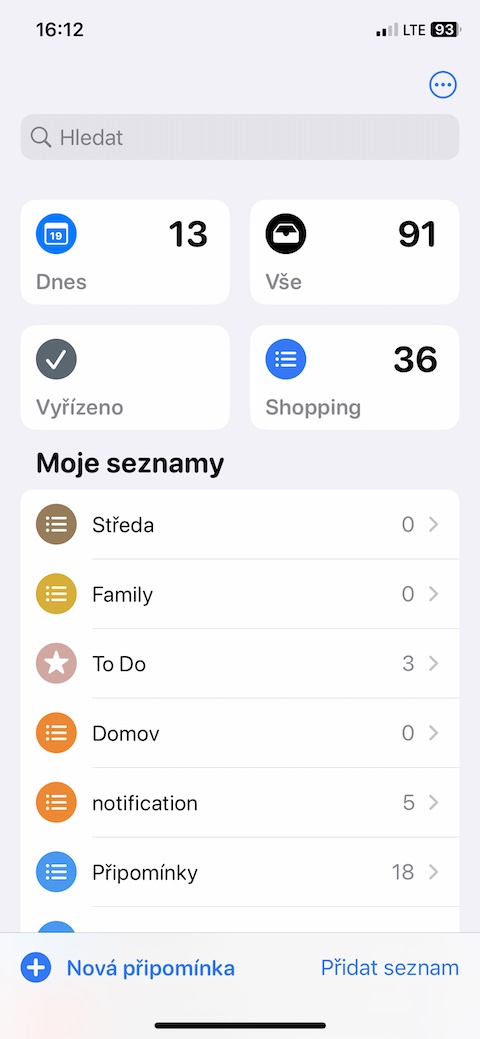
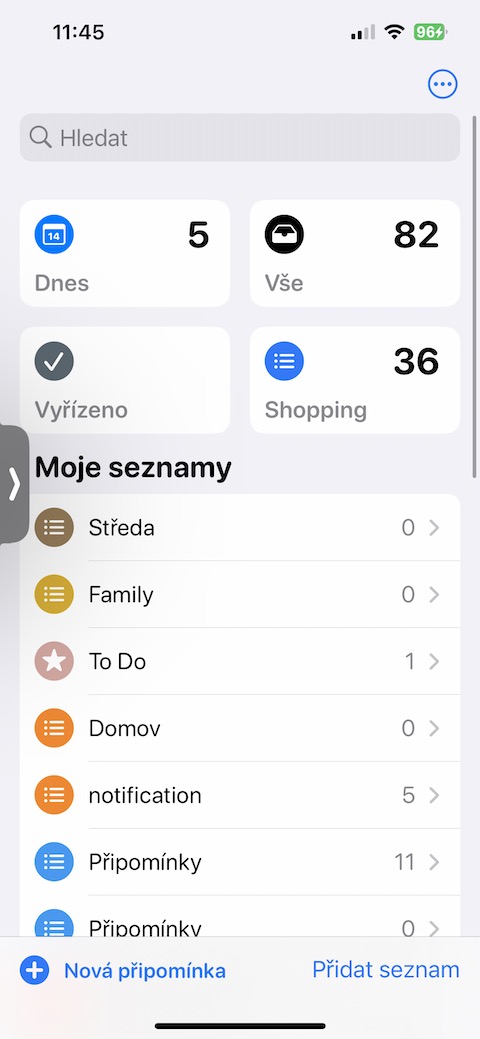
- Na hlavní obrazovce v horní části najdete seznamy – mezi nimi i položku Vyřízeno.
- Klepněte na ni a zobrazí se vám chronologický přehled všeho, co jste už zvládli.
Je to skvělý způsob, jak sledovat vlastní produktivitu – a někdy i dobrá motivace pokračovat.
Fotogalerie
Vytvářejte šablony pro opakující se činnosti
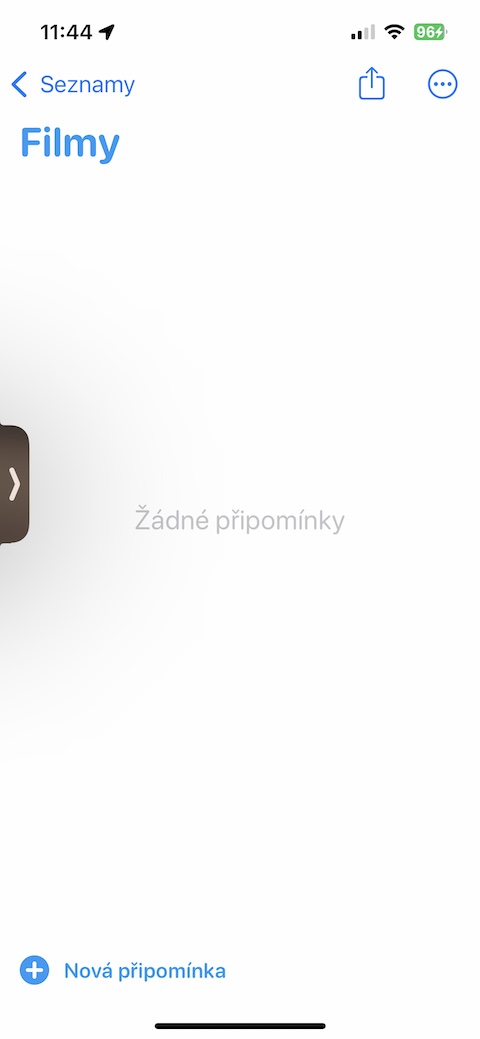
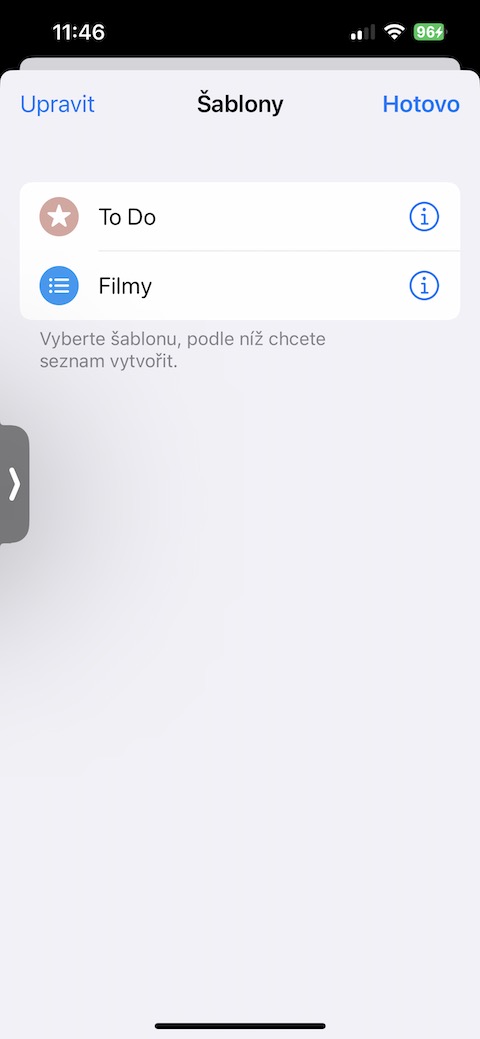
Některé povinnosti se opakují pořád dokola – ať už jde o týdenní nákup, měsíční faktury nebo kontrolu domácích rostlin. Přepisovat vše znovu a znovu je zbytečná práce. Připomínky proto umožňují ukládat si úkoly jako šablony.
Jak na to:
- Vytvořte připomínku se všemi detaily (např. „Nákupní seznam“ s jednotlivými položkami).
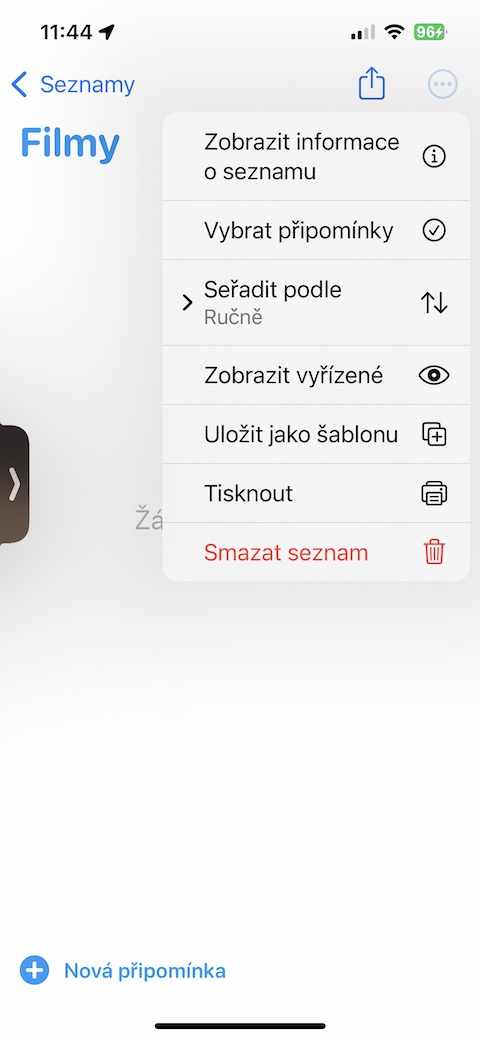
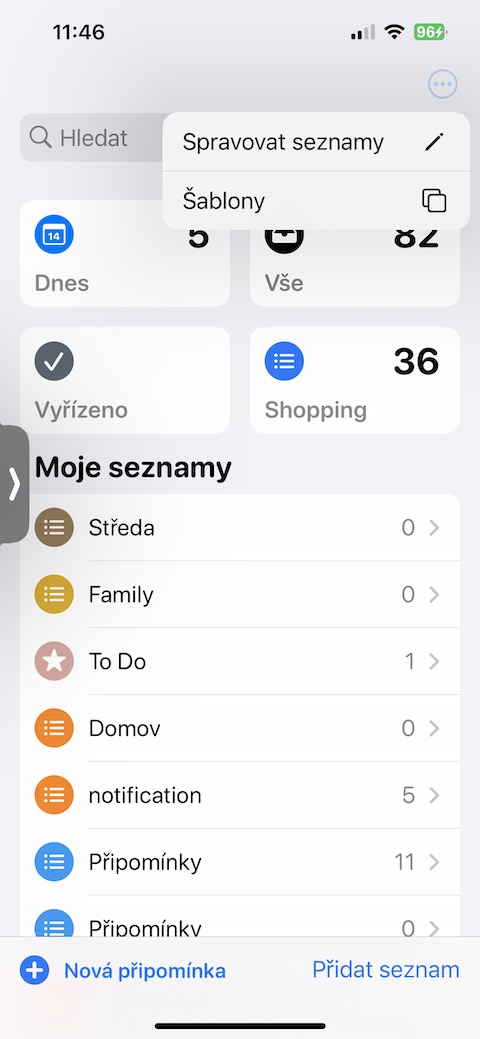
- Klepněte na ikonu tří teček vpravo nahoře.
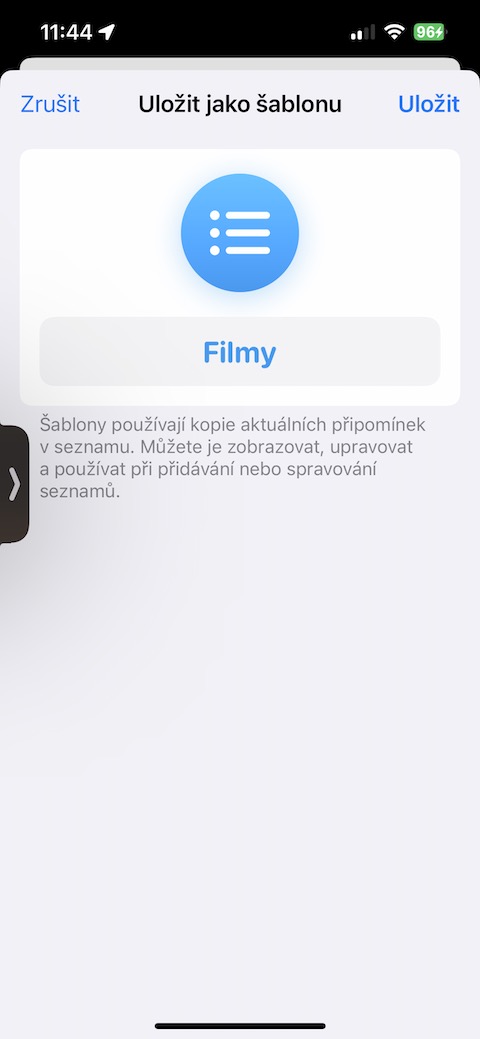
- Z nabídky vyberte Uložit jako šablonu.
Příště už jen stačí v menu Připomínek vybrat uloženou šablonu a máte hotovo během pár vteřin.
Fotogalerie
Uspořádejte úkoly do složek
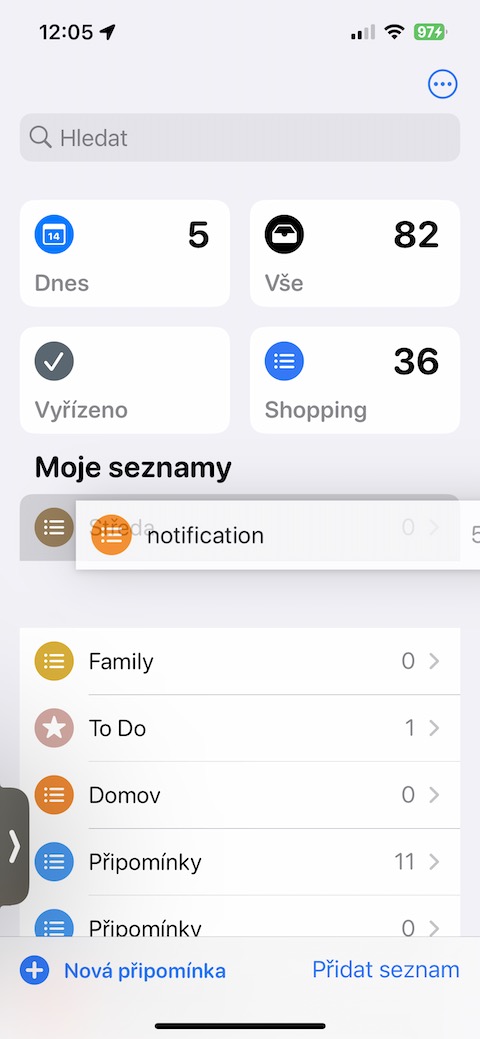
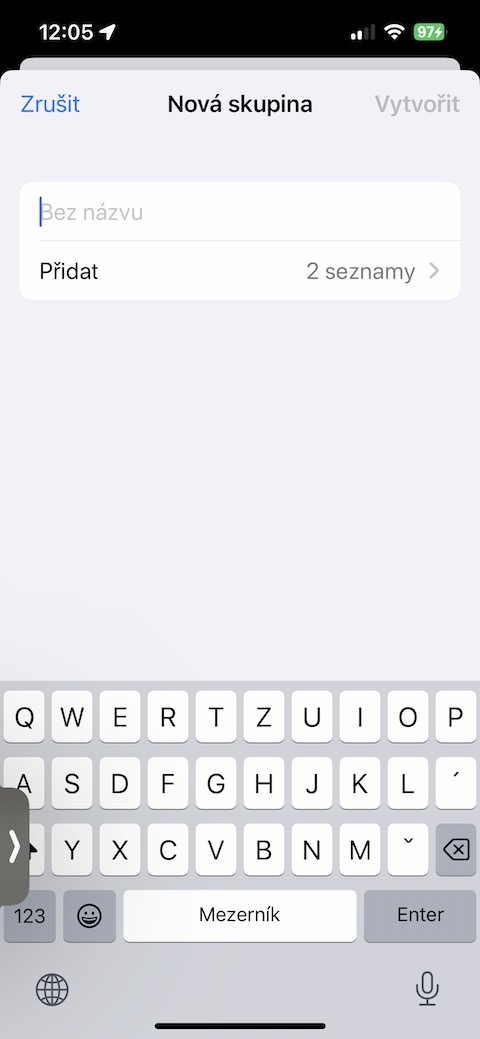
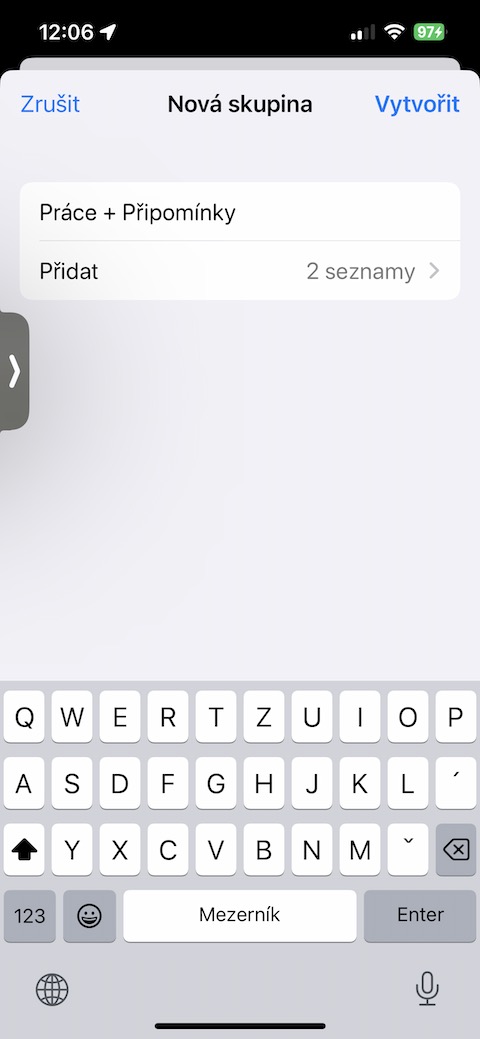
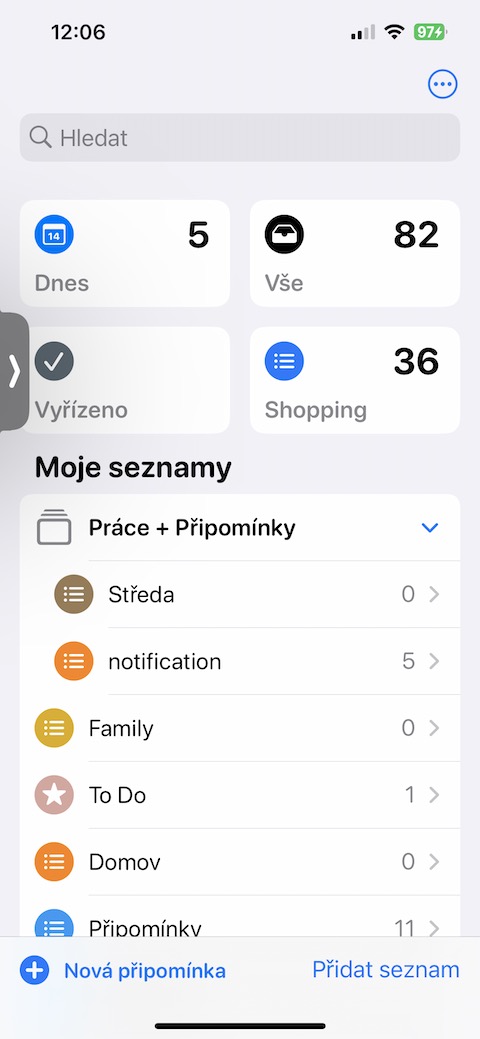
Když se seznamy začnou hromadit, přehlednost rychle mizí. Proto i v Připomínkách fungují složky – podobně jako ve Fotkách nebo Poznámkách.
Jak na to:
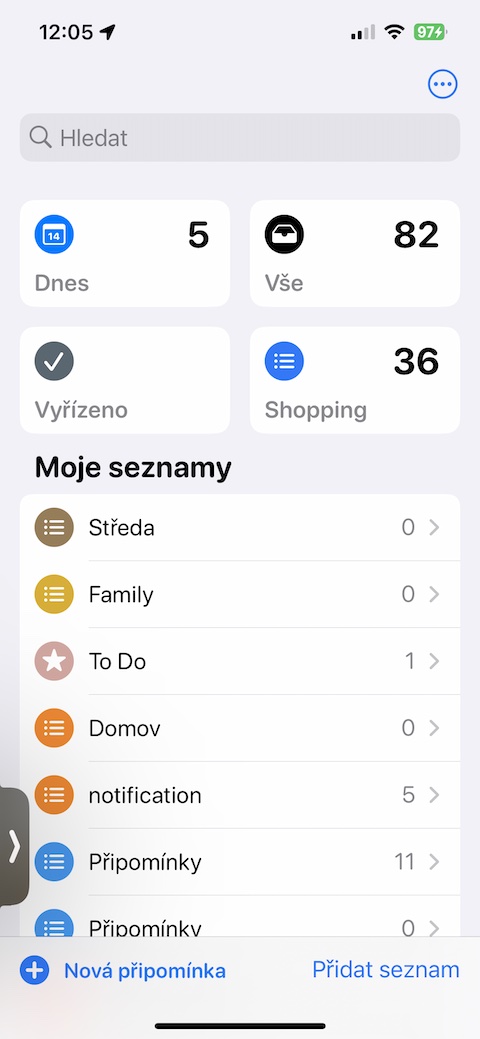
- V hlavní nabídce Připomínek klepněte na Upravit vpravo nahoře.
- Vyberte možnost Nová složka a zadejte název (např. „Práce“ nebo „Domácnost“).
- Do složky pak můžete přesouvat celé seznamy úkolů, takže se vaše připomínky roztřídí podle témat.
Fotogalerie
Zvýrazněte důležité věci formátováním
Když máte v jedné připomínce delší text nebo více detailů, snadno se v tom ztratíte. Proto lze klíčové pasáže zvýraznit – tučně, kurzívou nebo podtržením.
Jak na to:
- Otevřete libovolnou připomínku.
- Označte část textu, kterou chcete upravit.
- V nabídce formátování zvolte Tučné, Kurzíva nebo Podtržení.
Takto si můžete vizuálně odlišit to, co má skutečně prioritu.
Fotogalerie