Komerční sdělení: „Jak nahrávat streamované video na Macu?“ Vždy nastanou chvíle, kdy chcete zachytit streamované video, abyste si uložili vtipná nebo zajímavá streamovaná videa pro offline přehrávání nebo jiné použití. Někdy můžete chtít vědět, jak nahrát živý přenos, abyste zaznamenali koncert, živé streamování hraní her atd. Tento příspěvek vám ukáže, jak zdarma nahrávat streamované video na počítači Mac nebo Windows.
- Co je streamované video?
- Klíčové faktory pro nahrávání streamovaného videa
- Jak nahrávat streamované video na Macu nebo Windows?
- Výhody použití CleverGet Recorder pro zachycení streamovaného videa
- Často kladené otázky (FAQ)
Co je streamované video?
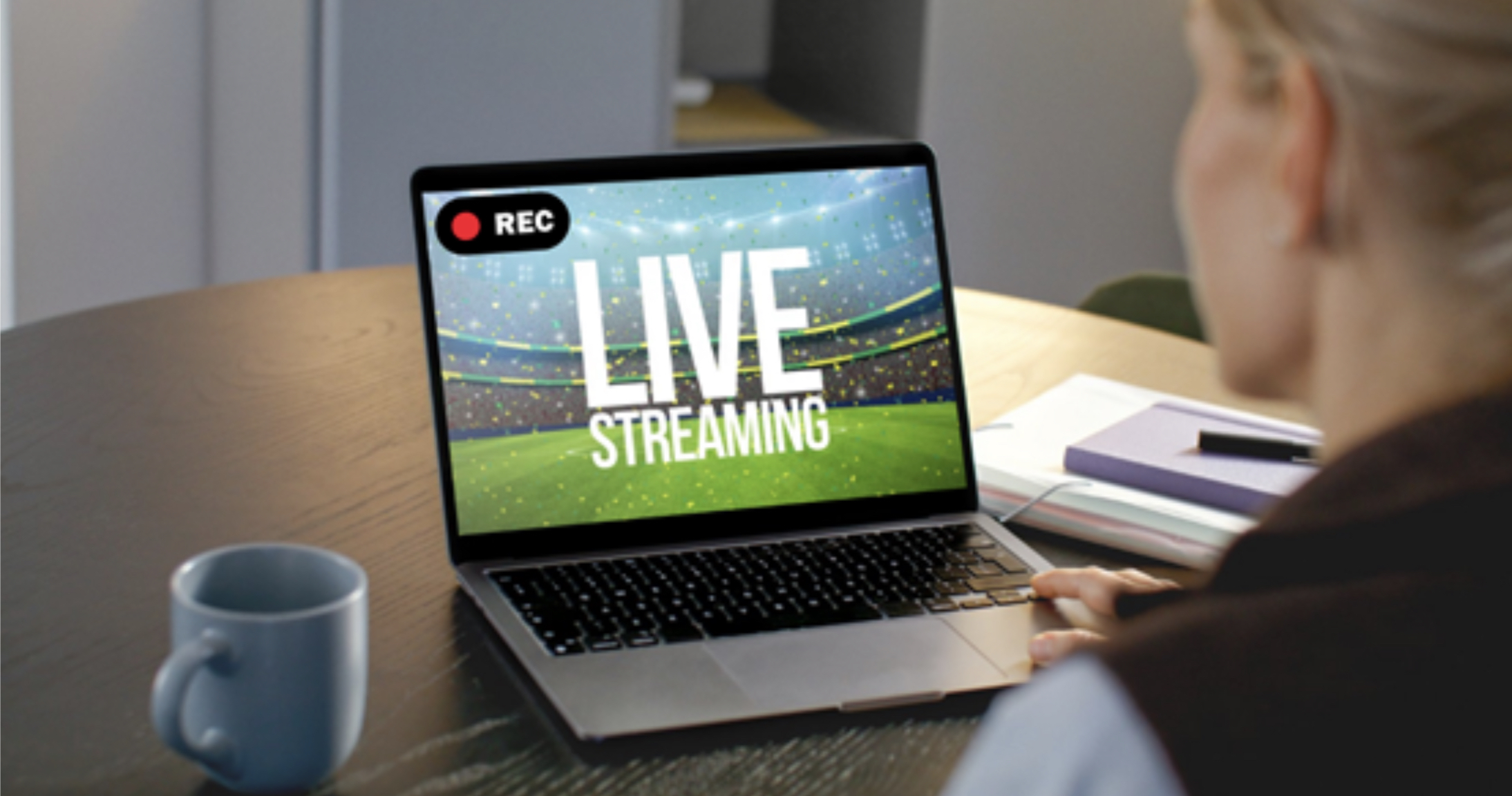
Než se naučíte, jak nahrávat streamované video a získáte vhodné softwarové nástroje pro nahrávání streamů, možná budete nejprve potřebovat objasnit, co je streamované video. Jednoduše řečeno, streamované video je kontinuální přenos videa a zvuku ze serveru na zobrazovacího klienta přes internet bez stahování. Při streamování videa je obsah (včetně videa i zvuku) komprimován a poté odeslán ze serveru klientovi, aby byl zobrazen a přehráván v reálném čase přes internet. Proto pro sledování streamovaného videa potřebujete připojení k internetu a klientský přehrávač na obrazovkách (TV, počítač nebo jiné zobrazovací obrazovky).
Typy streamovaného videa se v zásadě dělí na 2 různé druhy: videa na vyžádání a živě streamovaná videa, včetně pořadů, filmů, anime, dokumentů, hraní her atd. Existují stovky a tisíce streamovacích služeb, jako jsou Netflix, Hulu, YouTube, Amazon, Max, Disney+ atd. Některé z těchto streamovacích služeb poskytují pouze videa na vyžádání, zatímco jiné poskytují jak videa na vyžádání, tak živě streamovaná videa.
Klíčové faktory pro nahrávání streamovaného videa
Když se chystáte nahrávat streamované video, zejména živě streamované video, musíte vzít v úvahu níže uvedené věci, aby bylo nahrávání streamovaného videa plynulé a úspěšné.
- Hardware: Počítač s výkonným procesorem (zejména pro streamování a nahrávání zároveň), dostatečným úložným prostorem (zejména pro nahrávání s vyšším rozlišením a datovým tokem), pokročilým kódováním (softwarovým v CPU nebo hardwarovým v GPU) atd.
- Software: Pro nahrávání streamovaného videa potřebujete získat profesionální a pokročilý rekordér streamovaného videa. Většina streamovaných videí je chráněna DRM, aby se zabránilo zaznamenání nebo stažení obsahu. V takovém případě je proto vyžadován rekordér streamování, který dokáže obejít ochranu DRM.
- Síť: Plynulé a vysokorychlostní síťové připojení je nezbytné pro plynulé a úspěšné nahrávání streamovaného videa, zejména když video streamování a nahrávání fungují současně.
- Nastavení nahrávání: Nastavení rekordéru streamovaného videa také ovlivní výsledek nahrávek, jako je rozlišení nahrávání, datový tok videa/zvuku, snímková frekvence, kvalita zvuku atd. Čím vyšší jsou nastavení nahrávání, tím obtížnější by bylo nahrávání streamovaných videí.
Jak nahrávat streamované video na Macu nebo Windows?
Jak tedy nahrávat streamované video na počítači Mac nebo Windows? Obecné softwarové nástroje pro nahrávání obrazovky by fungovaly pro nahrávání běžných streamovaných videí. Ale pro ta streamovaná videa, která využívají ochranu DRM, potřebujete získat profesionální rekordér streamování.CleverGet Recorder je profesionální a bezplatný rekordér streamovaného videa, který vám pomůže nahrávat online streamované video v rozlišení až 4K a 60 snímků za sekundu do souborů MP4/MKV pro neomezené offline přehrávání. Ve srovnání s jinými nástroji dokáže CleverGet Recorder zpracovat nahrávání streamovaného videa pro streamovací služby vyžadující předplatné, jako jsou Amazon, Hulu, Disney+, Netflix na Macu a Windows, stejně jako mnoho dalších streamovacích služeb.
Níže uvedené kroky vám ukáží, jak zdarma nahrávat streamované video na Macu a Windows s pomocí CleverGet Recorder.
Krok 1: Zadejte nastavení nahrávání streamovaného videa
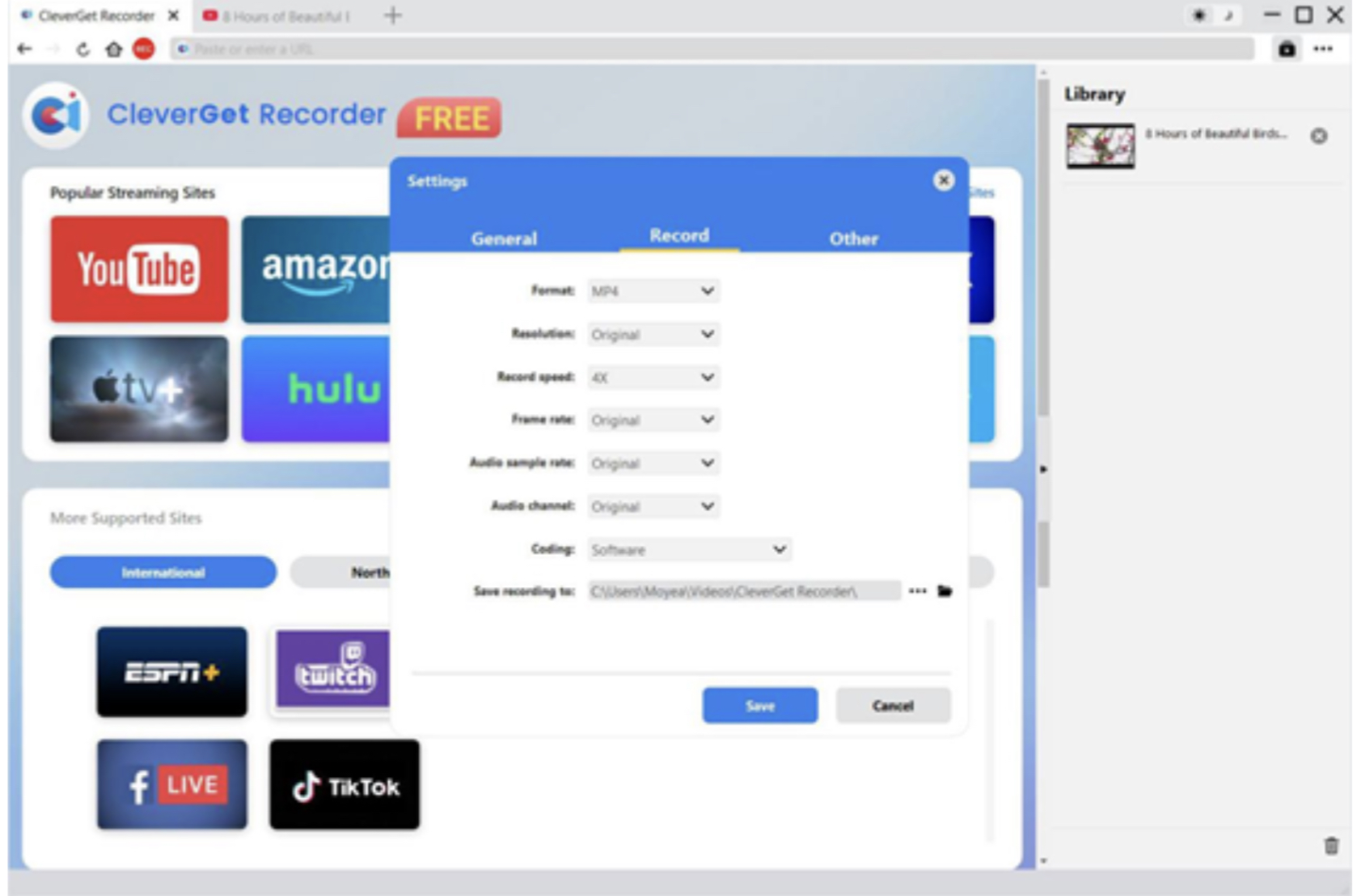
Stáhněte si, nainstalujte a spusťte CleverGet Recorder na svém Macu nebo Windows. Poté klikněte na ikonu se třemi tečkami a v rozbalovací nabídce zvolte možnost „Settings“ (Nastavení). V okně „Settings“ (Nastavení) otevřete kartu „Record“ (Nahrávat) a dokončete nastavení související s nahráváním streamovaného videa, včetně formátu, rozlišení, snímkové frekvence, vzorkovací frekvence, zvukového kanálu atd.
Krok 2: Přehrát cílové video
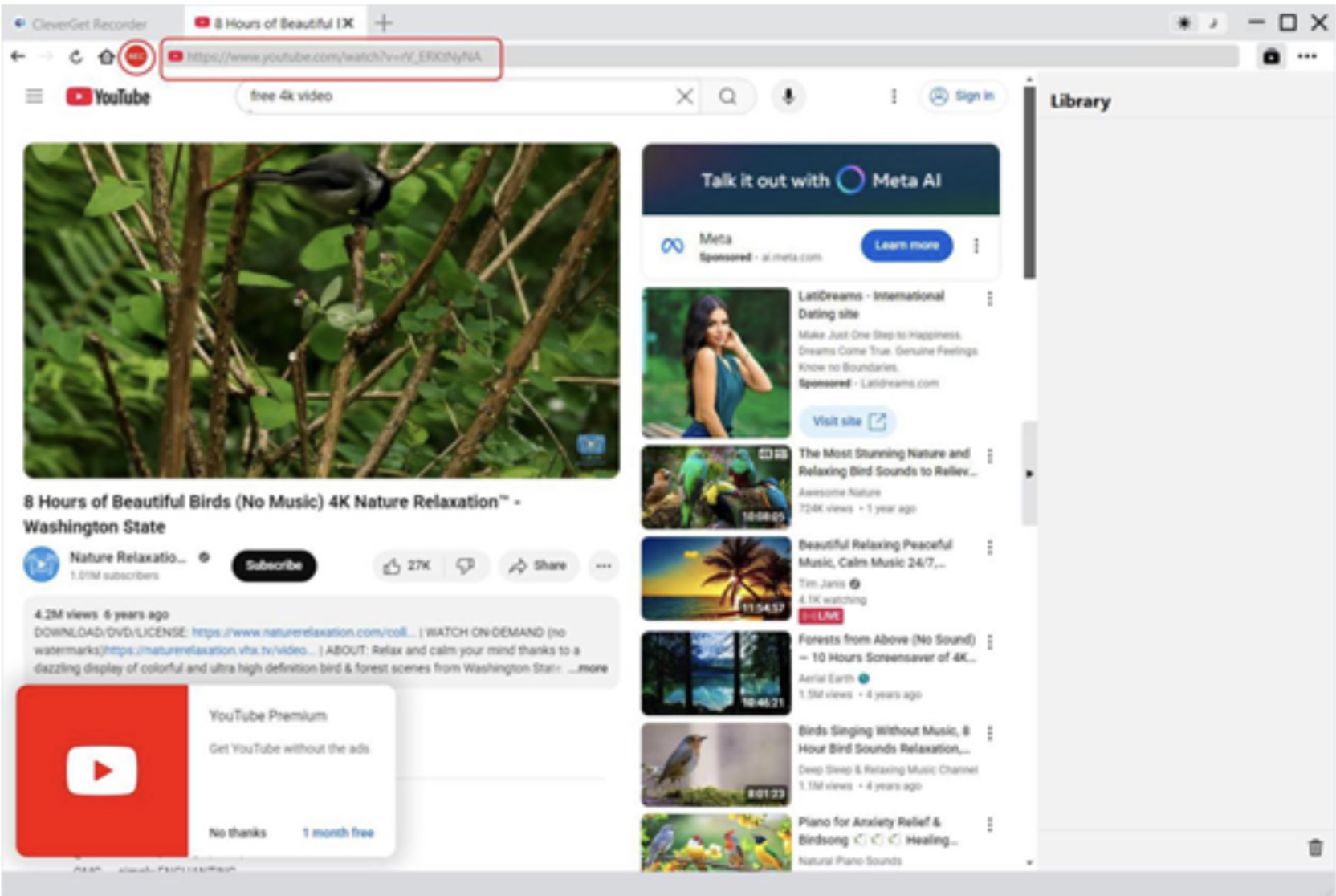
V rámci CleverGet Recorder přehrajte cílové video pomocí interního prohlížeče. Vedle tlačítka Domů uvidíte kulaté tlačítko REC. Klikněte na něj, abyste vyvolali panel nástrojů CleverGet Recorder.
Krok 3: Potvrďte nastavení nahrávání streamovaného videa
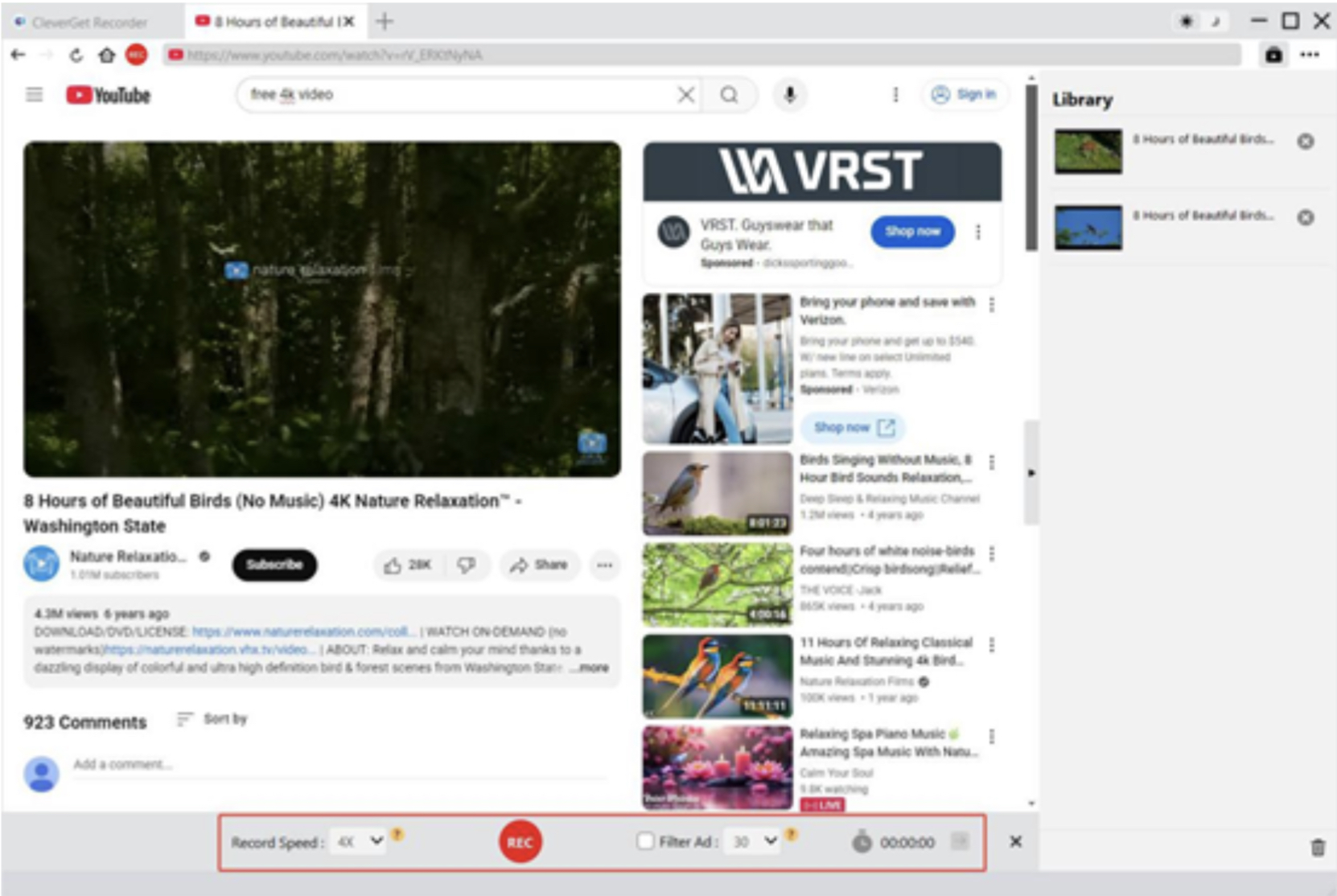
Poté, co vyvoláte panel nástrojů rekordéru dole, musíte potvrdit rychlost nahrávání a zvolit, zda filtrovat reklamy a naplánovat nahrávání, či nikoli.
Krok 4: Začněte nahrávat streamované video
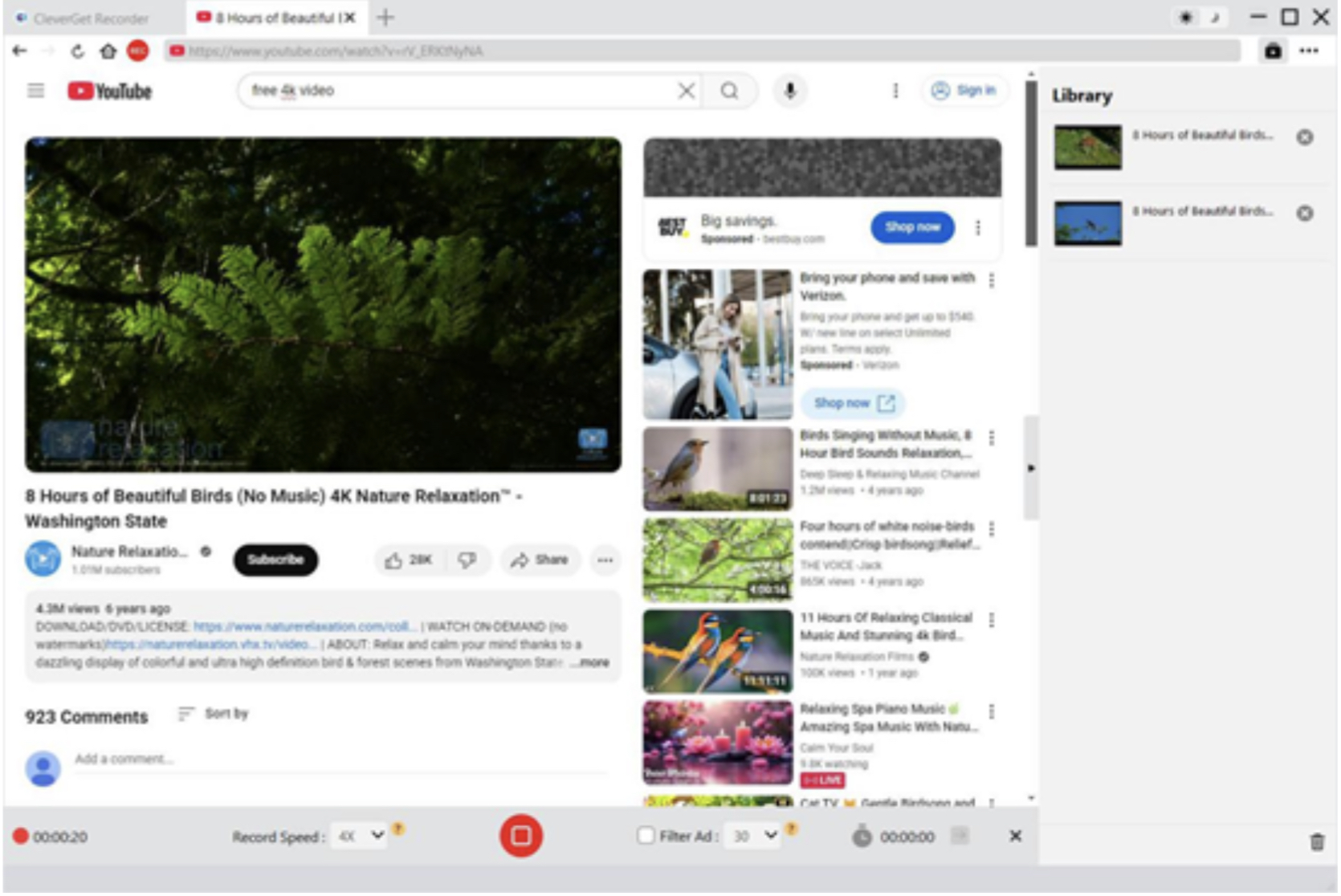
Po potvrzení nastavení nahrávání klikněte na červené tlačítko REC na panelu nástrojů a začněte nahrávat streamované video. Délku nahrávání můžete sledovat v levém dolním rohu. Poté musíte počkat na dokončení nahrávání. Všechny nahrávky můžete zobrazit otevřením postranního panelu Knihovna (Library) vpravo.
Výhody použití CleverGet Recorder pro zachycení streamovaného videa
CleverGet Recorder je zcela bezplatný rekordér streamování, který vám pomůže nahrávat a zachycovat streamované video pro offline přehrávání několika kliknutími. Ať jste uživatel Macu nebo Windows, má obě verze, abyste mohli zdarma nahrávat streamované video. Použitím CleverGet Recorder získáte následující výhody:
- Zcela zdarma k použití. Pro nahrávání streamovaného videa na Macu nebo Windows nejsou potřeba žádné náklady.
- Nahrávejte online videa včetně videí na vyžádání a živě streamovaných videí.
- Nahrávejte online videa bez ohledu na ochranu DRM.
- Nahrávejte a ukládejte streamovaná videa v rozlišení až 4K a 60 snímků za sekundu.
- Nahrávejte streamované video pro uložení do souborů MP4 nebo MKV pro neomezené offline přehrávání na téměř všech mediálních přehrávačích a zařízeních.
- Nahrávejte streamované video s interním filtrem reklam, který během nahrávání přeskočí reklamu na základě přednastavené délky filtru reklam.
- Plánujte nahrávání streamovaného videa pomocí interního plánovače nahrávání.
Často kladené otázky (FAQ)
1. Může CleverGet Recorder nahrávat a zachycovat videa s DRM?
Ano, CleverGet Recorder dokáže obejít omezení Netflixu, Amazonu, Disney+, Hulu a různých streamovacích služeb a nahrávat videa chráněná DRM.
2. Je CleverGet Recorder zdarma?
Ano, CleverGet Recorder je zcela bezplatný rekordér streamování pro nahrávání streamovaného videa bez jakýchkoli nákladů.
3. Jaký je rozdíl mezi CleverGet Recorder a softwarem pro nahrávání obrazovky?
CleverGet Recorder nahrává online streamované video, zatímco běžný software pro nahrávání obrazovky zaznamenává a zachycuje činnosti na obrazovce.
4. Je nahrávání streamovaného videa legální?
To velmi závisí na tom, jak nahrávky používáte. Pokud nahráváte streamované video pro offline přehrávání nebo jiné osobní použití, obecně se to nepovažuje za nezákonné. Ale pokud používáte nahrávky streamovaného videa pro zisk nebo obchodní účely, je to ve většině zemí a regionů rozhodně nezákonné.
Diskuze k článku
Diskuze není pro tenhle článek otevřena.