Komerční sdělení: Zapomenutí přístupového kódu iPhonu je častým problémem. Nejednou se vám tak zablokuje přístup k zařízení, kontaktům, fotografiím a základním službám Apple. Ať už jste zadali špatný přístupový kód příliš mnohokrát, nebo si na něj prostě nemůžete vzpomenout, zablokování iPhonu se může jevit jako digitální noční můra. Ale nepanikařte. V tomto návodu vás provedeme odemknutím iPhonu bez přístupového kódu pomocí osvědčených řešení, včetně funkce „Vymazat iPhone“, odblokování iPhonu, iCloudu a iTunes.
Jak odemknout iPhone bez přístupového kódu
Metoda 1: Odemknutí iPhonu pomocí funkce „Vymazat iPhone“
Jedná se o nejnovější a nejpohodlnější způsob odemknutí iPhonu bez přístupového kódu, protože nevyžaduje počítač.
Nejvhodnější pro: Pro uživatele s iPhonem se systémem iOS 15.2 nebo novějším, kteří znají své heslo Apple ID a mají zařízení připojené k mobilní síti nebo síti Wi-Fi.
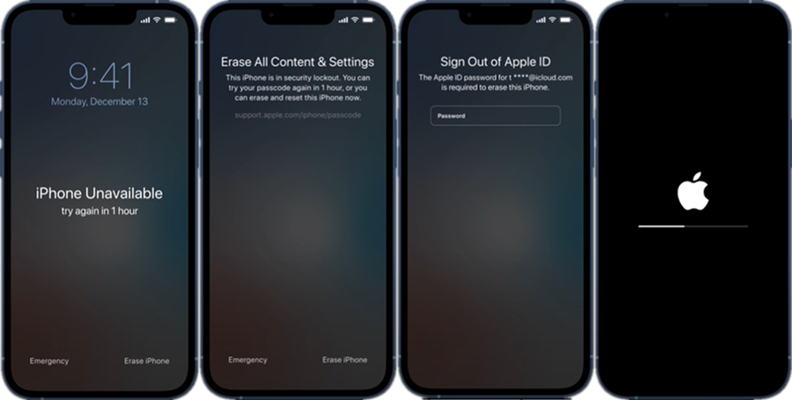
Krok 1. Zadávejte špatný přístupový kód na zamykací obrazovce, dokud se na obrazovce nezobrazí „iPhone nedostupný“ nebo „Bezpečnostní uzamčení“.
Krok 2. Klepněte na možnost „Vymazat iPhone“ v pravém dolním rohu obrazovky.
Krok 3. Znovu klepněte na „Erase iPhone“ a potvrďte, že chcete vymazat veškerý obsah a nastavení.
Krok 4. Budete vyzváni k zadání hesla Apple ID. Jedná se o bezpečnostní krok, který vás odhlásí z vašeho Apple ID a vypne aktivační zámek.
Krok 5. iPhone zahájí proces vymazání. Po dokončení můžete k zařízení přistupovat bez přístupového kódu.
Metoda 2: Odblokování iPhonu pomocí nástroje TunesKit iPhone Unlocker
TunesKit iPhone Unlocker je profesionální nástroj, který lze použít k odblokování iPhonu, iPadu a iPodu touch. S jeho pomocí nepotřebujete žádné ověřovací údaje, jako je přístupový kód, Apple ID nebo heslo Apple ID. Může vás zachránit z různých situací zablokování zařízení, jako je zapomenutý přístupový kód iPhone, žádná možnost odebrání profilu MDM, Apple ID zakázané z bezpečnostních důvodů, zapomenutý přístupový kód Screen Time, iPhone uzamčený na majitele atd.
Nejlepší pro: Pro uživatele, kteří zapomněli pověření a hledají komplexní řešení pro odemknutí zámku obrazovky, MDM, Screen Time, Apple ID, aktivační zámek iCloudu, šifrované zálohy iTunes.
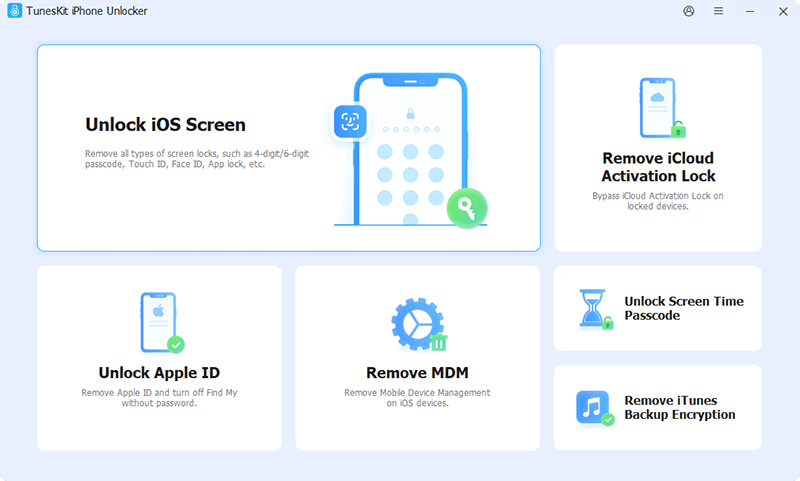
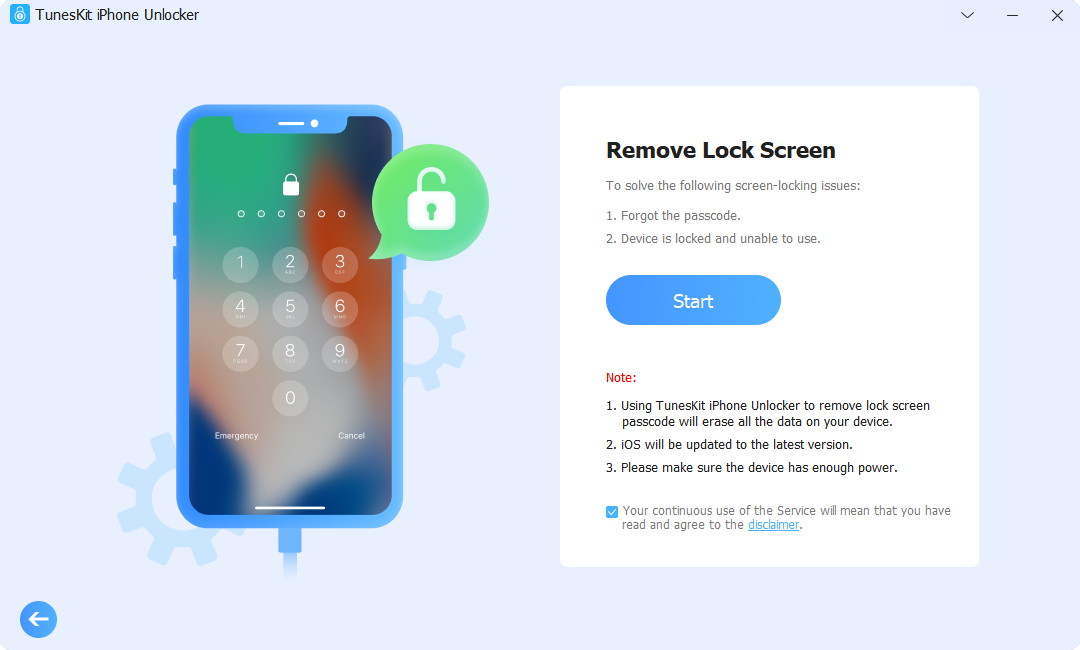
Krok 1. Spusťte software TunesKit iPhone Unlocker v počítači, připojte uzamčený iPhone a funkci „Odemknout obrazovku iOS“. Jednoduše klikněte na tlačítko „Start“.
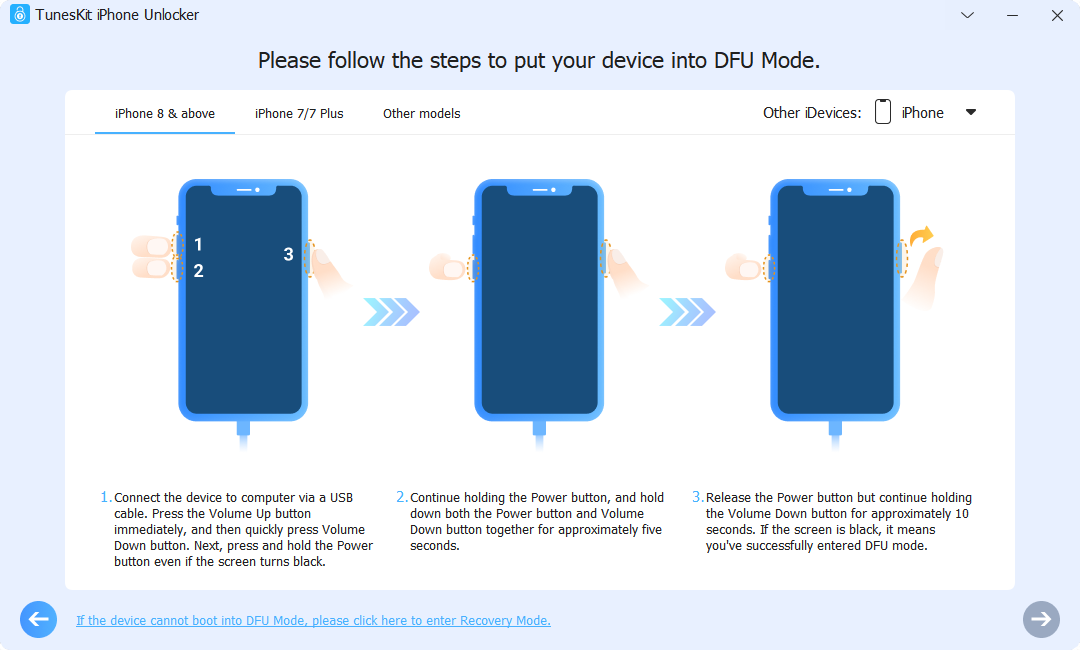
Krok 2. Budete instruováni, abyste iPhone přepnuli do režimu DFU nebo Recovery Mode. Software zobrazí pokyny na obrazovce. Po dokončení klikněte dole na šipku doprava a pokračujte dál.
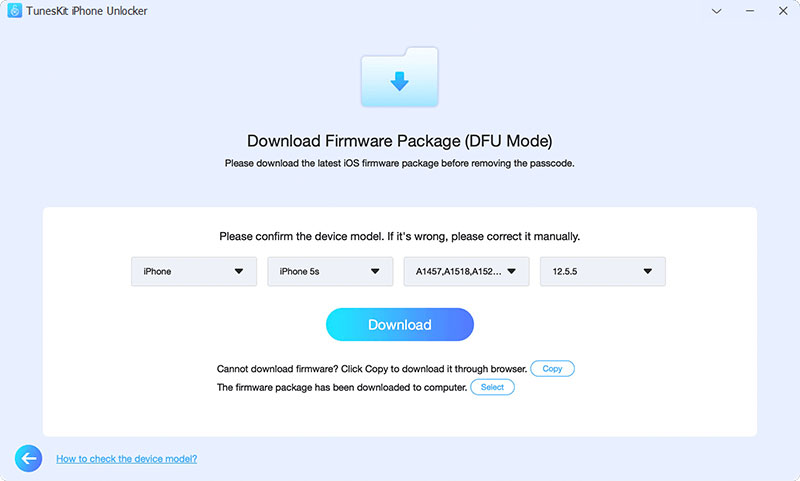
Krok 3. Jakmile je vaše zařízení v režimu DFU nebo obnovení, software zobrazí model vašeho iPhonu a další informace. Potvrďte tyto údaje a poté kliknutím na tlačítko „Stáhnout“ stáhněte balíček firmwaru.
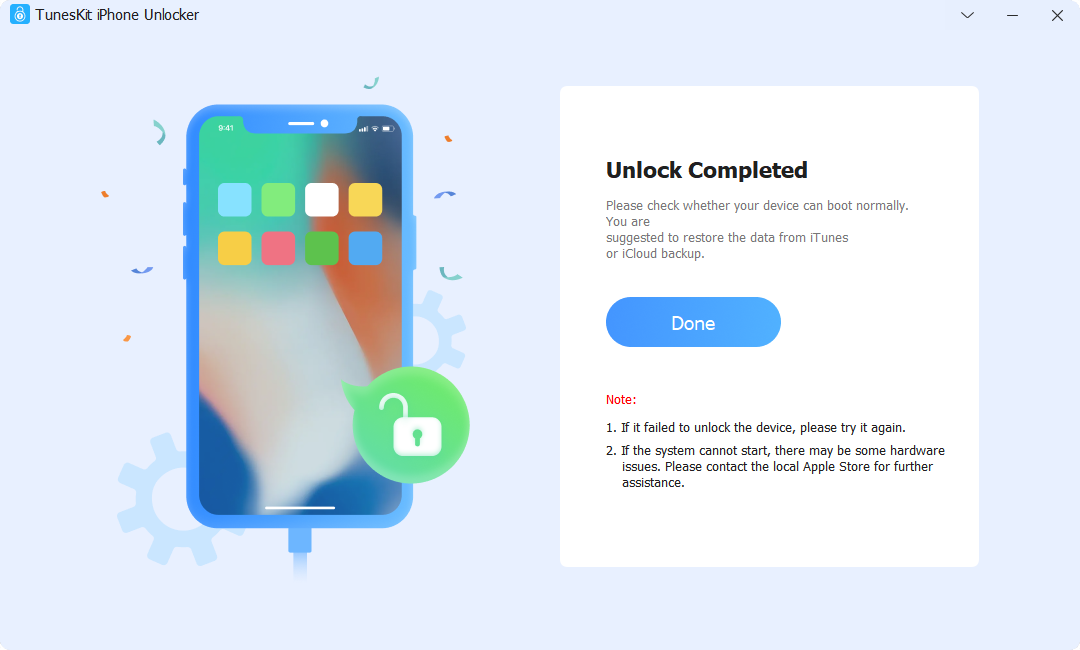
Krok 4. Nyní jednoduše klikněte na tlačítko „Odemknout“ a odemkněte iPhone bez přístupového kódu. Zařízení nechte neustále připojené, dokud nebude úspěšně odemčeno.
Metoda 3: Odemknutí iPhonu pomocí iCloud „Find My“
Pokud nemůžete iPhone vymazat přímo na zamykací obrazovce, můžete k tomu zkusit použít iCloud „Find My“ na dálku. Vyžaduje to však přihlášení k účtu iCloud pomocí Apple ID a hesla.
Nejlepší pro: Pro uživatele, kteří na svém iPhonu aktivovali funkci „Najít moje“ předtím, než byl uzamčen. iPhone musí být také připojen k internetu. Uživatelé, kteří si pamatují Apple ID i heslo.
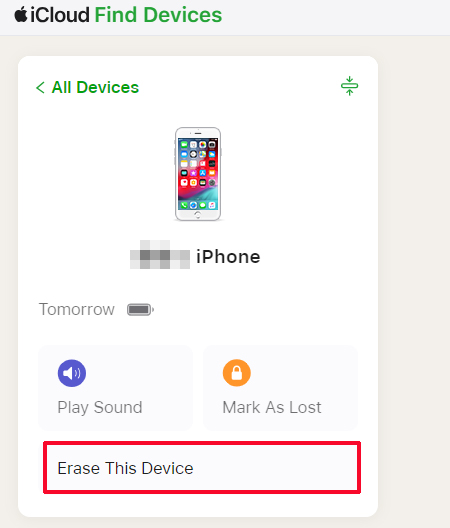
Krok 1. Na libovolném počítači nebo jiném zařízení otevřete webový prohlížeč a navštivte stránku icloud.com/find.
Krok 2. Přihlaste se ke svému účtu iCloud pomocí Apple ID a hesla.
Krok 3. V horní části obrazovky klikněte na možnost „All Devices“ (Všechna zařízení) a v rozevíracím seznamu vyberte svůj uzamčený iPhone.
Krok 4. Klikněte na možnost „Vymazat toto zařízení“ a podle pokynů na obrazovce odstraňte přístupový kód iPhonu.
Metoda 4: Odemknutí iPhonu pomocí iTunes v režimu obnovení
Jedná se o univerzální řešení. Bude fungovat pro každého uživatele bez ohledu na verzi nebo nastavení systému iOS, pokud máte přístup k počítači.
Nejvhodnější pro: iPhone 1: Založte iPhone na iPhonu, abyste se mohli připojit k internetu: Pro uživatele, kteří mají počítač a zakázali funkci „Najít můj“ na uzamčeném iPhonu.
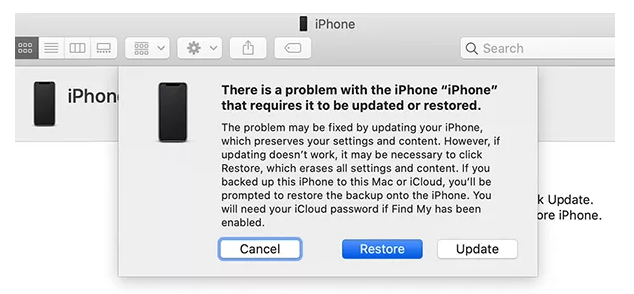
Krok 1. Úplně vypněte iPhone.
Krok 2. Přepněte iPhone do režimu obnovení. Kombinace tlačítek se liší podle modelu:
- Pro iPhone 8, X a novější (včetně SE 2. a 3. generace): Stiskněte a rychle uvolněte tlačítko zvýšení hlasitosti. Stiskněte a rychle uvolněte tlačítko snížení hlasitosti. Poté stiskněte a podržte boční tlačítko, dokud se nezobrazí obrazovka režimu obnovení.
- U iPhonu 7 a 7 Plus: V případě iPhonu 7 a 7 Plus: Vezměte si na starost, abyste se vrátili do režimu obnovení: Stiskněte a podržte současně boční (nebo horní) tlačítko a tlačítko snížení hlasitosti. Držte je, dokud se nezobrazí obrazovka režimu obnovení.
- Pro iPhone 6s a starší (včetně SE 1. generace): Stiskněte tlačítko pro ovládání: Stiskněte a podržte současně tlačítko Domů a boční (nebo horní) tlačítko. Držte je, dokud se nezobrazí obrazovka režimu obnovení.
Krok 3. Připojte iPhone k počítači, když je v režimu obnovení. Nepouštějte tlačítka, dokud se nezobrazí obrazovka s ikonou počítače a kabelu.
Krok 4. Otevřete iTunes a ve vyskakovacím okně zvolte možnost „Restore“. Postupujte podle pokynů pro odemknutí iPhonu.
Poznámka: Problém se zámkem aktivace iCloudu
Po vymazání iPhonu se spustí obrazovka „Hello“. Některé z vás může během nastavování zastavit obrazovka s názvem Activation Lock. Chcete-li pokračovat, musíte zadat stejné Apple ID a heslo, které byly v iPhonu použity dříve. V opačném případě budete muset obejít iCloud. Naštěstí výše zmíněný TunesKit iPhone Unlocker dokáže odstranit iCloud, a dokonce odstranit aktivační zámek bez předchozího majitele. Takže se k němu uchylte, když potřebujete.
Závěr
Zapomenutí přístupového kódu iPhonu může zničit váš digitální život, ale vždy existuje řešení, které můžete vyzkoušet. Bez ohledu na to, jakou metodu odemknutí iPhonu nakonec zvolíte, nezapomeňte nejprve zálohovat data iPhonu, abyste předešli jejich ztrátě. Doufám, že budete moci opět využívat všechny funkce a služby společnosti Apple.
Diskuze k článku
Diskuze není pro tenhle článek otevřena.