Seřazení aplikací podle abecedy
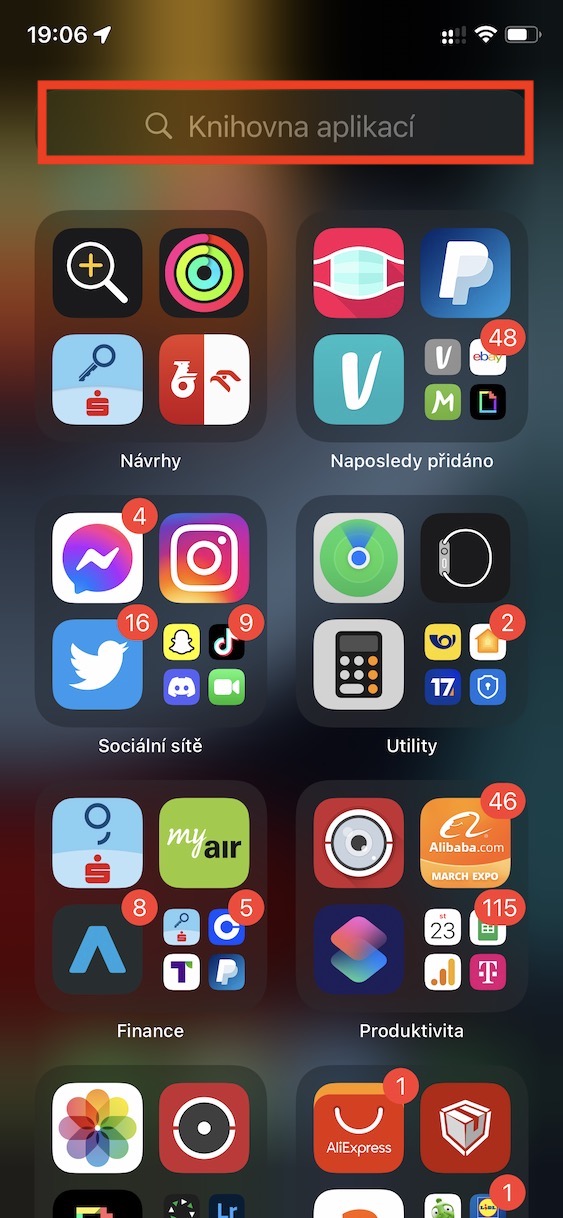
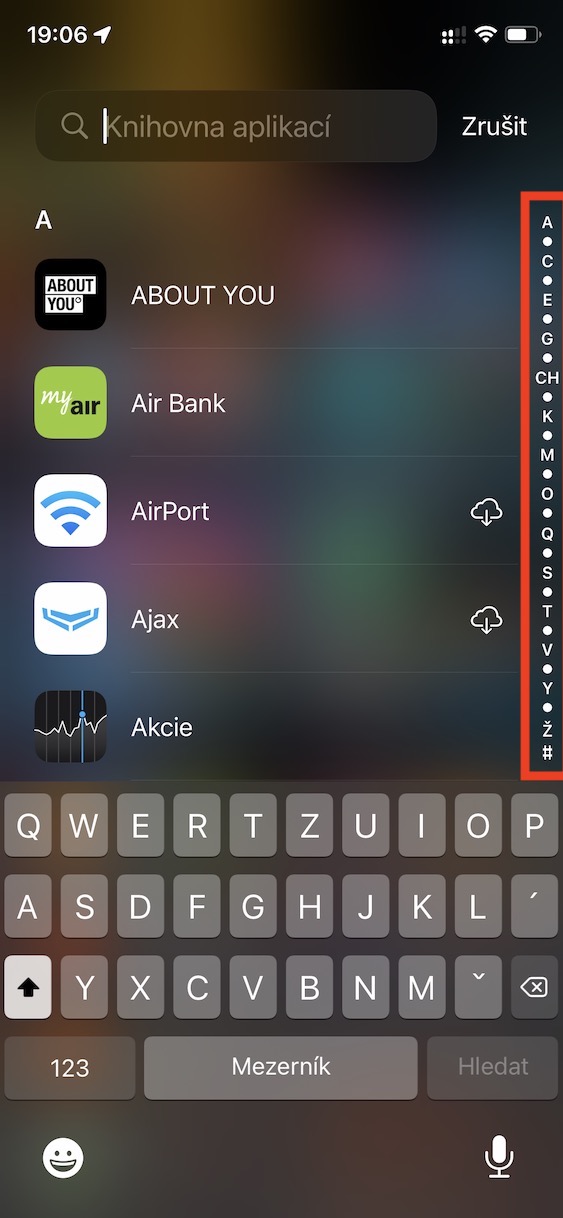
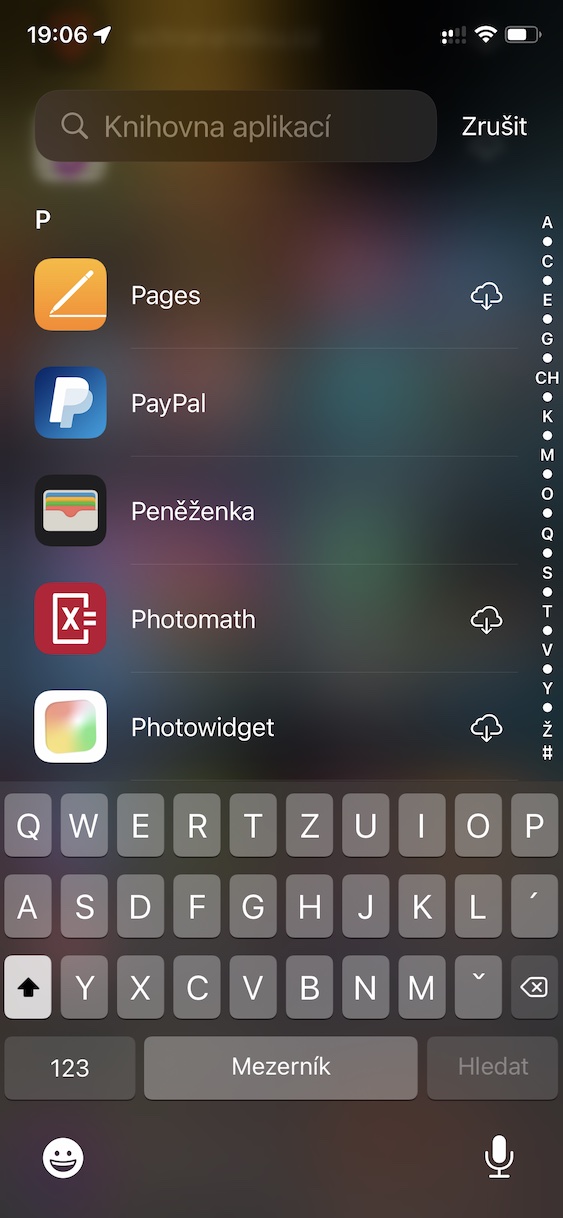
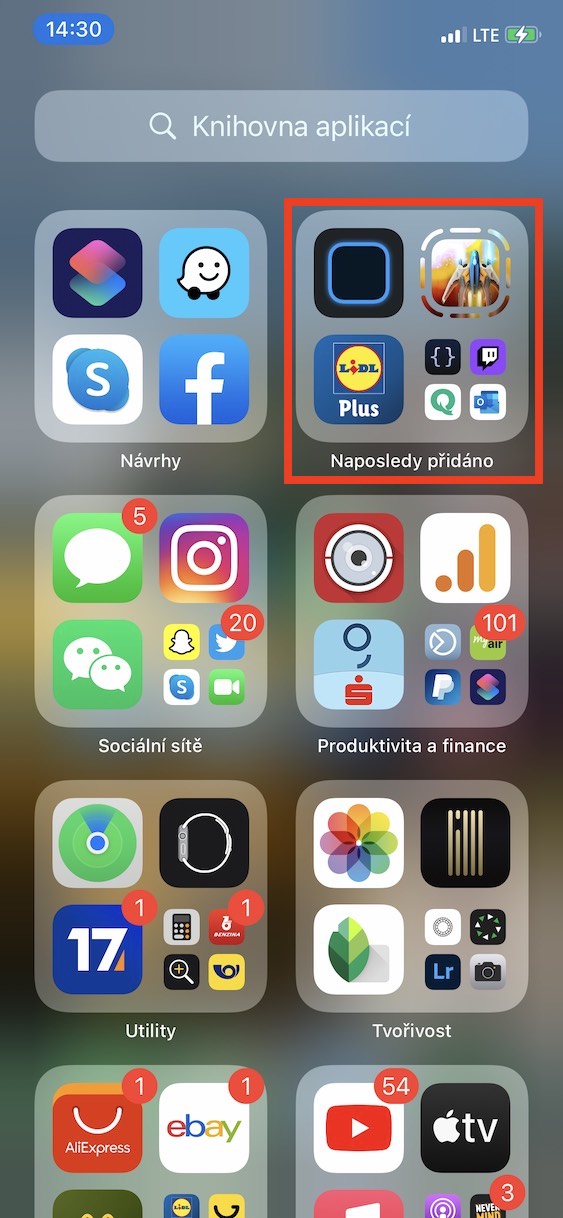
Ve výchozím nastavení jsou aplikace v Knihovně aplikací roztříděné do složek. Konkrétní aplikaci můžete vyhledat ručně zadáním jejího názvu do vyhledávacího pole v horní části. A pokud byste si chtěli nechat zobrazit abecední výpis aplikací, stačí do vyhledávací pole jednoduše klepnout.
Fotogalerie
Ukládání stažených aplikací přímo do Knihovny
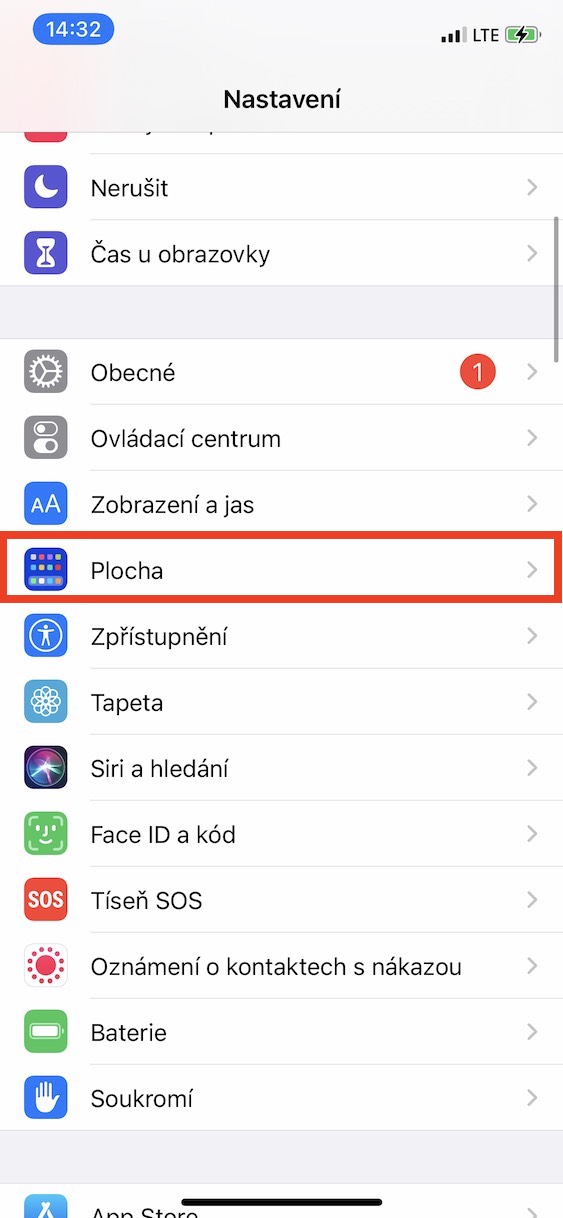
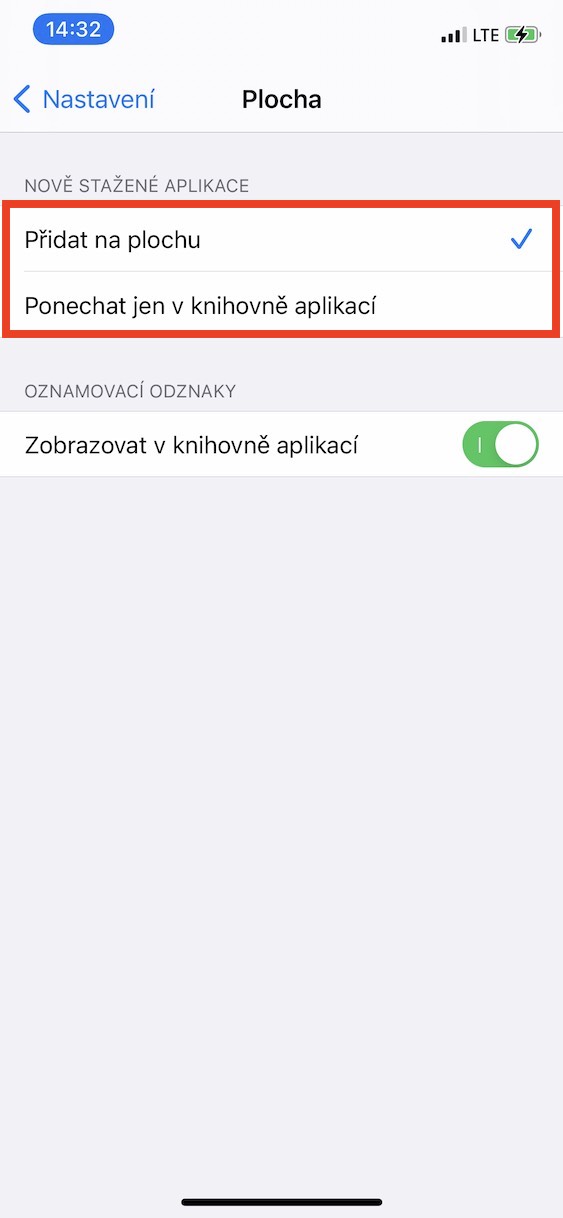
Pokud si chcete udržet plochu vašeho iPhonu čistou a přehlednou, můžete aktivovat ukládaní aplikací po jejich stažení přímo do knihovny. Jak na to? Na iPhonu spusťte Nastavení -> Plocha, a v sekci Nově stažené aplikace aktivujte položku Ponechat jen v knihovně aplikací.
Fotogalerie
Skrytí stránek plochy
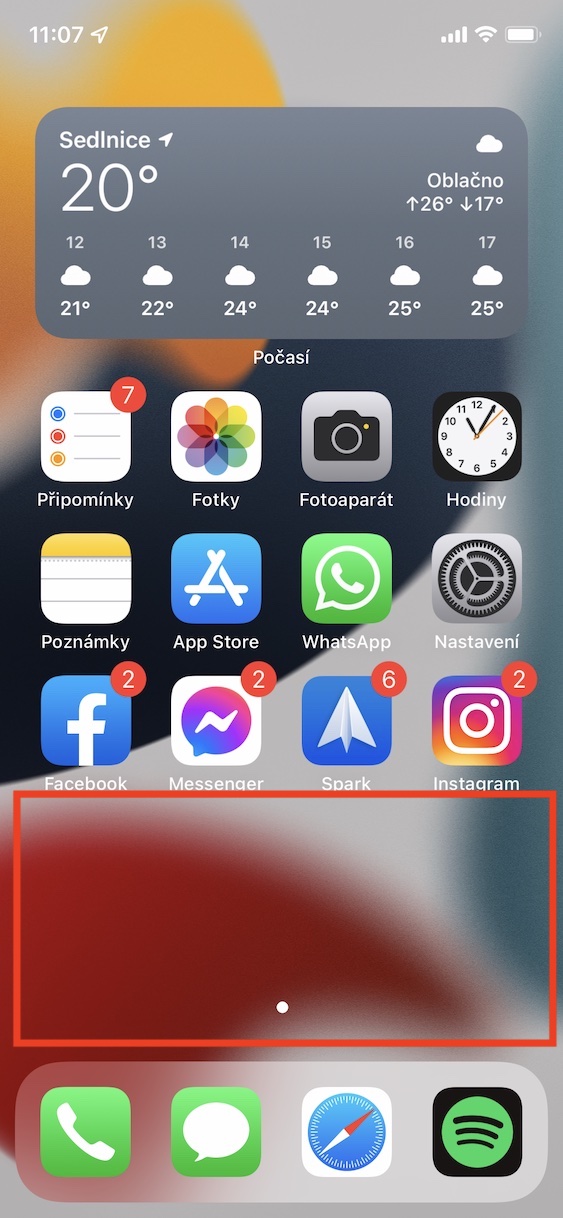
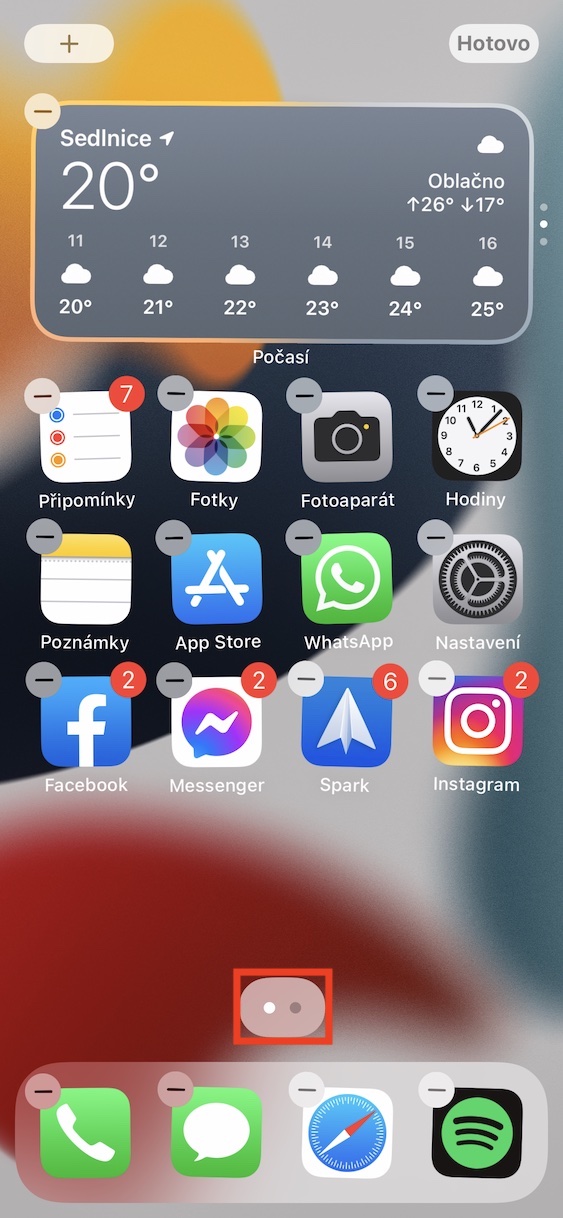
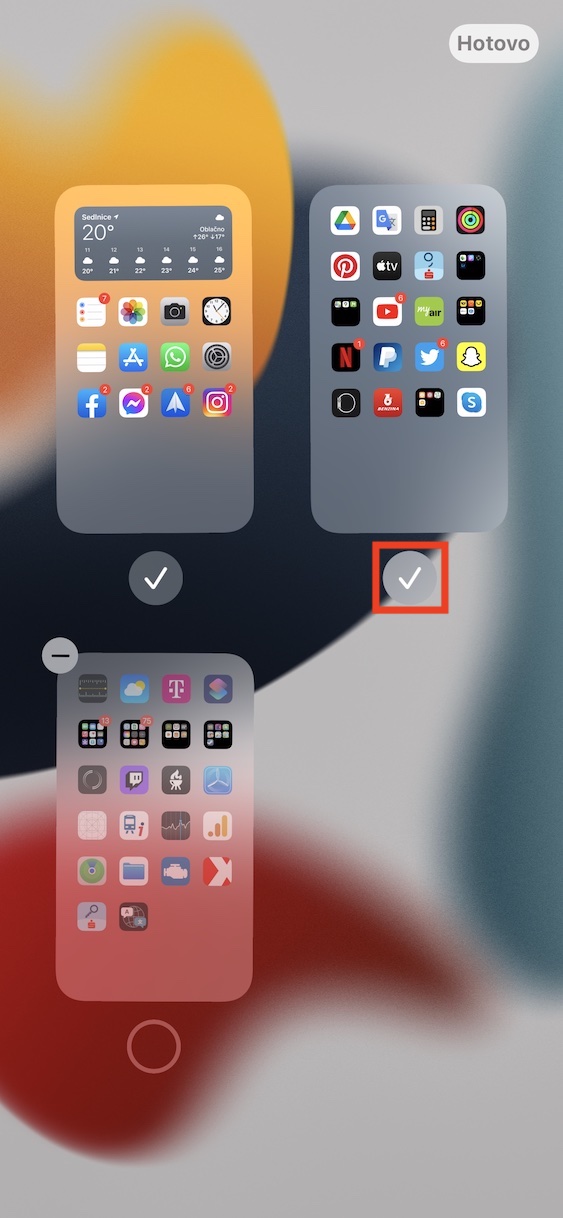
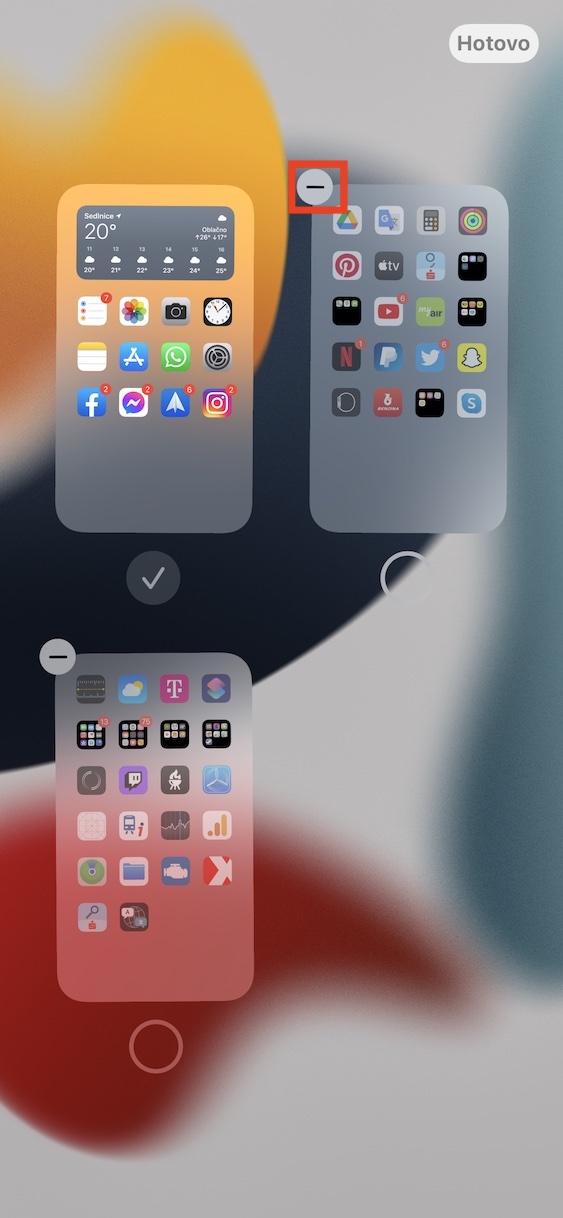
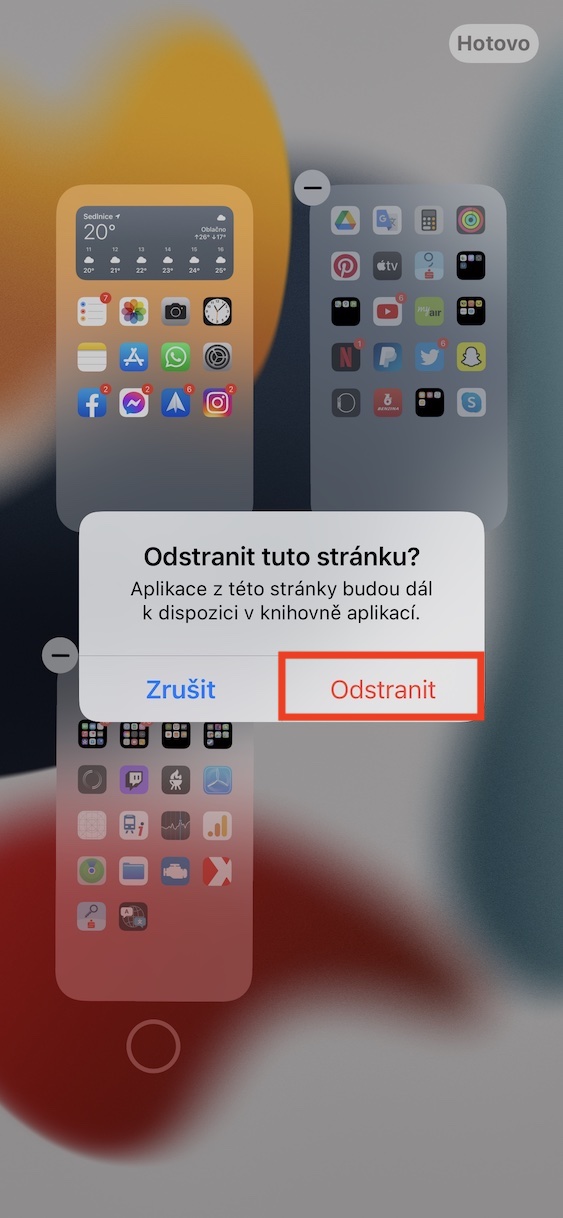
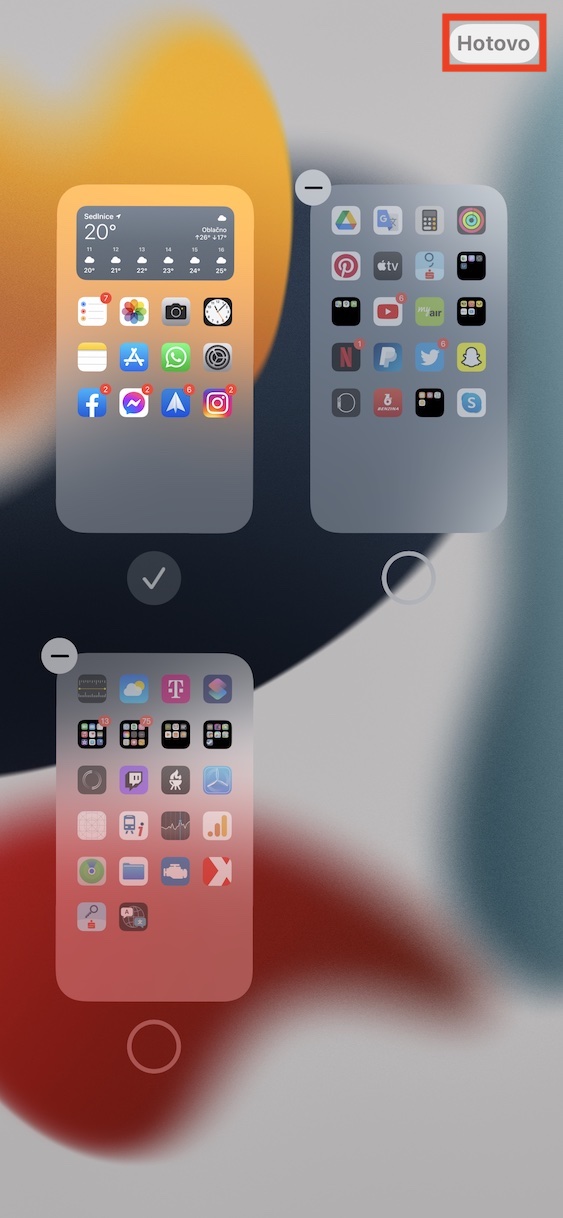
Tento tip se netýká ani tak Knihovny aplikací jako takové, ale spíše plochy. Operační systém iOS již dlouho nabízí možnost rozložení ikonek aplikací do více stránek plochy. Větší množství těchto stránek ale může časem působit nepřehledně. Naštěstí máte možnost vybrané stránky plochy skrýt, aniž byste museli jakkoli manipulovat s ikonkami. Stačí dlouze stisknout plochu iPhonu a poté klepnout na lištu s ukazatelem počtu stránek. Jakmile se dostanete do režimu zobrazení náhledů jednotlivých stránek ploch, stačí je skrýt klepnutím na kroužek s „fajfkou“.
Fotogalerie
Přizpůsobení odznaků
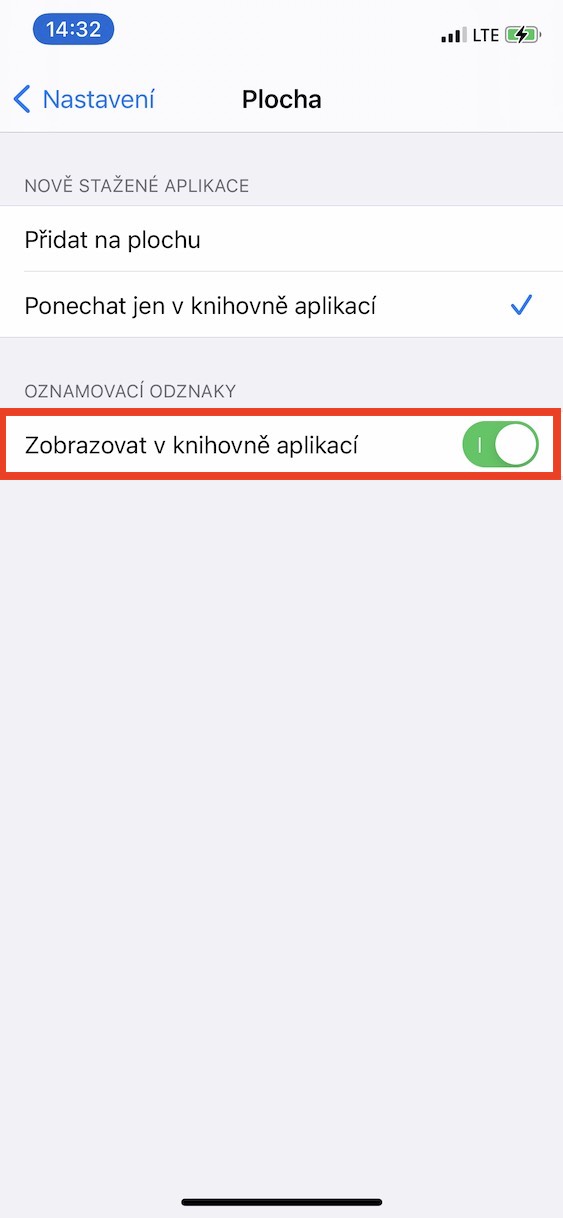
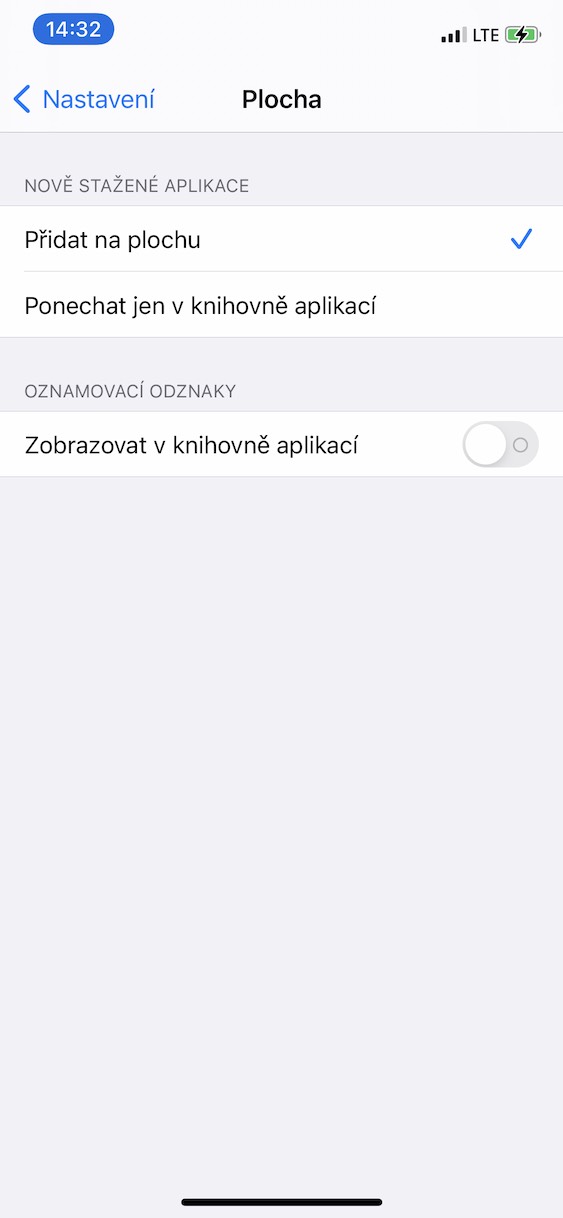
Celá řada uživatelů ve skutečnosti nevěnuje žádnou pozornost oznamovacím odznakům v rohu ikonek. Pokud jsou i pro vás tyto odznaky prakticky zbytečné, můžete jejich zobrazování jednoduše deaktivovat. Jak na to? Na iPhonu spusťte Nastavení -> Plocha, zamiřte k sekci Oznamovací odznaky a deaktivujte položku Zobrazovat v knihovně aplikací.
Fotogalerie
Dlouhý stisk
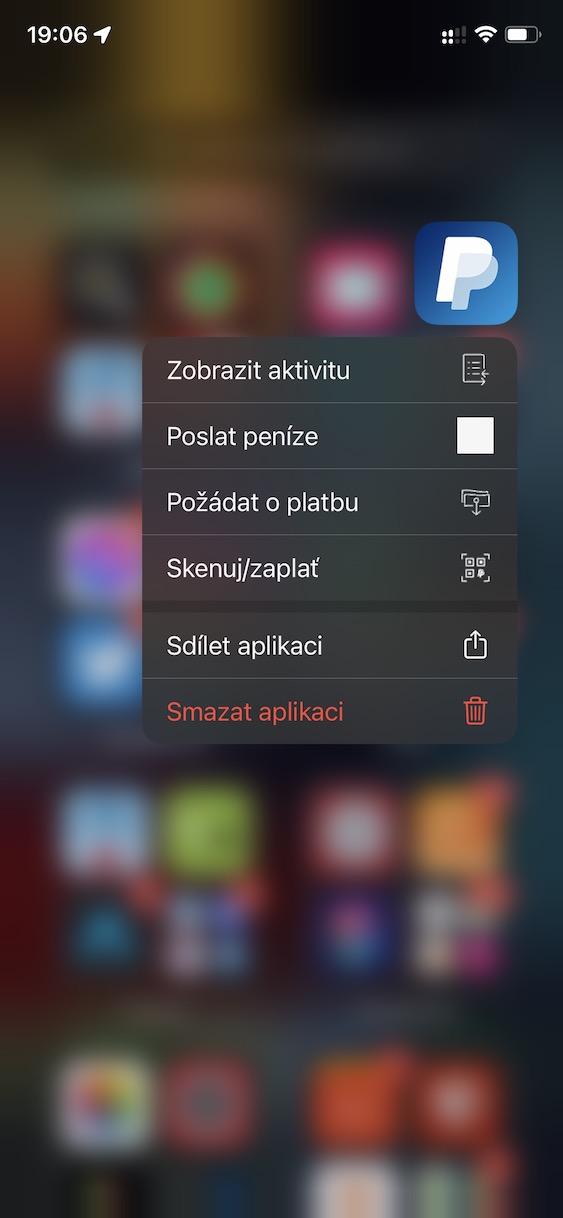
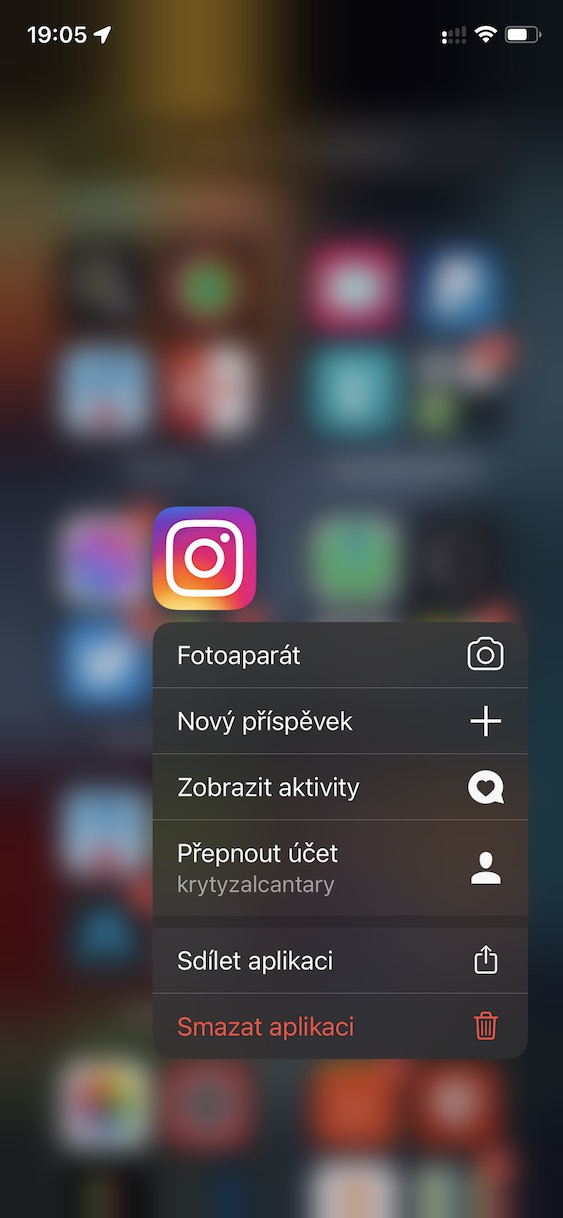
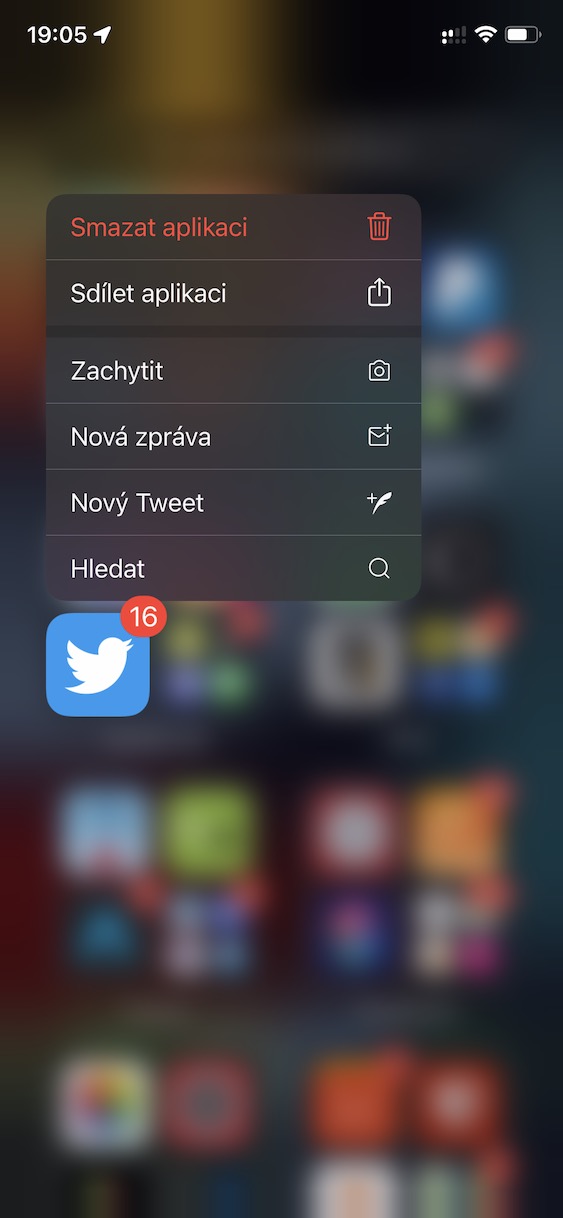
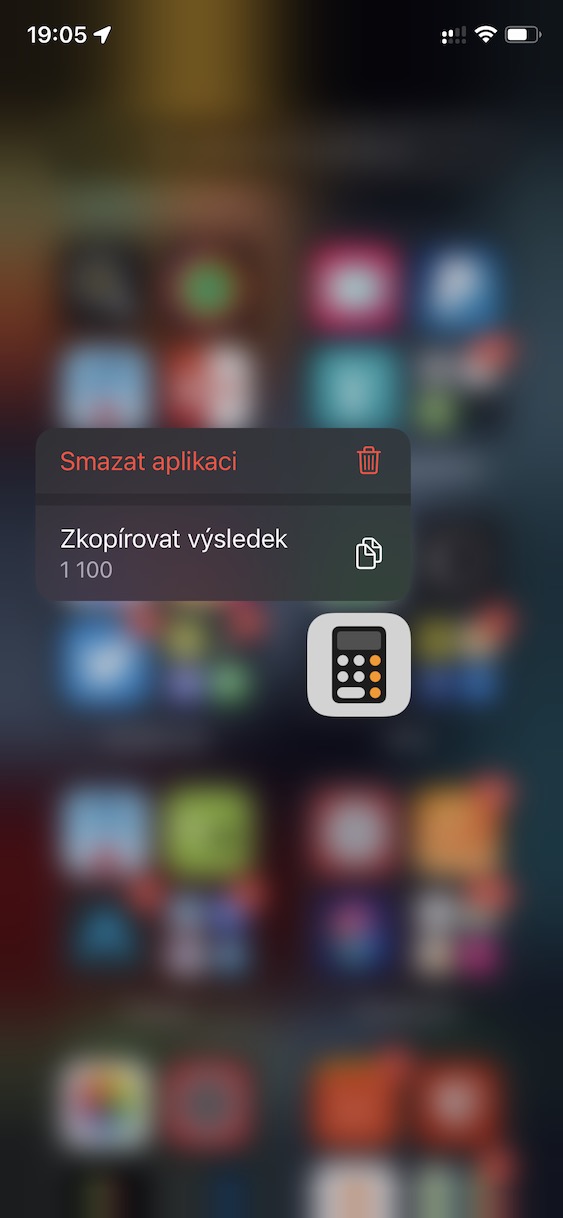
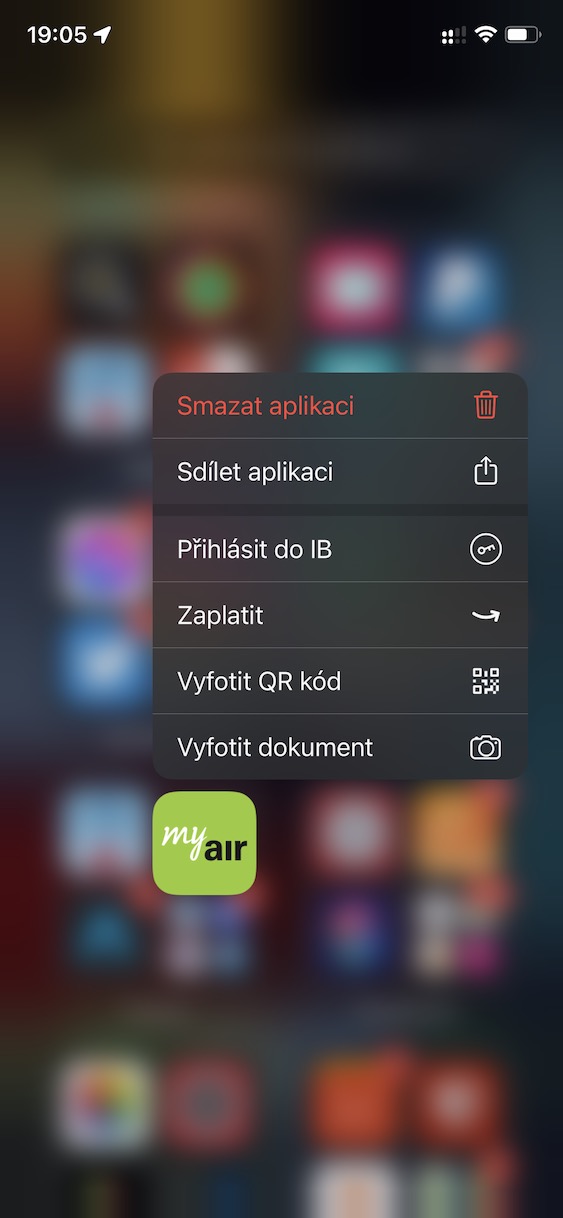
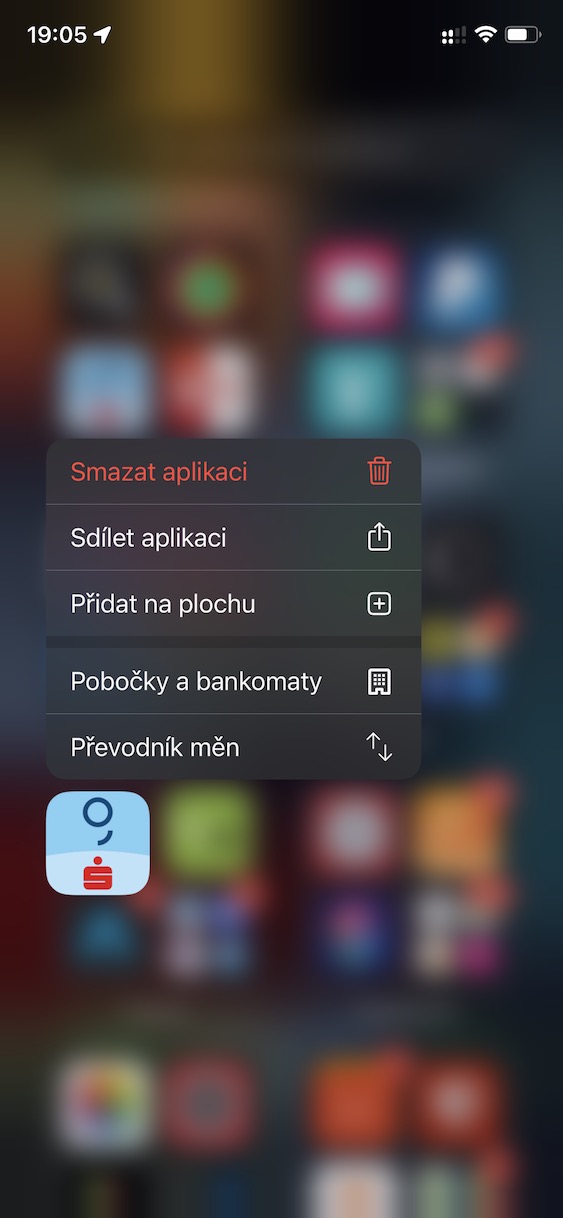
Dlouhý stisk vybraného prvku v operačním systému iOS často vyvolá nabídku dalších možností a akcí. Knihovna aplikací v tomto směru netvoří žádnou výjimku, nebojte se tedy zde využívat toto užitečné gesto. Dlouhý stisk můžete využít jak u jednotlivých ikonek, tak i u složek s aplikacemi.
Fotogalerie