Správa prvků ve spodní části
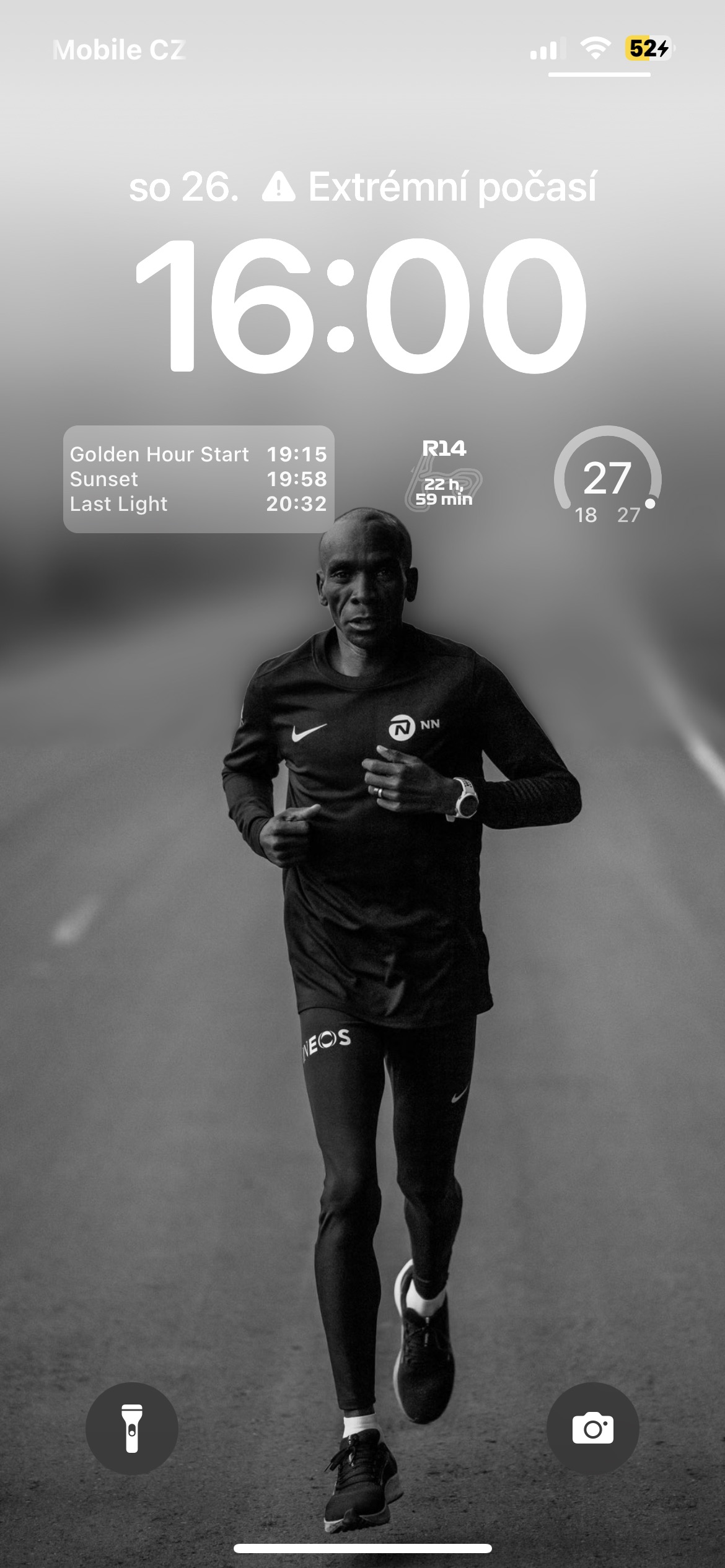
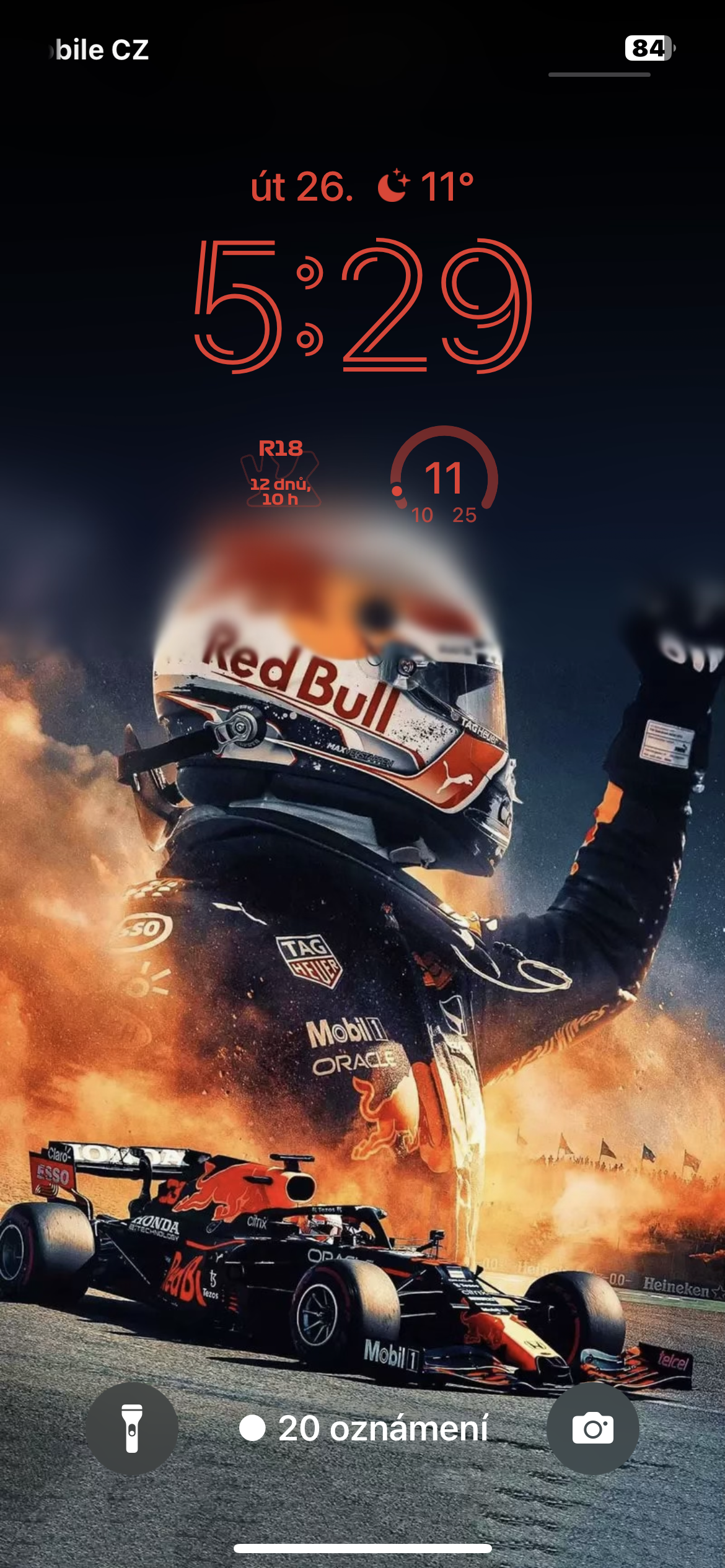
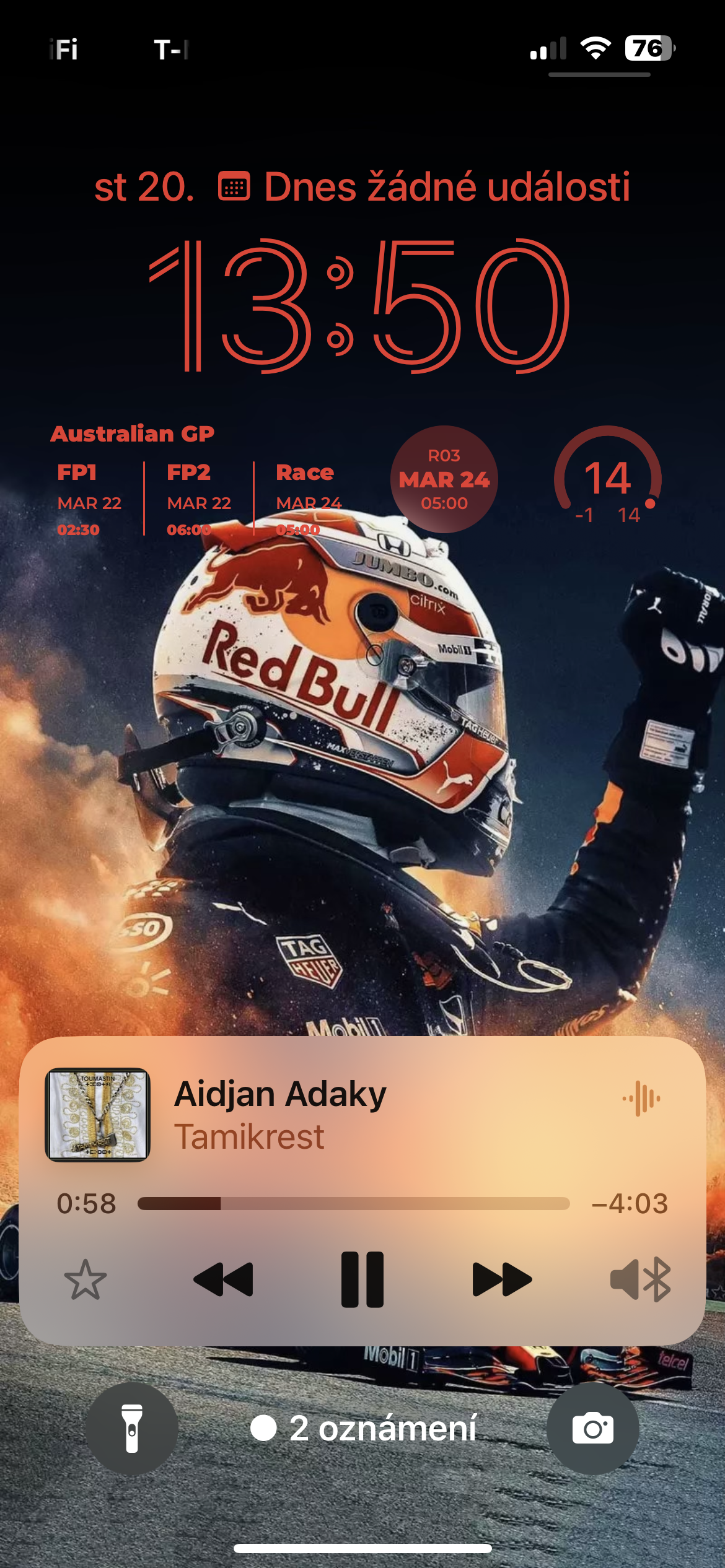
Pokud máte iPhone s iOS 18 a novějším, nemusíte se na uzamčené obrazovce vašeho iPhonu spokojit jen s ovládáním svítilny a fotoaparátu, co se prvků ve spodní části týče. Aktivujte uzamčenou obrazovku a dlouze stiskněte displej vašeho iPhonu. Poté stačí jen klepnout na vybraný prvek ve spodní části displeje a buďto vybrat požadovanou variantu, nebo stávající prvek jednoduše odstranit a místo ponechat prázdné.
Fotogalerie
Fotografické styly
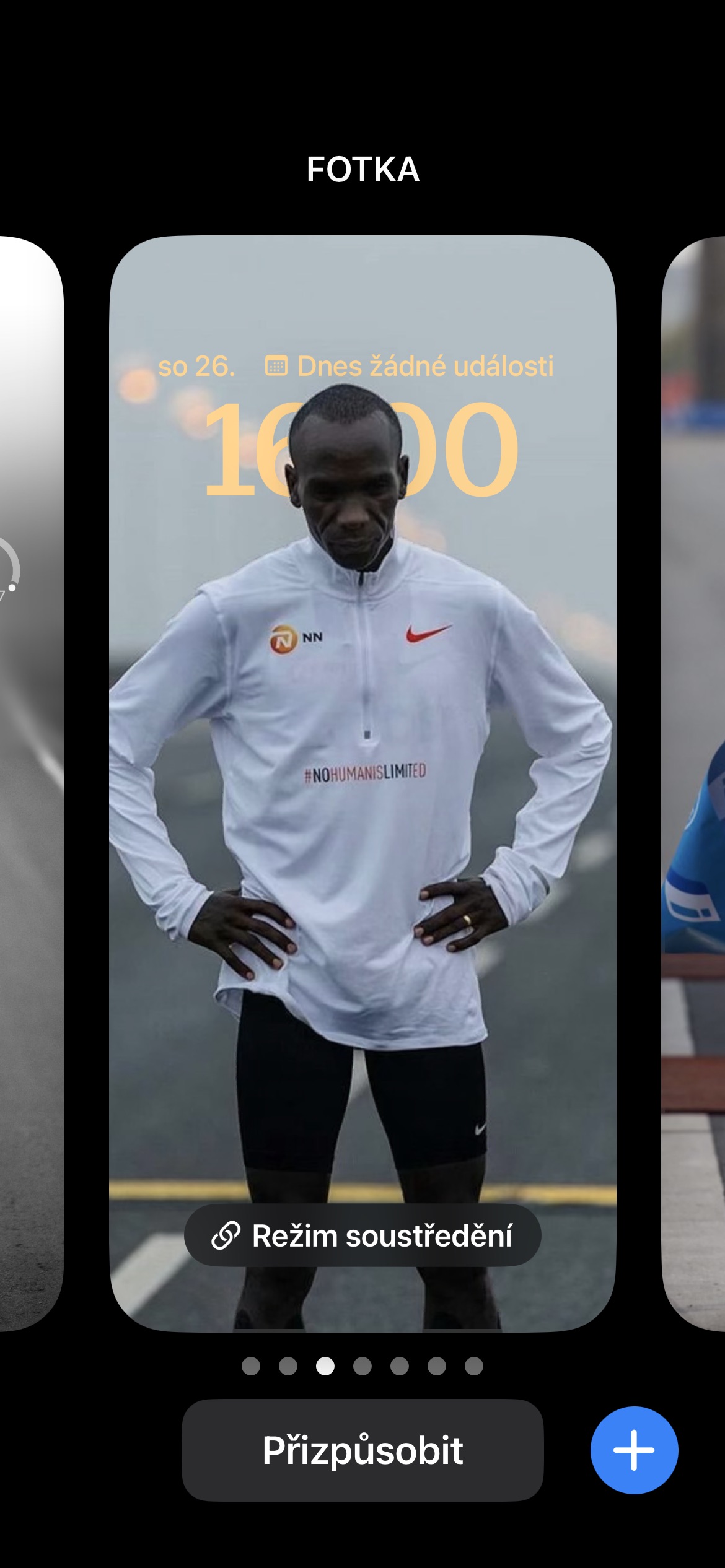
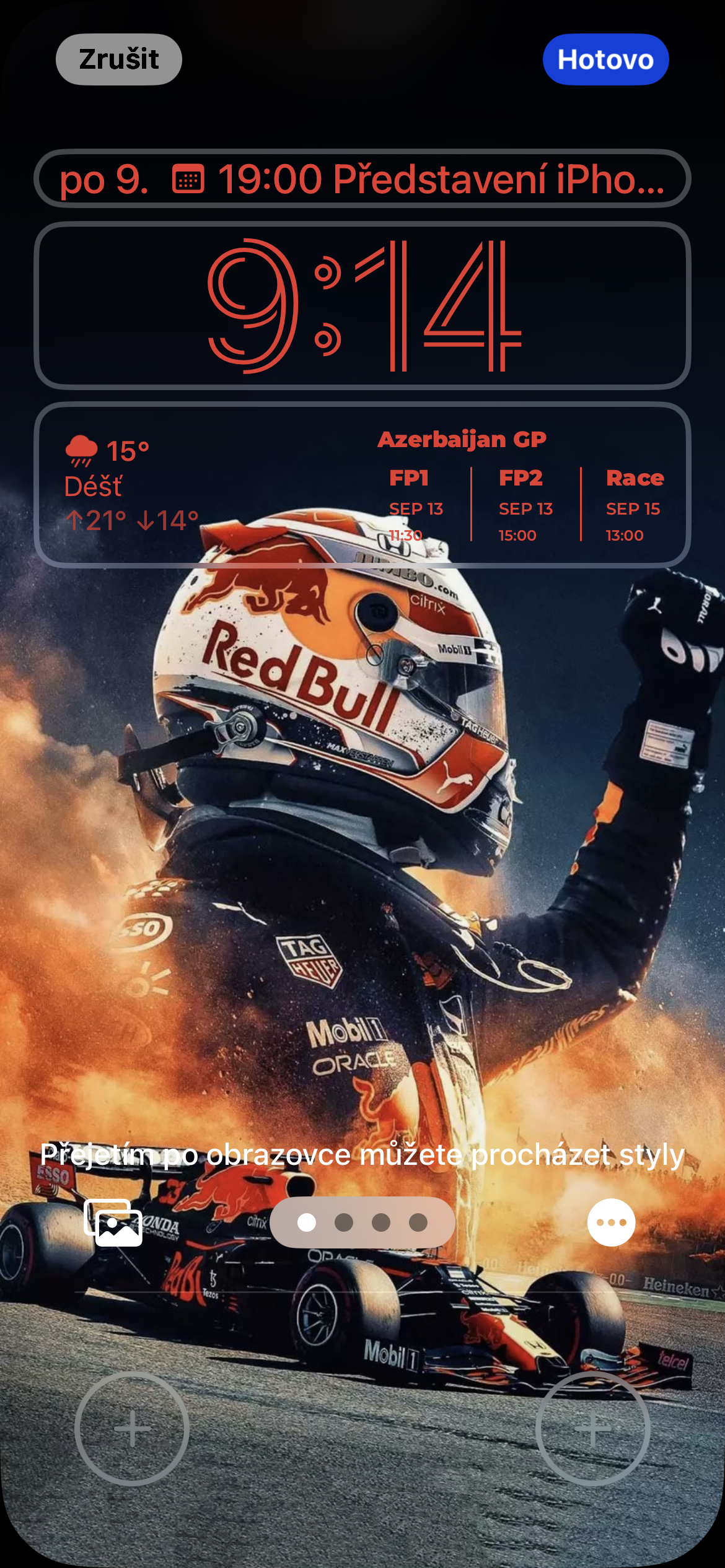
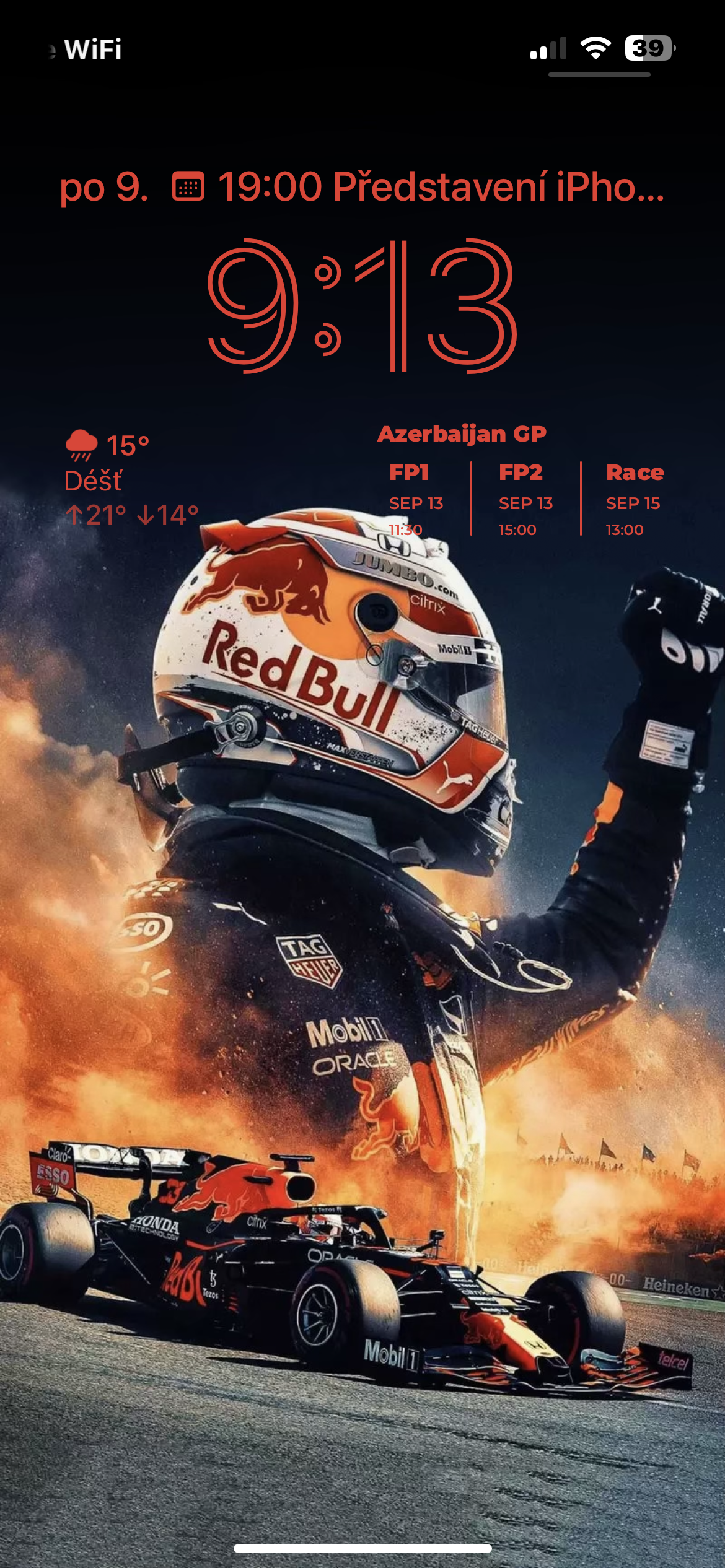
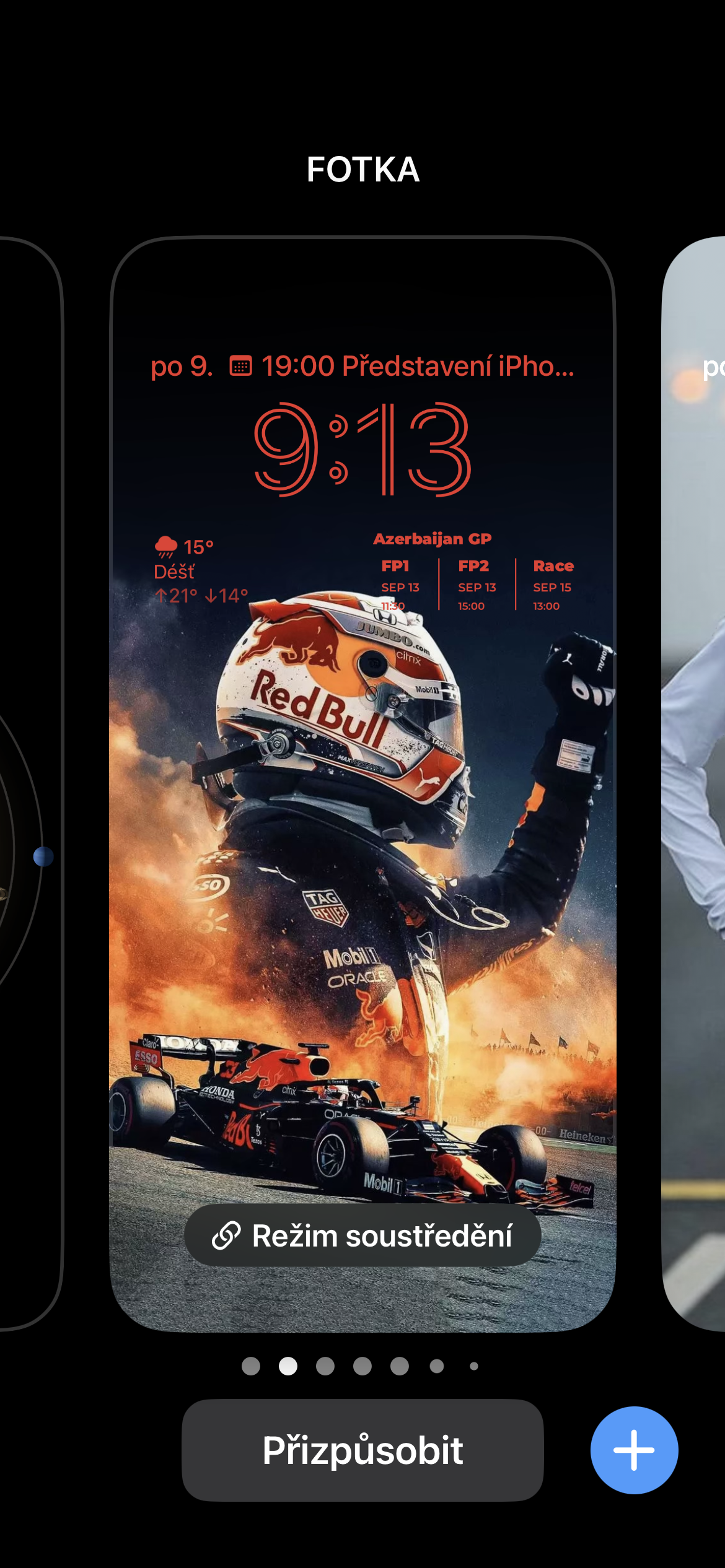
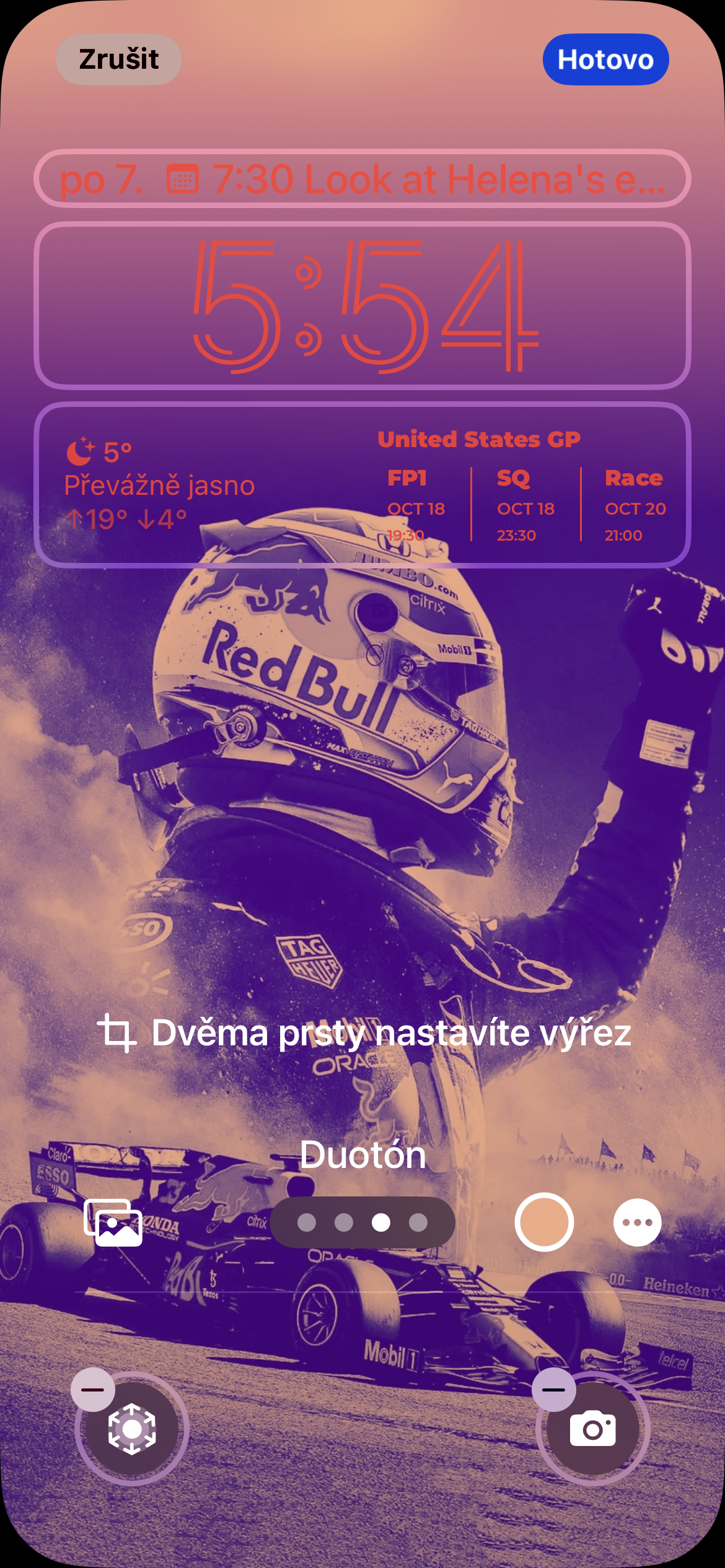
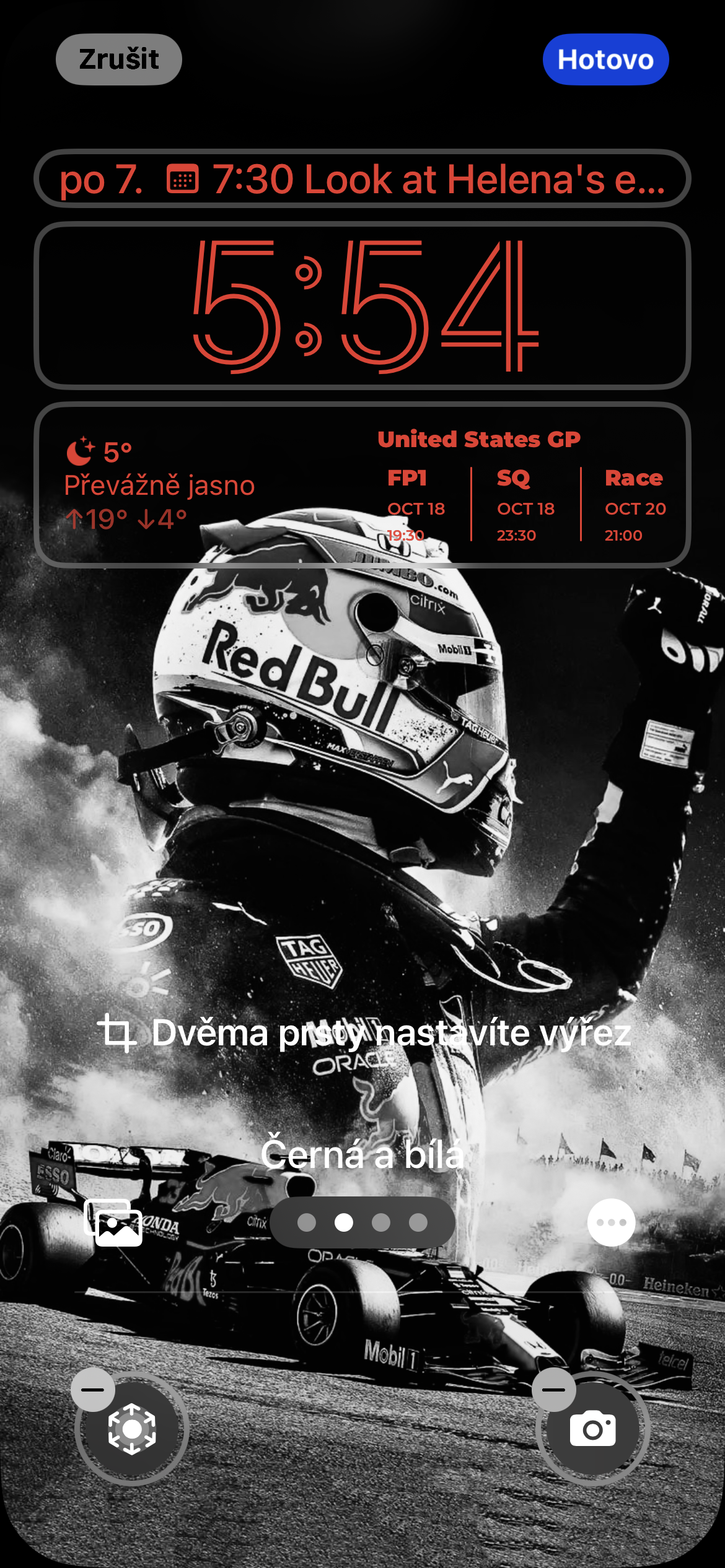
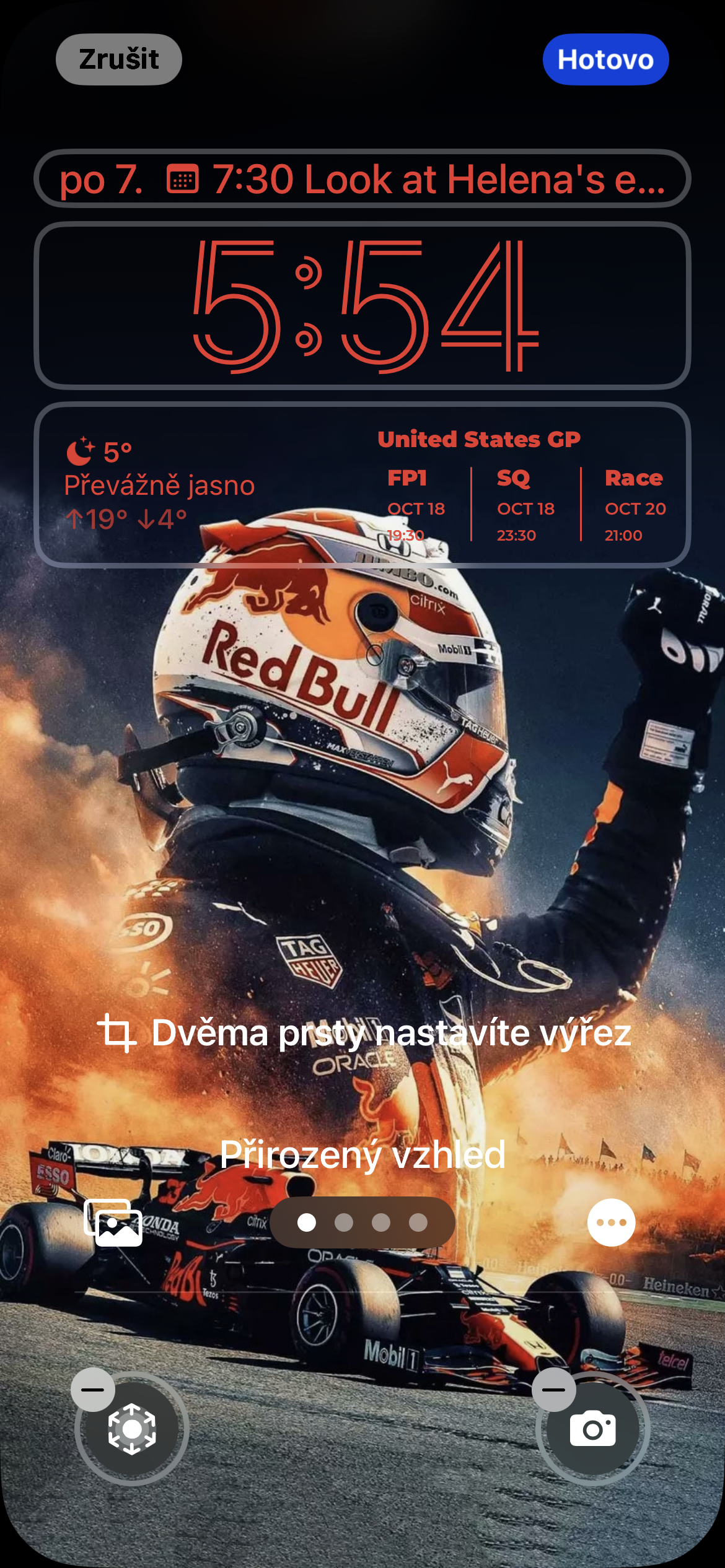
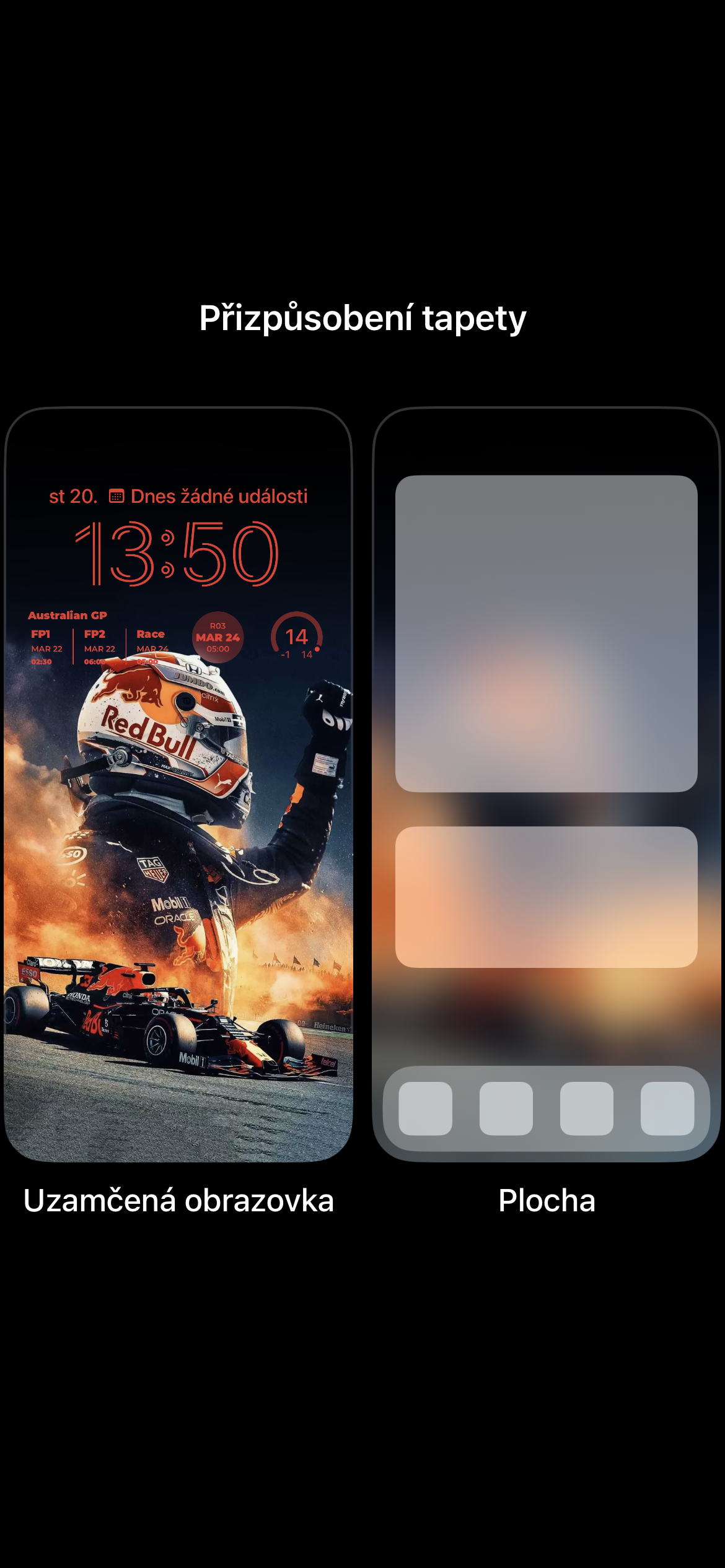
Na tapety na uzamčené obrazovce vašeho iPhonu můžete také aplikovat takzvané fotografické styly. Jak na to? Nejprve aktivujte uzamčenou obrazovku iPhonu a dlouze ji stiskněte. Ve spodní části displeje klepněte na Přizpůsobit a zvolte Uzamčená obrazovka. Nyní stačí jen přejetím doprava nebo doleva vybrat požadovaný fotografický styl pro vaši tapetu.
Fotogalerie


Přizpůsobení zobrazení data a času
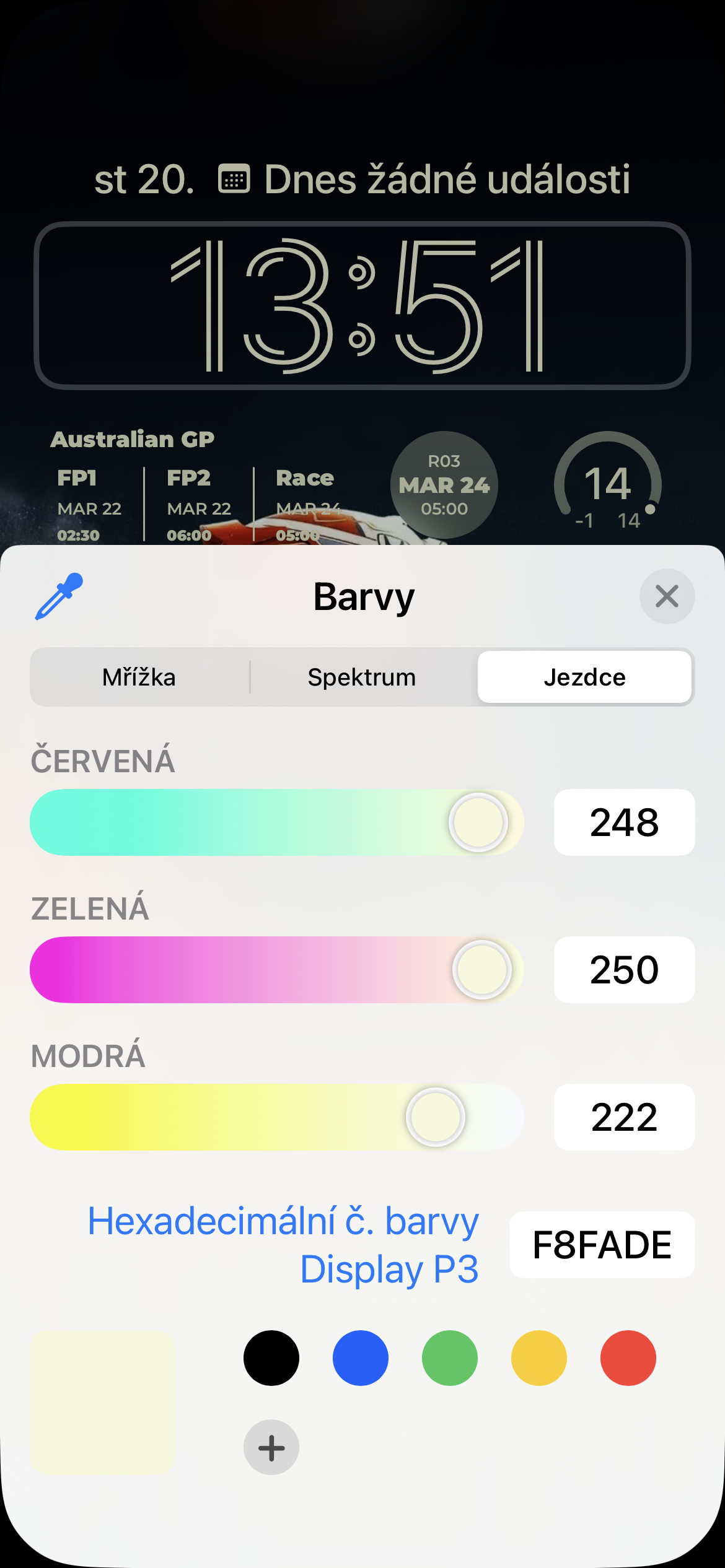
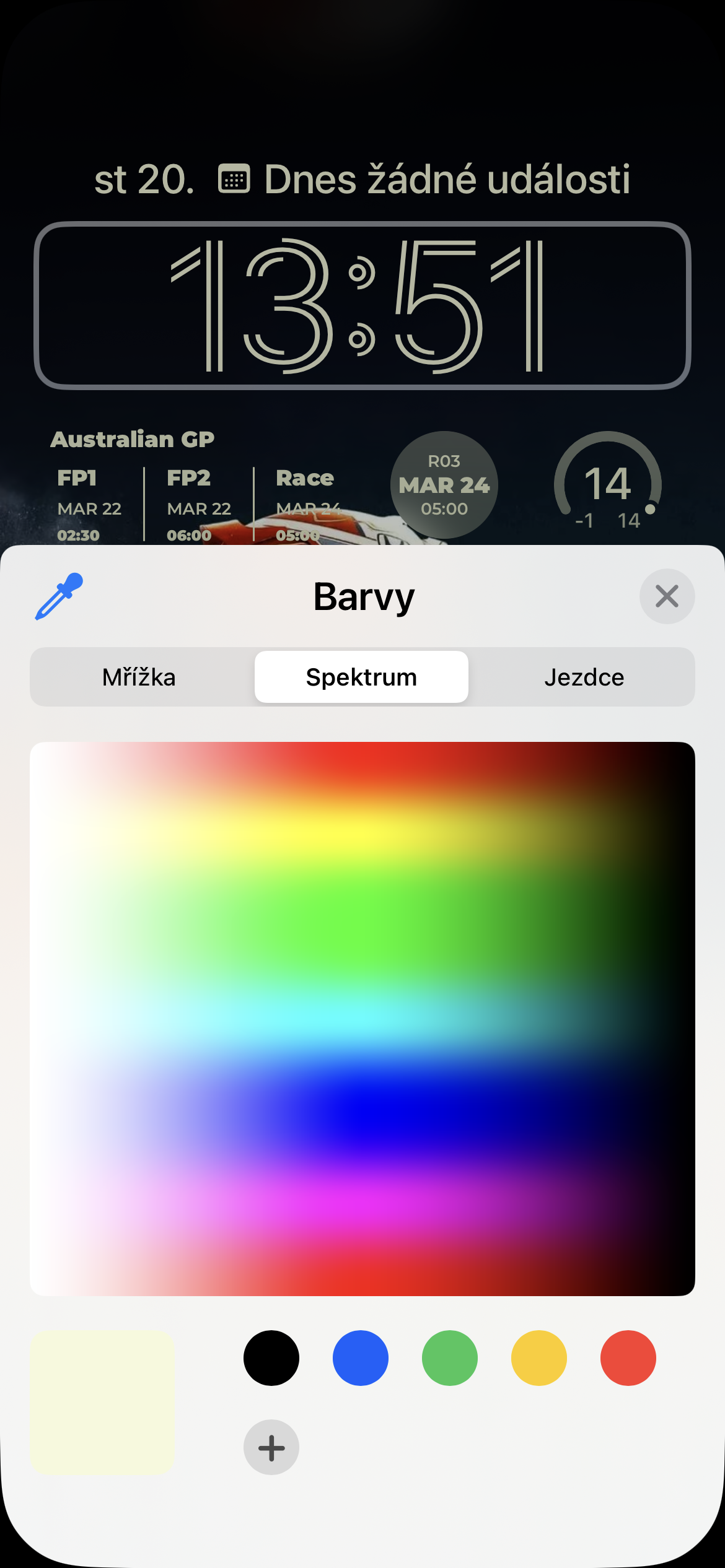
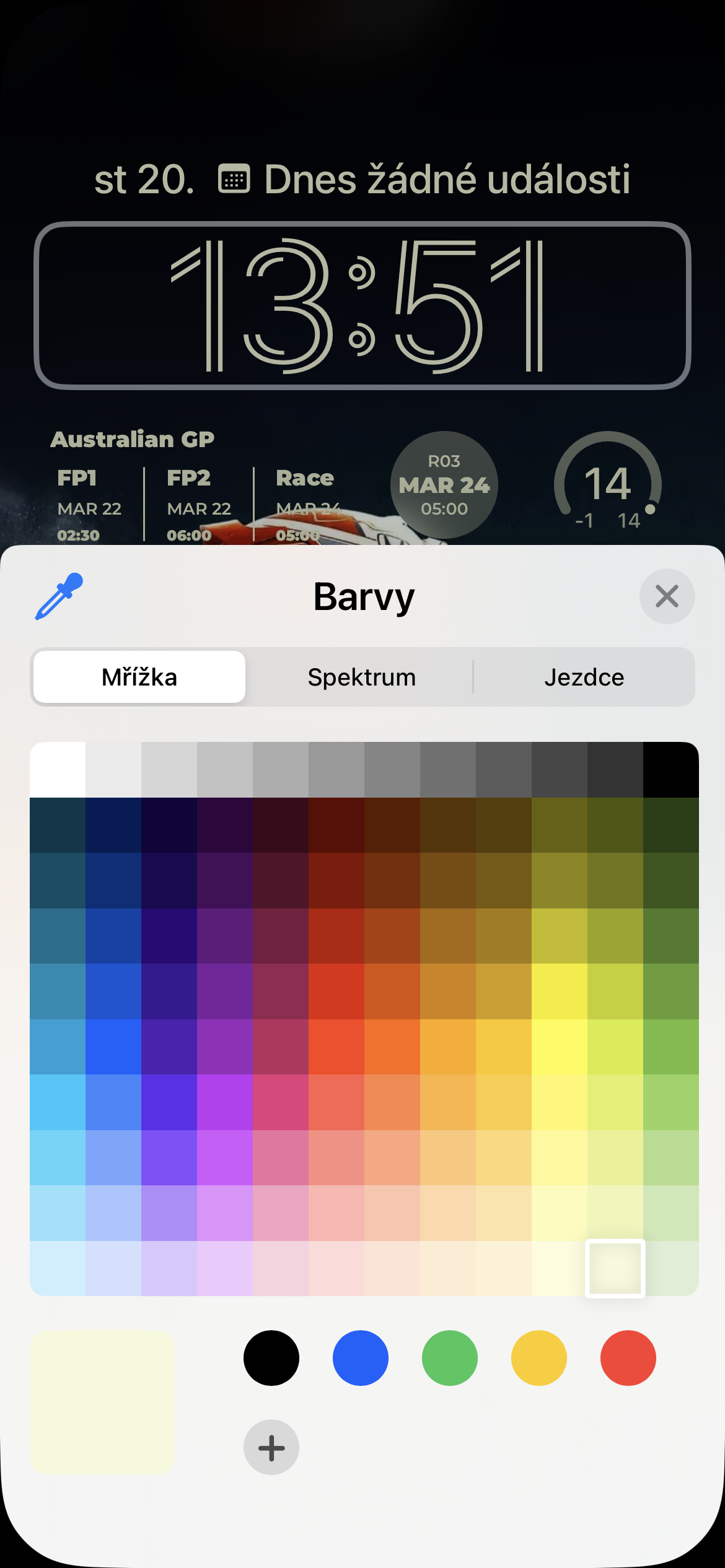
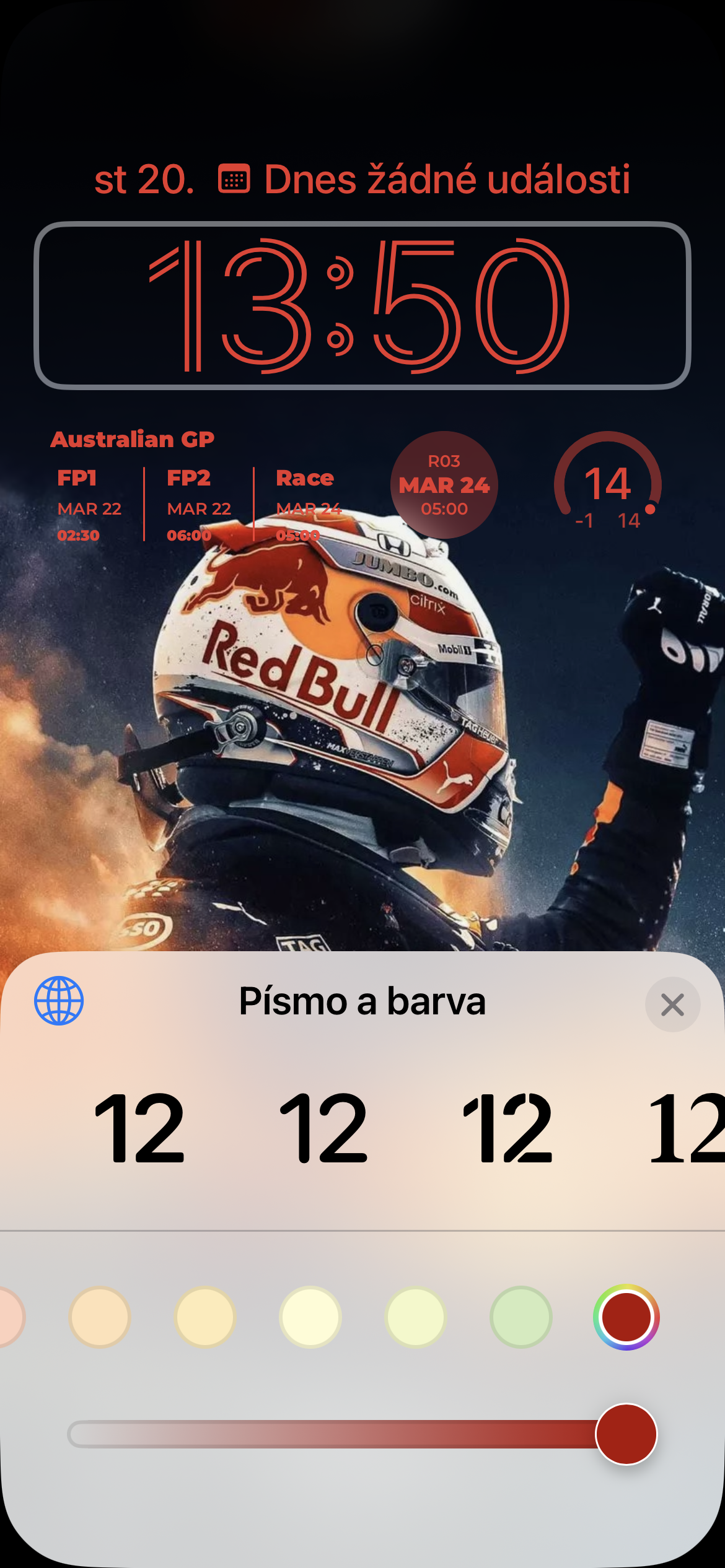
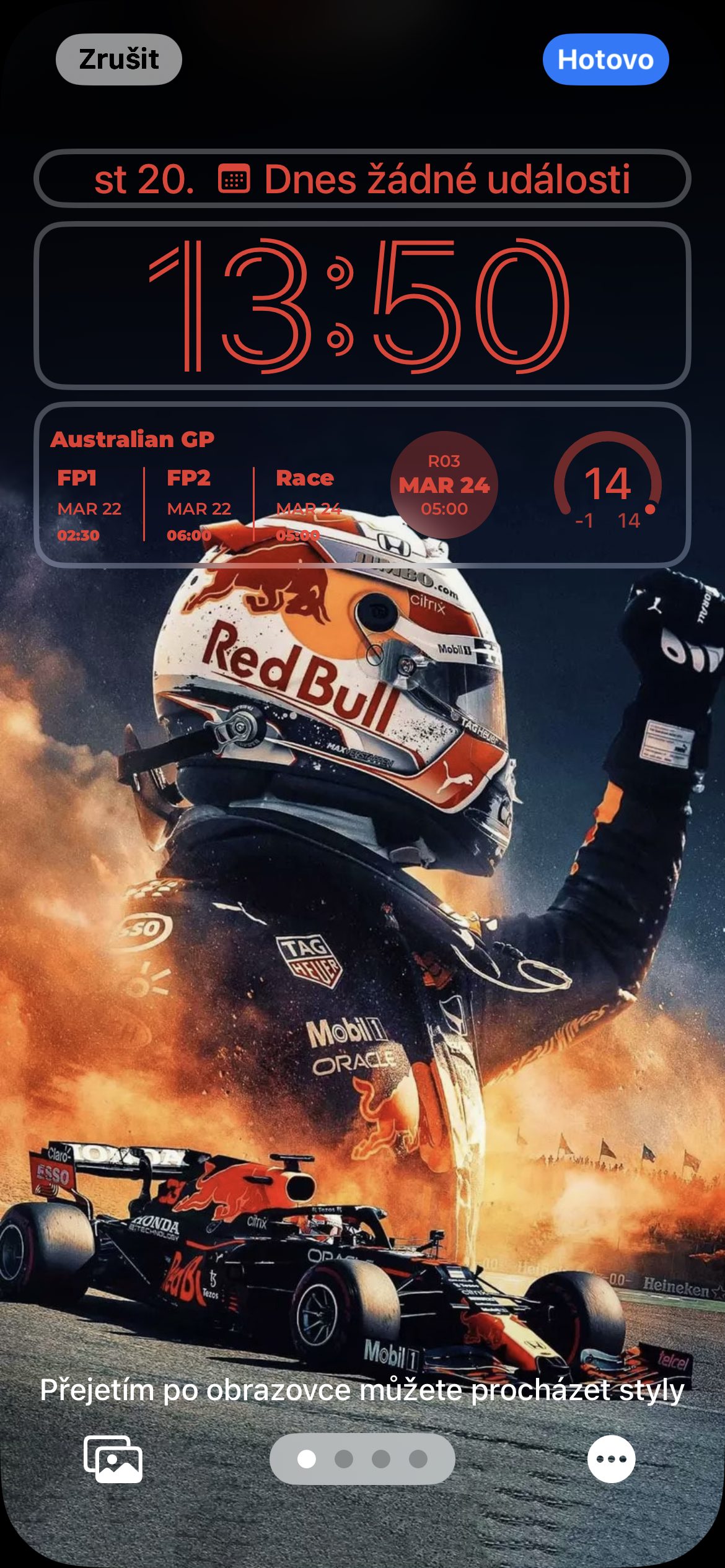
Ani co se týče zobrazení data a času, nemusíte být nutně odkázáni na výchozí styl. Pokud si chcete na uzamčené obrazovce vašeho iPhonu přizpůsobit vzhled hodin a data, aktivujte uzamčenou obrazovku a dlouze ji stiskněte. Ve spodní části displeje klepněte na Přizpůsobit, zvolte Uzamčená obrazovka a klepněte na ukazatel času. Zobrazí se vám rozhraní, ve kterém můžete přizpůsobit baru a font údajů o datu a čase.
Fotogalerie
Střídání uzamčených obrazovek
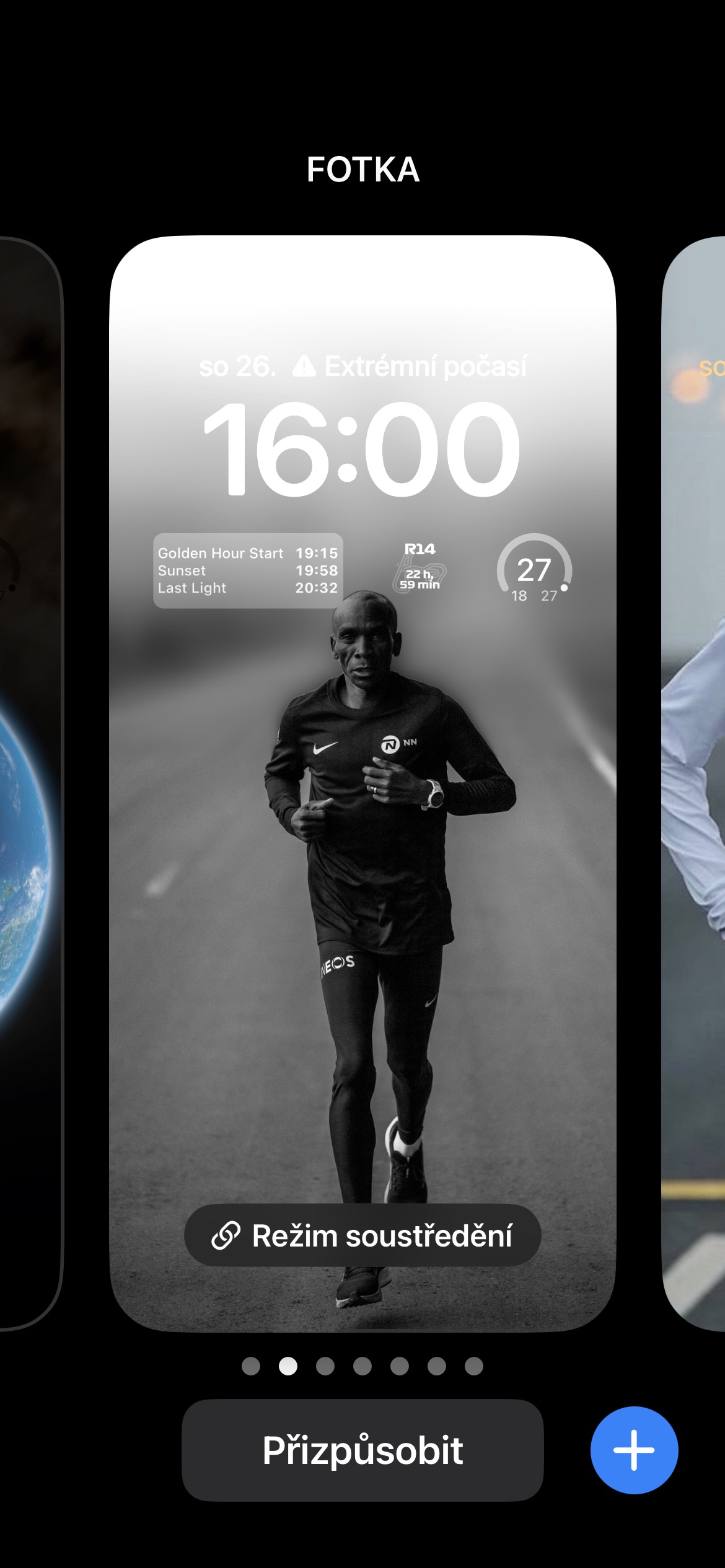
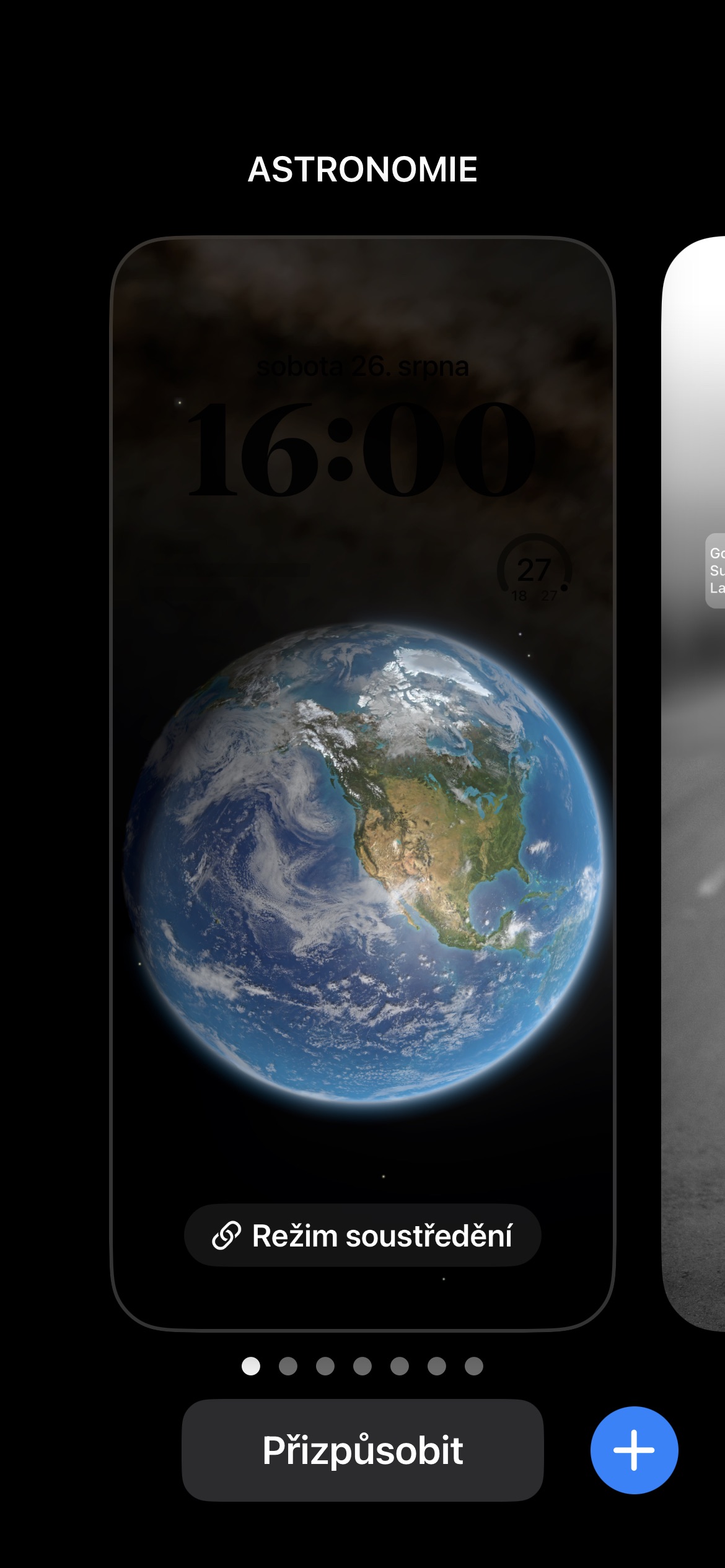
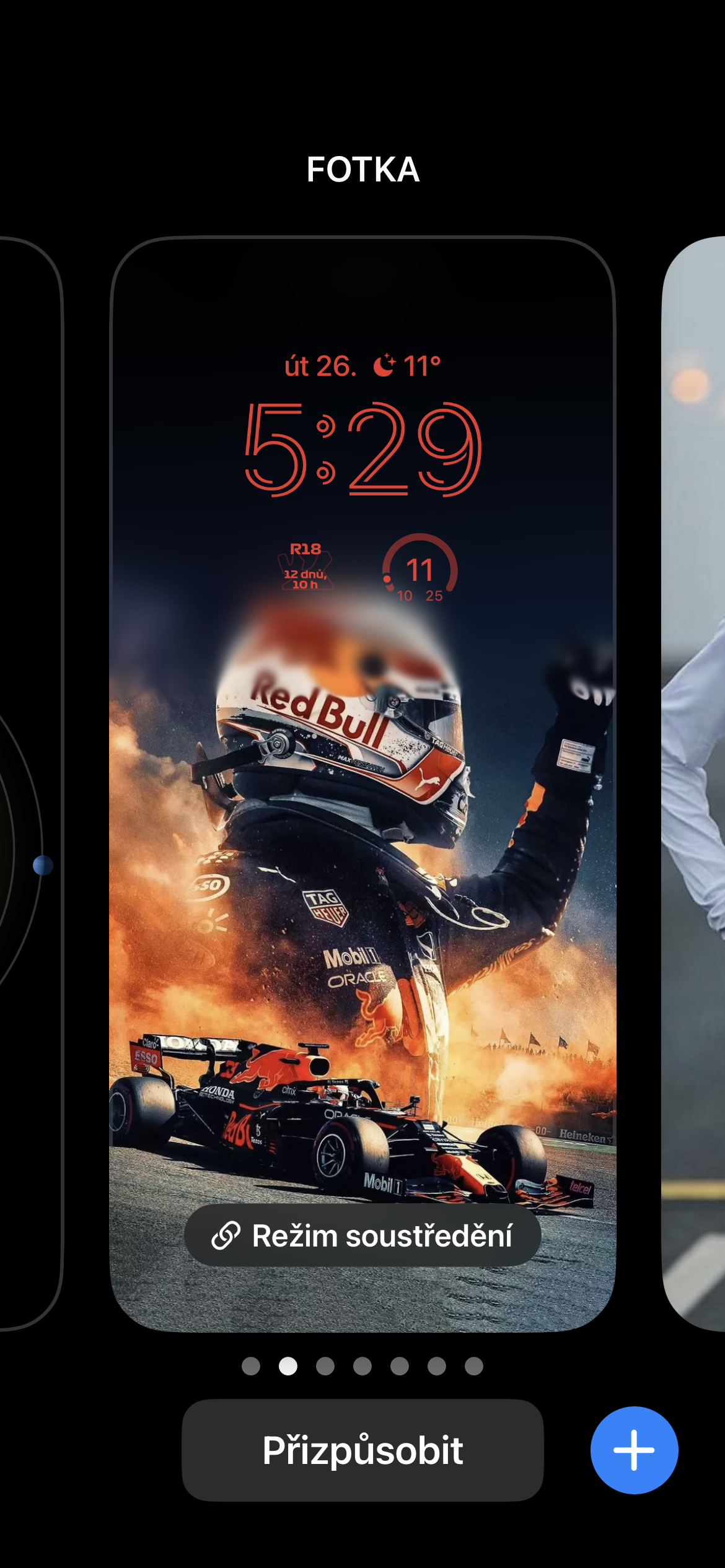
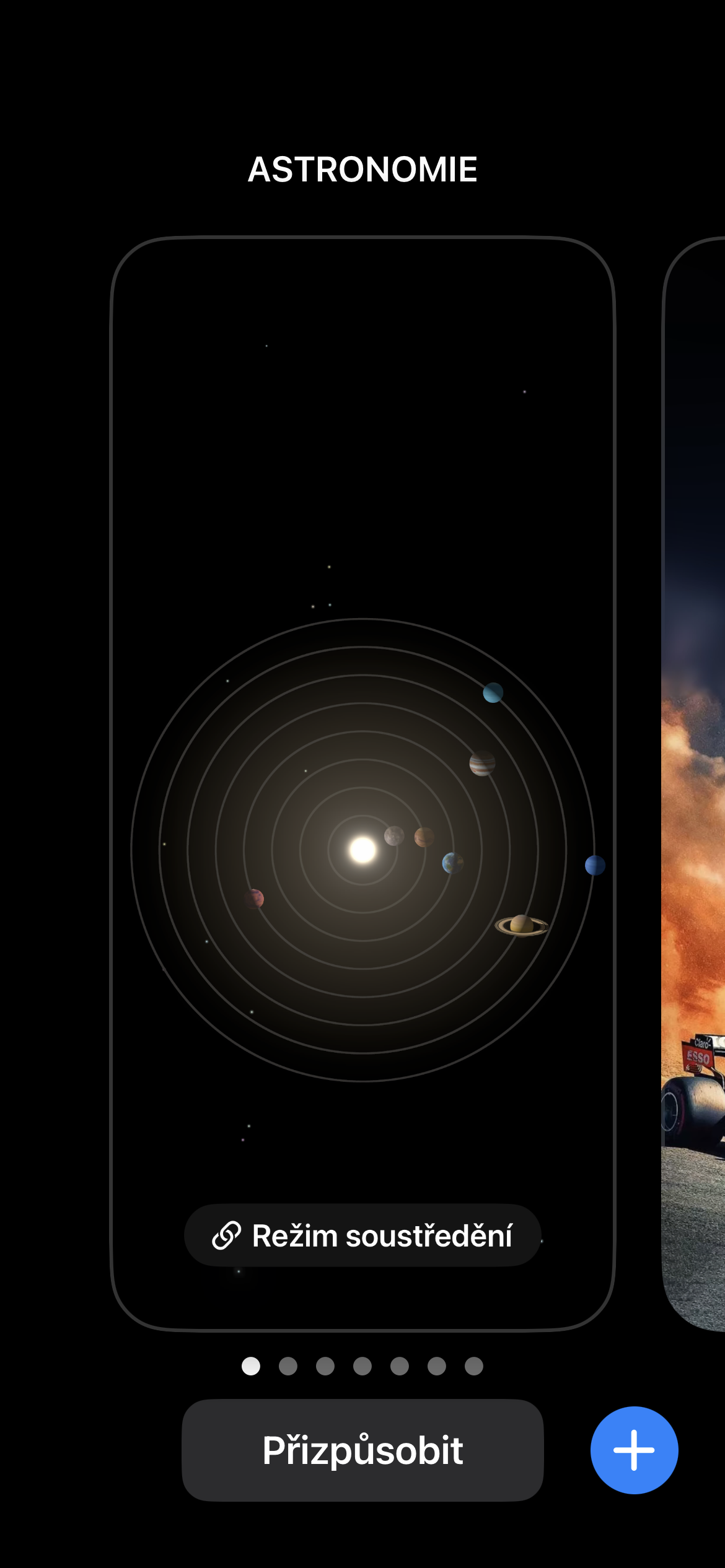
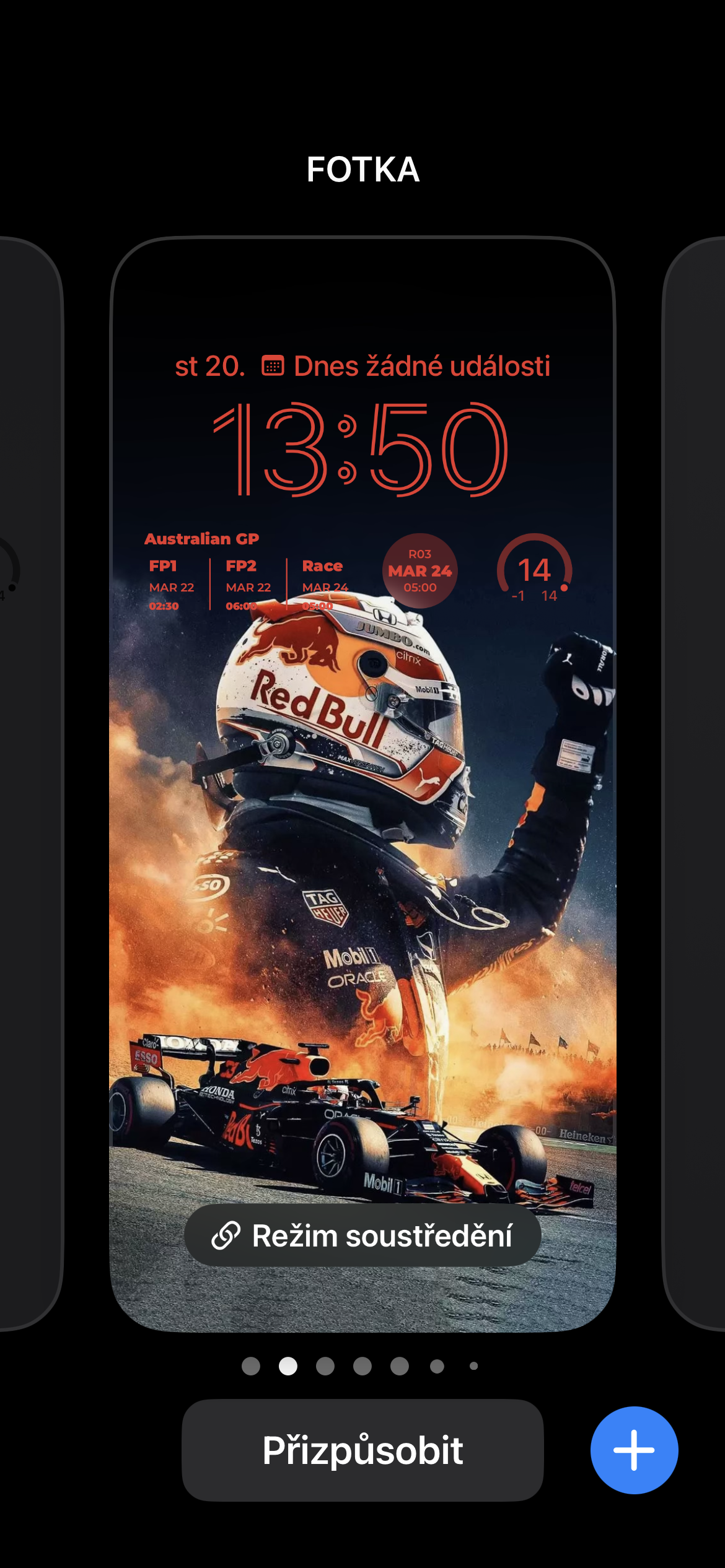
Operační systém iOS vám umožňuje nastavit si a přizpůsobit hned několik variant uzamčených obrazovek. Pokud přemýšlíte, jak mezi jednotlivými variantami snadno a rychle přepínat, vězte, že stačí jen aktivovat uzamčenou obrazovku a dlouze ji stisknout. Jakmile se uzamčená obrazovka přepne do režimu úprav, stačí přejetím doprava nebo doleva přejít na požadovanou variantu a klepnutím ji nastavit.
Fotogalerie