
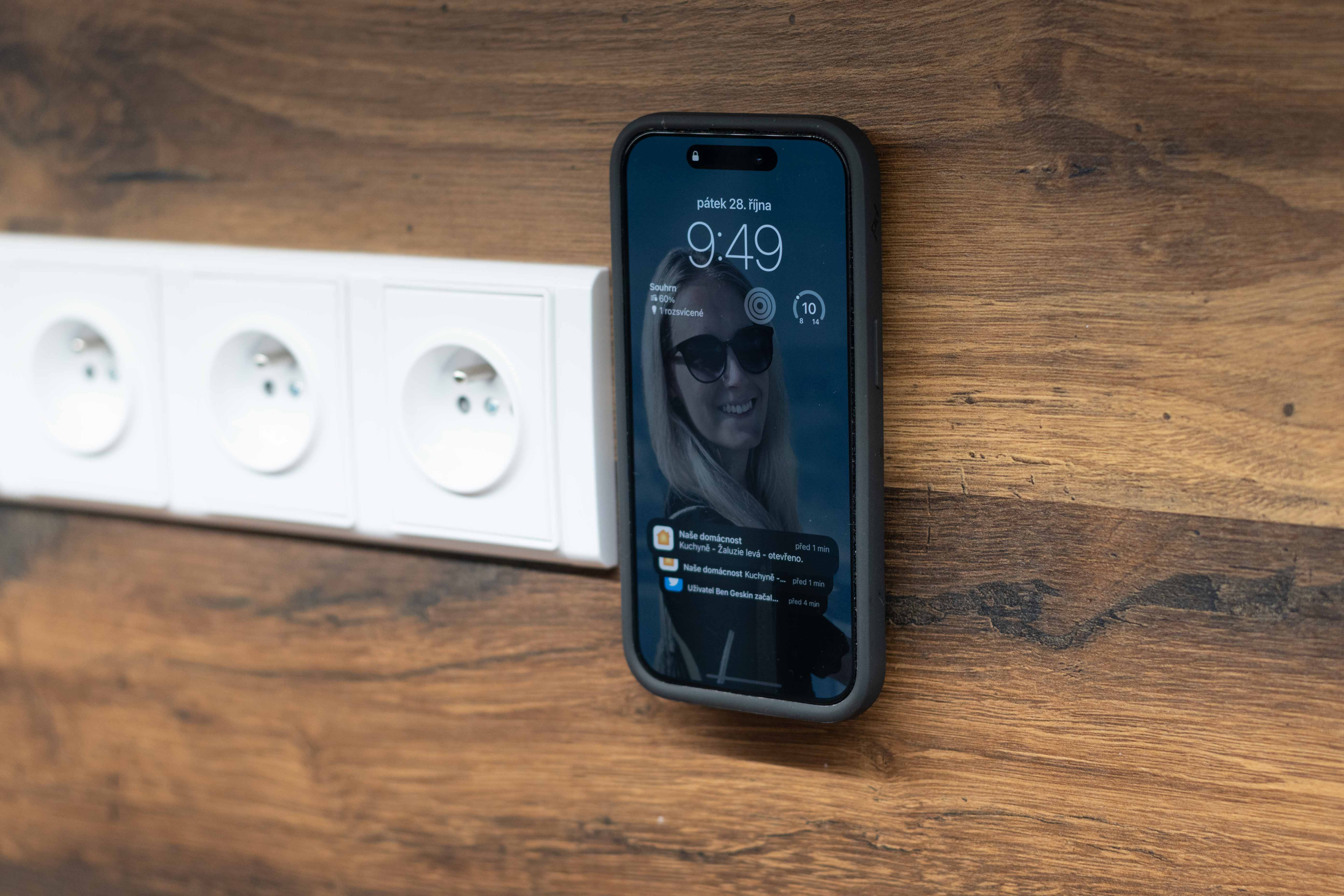
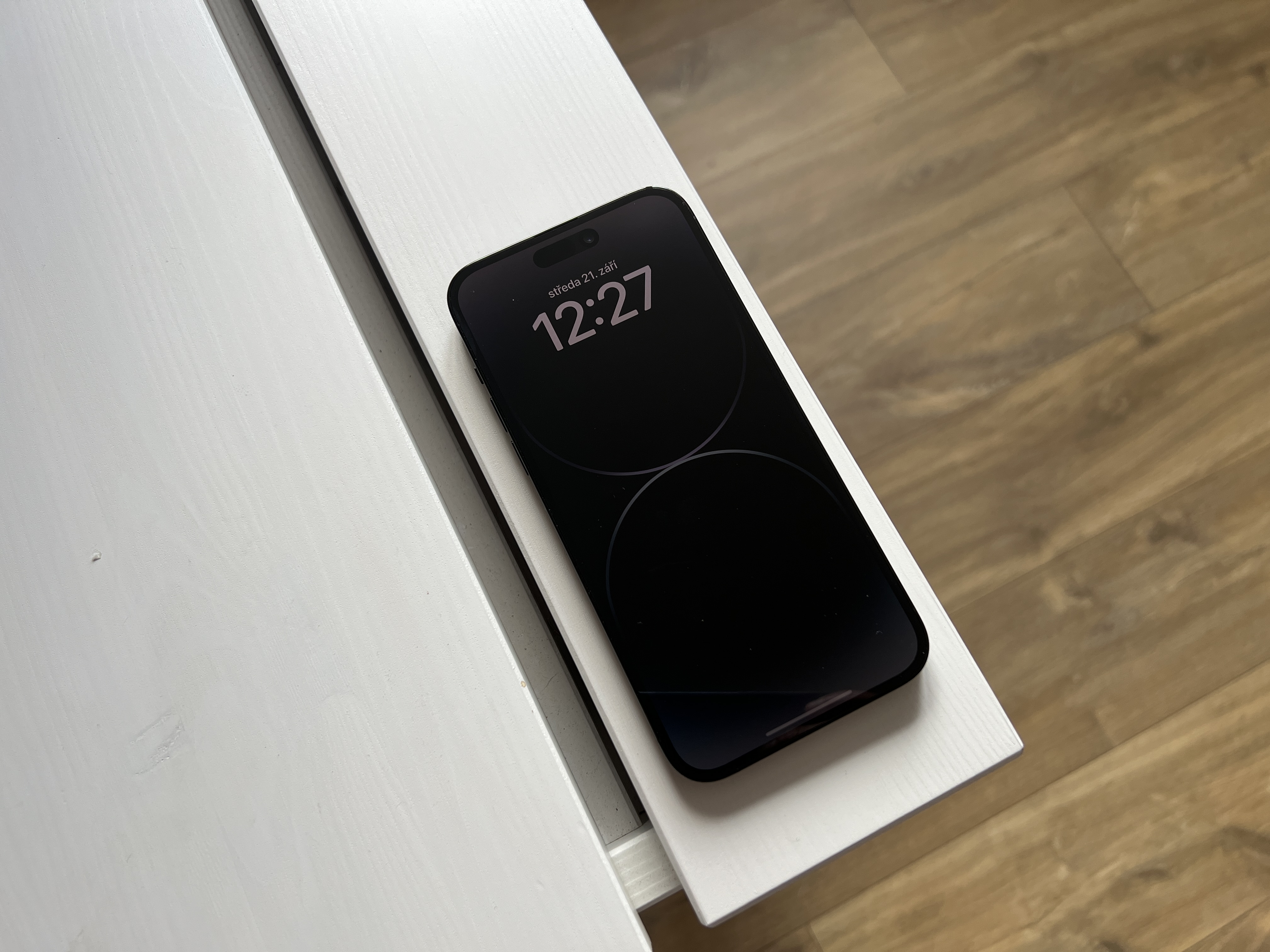
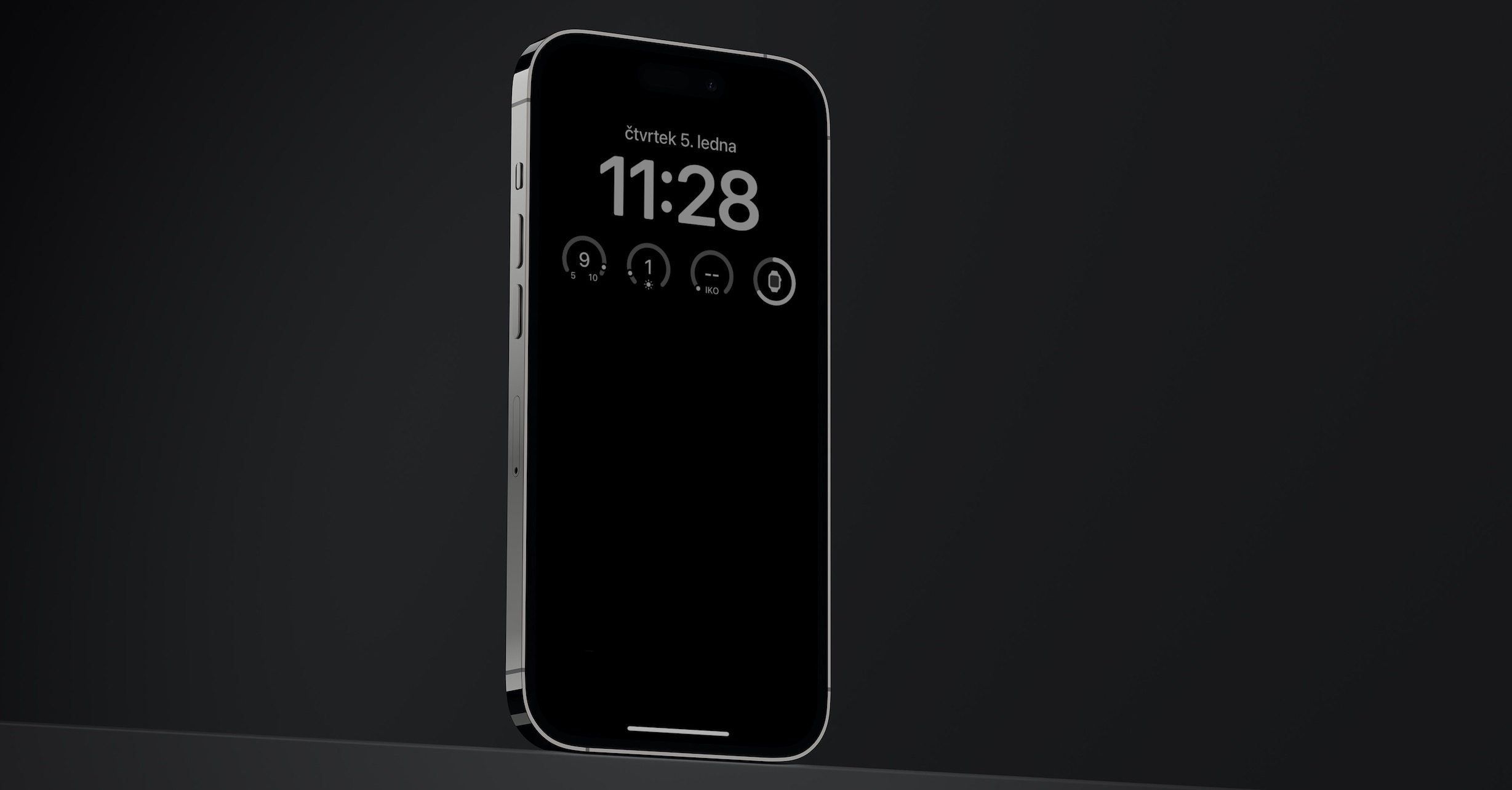
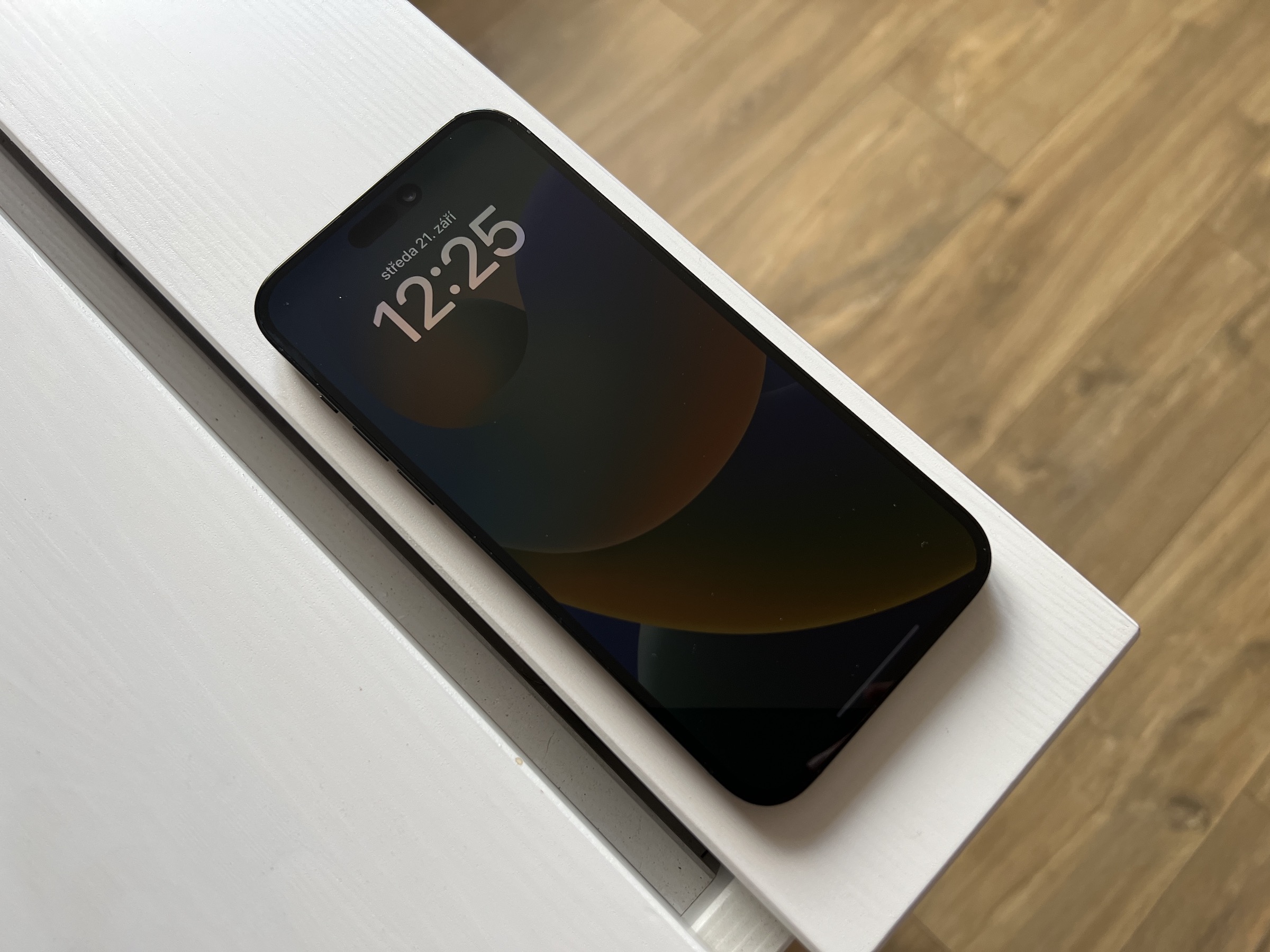
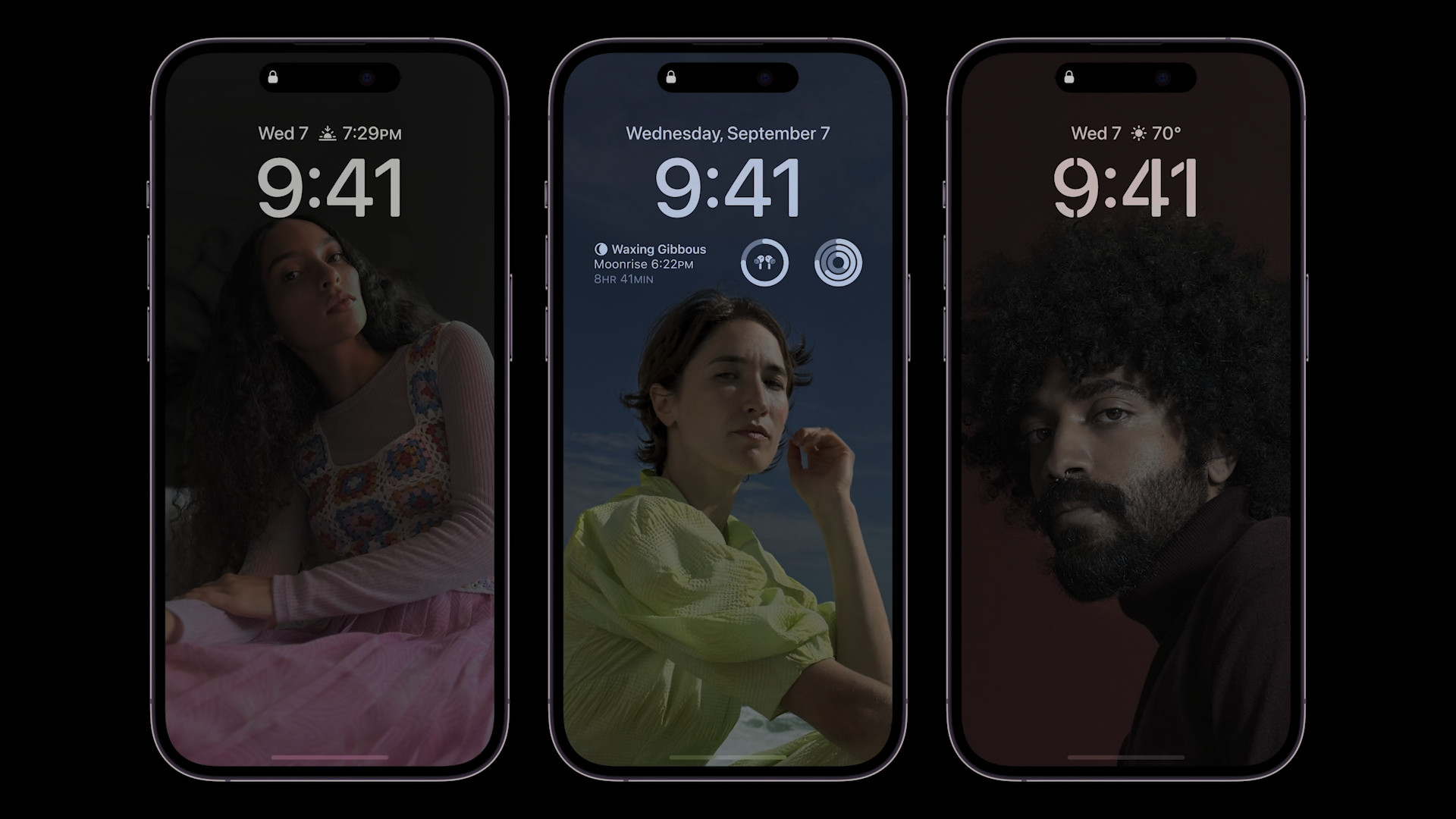
iPhone 14 Pro (Max) konečně nabízí vymodlený always-on displej, po kterém uživatelé dlouhé roky volali. Původně jsme se always-on podle spekulací měli dočkat již před několika lety, nakonec si dal ale Apple načas a museli jsme si počkat. Always-on je speciální režim displeje, při kterém se jeho obnovovací frekvence sníží na 1 Hz, čímž zůstává displej zapnutý, ale aktualizuje se pouze jednou za sekundu. Díky tomu nedochází k výraznému snížení výdrže baterie a displej tak může i při zamknutém iPhonu zobrazovat třeba čas, notifikace a další informace. Pojďme se společně v tomto článku podívat na 5 tipů pro always-on displej iPhonu 14 Pro (Max), o kterých byste měli vědět.
Mohlo by vás zajímat
Skrytí tapety
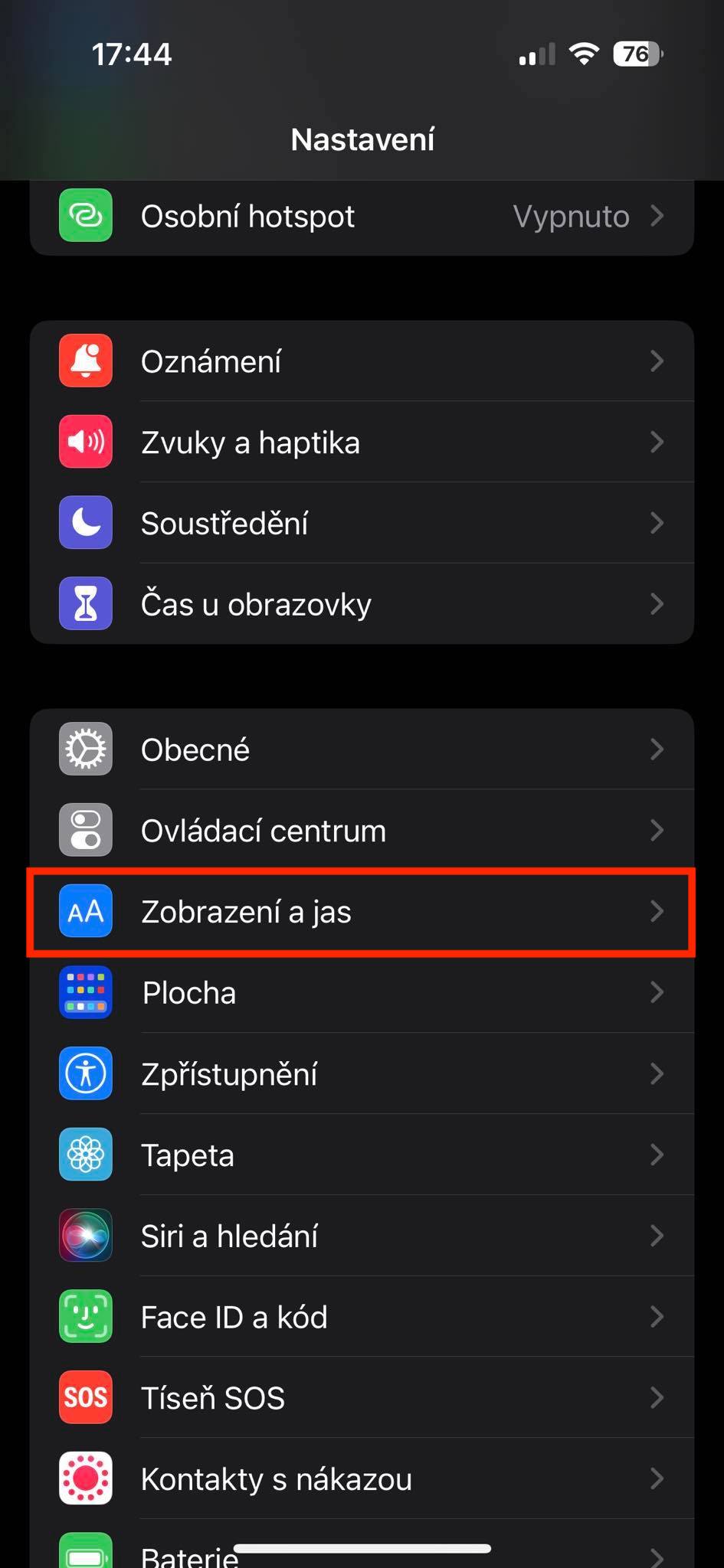
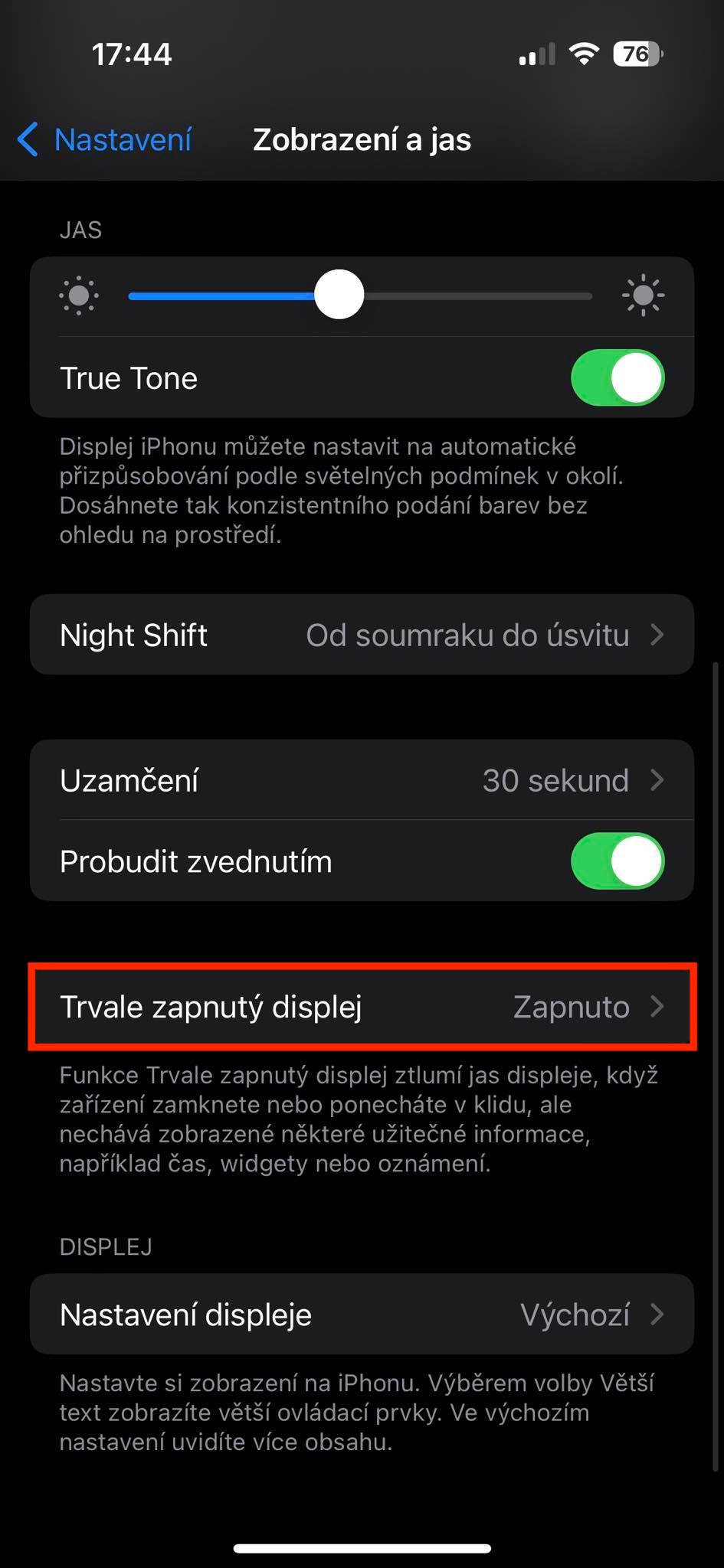
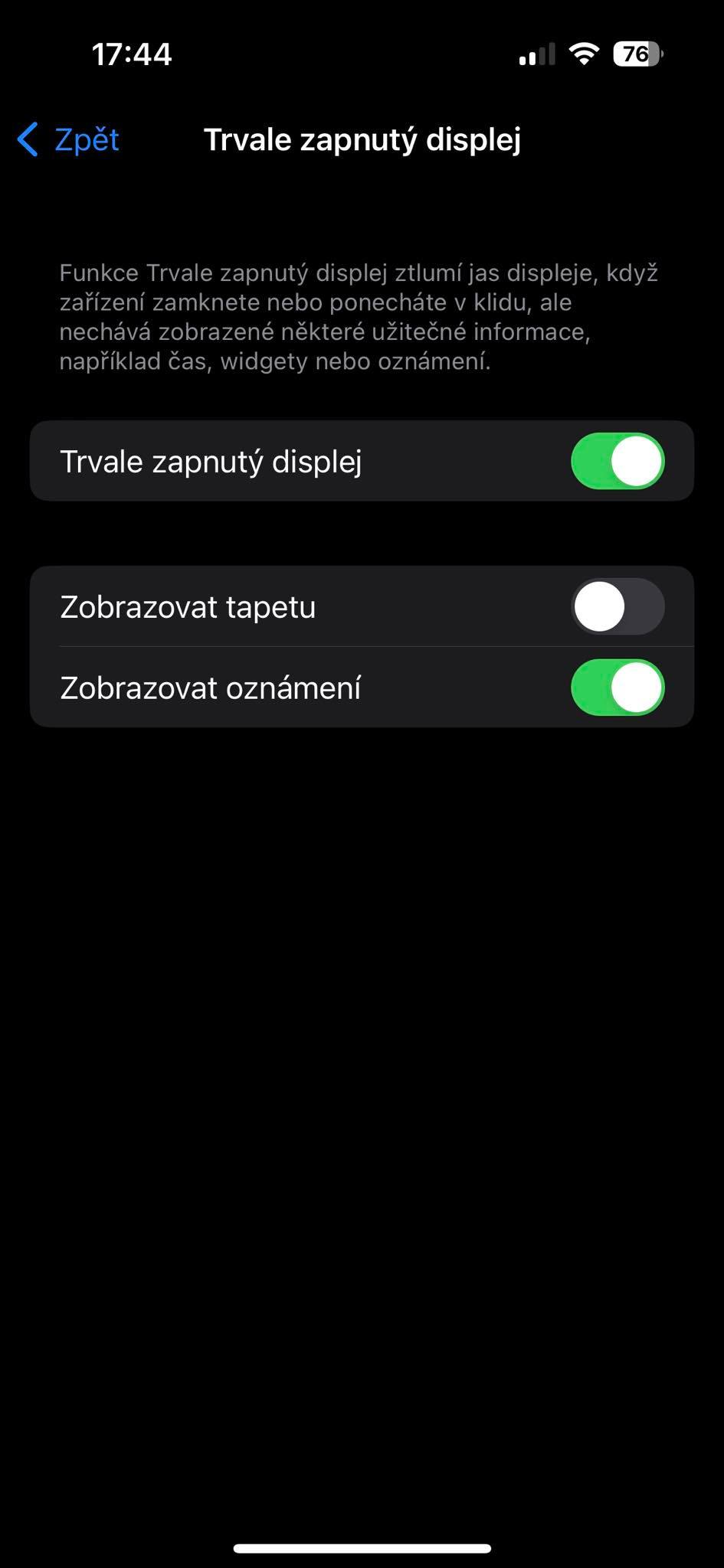
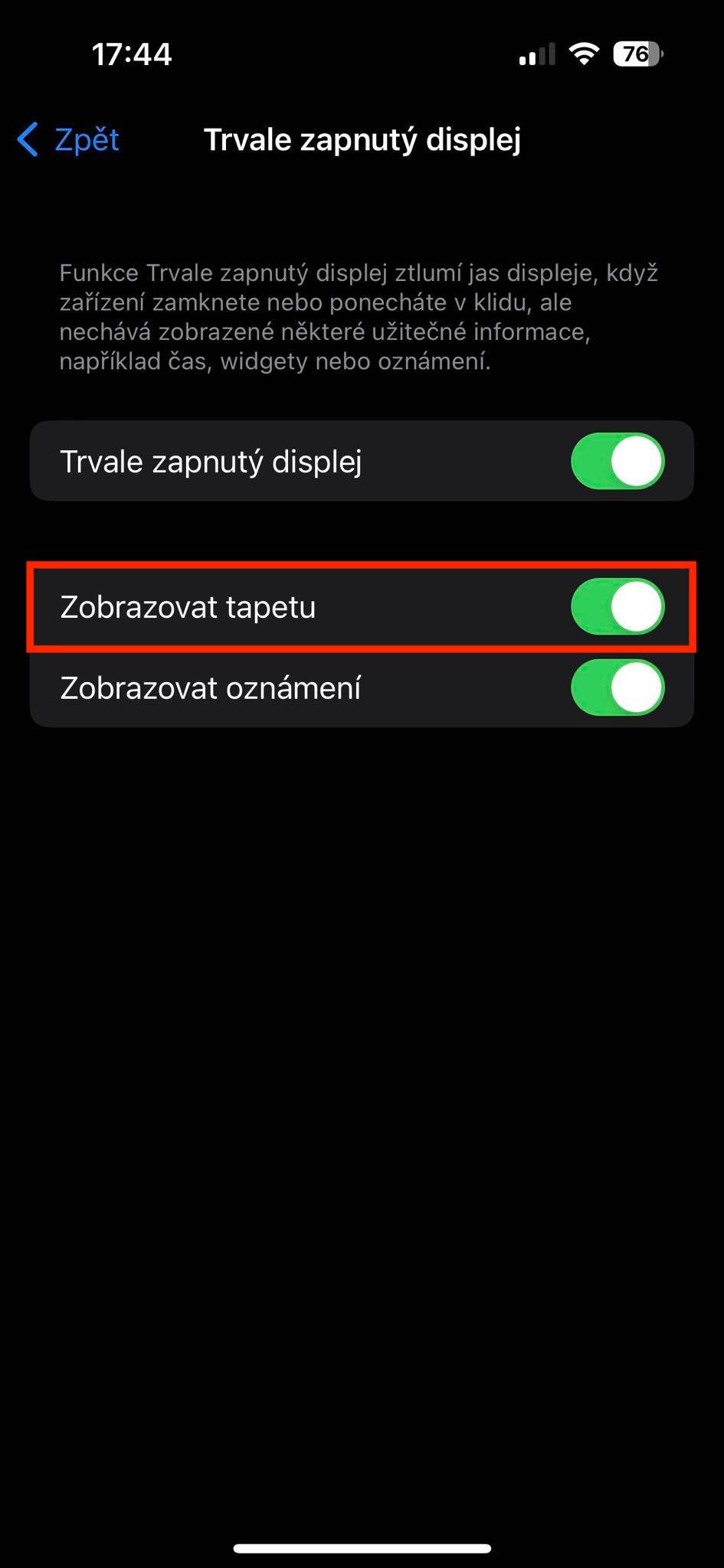
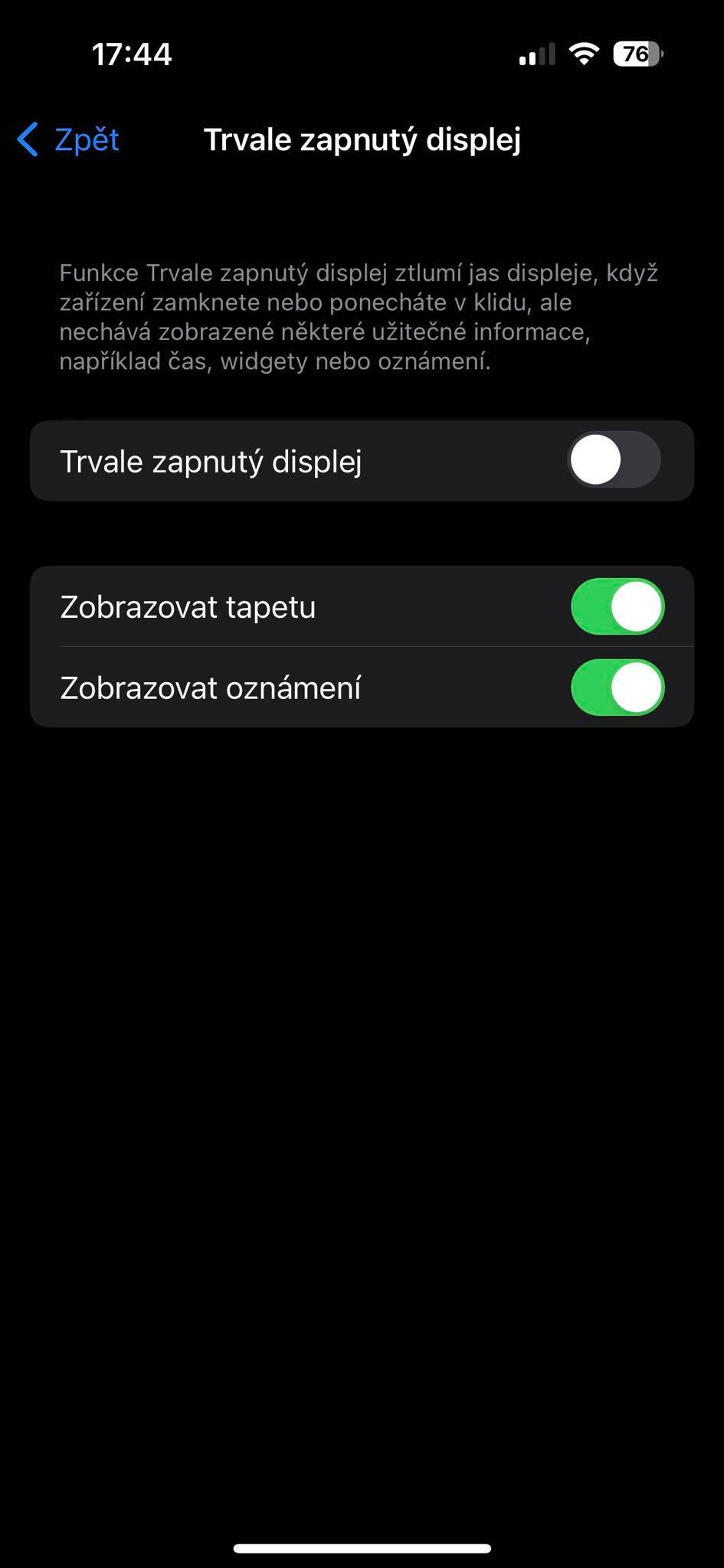
Nebyl by to Apple, kdyby u always-on nepřišel s něčím extra. Zatímco konkurenční výrobci vyobrazují always-on s kompletně černou tapetou, tak u iPhonu dochází ve výchozím nastavení k pouhému ztmavení tapety. I přesto ale nedochází k výraznému snížení výdrže baterie, a to díky Display Engine, na kterém je always-on založený. Někteří uživatelé si však na tuto exkluzivitu stěžovali a chtěli mít k dispozici skrytí tapety, hlavně kvůli ochraně soukromí. V nejnovějším iOS 16.2 tak Apple tyto prosby vyslyšel, a pokud byste chtěli tapetu na always-on skrýt, stačí přejít do Nastavení → Zobrazení a jas → Trvale zapnutý displej, kde deaktivujte Zobrazovat tapetu.
Fotogalerie
Skrytí notifikací
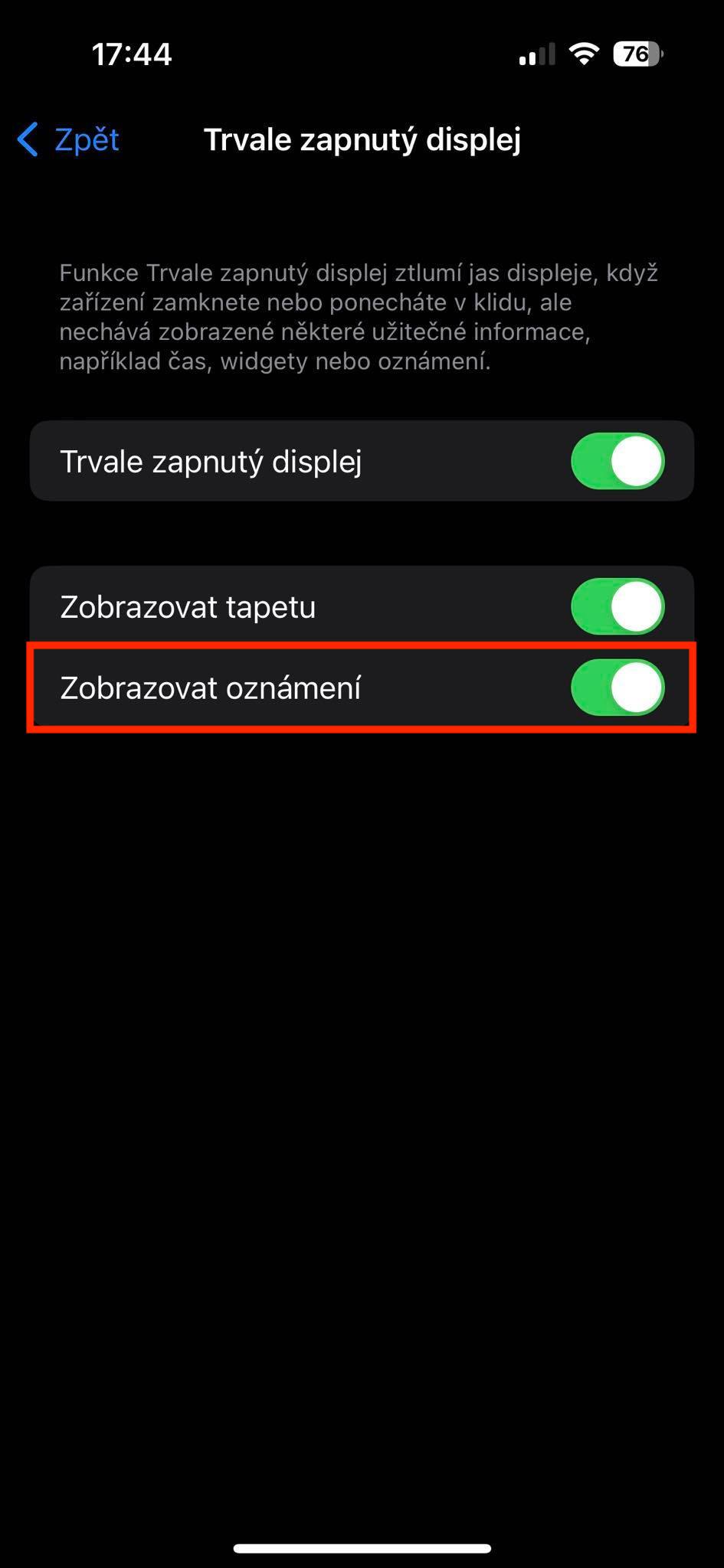
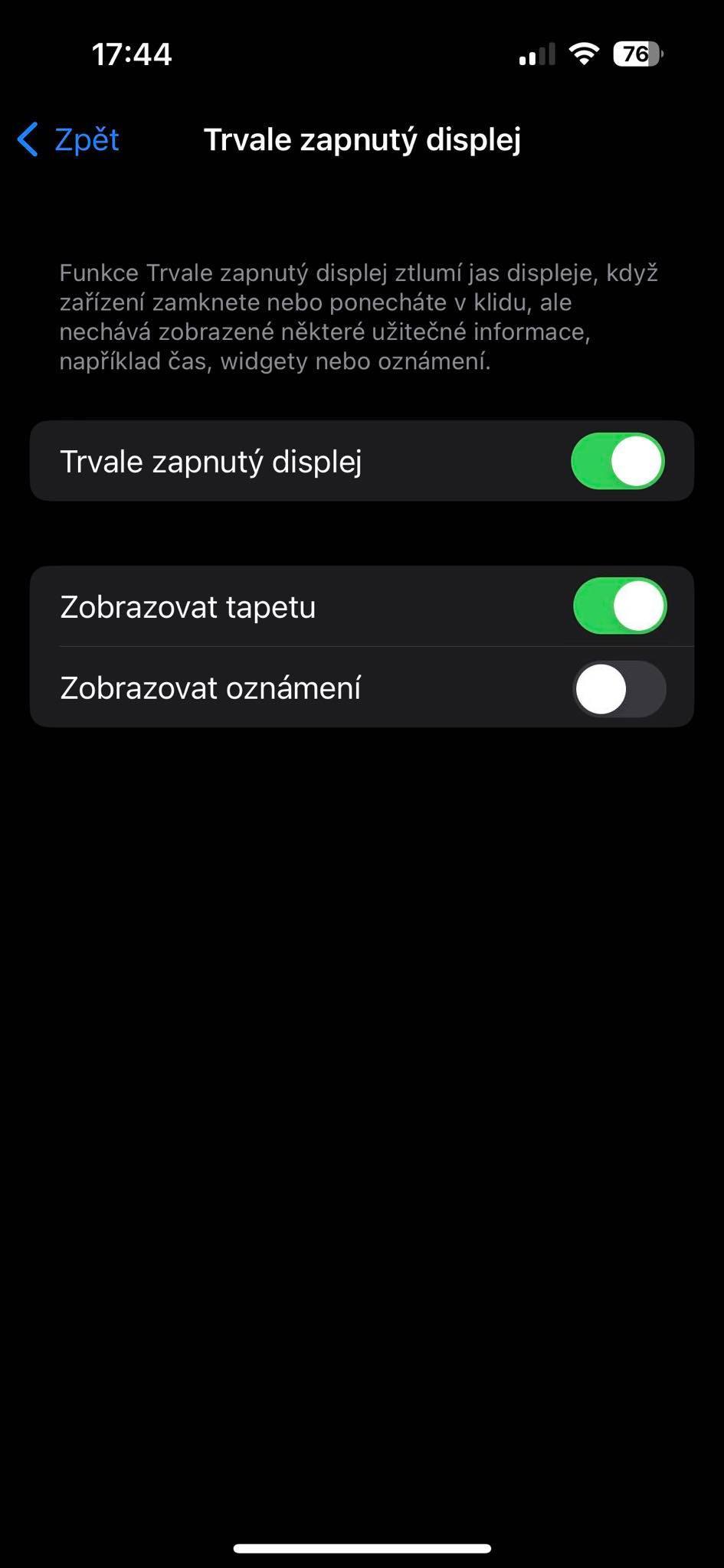
Jak už bylo zmíněno, tak se na always-on displeji mohou zobrazovat různé základní informace, a to například čas, widgety a náhledy oznámení. U náhledů oznámení se však opět setkáváme s otázkou ochrany soukromí, jelikož takto prakticky může kterýkoliv kolemjdoucí vidět, jaké notifikace na vás čekají. Naštěstí lze nově v iOS 16.2 i zobrazování notifikací v rámci always-on deaktivovat, což mnoho uživatel. ocení. Stačí přejít do Nastavení → Zobrazení a jas → Trvale zapnutý displej, kde deaktivujte Zobrazovat oznámení.
Fotogalerie
Kompletní vypnutí
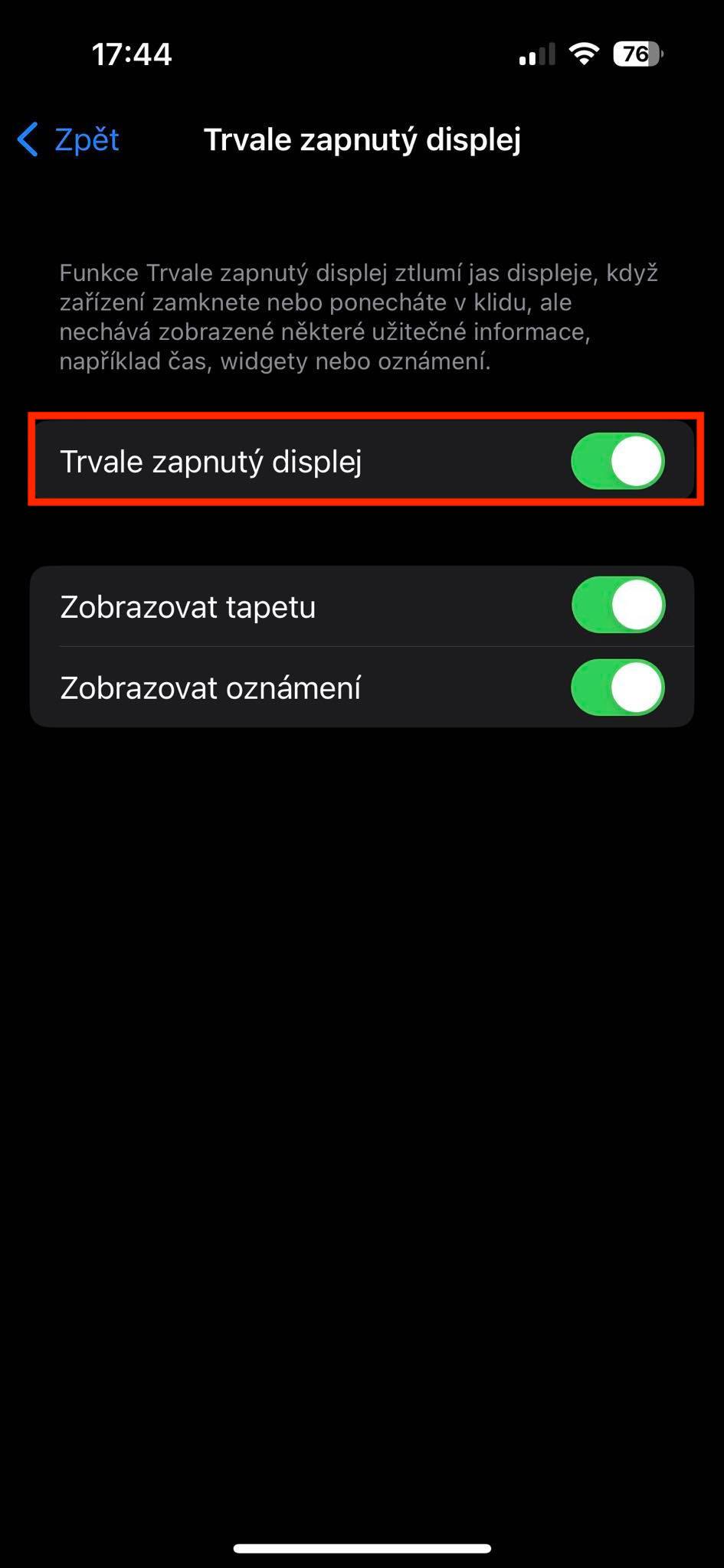
V případě, že vám always-on displej jednoduše nesednul, případně pokud potřebujete maximalizovat výdrž baterie, tak samozřejmě můžete provést jeho kompletní deaktivaci. Displej iPhonu 14 Pro (Max) se tak bude chovat naprosto klasicky jako u ostatních jablečných telefonů. Pro kompletní vypnutí always-on stačí, abyste přešli do Nastavení → Zobrazení a jas → Trvale zapnutý displej, kde deaktivujte Trvale zapnutý displej.
Fotogalerie
Automatizace pro vypnutí
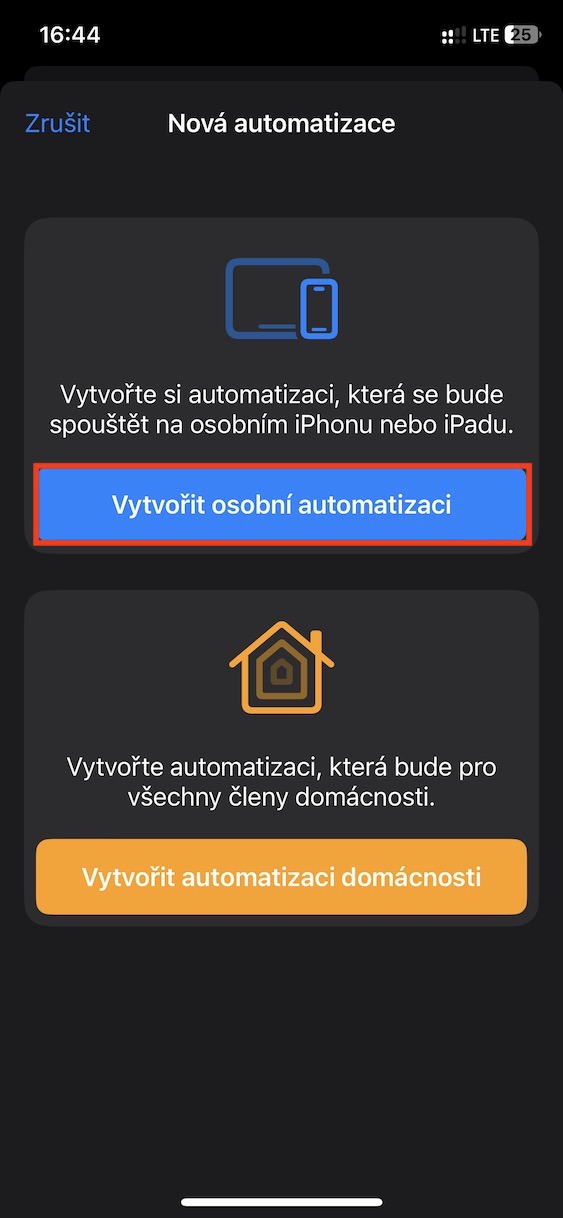
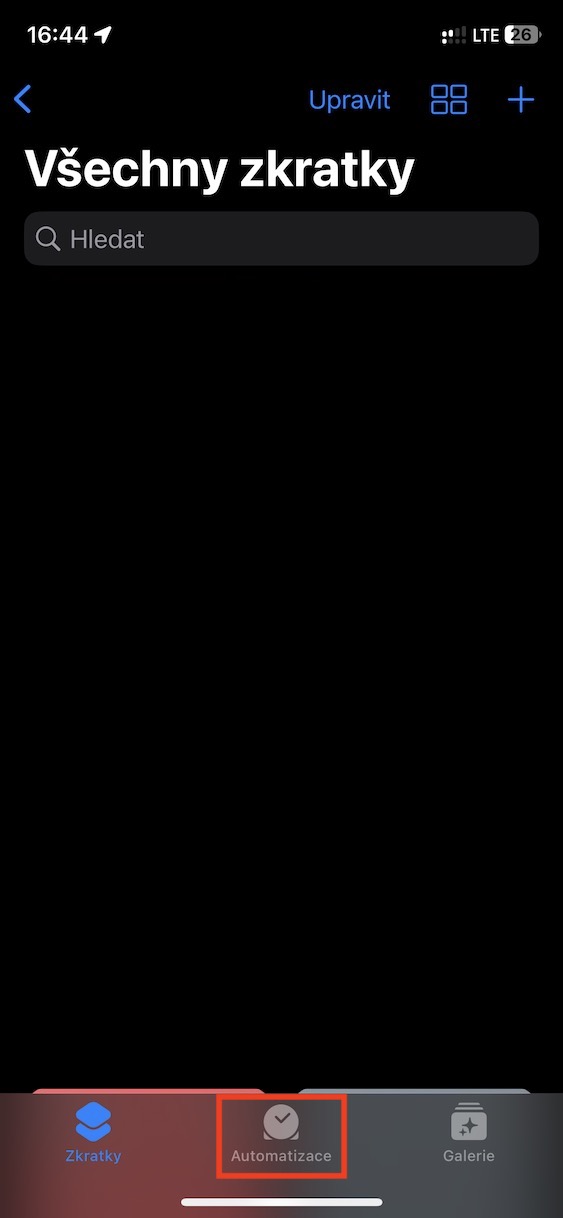
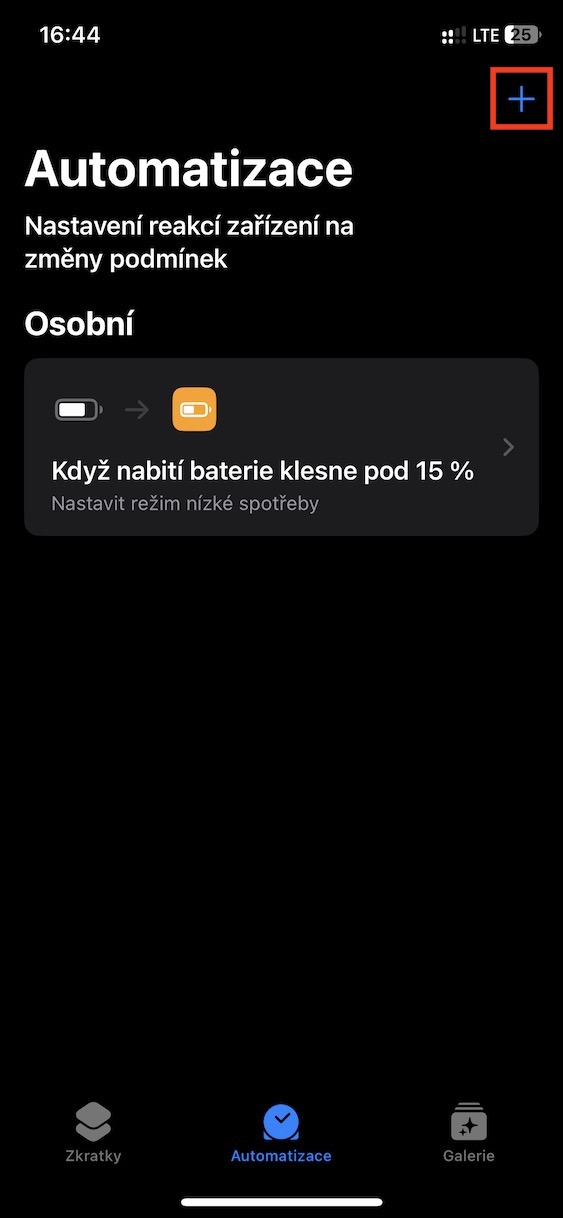
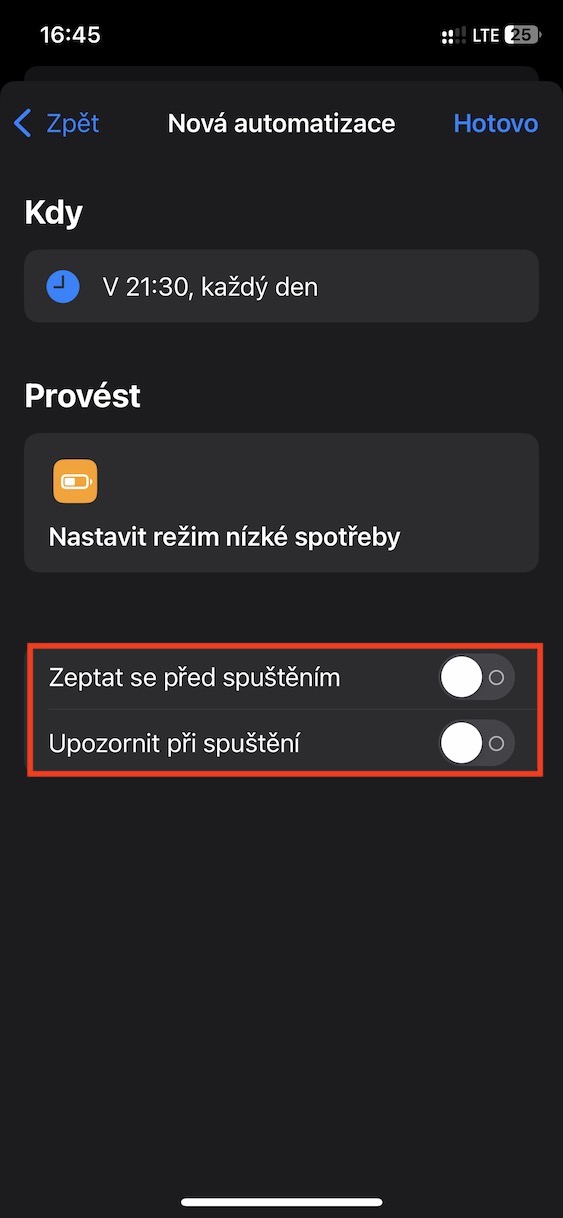
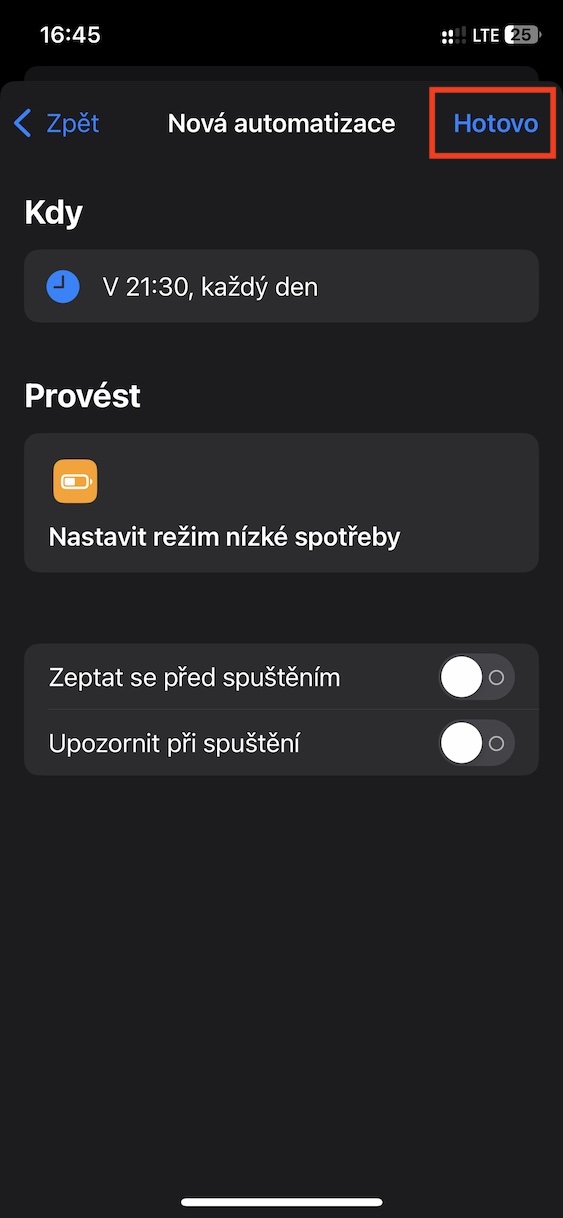
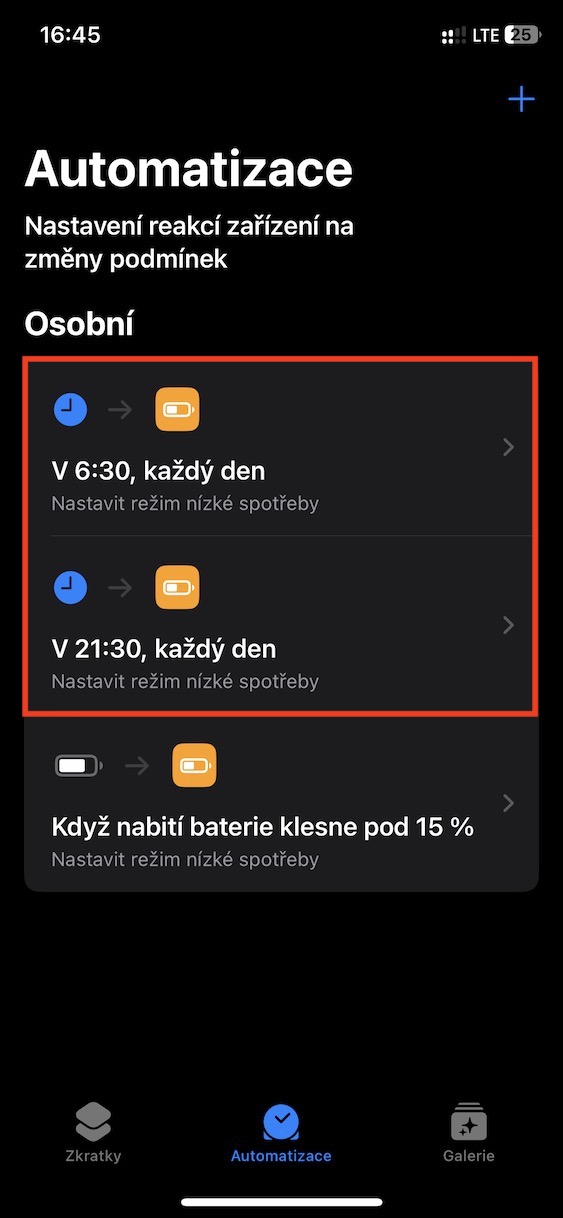
Mnoho uživatelů se ptá na to, zdali je nějakým způsobem možné nastavit, aby se always-on v určitý čas automaticky deaktivoval, a poté zase v určitý čas zase aktivoval. Některé uživatele totiž může rušit, a to především ve večerních a nočních hodinách. Bohužel, oficiálně a jednoduše nelze automatickou (de)aktivaci always-on nastavit. Jsou tady ale postupy, které lze využít jako okliku. Vzhledem k tomu, že se always-on deaktivuje vždy po zapnutí režimu nízké spotřeby, tak můžete přímo na něj vytvořit automatizaci. Stačí, abyste přešli do aplikace Zkratky, kde pak otevřete Automatizace a vytvořte osobní automatizaci. Následně vyberte možnost Denní doba a vyberte si, kdy se má always-on deaktivovat, potažmo aktivovat režim nízké spotřeby. Pak přidejte akci Nastavit režim nízké spotřeby, zvolte u ní možnost Zapnuto a proveďte uložení s tím, aby se vás systém před spuštěním neptal. Pak vytvořte tu samou automatizaci znova, akorát si vyberte čas opětovného spuštění a v akci Nastavit režim nízké spotřeby vyberte možnost Vypnuto. Takto jste úspěšně nastavili automatizaci pro vypnutí a zapnutí režimu nízké spotřeby, potažmo always-on displeje.
Fotogalerie
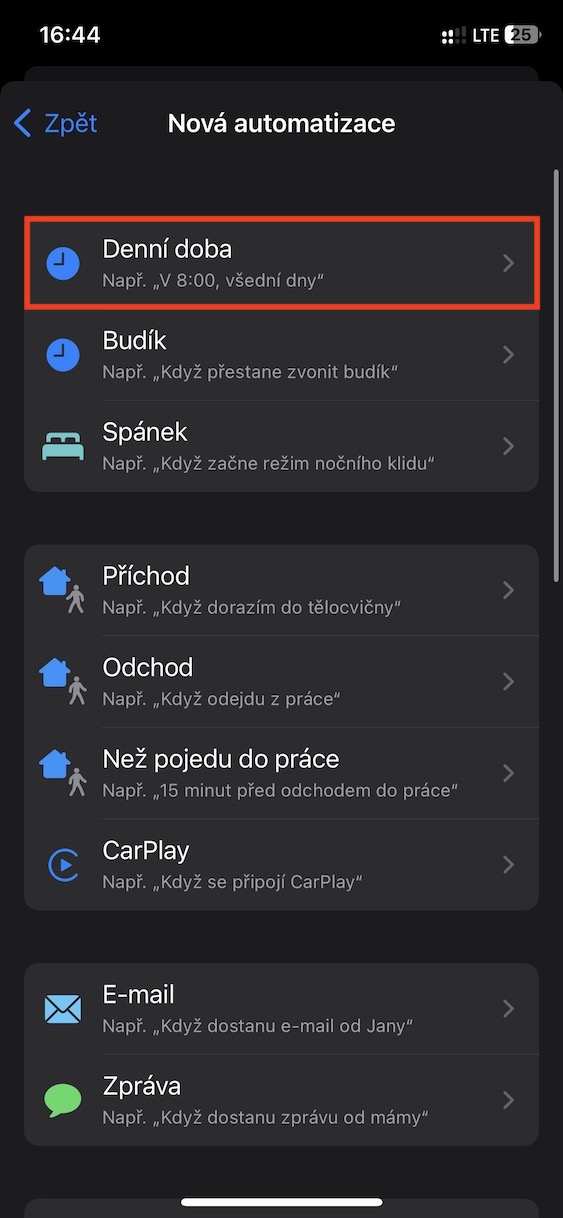
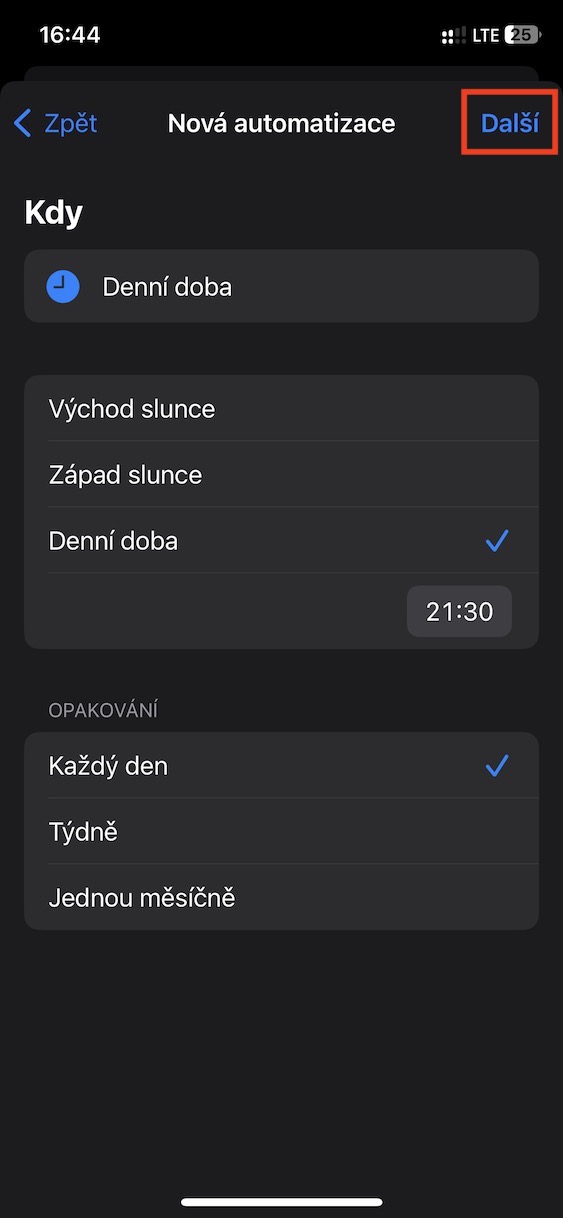
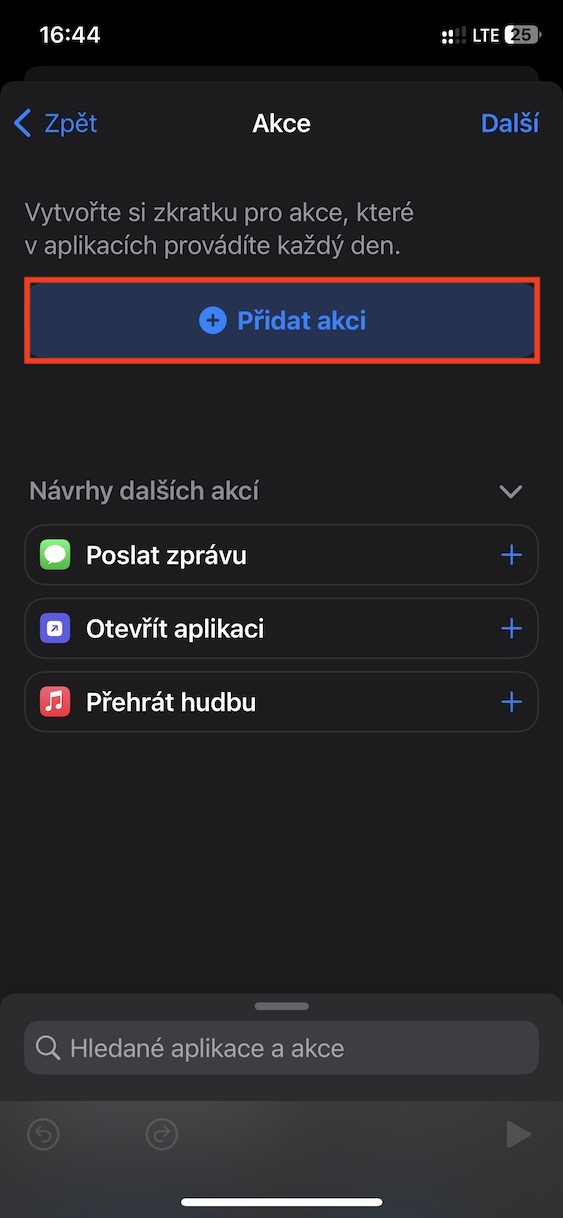
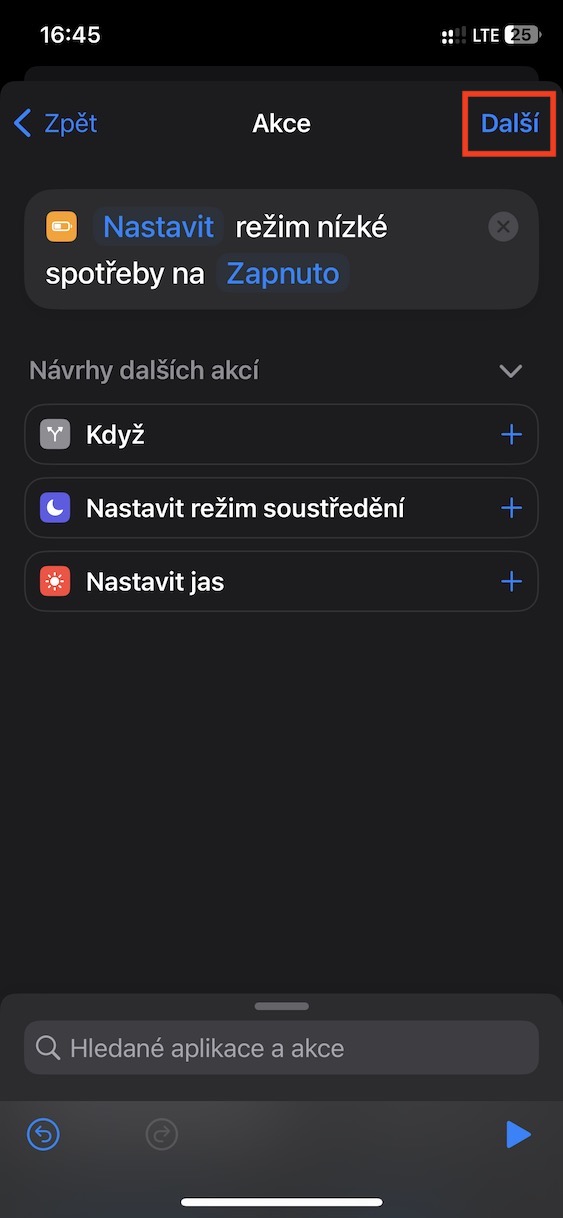
Další případy vypnutí
Dost možná jste si někdy všimli toho, že se always-on displej vašeho iPhonu 14 Pro (Max) sám od sebe vypl. Dochází k tomu právě například po aktivaci režimu nízké spotřeby, jak už jsme uvedli na předchozí stránce. Existuje ale o mnoho scénářů, při kterých se always-on displej může vypnout. Kompletní seznam těchto případů najdete v seznamu níže, takže až se vám někdy zase always-on vypne, nyní už budete schopni říct, proč tomu tak je:
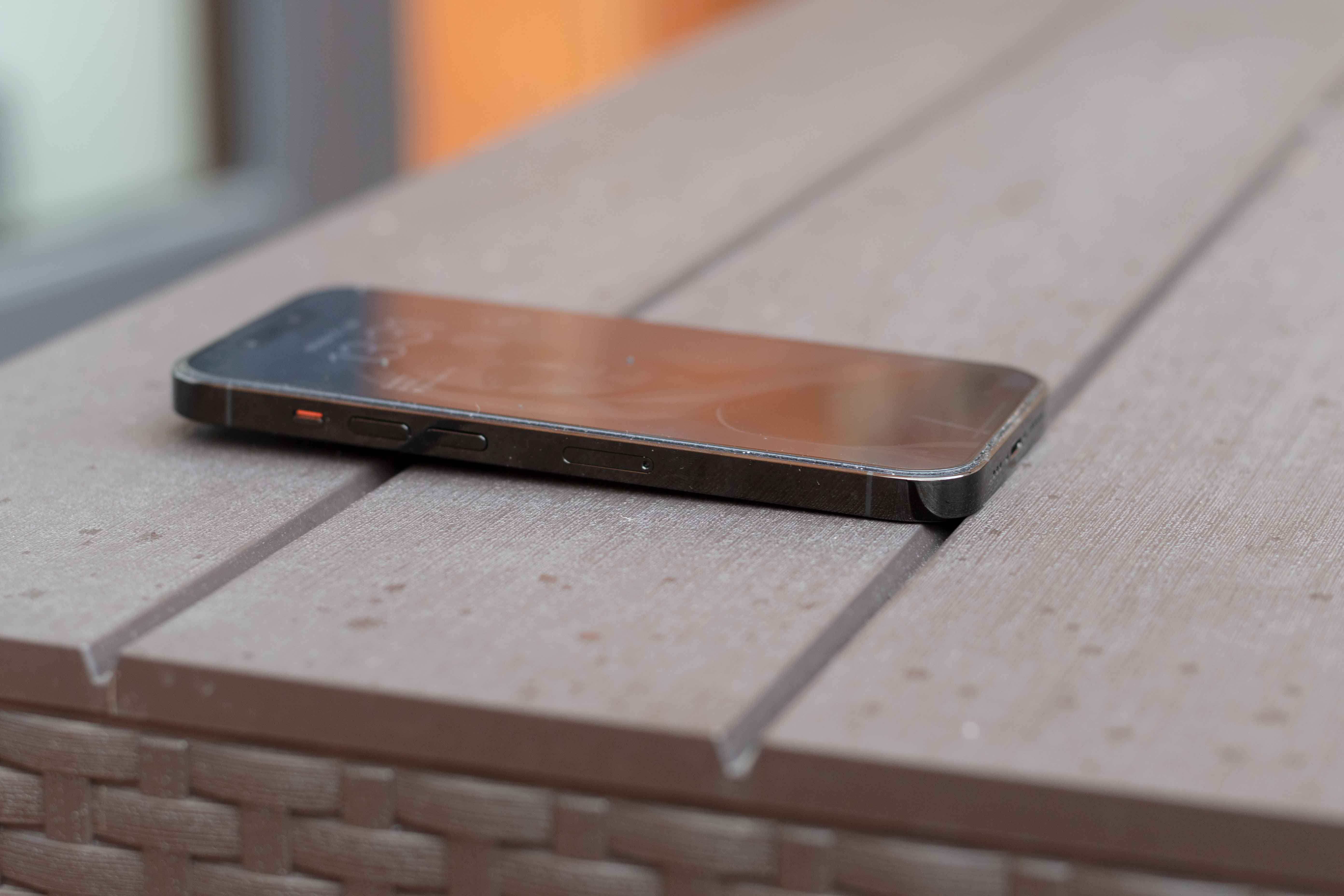
- Když je iPhone položen displejem dolů
- Když je iPhone vložen do kapsy či tašky
- Když je zapnut režim spánku
- Když je aktivní režim nízké spotřeby baterie
- Když je iPhone připojen k CarPlay
- Když je využívána funkce Fotoaparát v Kontinuitě
- Když se na základě vaší polohy zjišťované přes Apple Watch vzdálíte od iPhonu
- Když iPhone nějakou dobu nepoužíváte (telefon se naučí vzorce vašeho chování, díky čemuž bude vědět například podle aktivních režimů soustředění to, kdy jej nepoužíváte, nechcete nic vidět a tak podobně a podle toho bude always-on regulovat)
Mohlo by vás zajímat
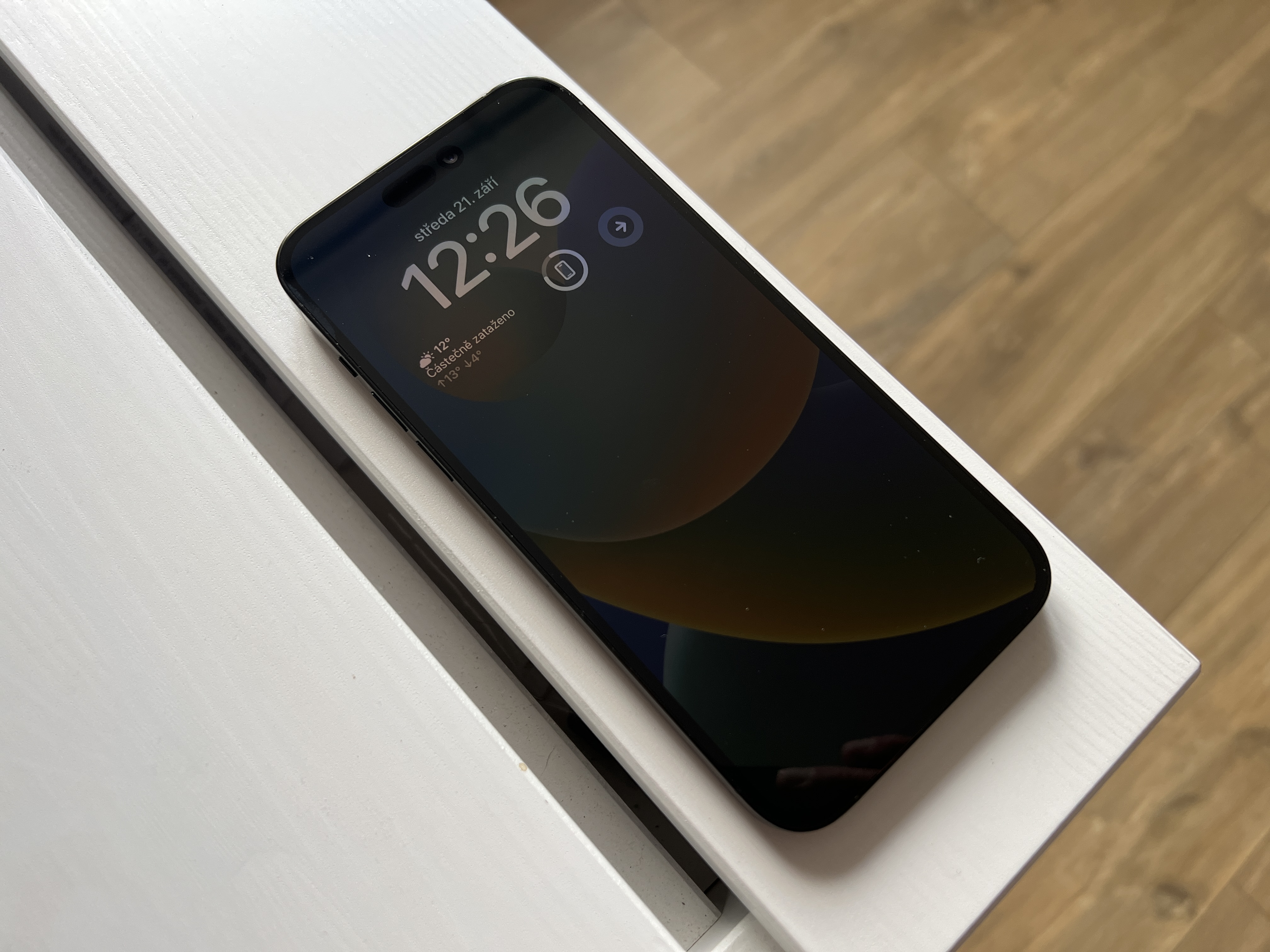



Co opravdu nechapu, tak proc neni videt stav baterie. A co se tyce oznameni, tak ty se po chvili schovaji a to i na uzamcene obrazovce……
Amen… toto nechapem ani ja, pritom by to bolo osozne
Tak koukam na chybicku v textu.
Display se automaticly vypina vzdy v noci. Staci mit aktivovan rezim spanku.
Dobrý den, je to uvedeno na poslední stránce v seznamu :)