
网页浏览器 Safari 令人惊讶的是,很少有用户在 Mac 上默认使用它。然而,它是一款实用、功能多样、功能强大的工具,只要正确使用,就能真正发挥它的作用。 max伊姆。
您可能感兴趣
每个网站上都有画中画
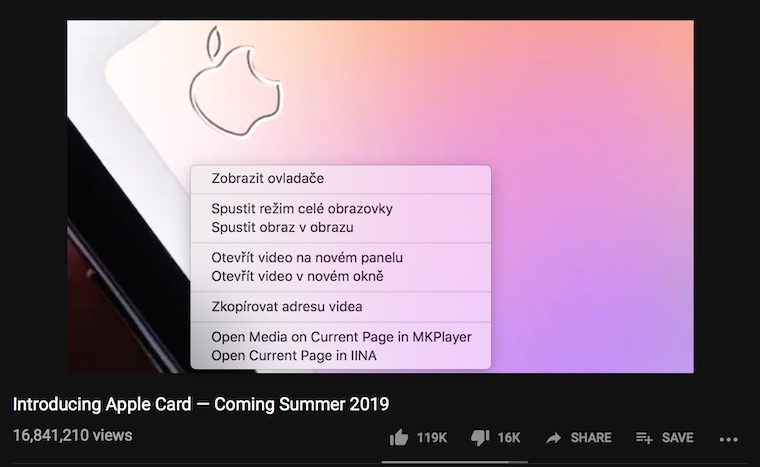
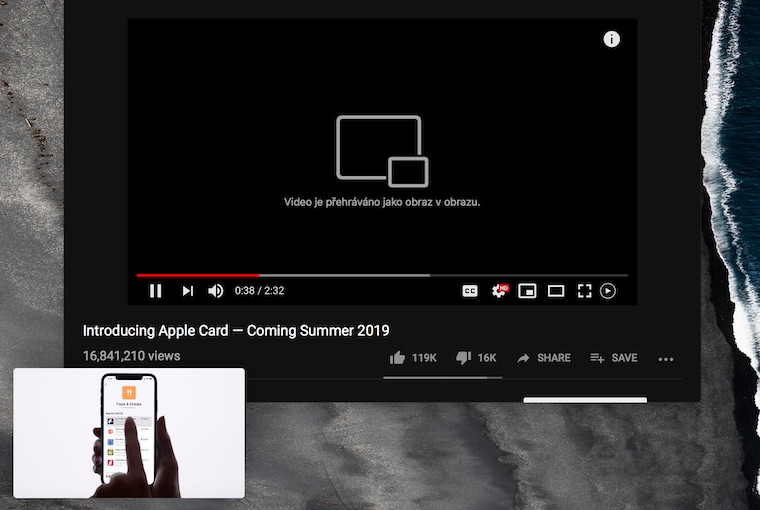
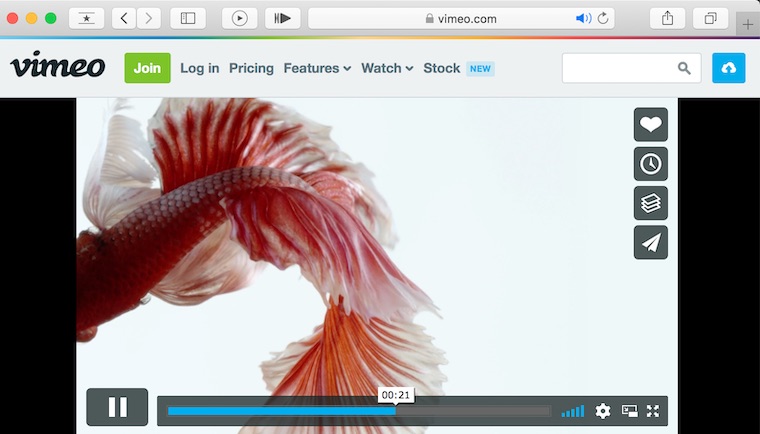
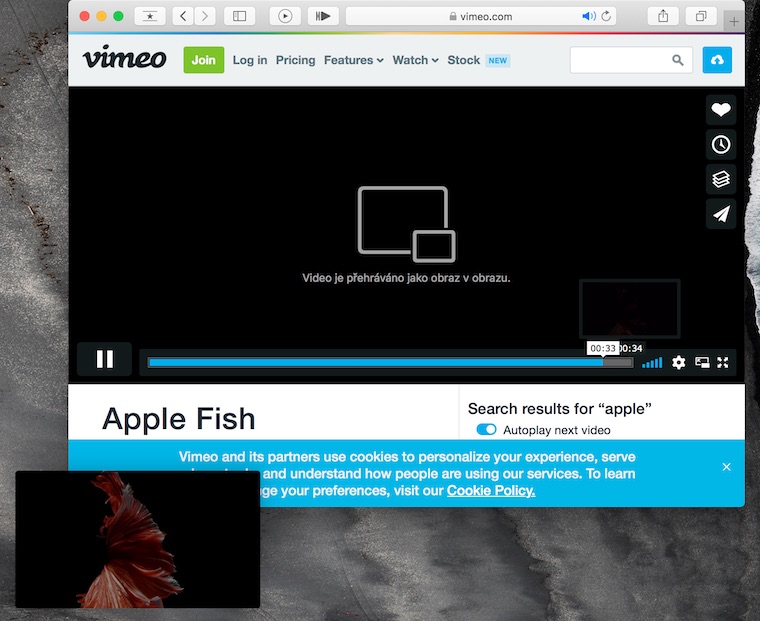
最好的事情之一 Safari 是画中画功能。它最近访问了浏览器 Chrome, Safari 但它在这方面处于领先地位,不仅在 YouTube 上提供此功能,还在其他网站上提供此功能,例如 Vimeo。在 YouTube 上双击视频右键后会出现功能菜单,而在其他网站上您可以直接在播放器中找到相应的图标。
可定制的工具栏
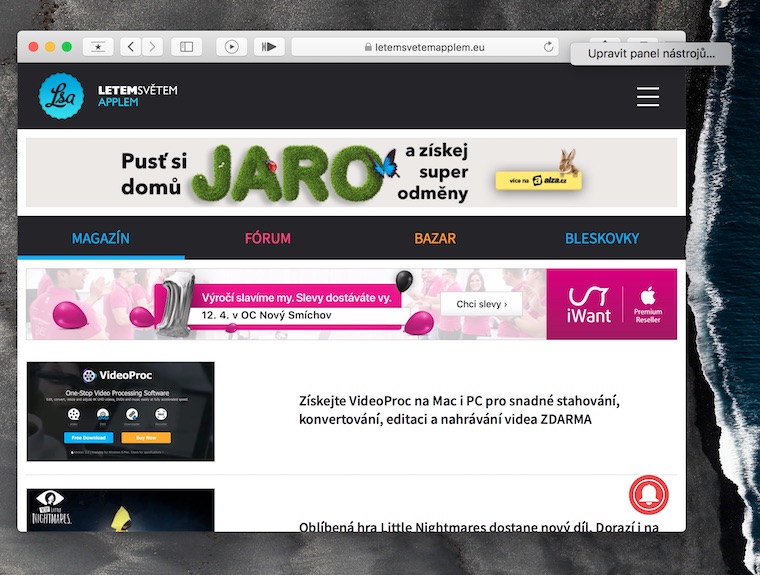
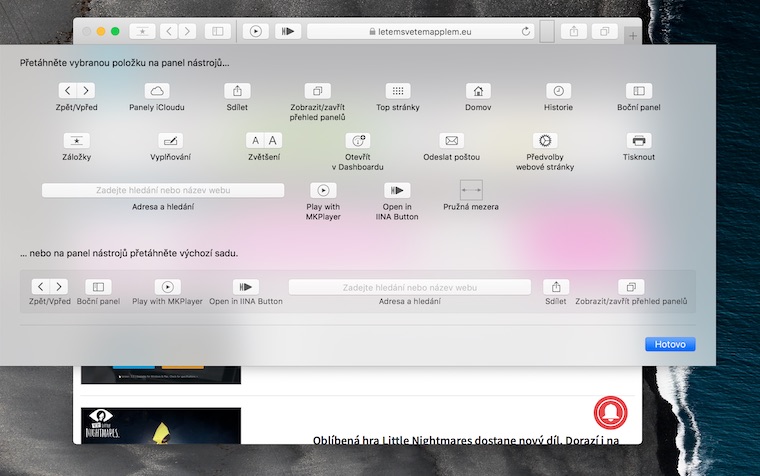
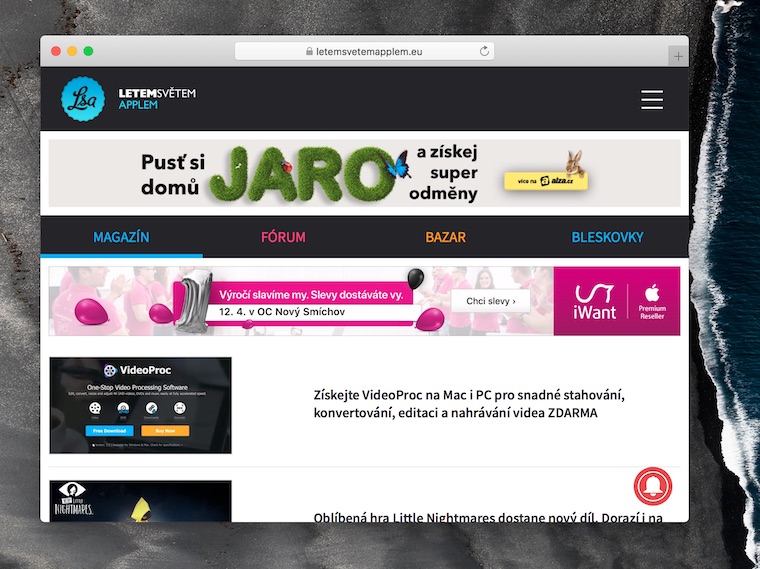
Safari 它是完美的 mini极简主义的网络浏览器,但这并不意味着它的功能或设置受到某种限制。浏览器工具栏是“干净”的还是充满内容的,完全取决于你one各种工具和扩展。只需打开 Safari,在工具栏上单击鼠标右键,选择“编辑”。然后您可以使用拖放功能简单地移动各个元素。如果您愿意,您可以实现完全清洁的酒吧。
Pro在标签页中搜索
我们中很少有人在浏览网页时只打开一个标签。 Safari 它可以帮助您浏览所有打开的面板,也可以一次搜索所有选项卡。点击窗口右上角的标签图标 Safari 然后按下键盘快捷键 Ctrl+F。


关闭通知
您肯定遇到过这样的情况:您在访问任何网站时不小心同意打开通知。但如何摆脱烦人的通知呢?打开您要关闭弹出通知的网站。单击设置图标并在下拉菜单中停用通知。
固定卡
在处理多张卡片时搜索特定卡片有时可能是一项超人的任务。在 Safari 但有一个简单有效的解决办法,就是固定卡。使用键盘快捷键 Command + 您想要固定的卡片的号码来选择所需的卡片。然后只需右键单击顶部栏并选择“固定面板”即可。

静音选项卡
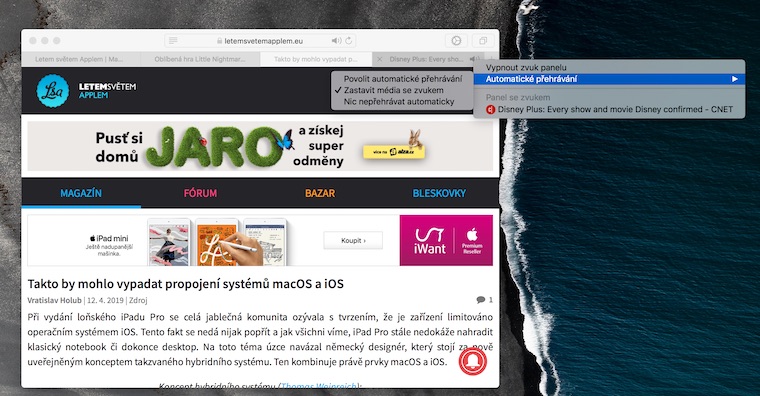
在打开多个标签页的情况下 Safari 突然间,另一种令人不快的现象也常常与之相伴——某些网站自动播放视频,并且常常伴有相应的音效。我们不会让您免受最初的震惊,但您可以通过单击地址栏中的扬声器图标来关闭声音。您将看到音频管理选项。
状态栏中的 URL 预览
如果您想确切地知道在点击链接时所点击的内容,那么这款应用非常适合您。 Safari 显示完整 URL 的选项。在以前的版本中,浏览器允许您通过将鼠标悬停在链接上来显示 URL,但现在它变得有点复杂。在浏览器打开的情况下,在 Mac 显示屏顶部的菜单栏中,点击 Safari 在视图->显示状态栏。当您将光标悬停在链接上时,链接 URL 将显示在浏览器窗口的底部。
将页面另存为 PDF
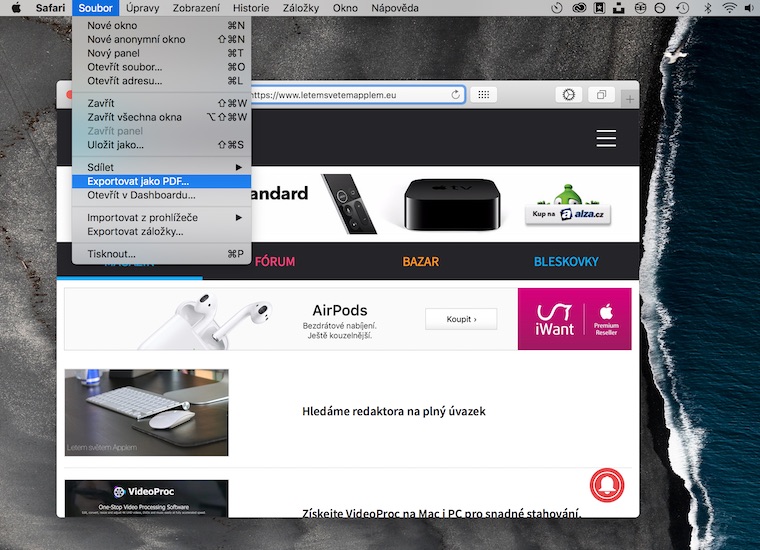
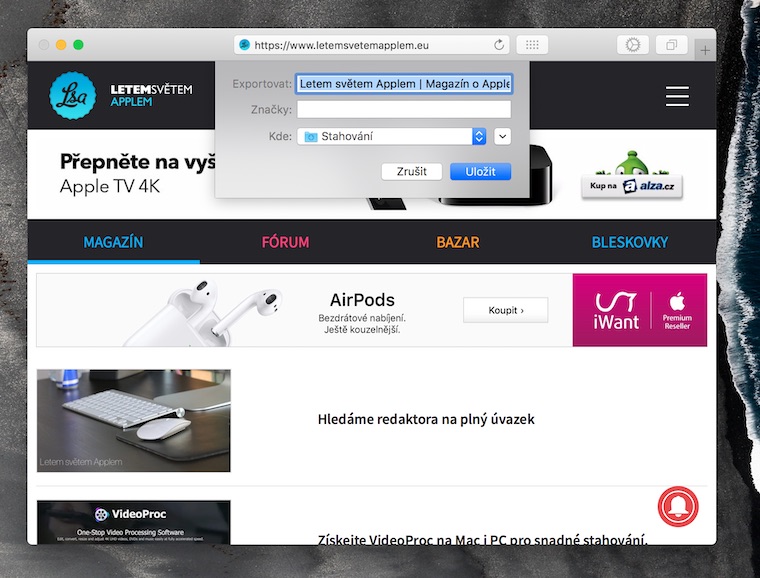
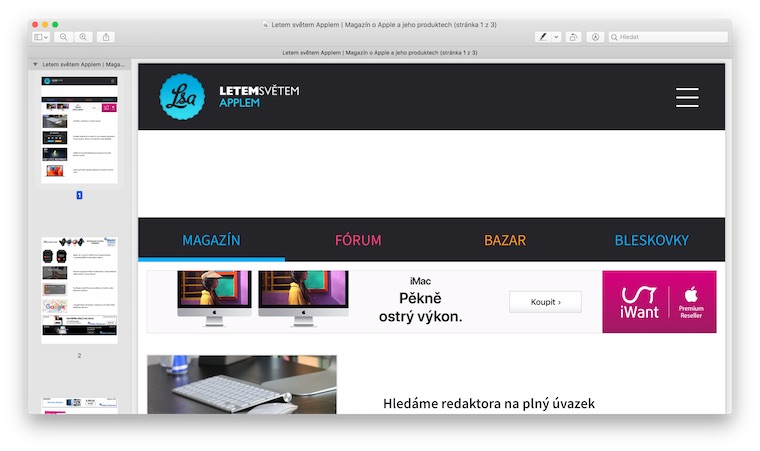
将网页导出为 PDF 不需要 Safari 无需特殊扩展,这是原生功能。打开您想要导出的页面,点击 Mac 屏幕顶部菜单中的“文件”,然后选择“导出为 PDF”。然后您只需选择文件名和位置。
通过分享页面 AirDrop
AirDrop 是跨平台共享内容的好方法 Apple 设备。您需要当前正在浏览的网站 Safari 在 Mac 上,在 iPad 上打开?只需点击共享图标(带箭头的矩形),选择 Air从菜单中拖放并选择所需的设备。
活动 Handoff
Handoff 和连续性是很棒的功能,可以更轻松地处理多个 Apple 一次可同时使用多个设备。如果你在 Safari 在 iPhone 上,您可以继续在 Mac 上观看。在左侧 Dock在这种情况下,您可能会看到一个带有电话符号的浏览器图标。您无需复制粘贴任何内容 - 只需点击一下,iPhone 上的页面就会在 Mac 浏览器中打开。
阅读器模式
如果你正在浏览 Safari 在 Mac 上,你可以以阅读器模式运行它,你可能已经熟悉了 Safari v iOS。通过激活阅读器模式,你将摆脱所有广告和其他干扰,页面将显示在 mini简约、易于阅读的布局,您还可以更改字体大小和字体。
Pro与 i 的连接Cloudem
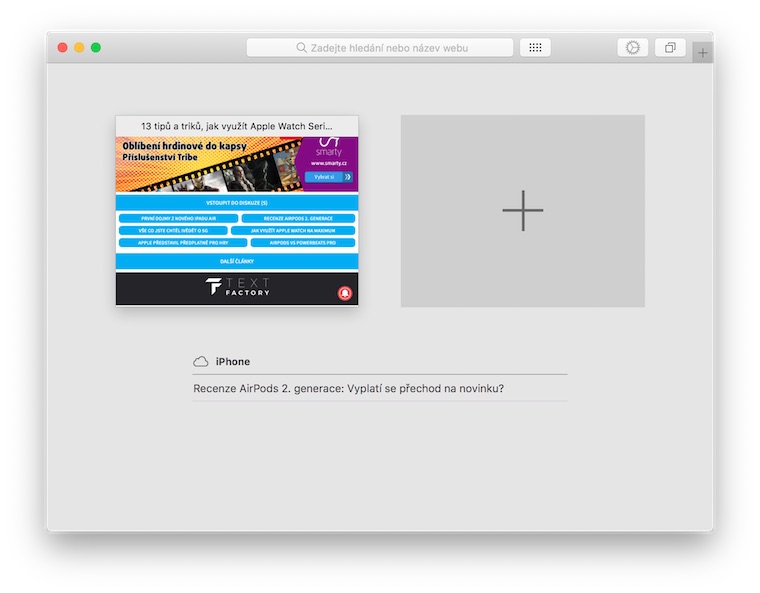
感谢平台和Cloud 优惠 Safari 另一个有用的功能是查看你在与同一 i 关联的其他设备上的浏览器中打开了哪些页面Cloud 帐户。足够了 Safari 点击标签图标,相应的列表将出现在浏览器窗口的底部。





































我真的想要 safari 并将 chrome 数据传送至 r..ti...但是不起作用 safari 它比较慢..不能播放 4K 视频...对鼠标手势的响应非常慢...chrome 速度很快,我有足够的内存,所以 safari 导致
事实恰恰相反(还有 4k 视频)。
锰 safari 它完全适用于所有东西,我拥有铬的唯一原因是,当我需要为 DPD 发货制作标签时,它们的数量ministrace 不支持 safari : - /
Pro与 i 的连接Cloudem 对我来说在 Mac 或 v 上都不起作用 iPhone。那又怎么样?
我已经尝试使用 Vivaldi 几个星期了,并且慢慢掌握了它的用法。 Safari。很遗憾。它比较慢,但浏览速度非常快,前进、后退,速度快如闪电,没有任何跳跃。转写作品 Safari 是收费的。是捷克语的,有很多设置。
我也安装了。 chrome 但我可能最常使用它 safari a chrome 我有,因为有些网站 safari 它们无法正常工作, chrome 没有问题,但很难说是不是它的错 safari 或网站作者
我想这是我的错。 Safari…很多页面 Safari 它们不能正常工作,但在 FireFox 和 Opera 中却可以毫无问题地工作。
嗯,我不知道,firefox 和 opera 的核心来自谷歌,chromium 也是基于它构建的 chrome 很快也会 edge 来自 MS 的垄断将在同一核心上形成一个大垄断,这将无法在 Chromium 核心上运行,就像它不在网络上一样