
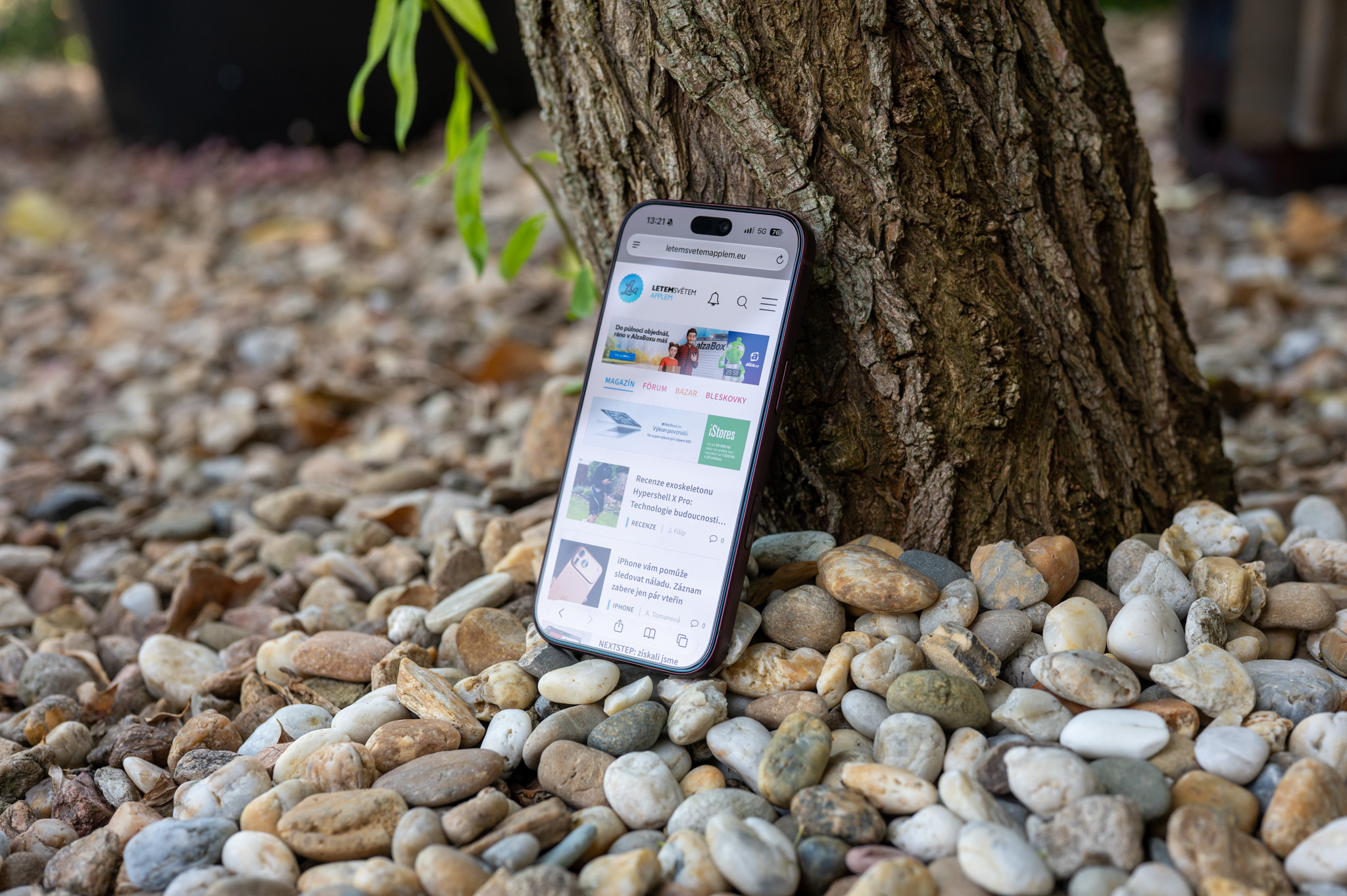
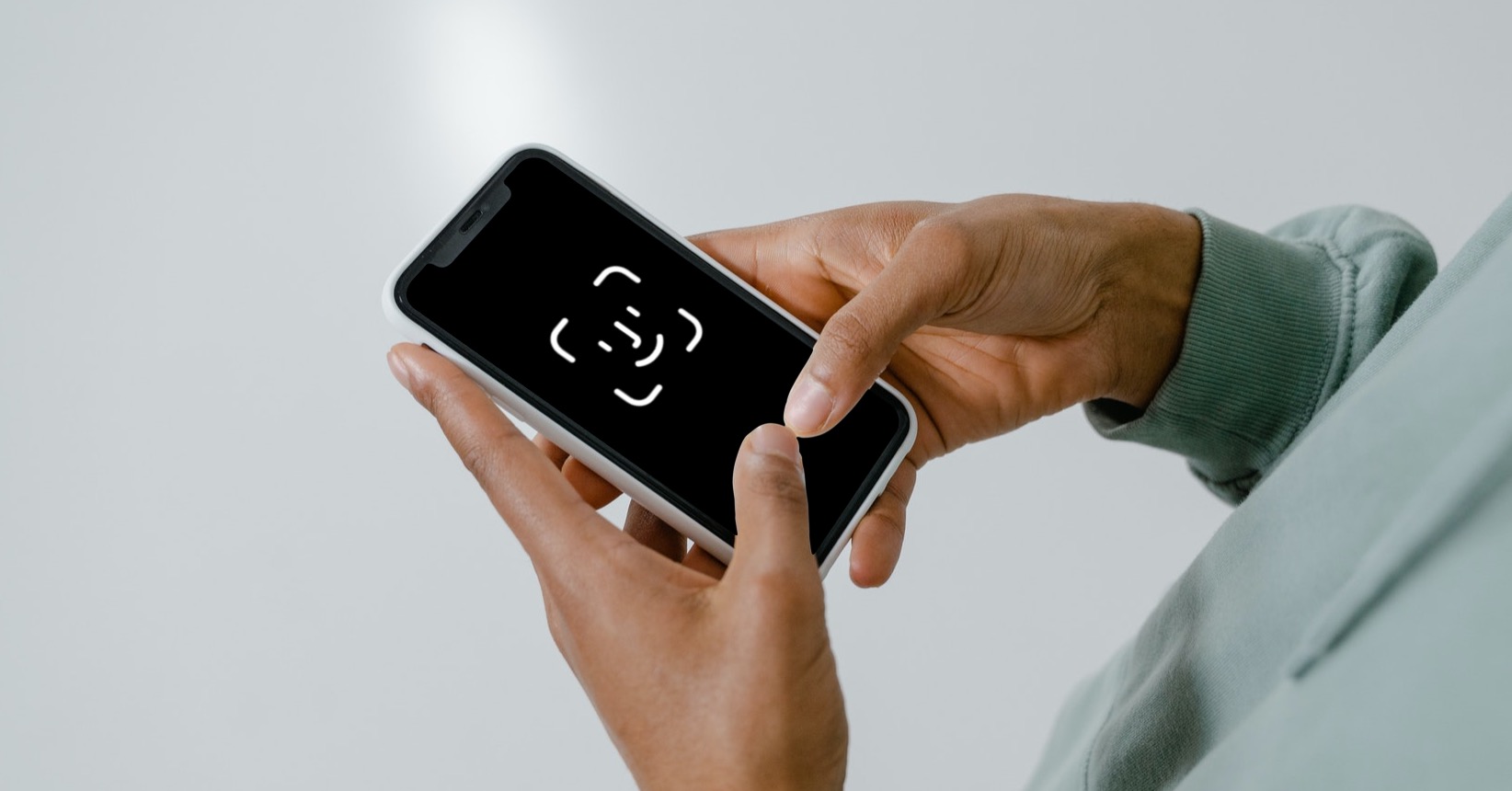
隐私浏览 Safari 当您不想将访问过的页面保存到历史记录、自动填充信息或其他与网页浏览相关的数据时,此功能非常有用。但是,它本身并不能解决一个相当常见的情况——您把一台未锁定的平板电脑借给别人。 iPhone 然后,相关人员打开 Safari这时,保护匿名浏览的功能就派上用场了。 Face ID.
您可能感兴趣
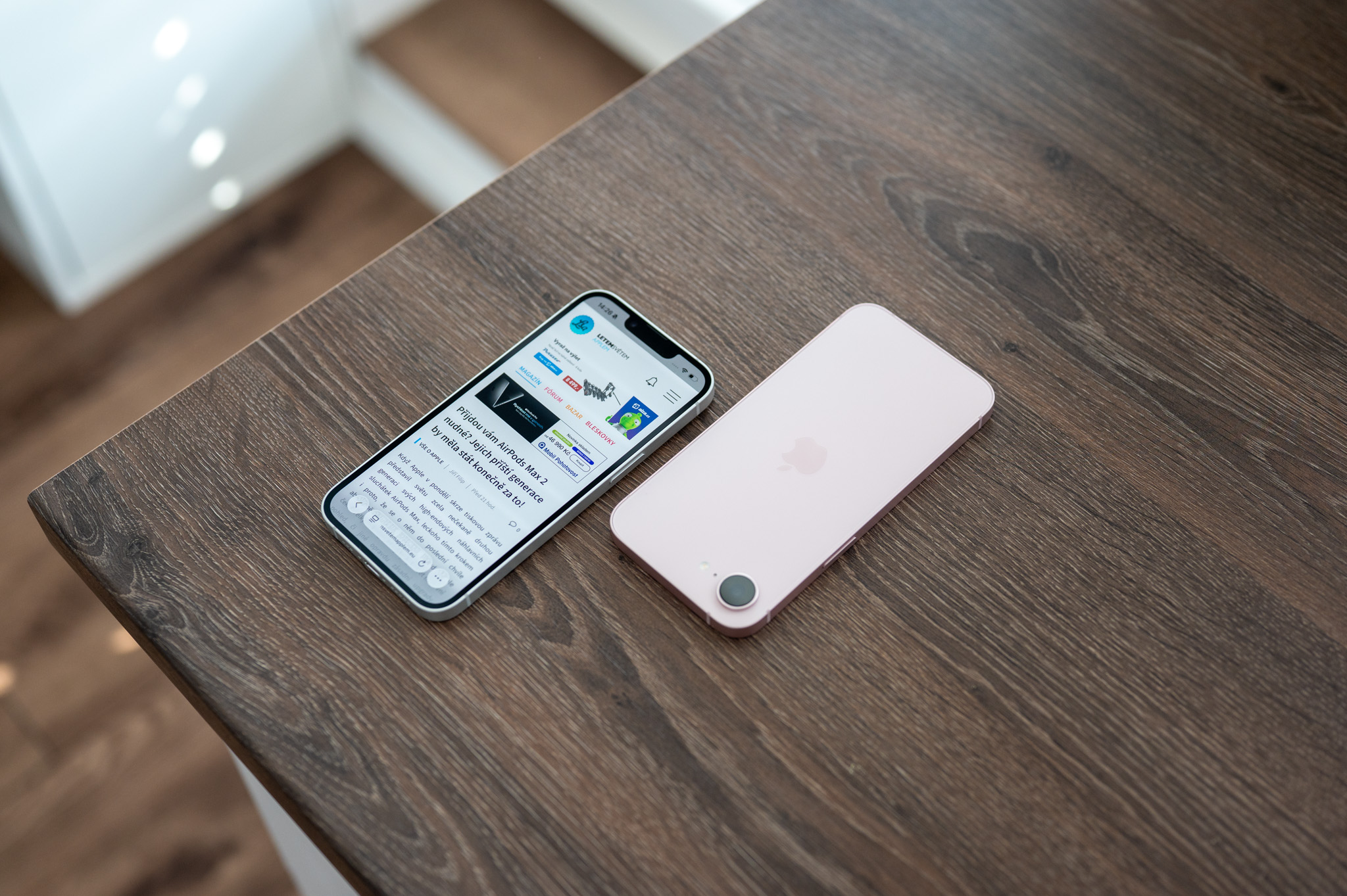
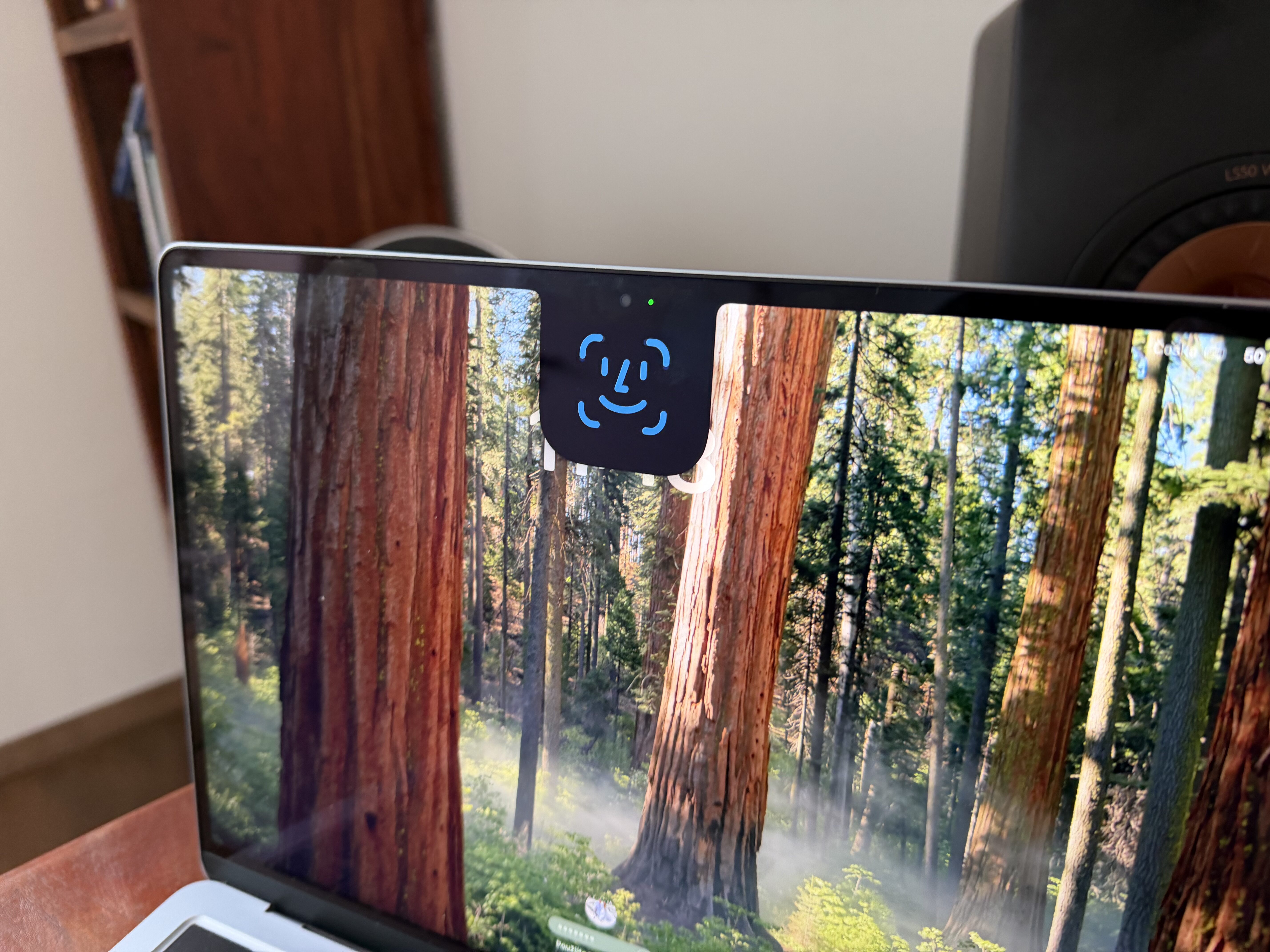
激活后 nest你只需要一部已解锁的iPhone即可。 Safari 返回匿名标签页时需要进行额外的身份验证,以便其内容对当时可能正在使用手机的其他人保持隐藏。
如何使用锁定隐身浏览模式 Face ID
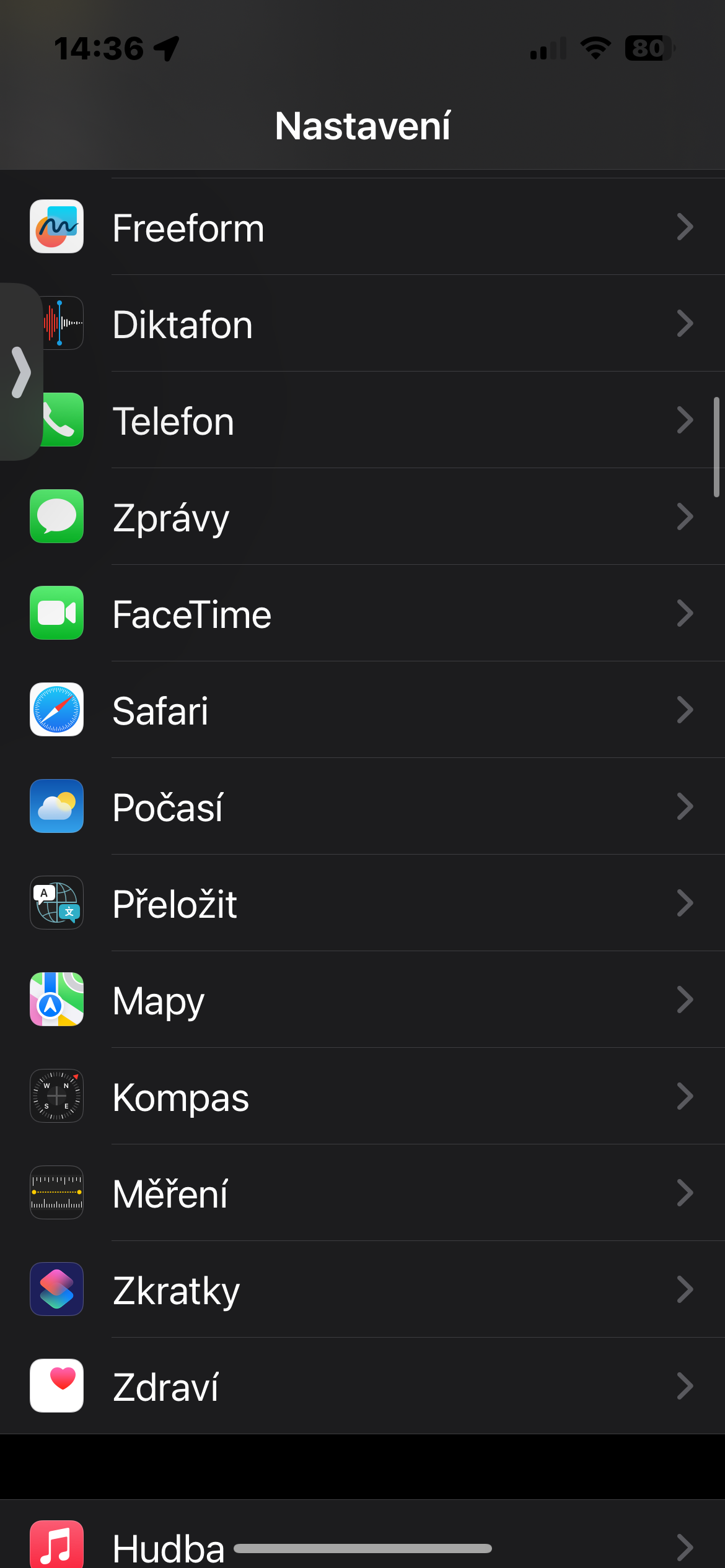
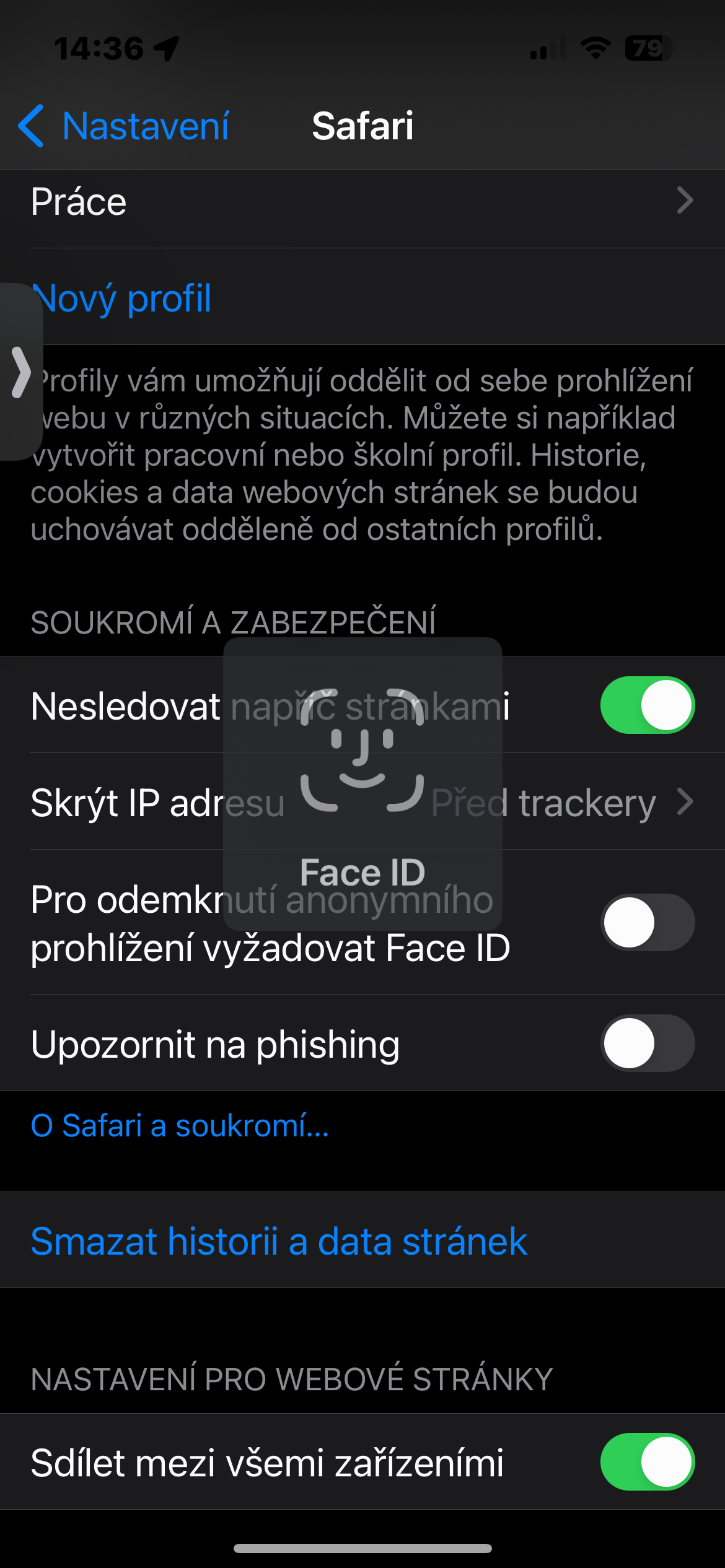
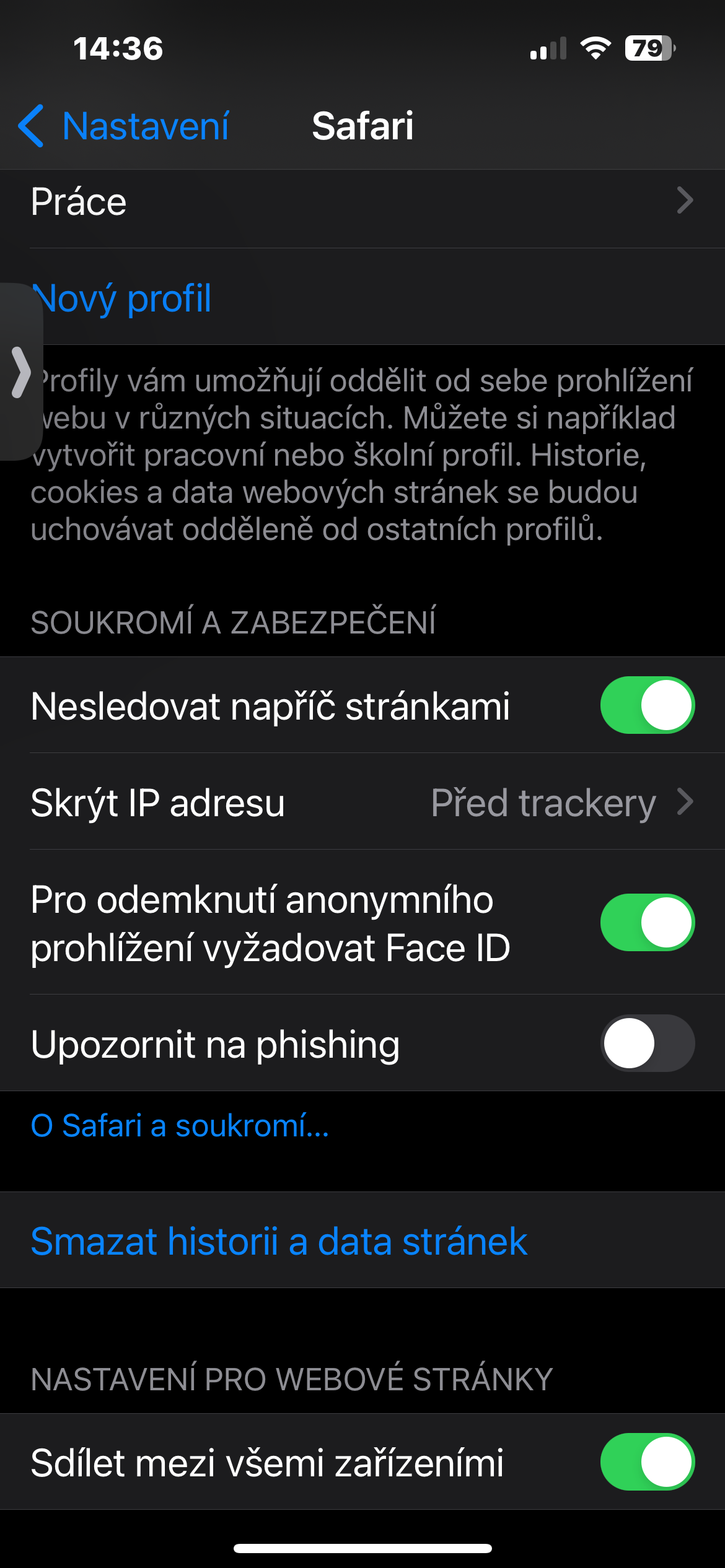
设置此功能只需几秒钟。在 iPhone 上,打开“设置”->“应用”-> Safari在此处查找该选项。 Pro 需要隐身浏览才能解锁 Face ID 然后激活它。就这么简单,完成了,无需设置任何其他代码或更改使用方式。 Safari.
从现在起,匿名卡每次使用时都会自动锁定。 Safari 当您稍后想要返回这些页面时,浏览器会要求您使用身份验证。 Face ID因此,即使你把一部未锁定的手机短暂地交给别人,也无法立即获取已打开页面的内容。
这不仅仅关乎你想对别人隐藏的网站。在隐身模式下,你可以访问网上银行、工作系统、健康信息、搜索礼物,或者任何你不想在借出手机时让别人看到的内容。
Fotogalerie
一个小小的改变,却能带来巨大的不同
使用匿名卡保护 Face ID 与这种方式非常契合 Apple v iOS 正在逐步扩展保护敏感内容的选项。仅靠手机解锁码可能并非唯一的保护措施——尤其是在设备已被解锁的情况下。
所以,如果匿名浏览 Safari 如果您经常使用隐私浏览模式,那么值得了解一下这个选项。它只需几分钟即可激活,在正常使用过程中几乎不会造成任何干扰,最重要的是,它解决了隐私浏览模式一个容易被忽视的缺陷:即使您解锁了浏览器,隐私标签页也应该真正保持私密。 iPhone 会暂时落入外国人手中。


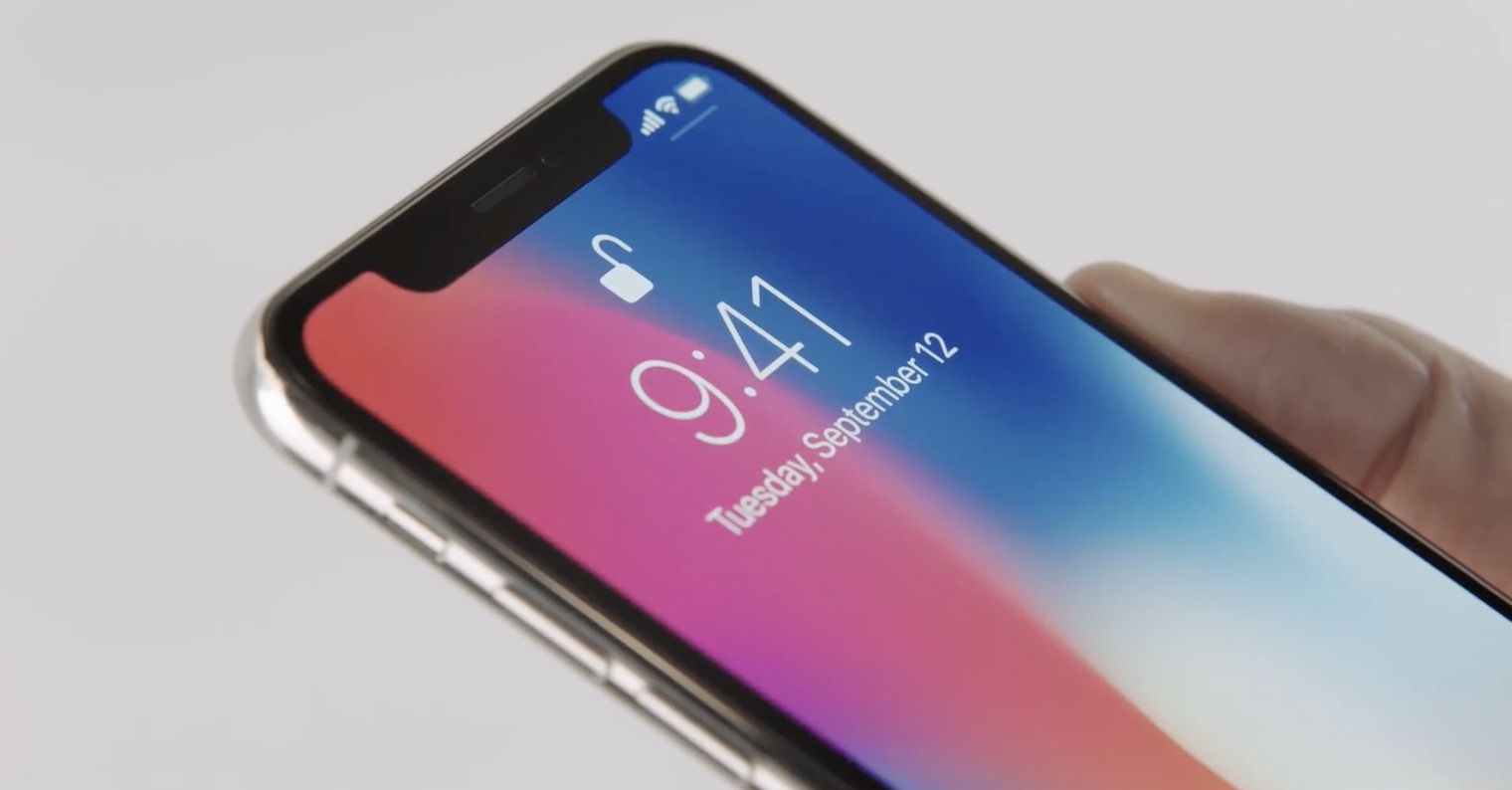




所以除了系统设置之类的应用之外,所有应用都可以锁定,我还没全部测试过。对我来说,这是个很棒的功能,最重要的是,它不会降低任何运行速度。