
你昨天在圣诞树下找到了你的第一个 Apple Watch?伟大的。我们专门为您准备了十个提示,这可以极大地帮助您了解这个在我看来是令人着迷的产品。那么让我们一起来看看吧。
您可能感兴趣
Screenshoty 不仅仅是 iPhone 的领域
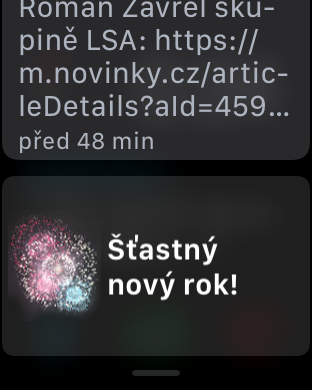
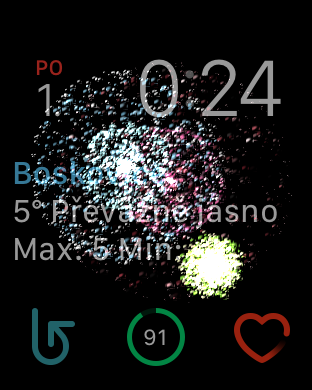
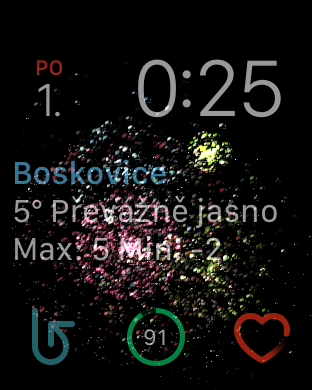
尽管您可能不会像在 iPhone、iPad 或 Mac 上那样频繁地使用手表上的屏幕捕获选项,但它有时会派上用场。即使是手表显示屏也会时不时地提供一些绝对值得捕捉的有趣内容 - 无论是手表对您的生日祝福、新年庆祝活动,还是只是当您查看手腕时感到惊讶的创纪录低温。那么他呢?非常简单。您所要做的就是同时按下数字表冠和椭圆形侧面按钮。手表的显示屏突然闪烁,然后他的照片就出现在你的 iPhone 的图库中。
有时 screenshoty 只是抛出:
静音模式或更私人的助理
声音警报很好,但我们大多数人都会有声音警报。 mini一点一点地 iPhone 调至静音模式以免干扰周围环境。对于通过触觉提醒您收到通知的手表来说,同样的事情绝对是值得的。因此,你总是会知道有某事正在发生,但你周围的人却什么也不会注意到。手表将突然变成您的私人助理,因为它将专门为您服务。
根据您的需求量身定制的触觉通知
我在上一段提到的触觉反馈很棒,但可能并非人人都能接受。有些人可能会觉得它们的震动不够强,所以很容易忽略或没注意到。 Pro最好亲自体验一下触觉反馈,确保手腕上能感受到它的存在。您可以通过 Apple Watch 应用增强触觉反馈的强度,具体操作是:选择“声音与触觉反馈”,然后选择“默认”或“强”。“强”选项的力度稍强一些,触觉反馈会触发两次,这一点您应该已经注意到了。但是,如果您每天都会收到大量通知,那么强触觉反馈导致手腕持续震动可能并不理想。此外,您还需要考虑到,一段时间后您会逐渐适应触觉反馈,几天后您甚至能感受到最轻微的震动。


自定义通知和应用程序,让您免于不断振动手腕
最重要的事情之一(如果不是最重要的事情) Apple Watch 在我看来,非常适合自定义传入通知和仅安装最重要的应用程序。如果通知定制不当,您将不得不忍受这样一个事实:手表会时不时地因为每件愚蠢的事情而在您的手上“刺痛”。因此,彻底浏览“手表”应用程序“通知”部分中的所有应用程序并从中选择您真正想要的内容绝对是个好主意。例如,您可以自定义手表,以便只向您发送不能延迟的最重要的事情,或者简而言之,您可以通过手表轻松管理的通知。但是,请接受这样一个事实:您可能不会在“第一次尝试”时完美地调整所有通知,并且您可能会花几天时间摆弄完全适合您的设置。但这绝对是值得的。
我建议您只在手表上安装那些您确定会实际使用的应用程序。许多 iOS 有自己的应用程序 watchOS 这些版本通常会自动安装在手表上,但它们的功能 iOS 这两个版本完全没有可比性。因此,无论如何你都不会在手表上使用它们,但它们会不必要地占用主屏幕上的空间,由于显示屏相对较小且应用程序数量众多,主屏幕不易于导航。因此,如果您想避免繁琐地搜索正确的气泡或不必要的点击,请谨慎选择和安装应用程序。然后,可用空间可用于播放音乐,例如,您可以将音乐从手表传输到蓝牙耳机。


也不要低估肩带
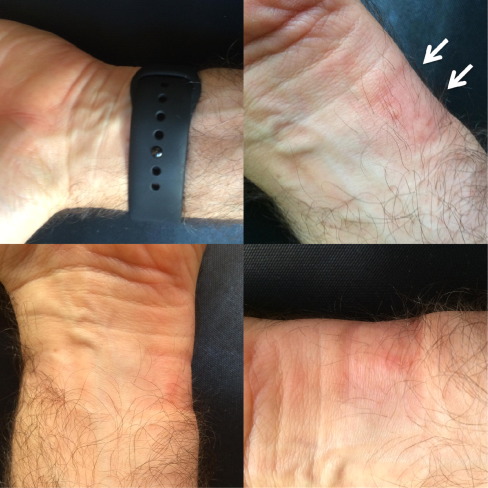
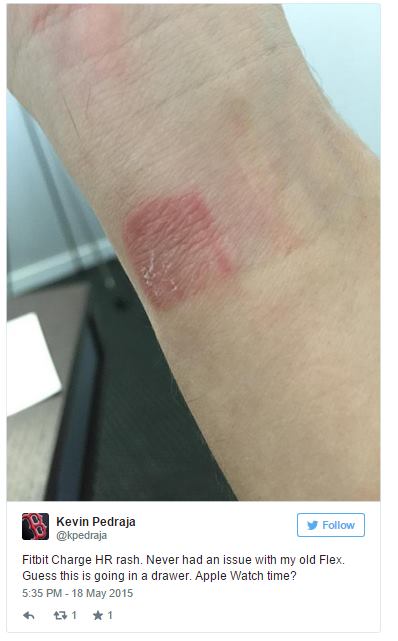
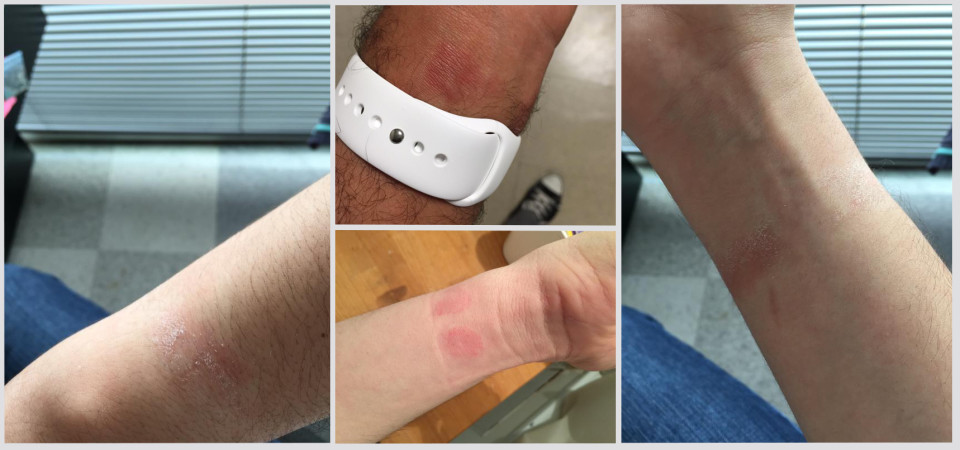
表带可能会带来一些不便。有些表带材质可能对皮肤不太友好,导致你除了佩戴手表之外,手腕上还可能出现令人不适的湿疹。因此,至少在佩戴初期,最好仔细观察表带下的皮肤是否出现不良反应,如果出现问题,应及时更换表带。
如果手表戴得太紧,或者表带下出汗,也可能导致手部出现湿疹。因此,务必确保表带松紧适中,既不会勒手,又能牢牢固定手表,并且选择合适的表带也很重要。 Pro 运动时,不要选择皮革或全硅胶材质,而应选择带透气孔的硅胶材质或尼龙运动表带。选择很多,最终取决于你的个人喜好。不过,一定要谨慎选择。
选择错误的表带会给你的手腕带来这样的“奖励”:
使用手表解锁您的 Mac
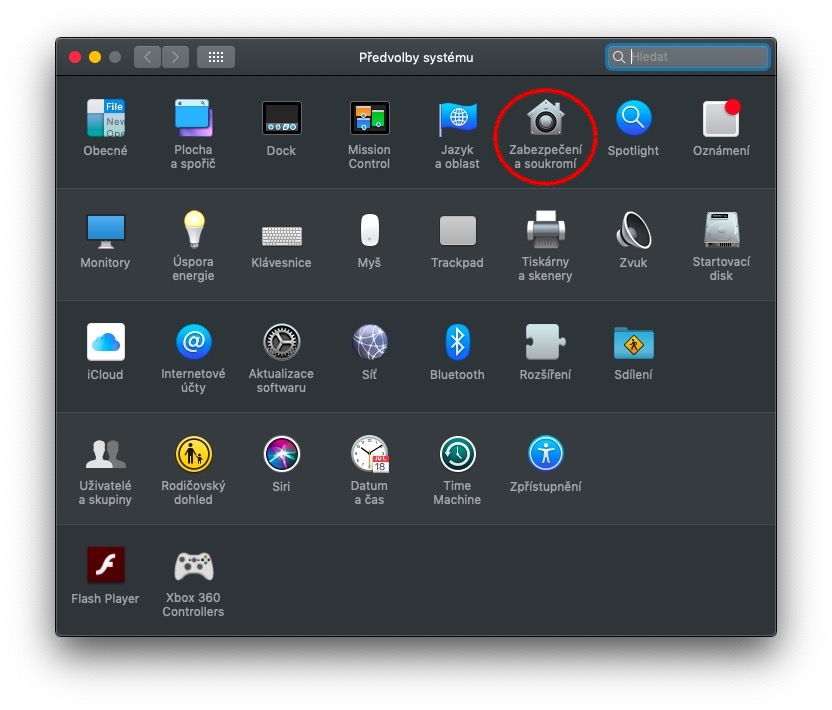
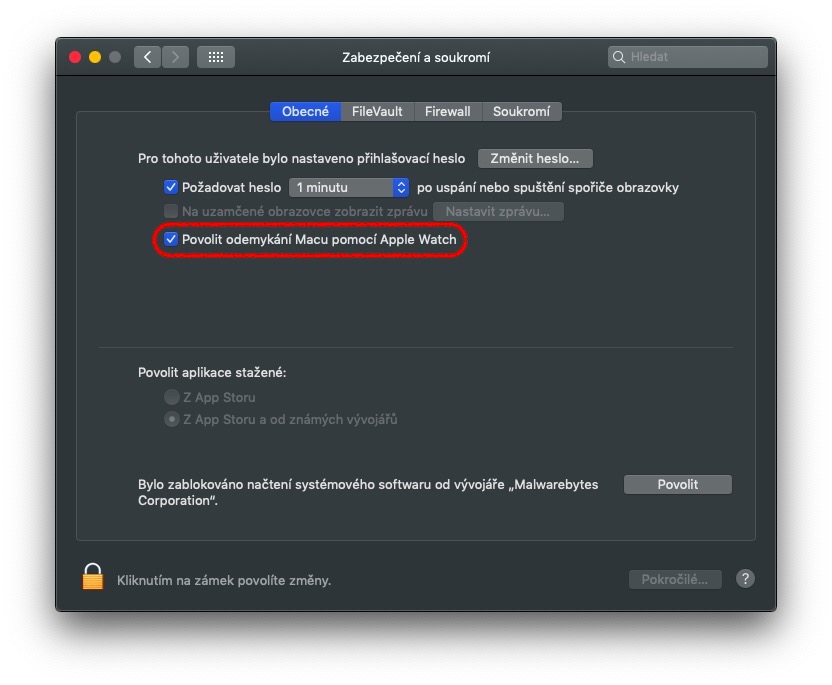
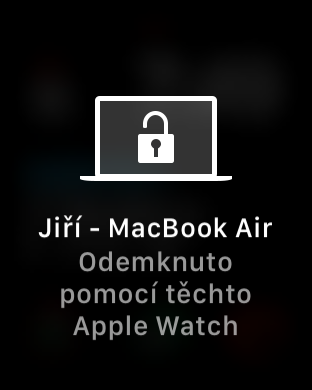
您是否知道,如果您拥有 Mac,则可以使用手表解锁它?我不得不对自己说,这是我最喜欢的功能之一 Apple Watch,尽管这事实上是一个“突破”。简而言之, Mac pro醒来后,手腕上的触觉传感器会报告已解锁。但是,您必须先在 Mac 上进行设置 系统偏好设置 在该部分 安全和隐私。然后你检查那里的选项 启用解锁您的 Mac Apple Watch 好了,设置完成了。从现在开始,您无需再在键盘上输入密码。但是,您需要保持蓝牙开启,并且让您的 Mac 始终处于睡眠状态——关机后,它会像 iPhone 一样,每次都要求输入密码。
有了合适的表盘,您可以将手表的使用提升到一个全新的水平
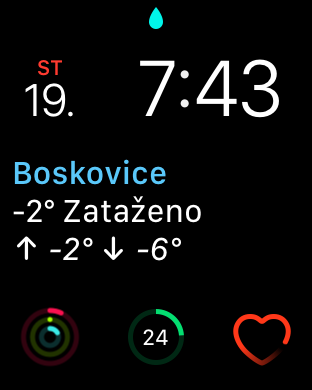
您可以在 iPhone 上的 Watch 应用程序中很好地自定义表盘,从而使许多事情变得更容易。它们可以为您提供某些应用程序的各种预览,或者只是允许您快速启动应用程序。因此,绝对值得尽可能多地尝试各种表盘,并针对不同情况创建多个表盘。这将允许你观看 100% 只需更换表盘即可在工作、家中或大自然中使用。工作表盘可能包含您在家中不会使用的复杂功能,而家庭表盘可能包含在户外徒步旅行时完全无用的复杂功能。因此,如果您想真正充分利用您的手表,那么绝对值得摆弄表盘并根据需要进行更改。
所有表盘自定义均通过 iPhone 上的 Watch 应用程序完成:


控制中心的拧干 max不限
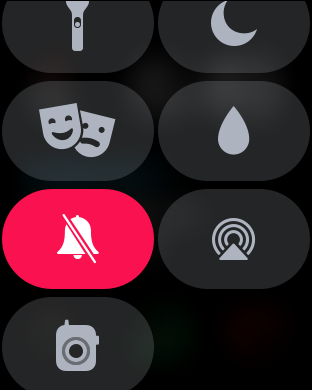
如果您习惯于在 iPhone 上使用控制中心执行许多任务,请知道您可以期待在 Apple Watch。您可以将手表上的控制中心从底部栏滑出,然后就可以通过它控制很多东西,从飞行模式、请勿打扰模式、影院模式到“查找我的”。 iPhone 或有水从扬声器中流出。不过,您也可以使用控制中心将手表显示屏打开作为手电筒,这在您晚上旅行归来并因天黑而无法将钥匙插入前门锁时非常有用。虽然这款手表的显示屏相对较小,但它的光芒却非常强烈,甚至允许您设置闪烁模式,这将受到夜行者的青睐。
Pro 为了更有效地使用您的手表,建议您学习如何正确使用飞行模式、影院模式和勿扰模式。飞行模式顾名思义,会将您与外界完全隔绝;勿扰模式“仅”会降低周围环境的音量,让您在一段时间内完全沉浸其中,几乎感觉不到周围环境的存在;影院模式则会禁用抬腕唤醒屏幕的功能,避免在电影院等嘈杂环境中造成干扰。您只需轻触手表即可点亮屏幕。除了禁用抬腕解锁功能外,影院模式还会关闭所有可能分散注意力的声音。不过,提醒您接收通知的触觉反馈功能仍会保持开启状态。
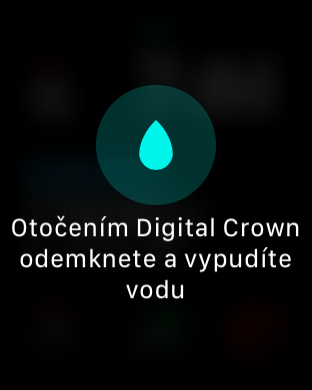
我们不应该忘记从扬声器中排出水的选项或水模式。它与上面提到的其他三个有很大不同,所以我更愿意在一个单独的段落中描述它。将手表浸入水中时应激活此模式,因为它可以消除水流对手表的可能控制。喝完足够的水后,您所要做的就是按照显示屏上的说明操作并转动数字表冠。此步骤将引发相当不愉快的声音,从而将多余的水从手表的孔中排出。但需要注意的是,这并不是100%成功,即使在水被排出后,您也可能会遇到扬声器的奇怪功能,例如,扬声器可能会以不同的方式发出咕噜声。不过,无需担心。一旦水干了,一切都会恢复正常。例如,可以通过将手表连接到充电器来加快这一速度,这会使手表稍微变暖并干燥得更快。
Fotogalerie
就连手表也需要定期清洁。
由于对于许多人来说,手表将成为每天的新伙伴,因此您还应该准备对其进行物理清洁。您应该使用特殊的清洁剂或仅使用清水来执行此操作,这在 99,99% 的情况下就足够了。就我个人而言,我还没有遇到过自来水无法处理的情况。数字王冠是否已经开始削弱你的能力了?在流水下旋转几次,一切就会恢复正常。手表底部是否被手上的污垢弄脏了?用水冲洗,如果污垢仍然粘住,请使用软牙刷。手表显示屏脏了吗?使用上面提到的两个食谱之一。
手腕上的音乐会
Do Apple Watch 录制几十首音乐曲目是没有问题的,然后您可以通过例如耳朵里的无线耳机来播放它们,这真的很酷。不过,您当然也可以将手表“仅仅”用作遥控器,播放 iPhone 上的音乐,这在冬天您会非常喜欢。一旦您开始在 iPhone 上播放音乐,您就会在表盘上看到一些控件,可让您跳过、暂停歌曲以及调整 iPhone 上的歌曲音量。得益于此,您无需从口袋中取出手机,只需在手表显示屏上轻触几下即可轻松完成所有操作。当然,可以通过手表轻松处理电话或消息。然而,在 iPhone 上控制音乐是迄今为止最简单、最有趣的。
您可能感兴趣
我希望至少你们中的一些人发现我们的提示很有帮助并使用新的提示 Apple Watch 感谢他们,这对你来说将更加童话。然而,一切都需要时间,正如我在前几行中多次提到的,只有几天后你才能完美地“拿起”一些设置。在那之前,我祝你好运。






































我的手表上没有收到消息通知,我已尝试了所有可能的方法,但我可能在某个地方犯了错误,谢谢!
要显示警告,必须 iPhone 冷静地。我也为黑屏问题而苦恼。
这是一个话题 Apple Watch 解锁 iMac 还是此选项仅适用于 Macbook和 ?
我不知道 imac 的情况,但必须使用相同的Cloud 然后打开蓝牙
也许是一个愚蠢的问题,但有人知道吗? apple 这款手表会在后台全天记录你的运动和活动吗?还是我需要开启锻炼功能?非常感谢。
Pro我想知道如何才能再次将我的手表与它配对。 iphone我的孩子在玩耍时从我的 iPhone 上删除了我的手表,它无法与我配对?!非常感谢