
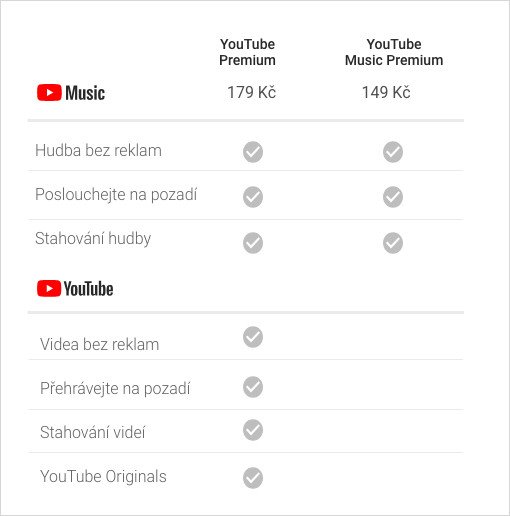
YouTube เปิดตัวบริการใหม่ในสาธารณรัฐเช็กเมื่อเร็วๆ นี้ ชื่อ YouTube Premium และ YouTube Musicบทความเปรียบเทียบบริการทั้งสองนี้หลายบทความปรากฏในนิตยสารของเรา โดยสรุปก็คือ YouTube Premium ได้รับการออกแบบมาสำหรับ YouTube โดยทั่วไปและยังรวมถึง YouTube ด้วย Music- คุณสมบัติใหม่ประการที่สองที่กล่าวถึงคือบริการที่ให้บริการเฉพาะการสตรีมเพลง - คล้ายกับ Spotify หรือ Apple MusicYouTube Premium มีราคาแพงกว่า YouTube แน่นอน Musicในบทความนี้ มาดู 5 เคล็ดลับสำหรับ YouTube Premium บนแอป YouTube และ 5 เคล็ดลับสำหรับ YouTube กัน Music ในแอป YouTube Music.
คุณอาจจะสนใจ
YouTube Premium
การตั้งค่าการเล่นพื้นหลัง
Fotogalerie
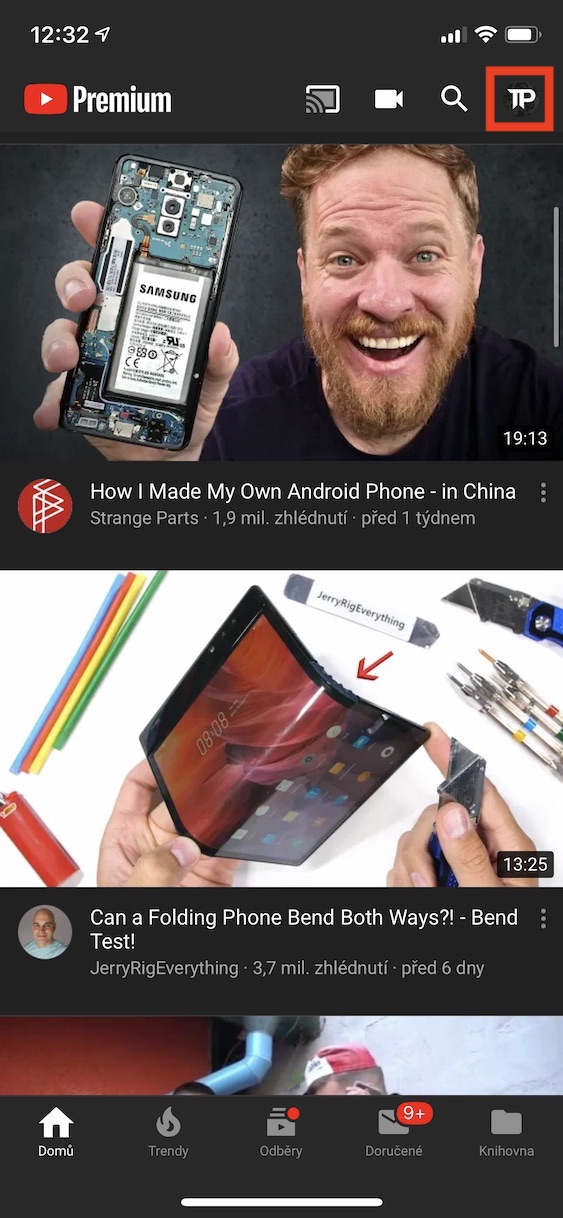
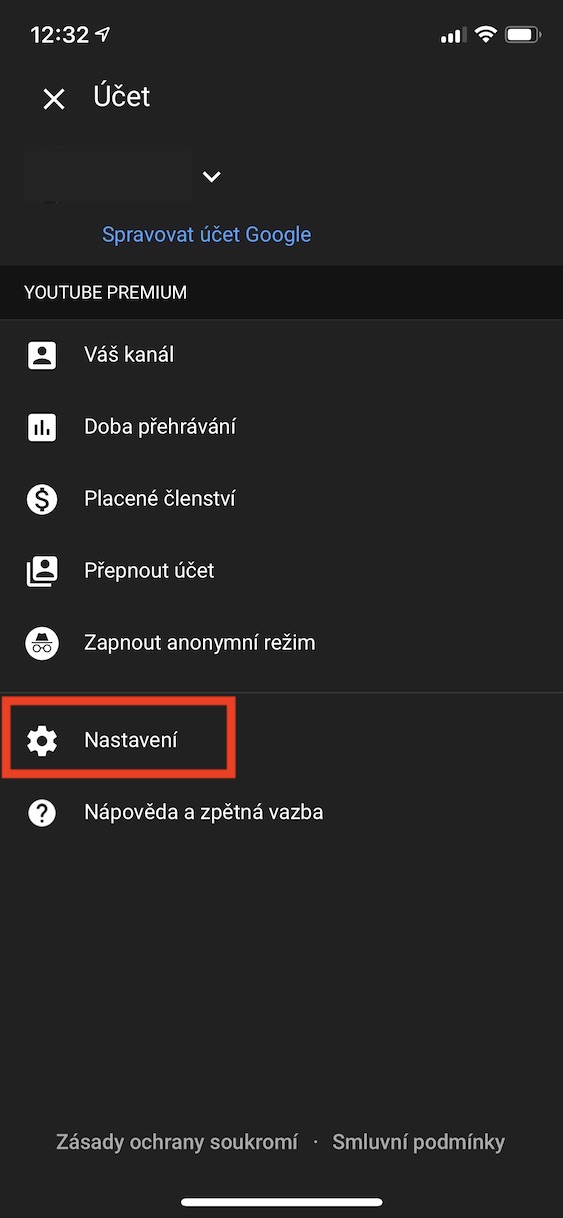
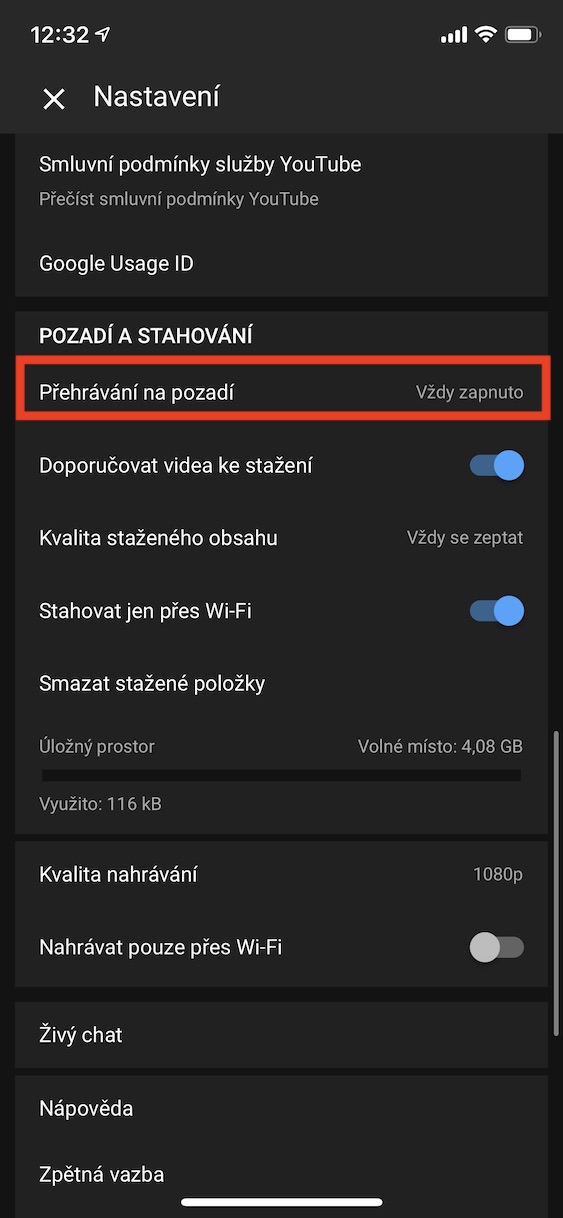
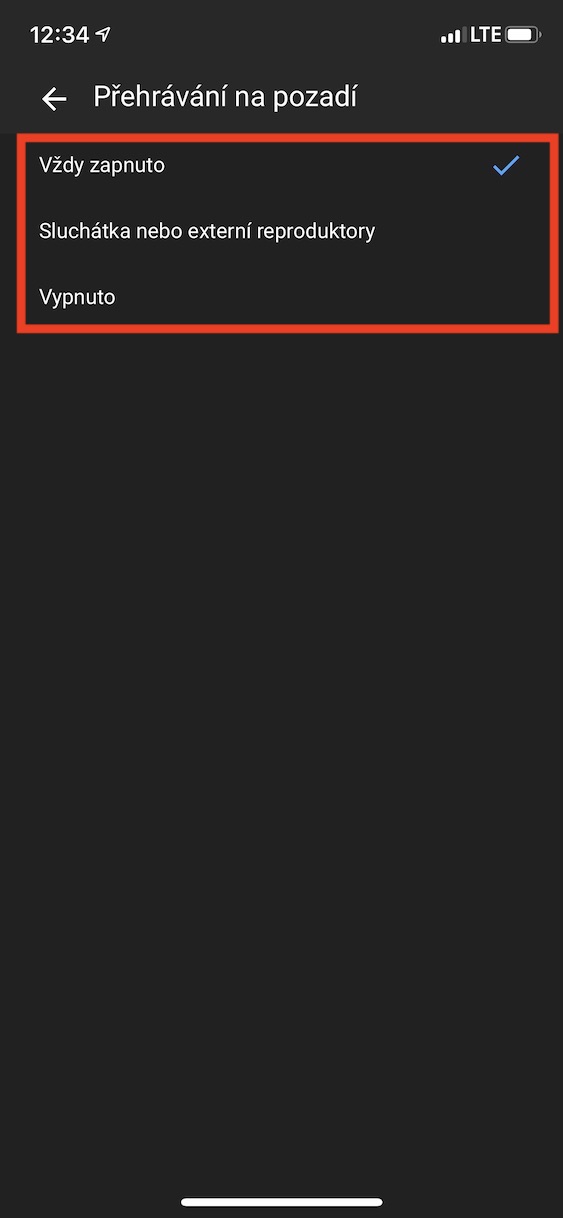
ด้วย YouTube Premium คุณสามารถทำได้oneคุณสามารถเล่นทั้งเพลงและวิดีโอในพื้นหลังได้ ซึ่งหมายความว่าไม่ว่าคุณจะออกจากแอป YouTube หรือล็อกโทรศัพท์ การเล่นก็จะไม่หยุดลง หากคุณมี YouTube Premium คุณสามารถตั้งค่าในแอปได้ว่าควรเปิดใช้งานการเล่นในพื้นหลังในสถานการณ์ใด และควรปิดใช้งานเมื่อใด Pro ในการตั้งค่าการเล่นพื้นหลัง ในแอป YouTube ให้คลิกที่มุมบนขวาของหน้าจอ ไอคอนโปรไฟล์ของคุณ- เมื่อคุณทำเสร็จแล้ว ให้คลิกที่แท็บที่นี่ นัสตาเวนิซ- จากนั้นเลื่อนลงไปที่ส่วนด้านล่าง พื้นหลังและการดาวน์โหลดที่คุณคลิกตัวเลือก กำลังเล่นอยู่เบื้องหลัง- เมื่อคุณทำเช่นนั้น คุณสามารถเลือกจากสามตัวเลือก - อย่างใดอย่างหนึ่ง เปิดอยู่เสมอ, nebo เมื่อเชื่อมต่อหูฟังและลำโพงเท่านั้น, หรือ วีปนูโต.
วิธีดาวน์โหลดวิดีโอเพื่อเล่นแบบออฟไลน์
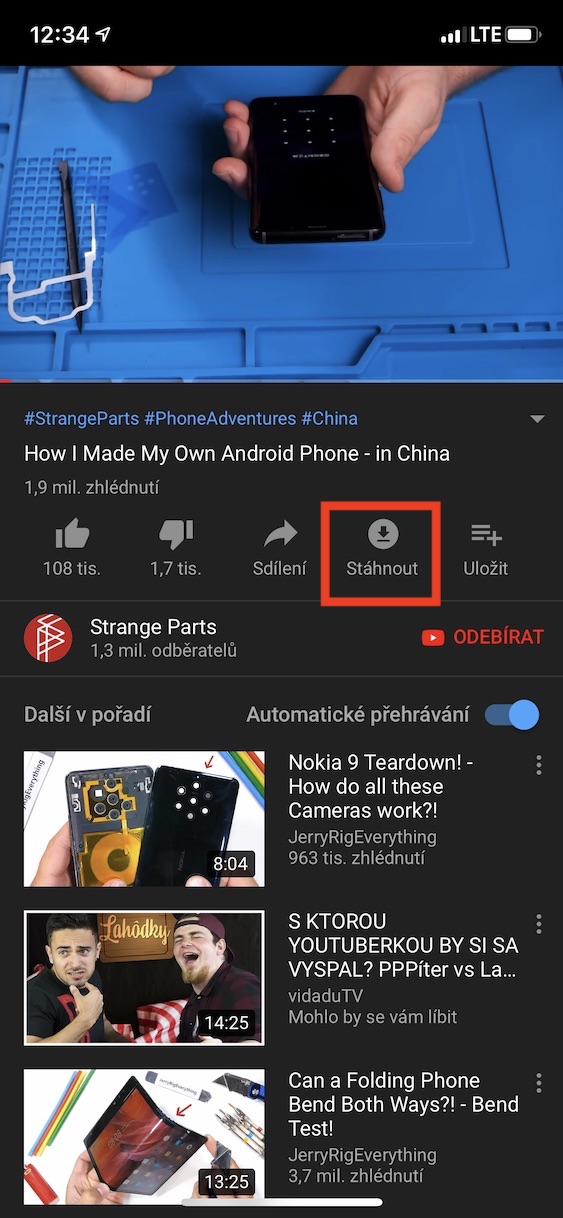
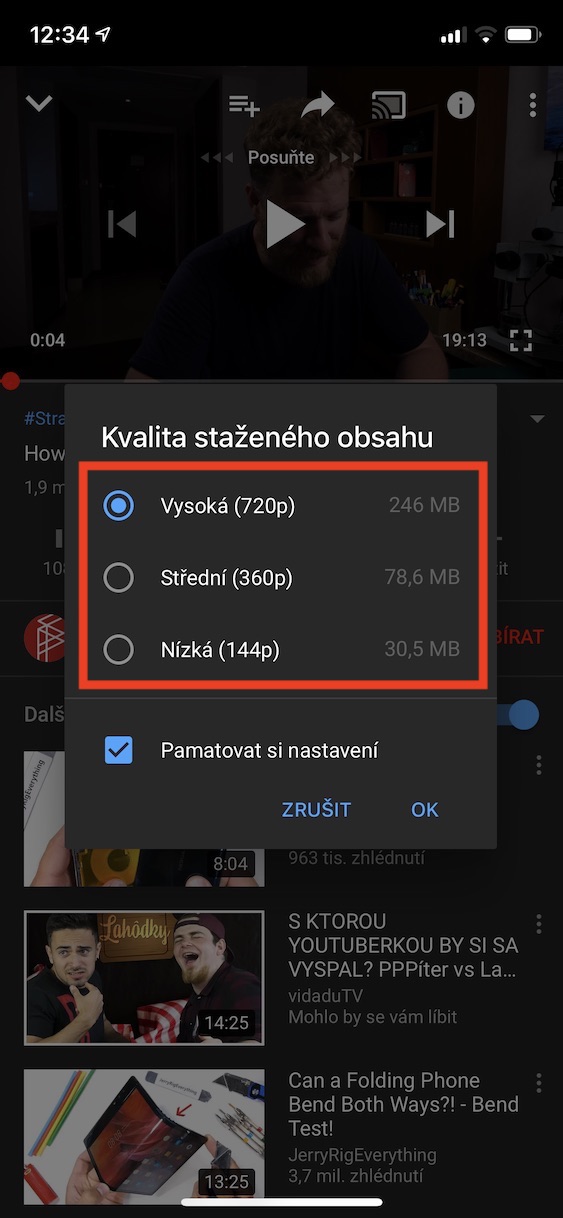
อีกหนึ่งฟีเจอร์ที่ยอดเยี่ยมใน YouTube Premium คือความสามารถในการดาวน์โหลดวิดีโอทั้งหมดลงในพื้นที่จัดเก็บข้อมูลของอุปกรณ์ของคุณ ตัวอย่างเช่น หากคุณกำลังจะเดินทางไปยังสถานที่ที่ไม่มีอินเทอร์เน็ต คุณสามารถบันทึกวิดีโอลงในอุปกรณ์ของคุณแล้วดูแบบออฟไลน์ได้ทุกเมื่อ การดาวน์โหลดวิดีโอนั้นง่ายมาก เพียงแค่คลิกที่ วิดีโอ แล้วคลิก ปุ่ม ดาวน์โหลด ด้านล่าง จากนั้น หน้าต่างเล็กๆ จะปรากฏขึ้นเพื่อให้คุณเลือกคุณภาพที่จะดาวน์โหลดวิดีโอ ในขณะเดียวกัน คุณจะเห็นว่าวิดีโอจะใช้พื้นที่จัดเก็บข้อมูลเท่าใดสำหรับแต่ละคุณภาพ คุณยังสามารถกดปุ่มด้านล่างเพื่อบันทึกการตั้งค่าได้ เมื่อคุณพอใจกับการตั้งค่าแล้ว ให้คลิกตกลง
เปลี่ยนการตั้งค่าคุณภาพการดาวน์โหลด
Fotogalerie
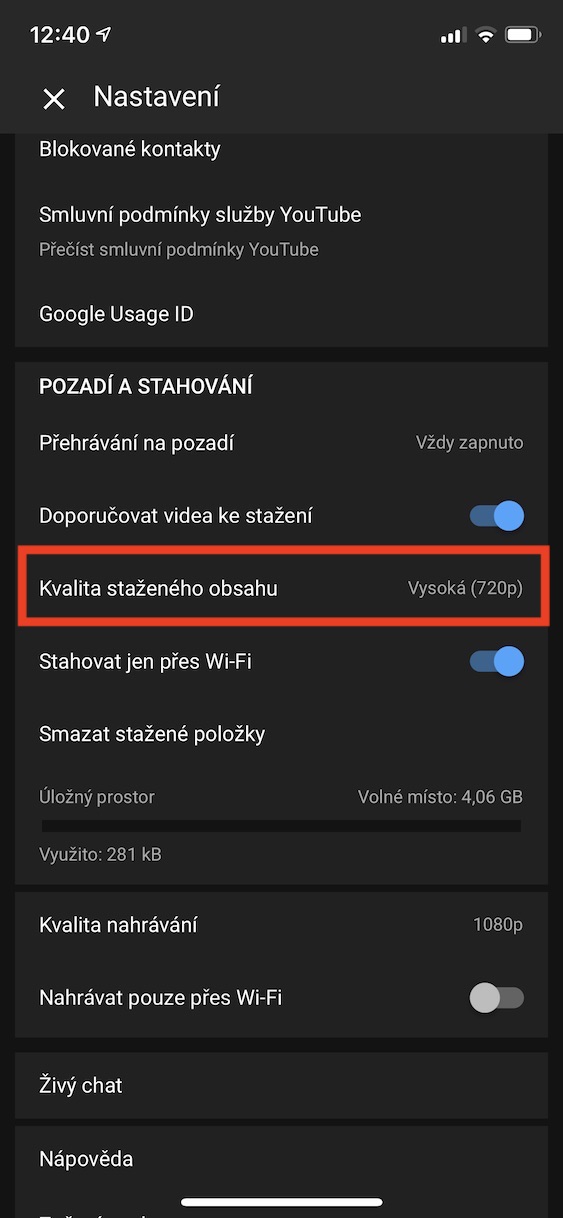
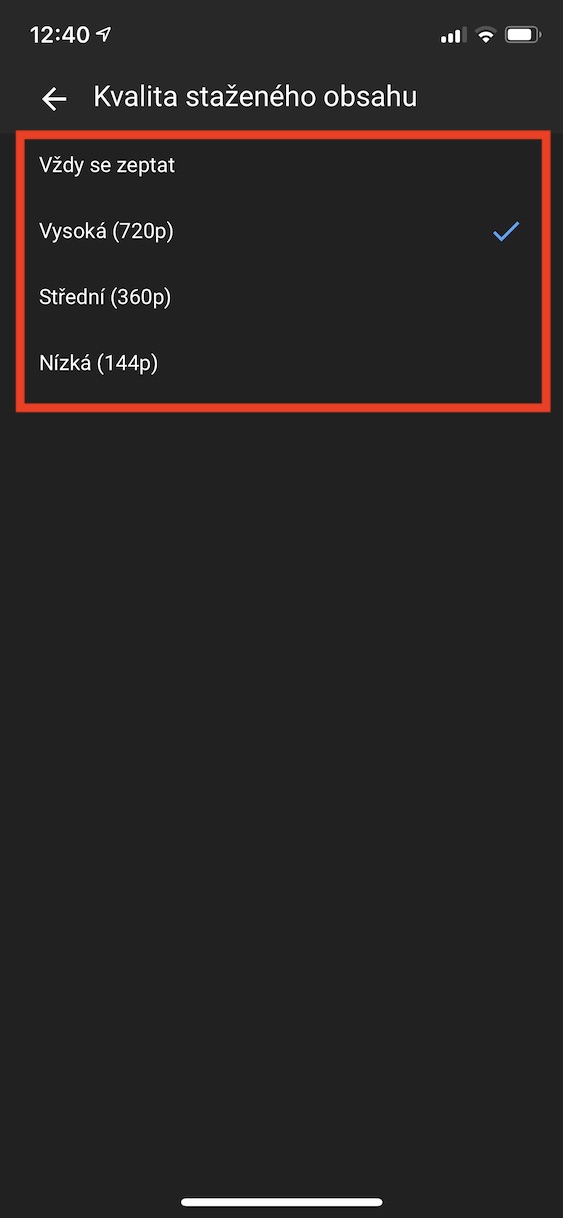
หากคุณเลือกตัวเลือกให้จดจำคุณภาพเมื่อดาวน์โหลดวิดีโอครั้งแรก และตอนนี้ต้องการเปลี่ยนคุณภาพ วิธีการนี้จะเป็นประโยชน์อย่างมาก Pro หากต้องการเปลี่ยนการตั้งค่าคุณภาพสำหรับการดาวน์โหลดวิดีโอ ให้คลิกที่มุมบนขวามือ ไอคอนโปรไฟล์ของคุณ- จากนั้นเลือกตัวเลือก นัสตาเวนิซ และเลื่อนลงไปที่ส่วนด้านล่าง พื้นหลังและการดาวน์โหลด- จากนั้นคลิกที่แท็บที่นี่ คุณภาพของเนื้อหาที่ดาวน์โหลด- ที่นี่คุณสามารถเลือกคุณภาพในการดาวน์โหลดวิดีโออื่นๆ หรือคุณสามารถเลือกไม่ดาวน์โหลดวิดีโอเหล่านั้นได้chat ที่จะถาม.
วิธีดาวน์โหลดวิดีโอแม้ใช้ข้อมูลมือถือ
Fotogalerie
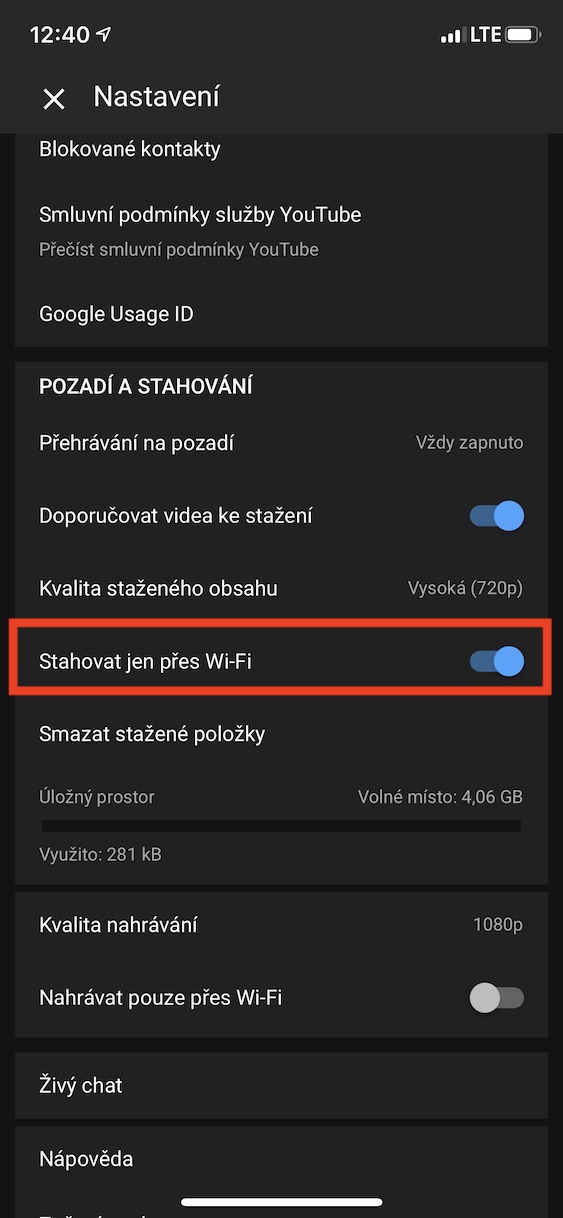
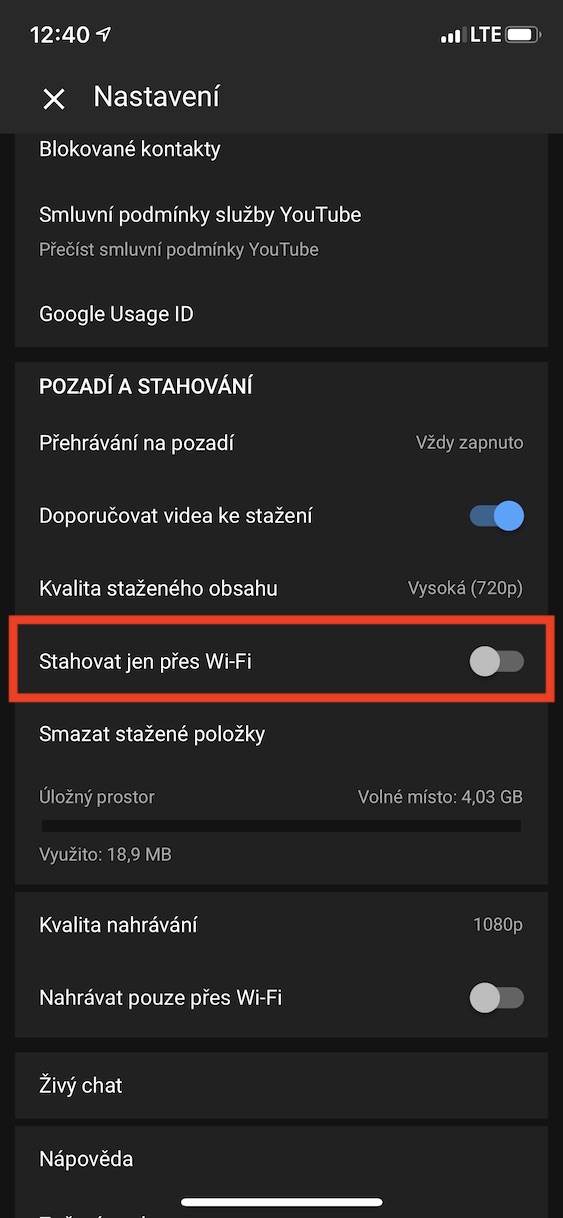
หากคุณเป็นหนึ่งในผู้โชคดีที่มีแพ็กเกจอินเทอร์เน็ตมือถือที่ดีพร้อมข้อมูลมือถือหลายกิกะไบต์ คุณอาจพบว่าตัวเลือกในการดาวน์โหลดแม้ไม่ได้เชื่อมต่อ Wi-Fi นั้นมีประโยชน์ ในการเปิดใช้งานการดาวน์โหลดวิดีโอแบบออฟไลน์แม้ในขณะที่ใช้ข้อมูลมือถือ ให้คลิกที่ไอคอนโปรไฟล์ของคุณ ที่มุมบนขวา จากนั้นคลิกที่การตั้งค่า และเลื่อนลงไปที่ ส่วนพื้นหลังและการดาวน์โหลดตรงนี้ ให้ใช้ปุ่มสลับเพื่อปิดใช้งานตัวเลือกดาวน์โหลดเฉพาะเมื่อเชื่อมต่อ Wi-Fiเท่านั้น
ลบวิดีโอที่ดาวน์โหลดออกจากที่เก็บข้อมูล
Fotogalerie
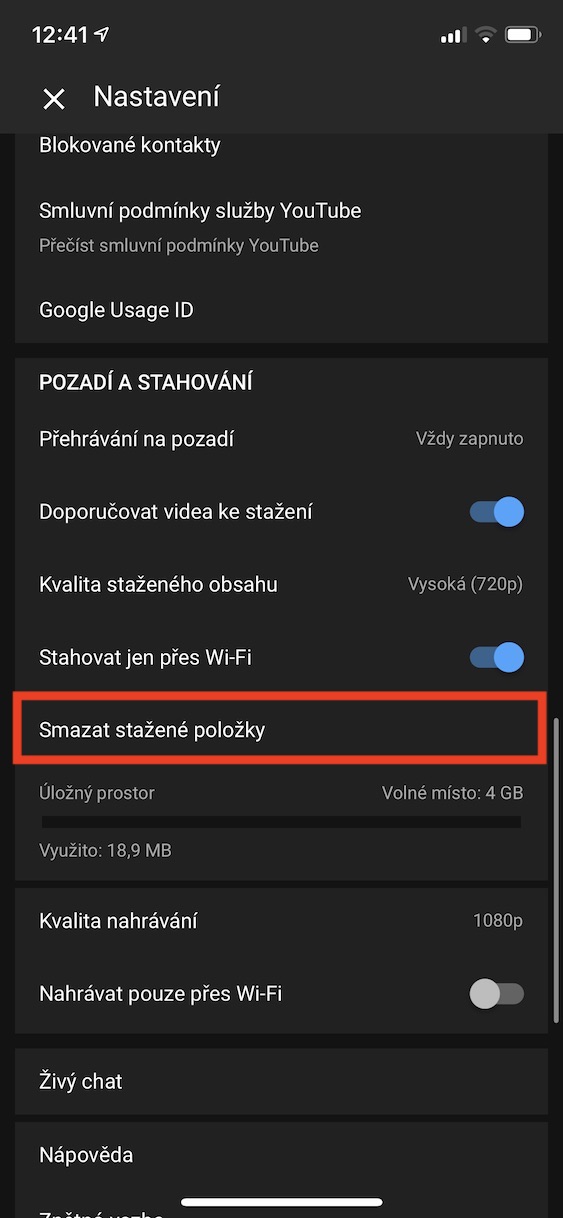
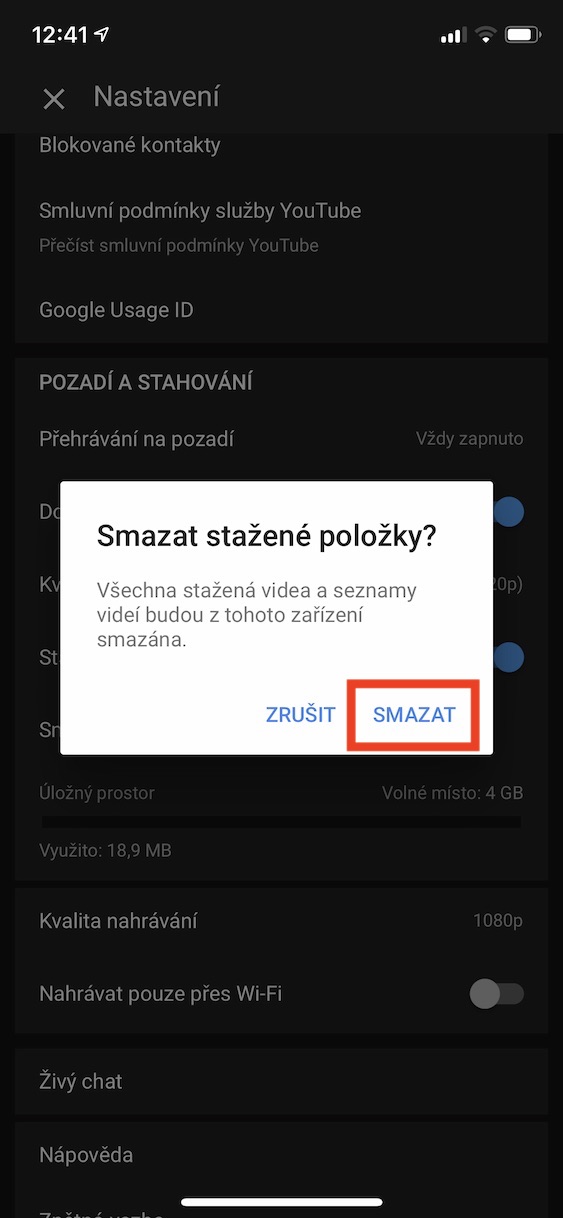
หากคุณต้องการลบวิดีโอที่ดาวน์โหลดมาออกจากพื้นที่จัดเก็บข้อมูลเนื่องจากใช้พื้นที่มาก ให้คลิกที่ไอคอนโปรไฟล์ ที่มุมบนขวา จากนั้นเลือกการตั้งค่าเลื่อนลงไปที่ ส่วน พื้นหลังและการดาวน์โหลด แล้ว แตะลบการดาวน์โหลดจากนั้นยืนยันตัวเลือกนี้โดยแตะ ปุ่ม ลบ
YouTube Music
เปลี่ยนคุณภาพเสียง
Fotogalerie
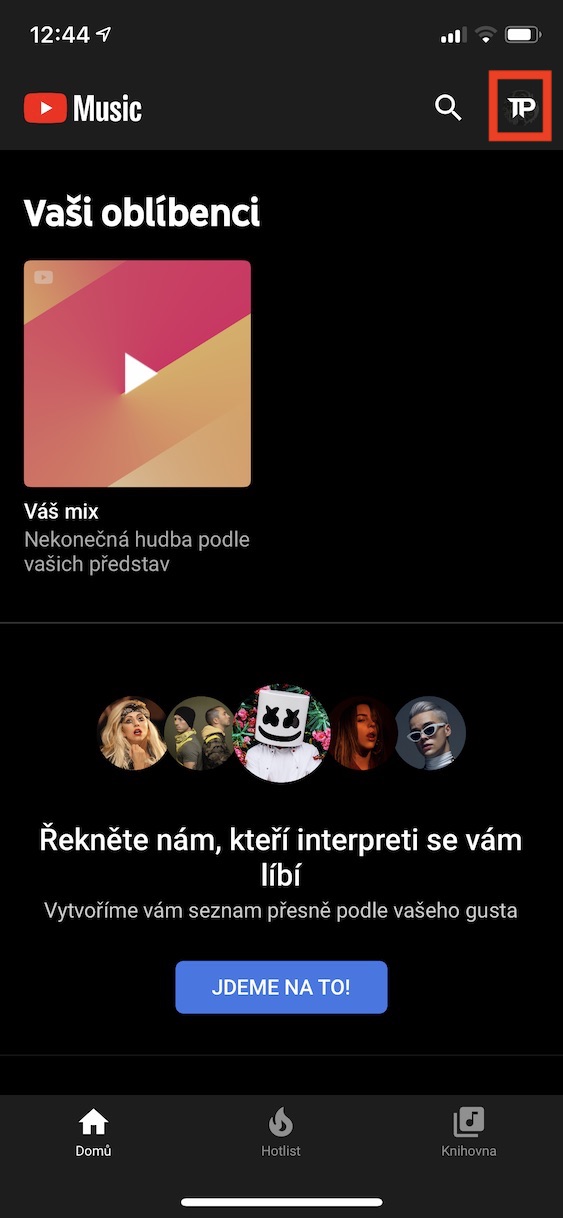
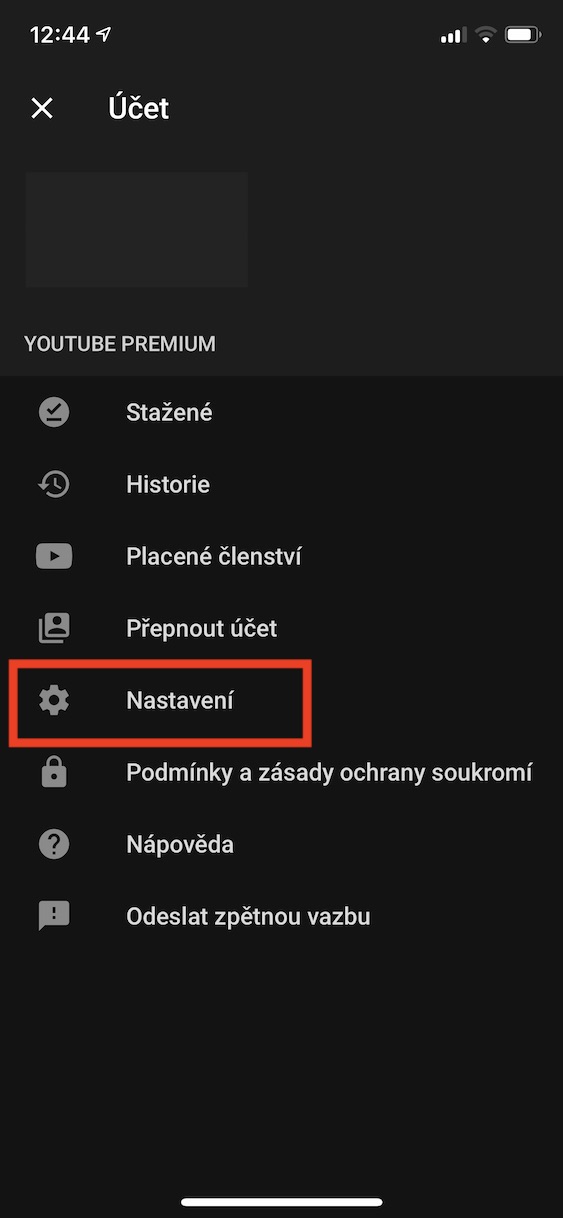
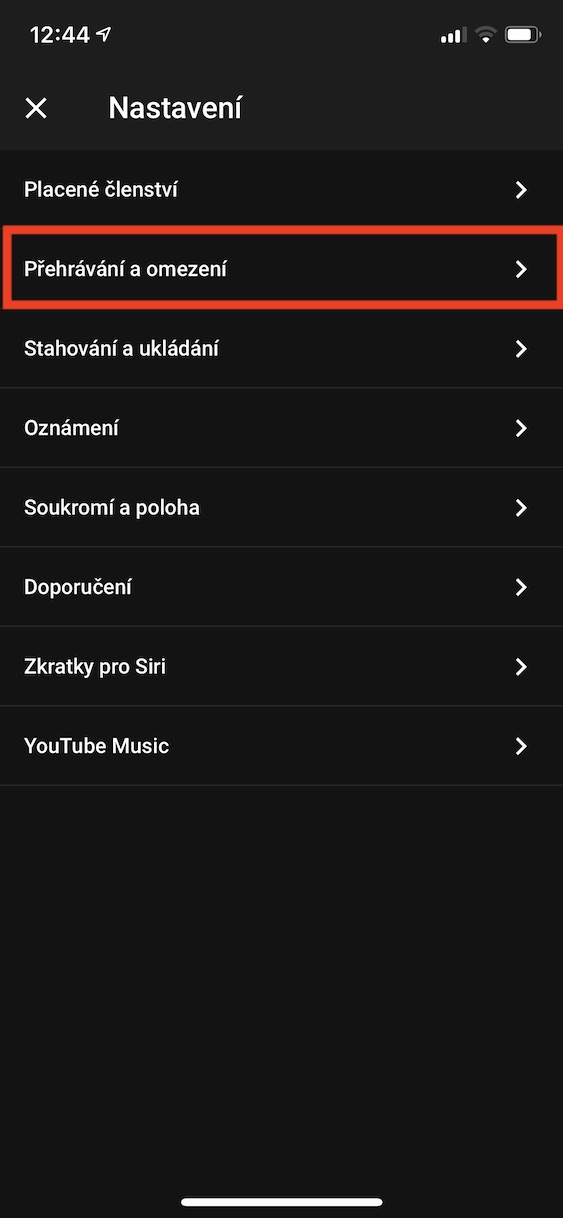
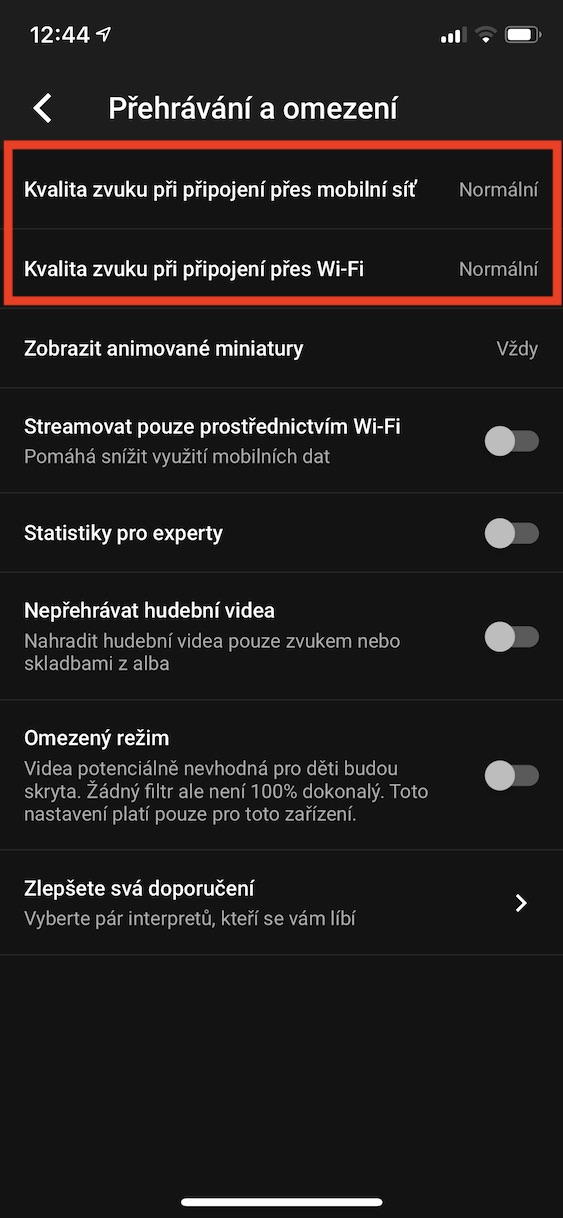
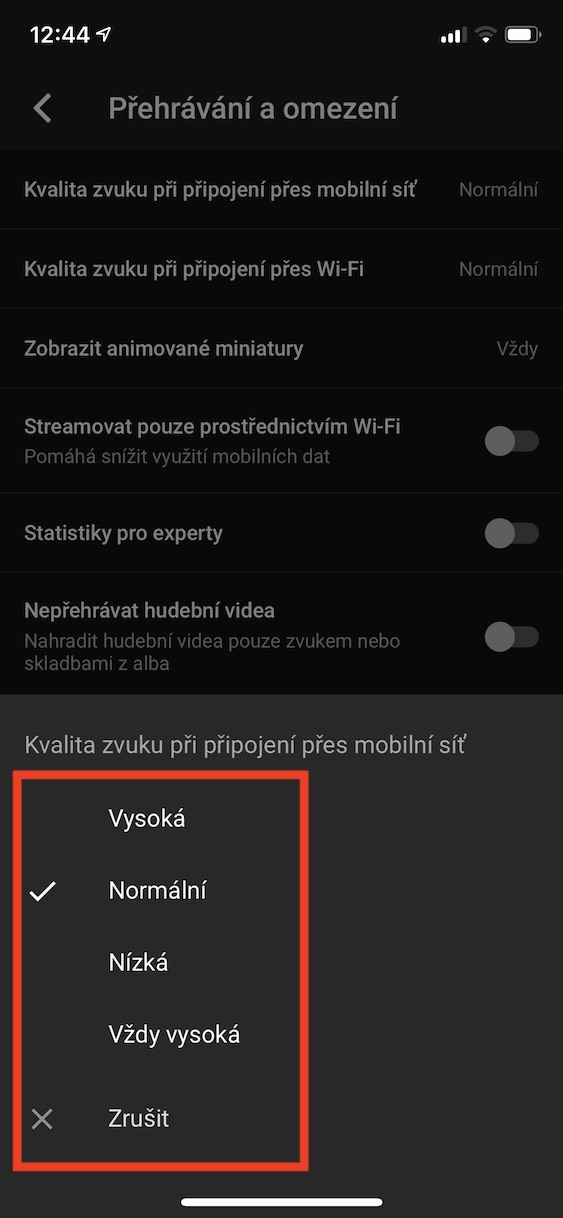
หากคุณกำลังมองหาเสียงคุณภาพสูงสำหรับเพลงโปรดของคุณ คุณจะต้องพอใจเพราะคุณสามารถฟังเพลงเหล่านั้นบน YouTube ได้ Music คุณสามารถตั้งค่าคุณภาพเสียงให้สูงขึ้นได้ เพียงคลิกที่ด้านบนขวาของแอป ไอคอนโปรไฟล์ของคุณแล้วคลิกแท็บ นัสตาเวนิซ- ที่นี่แล้วย้ายไปที่ส่วน การเล่นและข้อจำกัด- เพียงคลิกที่นี่ คุณภาพเสียงเมื่อเชื่อมต่อผ่านเครือข่ายมือถือ หรือ คุณภาพเสียงเมื่อเชื่อมต่อผ่าน Wi-Fi และกำหนดคุณภาพที่คุณต้องการ แน่นอนว่าคุณภาพที่สูงขึ้นย่อมหมายถึงการถ่ายโอนข้อมูลที่สูงขึ้น ดังนั้นควรระมัดระวังเกี่ยวกับคุณภาพเมื่อเชื่อมต่อผ่านเครือข่ายมือถือ
ตัวกรองเนื้อหาสำหรับผู้ใหญ่
Fotogalerie
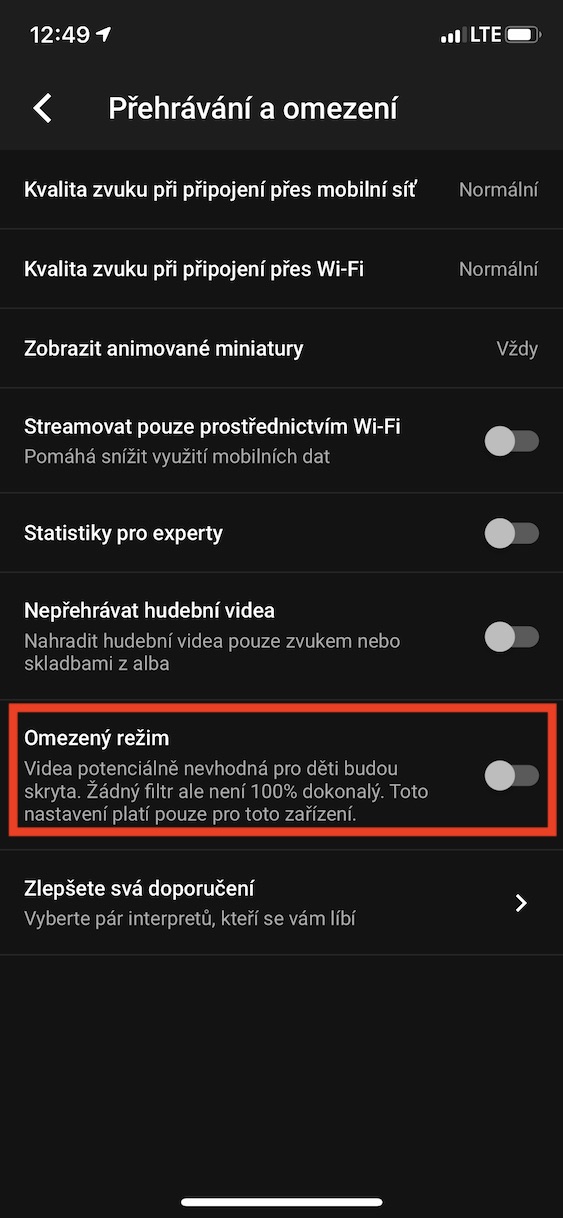
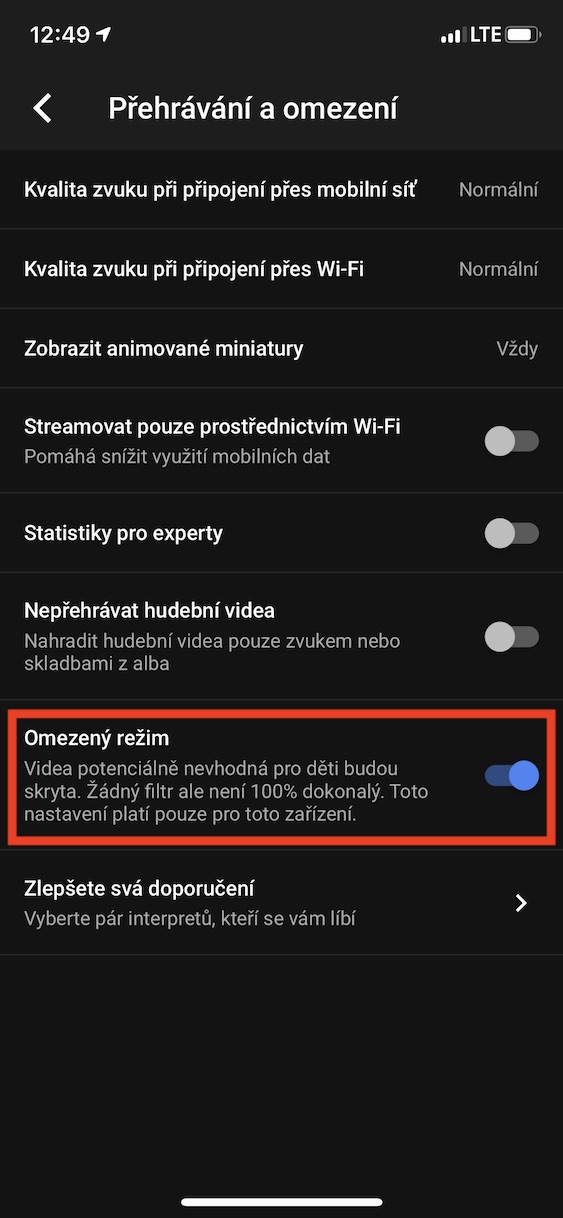
หากคุณไม่ต้องการให้ลูกๆ ฟังเพลงที่ไม่เหมาะสม คุณสามารถตั้งค่าตัวกรองเนื้อหาสำหรับผู้ใหญ่ได้ Pro การตั้งค่า ให้คลิกที่มุมบนขวา ไอคอนโปรไฟล์ของคุณ และคลิกตัวเลือก นัสตาเวนิซ- จากนั้นย้ายไปที่ส่วน การเล่นและข้อจำกัด และใช้สวิตช์เพื่อเปิดใช้งานตัวเลือก โหมดจำกัด- โปรดทราบว่าไม่มีตัวกรอง 100% และจะไม่สามารถปกป้องบุตรหลานของคุณจากอันตรายที่อาจเกิดขึ้นได้ทั้งหมด
จำนวนแทร็กสำหรับมิกซ์ออฟไลน์
Fotogalerie
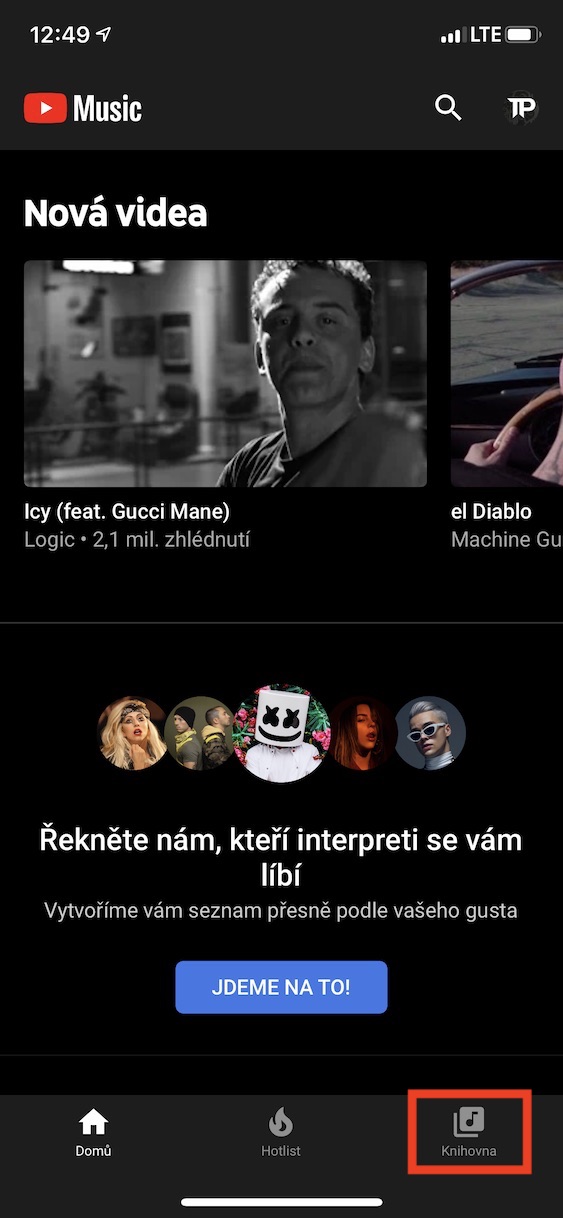
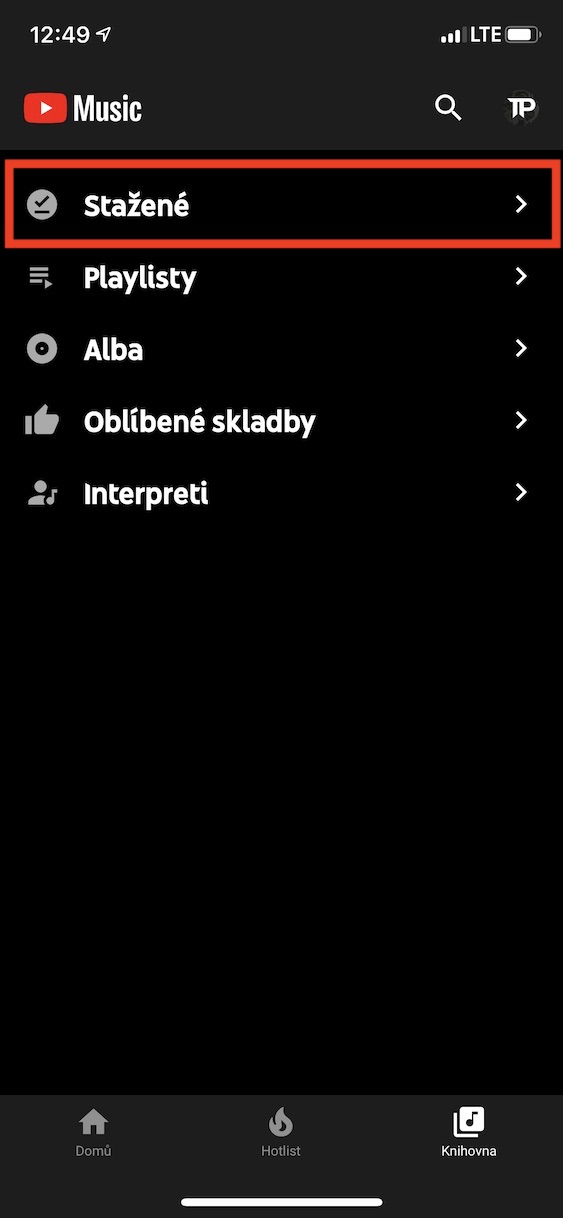
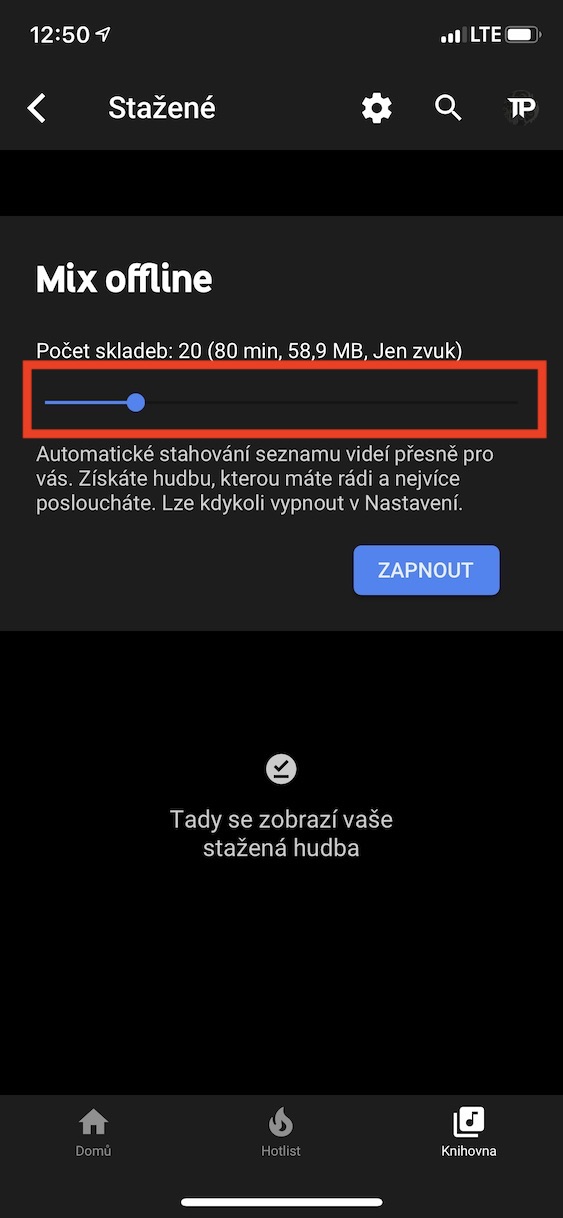
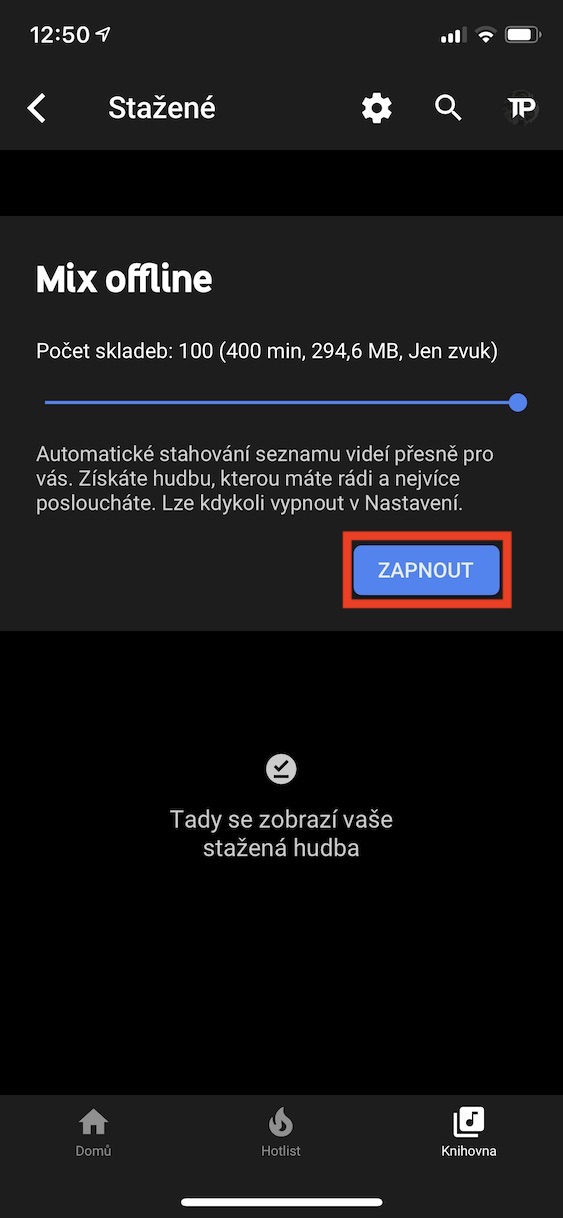
บน YouTube Music มีบริการที่ยอดเยี่ยมที่สามารถดาวน์โหลดเพลงจำนวนหนึ่งเพื่อฟังแบบออฟไลน์ได้ ขึ้นอยู่กับสิ่งที่คุณกำลังฟัง ในค่าพื้นฐานนั้นตัวเลขนี้จะตั้งไว้ที่ 20 แต่ถ้าคุณต้องการเพิ่มตัวเลขก็สามารถทำได้ เพียงย้ายไปที่ส่วนในเมนูด้านล่าง ห้องสมุดที่คุณคลิกตัวเลือก ดาวน์โหลดแล้ว- ที่นี่แล้วด้วยความช่วยเหลือ แถบเลื่อน ติดตั้ง จำนวนแทร็กที่คุณต้องการดาวน์โหลดเพื่อฟังแบบออฟไลน์ เมื่อคุณทำเสร็จแล้วให้คลิกที่ แซ่บนัว- จากนั้นคุณสามารถเปลี่ยนการตั้งค่านี้ได้ใน นัสตาเวนิซที่คุณคลิกตัวเลือก ดาวน์โหลดและบันทึก- ที่นี่คุณสามารถเปลี่ยนจำนวนแทร็กสำหรับมิกซ์ออฟไลน์หรือปิดไปเลยก็ได้
ดาวน์โหลดเสียงและวิดีโอ
Fotogalerie
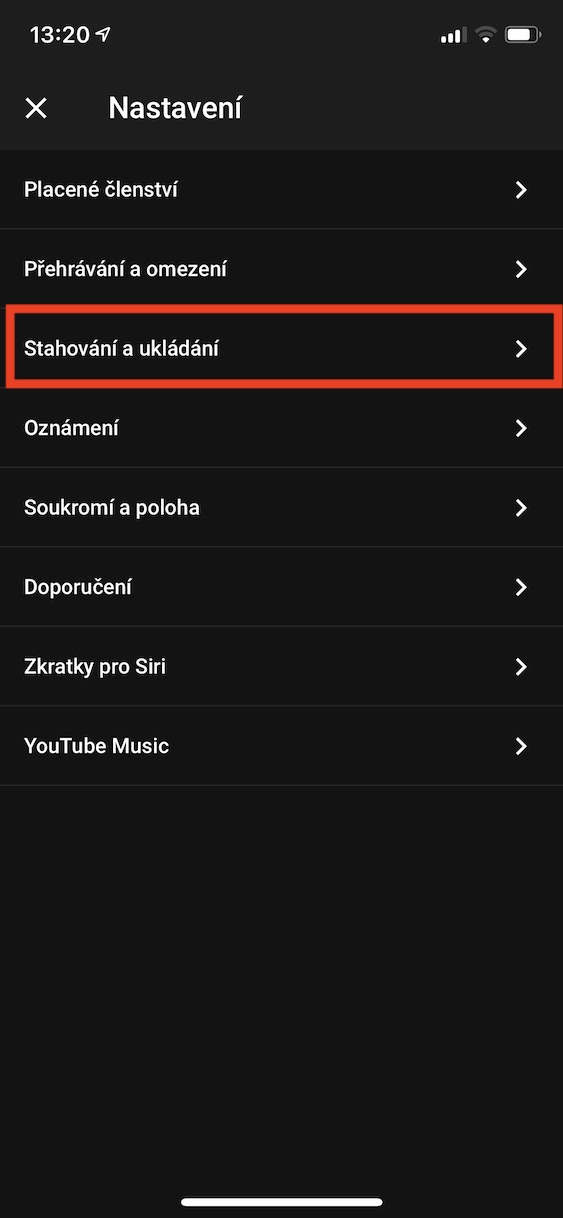
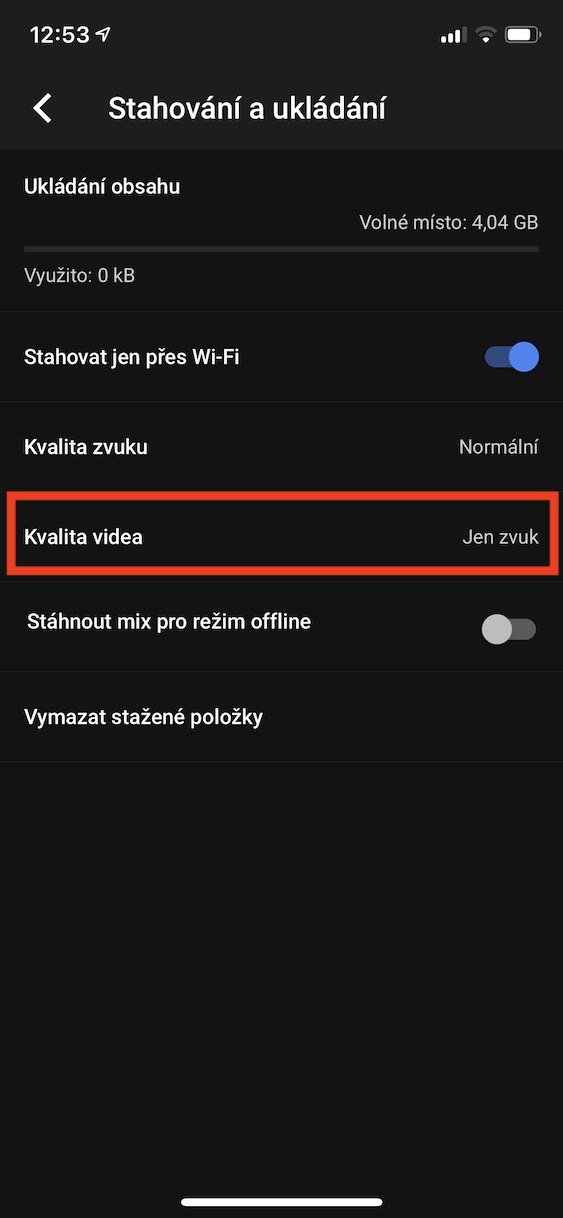
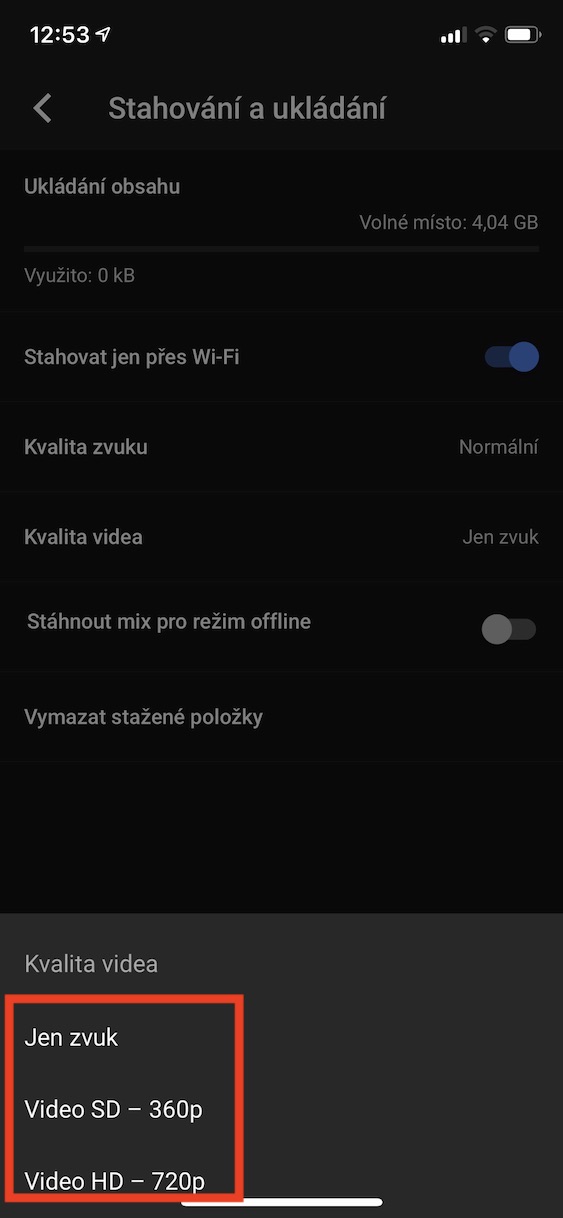
หากคุณตัดสินใจบันทึกเพลงหรืออัลบั้มแบบออฟไลน์ จะบันทึกเฉพาะเสียงเท่านั้น หากคุณต้องการดาวน์โหลดวิดีโอที่มาพร้อมกับเพลงพร้อมกัน ให้คลิกที่ไอคอนโปรไฟล์ที่มุมบนขวาของแอปพลิเคชัน จากนั้นไปที่การตั้งค่าที่นี่ ให้คลิกที่แท็บการดาวน์โหลดและการบันทึกแล้วคลิกที่ ตัวเลือก คุณภาพวิดีโอที่นี่ คุณเพียงแค่ต้องเลือกคุณภาพการดาวน์โหลด – SDหรือHD
วิทยุจากแทร็กปัจจุบัน
Fotogalerie
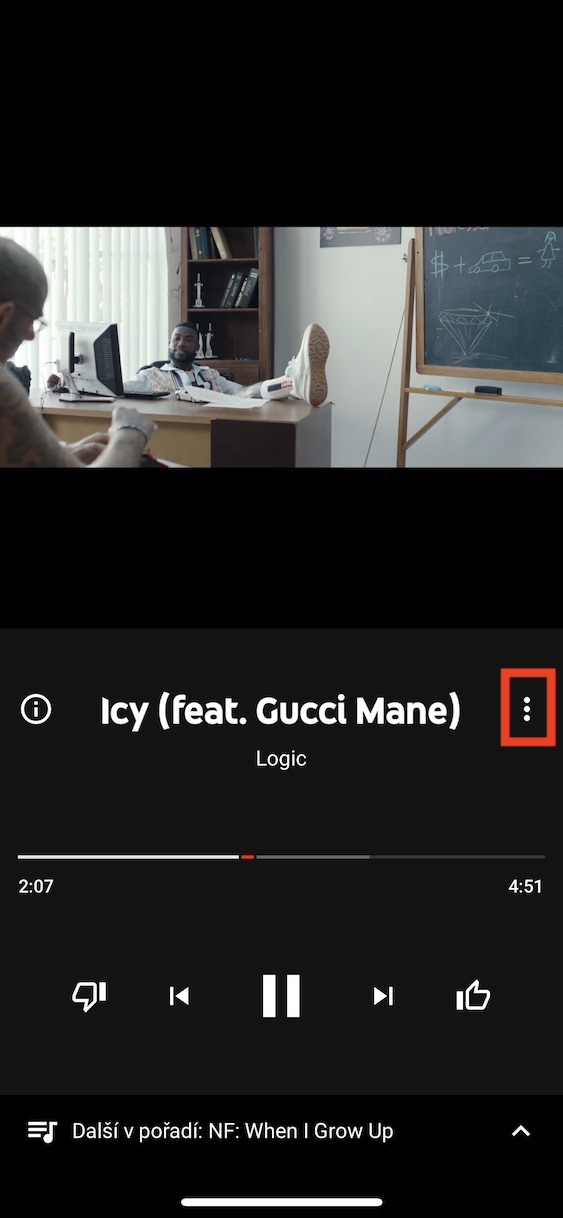
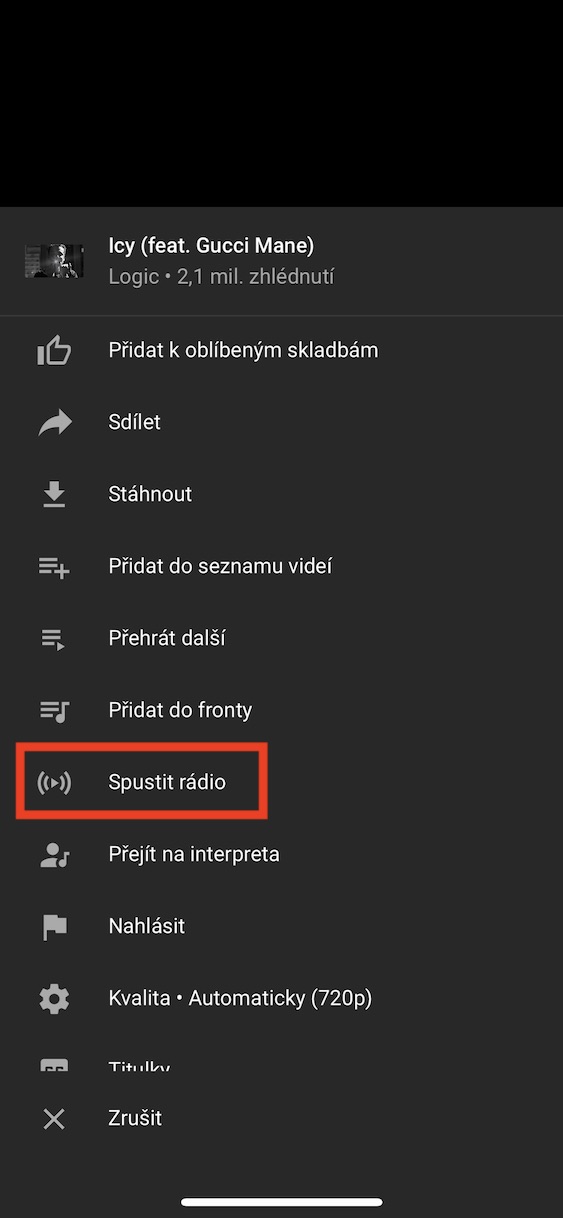
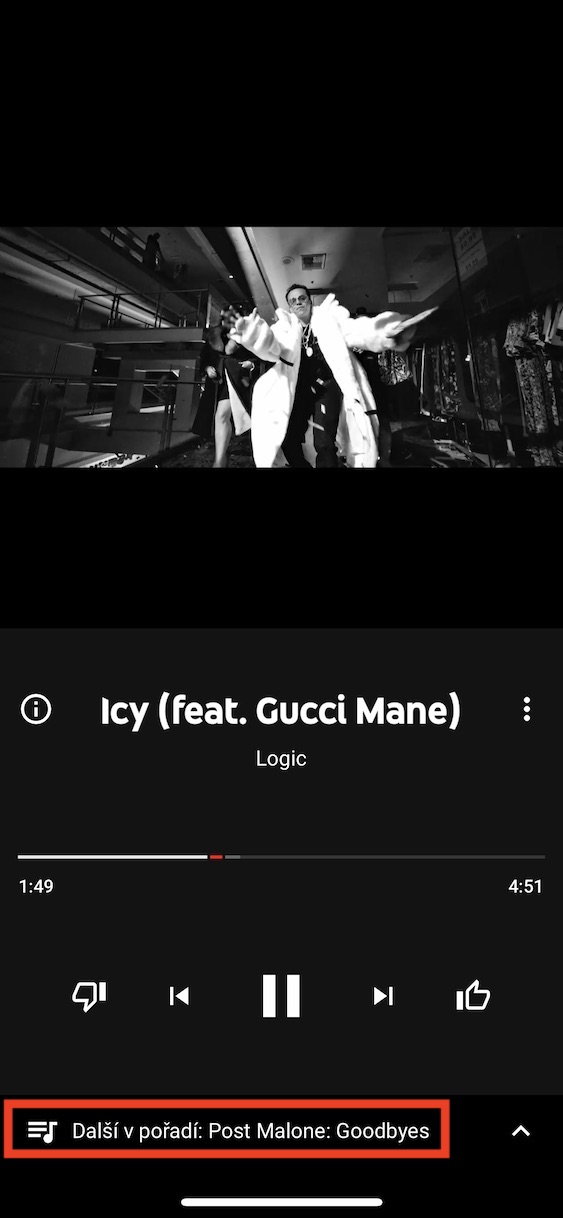
หากคุณมาถึงจุดที่ไม่รู้จะฟังอะไรอีกต่อไปchat,สิ่งที่เรียกว่านั้นก็สามารถช่วยคุณได้ เพลงวิทยุ คลิกหนึ่งในเพลงโปรดของคุณ ปุ่มสามจุด และเลือกตัวเลือกจากเมนูที่ปรากฏขึ้น เริ่มวิทยุ- เมื่อคุณคลิกที่ตัวเลือกนี้ แทร็กถัดไปจะเริ่มเล่นทันทีหลังจากที่แทร็กปัจจุบันเล่นจบแล้ว เพลงแนวเดียวกันซึ่งคุณอาจจะชอบ



































Proฉันจะหาเพลงที่ดาวน์โหลดไว้ในอุปกรณ์ของฉันได้ที่ไหน? มือถือ ระบบแอนดรอยด์