
คุณพบอันแรกของคุณใต้ต้นคริสต์มาสเมื่อวานนี้ Apple Watch- ยอดเยี่ยม. เราได้เตรียมเคล็ดลับสิบประการสำหรับคุณโดยเฉพาะ ซึ่งอาจช่วยคุณได้อย่างมากในการทำความคุ้นเคยกับสิ่งนี้ในความคิดของฉัน ผลิตภัณฑ์ที่น่าทึ่ง ลองมาดูพวกเขาด้วยกัน
คุณอาจจะสนใจ
Screenshoty ไม่ใช่แค่โดเมนของ iPhone เท่านั้น
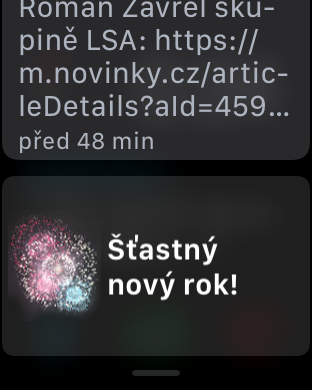
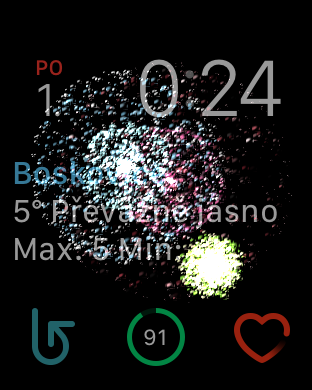
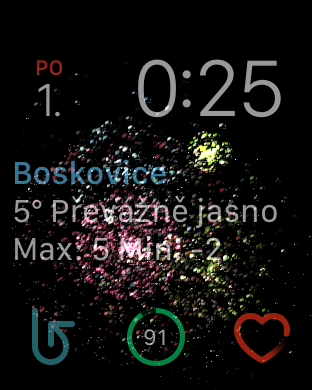
แม้ว่าคุณอาจจะไม่ได้ใช้ตัวเลือกการจับภาพหน้าจอบนนาฬิกาของคุณมากเท่ากับที่คุณใช้บน iPhone, iPad หรือ Mac แต่ก็อาจมีประโยชน์ได้เป็นครั้งคราว แม้แต่ส่วนแสดงผลของนาฬิกาก็ยังนำเสนอสิ่งที่น่าสนใจเป็นครั้งคราวซึ่งสมควรแก่การเก็บเอาไว้อย่างแน่นอน ไม่ว่าจะเป็นการขอพรจากนาฬิกาในวันเกิดของคุณ การเฉลิมฉลองปีใหม่ หรือเพียงแค่อุณหภูมิต่ำเป็นประวัติการณ์ที่ทำให้คุณประหลาดใจเมื่อคุณมองที่ข้อมือของคุณ แล้วเขาล่ะ? ง่ายมาก สิ่งที่คุณต้องทำคือกดเม็ดมะยมแบบดิจิทัลและปุ่มด้านข้างรูปสี่เหลี่ยมผืนผ้าพร้อมกัน จู่ๆ หน้าจอของนาฬิกาก็กะพริบ จากนั้นรูปถ่ายของเขาก็อยู่ในแกลเลอรีของ iPhone ของคุณ
บางครั้ง screenshoty เพียงแค่โยน:
โหมดเงียบหรือผู้ช่วยส่วนตัวมากยิ่งขึ้น
การแจ้งเตือนด้วยเสียงนั้นเป็นสิ่งที่ดี แต่พวกเราส่วนใหญ่ก็มีมันอยู่แล้ว miniทีละเล็กทีละน้อย iPhone ปิดเสียงในโหมดเงียบเพื่อไม่ให้รบกวนสภาพแวดล้อมของเรา สิ่งเดียวกันนี้คุ้มค่าอย่างแน่นอนสำหรับนาฬิกาที่แจ้งเตือนคุณถึงการแจ้งเตือนขาเข้าด้วยระบบสัมผัส ด้วยเหตุนี้คุณจะรู้เสมอว่ามีบางอย่างกำลังเกิดขึ้น แต่ผู้คนรอบข้างจะไม่สังเกตเห็นอะไรเลย นาฬิกาจะกลายมาเป็นผู้ช่วยส่วนตัวทันที เนื่องจากจะทำหน้าที่เฉพาะสำหรับคุณเท่านั้น
การแจ้งเตือนแบบสัมผัสที่ปรับให้เหมาะกับความต้องการของคุณ
ระบบสัมผัสที่ผมกล่าวถึงในย่อหน้าก่อนหน้านี้เยี่ยมมาก แต่ก็อาจจะไม่ถูกใจทุกคนเสมอไป บางคนอาจรู้สึกว่าแรงสั่นสะเทือนไม่แรงพอ จึงอาจมองข้ามหรือไม่สังเกตเห็นได้ง่าย Proควรลองปรับการสั่นไหวของนาฬิกาดูก่อนเพื่อให้แน่ใจว่าเรารู้สึกถึงการสั่นไหวบนข้อมือจริงๆ คุณสามารถเพิ่มความแรงของการสั่นไหวได้ผ่านแอป Watch โดยเลือกรายการ เสียงและการสั่นไหว (Sounds & Haptics) แล้วเลือกระหว่าง "ค่าเริ่มต้น" (Default) และ "แรง" (Strong) ตัวเลือกที่สองจะแรงกว่าเล็กน้อย และการสั่นไหวจะเกิดขึ้นสองครั้งเสมอ ซึ่งคุณน่าจะสังเกตเห็นแล้ว อย่างไรก็ตาม หากคุณได้รับการแจ้งเตือนจำนวนมากบนนาฬิกาของคุณทุกวัน การสั่นของนาฬิกาอย่างต่อเนื่องเนื่องจากการสั่นไหวที่แรงอาจไม่ใช่สิ่งที่ดีที่สุด นอกจากนี้ คุณต้องคำนึงว่าคุณจะค่อยๆ ชินกับการสั่นไหวในไม่ช้า และหลังจากนั้นไม่กี่วัน คุณจะสามารถรับรู้ถึงการสั่นไหวที่เบาที่สุดได้
Fotogalerie


ปรับแต่งการแจ้งเตือนและแอปต่างๆ เพื่อช่วยคุณไม่ให้ข้อมือสั่นตลอดเวลา
สิ่งที่สำคัญที่สุดอย่างหนึ่ง หากไม่ใช่สิ่งที่สำคัญที่สุดสำหรับคุณ Apple Watch ในความคิดของฉัน มันสมบูรณ์แบบสำหรับการปรับแต่งการแจ้งเตือนที่เข้ามาและติดตั้งเฉพาะแอปที่สำคัญที่สุดเท่านั้น ในกรณีของการปรับแต่งการแจ้งเตือนที่ไม่ดี คุณจะต้องทนกับความจริงที่ว่านาฬิกาจะ "ซ่า" บนมือของคุณเป็นระยะ ๆ เพราะทุกสิ่งที่โง่เขลา ดังนั้นจึงเป็นความคิดที่ดีที่จะดูแอปพลิเคชันทั้งหมดในส่วนการแจ้งเตือนของแอปพลิเคชัน Watch อย่างละเอียดและเลือกสิ่งที่คุณต้องการจากแอปพลิเคชันเหล่านั้น ตัวอย่างเช่น คุณสามารถปรับแต่งนาฬิกาของคุณเพื่อให้เฉพาะสิ่งสำคัญที่สุดที่ไม่สามารถล่าช้าได้ หรือพูดง่ายๆ ก็คือการแจ้งเตือนที่คุณสามารถจัดการได้อย่างง่ายดายผ่านนาฬิกาเท่านั้นที่จะถูกส่งถึงคุณ อย่างไรก็ตาม ยอมรับความจริงที่ว่าคุณอาจจะปรับการแจ้งเตือนทั้งหมดได้ไม่สมบูรณ์แบบในครั้งแรก และอาจต้องใช้เวลาหลายวันในการพยายามค้นหาการตั้งค่าที่เหมาะกับคุณที่สุด แต่มันก็คุ้มค่าแน่นอน
ฉันแนะนำให้คุณติดตั้งเฉพาะแอปบนนาฬิกาที่คุณแน่ใจว่าจะใช้งานจริงเท่านั้น มากมาย iOS มีแอปพลิเคชั่นของตัวเอง watchOS เวอร์ชันที่มักจะติดตั้งโดยอัตโนมัติบนนาฬิกาแต่ฟังก์ชั่นต่างๆ มีดังนี้ iOS เวอร์ชันเหล่านี้ไม่สามารถเปรียบเทียบกันได้อย่างแน่นอน เป็นผลให้คุณจะไม่ใช้งานแอปเหล่านี้บนนาฬิกาของคุณอยู่ดี แต่แอปเหล่านี้จะกินพื้นที่บนหน้าจอหลักของคุณโดยไม่จำเป็น ซึ่งไม่ง่ายที่จะนำทางเนื่องจากจอแสดงผลที่ค่อนข้างเล็กและแอปพลิเคชันจำนวนมาก ดังนั้นหากคุณต้องการหลีกเลี่ยงการค้นหาอันน่าเบื่อสำหรับช่องที่ถูกต้องหรือการคลิกที่ไม่ต้องการ ให้เลือกและติดตั้งแอปพลิเคชันอย่างระมัดระวัง พื้นที่ว่างสามารถนำไปใช้สำหรับเล่นเพลงได้ เช่น สตรีมจากนาฬิกาไปยังหูฟังบลูทูธได้
Fotogalerie


อย่าประมาทสายรัดเช่นกัน
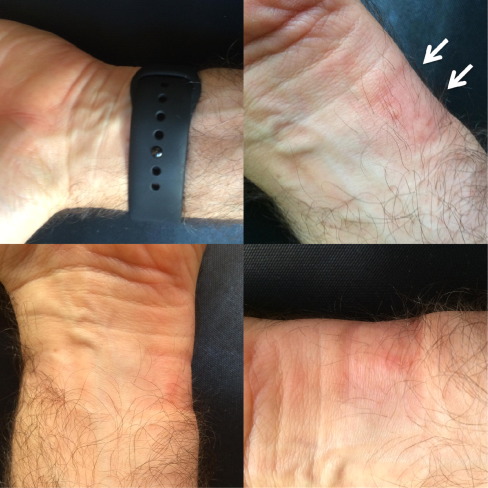
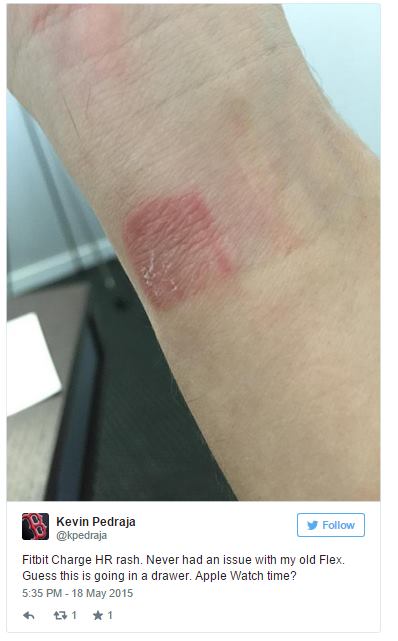
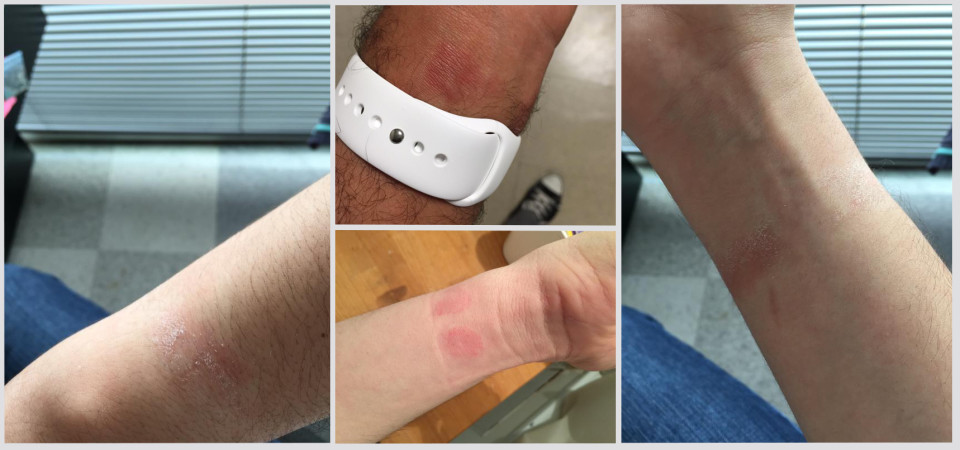
คุณอาจพบกับความไม่สะดวกบางอย่างเกี่ยวกับสายนาฬิกาได้ วัสดุบางชนิดที่ผู้ผลิตใช้ทำสายนาฬิกาอาจไม่ดีต่อผิวของคุณ และอาจทำให้เกิดผื่นแพ้ที่ข้อมือได้ นอกเหนือจากนาฬิกา ดังนั้น อย่างน้อยในช่วงแรก ควรสังเกตอย่างระมัดระวังว่าผิวหนังใต้สายนาฬิกาไม่เกิดปฏิกิริยาแพ้หรือไม่ และหากเกิดปฏิกิริยาแพ้ ควรเปลี่ยนสายนาฬิกาใหม่ให้ทันเวลา
โรคผิวหนังอักเสบอาจเกิดขึ้นที่มือได้หากคุณสวมนาฬิกาแน่นเกินไป หรือหากมีเหงื่อออกใต้สายนาฬิกา ดังนั้นควรตรวจสอบให้แน่ใจเสมอว่าสายนาฬิกาแน่นพอดี ไม่รัดแน่นจนเกินไป แต่ในขณะเดียวกันก็ยึดนาฬิกาไว้ได้อย่างมั่นคง และควรเลือกสายนาฬิกาที่เหมาะสมด้วย Pro สำหรับการเล่นกีฬา อย่าเลือกแบบหนังหรือซิลิโคนล้วน แต่ควรเลือกแบบซิลิโคนที่มีรูระบายอากาศหรือห่วงไนลอนสำหรับเล่นกีฬา มีตัวเลือกมากมายและขึ้นอยู่กับคุณว่าจะเลือกแบบไหน แต่ควรเลือกอย่างรอบคอบ
การเลือกสายรัดผิดจะ "ให้รางวัล" แก่ข้อมือของคุณดังนี้:
Fotogalerie
ปลดล็อค Mac ของคุณด้วยนาฬิกาของคุณ
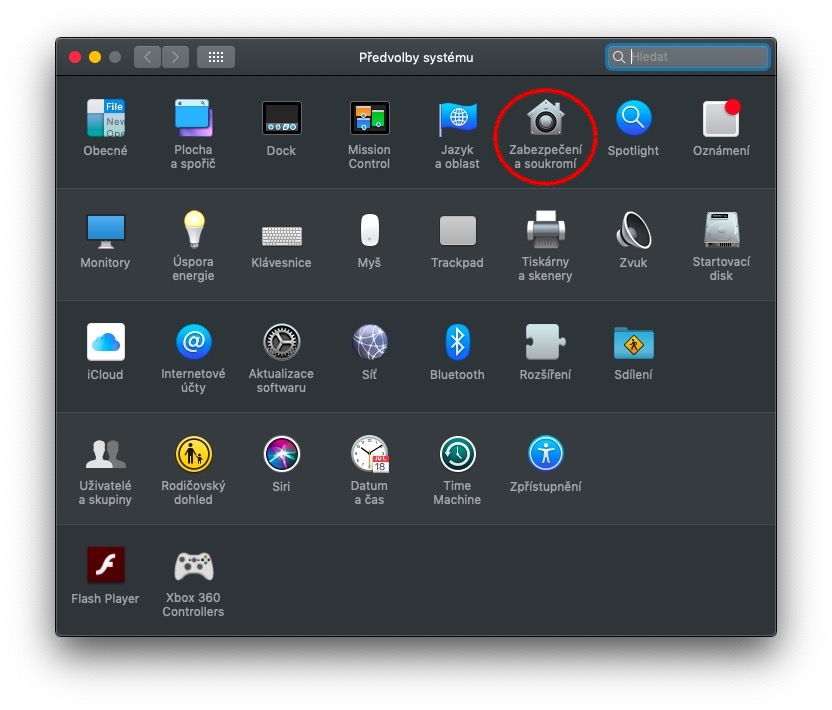
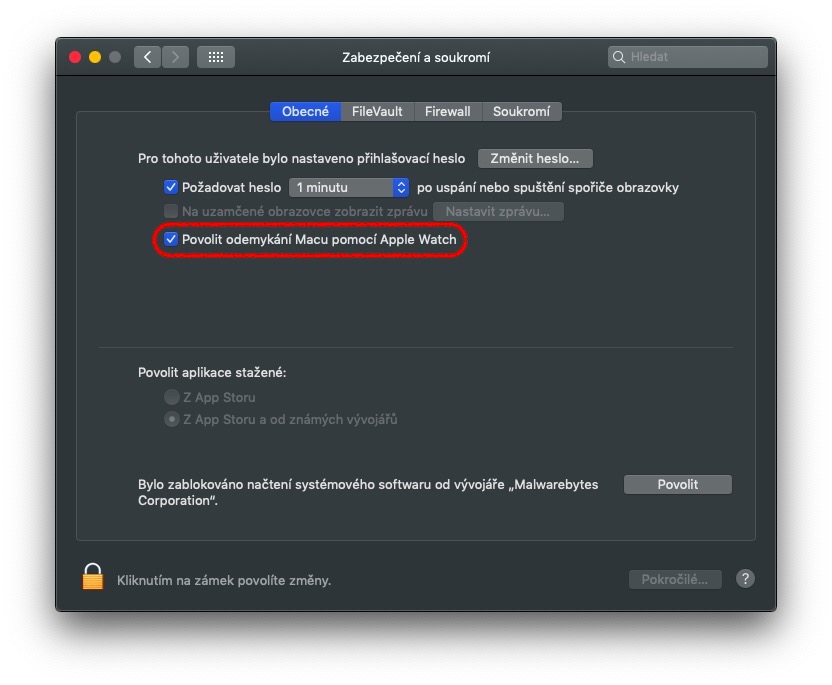
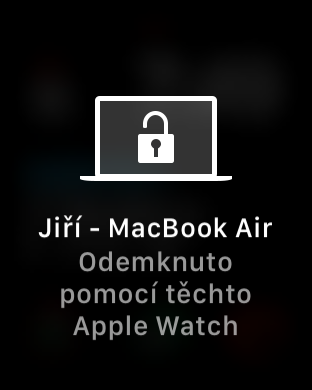
คุณรู้ไหมว่าหากคุณเป็นเจ้าของ Mac คุณสามารถปลดล็อคเครื่องด้วยนาฬิกาได้ ฉันต้องบอกตัวเองว่านี่เป็นหนึ่งในคุณสมบัติที่ฉันชอบ Apple Watchแม้ว่าโดยพฤตินัยแล้วมันจะเป็น “ความก้าวหน้า” ก็ตาม สั้นๆก็คือ Mac proตื่นขึ้นและ voilà ระบบสัมผัสบนข้อมือของคุณรายงานว่าปลดล็อคแล้ว อย่างไรก็ตาม คุณต้องตั้งค่าทุกอย่างบน Mac ของคุณก่อน การตั้งค่าระบบ ในส่วน ความปลอดภัยและความเป็นส่วนตัว- จากนั้นคุณตรวจสอบตัวเลือกที่นั่น เปิดใช้งานการปลดล็อค Mac ของคุณด้วย Apple Watch เสร็จเรียบร้อยแล้ว จากนี้ไปคุณไม่จำเป็นต้องพิมพ์รหัสผ่านลงบนแป้นพิมพ์อีกต่อไป อย่างไรก็ตาม คุณต้องเปิดบลูทูธไว้และต้องให้ Mac อยู่ในโหมดพักเครื่องเสมอ หลังจากปิดเครื่องแล้ว มันจะขอรหัสผ่านทุกครั้ง ซึ่งเป็นวิธีเดียวกับที่ใช้กับ iPhone
Fotogalerie
ด้วยหน้าปัดที่ถูกต้อง คุณสามารถยกระดับการใช้งานนาฬิกาไปอีกระดับหนึ่งได้
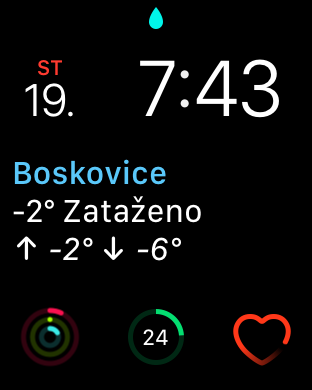
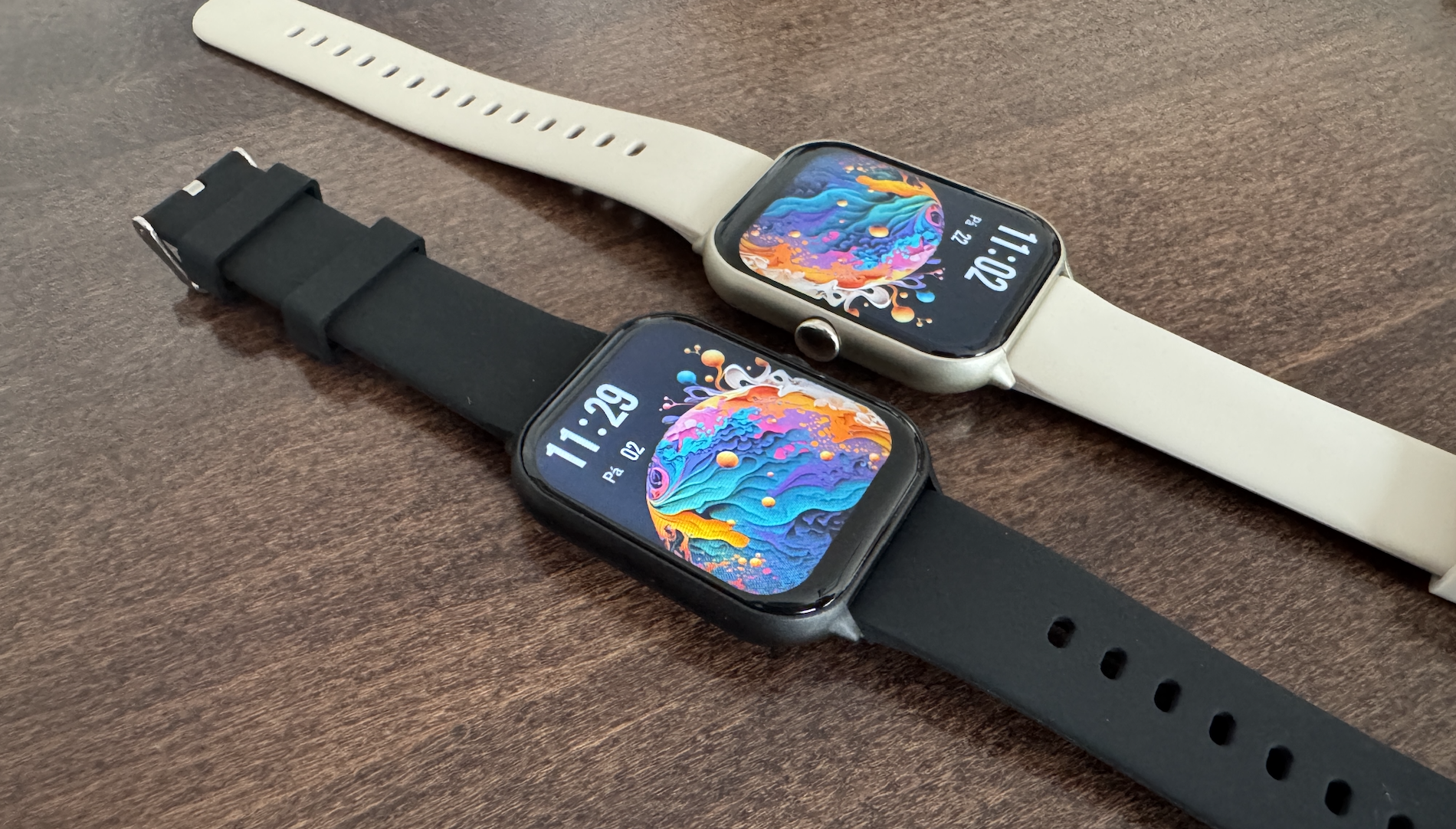
หน้าปัดนาฬิกาสามารถปรับแต่งได้ค่อนข้างดีในแอป Watch บน iPhone เพื่อให้คุณทำหลายๆ อย่างได้ง่ายขึ้น พวกเขาสามารถนำเสนอตัวอย่างต่างๆ แก่คุณสำหรับแอปพลิเคชันบางตัว หรือเพียงช่วยให้คุณเปิดแอปพลิเคชันได้อย่างรวดเร็ว ดังนั้นจึงคุ้มค่าที่จะลองเล่นกับหน้าปัดนาฬิกาให้ได้มากที่สุดและสร้างหลายๆ หน้าปัดสำหรับแต่ละสถานการณ์ สิ่งนี้จะทำให้คุณสามารถดู 100% สามารถใช้งานได้ที่ทำงาน ที่บ้าน หรือในธรรมชาติ เพียงเปลี่ยนหน้าปัด หน้าปัดนาฬิกาสำหรับการทำงานอาจมีความซับซ้อนที่คุณจะไม่ใช้ที่บ้าน และหน้าปัดนาฬิกาสำหรับใช้ที่บ้านอาจมีความซับซ้อนที่ไร้ประโยชน์อย่างสิ้นเชิงเมื่อต้องเดินป่ากลางแจ้ง ดังนั้น หากคุณต้องการใช้นาฬิกาของคุณให้ได้ประโยชน์สูงสุด การปรับแต่งหน้าปัดนาฬิกาและเปลี่ยนตามความจำเป็นก็เป็นสิ่งที่คุ้มค่า
การปรับแต่งหน้าปัดนาฬิกาทั้งหมดทำได้ผ่านแอพ Watch บน iPhone:
Fotogalerie


การบิดออกจากศูนย์ควบคุม maxมาก
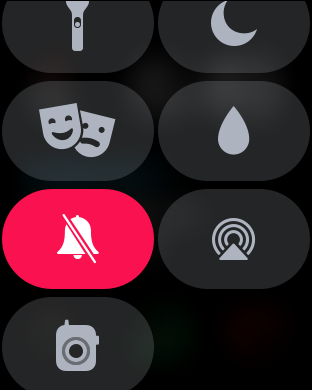
หากคุณคุ้นเคยกับการใช้ศูนย์ควบคุมสำหรับงานหลายอย่างบน iPhone ของคุณ โปรดทราบว่าคุณสามารถตั้งตารอที่จะมีอุปกรณ์ที่คล้ายกันได้ Apple Watch- คุณเลื่อนศูนย์ควบคุมบนนาฬิกาออกจากแถบด้านล่าง แล้วคุณจะสามารถควบคุมสิ่งต่างๆ มากมายได้ ตั้งแต่โหมดเครื่องบิน ห้ามรบกวน และโหมดภาพยนตร์ ไปจนถึงโหมดค้นหาของฉัน iPhone หรือน้ำที่ถูกพ่นออกมาจากลำโพง อย่างไรก็ตาม คุณยังสามารถใช้ศูนย์ควบคุมเพื่อเปิดจอแสดงนาฬิกาเป็นไฟฉายได้ด้วย ซึ่งจะมีประโยชน์ เช่น เมื่อคุณเดินทางกลับจากการเดินทางตอนกลางคืนและไม่สามารถเสียบกุญแจเข้ากับที่ล็อกประตูหน้าได้เนื่องจากความมืด แม้ว่านาฬิกาจะมีหน้าจอขนาดค่อนข้างเล็ก แต่ก็ส่องสว่างได้อย่างเข้มข้น และยังให้คุณตั้งโหมดกระพริบได้ด้วย ซึ่งเหมาะกับผู้ที่เดินเวลากลางคืน
Pro เพื่อให้ใช้งานนาฬิกาได้อย่างมีประสิทธิภาพ คุณควรเรียนรู้วิธีการใช้โหมดเครื่องบิน โหมดภาพยนตร์ และโหมดห้ามรบกวนอย่างถูกต้อง โหมดเครื่องบินจะตัดการเชื่อมต่อจากโลกภายนอก โหมดห้ามรบกวนจะ "แค่" ลดเสียงรบกวนรอบข้าง ทำให้คุณแทบไม่รู้สึกถึงเสียงเหล่านั้นในช่วงเวลาหนึ่ง ส่วนโหมดภาพยนตร์จะปิดการทำงานของหน้าจอเมื่อคุณยกมือขึ้น ซึ่งอาจรบกวนสมาธิในโรงภาพยนตร์ คุณสามารถเปิดหน้าจอนาฬิกาได้โดยการสัมผัส นอกจากจะปิดการทำงานของการปลดล็อกหน้าจอด้วยการยกมือแล้ว โหมดภาพยนตร์ยังปิดเสียงทั้งหมดที่อาจรบกวนสมาธิในขณะนั้นด้วย อย่างไรก็ตาม การสั่นเตือนเมื่อมีข้อความแจ้งเตือนเข้ามาจะยังคงทำงานอยู่
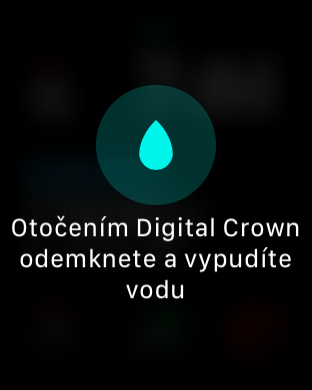
เราไม่ควรลืมตัวเลือกในการไล่น้ำออกจากลำโพงหรือโหมดน้ำ มันแตกต่างอย่างมากจากอีกสามข้อที่กล่าวมาข้างต้น ดังนั้นฉันจึงอยากอธิบายเป็นย่อหน้าแยกต่างหาก คุณควรเปิดใช้งานโหมดนี้เมื่อจุ่มนาฬิกาลงในน้ำ เนื่องจากจะกำจัดกระแสน้ำในการควบคุมนาฬิกาที่เป็นไปได้ หลังจากที่คุณดื่มน้ำเพียงพอแล้ว สิ่งที่คุณต้องทำคือทำตามคำแนะนำบนจอแสดงผลแล้วหมุนเม็ดมะยมแบบดิจิตอล ขั้นตอนนี้จะทำให้เกิดเสียงอันไม่พึงประสงค์ซึ่งจะไล่น้ำส่วนเกินออกจากรูในนาฬิกา อย่างไรก็ตาม ควรสังเกตว่ามันไม่ประสบความสำเร็จ 100% และอาจเป็นไปได้ว่าแม้หลังจากน้ำถูกไล่ออกแล้ว คุณจะพบกับการทำงานแปลกๆ ของลำโพง ซึ่งอาจส่งเสียงฮึดฮัดในรูปแบบต่างๆ กัน อย่างไรก็ตามไม่จำเป็นต้องกังวล เมื่อน้ำแห้ง ทุกอย่างก็จะกลับมาเป็นปกติ ซึ่งสามารถเร่งความเร็วได้ เช่น โดยการเชื่อมต่อนาฬิกาเข้ากับเครื่องชาร์จ ซึ่งจะทำให้นาฬิกาอุ่นขึ้นเล็กน้อยและแห้งเร็วขึ้น
Fotogalerie
แม้แต่นาฬิกาก็ควรได้รับการทำความสะอาดเป็นครั้งคราว
เนื่องจากสำหรับหลายๆ คน นาฬิกาจะเป็นคู่หูใหม่สำหรับทุกๆ วัน คุณจึงควรเตรียมพร้อมสำหรับการทำความสะอาดทางกายภาพด้วย คุณควรทำเช่นนี้ด้วยสารทำความสะอาดชนิดพิเศษหรือเพียงแค่น้ำเปล่า ซึ่งจะเกินเพียงพอใน 99,99% ของกรณี โดยส่วนตัวแล้วยังไม่เจออะไรที่น้ำไหลทนไม่ได้ เม็ดมะยมดิจิทัลเริ่มที่จะทำลายคุณแล้วหรือยัง? หมุนใต้น้ำไหลสักสองสามครั้ง แล้วทุกอย่างจะกลับมาเป็นปกติ ด้านล่างของนาฬิกาสกปรกจากสิ่งสกปรกจากมือของคุณหรือไม่? ล้างใต้น้ำและหากสิ่งสกปรกยังคงเกาะอยู่ ให้ใช้แปรงสีฟันขนนุ่ม หน้าจอนาฬิกาสกปรกหรือไม่? ใช้หนึ่งในสองสูตรที่กล่าวถึงข้างต้น
คอนเสิร์ตบนข้อมือของคุณ
Do Apple Watch ไม่มีปัญหาในการบันทึกแทร็กเพลงหลายสิบแทร็กซึ่งคุณสามารถเล่นผ่านหูฟังไร้สายในหูของคุณได้ซึ่งยอดเยี่ยมมาก อย่างไรก็ตาม คุณสามารถใช้นาฬิกา "เพียง" เป็นรีโมทคอนโทรลสำหรับเล่นเพลงจาก iPhone ของคุณได้อย่างแน่นอน ซึ่งคุณจะต้องประทับใจมากในช่วงฤดูหนาว เมื่อคุณเริ่มเล่นเพลงบน iPhone คุณจะเห็นส่วนควบคุมบนหน้าปัดที่ให้คุณข้าม หยุดชั่วคราว และปรับระดับเสียงของเพลงบน iPhone ของคุณได้ ด้วยเหตุนี้ คุณจึงไม่จำเป็นต้องหยิบโทรศัพท์ออกจากกระเป๋า แต่คุณสามารถทำทุกอย่างได้อย่างสะดวกสบายด้วยการแตะบนหน้าจอนาฬิกาเพียงไม่กี่ครั้ง แน่นอนว่าคุณสามารถจัดการการโทรหรือข้อความผ่านนาฬิกาได้อย่างง่ายดาย อย่างไรก็ตาม การควบคุมเพลงบน iPhone นั้นง่ายและสนุกที่สุด
คุณอาจจะสนใจ
ฉันหวังว่าอย่างน้อยพวกคุณบางคนจะพบว่าเคล็ดลับของเรามีประโยชน์และนำเคล็ดลับใหม่ๆ ไปใช้ Apple Watch ต้องขอบคุณพวกเขา มันจะกลายเป็นเทพนิยายมากยิ่งขึ้นสำหรับคุณ อย่างไรก็ตาม ทุกอย่างต้องใช้เวลา และดังที่ได้กล่าวไว้หลายครั้งในบรรทัดก่อนหน้า คุณจะสามารถ "รับ" การตั้งค่าบางอย่างได้อย่างสมบูรณ์แบบภายในเวลาไม่กี่วันเท่านั้น ถึงตอนนั้นฉันขอให้คุณโชคดี





































ฉันไม่ได้รับการแจ้งเตือนข้อความบนนาฬิกา ฉันลองทำทุกอย่างที่เป็นไปได้แล้ว แต่ฉันอาจทำผิดพลาดที่ไหนสักแห่ง คุณช่วยฉันได้ไหม ขอบคุณ!
เพื่อให้คำเตือนปรากฏจะต้องเป็น iPhone ใจเย็น. ฉันยังประสบปัญหากับหน้าจอสีดำด้วย
มันเป็นหัวข้อ Apple Watch ปลดล็อค iMac เช่นกันหรือตัวเลือกนี้ใช้ได้เฉพาะ Macbookย?
ฉันไม่รู้เกี่ยวกับ iMac แต่ฉันก็ต้องใช้เหมือนกันCloud บัญชีแล้วเปิดบลูทูธ
อาจจะเป็นคำถามโง่ๆ แต่มีใครรู้บ้างว่า apple นาฬิกาจะบันทึกการเคลื่อนไหวและกิจกรรมตลอดทั้งวันหรือไม่ หรือฉันต้องเปิดการออกกำลังกายไว้ ขอบคุณมาก
Proฉันสงสัยว่าฉันจะเชื่อมต่อนาฬิกากับมันอีกครั้งได้อย่างไร iphoneลูกๆ ของฉันกำลังเล่นและลบนาฬิกาของฉันออกจาก iPhone และมันก็ไม่ต้องการที่จะจับคู่กับฉัน?! ขอบคุณมาก