iPad รุ่นใหม่แต่ละรุ่น ไม่ว่าจะเป็น iPad Proไอแพดขนาด 9,7 นิ้ว iPad Air ว่า iPad mini – แสดงร่วมกับระบบปฏิบัติการ iOS เครื่องมืออันทรงพลัง มีประโยชน์ และอเนกประสงค์ 12 ประการ หากคุณนำเคล็ดลับที่เราจะนำเสนอให้คุณในบทความวันนี้ไปใช้ คุณก็สามารถทำให้ iPad ของคุณมี iOS 12 ใช้บน maxอิ่ม
คุณอาจจะสนใจ
ย้ายหลายแอปพร้อมกัน
ระบบปฏิบัติการคล้ายกับ iPhone อนุญาตให้ iOS 12 บน iPad ขั้นตอนจะเหมือนกันทุกประการ: กดไอคอนค้างไว้จนกว่าไอคอนจะสั่น จากนั้นขยับเล็กน้อยเพื่อให้เครื่องหมาย “x” หายไปจากมุมบน ใช้มืออีกข้างเลือกไอคอนอื่น ๆ ที่คุณต้องการย้าย จากนั้นลากไอคอนที่ต้องการทั้งหมดไปยังตำแหน่งที่คุณต้องการ
การเลือกหลายรายการพร้อมกัน
แม้ว่าชื่อเรื่องอาจดูเหมือนว่านี่เป็นขั้นตอนเดียวกัน แต่การเลือกหลายรายการในคราวเดียวยังใช้ได้กับส่วนอื่นๆ นอกเหนือจากหน้าจอหลักด้วย ขั้นตอนก็เหมือนการย้าย ik ครับoneโอเค แต่คุณสามารถใช้มันได้เมื่อทำงานในแอปไฟล์ดั้งเดิม เพียงแค่กดรายการแรกค้างไว้แล้วแตะเพื่อเลือกรายการอื่น ๆ ที่คุณต้องการย้าย
มุมมองแยกใน Safari
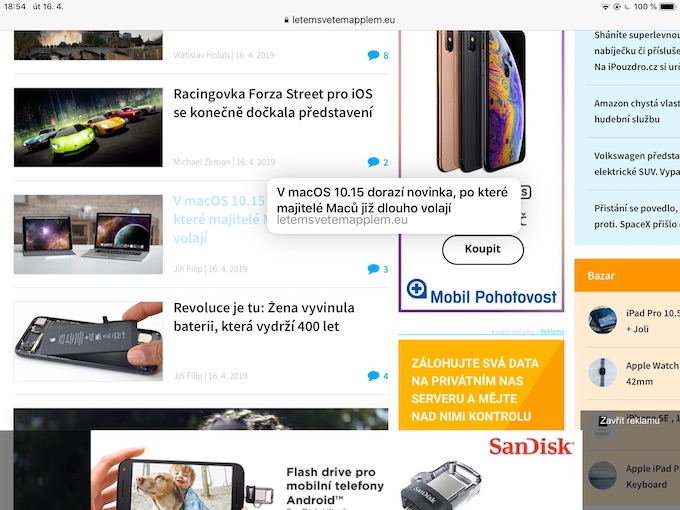
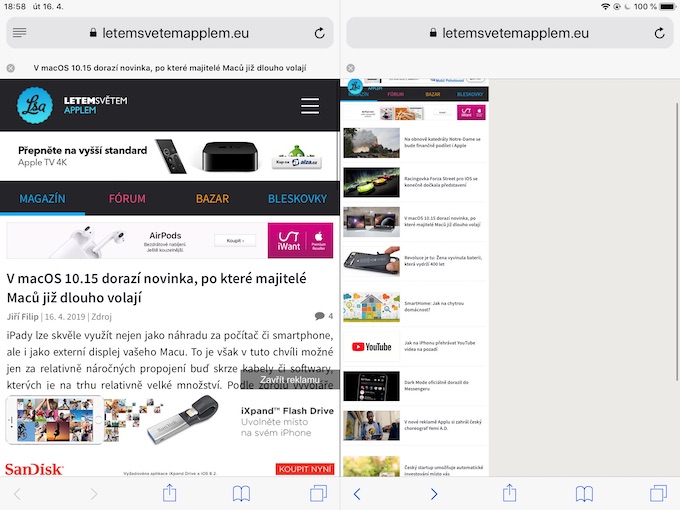
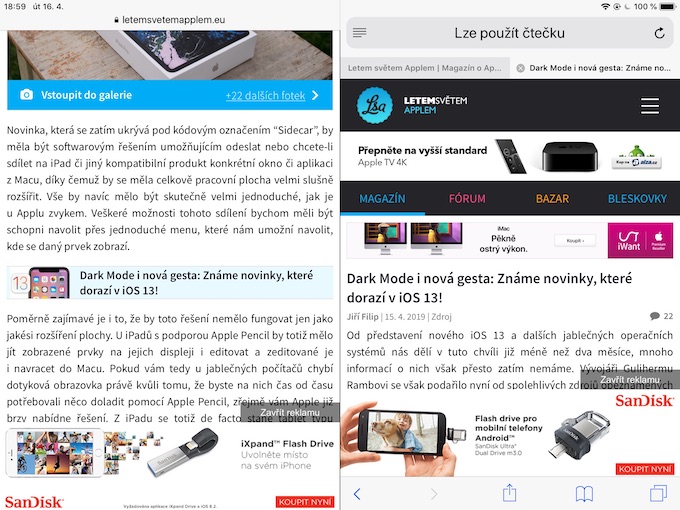
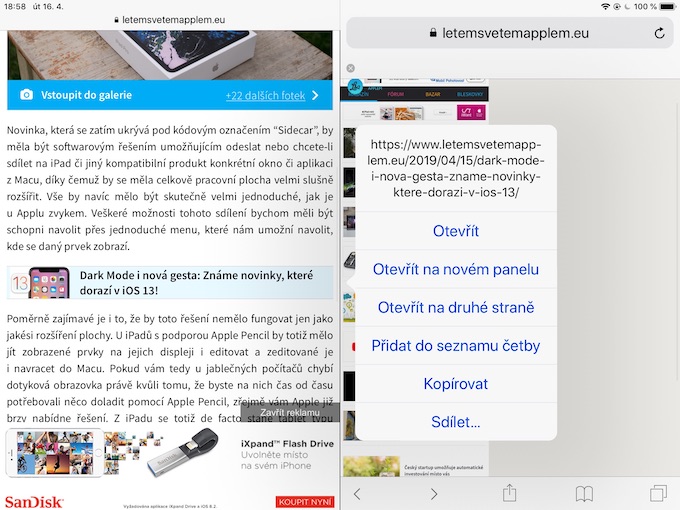
บน iPad ด้วย iOS 12. คุณสามารถใช้ Split View ได้ไม่เฉพาะเมื่อคุณต้องทำงานในสองแอพพลิเคชั่นในเวลาเดียวกันเท่านั้น คุณสมบัตินี้จะทำงานภายในเว็บเบราว์เซอร์ด้วยเช่นกัน Safari- เพียงแค่กดลิงก์ที่คุณต้องการเปิดในหน้าต่างด้านข้างค้างไว้แล้วลากไปด้านข้าง ตัวเลือกอีกประการหนึ่งคือการกดลิงก์ค้างไว้จนกว่าเมนูบริบทจะปรากฏขึ้น ซึ่งคุณจะเลือกรายการ "เปิดในด้านอื่น"
Fotogalerie
จอแสดงผลที่มืดยิ่งขึ้น
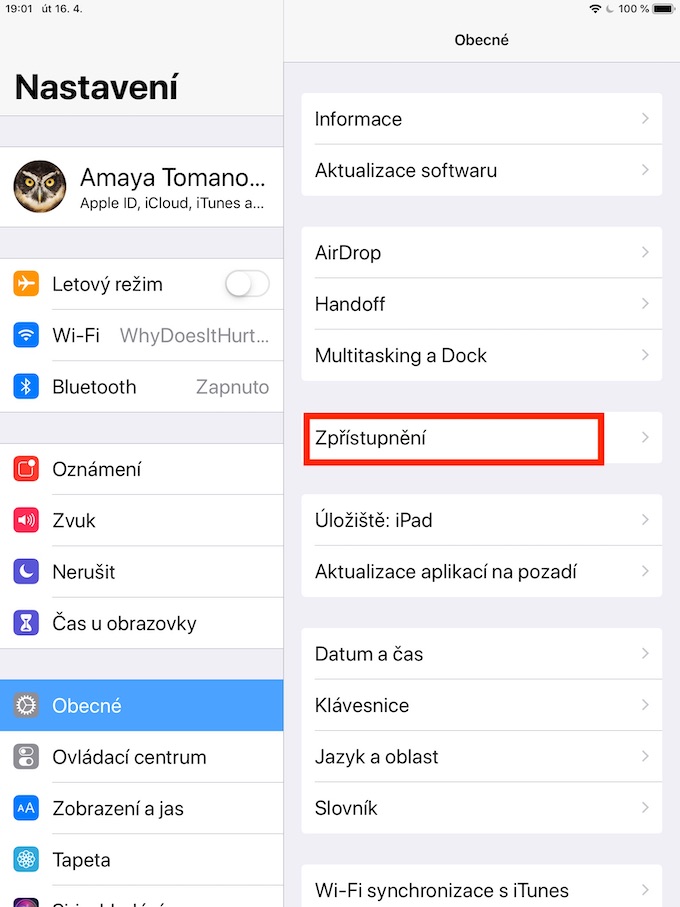
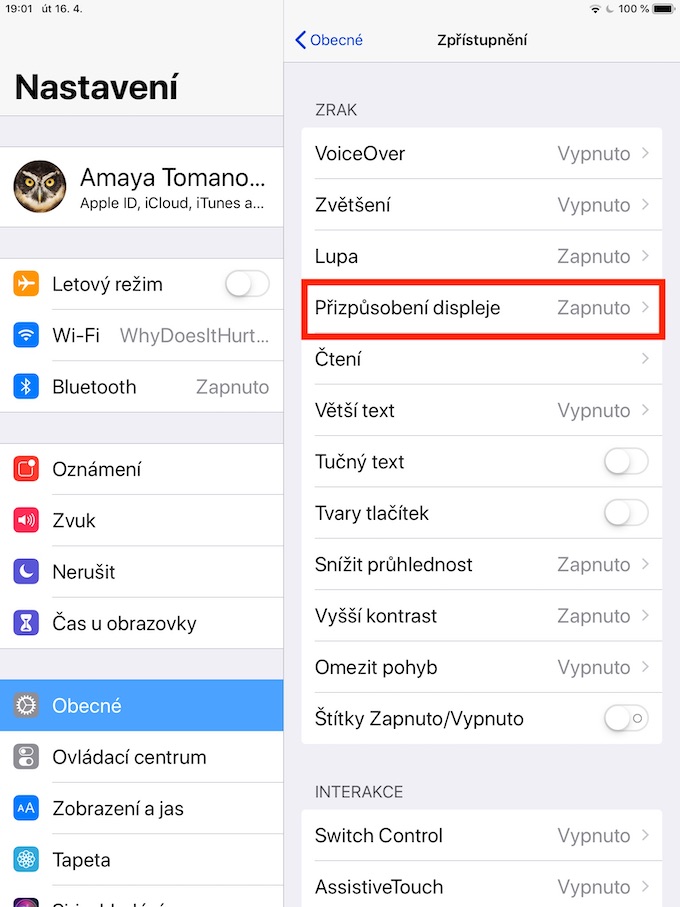
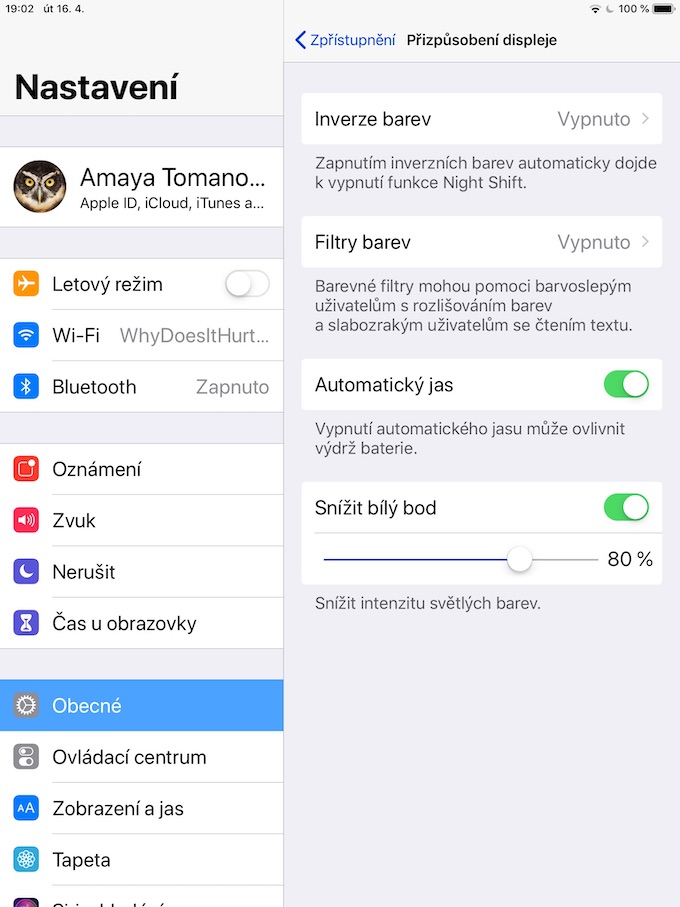
คุณสามารถทำให้หน้าจอ iPad ของคุณมืดลงได้มากกว่าที่แถบเลื่อนใน Control Center อนุญาตเล็กน้อย ไปที่การตั้งค่า -> ทั่วไป -> การเข้าถึงที่คุณเปิดใช้งานตัวเลือก "ลดจุดขาว" และปรับระดับการลดบนแถบเลื่อน
Proสกุลเงินบนแป้นพิมพ์ trackpad
หลายคนคงจะตบหน้าผากตัวเองเมื่ออ่านประเด็นนี้ โดยบอกว่าคงไม่จำเป็นต้องพูดถึงเรื่องเล็กน้อยเช่นนี้ แต่ความจริงก็คือยังมีผู้ใช้จำนวนมากที่ไม่รู้จักแกดเจ็ตนี้ คุณสามารถเปลี่ยนคีย์บอร์ดเสมือนของ iPad ให้เป็นคีย์บอร์ดที่ใช้งานได้จริงได้อย่างง่ายดาย trackpadหากคุณวางนิ้วไว้บนนั้นและเลื่อนไปบนพื้นผิว



พิมพ์ได้เร็วยิ่งขึ้น
หากคุณเปิดใช้งานการกดแป้นในการตั้งค่า -> ทั่วไป -> แป้นพิมพ์ คุณสามารถใช้แป้นพิมพ์ QuickType เพื่อการพิมพ์ที่รวดเร็วและง่ายขึ้น หากคุณต้องการป้อนอักขระที่ด้านบนของปุ่มที่กำหนดบนแป้นพิมพ์ QuickType เพียงเลื่อนนิ้วของคุณลงไปที่ปุ่ม
ปาฏิหาริย์ที่เรียกว่า USB-C
หากคุณเป็นหนึ่งในผู้โชคดีที่ได้เป็นเจ้าของ iPad รุ่นใหม่ Proคุณสามารถใช้ประโยชน์จากข้อดีทั้งหมดของ USB-C ได้oneซึ่งไม่เพียงแต่ใช้ชาร์จแท็บเล็ตเท่านั้น แต่ยังใช้เชื่อมต่ออุปกรณ์เสริมทุกชนิด ตั้งแต่จอภาพ คีย์บอร์ด ไปจนถึงอุปกรณ์จัดเก็บข้อมูลภายนอก ภายใต้เงื่อนไขที่เหมาะสม คุณยังสามารถใช้ iPad เพื่อชาร์จ iPhone ได้ด้วย
เริ่มใหม่อีกครั้งโดยไม่ต้อง Home ปุ่ม
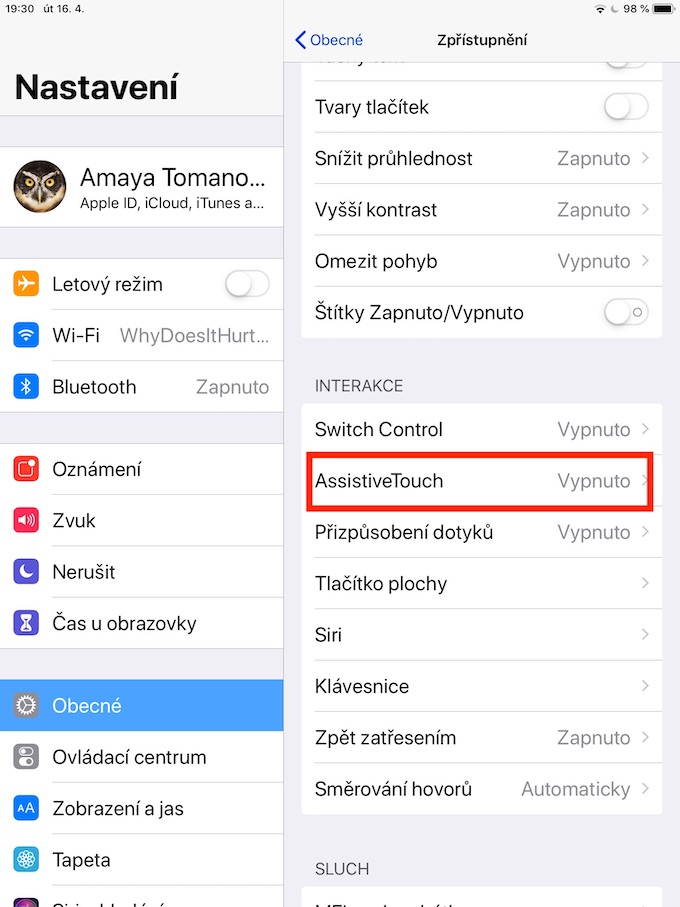
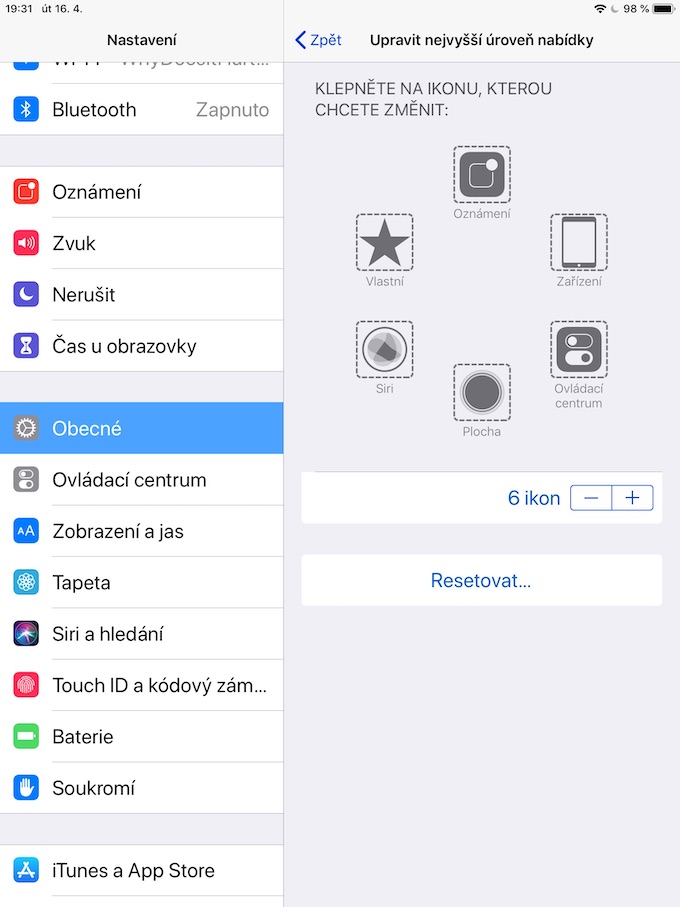
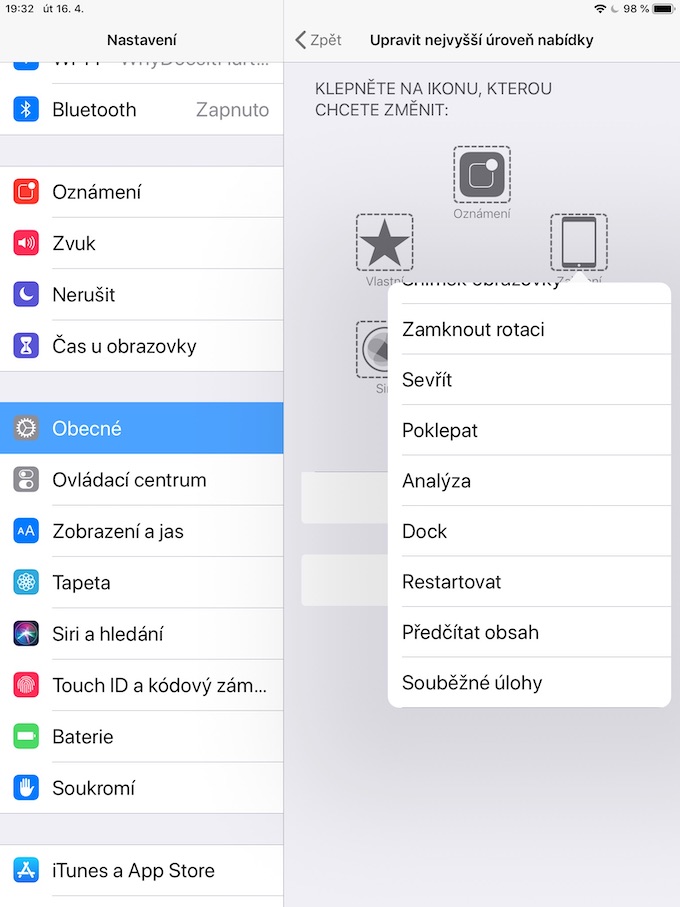
ต้องการรีสตาร์ท iPad ของคุณเร็วขึ้นหรือไม่? เพียงเปิดการตั้งค่า -> ทั่วไป -> การเข้าถึง -> Assistive Touch -> แก้ไขเมนูระดับบนสุดแล้วเลือกตัวเลือกรีสตาร์ท
Fotogalerie