
Dacă Mac-ul dvs. sau MacBook Continuă să taie și să se încălzească, așa că ar putea apărea mai multe probleme diferite. Unele dintre ele pot apărea din cauza unei anumite erori de software, altele din cauza unei erori hardware. Se știe în general că, de exemplu, mai nou MacBookAu o problemă de supraîncălzire. Pe de altă parte, dar și mai nou MacBookToată lumea știe că, în caz de supraîncălzire extremă, este necesar să reducă performanța pentru a se răci. Să aruncăm o privire la 6 sfaturi care te pot ajuta atunci când Mac-ul tău sau... MacBook Se taie, se încălzește și uneori se oprește în mod constant.
Te-ar putea interesa

Încetarea unor aplicații
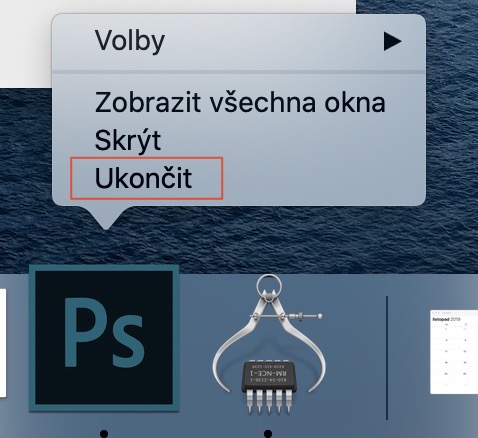
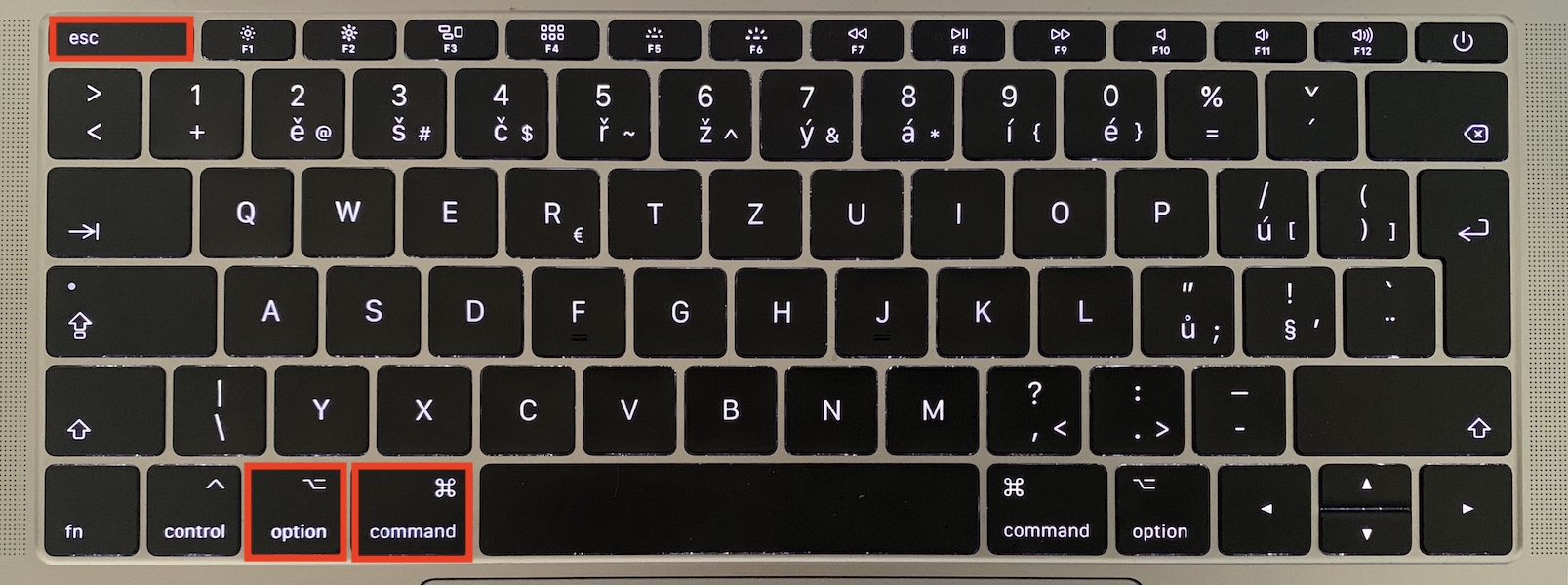
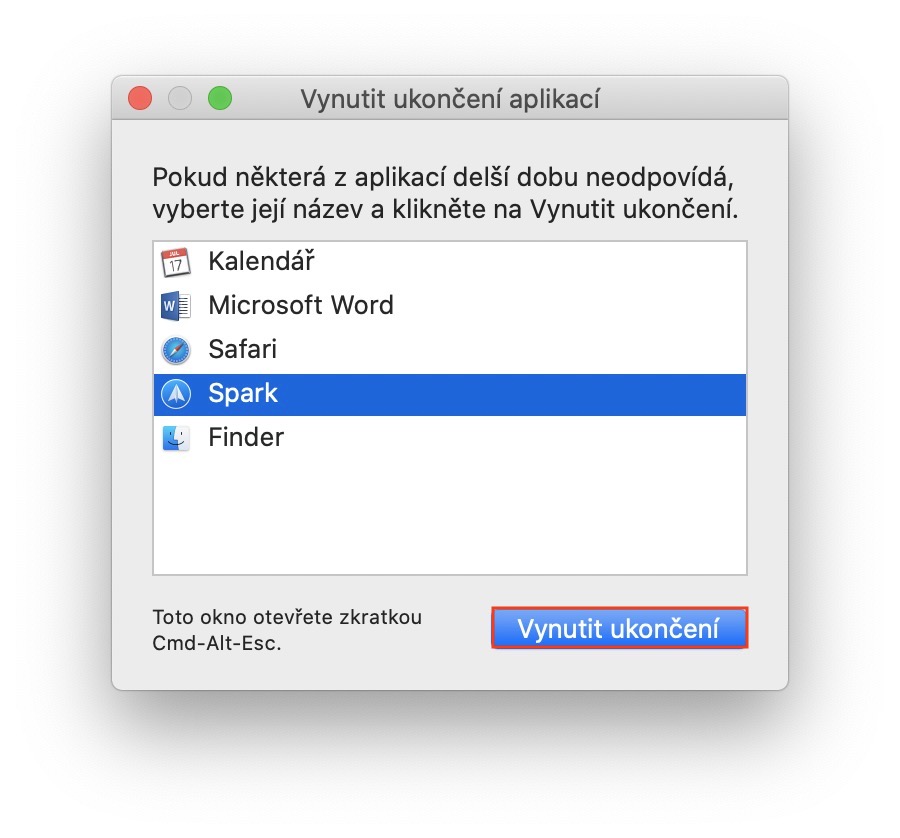
Primul lucru pe care îl poți face din partea software-ului este să închizi toate aplicațiile care rulează și de care nu ai nevoie. Există câteva modalități de a face acest lucru. Doar pentru că ai închis anumite aplicații nu înseamnă neapărat că acestea nu consumă o parte din performanța Mac-ului tău. Pentru a le închide complet, nestFaceți clic pe cruce din colțul din stânga sus al ferestrei. O aplicație care este „închisă” în acest fel este încă activă și trebuie să ieși din ea pentru a o închide complet. Dacă aplicația este localizată în Docku, deci click pe el Click dreapta și selectați o opțiune Sfârşit. În caz contrar, puteți deschide un manager de activități similar din Windows folosind o comandă rapidă de la tastatură Opțiune + Comandă + Escape. Se va deschide o fereastră în care trebuie doar să o faci marca cererea de reziliere și apăsați butonul Rezilierea forțată.
Ștergerea fișierelor de pe desktop
Poate părea un lucru simplu, dar, în cele din urmă, organizarea Mac-ului poate ajuta. Dacă ești una dintre acele persoane care au un milion de pictograme diferite pe desktop,onek, așa că încearcă măcar să-ți organizezi desktopul decent. Fie pune toate fișierele de pe desktop într-un singur folder, fie sortează-ți fișierele. Atunci sistemul nu va trebui să funcționeze cu previzualizări multiple ale pictogramelor, iar în cazul Mac-urilor mai vechi și MacBookCu siguranță îl vei ușura semnificativ.
Te-ar putea interesa
Dezinstalarea software-ului de care nu aveți nevoie
Fotogalerie
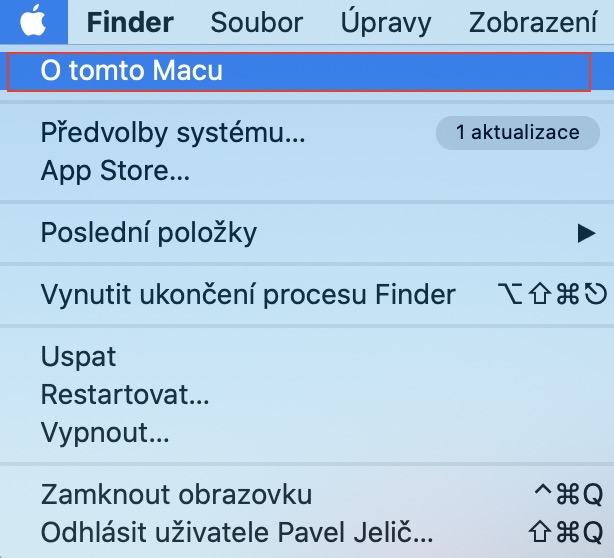
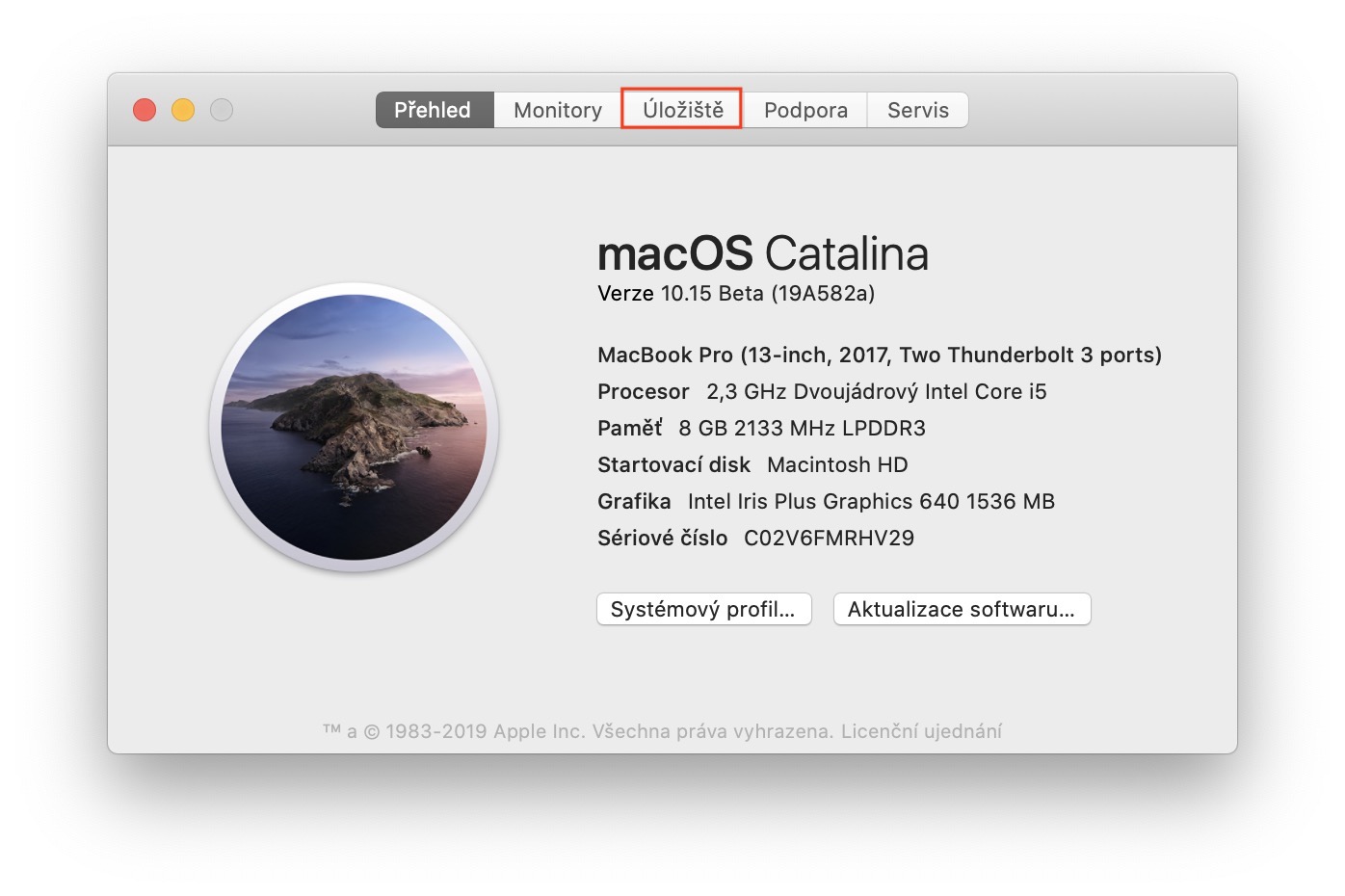
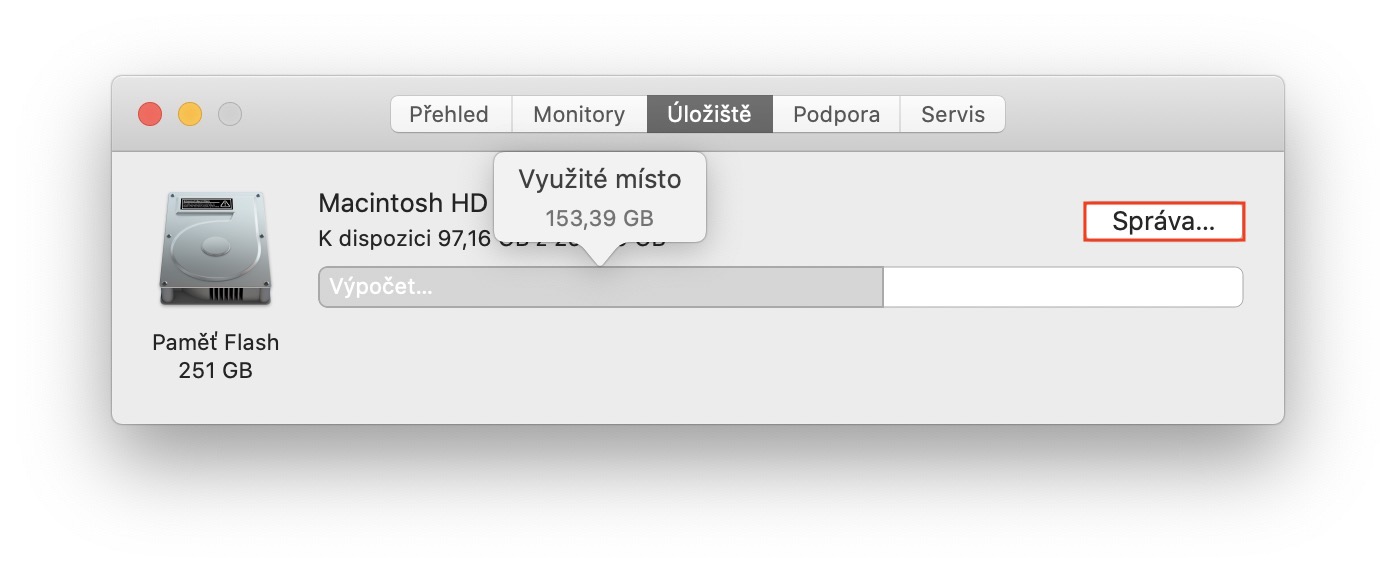
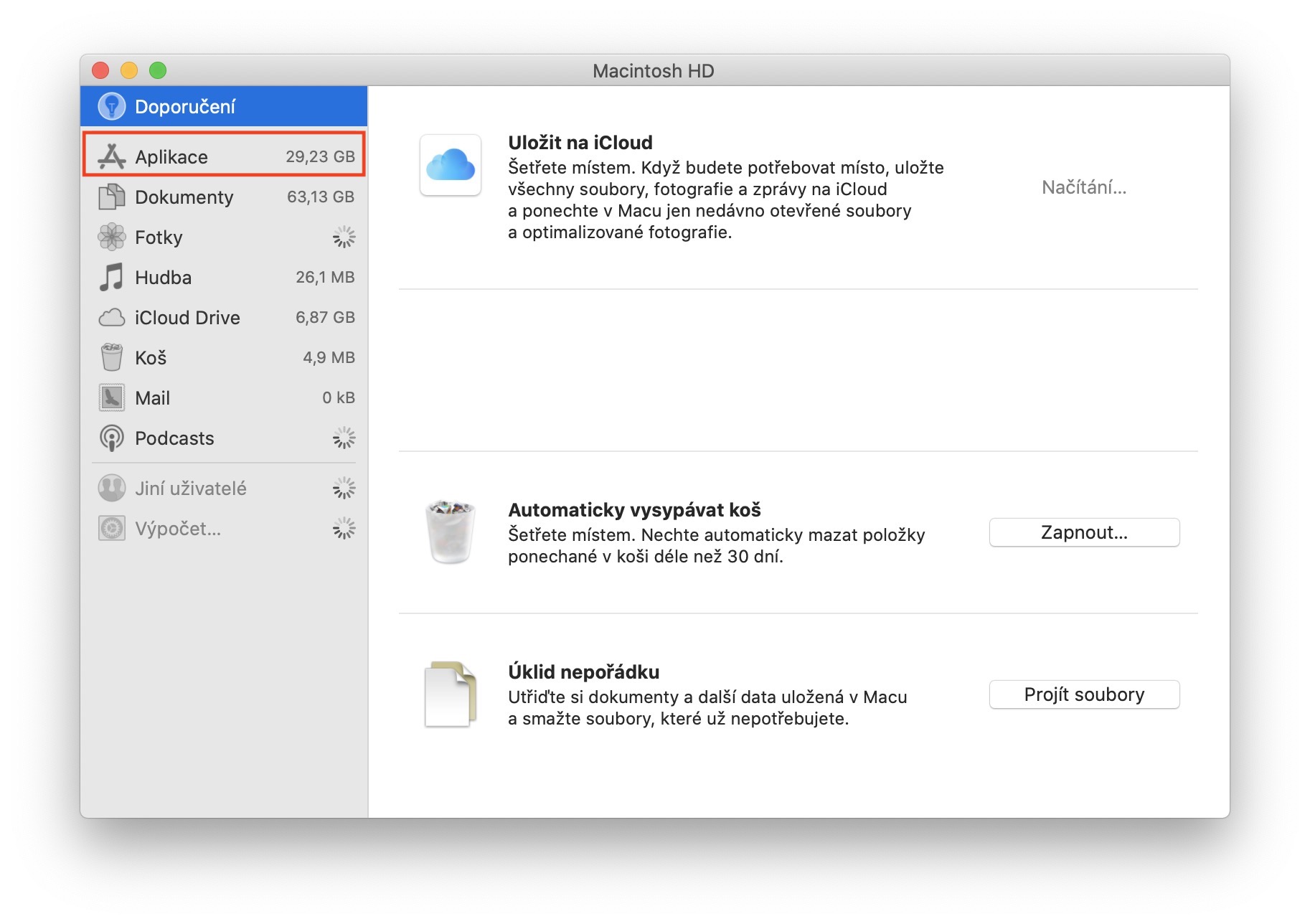
Dacă aveți software în macOS pe care nu îl utilizați sau de care nu aveți nevoie, pur și simplu îl eliminați. Puteți utiliza utilitarul încorporat pentru a face acest lucru, pe care îl puteți deschide apăsând pictograma din colțul din stânga sus al ecranului, de unde puteți selecta Despre acest Mac . În noua fereastră care apare, selectați Stocare în meniul superior, unde puteți face clic pe butonul Gestionare… Aici, accesați secțiunea Aplicații din meniul din stânga și selectați-le pe cele pe care doriți să le eliminați. Există, de asemenea, diverse utilitare speciale disponibile pe care le puteți utiliza pentru a elimina chiar și fișierele ascunse ale aplicațiilor pe care în mod normal nu le vedeți. Am scris despre un astfel de utilitar aici.
Actualizare sistem de operare

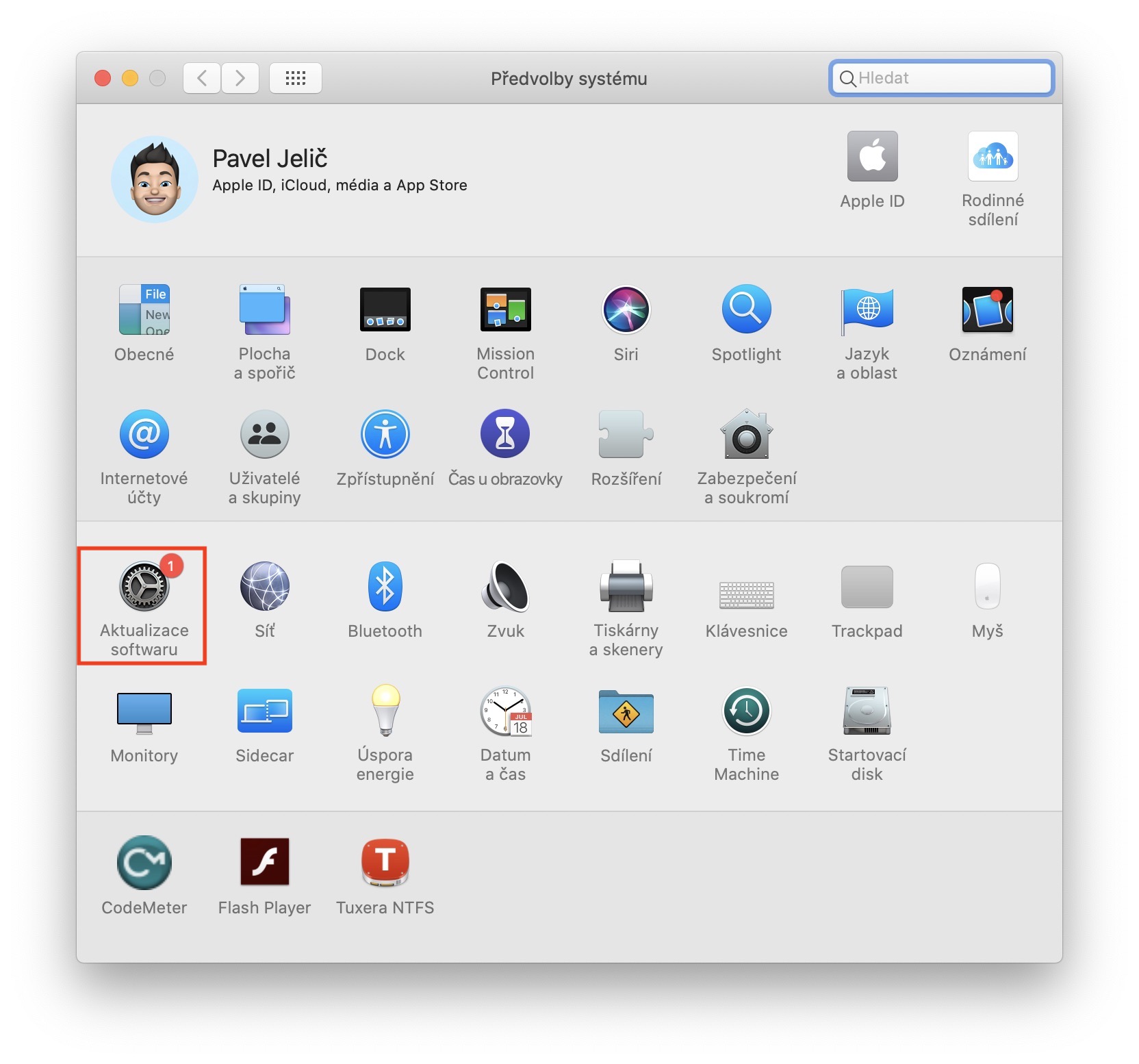
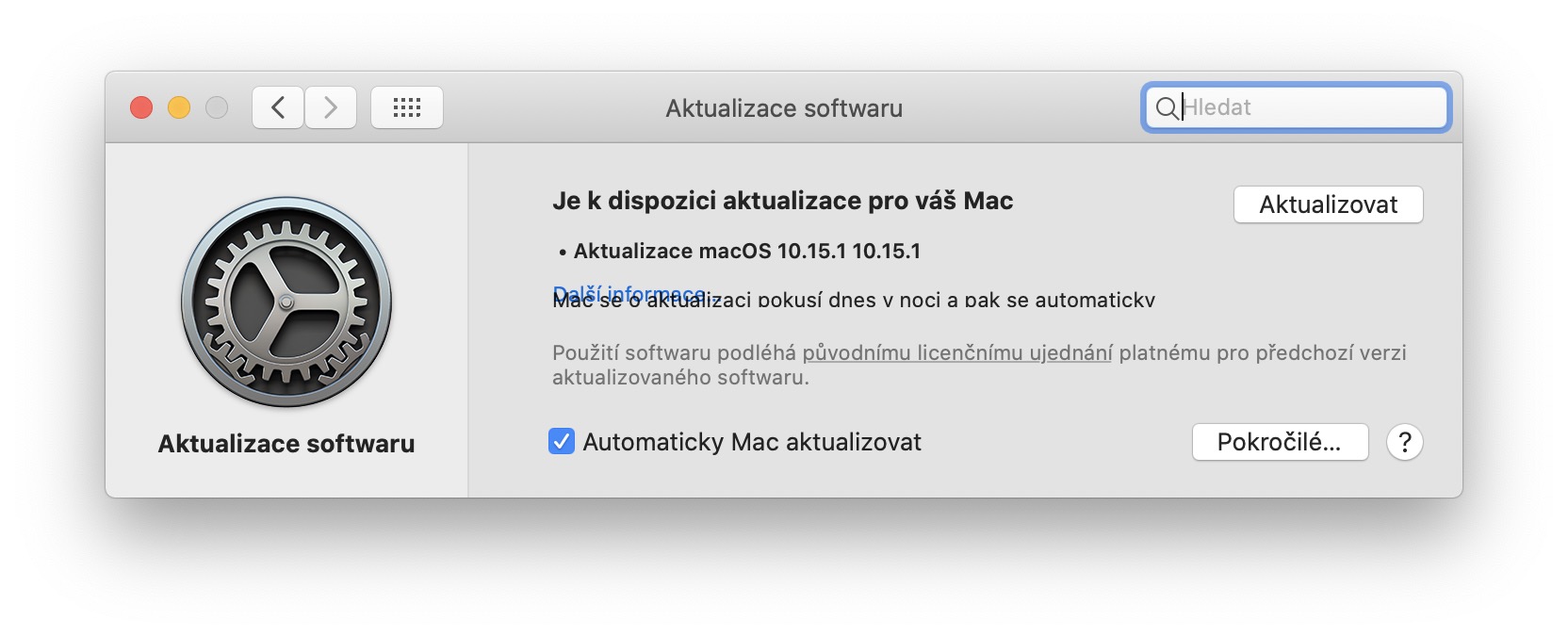
Sistemele de operare din acest an Applu pur și simplu a eșuat în ceea ce privește prinderea erorilor, nu există nicio îndoială în acest sens. Cu toate acestea, cu actualizări succesive Apple încearcă să îmbunătățească toate erorile și alte inconveniente. Pot confirma că cea mai recentă versiune de macOS 10.15.1 Catalina rulează deja ca un ceas în majoritatea cazurilor. Dacă doriți să verificați actualizările sistemului de operare, faceți clic pe în colțul din stânga sus pictograma , apoi selectați o opțiune Preferințe de sistem... Doar treceți la secțiunea de aici Actualizace softwaru și așteptați până când vedeți vreo actualizare.
Curățarea Mac-ului sau MacBooku
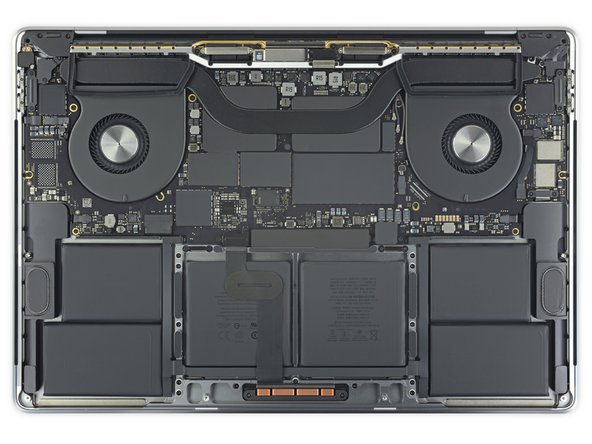
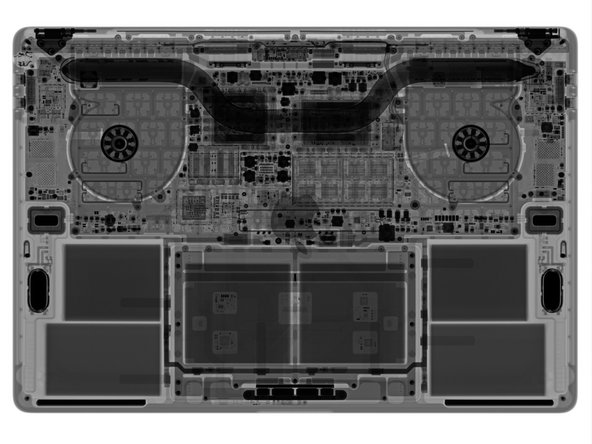
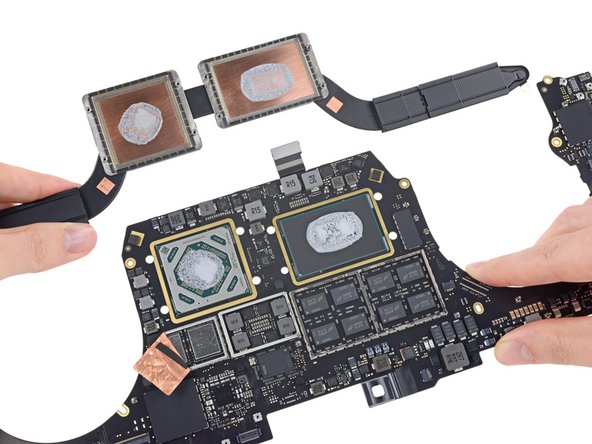
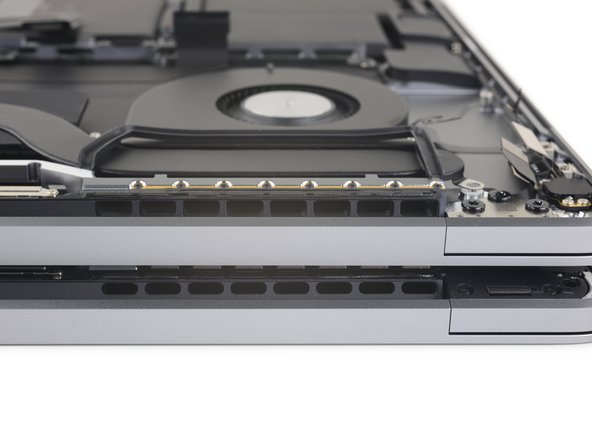
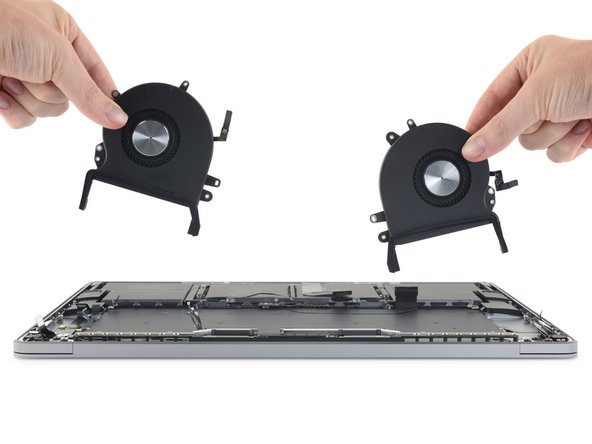
Dacă sfaturile de mai sus despre software nu v-au ajutat, să trecem la hardware. Dacă ați avut Mac-ul sau MacBook Nu au curățat niciodată, așa că acum este momentul potrivit. Deoarece există ventilatoare în interiorul computerelor Apple care sunt concepute pentru a elimina aerul cald, praful se va acumula pe ele după ceva timp. Cu toate acestea, nu toată lumea îndrăznește să-și demonteze computerul, așa că măcar încercați să curățați orificiile de ventilație etc. Dacă acest lucru nu ajută, luați în considerare curățarea acestuia de către o firmă specializată.
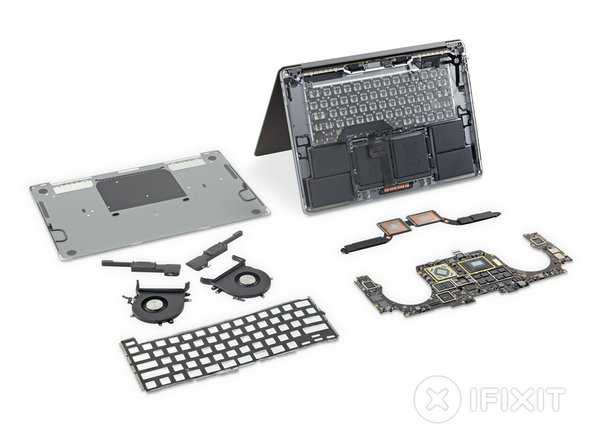
„Internurile” care se ocupă de răcirea 16″ MacBooku Pro:
Fotogalerie
Aplicarea unei noi paste termoconductoare
Din propria mea experiență, pot confirma că la persoanele în vârstă MacBookAplicarea noii paste termice ajută în mod semnificativ la îmbunătățirea performanței și la reducerea supraîncălzirii. Pasta termică umple spațiul dintre radiator și procesor. Cu toate acestea, după câțiva ani, forma sa lichidă se transformă într-o formă solidă, care își pierde eficacitatea. Înlocuirea pastei termice este MacBookEste o chestiune destul de simplă, dar tot trebuie să o demontezi puțin. Dacă îndrăznești, poți găsi o mulțime de videoclipuri pe YouTube care îți vor explica cum să o faci. În caz contrar, recomand din nou să vizitezi o companie specializată.



































Chacha Apple este o prostie scumpă și tot se încălzește