
Puteți cumpăra iPhone-uri în aceste zile cu diferite dimensiuni de stocare - cu cele mai recente iPhone-uri XS și XS Max Max este de 64 GB, 256 GB sau 512 GB. Dar la modelele mai vechi este mai puțin și miniStocarea internă poate ajunge doar la 16 GB. Chiar dacă acest lucru este cu adevărat rar în zilele noastre, credeți-mă, astfel de dispozitive sunt încă achiziționate și de foarte multe ori apare o situație în care pur și simplu rămâneți fără capacitate de stocare. Nu numai pentru acești utilizatori, am pregătit 11 trucuri grozave cu care poți „elibera” spațiu suplimentar. Așa că să sărim peste formalitățile introductive și să trecem la el.
Te-ar putea interesa
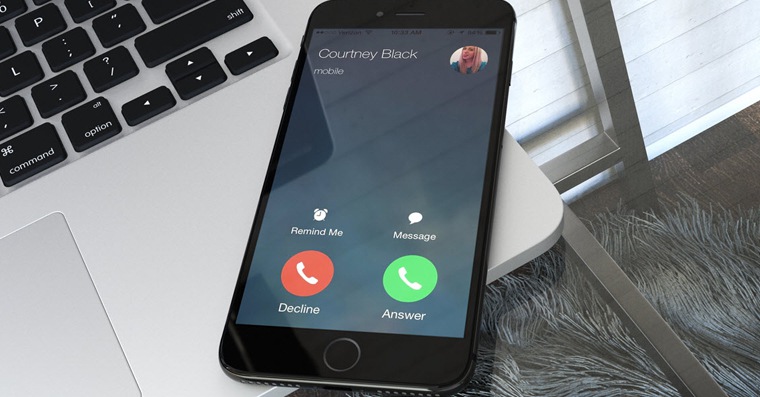
Activați Amânare neutilizată
Funcția Amânare asigură că atunci când nu utilizați una dintre aplicațiile instalate, aplicația este ștearsă, dar datele aplicației sunt păstrate pe telefon. De exemplu, dacă aveți un joc instalat pe telefon și nu îl jucați o perioadă, acesta va fi amânat, aplicația va fi dezinstalată, dar datele jocului vor rămâne pe telefon - asta înseamnă că dacă doriți să reveniți la joc, nu veți pierde progresul salvat etc. Puteți pur și simplu să reinstalați aplicația descarcând-o din nou de pe App Stocați sau faceți clic pe pictograma aplicației de pe ecranul de pornire.
Pro Pentru a activa funcția Amânare, urmați acești pași:
- Să trecem la aplicația nativă Setări
- Să deschidem o filă general
- Faceți clic pe opțiune iPhone: Depozitare
- Facem clic pe butonul Porniți pentru opțiunea Aruncă neutilizat
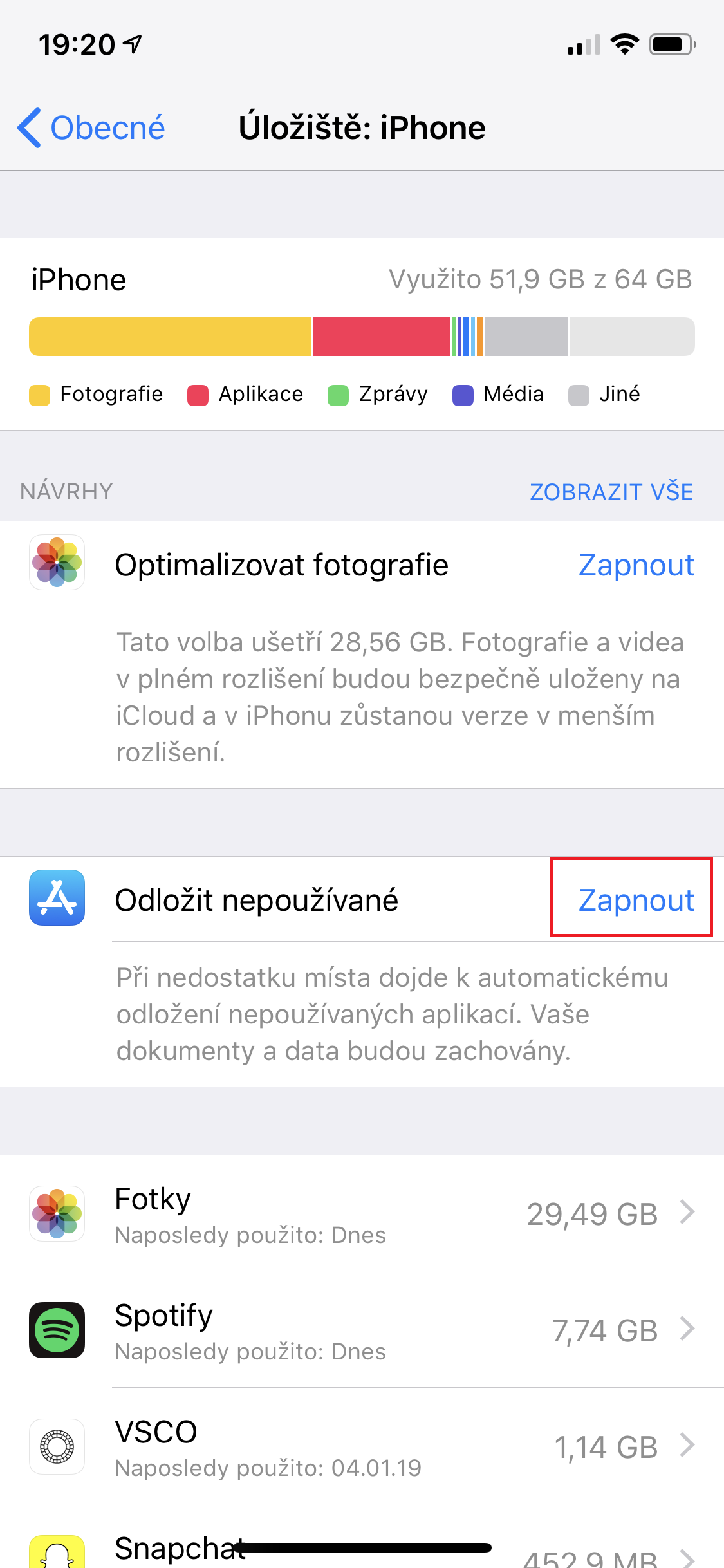
Folosește pentru a salva fotografii Cloud
Unul dintre cele mai mari elemente care ocupă spațiu pe iPhone-ul meu sunt fotografiile și videoclipurile. Fac fotografii peste tot și chiar dacă încerc să le șterg treptat, încă mai am multe îngrămădite. În acest caz, poate fi util să stocați fotografii pe Cloud, de exemplu măr șiCloud, sau DropBox concurent sau Google Drive.
Dacă doriți să activați stocarea fotografiilor pe iCloud, procedați după cum urmează:
- Să trecem la aplicația nativă Setări
- Să deschidem o filă general
- Faceți clic pe opțiune iPhone: Depozitare
- Facem clic pe butonul Porniți pentru opțiunea Optimizare fotografii
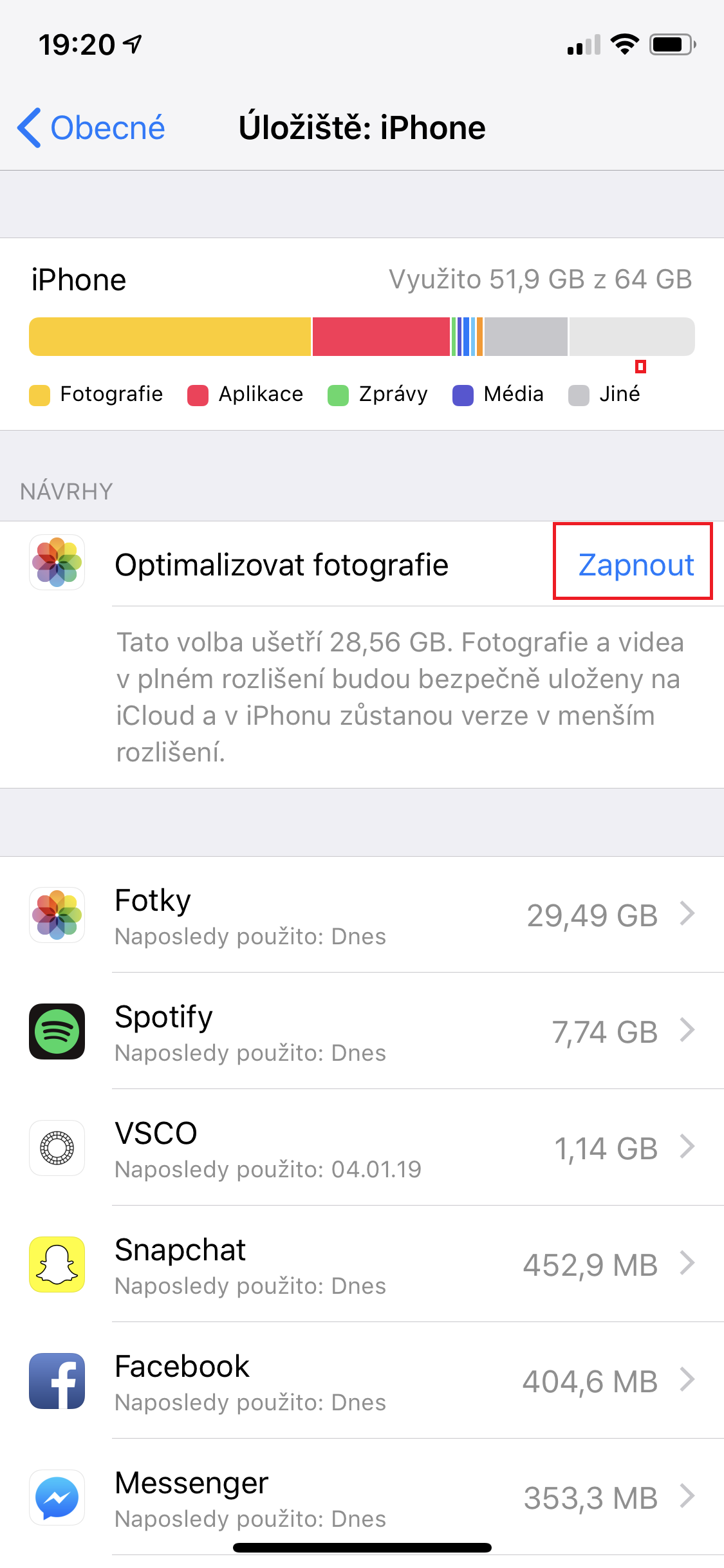
Nu lăsa iPhone salvați ambele fotografii când fotografiați HDR
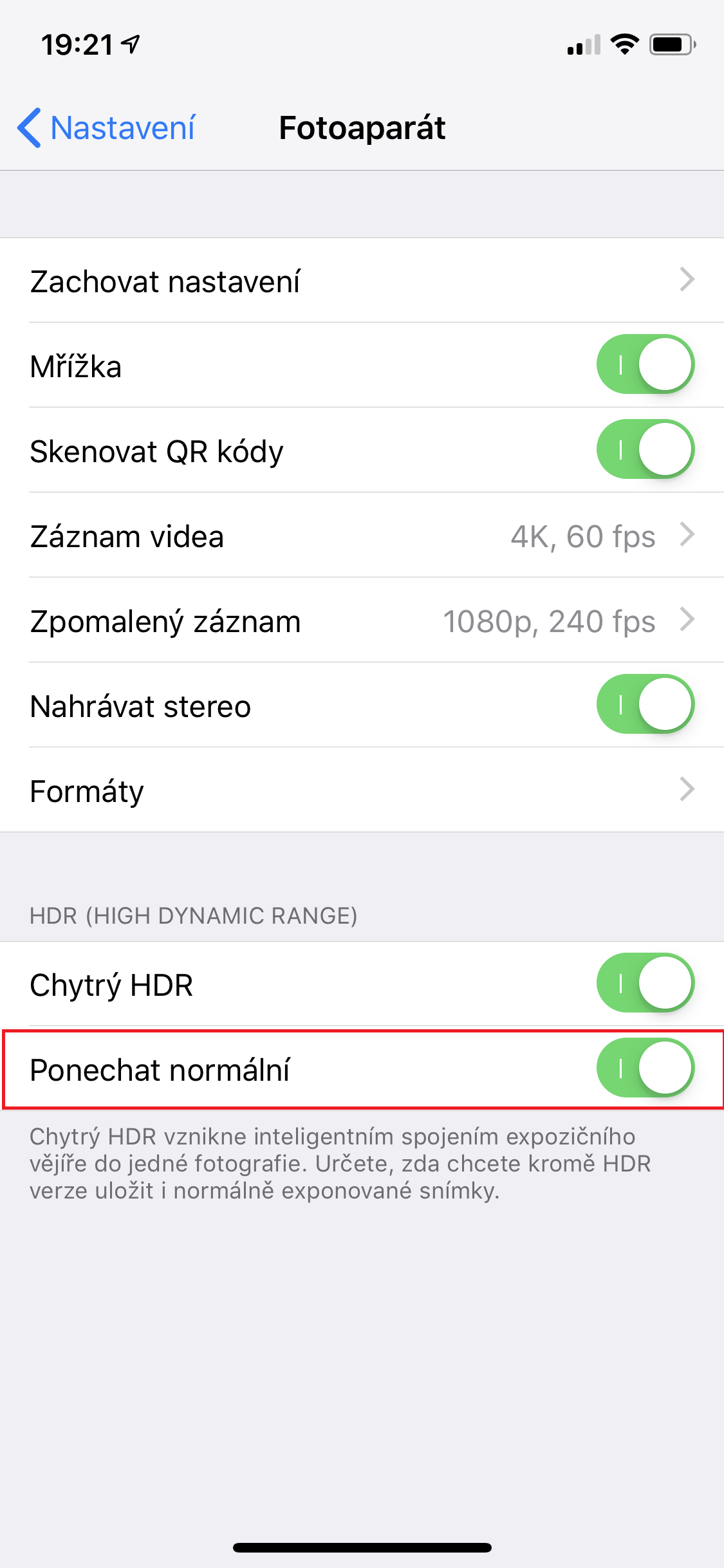
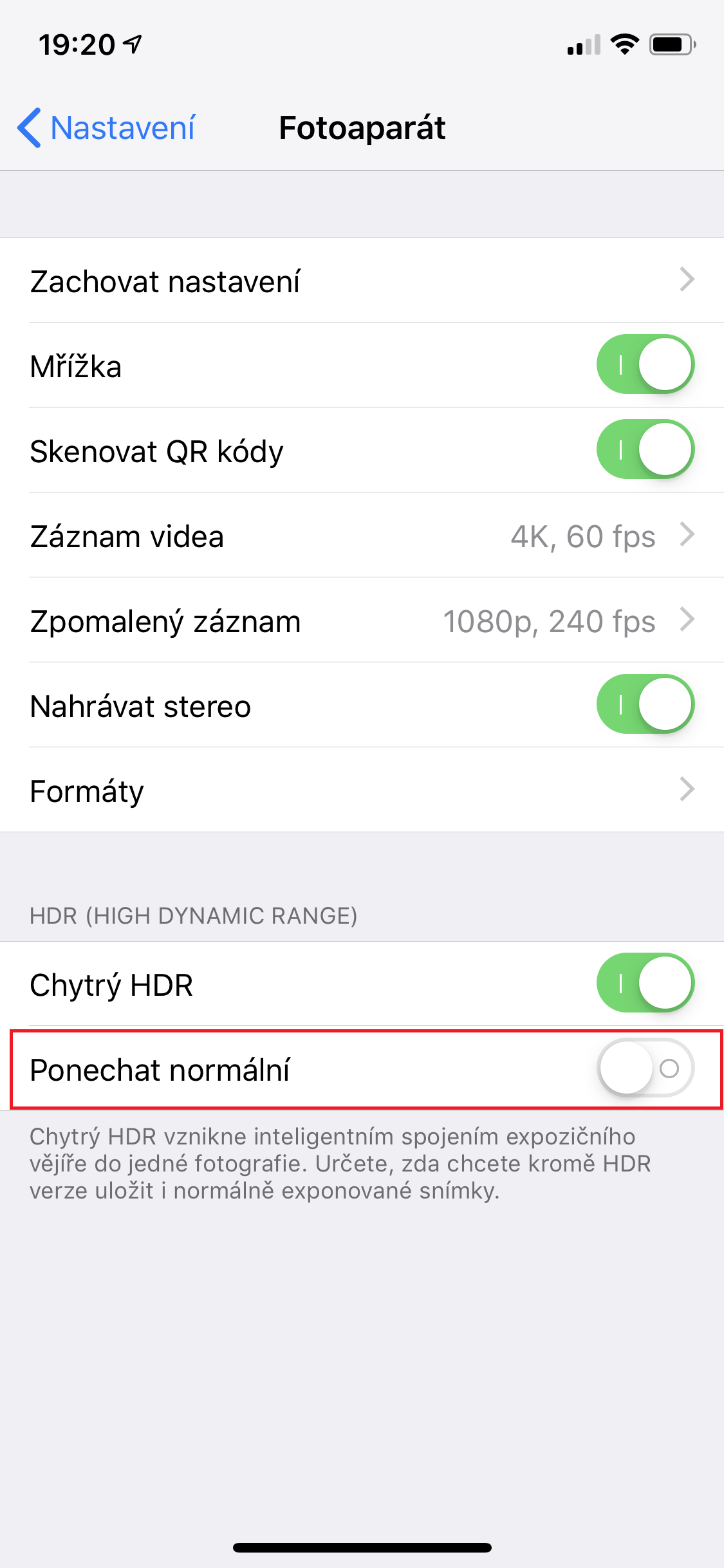
Poți face cu ușurință fotografii HDR cu iPhone-ul tău. Probabil ai observat că, în unele cazuri, două fotografii practic identice au fost salvate în galeria ta. În acest caz, una dintre ele este o fotografie obișnuită, iar cealaltă este o fotografie HDR. Dacă dorești să dezactivezi funcția de salvare a ambelor fotografii, poți face acest lucru cu ușurință.
În cazul în care doriți săonechat Numai fotografii HDR, urmați acești pași:
- Să trecem la aplicația nativă Setări
- Să deschidem opțiunea Fotoaparat
- Utilizați comutatorul pentru a dezactiva funcția Ponechat normal
Utilizați formatele HEIF și HEVC
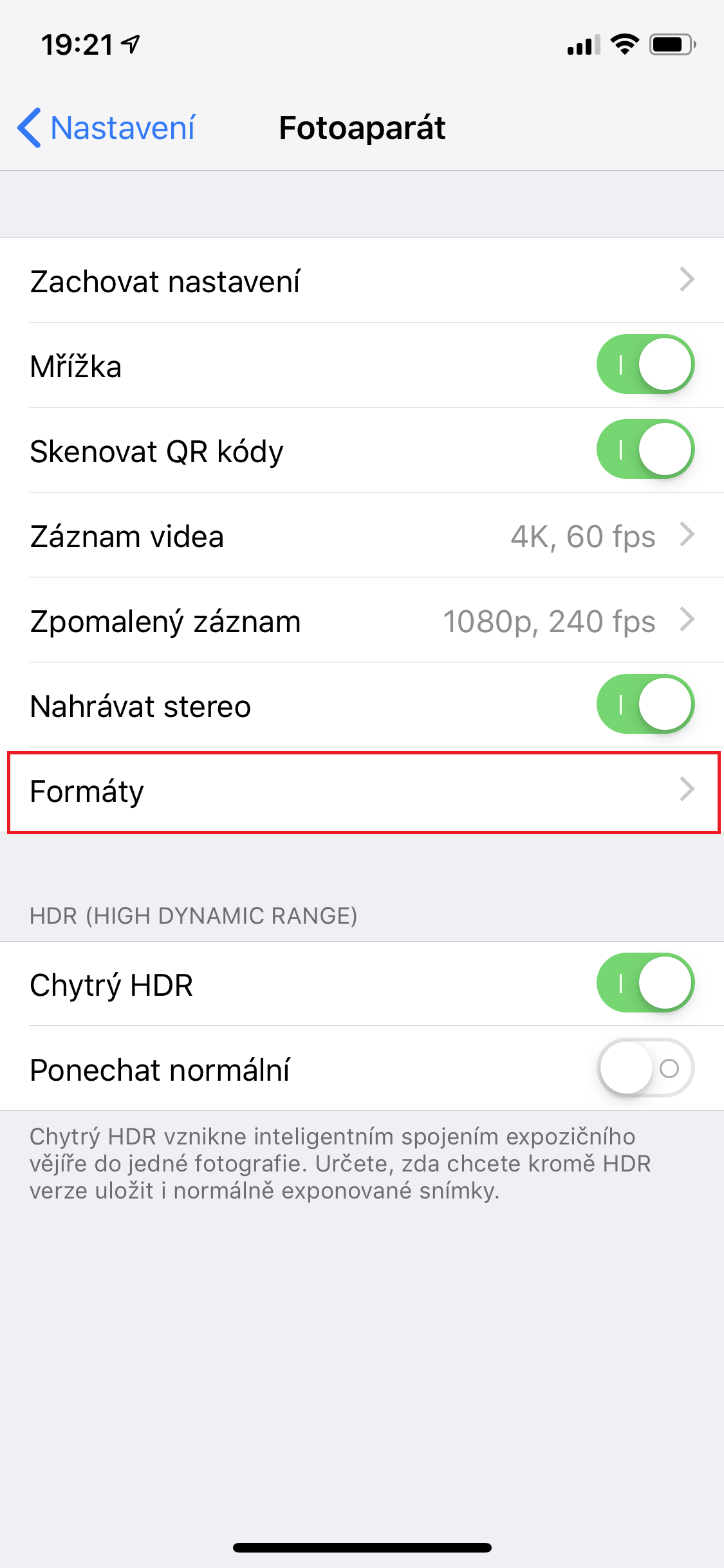
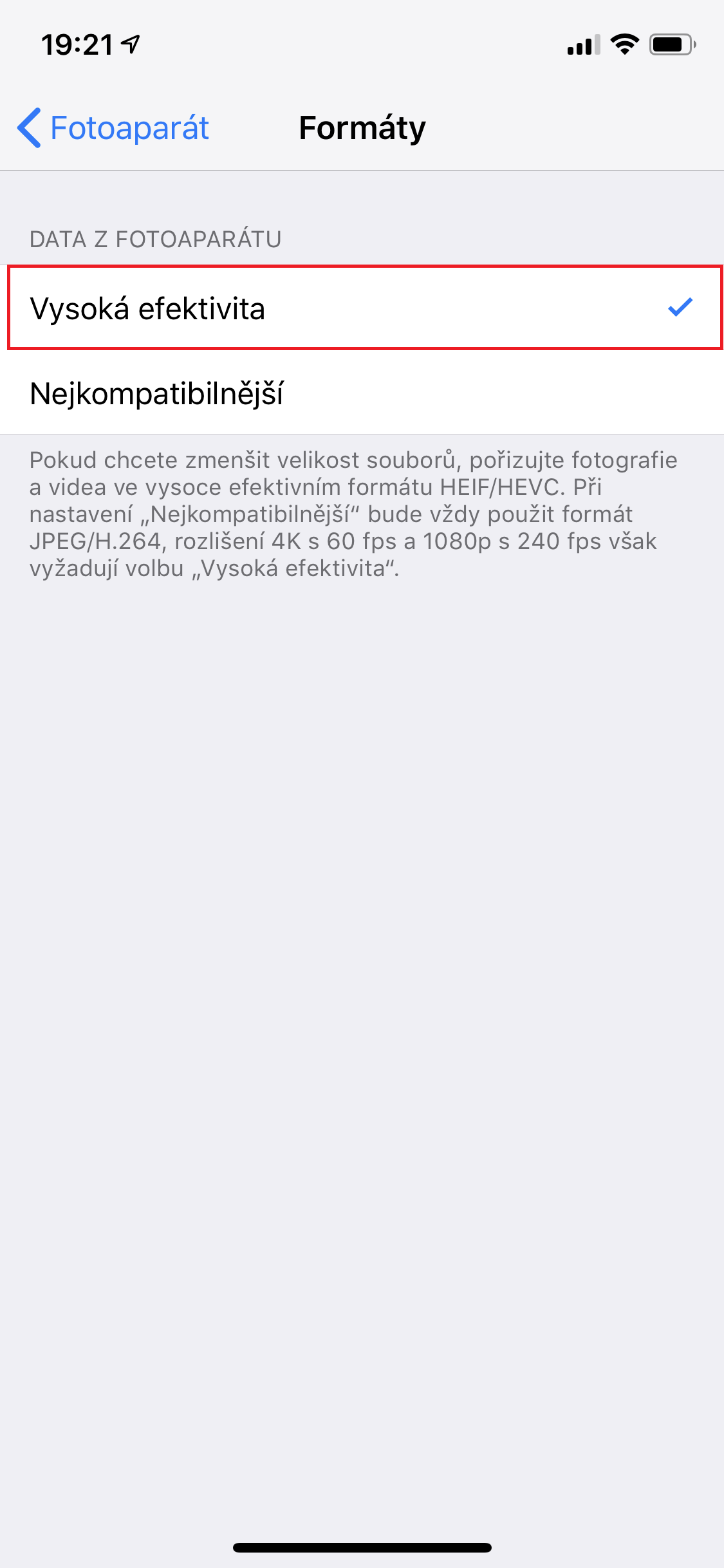
Formatele JPEG și H.264 sunt renumite în lume și cele mai răspândite, dar în prezent oarecum depășite. Aceste formate înlocuiesc formatele HEIF și HEVC cu H.265, iar iPhone-urile mai noi permit realizarea de fotografii în aceste formate, care ocupă mult mai puțin spațiu, dar dezavantajul este că nu orice dispozitiv va deschide această fotografie.
Dacă doriți să utilizați formate de înaltă eficiență, faceți următoarele:
- Să trecem la aplicația nativă Setări
- Să deschidem o filă pozele
- Faceți clic pe opțiune Formate
- Vom selecta o opțiune Eficiență ridicată
Reduceți rezoluția videoclipului înregistrat
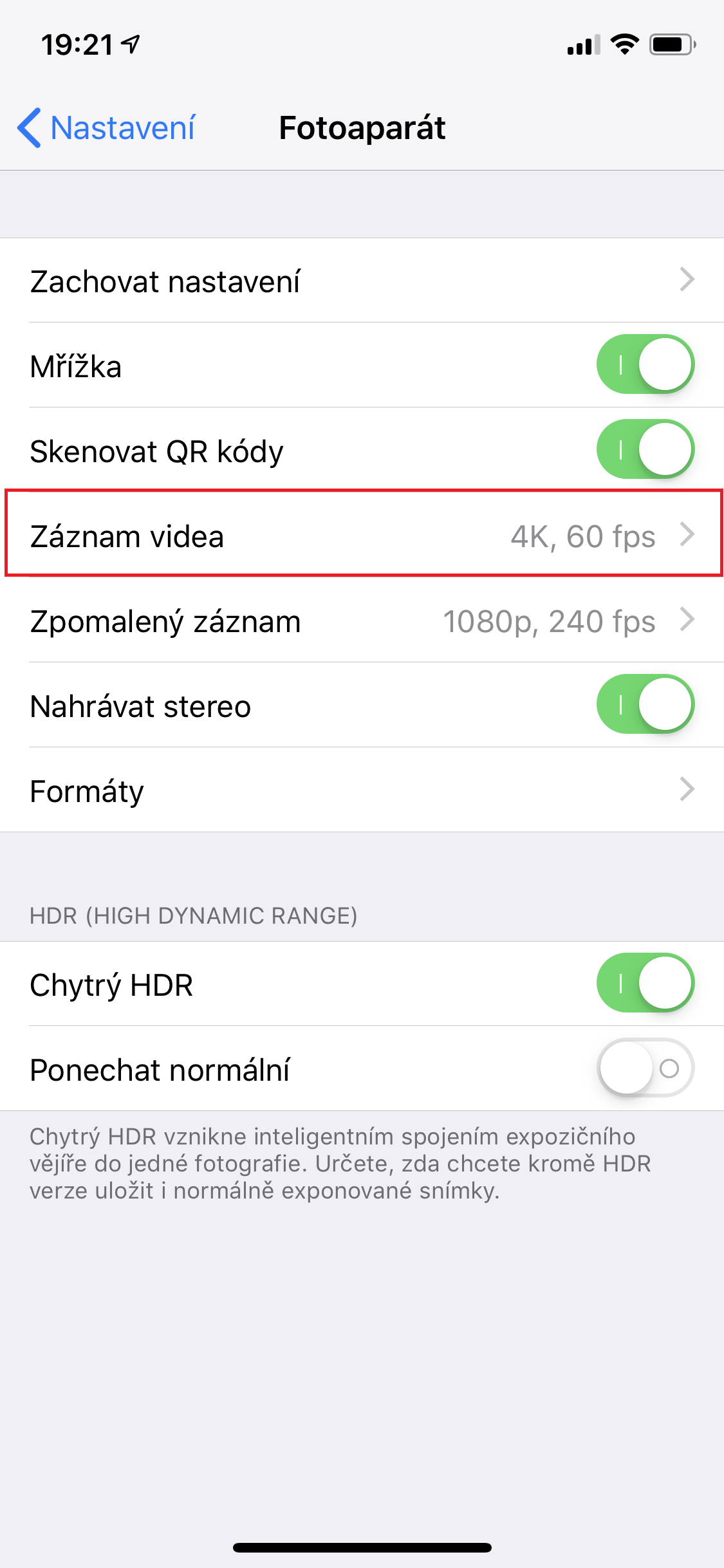
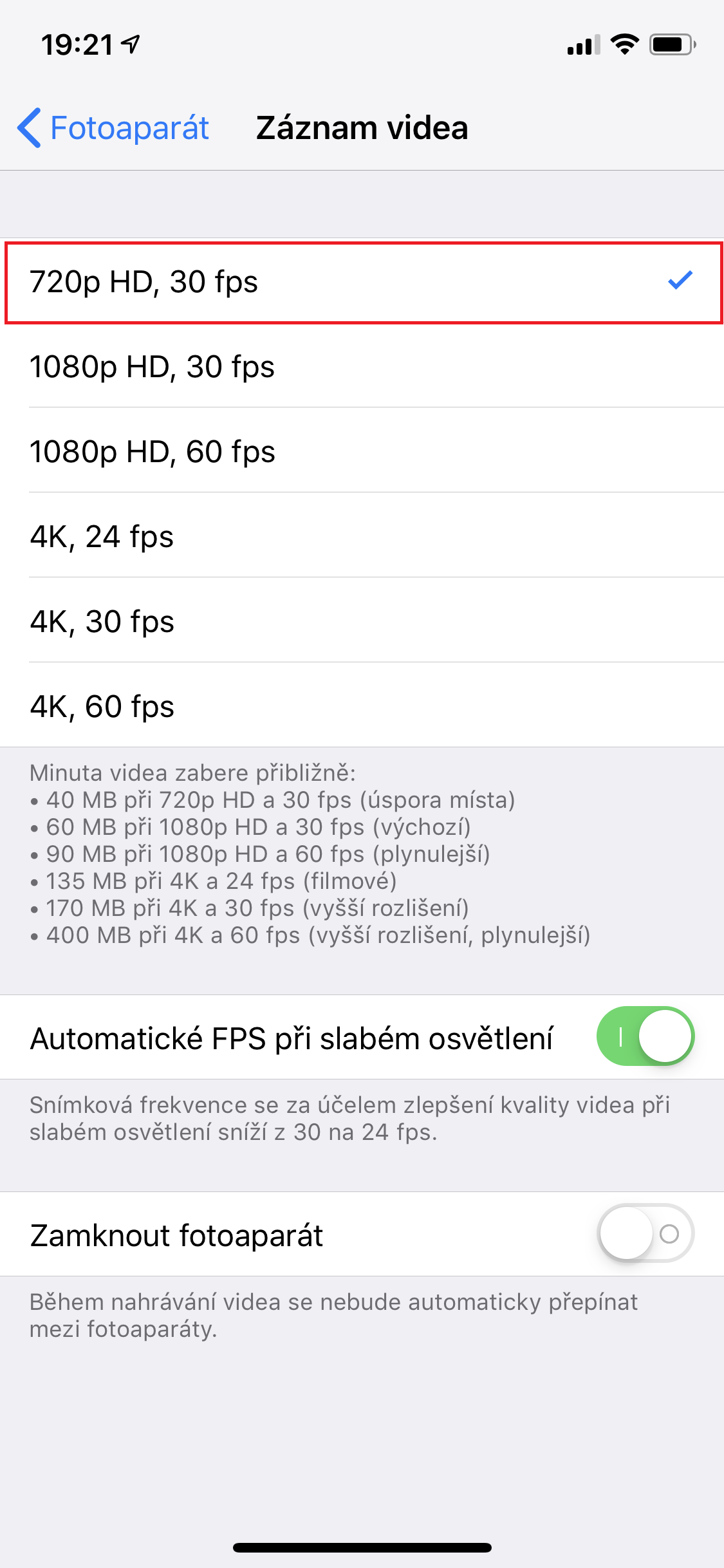
Cele mai recente iPhone-uri pot filma videoclipuri 4K la 60 de cadre pe secundă, dar un minut dintr-un astfel de videoclip poate dura până la 400 MB pe iPhone-ul tău, ceea ce este destul de mult. Din fericire, puteți schimba cu ușurință și această setare și puteți seta o rezoluție mai mică, care ocupă mai puțin spațiu.
Pentru a modifica rezoluția videoclipului înregistrat, urmați acești pași:
- Să trecem la aplicația nativă Setări
- Să deschidem o filă pozele
- Faceți clic pe opțiune Záznam video
- Vom alege rezoluție mai mică (de ex. 720p sau 1080p)
Ștergerea automată a mesajelor
SMS-uri, mesaje text, chating – un eveniment practic de zi cu zi în aceste zile. Chiar și mesajele text SMS, inclusiv iMessage, cu toate acestea, ocupă ceva spațiu pe dispozitivul tău. Dacă nu le ștergeți treptat de pe dispozitiv, acestea pot ocupa o parte destul de mare din spațiul de stocare după câțiva ani. Din fericire, în iOS există o funcție care îți permitechat Ștergeți mesajele unul câte unul fără a fi nevoie să ridicați un deget.
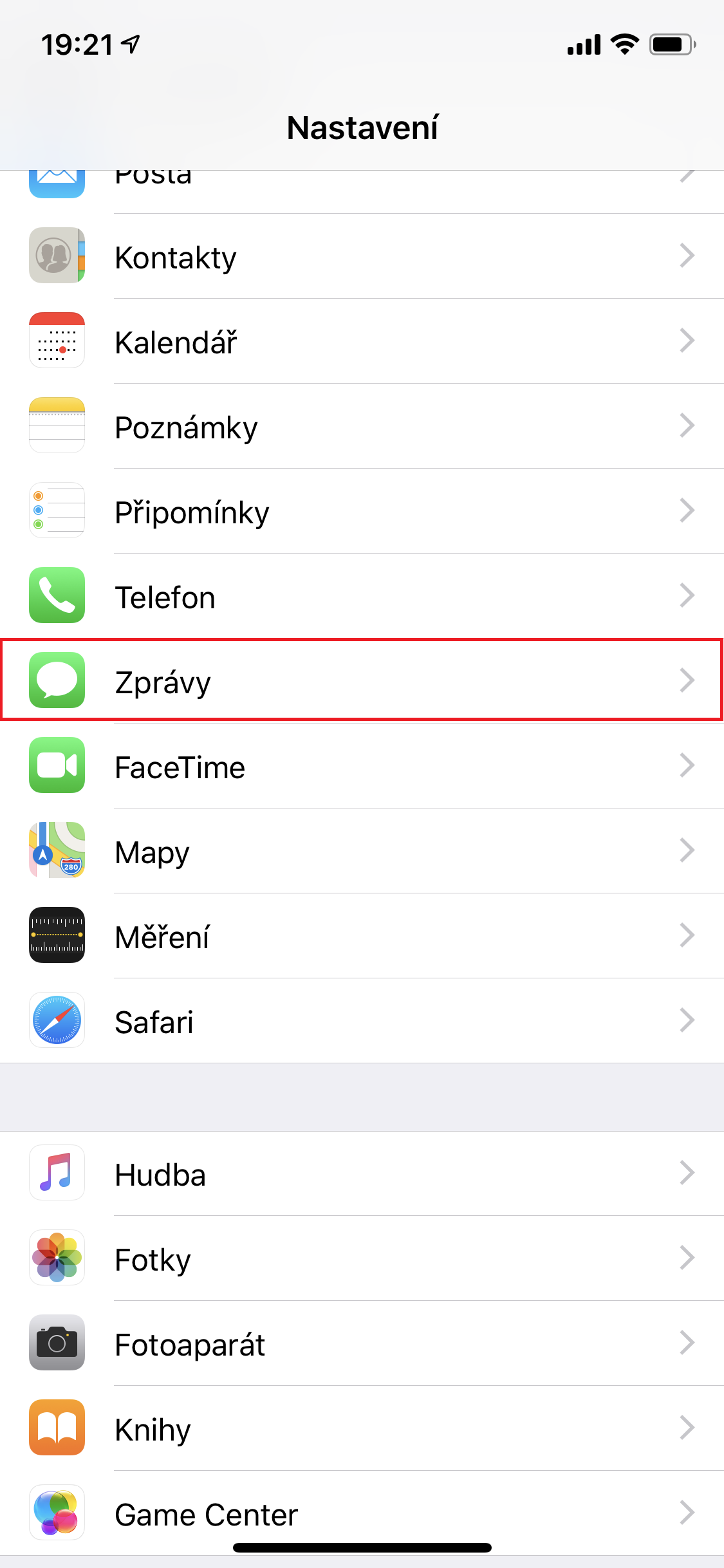
Dacă doriți să configurați ștergerea automată a mesajelor, urmați acești pași:
- Să trecem la aplicația nativă Setări
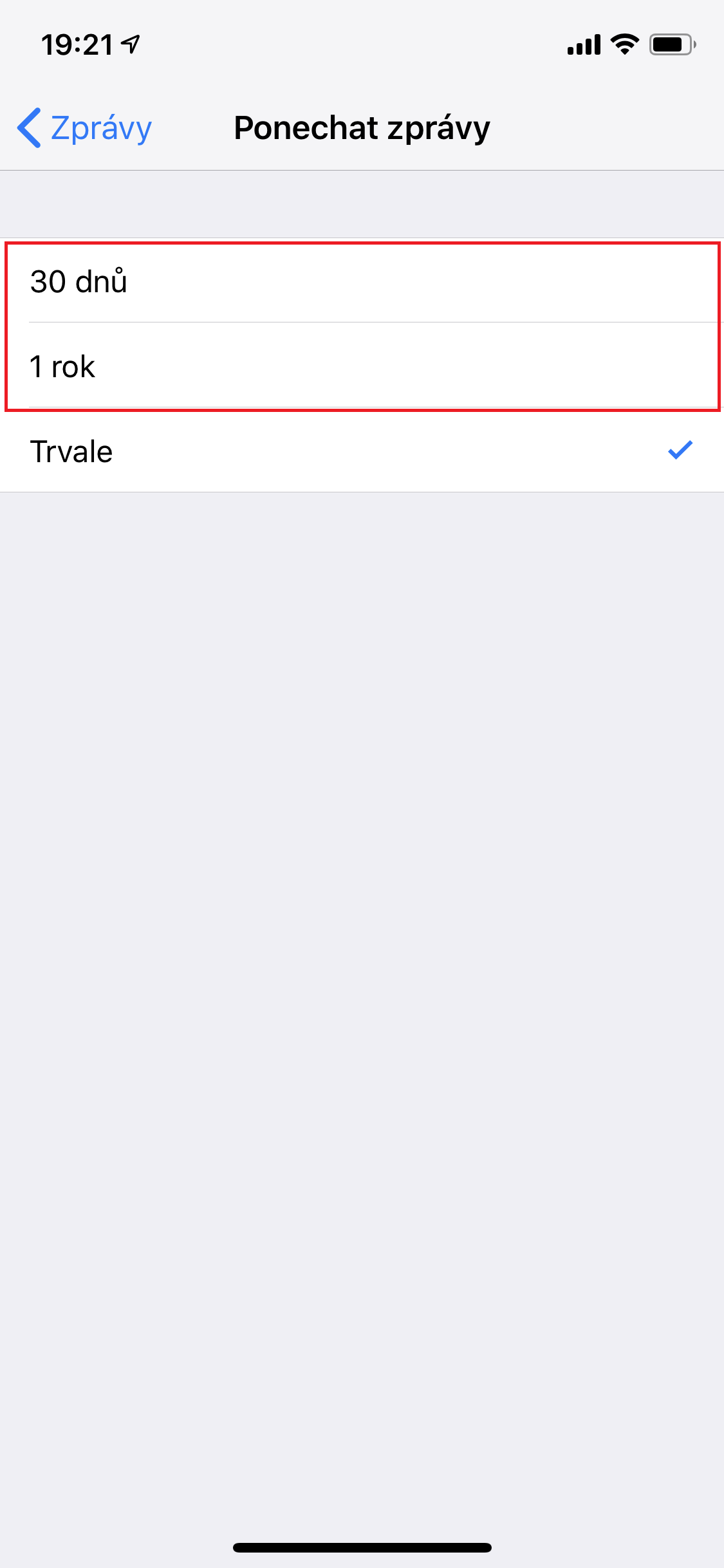
- Să deschidem o filă Știri
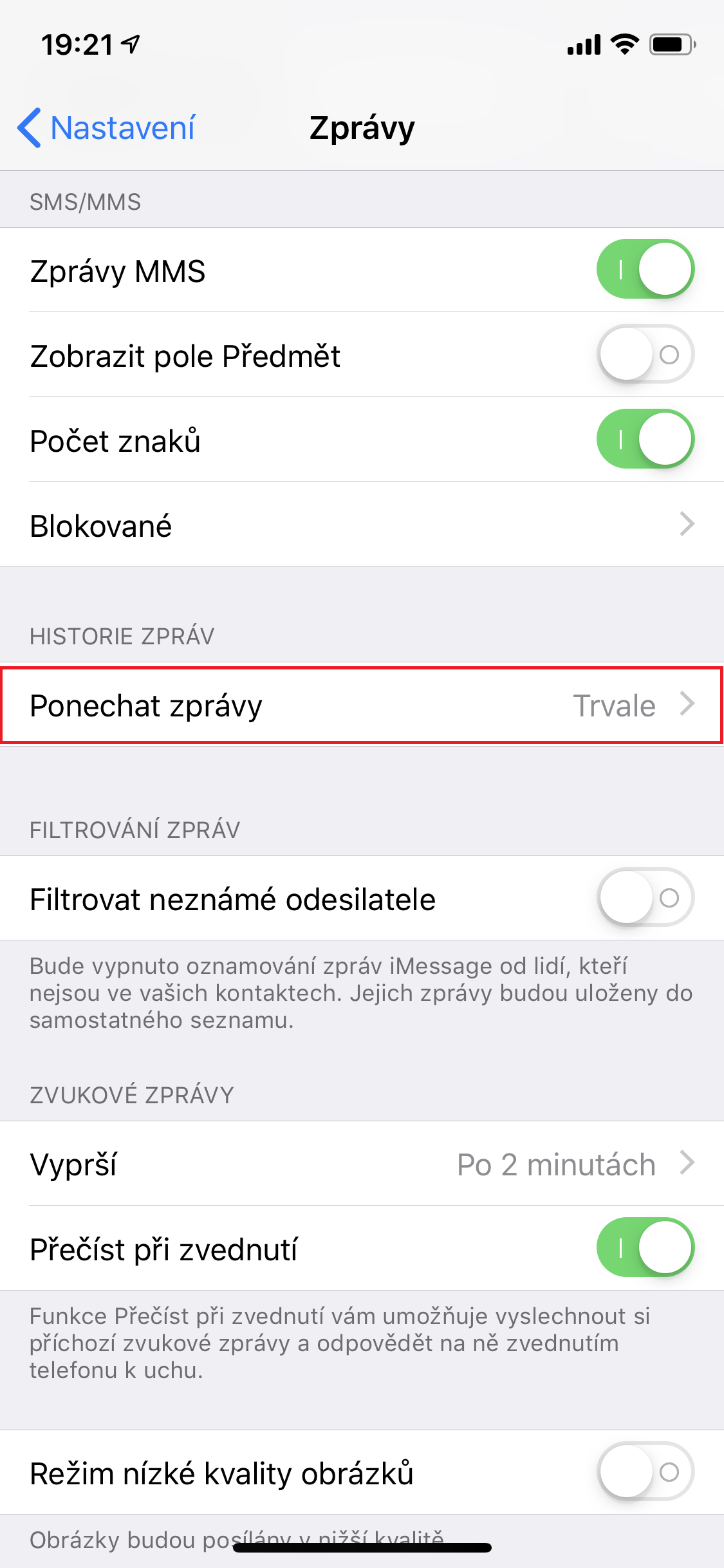
- Faceți clic pe opțiune Ponechat știri
- Alegem după ce oră dorim să nu fie trimise mesajele.chat lubrifia (dupa 30 de zile sau 1 an)
Verificați atașamentele mari în mesaje
Dacă cineva îți trimite un videoclip lung sau o imagine uriașă, acesta trebuie să fie stocat undeva - și, bineînțeles, ar trebui să fie stocat în altă parte decât în memoria dispozitivului tău. Cu toate acestea, există un truc simplu pe care îl puteți folosi pentru a vedea care atașamente ocupă mult spațiu de stocare pe dispozitiv.
Pentru a verifica dacă există atașamente mari, urmați acești pași:
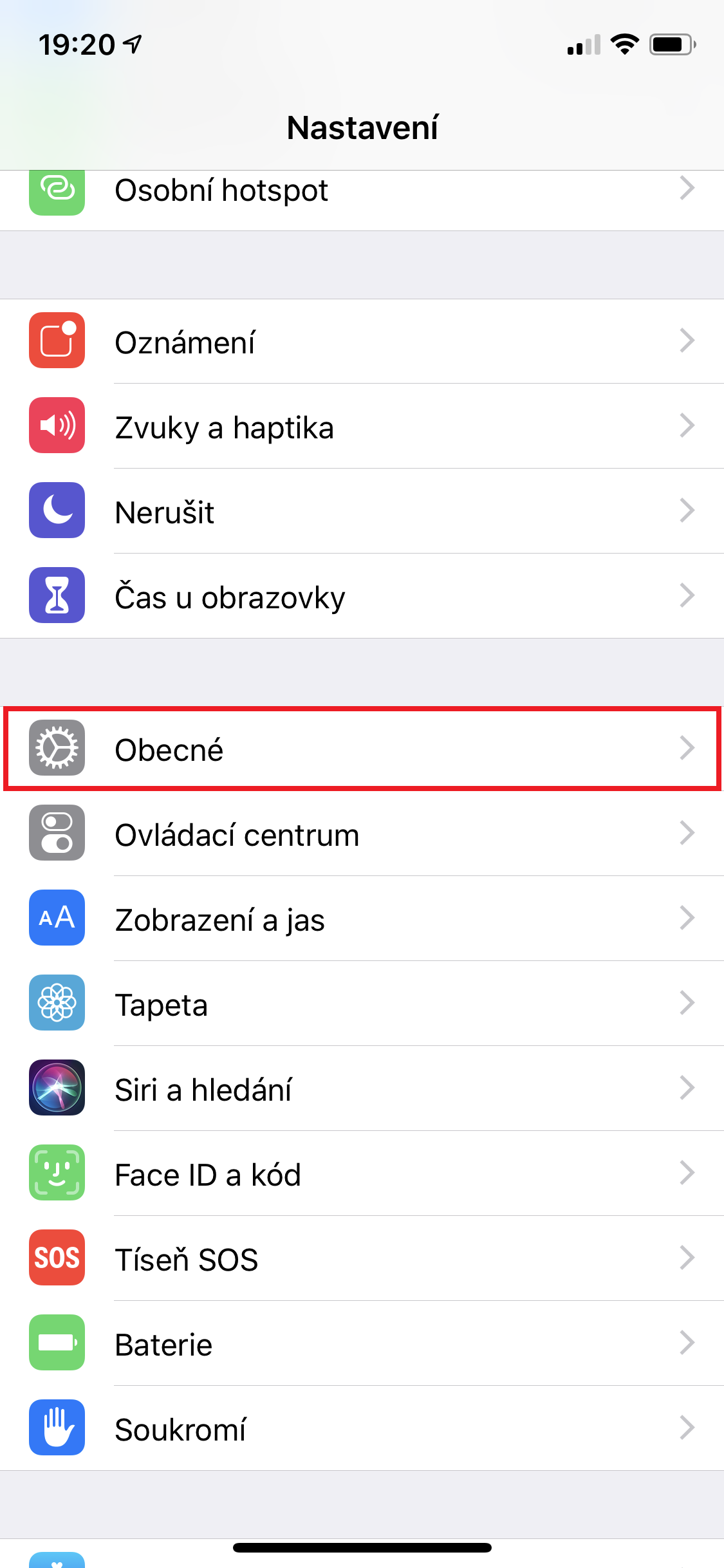
- Să trecem la aplicația nativă Setări
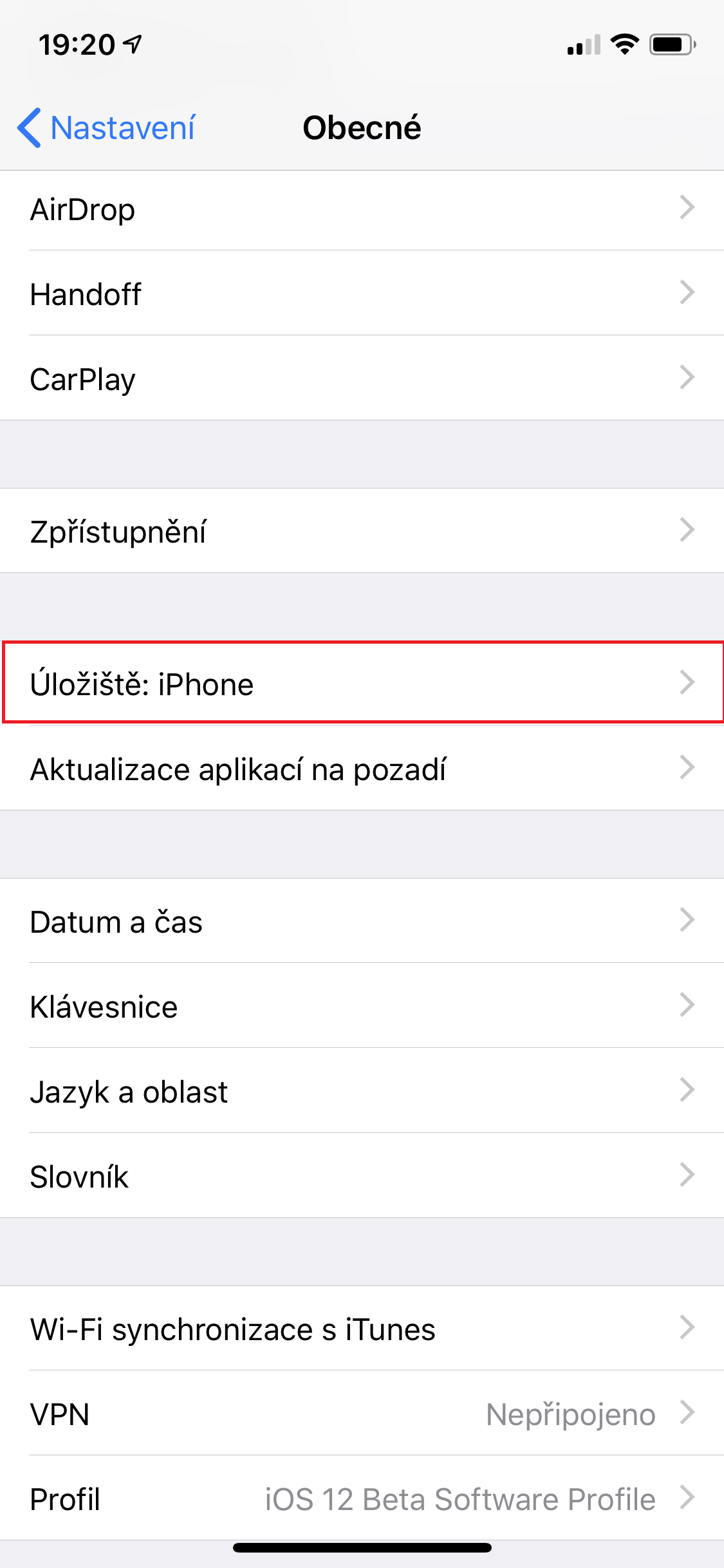
- Să deschidem o filă general
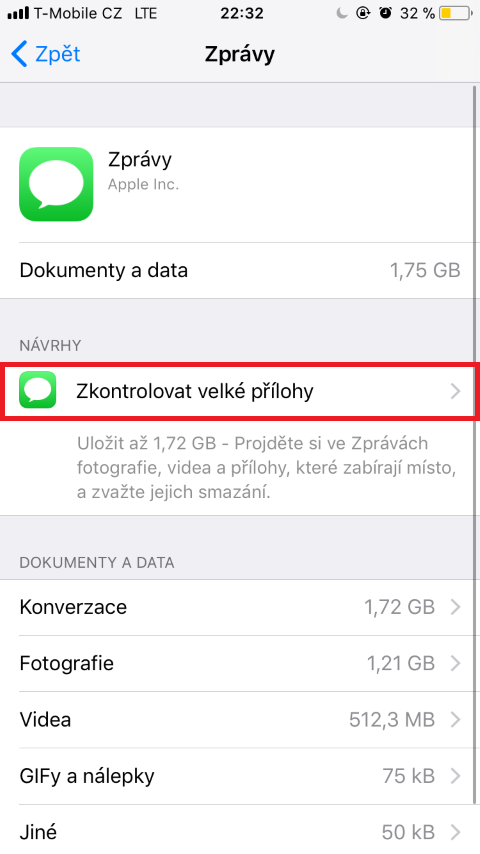
- Faceți clic pe opțiune iPhone: Depozitare
- Faceți clic pe butonul Activare de lângă opțiune Verificați dacă există atașamente mari
Fotogalerie
Ștergeți cărțile pe care le-ați citit deja
Dacă nu poți trăi fără o carte, citești pe iPhone și folosești aplicația Cărți, ar putea fi o idee bună să verifici ce cărți ai citit deja sau pe care pur și simplu nu le citești. Cărțile ocupă, de asemenea, spațiu de stocare pe iPhone și, dacă le ștergi, desigur că le poți descărca din nou oricând.
Pro Pentru a șterge cărți, urmați acești pași:
- Să mergem la aplicație Cărți
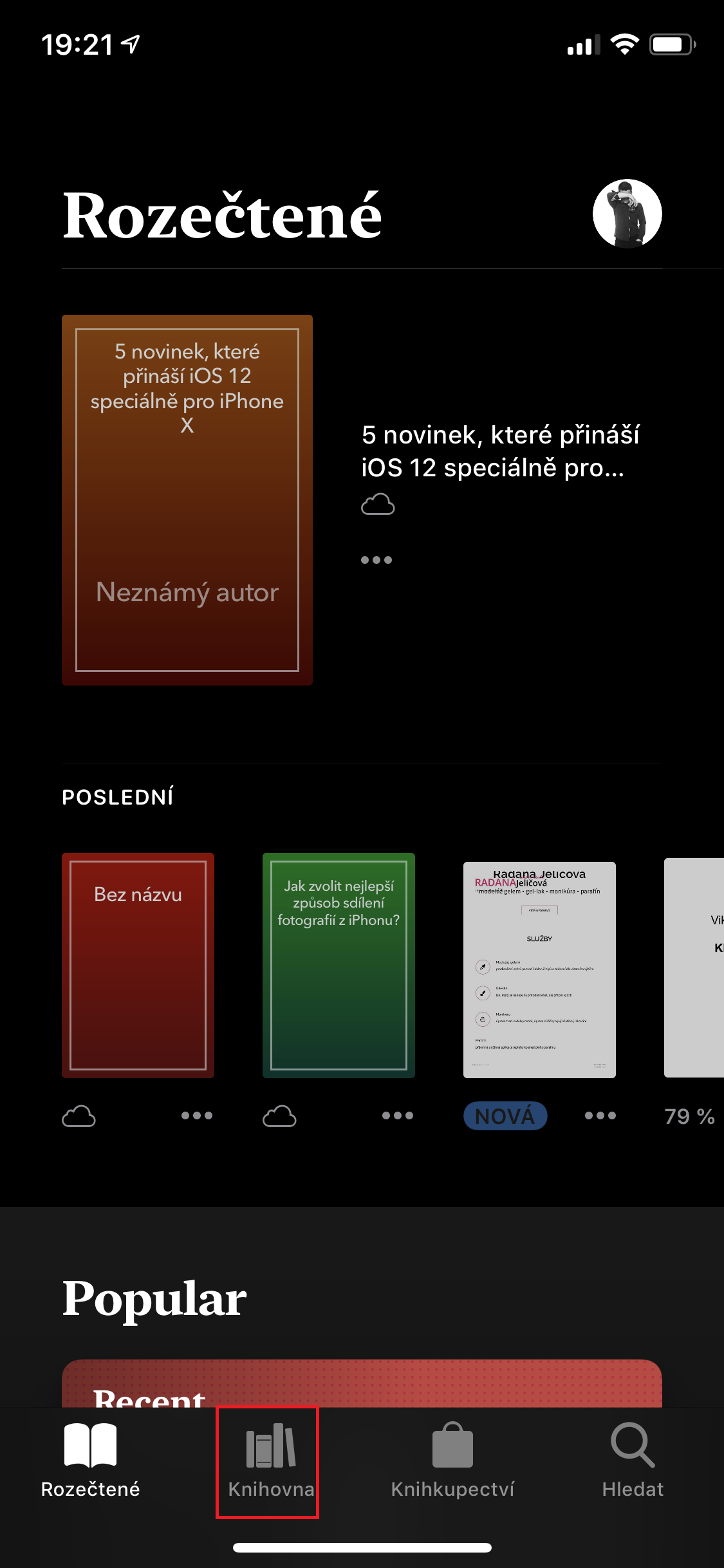
- În meniul de jos, faceți clic pe opțiunea Bibliotecă
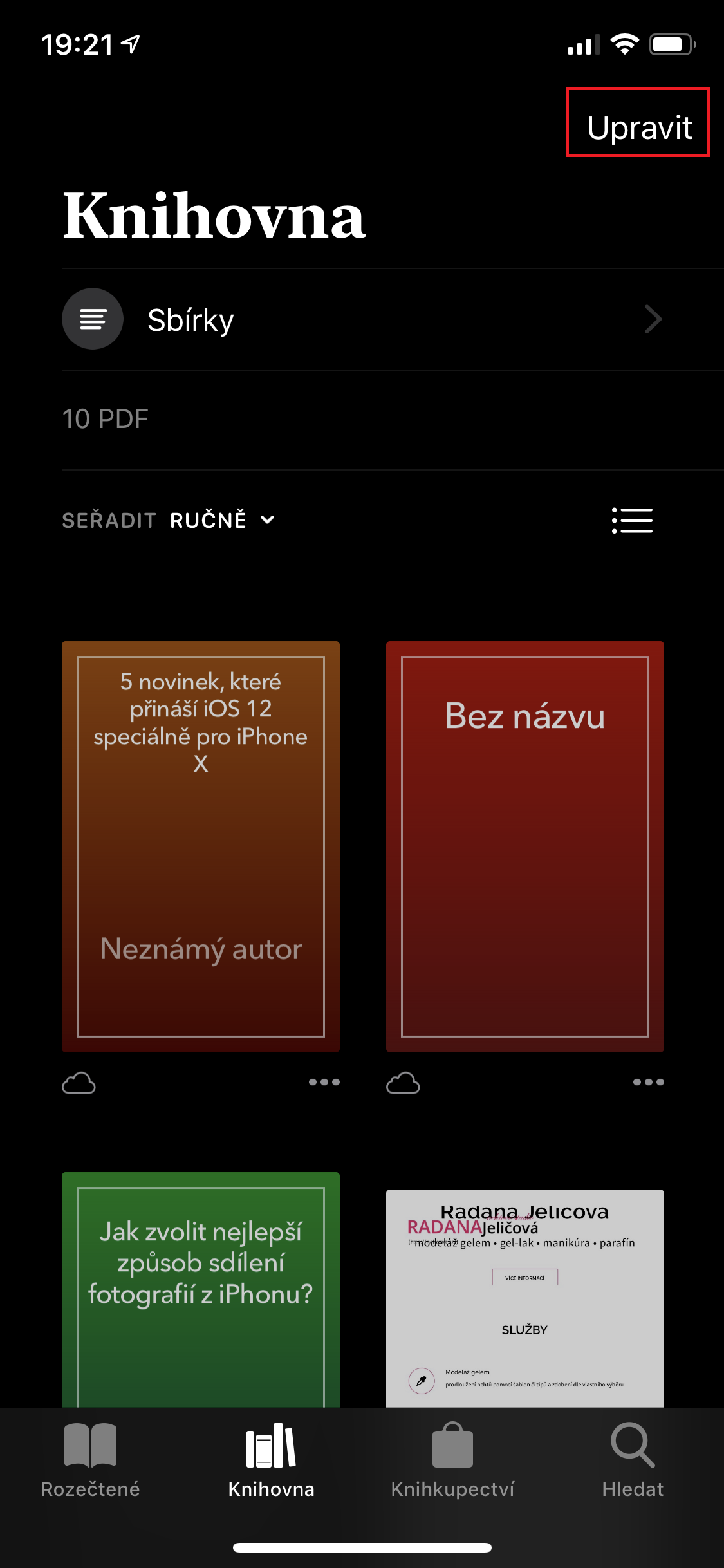
- În partea dreaptă sus a ecranului, faceți clic pe butonul Editați | ×
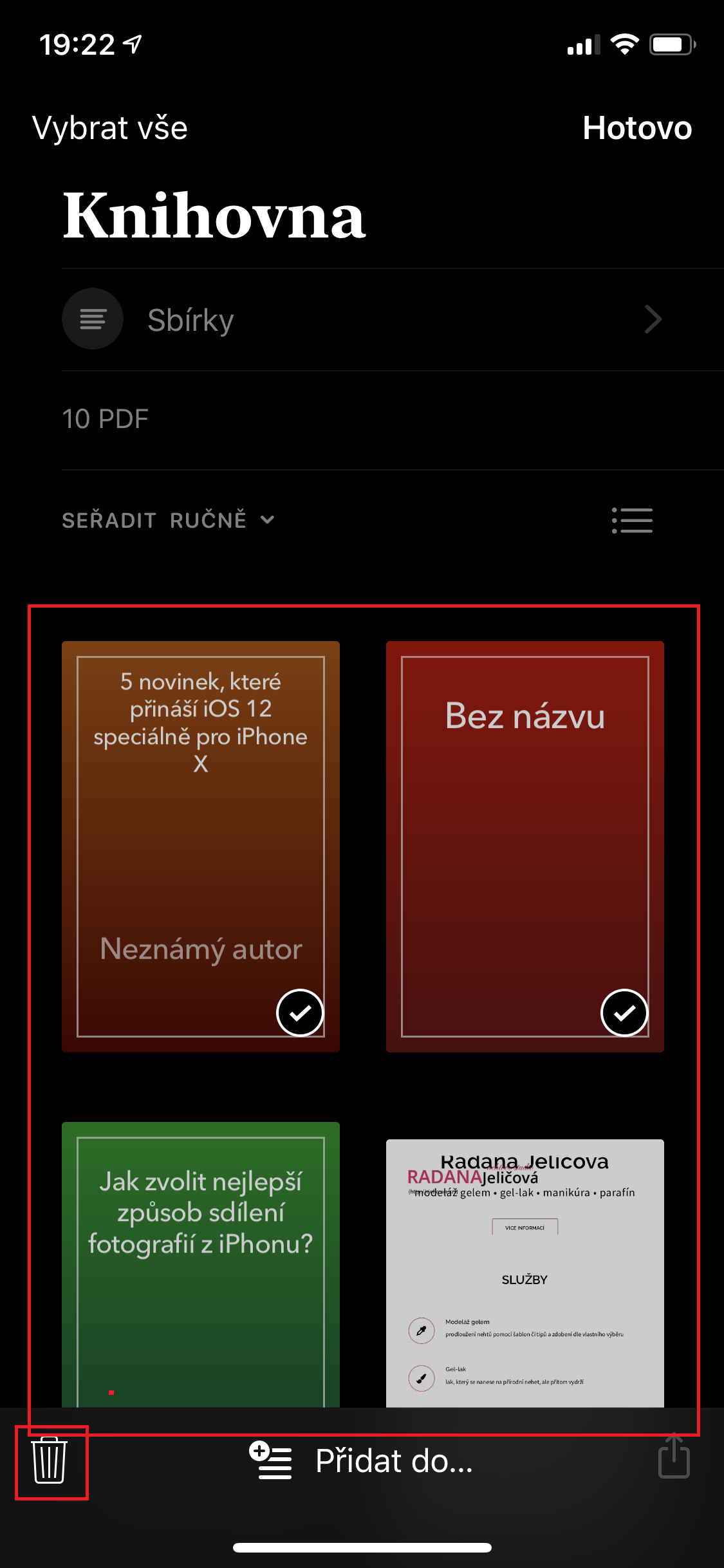
- Vom alege cărți, pe care vrem să-l eliminăm
- În colțul din dreapta jos, faceți clic pe pictograma coș de gunoi
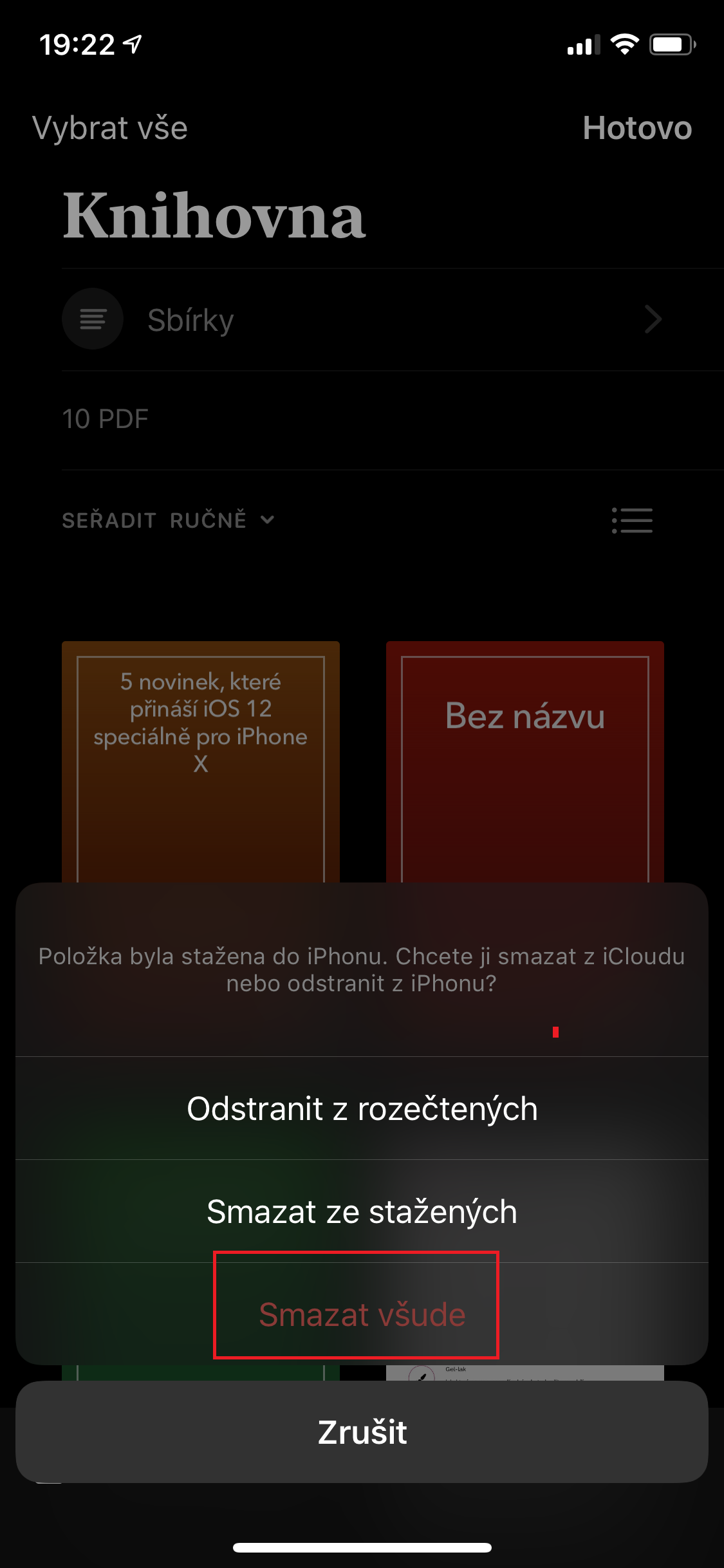
- Apăsăm butonul Ștergeți peste tot
Fotogalerie
Ștergeți manual datele aplicației
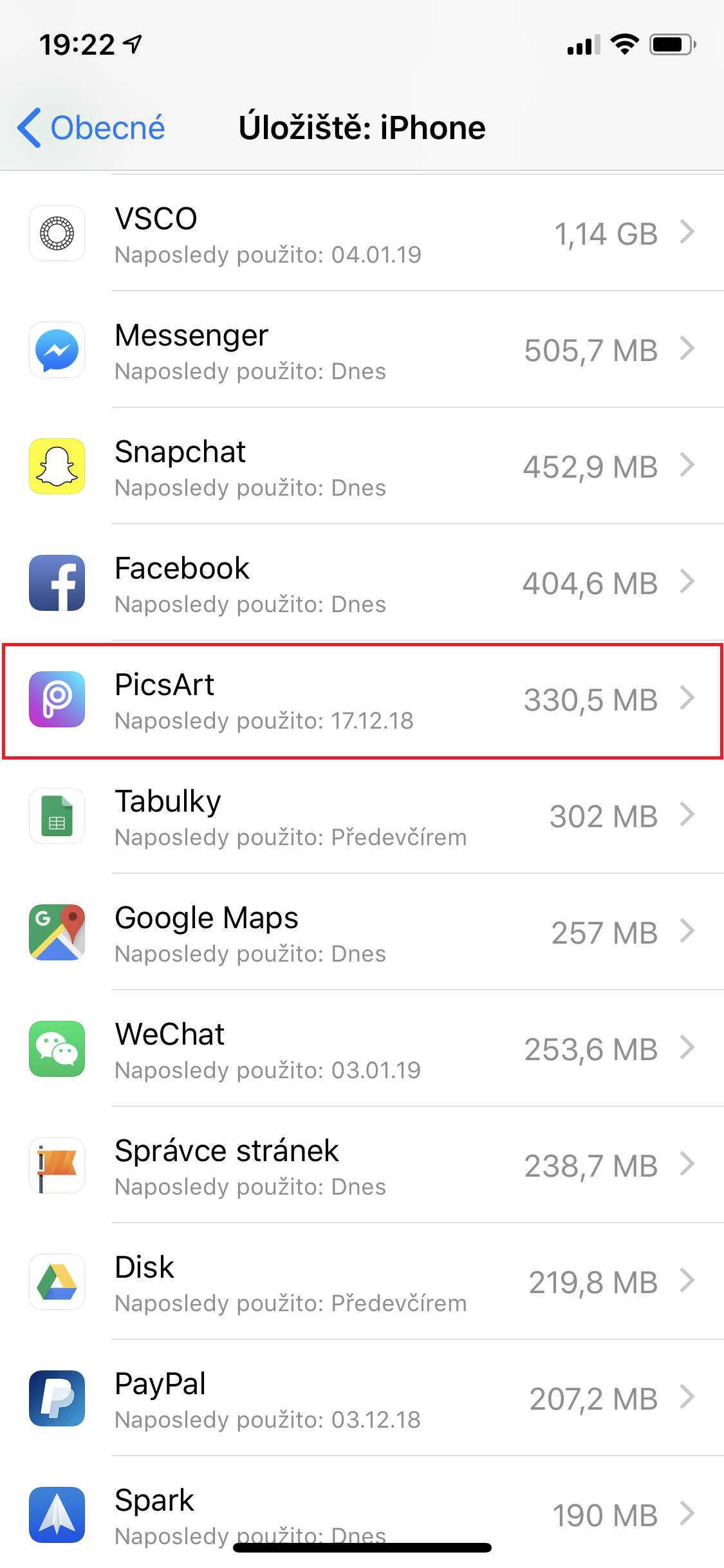
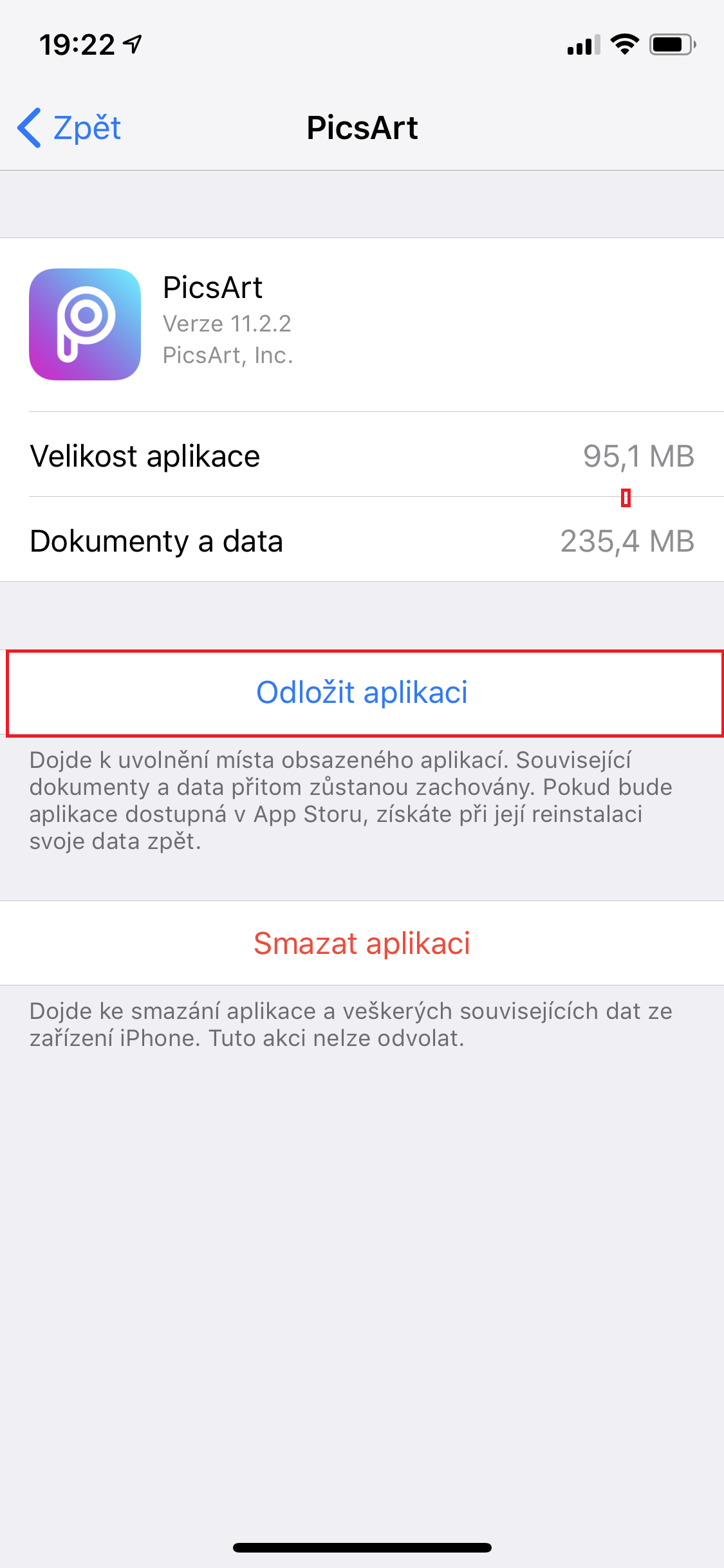
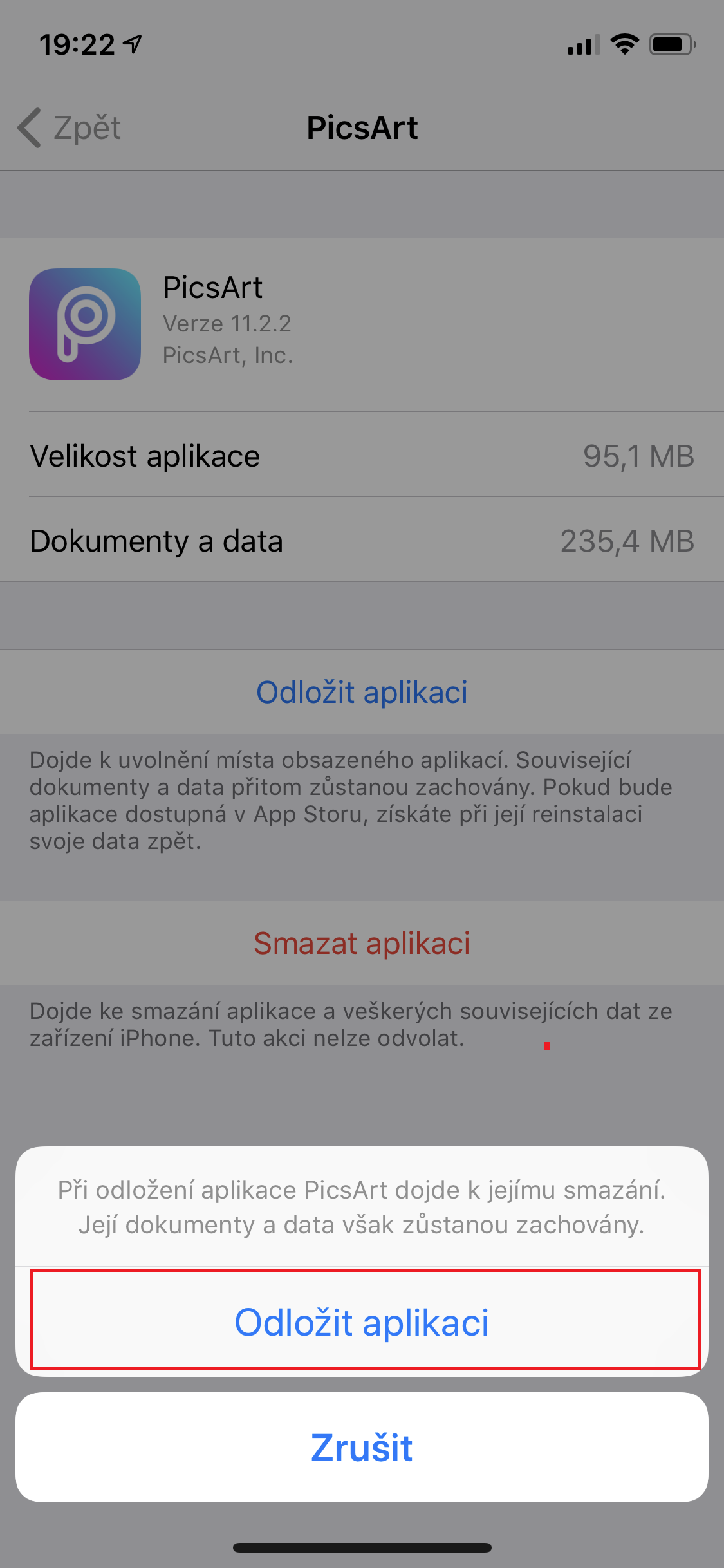
După cum am scris în primul sfat, tu iOS puteți șterge datele aplicației. Acestea pot fi fie date de joc, fie, de exemplu, filme descărcate în aplicații precum Netflix etc. Această opțiune elimină adesea sute de megaocteți de date inutilizabile, eliberând cu ușurință spațiu pe dispozitiv.
Pro Pentru a șterge manual datele aplicației, urmați acești pași:
- Să trecem la aplicația nativă Setări
- Să deschidem o filă general
- Faceți clic pe opțiune iPhone: Depozitare
- Coborâm de mai jos, unde se află lista de aplicații
- Vom alege si aplicarea, pentru care dorim să ștergem datele
- Facem clic pe butonul Amânați cererea
Fotogalerie
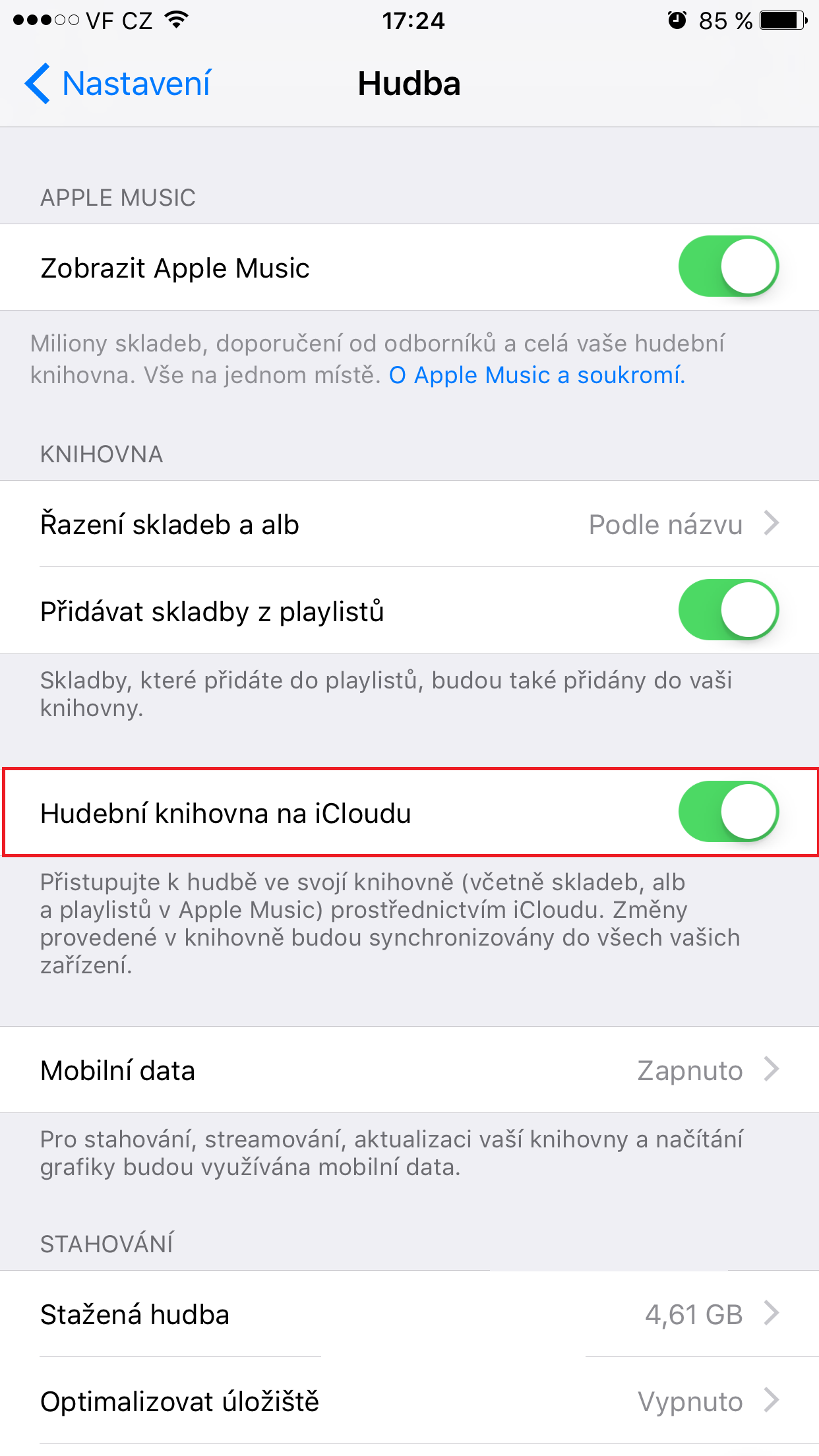
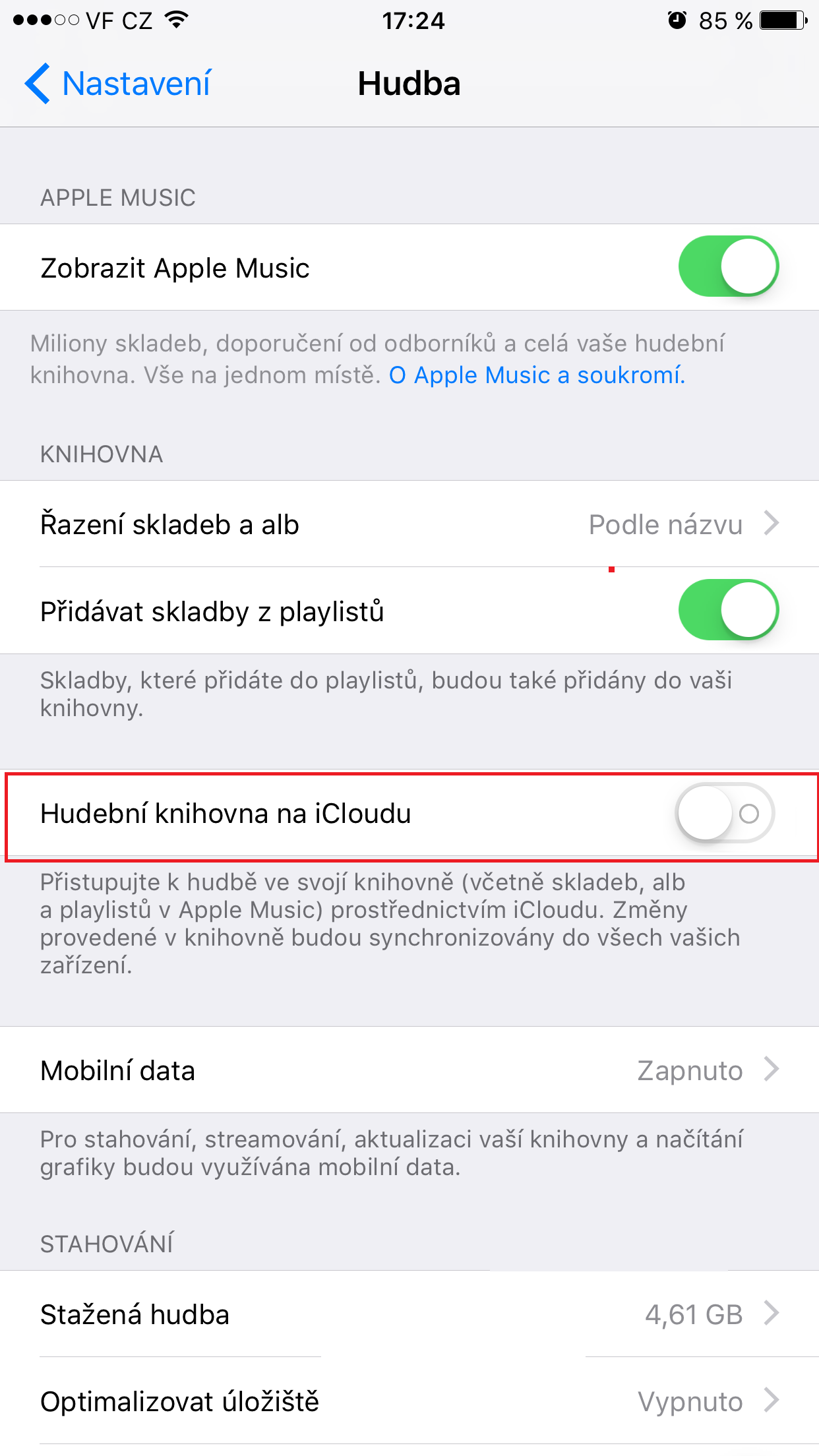
Bibliotecă muzicală pe iCloudu
Dacă obișnuiești să asculți muzică Apple Music, deci fii atent. Desigur, nu trebuie să salvați toate melodiile în memoria dispozitivului dvs. Puteți asculta melodiile preferatechat transmite prin iTunes. Prin urmare, cântecele nu vor ocupa aproape deloc spațiu de stocare pe dispozitivul dvs., dar trebuie să luați în considerare posibila pierdere a limitei de date mobile dacă nu sunteți pe Wi-Fi.
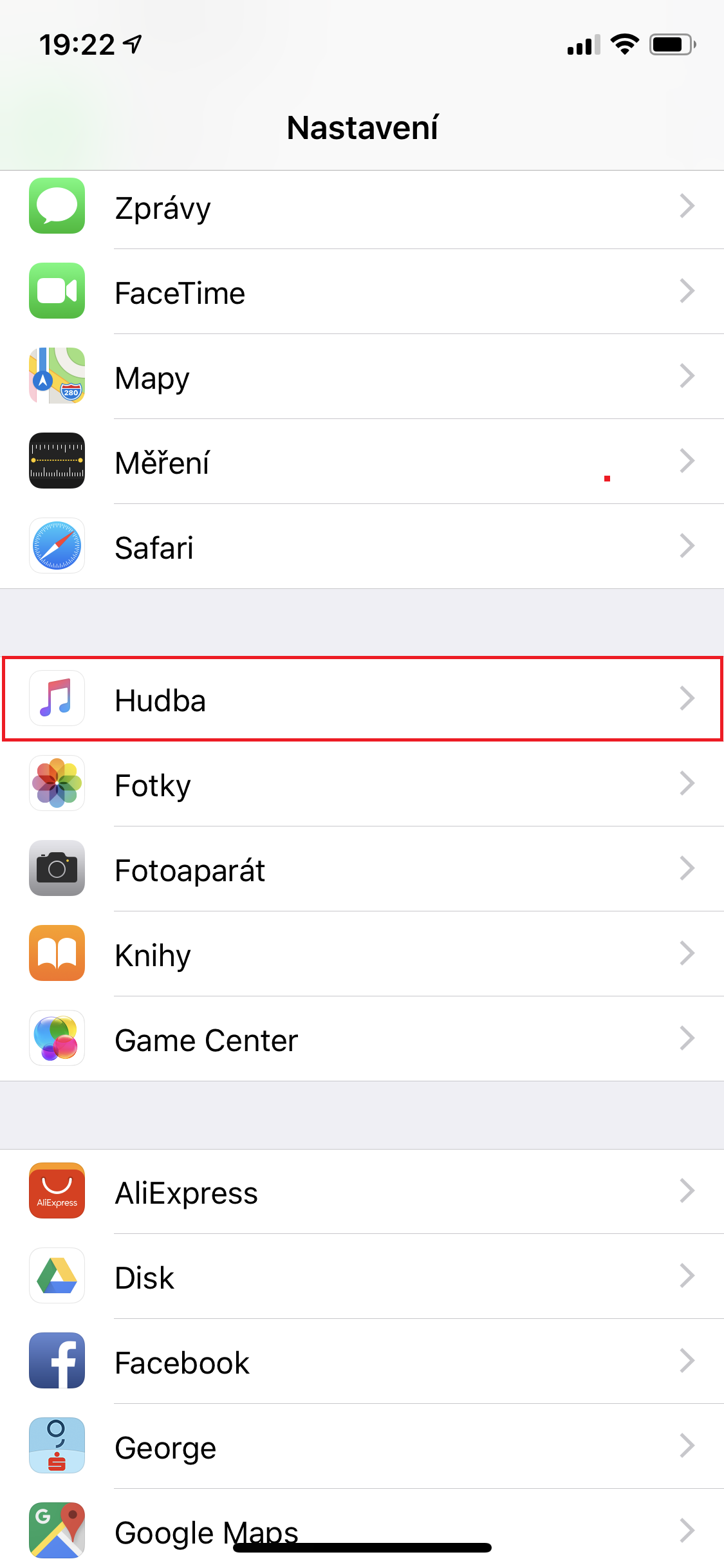
Pentru a activa Biblioteca muzicală pe iCloudu, procedați după cum urmează:
- Să trecem la aplicația nativă Setări
- Să deschidem o filă Muzică
- Activăm serviciul Bibliotecă muzicală pe iCloudu
Cu toate acestea, pentru a evita nevoia de a face față unei lipse de spațiu de stocare pe dispozitivul dvs., cel mai bine ar fi să vă gândiți dacă ați ales dimensiunea de stocare adecvată înainte de a cumpăra. În multe cazuri, merită să plătiți cele câteva mii de coroane suplimentare pentru mai mult spațiu de stocare înainte de a vă ocupa de iPhoneLupt pentru fiecare megabyte de stocare.



































Bună ziua, vreau doar să scriu că nu am funcția de a amâna aplicațiile așa cum este descris în articol, ci puțin diferit - setări - iTunes și App store (iph8,12.1.2)
Veți plăti mulți bani pentru un telefon premium și într-un an veți avea nevoie de sfaturi despre cum să economisiți bateria, ce să setați și să opriți pentru a-l îmbunătăți pe cel nou. ioscum să eliberezi spațiu dacă există o capacitate mică și persoana în cauză nu dorește să cumpere cloud. Sesiune de poezie de duminică.
Think different
Ce e în neregulă cu mine? cloudcând nu am un plan de date nelimitat. Ar trebui să te gândești puțin înainte de a trimite din nou acel mesaj de troll.
... sau cumpărați un balon Sandisk iXpand și puneți pe el orice vă puteți gândi, muzică, fotografii, filme, documente, cam orice ;)
Mai ales in pseudo-reducerea lor de la Alza pe care l-au dat din nou aici :D