
browser web Safari Un număr surprinzător de mic de utilizatori îl folosesc în mod implicit pe Mac-urile lor. Cu toate acestea, este un instrument util, versatil și puternic de care poți profita cu adevărat dacă îl utilizezi corect. maximum.
Te-ar putea interesa
Imagine în imagine pe fiecare site
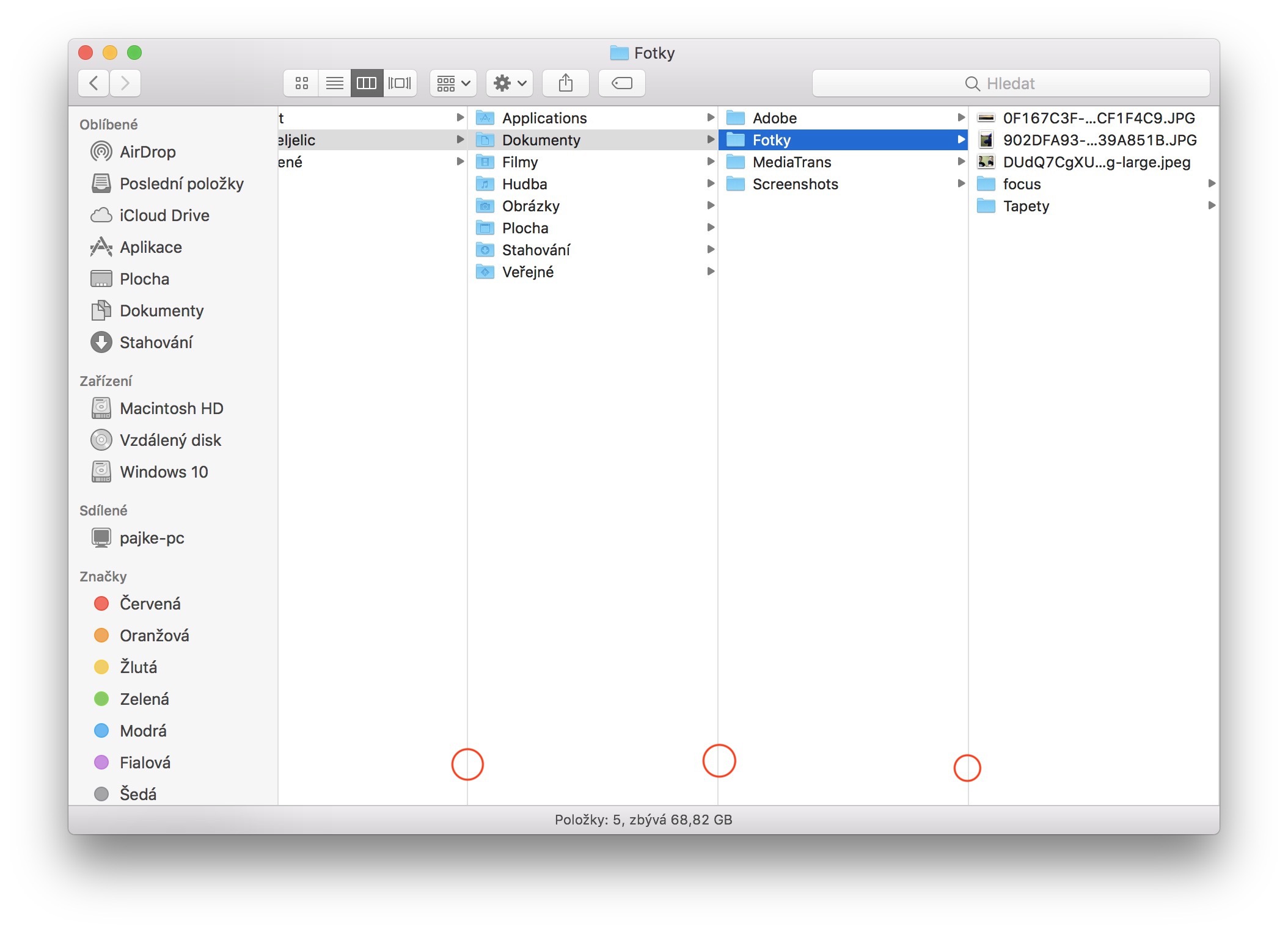
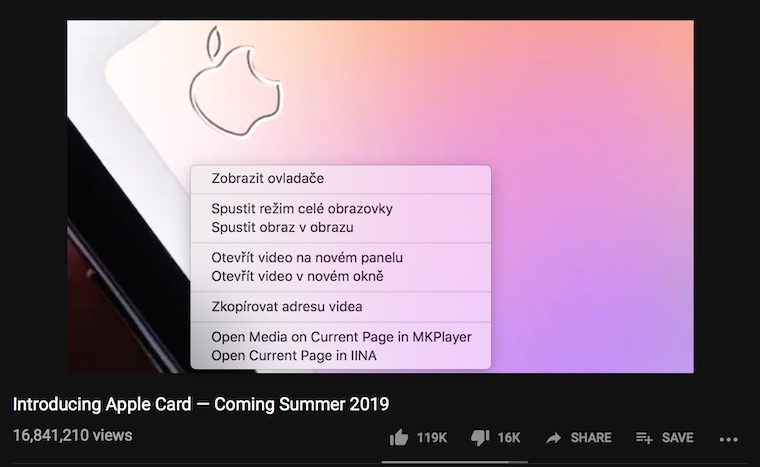
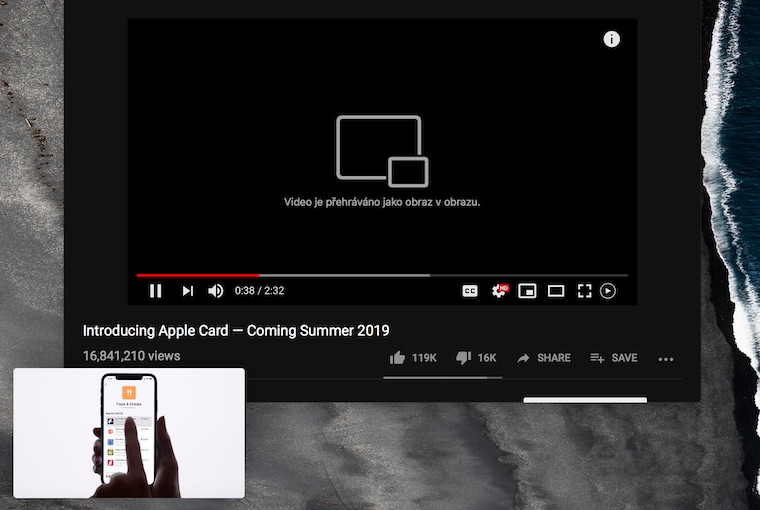
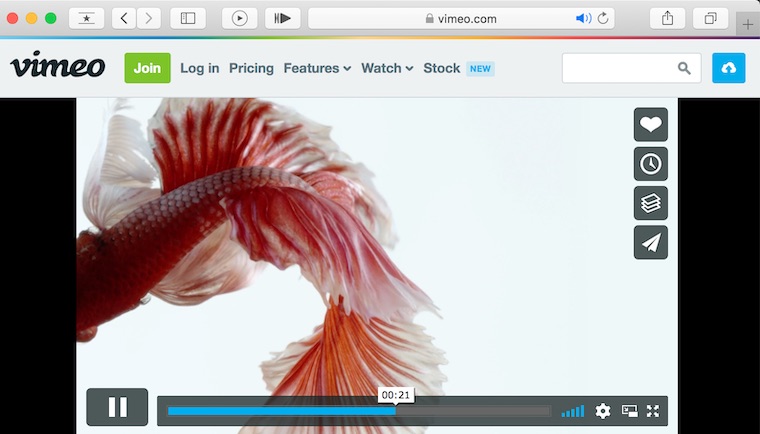
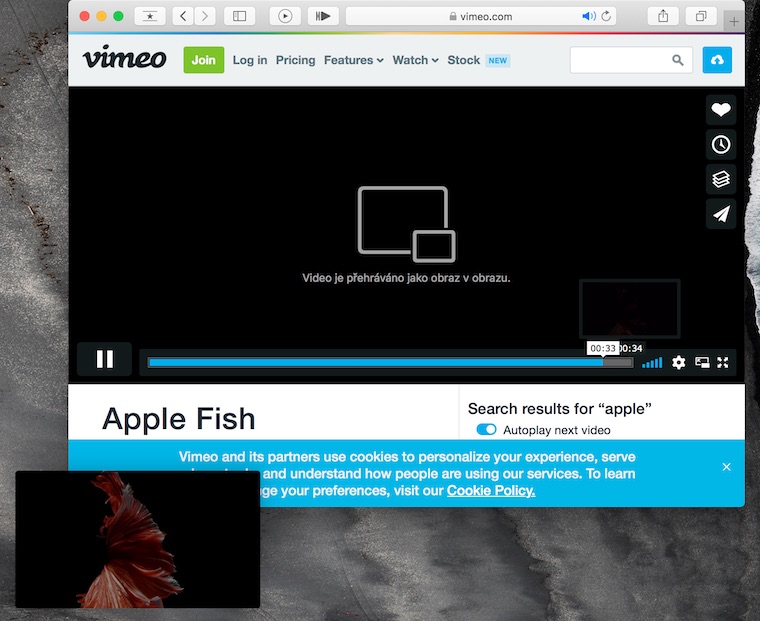
Unul dintre cele mai bune lucruri despre Safari este funcția Picture in Picture. A vizitat recent browserul Chrome, Safari dar deține conducerea în acest sens și oferă această funcție nu doar pe YouTube, ci și pe alte site-uri, cum ar fi Vimeo. În timp ce pe YouTube meniul de funcții apare după ce se dă dublu clic dreapta pe videoclip, pe alte site-uri puteți găsi pictograma corespunzătoare direct în player.
Fotogalerie
Bară de instrumente personalizabilă
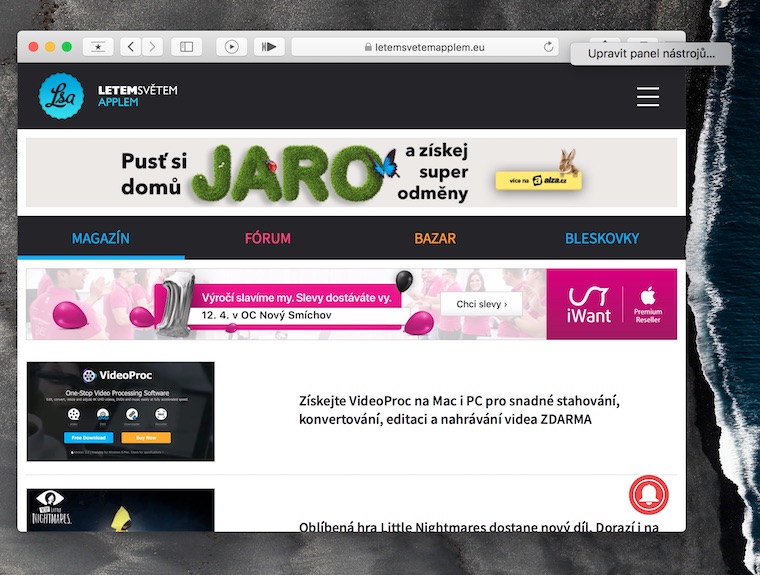
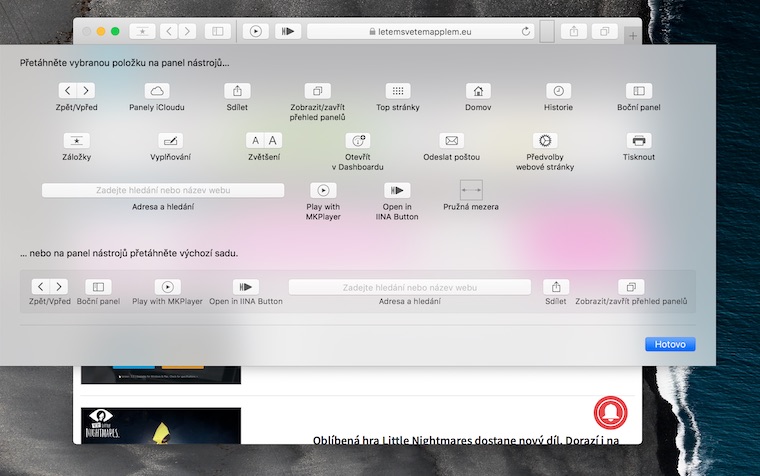
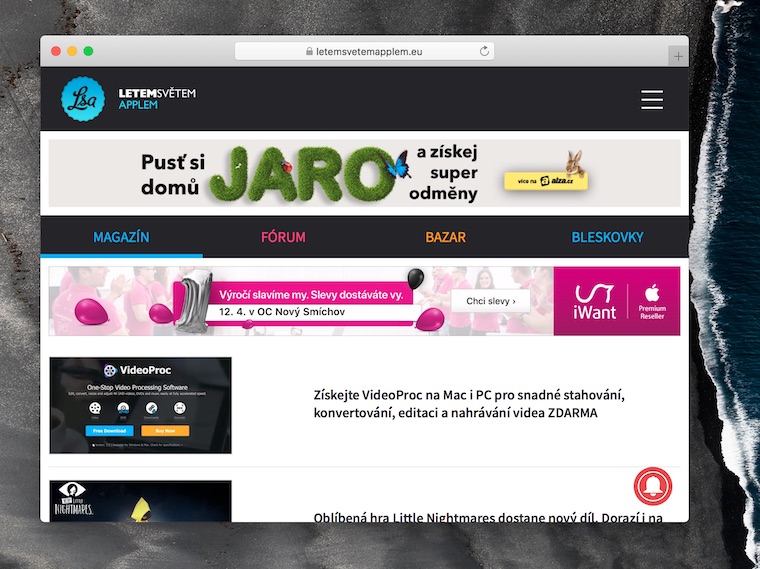
Safari este perfect miniUn browser web minimalist, dar asta nu înseamnă că funcțiile sau setările sale sunt cumva limitate. Depinde de dvs. dacă doriți ca bara de instrumente a browserului să fie „curată” sau plinăonela diverse instrumente și extensii. Doar deschide Safari, faceți clic dreapta pe bara de instrumente și selectați Editați. Apoi puteți muta pur și simplu elementele individuale folosind funcția Drag&Drop. Dacă doriți, puteți obține un bar complet curat.
Fotogalerie
Procăutând în file
Puțini dintre noi avem o singură filă deschisă atunci când navigăm pe web. Safari Vă poate ajuta să navigați prin toate panourile deschise, dar și să căutați simultan în toate filele. Faceți clic pe pictograma file din colțul din dreapta sus al ferestrei Safari apoi apăsați comanda rapidă de la tastatură Ctrl+F.
Fotogalerie


Oprește notificările
Cu siguranță ți s-a întâmplat să fi fost de acord accidental să activați notificările în timp ce vizitați orice site web. Dar cum să scapi de notificările enervante? Deschideți site-ul web pentru care doriți să dezactivați notificarea pop-up. Faceți clic pe pictograma setări și dezactivați notificarea din meniul derulant.
Fixați cardul
Căutarea unui anumit card atunci când lucrați cu mai multe carduri poate fi uneori o sarcină supraomenească. ÎN Safari Dar există o soluție ușoară și eficientă pentru asta, și anume fixarea cardului. Utilizați comanda rapidă de la tastatură Comandă + numărul cardului pe care doriți să îl fixați pentru a selecta cardul dorit. Apoi faceți clic dreapta pe bara de sus și selectați „Pin panel”.

Dezactivați fila
Cu mai multe file deschise în Safari Dintr-o dată, un alt fenomen neplăcut este adesea asociat cu acesta – redarea automată a videoclipurilor pe unele site-uri web, adesea însoțită de efecte sonore adecvate. Nu vă vom scuti de șocul inițial, dar puteți pur și simplu să opriți sunetul făcând clic pe pictograma difuzorului din bara de adrese. Vi se vor prezenta opțiuni de gestionare audio.
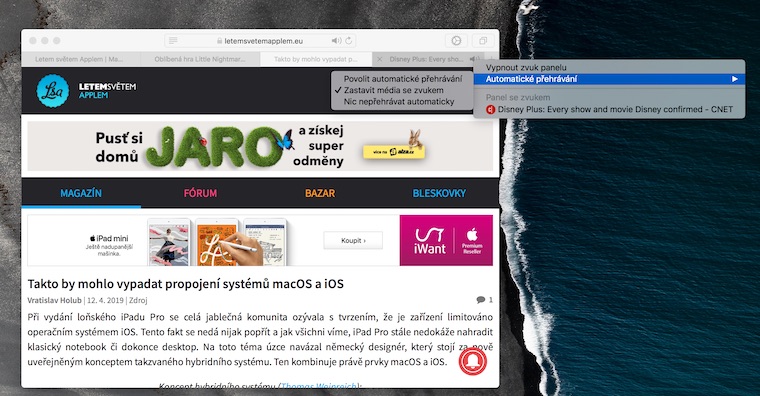
Previzualizare URL în bara de stare
Dacă doriți să știți exact pe ce faceți clic când faceți clic pe linkuri, acesta este pentru dvs. Safari posibilitatea de a vizualiza întreaga adresă URL. În versiunile anterioare ale browserului, adresa URL putea fi vizualizată prin simpla trecere a cursorului peste link, dar astăzi este puțin mai complicat. În bara de meniu din partea de sus a ecranului Mac-ului, în timp ce browserul rulează, faceți clic pe Safari pe Vizualizare -> Afișare bară de stare. Adresa URL a linkului va apărea în partea de jos a ferestrei browserului când treceți cursorul peste link.
Salvați pagina ca PDF
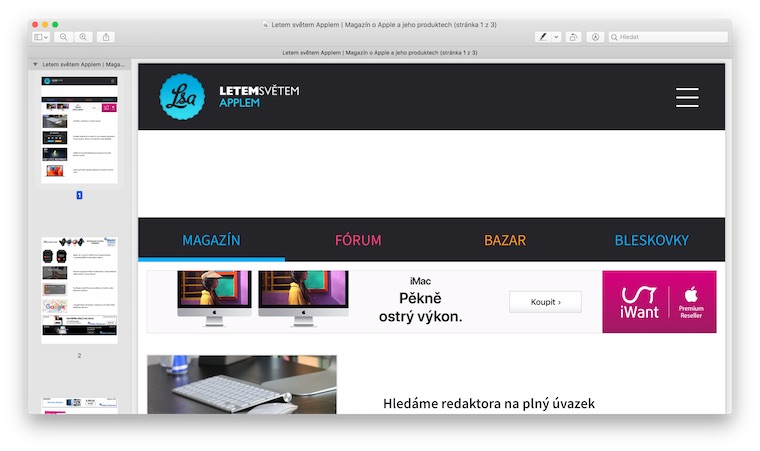
Exportarea unei pagini web în PDF nu necesită Safari nicio extensie specială, aceasta este o funcție nativă. Deschideți pagina pe care doriți să o exportați, faceți clic pe Fișier în meniul din partea de sus a ecranului Mac și alegeți „Exportare ca PDF”. Apoi, tot ce trebuie să faceți este să alegeți un nume de fișier și o locație.
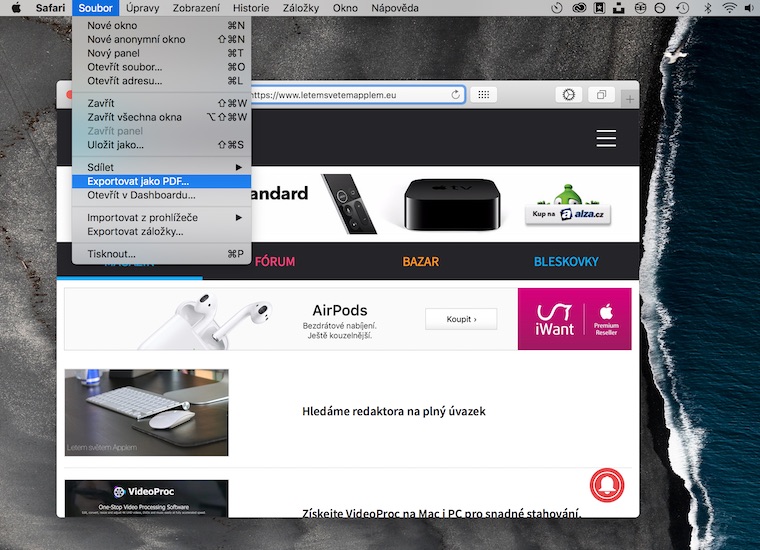
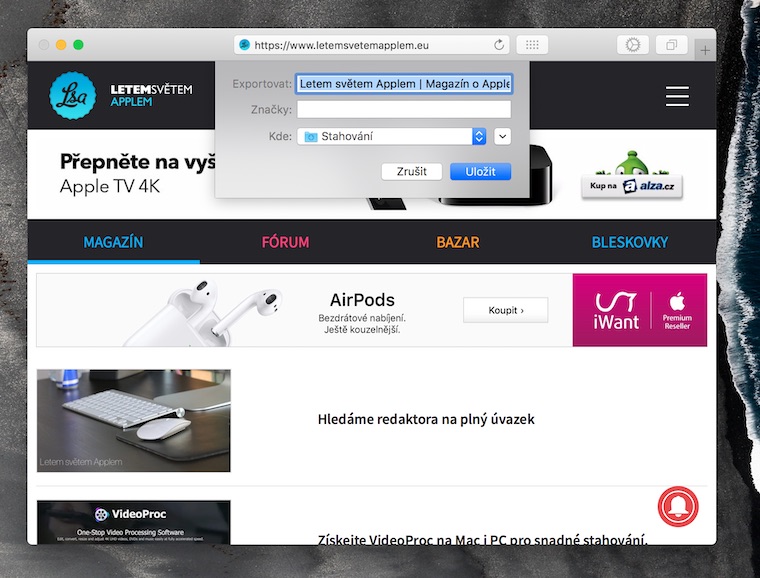
Partajarea paginilor prin AirPicătură
AirDrop este o modalitate excelentă de a partaja conținut între Apple dispozitive. Aveți nevoie de site-ul pe care îl vizualizați în prezent Safari pe Mac, deschideți pe iPad? Pur și simplu faceți clic pe pictograma de partajare (dreptunghi cu o săgeată), alegeți AirPlasați și selectați dispozitivul dorit din meniu.
Activare Handoff
Handoff și Continuity sunt caracteristici excelente care fac mai ușor să lucrezi pe mai multe Apple dispozitive deodată. Dacă aveți o pagină web deschisă în Safari pe iPhone, poți continua să îl vizualizezi pe Mac. În partea stângă DockÎn acest caz, este posibil să observați o pictogramă de browser cu simbolul unui telefon. Nu trebuie să copiați și să lipiți nimic - trebuie doar să faceți clic și pagina de pe iPhone se va deschide în browserul Mac.
Modul cititor
Dacă navigați pe un site web în Safari pe Mac, îl poți rula în modul cititor, cu care probabil ești familiarizat Safari v iOS. Prin activarea modului cititor, veți scăpa de toate reclamele și alte distrageri, iar pagina va fi afișată în miniaspect minimalist, ușor de citit, unde puteți modifica și dimensiunea și fontul.
Proconexiune cu mineCloudem
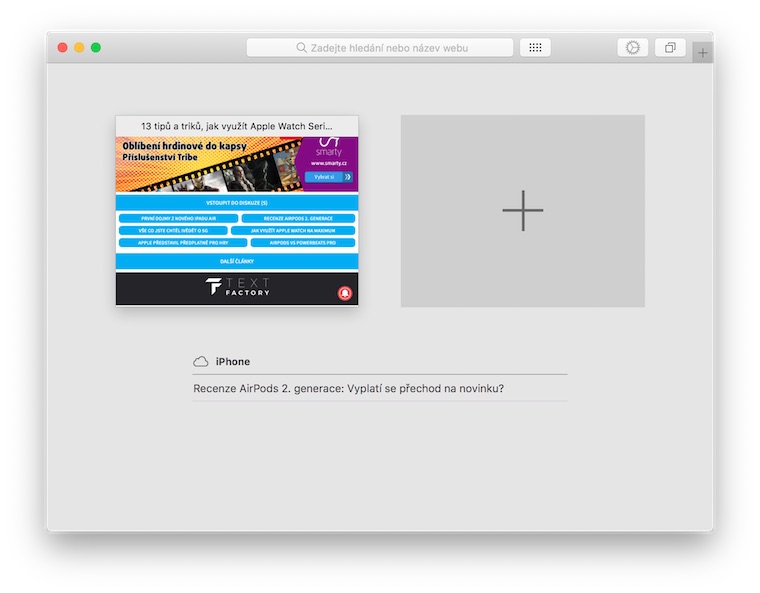
Datorită platformei șiCloud ofertele Safari o altă funcție utilă – posibilitatea de a vedea ce pagini aveți deschise în browser pe celelalte dispozitive asociate cu aceeași rețea de internetCloud cont. Destul în Safari Faceți clic pe pictograma file și lista corespunzătoare va apărea în partea de jos a ferestrei browserului.


































Chiar îmi doream să am doar safari si date chrome la r..ti...dar nu merge safari este mai lent..nu funcționează cu video 4K...răspunsul la gesturile mouse-ului este teribil de lent...cromul este fulgerător, am suficient ram așa că safari cauza
Opusul este adevărat (și video 4k mai exact).
Pe mine safari Este pe deplin potrivit pentru absolut orice, am crom din singurul motiv, cand trebuie sa fac etichete pentru un transport DPD, deci numarul lorministrace nu suportă safari : - /
Proconexiune cu mineCloudem nu funcționează la mine nici pe Mac, nici pe V iPhone. Ce zici de asta?
Incerc Vivaldi de cateva saptamani si incet-incet ma apuc. Safari. Din păcate. Este mai lent, navigarea funcționează incredibil de rapid, înainte, înapoi, fulgerător, nimic nu sare. Traducerea funcționează, pe Safari Se încarcă. Este în cehă, există multe setări.
Il am si instalat. chrome dar probabil il folosesc cel mai des safari a chrome Am pentru că există site-uri care safari nu funcţionează corect şi chrome nu este nicio problema dar este greu de spus daca este de vina safari sau autori de site-uri web
Presupun că este o vină. Safari… O mulțime de pagini care Safari Nu funcționează corect, funcționează în FireFox și Opera fără probleme.
Ei bine, nu știu, Firefox și Opera au un nucleu de la Google, iar Chrome este construit și el pe el. chrome si in curand edge de la MS va exista un monopol mare pe același miez, care nu va funcționa pe miezul de crom ca și cum nu ar fi pe web