
Als u een van de gelukkige eigenaren bent Apple Watch Series 4, of u hebt de nieuwste versie van het besturingssysteem geïnstalleerd watchOS, dan mag u de tips en trucs die we u in het artikel van vandaag geven, niet missen. Misschien kent u er al een aantal, maar wij geloven dat u ook iets compleet nieuws zult leren.
Misschien bent u geïnteresseerd in

Luister offline naar podcasts
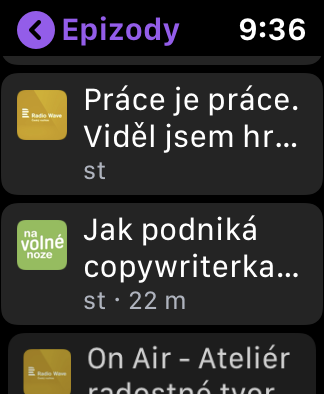
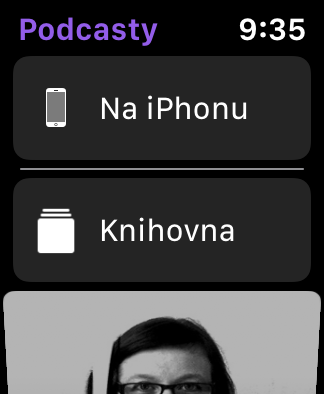
Met de komst watchOS 5 gebruikers kregen toegang totonede mogelijkheid om zelfstandig te gebruiken Apple Watch de Podcasts-app, waarmee je podcasts vanaf je iPhone kunt streamen via Wi-Fi of mobiele data en deze via Bluetooth op je hoofdtelefoon kunt afspelen. Bovendien is Podcasts v Apple Watch ze bieden ook offline luisteren. Je kunt een lijst met afleveringen krijgen die offline beschikbaar zijn op je computer Apple Watch in de Podcasts-app -> Bibliotheken -> Afleveringen.
Tinten grijs
Verbeterde weergave Apple Watch Series 4, gecombineerd met nieuwe watch faces, zoals Infograf, kunnen het kijken naar uw horloge letterlijk een kleurrijke ervaring maken. Maar als u niet zo'n fan bent van kleuren en uw gezichtsvermogen wilt sparen, start u de Watch-app op uw iPhone en tikt u op Algemeen -> Toegankelijkheid -> Grijstinten.
Onmiddellijke deactivering van meldingen
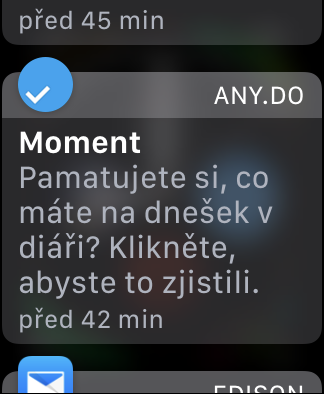
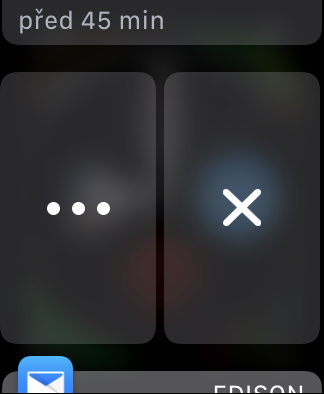
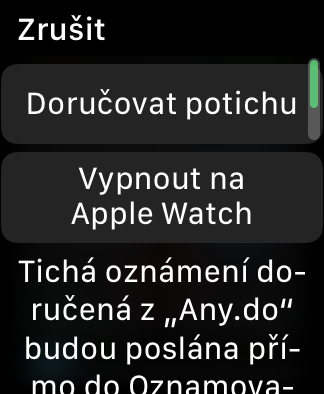
Standaard weerspiegelt het AppBekijk alle meldingen van uw iPhone. Maar een groot aantal verschillende meldingen kan soms vermoeiend of afleidend zijn. Zodra u uw Apple Watch melding, waar u zich in de toekomst niet meer om zult bekommeren, veegt u naar links, tikt u op het symbool met de drie stippen en kiest u 'Uitschakelen Apple Watch". Deze procedure werkt uiteraard niet alleen voor nieuw binnengekomen meldingen, maar ook voor meldingen in het Berichtencentrum: veeg gewoon van boven naar beneden op het horloge.
Op dezelfde manier kun je verder Apple Watch stel ook stille bezorging van meldingen in.
Verwijdering van het Walkie-Talkie-pictogram
De Walkie-Talkie-functie is zeker geweldig. Maar soms kan het gebeuren dat het pictogram bovenaan de wijzerplaat verschijnt wanneer u uw pols opheft. U kunt het pop-uppictogram Walkie-Talkie verwijderen door de bijbehorende applicatie op uw horloge te starten, naar boven te scrollen en de optie "Bij ontvangst" uit te schakelen.
Prositegegevens verwijderen
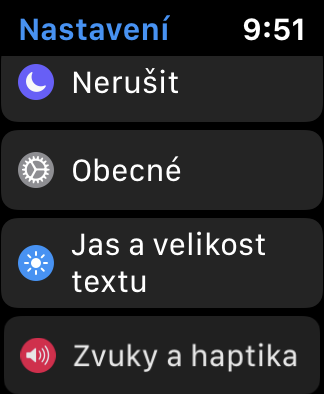
Met de komst watchOS 4 toegevoegd Apple do Apple Watch WebKit-ondersteuning, wat betekent dat u weblinks vanuit e-mail of sms-berichten op uw horloge kunt openen. Tegelijkertijd heeft u ook de mogelijkheid om van de website naar de uwe te verwijderen Apple Watch sporen van al het browsen. Ga gewoon naar Instellingen -> Algemeen -> Sitegegevens -> Sitegegevens wissen.
Fotogalerij

Toegang tot meldingen en Controlecentrum
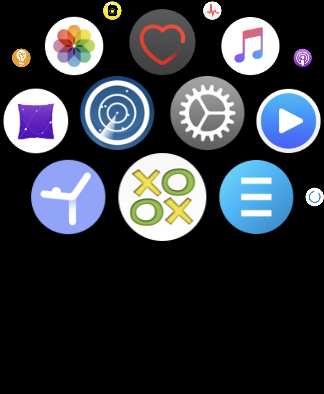
Tot voor kort had u alleen via uw watch face toegang tot het Bedieningspaneel en het Berichtencentrum. Na aankomst watchOS 5, maar u kunt deze items overal openen, ook via applicaties van derden. Druk gewoon met uw vinger op de boven- of onderrand van het scherm van het horloge en veeg voorzichtig omlaag/omhoog.
Geforceerde beëindiging van "bevroren" applicaties
En verder Apple Watch se Het kan soms gebeuren dat een actieve applicatie vastloopt en niet meer reageert. Gelukkig is er een eenvoudige oplossing voor dit probleem: houd de zijknop op uw horloge ingedrukt. Wanneer het uitschakelscherm verschijnt, houdt u de digitale kroon op uw Apple Watch, de app wordt gesloten en u keert terug naar het wijzerplaatscherm.
Monogram op de wijzerplaat
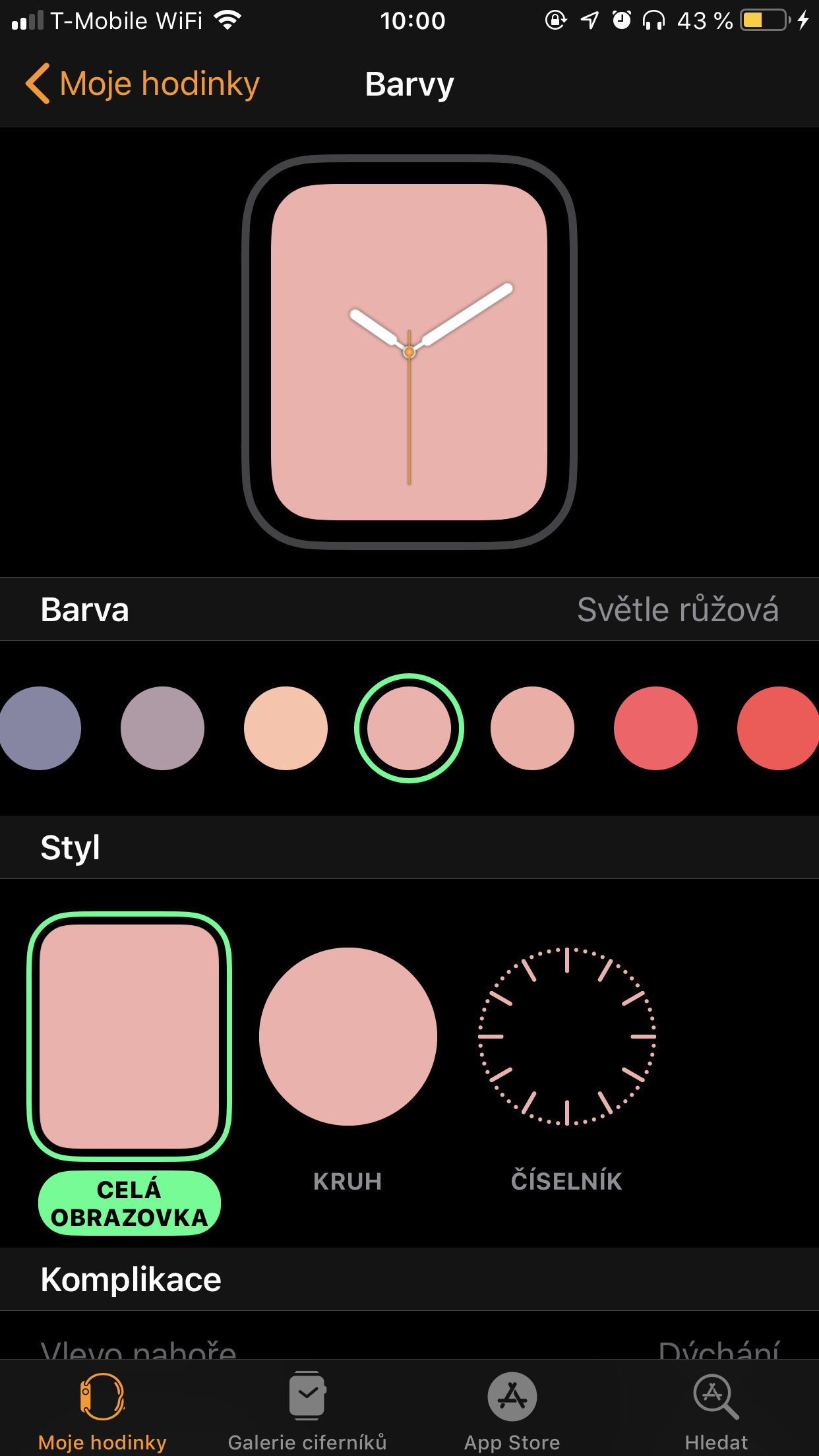
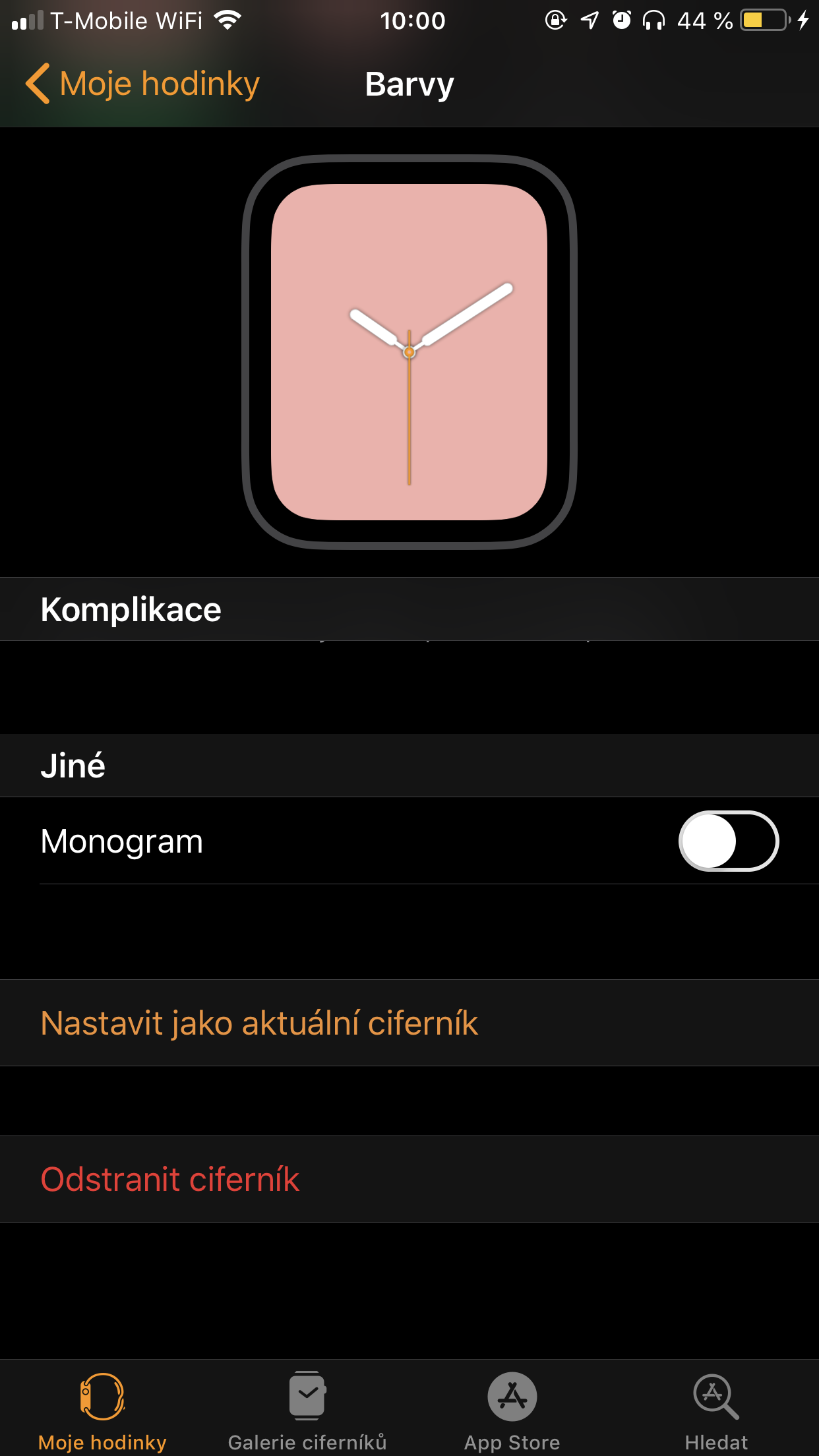
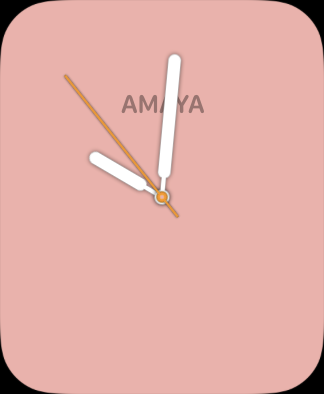
Als het op zichzelf is Apple Watch Als u de Varvy-wijzerplaat gebruikt, kunt u er een aangepaste complicatie aan toevoegen, genaamd Monogram. Start op uw iPhone de Watch-app, tik op de geselecteerde wijzerplaat en activeer de optie Monogram. Je kunt het zelf instellen in de applicatie.
Fotogalerij
Handenvrij Siri
Met de komst watchOS 5 introduceerde ook de mogelijkheid van directe interactie met de spraakassistent Siri zonder dat u op de digitale kroon hoeft te drukken. Open op uw horloge Instellingen -> Algemeen -> Sirien schakel de optie 'Polslift' in.
Instellingen van het Controlecentrum
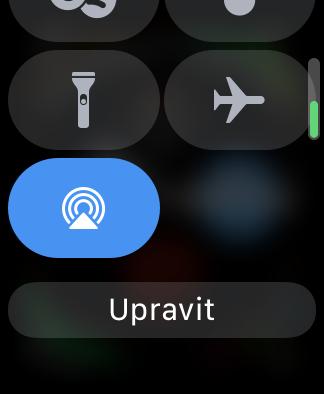
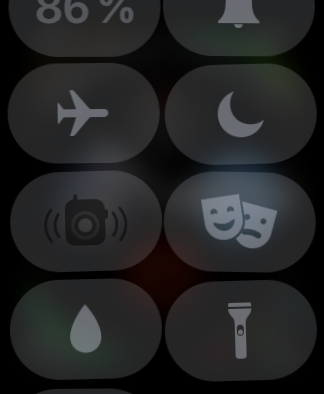
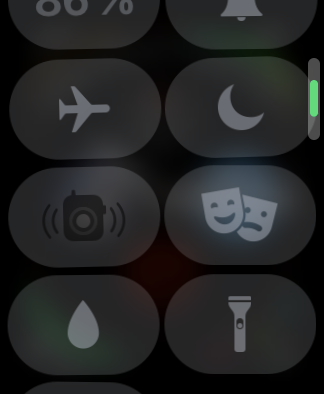
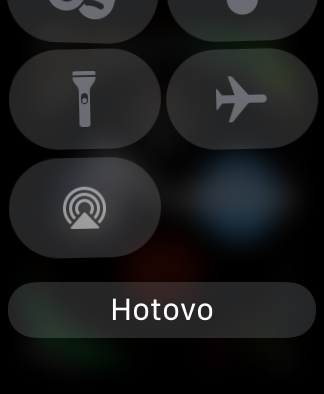
Terwijl de vorige versie van het besturingssysteem voor Apple Watch liet geen aanpassingen toe aan de lay-out van het Control Center, watchOS 5 gebruikers hebben deze optie al. Open het Bedieningspaneel zoals u dat normaal zou doen, scrol helemaal naar beneden en tik op 'Bewerken'. Vervolgens sleept u de pictogrammen in het Bedieningspaneel naar de gewenste plek.
Fotogalerij
Hardlooptempo-waarschuwing
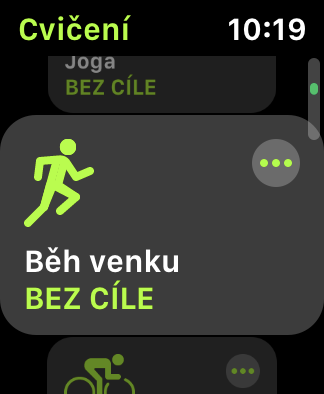
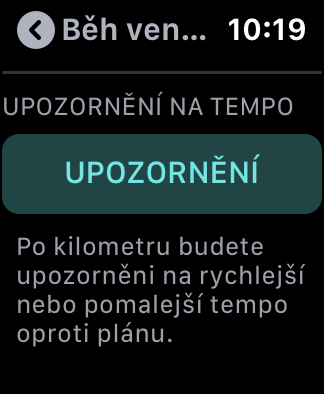
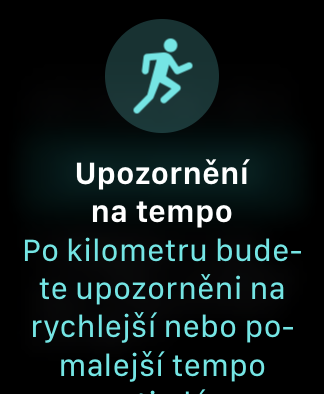
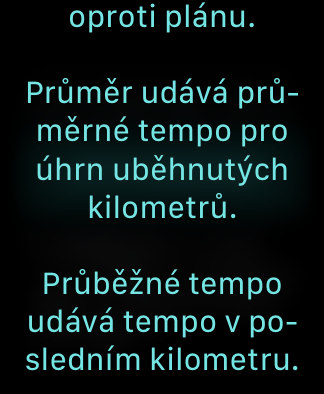
Als u van hardlopen houdt, zult u zeker blij zijn met de nieuwigheid die het biedt Apple ondersteuning voor tempowaarschuwingen, de mogelijkheid om een doeltempo in te stellen. Wanneer u een hardloopsessie instelt in de Exercise-app op uw Apple Watch, tik op de cirkel met drie stippen, scrol omlaag naar 'Tempowaarschuwingen' en stel alles in wat je nodig hebt.
Fotogalerij
Verbinding maken met een Wi-Fi-netwerk
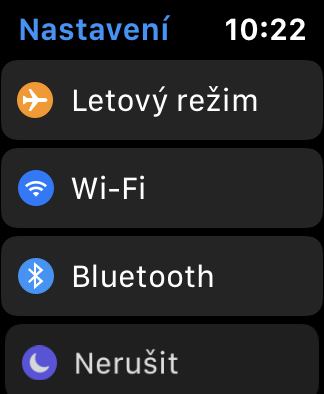
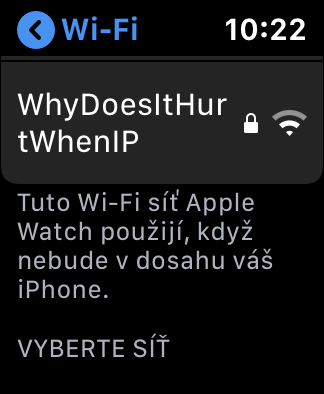
Ve watchOS 5. Gebruikers hebben de mogelijkheid om beschikbare wifi-netwerken te bekijken en zich er rechtstreeks vanaf aan te melden. Apple Watch. Tik gewoon op Instellingen -> Wi-Fi en selecteer het netwerk waarmee u verbinding wilt maken.
Fotogalerij
Steden toevoegen in de Weer-app
Met de komst watchOS 5 werd ook de Weer-app compleet vernieuwd. Start de Weer-app, scrol omlaag naar het einde van de lijst met steden, tik op 'Stad toevoegen' en dicteer de naam van de stad die u wilt toevoegen.


































Maar afgezien van twee tips werkt al het andere in serie 3, dus waarom de titel?
Als ik de ontvanger uitschakel tijdens het gebruik van de portofoon, ben ik in werkelijkheid niet bereikbaar, het pictogram "alleen" gaat niet uit. Maar uiteindelijk werkt het nog steeds niet méér dan het doet. Ik heb het uitgeschakeld.
A siri Wanneer u uw pols optilt, reageert het apparaat zoals het wil. Dat zou geweldig zijn, maar je kunt er niet op vertrouwen.
Ik heb het artikel niet gelezen - je veegt / scrollt / scrollt naar beneden
Het is best interessant dat wanneer ik mijn wijzerplaat instel en een wekker, hartslag, enz. toevoeg... op die ronde wijzerplaat krijg ik ook een ECG... en het werkt niet...
Je moet naar Duitsland om ze te activeren en dan blijft het functioneel