Ik geniet echt van mijn werk als redacteur, daar bestaat geen twijfel over. Maar toen ik nadacht over welke andere tips en trucs ik voor jullie zou kunnen schrijven, kon ik maar niet op iets komen. Tot ik me realiseerde dat de beste trucs de trucs zijn die je dagelijks kunt gebruiken, niet slechts af en toe. Ik gebruik er zelf een paar dagelijks bij het schrijven van artikelen, handleidingen en recensies. ProIn dit artikel deel ik daarom alle trucs die ik dagelijks gebruik, niet alleen bij het creëren van content voor mijn trouwe lezers. Letem svetem Applem.
Misschien bent u geïnteresseerd in

1. Op verschillende manieren screenshots maken
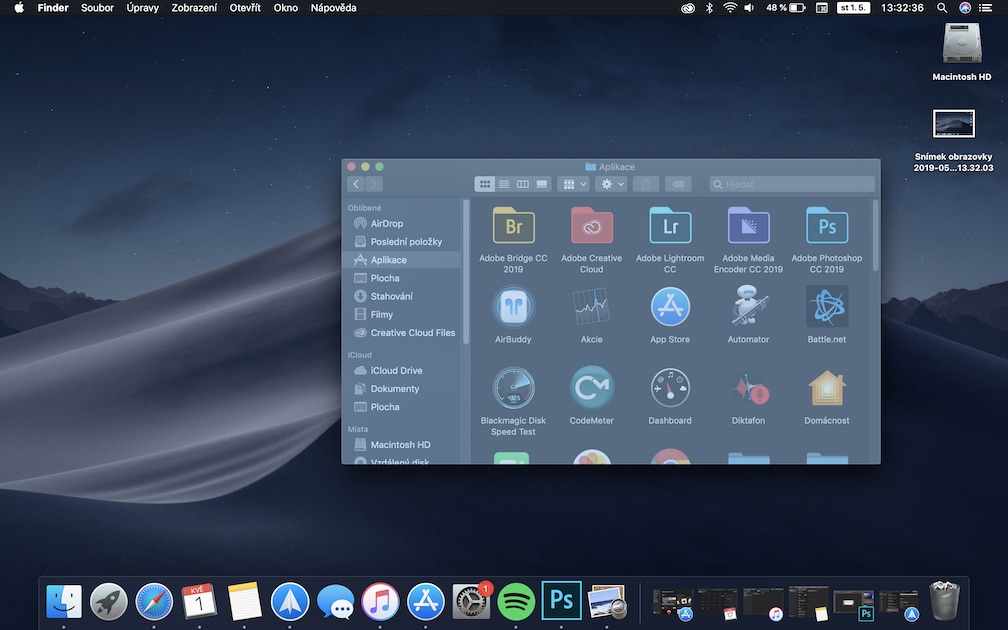
Jullie allemaal op de Mac zijn waarschijnlijk bekend met de sneltoets voor het maken van een screenshot op volledig scherm: Command + Shift + 3. In dit geval vraagt het systeem u niets en maakt het direct een bericht aan screenshot volledig scherm. Als u echter alleen een screenshot wilt maken bepaalde toepassingenof bepaalde delen van het scherm, zodat u sneltoetsen kunt gebruiken Command + Shift + 4.
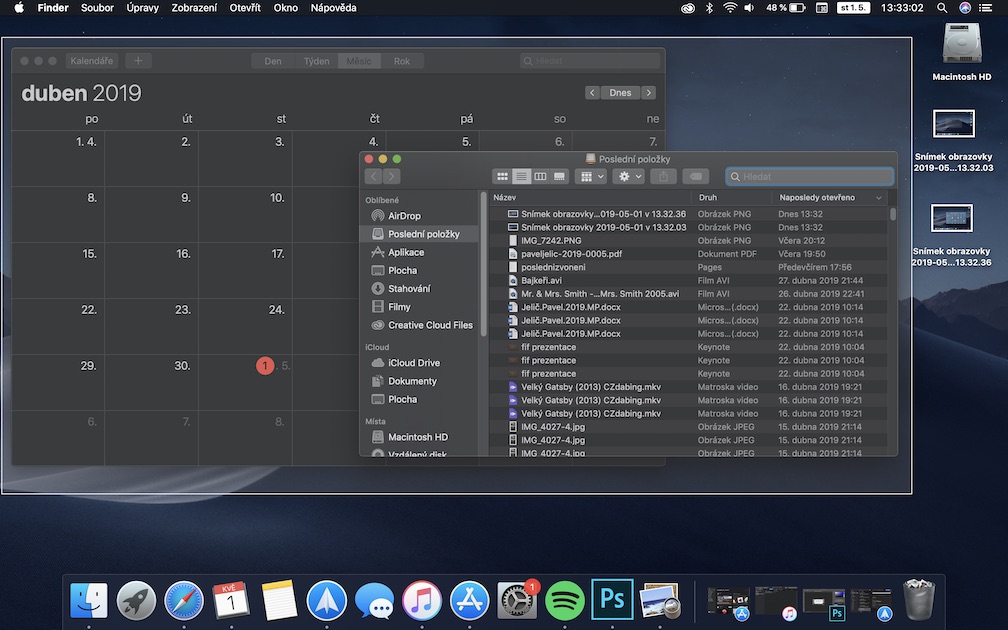
Als je een schermafbeelding wilt maken van een specifieke toepassing, druk dan op Command + Shift + 4 en ga naar het actieve venster van die toepassing. Druk vervolgens op de spatiebalk . Het toepassingsvenster wordt blauw en je kunt dan met de muis klikken . Hiermee bevestig je dat je alleen van die toepassing een schermafbeelding wilt maken.
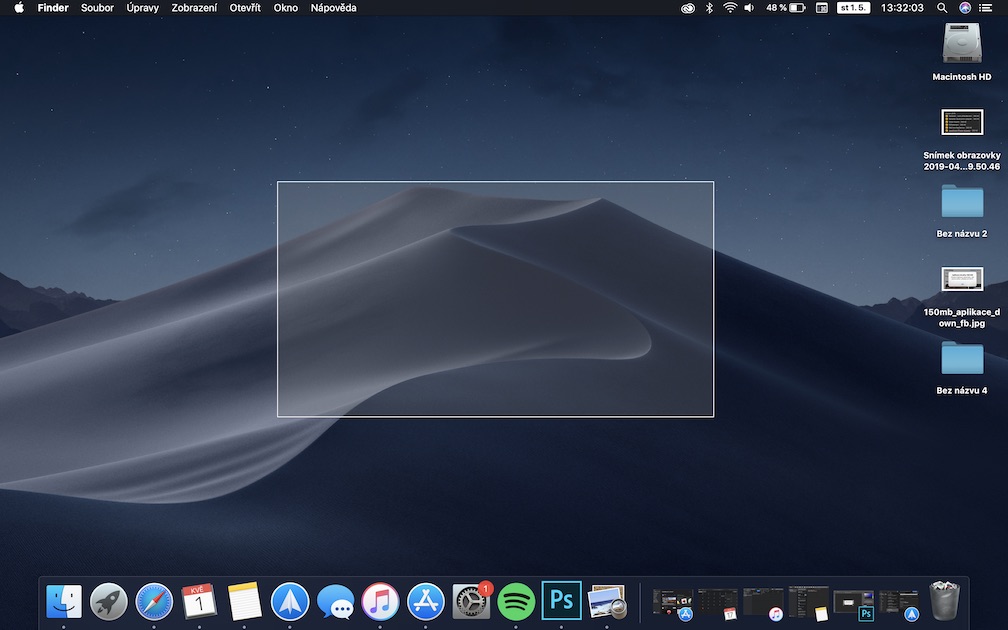
Als je slechts een deel van het scherm wilt vastleggen, druk dan nogmaals op de toetsencombinatie Command + Shift + 4. Sleep vervolgens de muis over het scherm op de plek waar je de schermafbeelding wilt maken.
2. Formaat van afbeelding wijzigen
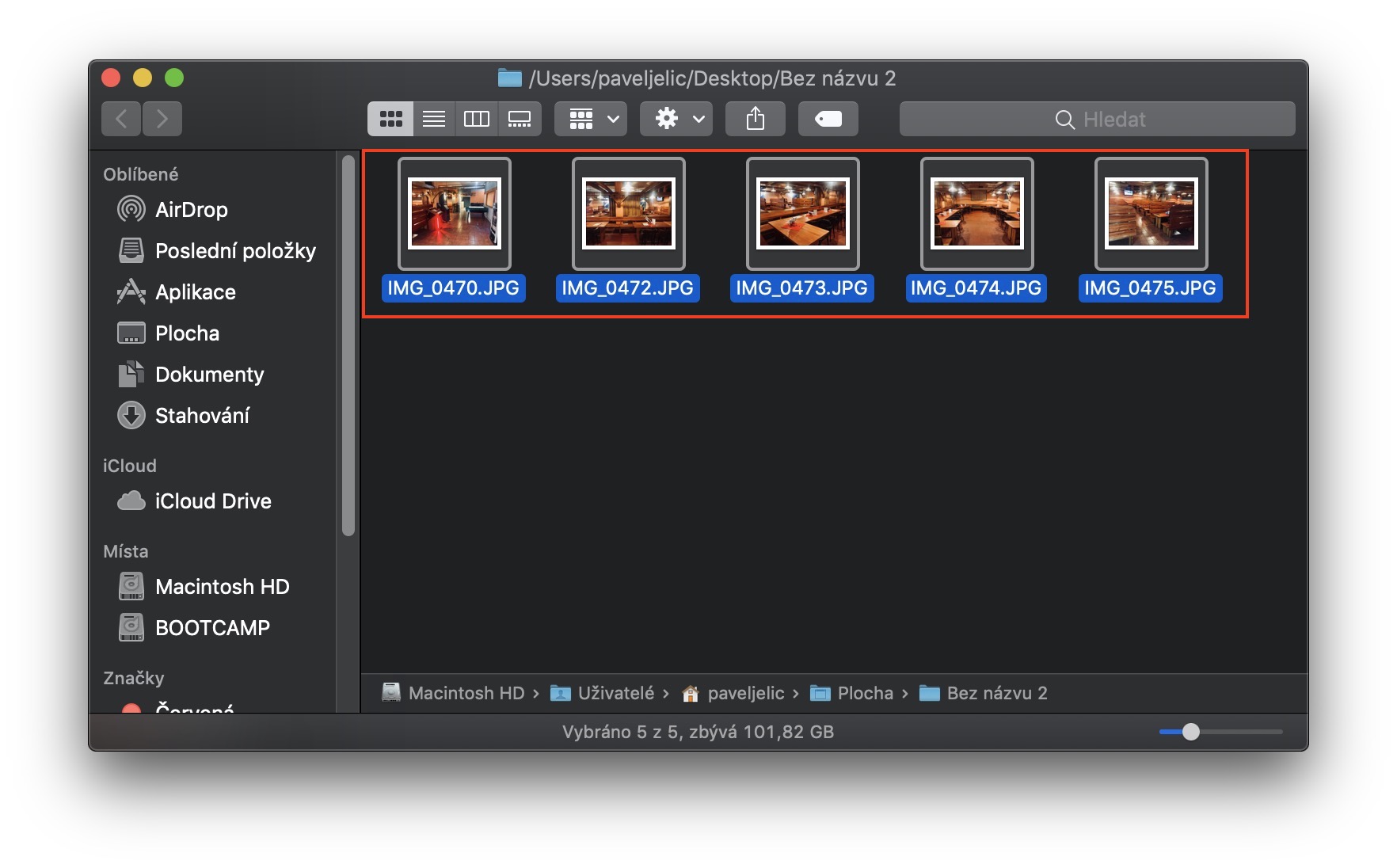
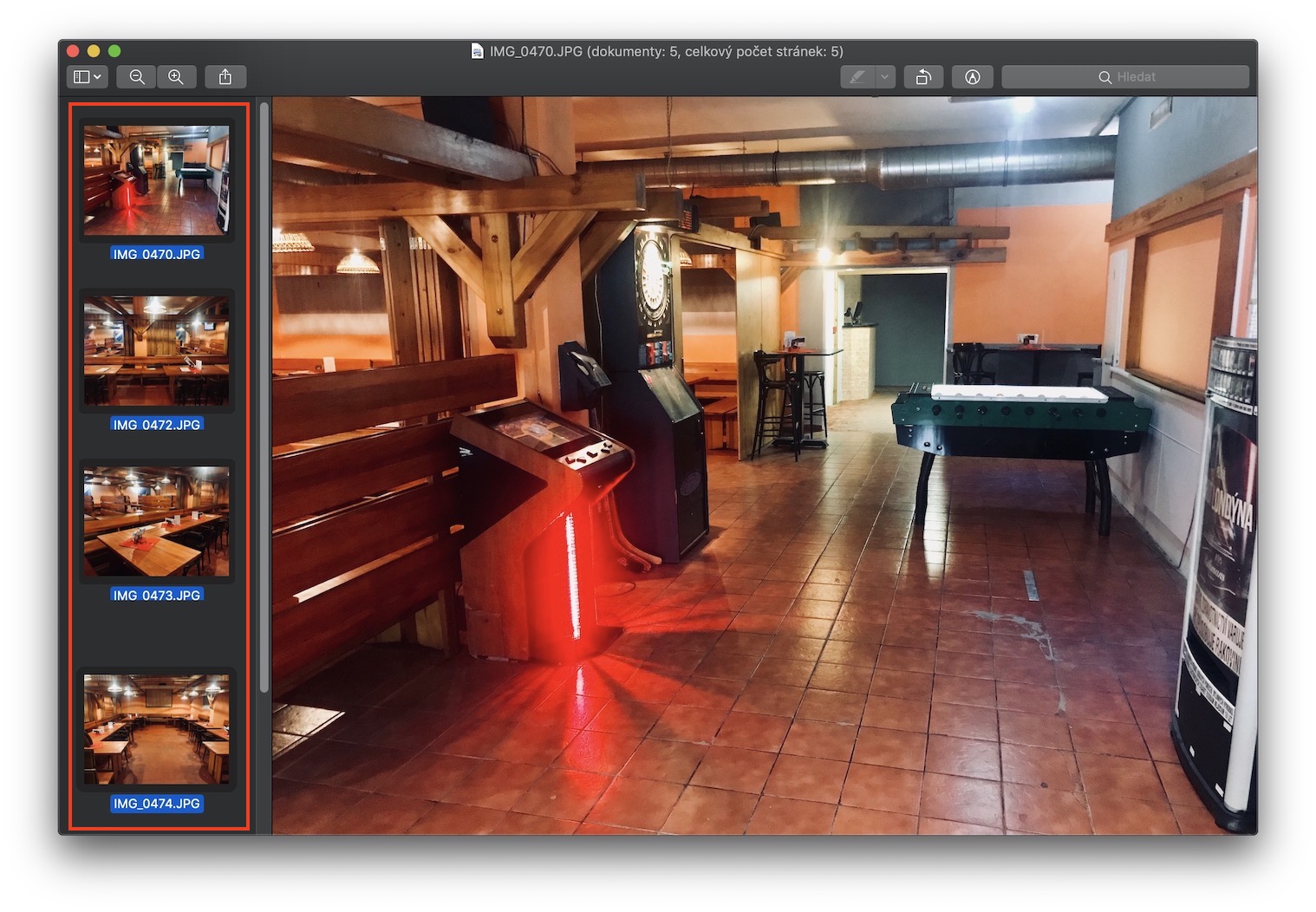
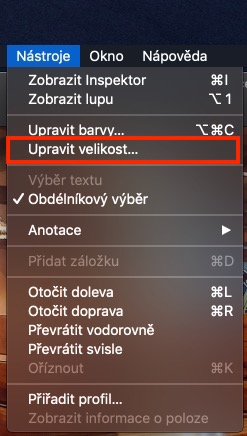
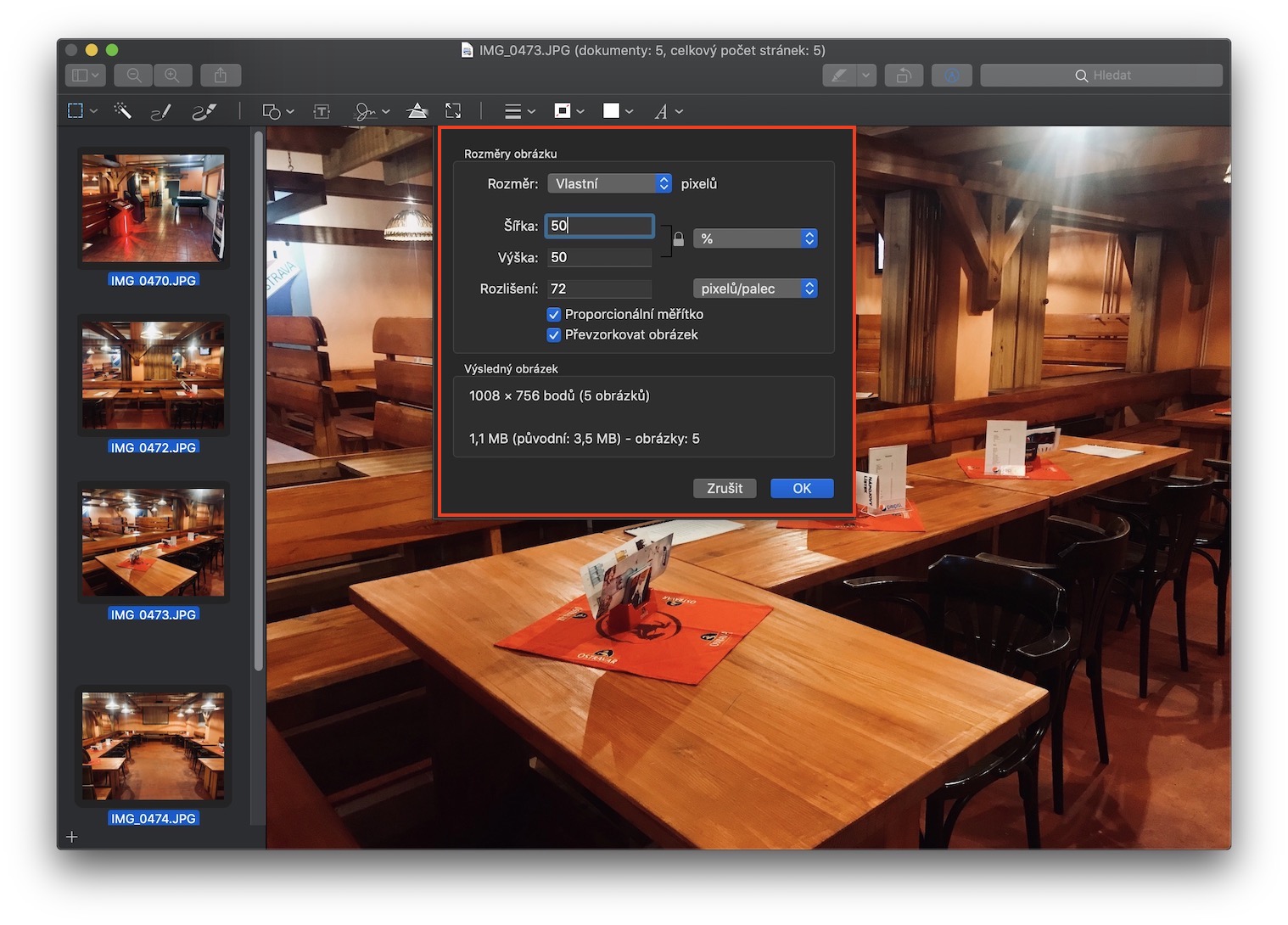
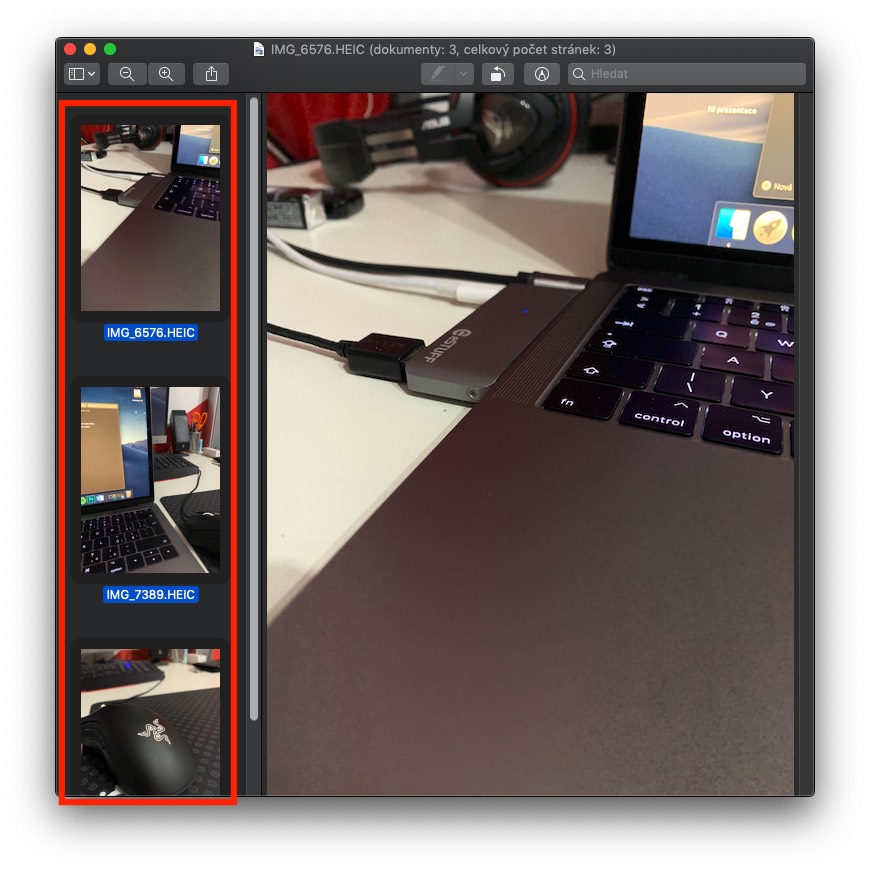
Omdat de foto's zijn gemaakt iPhoneOmdat m erg groot zijn, moet ik ze soms verkleinen tot een acceptabelere resolutie, zodat ik ze bijvoorbeeld op het web kan gebruiken. Wist je dat je de grootte van afbeeldingen kunt aanpassen via de app zelf? Voorbeeld in macOS? Ook al lijkt het misschien niet zo, toch is het zo Voorbeeld is echt geavanceerde applicatie Vol met verborgen functies. Pro formaat van de afbeelding aanpassen openen klik vervolgens op de optie in de bovenste balk N工具. Selecteer vervolgens een optie in het vervolgkeuzemenu Maat wijzigen… In het nieuwe venster dat verschijnt, kunt u eenvoudigweg verklein de afbeelding. Hetzelfde geldt voor meerdere afbeeldingen tegelijk, het volstaat om ze allemaal in het linkermenu te zien markering. Het formaat wijzigen wordt vervolgens gedaan door u allemaal geselecteerde afbeeldingen.
3. Het formaat van afbeeldingen wijzigen
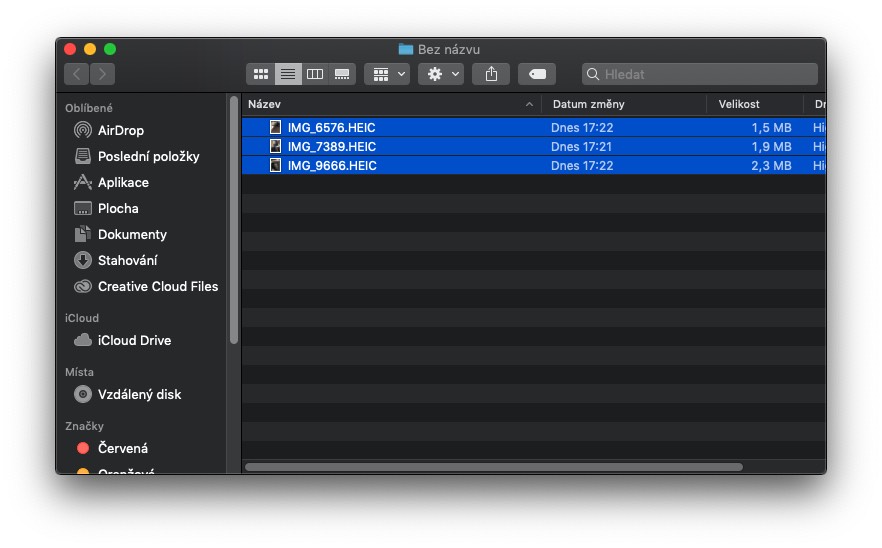
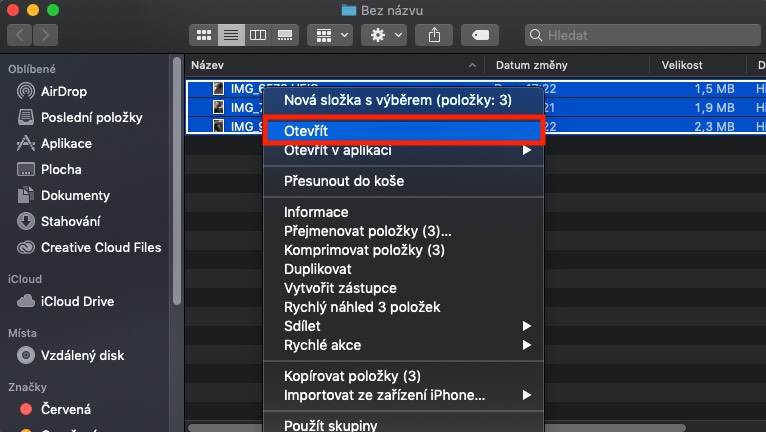
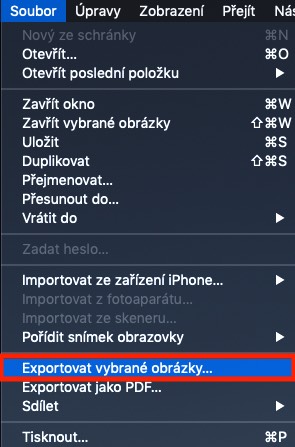
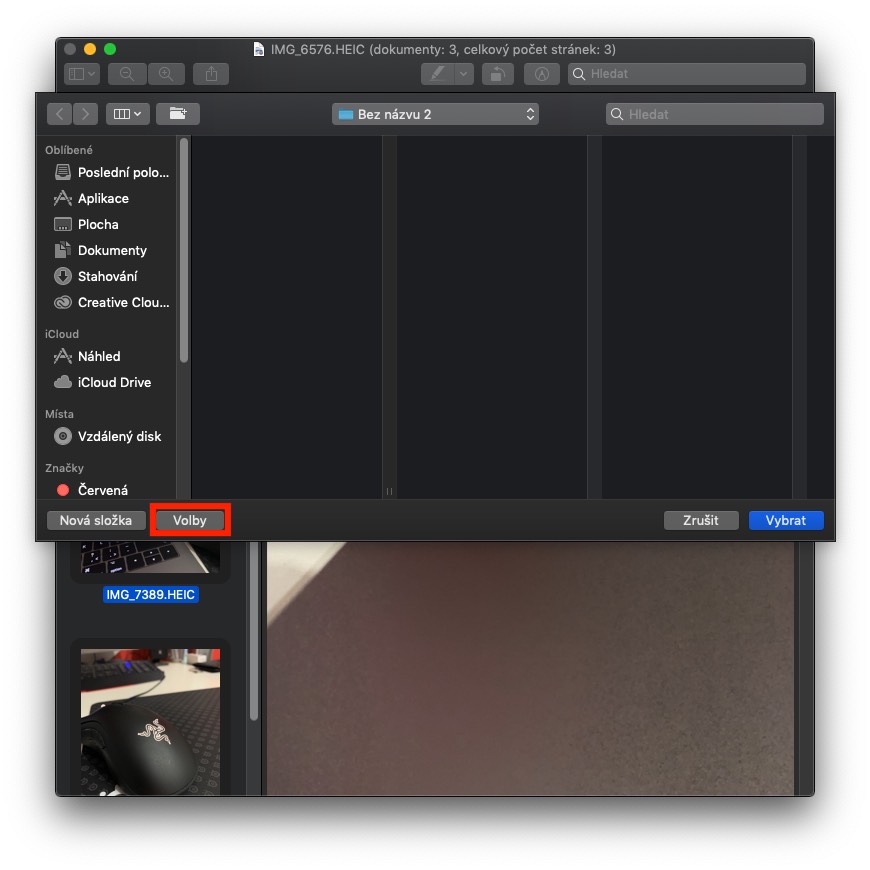
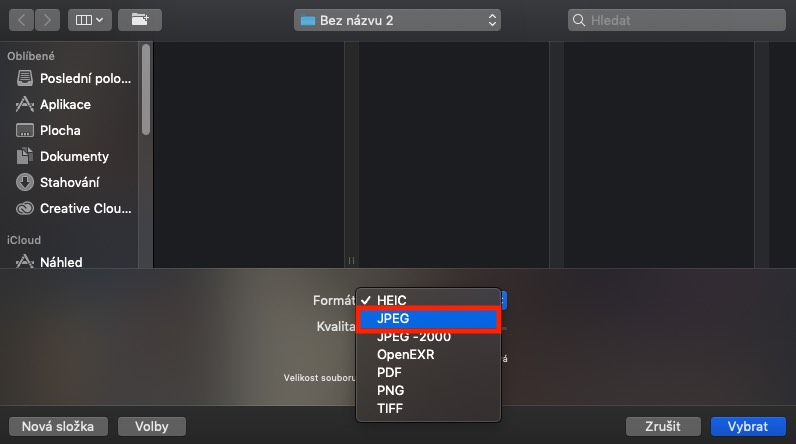
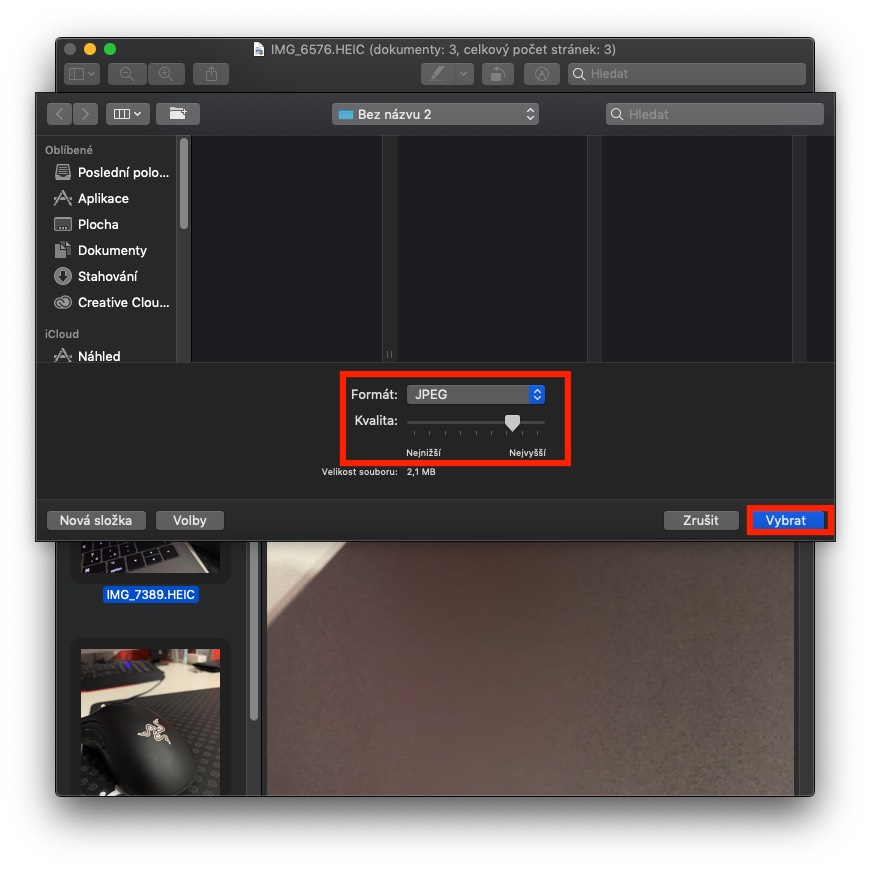
Mijn iPhone is ingesteld om foto's in het formaat te maken HEIC. Natuurlijk kun je dit formaat klassiek openen in macOS, maar andere applicaties en besturingssystemen hebben het meestal nog steeds probleem. ProDat wil zeggen dat alle HEIC-foto's moeten worden geconverteerd naar een ouder, maar meer gangbaar formaat. JPEG. Ook hier zullen native applicaties u goed van pas komen Voorbeeld. Dus weer openmaken afbeeldingen, waarvan u het formaat wilt wijzigen. Als je meer hebt, bewaar ze dan binnen Voorbeeld markering. Selecteer vervolgens de optie in de bovenste balk Bestand en selecteer een vak in het vervolgkeuzemenu Exporteren… of Geselecteerde afbeeldingen exporteren… Er wordt een nieuw venster geopend, klik op de optie Verkiezingen. Daarna kun je eenvoudig het formaat kiezen, in ons geval dus JPEG. Zodra je alles hebt ingesteld, klik je gewoon op Kiezen.
Fotogalerij
4. Hernoemen van bestanden in bulk
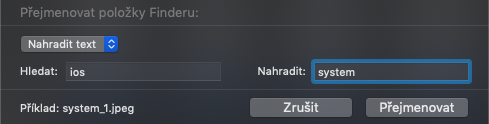
Als ik meerdere documenten tegelijk wil hernoemen, gebruik ik daarvoor de ingebouwde functie van macOS. Selecteer alle bestanden die je wilt hernoemen. Klik vervolgens met de rechtermuisknop op een van de bestanden en selecteer 'Items hernoemen (x)' in het menu. Er verschijnt een venster waarin je kunt kiezen hoe je de bestanden in één keer wilt hernoemen . We bespreken deze functie uitgebreider in een apart artikel , dat je hieronder kunt bekijken.
Misschien bent u geïnteresseerd in
5. Smileys en speciale karakters schrijven
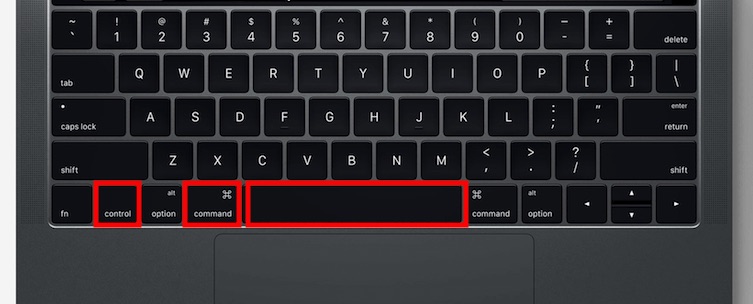
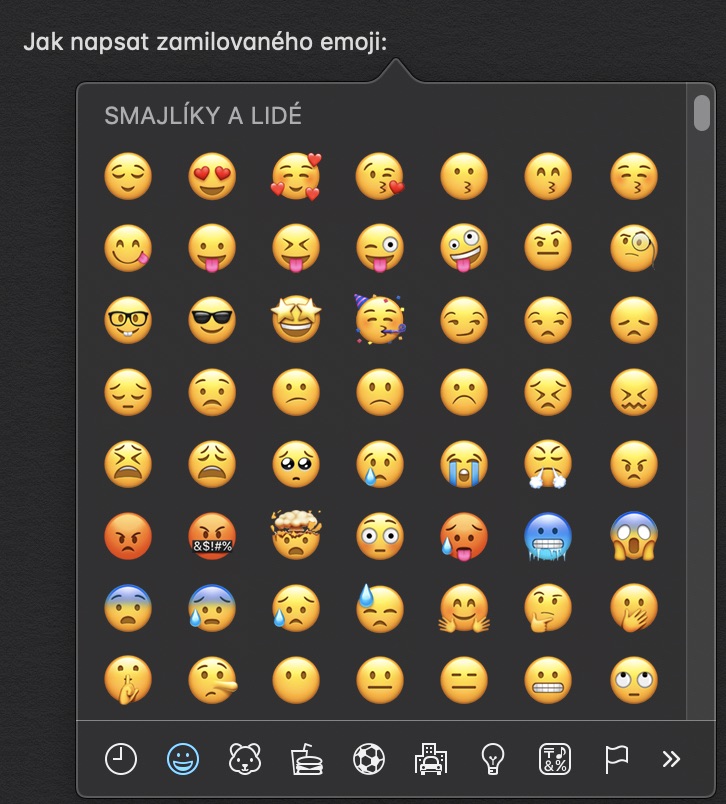
Gebruikers die eigenaar zijn van MacBook met de Touch Bar hebben ze geen enkel probleem met het typen van emoticons, omdat ze deze rechtstreeks via de Touch Bar kunnen invoegen. De rest van ons moet echter speciale sneltoetsen gebruiken om emoticons in te voegen. Command + Control + spatiebalk. Wanneer u op deze sneltoets drukt, verschijnt er een nieuwe venster, waarin u eenvoudig door alle beschikbare kunt bladeren emoji. Na het klikken op een pijl in de rechter benedenhoek van het venster kun je zelfschat ook invoegen speciale karakters.
Fotogalerij

6. Eenheden converteren in Spotlight
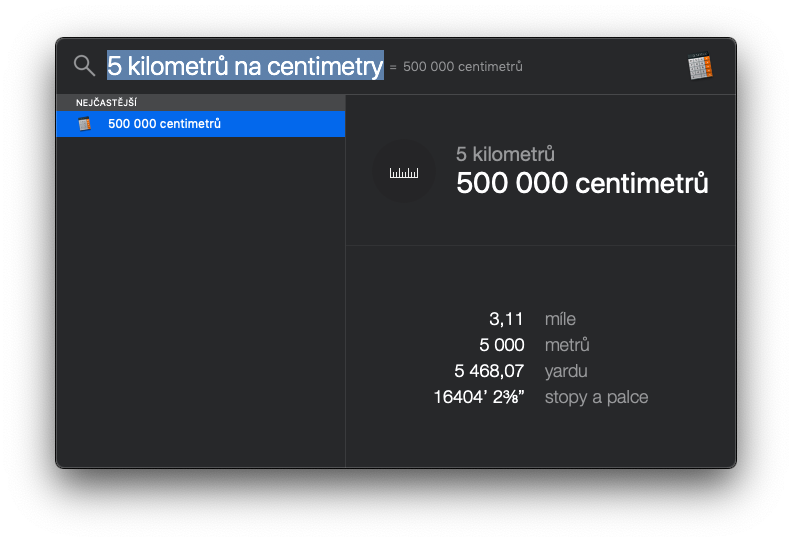
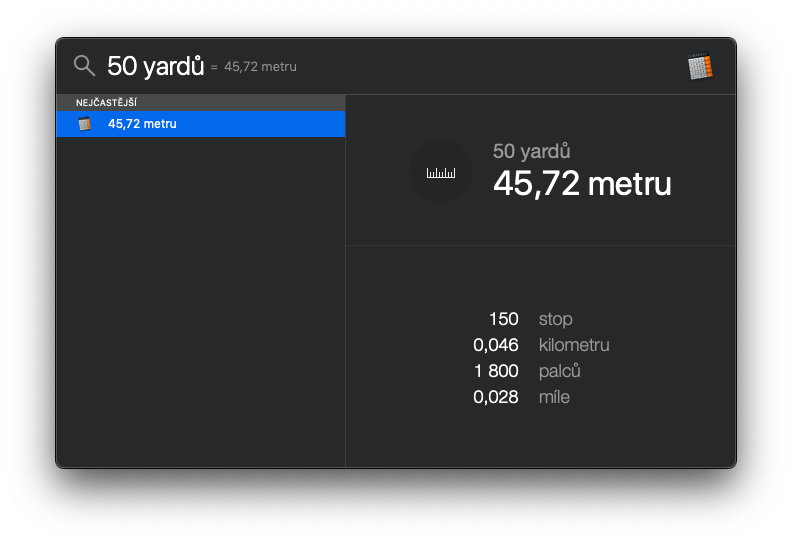
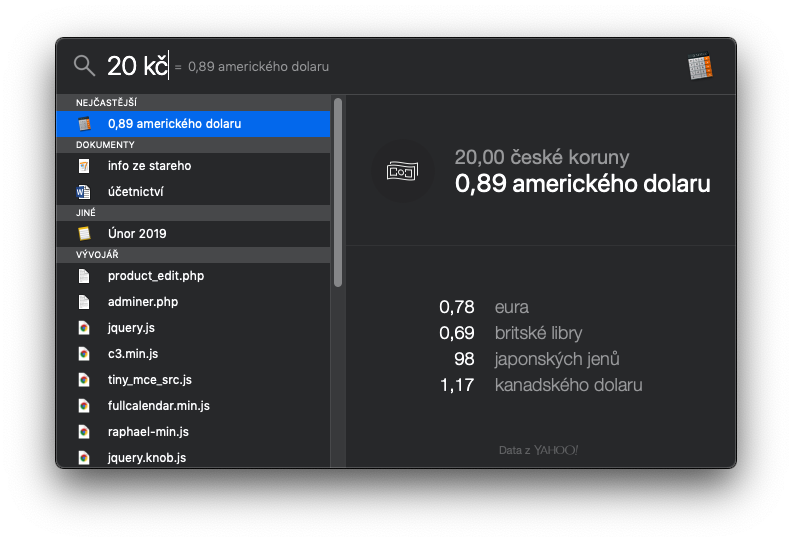
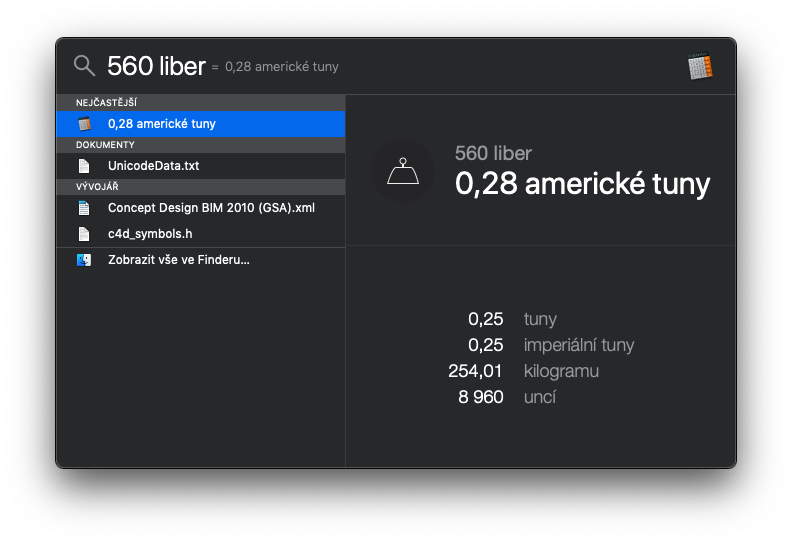
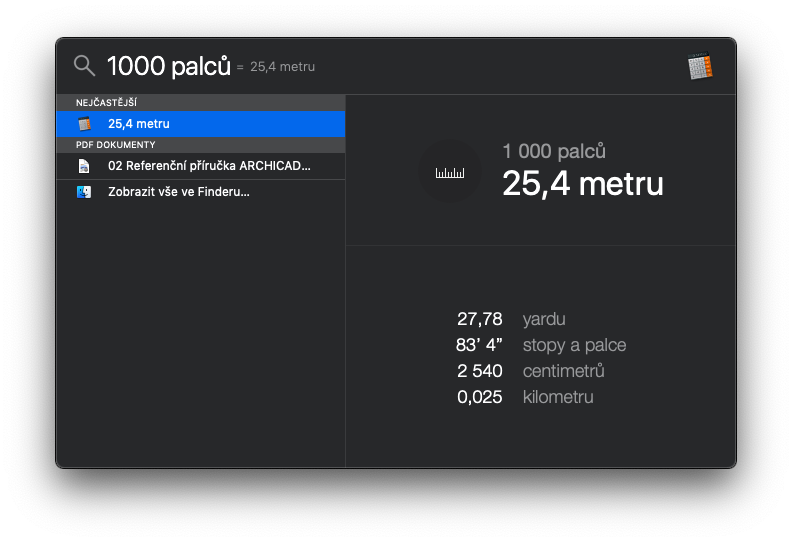
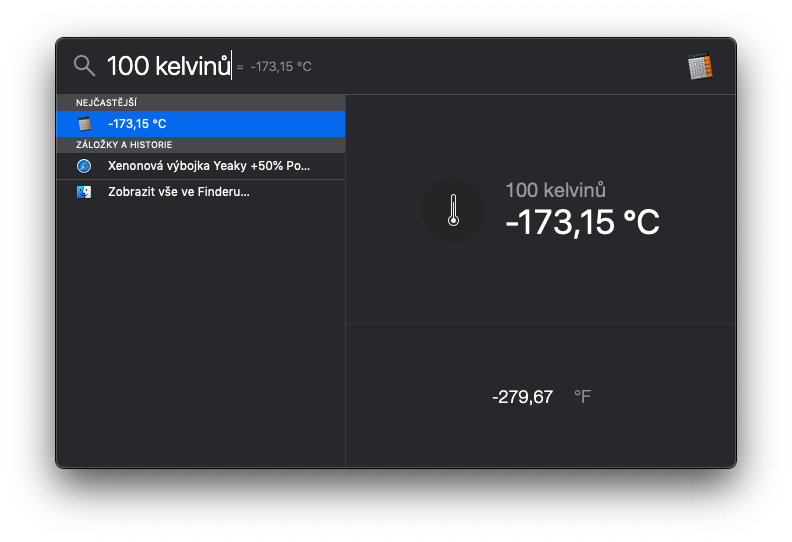
Spotlight is een soort "Google voor Mac" in macOS. Het kan alles op je Mac vinden en nog veel meer. Het kan zelfs dienstdoen als rekenmachine en omrekenprogramma . Je kunt het activeren met de sneltoets Command + Spatiebalk , of door op het vergrootglas rechtsboven in de menubalk te klikken. Als je bijvoorbeeld een bepaalde waarde wilt berekenen , typ je die gewoon in Spotlight en het programma berekent het voor je. Hetzelfde geldt voor eenheden en valuta . Als je 5 km wilt omrekenen naar centimeters , typ je " 5 km naar centimeters " in Spotlight . De omrekening naar andere eenheden wordt dan weergegeven. Je kunt alle voorbeelden bekijken in de onderstaande galerij:
Fotogalerij
7. Meerdere vensters samenvoegen Finderu
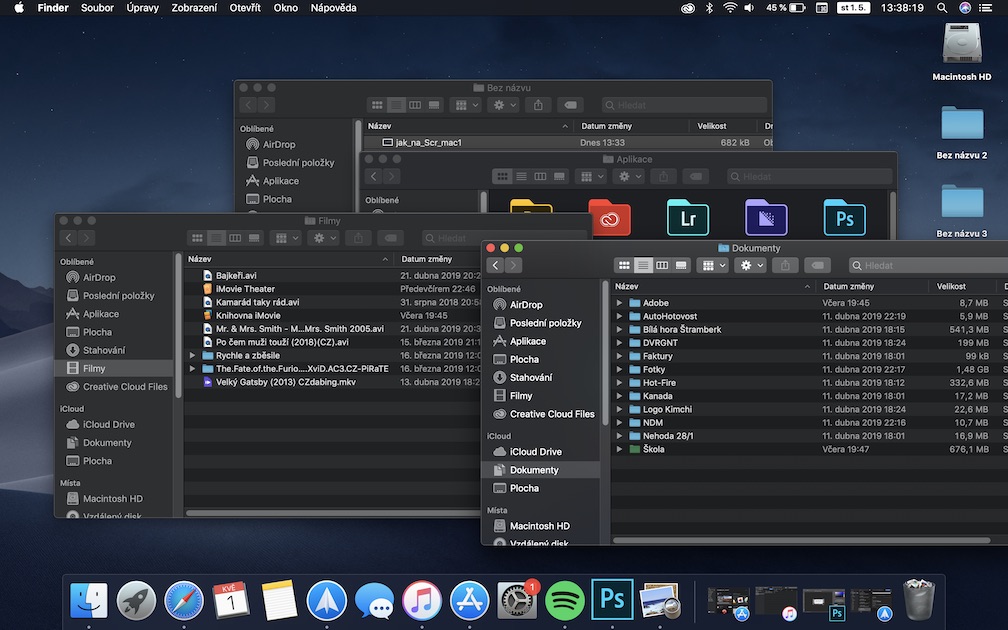
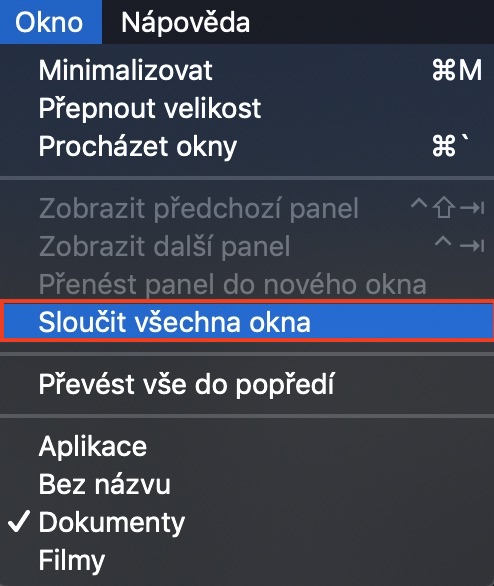
Ik kan gedurende de dag tientallen verschillende vensters openen. FinderIk raak heel snel het overzicht kwijt en heb meerdere vensters verspreid over mijn scherm, wat mijn efficiëntie absoluut niet ten goede komt. ProIk gebruik deze functie voor raamservice Finderu. Deze functie activeer je door over te schakelen naar actief venster Finderuen klik vervolgens op het tabblad in de bovenste balk venster. Klik daarna gewoon op de optie Voeg alle vensters samen.
Fotogalerij

8. Wanneer u de cursor niet kunt vinden
Als ik op meerdere monitoren werk, komt het vaak voor dat ik de cursor niet kan vinden. In het macOS-besturingssysteem is dit voldoende Rychle begin overrijden Trackpadu, of, in het geval van een muis, begin ermee zich razend te bewegen. Na een paar snelle bewegingen verschijnt de cursor op het scherm neemt toe en je kunt het sneller lokaliseren.

9. Waar is de Delete-toets gebleven?
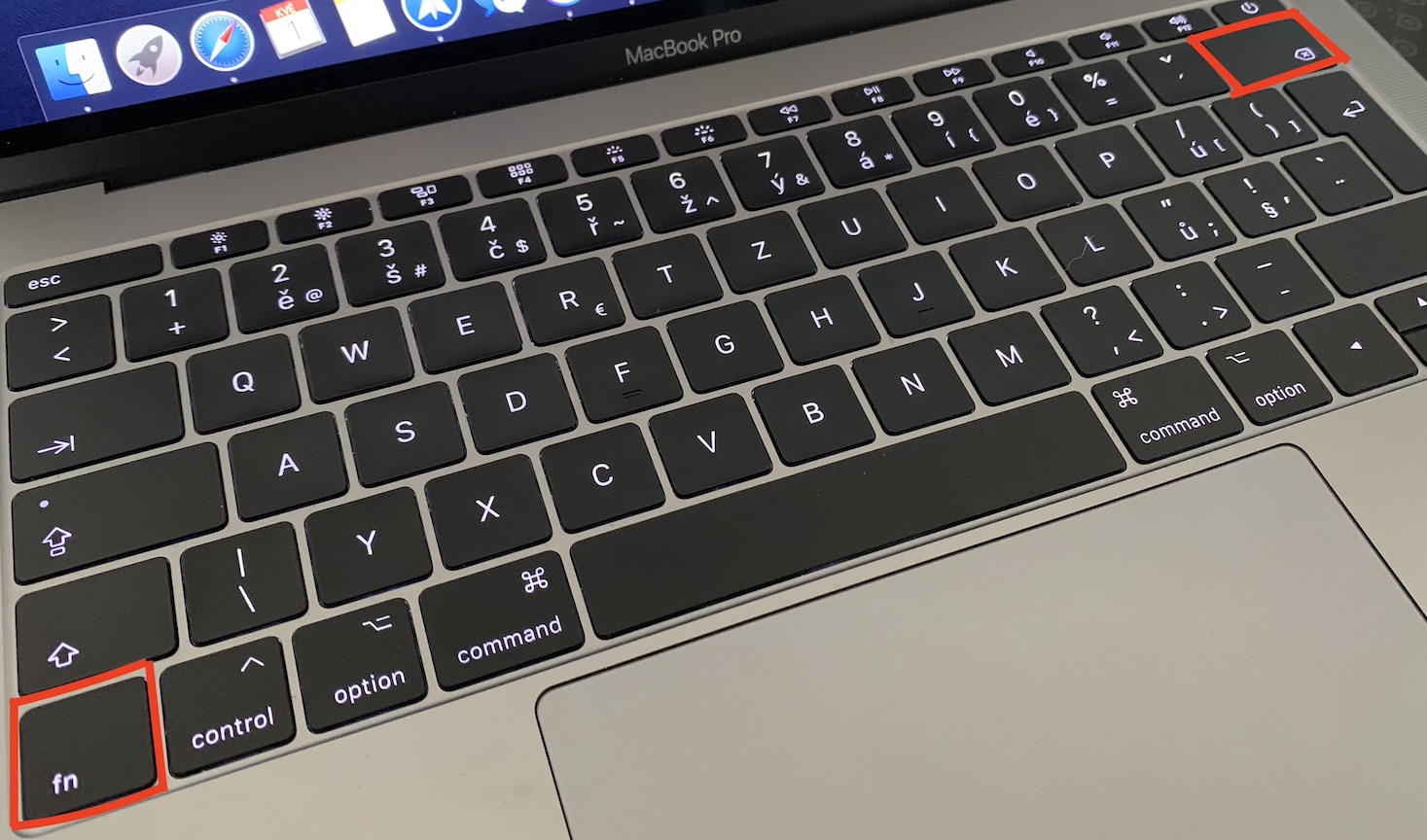
Bij het schrijven van artikelen moet ik soms de toetsenbordfuncties gebruiken Verwijdering , waarmee tekens worden verwijderd vooruit, niet achter elkaar, zoals Backspace. Maar ik heb zeker gemerkt dat MacBooky-toets Verwijdering dat hebben ze niet. Maar er is een eenvoudige truc die de Backspace-toets kan vervangen. Houd gewoon de toets linksonder op het toetsenbord ingedrukt Fn a tegelijkertijd knijpen Backspace. Deze snelkoppeling vervangt feitelijk de sleutel in het macOS-besturingssysteem Verwijdering .
10. Helderheid en volume anders veranderen
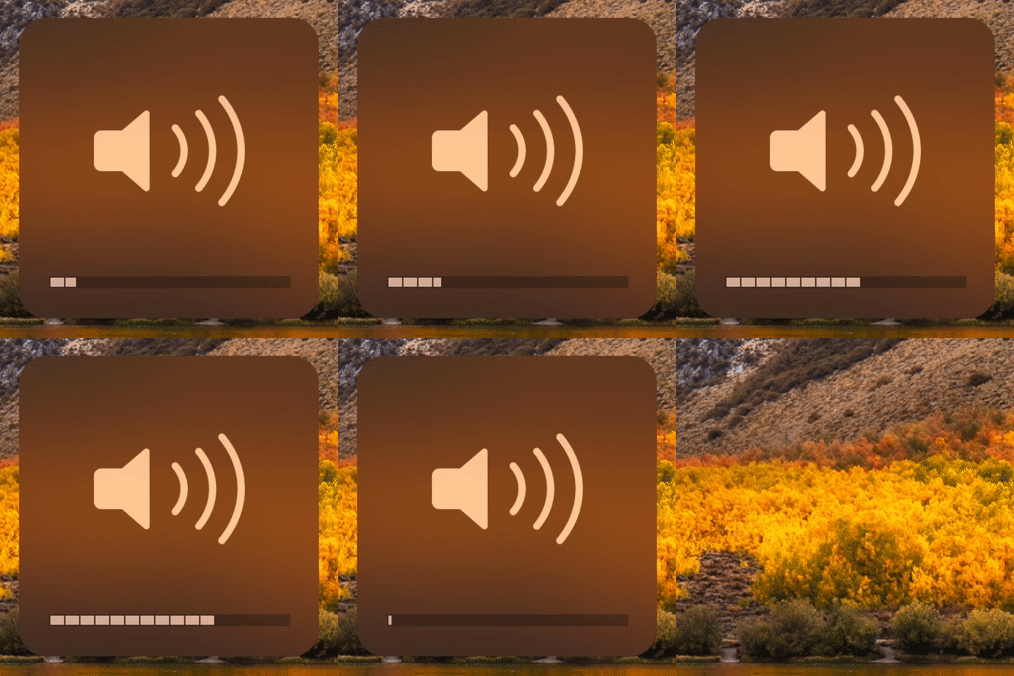
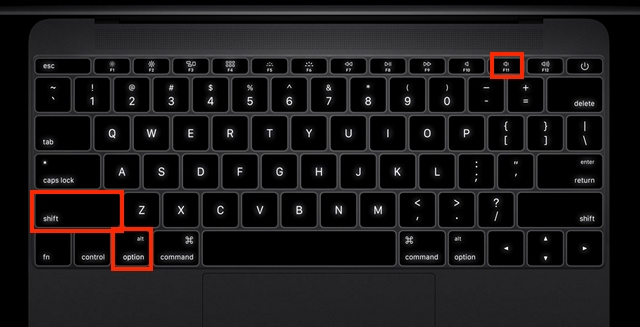
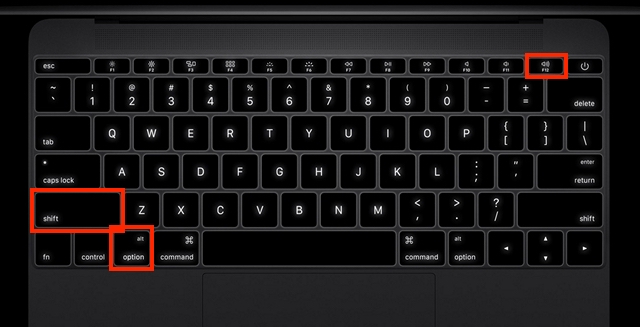
Als je het volume of het helderheidsniveau op een Mac wilt wijzigen, gebruik je meestal de vooraf bepaalde toets F1, F2, F11, F12 en andere. Natuurlijk doen de meesten van ons dat. Wist u echter dat u het volume- en helderheidsniveau op uw Mac aanzienlijk kunt wijzigen gevoeliger? Genoeg houd de Option- en Shift-toetsen ingedrukt terwijl u de toetsen indrukt. Pro Voor een subtielere verhoging van de helderheid houdt u de toetsen ingedrukt. Keuze a Schuif en je begint te knijpen F2.
Fotogalerij
Ik hoop dat je met behulp van dit artikel iets nieuws hebt geleerd. Persoonlijk gebruik ik al deze tien tips die ik vandaag met jullie heb gedeeld dagelijks en ik kan me niet voorstellen dat ik zonder hen zou functioneren.