
Sudahkah anda membeli Mac baharu dan ingin menyesuaikannya sebanyak mungkin mengikut citarasa anda? Atau adakah anda hanya bosan dengan rupa semasa Mac semasa anda? Terima kasih kepada petua kami hari ini, anda boleh menyesuaikan komputer Apple anda supaya benar-benar sepadan dengan imaginasi anda.
Kertas dinding adalah asas
Fotogalerie
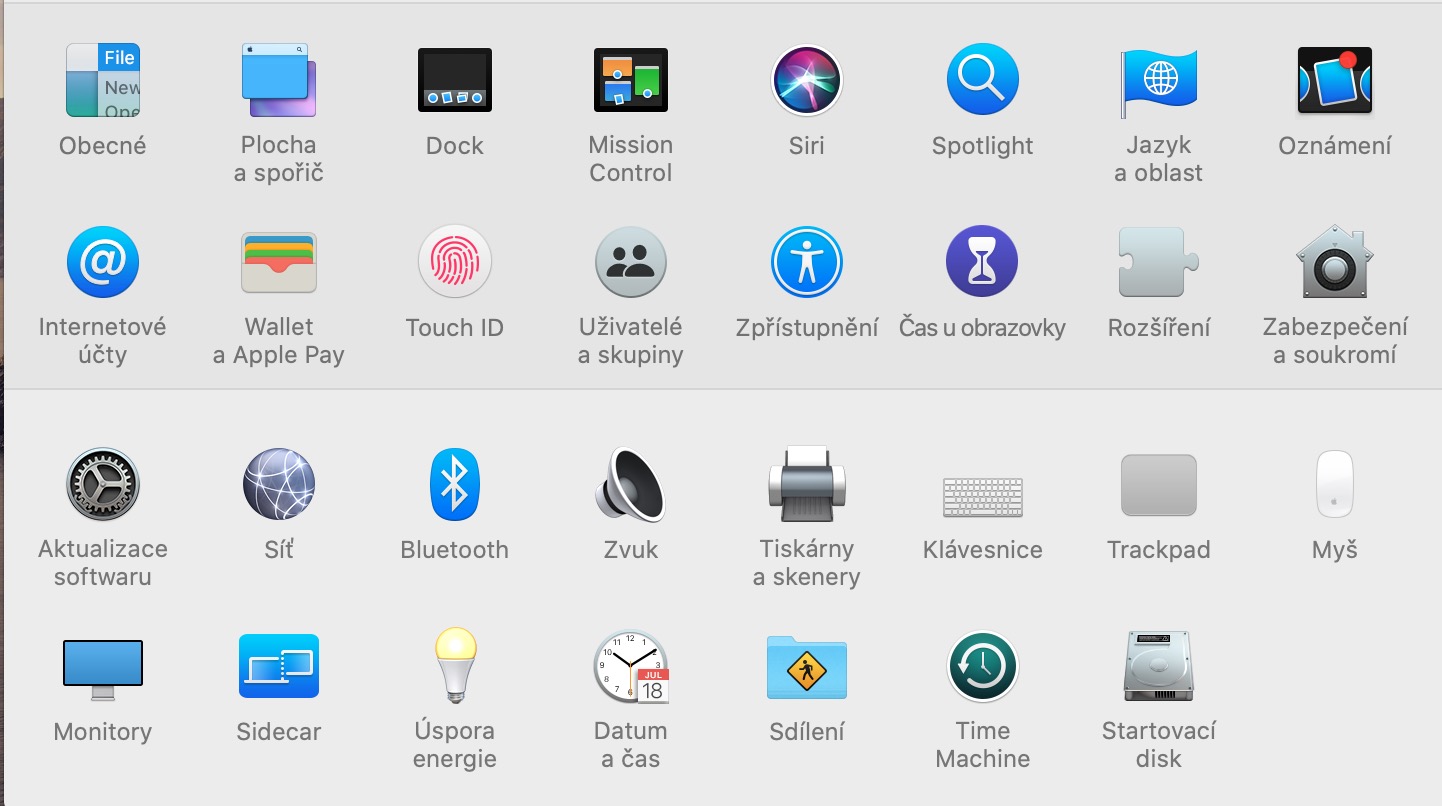
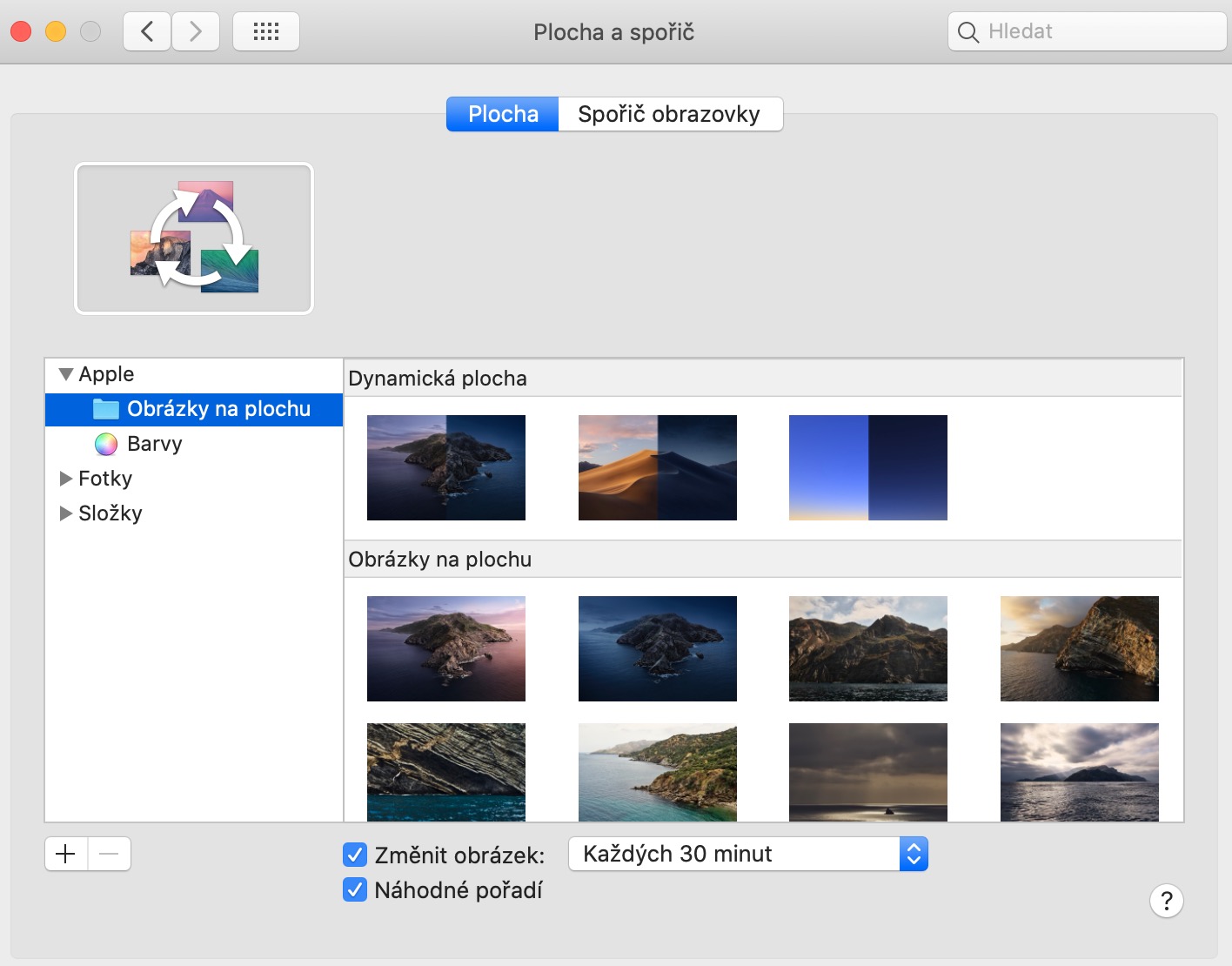
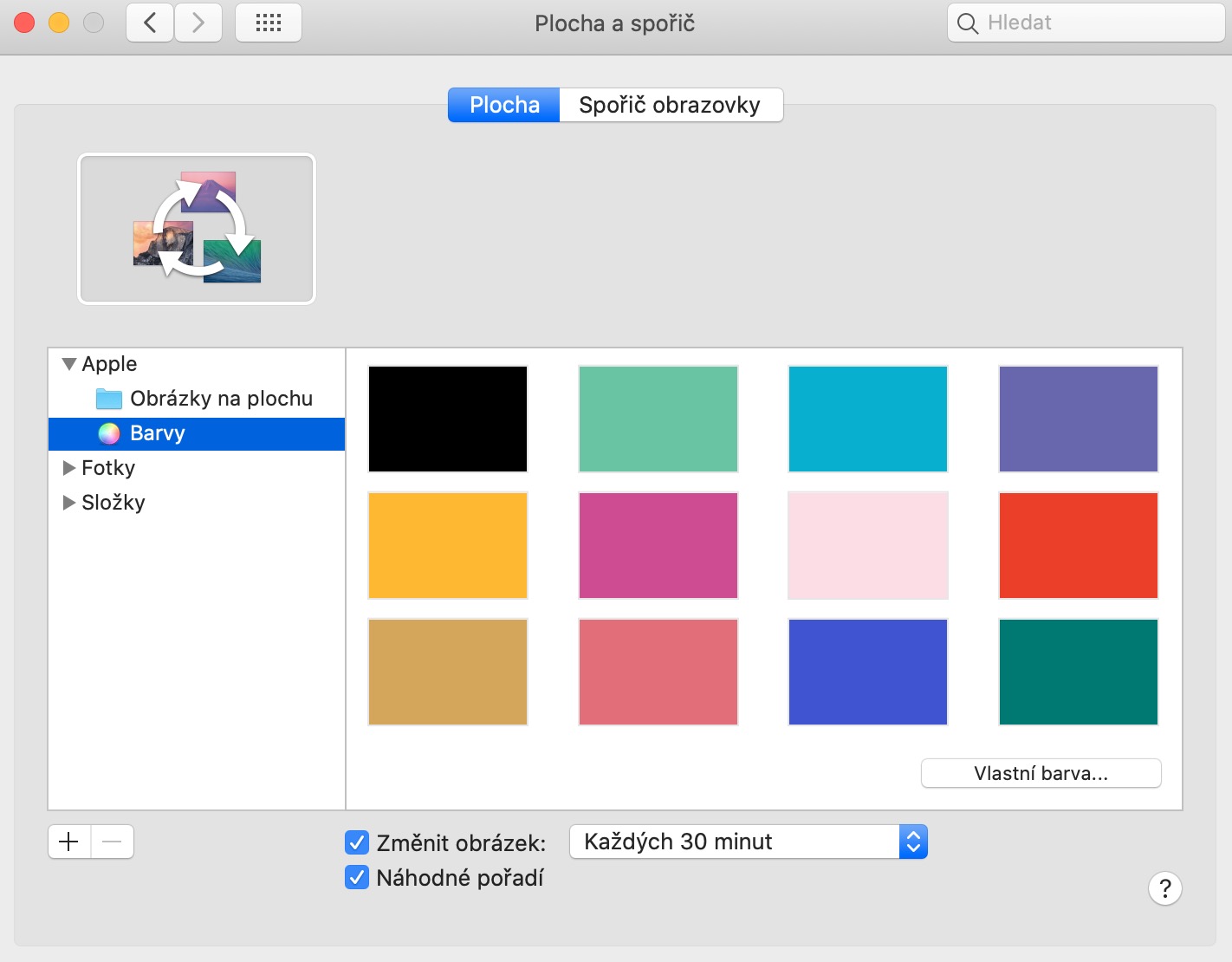
Sesetengah pengguna boleh menggunakan kertas dinding lalai yang disertakan dengan Mac mereka dari saat ia mula-mula dimulakan, tetapi sesetengah orang suka bermain-main dengan kertas dinding pada Mac mereka. Pro pilih salah satu kertas dinding asas, klik pada menu di penjuru kiri sebelah atas skrin, pilih Keutamaan Sistem -> Desktop & Penjimat Skrin -> Desktop. Di sini anda boleh memilih salah satu kertas dinding lalai atau pilih foto atau imej anda sendiri daripada folder pilihan anda. Di bahagian bawah tetingkap tetapan, anda boleh memilih selang masa kertas dinding pada Mac anda akan berubah, dalam menu lungsur turun (dalam versi macOS yang lebih baharu) anda boleh menetapkan sama ada kertas dinding akan menyesuaikan diri dengan mod gelap dan terang. Adakah anda ingin menambah daya tarikan pada desktop Mac anda dengan bantuan salah satu aplikasi pihak ketiga, kami boleh mengesyorkan yang berikut untuk kertas dinding:
Tetapkan skema warna
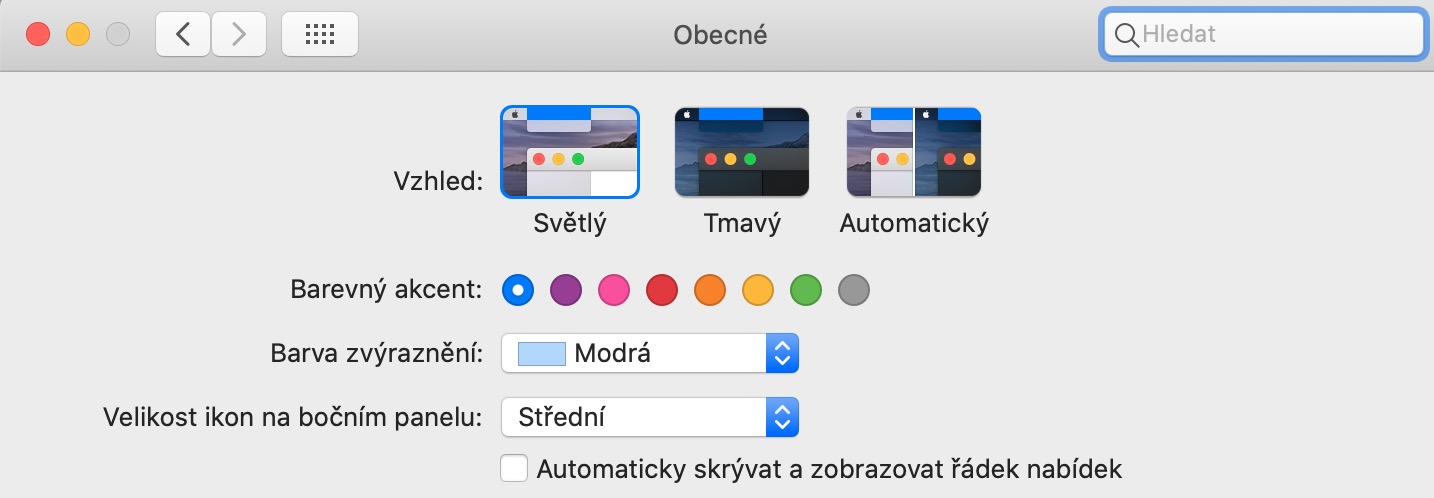
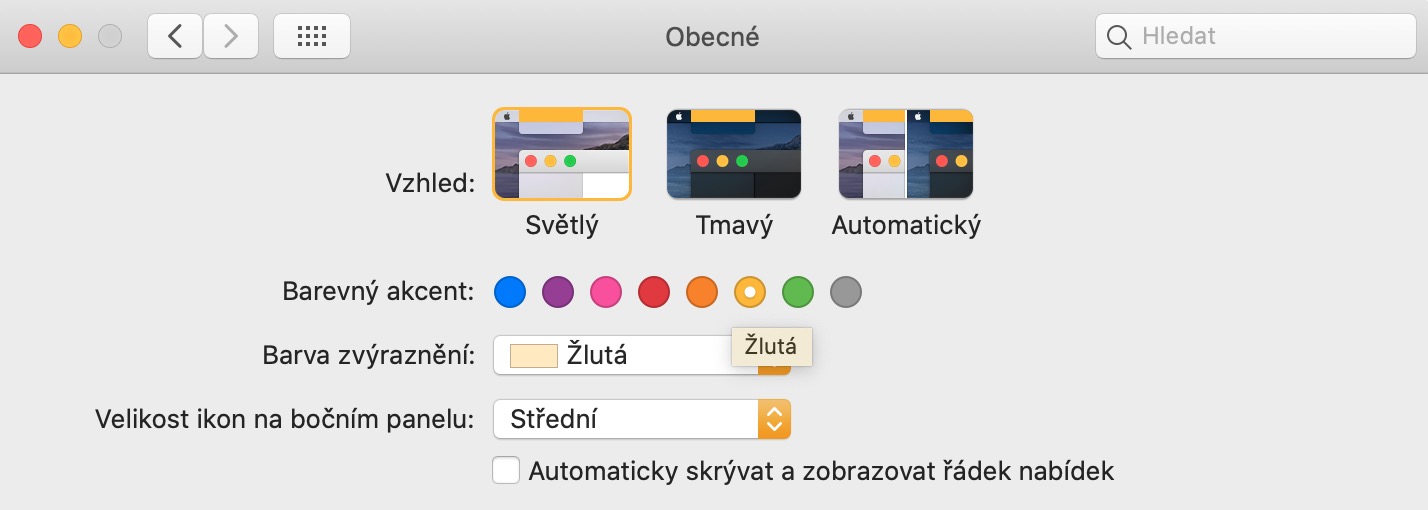
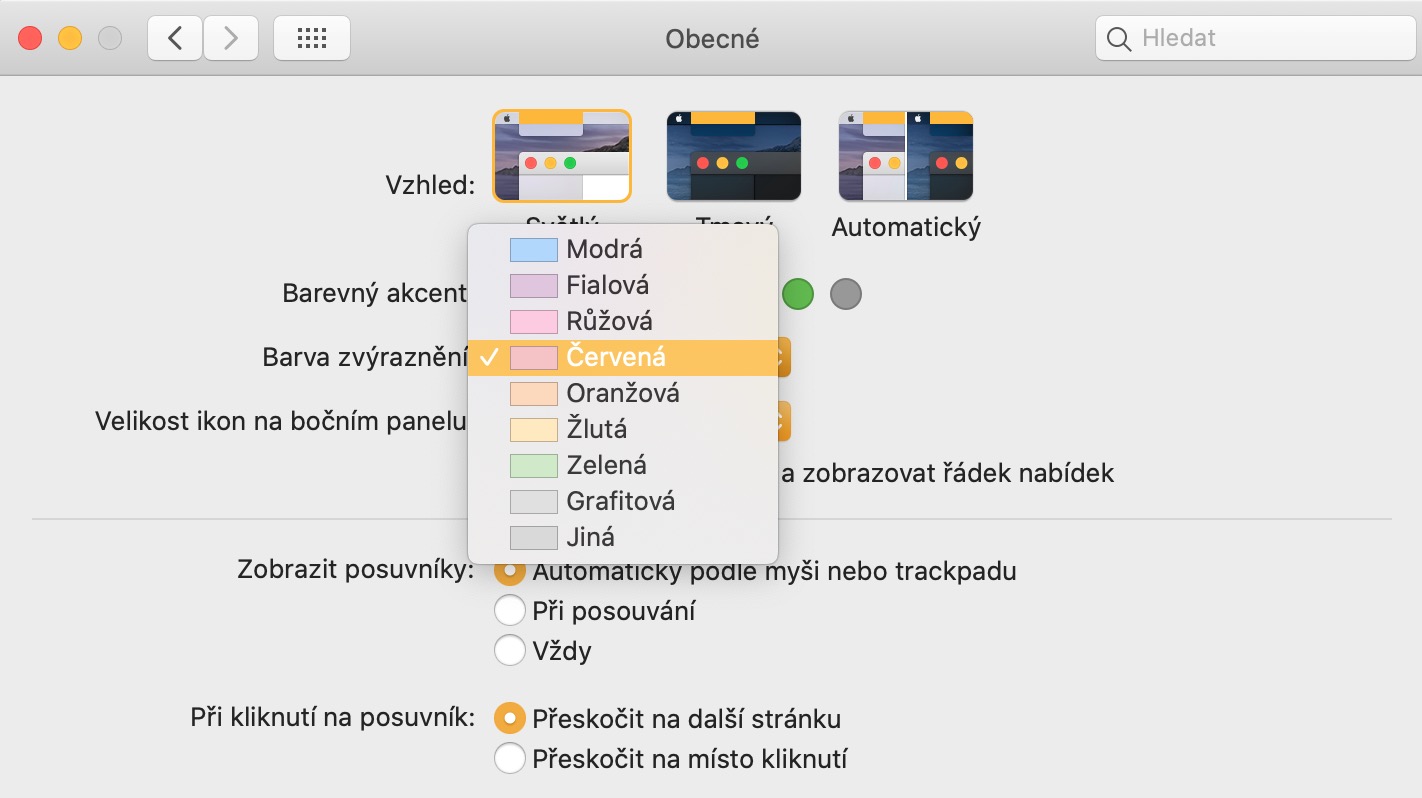
Dengan ketibaan macOS Mojave, syarikat itu telah memungkinkan Apple pengguna untuk memadankan antara muka pengguna pada Mac mereka dengan skema warna yang dipraset dan dipilih sendiri. Jika anda tidak pernah mencuba pilihan ini sebelum ini, cubalah—anda mungkin terkejut betapa skema warna boleh mempengaruhi rupa Mac anda. Sekali lagi, klik pada menu -> Keutamaan Sistem -> Umum. Di sini anda boleh memilih aksen warna, pilih warna serlahan dan tetapkan butiran lain yang akan memberikan antara muka Mac anda rupa yang unik. Jika anda mempunyai sistem pengendalian yang serasi dipasang pada Mac anda, anda juga boleh menyediakan penukaran mod terang dan gelap di sini.
Tweak ikon anda dan warnakannya Finder
Fotogalerie
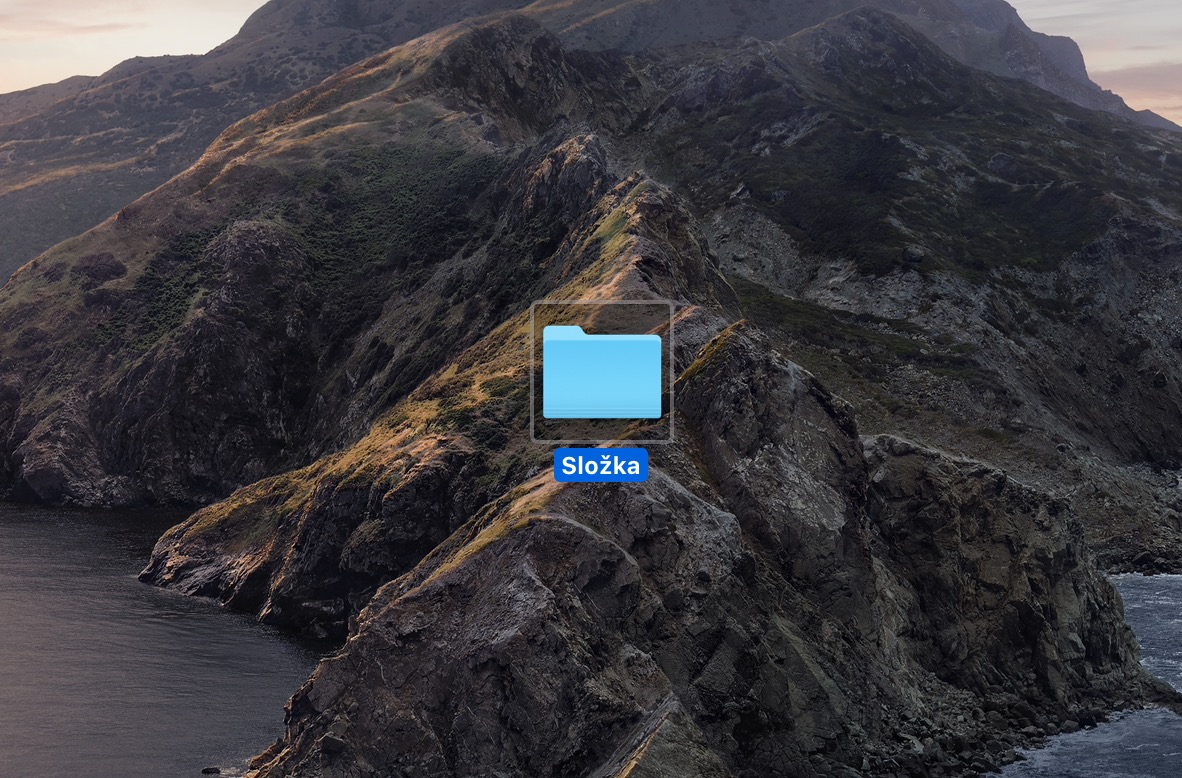
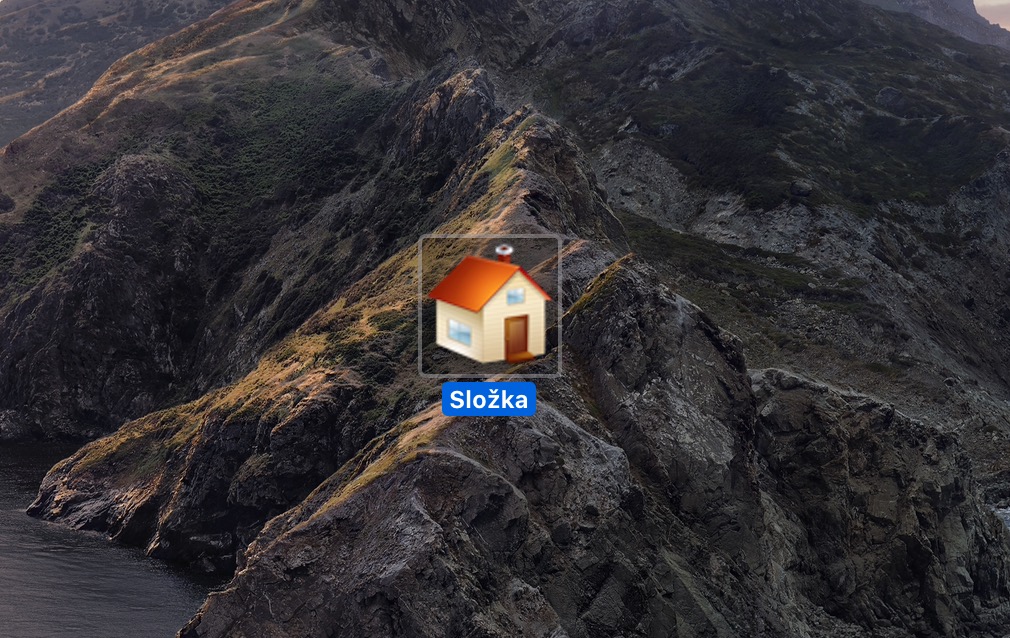
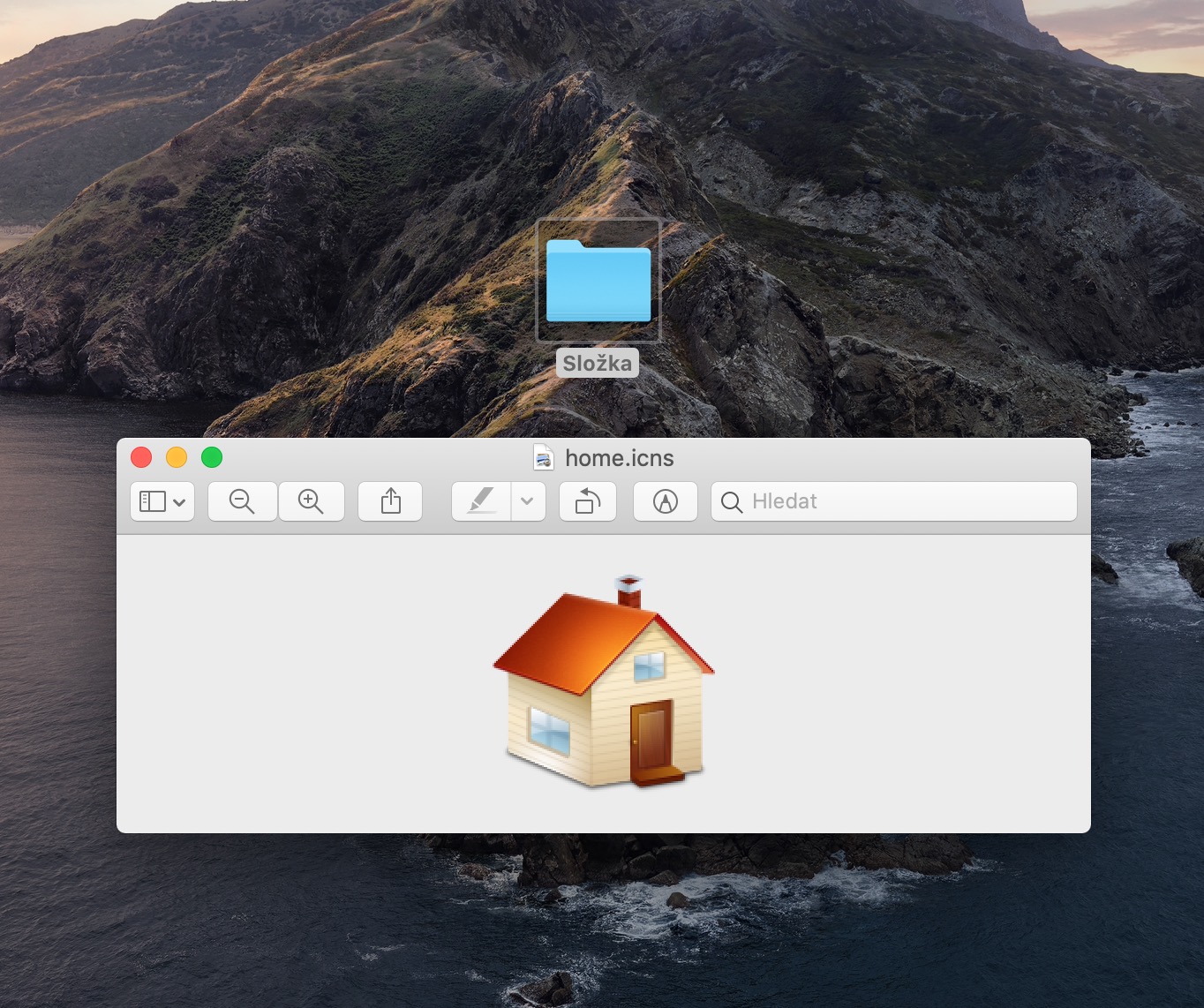
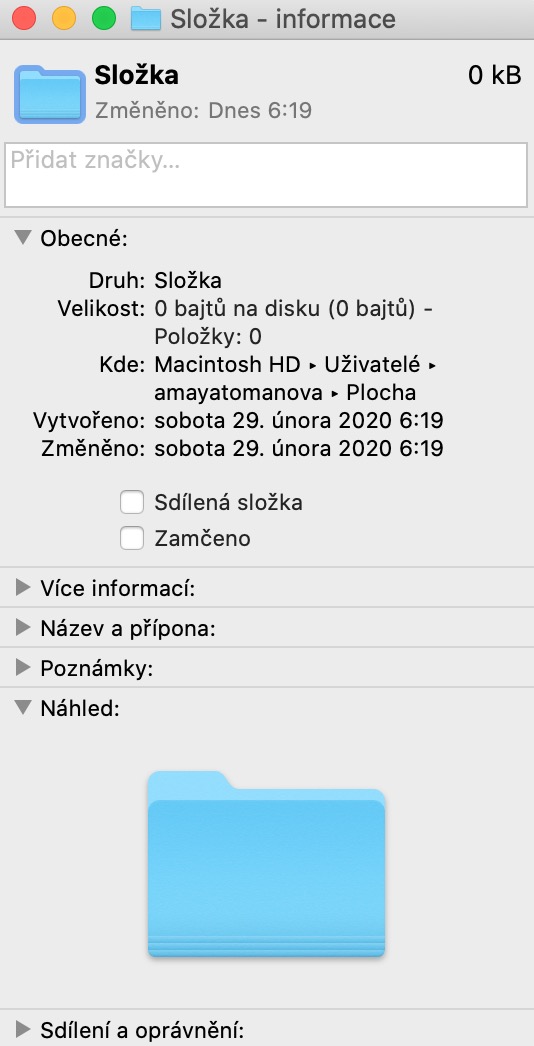
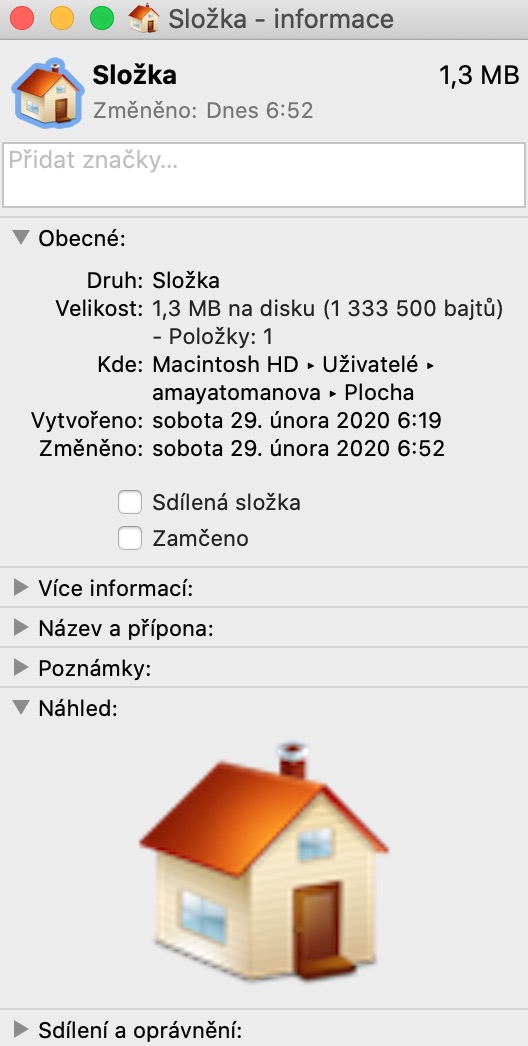
Mahu menyesuaikan ikon pada Mac anda? Anda boleh menetapkan hampir mana-mana imej sebagai ikon aplikasi atau folder pada Mac anda. Mula-mula, pergi ke tapak yang menawarkan ikon boleh dimuat turun (IconArchive, MacOSIconGallery, Findicons, Flaticon seterusnya – pilih ikon ICNS). Muat turun ikon yang anda suka, kemudian bukanya dalam Pratonton. Sekarang klik untuk menyerlahkan fail atau folder tempat anda ingin menukar ikon, dan dalam bar alat di bahagian atas skrin, klik Fail -> Maklumat. Tetingkap akan dibuka, di penjuru kiri sebelah atas yang mana anda akan melihat ikon asal. Klik padanya dan tekan Cmd + V. Ikon harus berubah secara automatik. Anda juga boleh menghidupkan latar belakang Finderu – lari sahaja Finder, dalam bar alat di bahagian atas skrin, klik Lihat-> Pilihan Paparan, di mana anda boleh menentukan bagaimana latar belakang akan kelihatan Finderapabila menyemak imbas kategori Aplikasi, Dokumen, Desktop dan Muat Turun. Anda boleh memilih sama ada latar belakang berwarna, imej atau ruang putih lalai. Latar belakang dalam FinderAnda hanya boleh menetapkan anda dalam paparan ikon.
Main-main dengan skrin log masuk
Fotogalerie
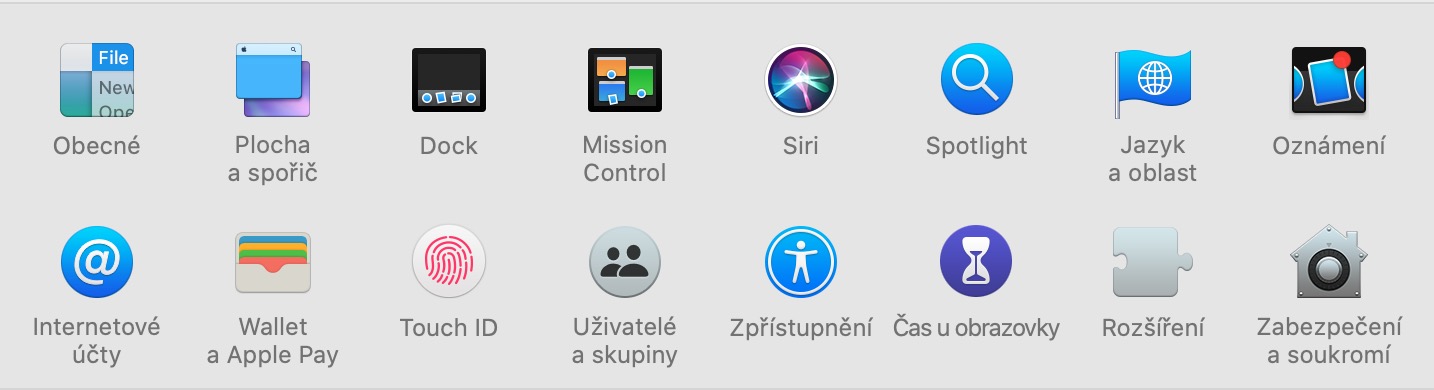
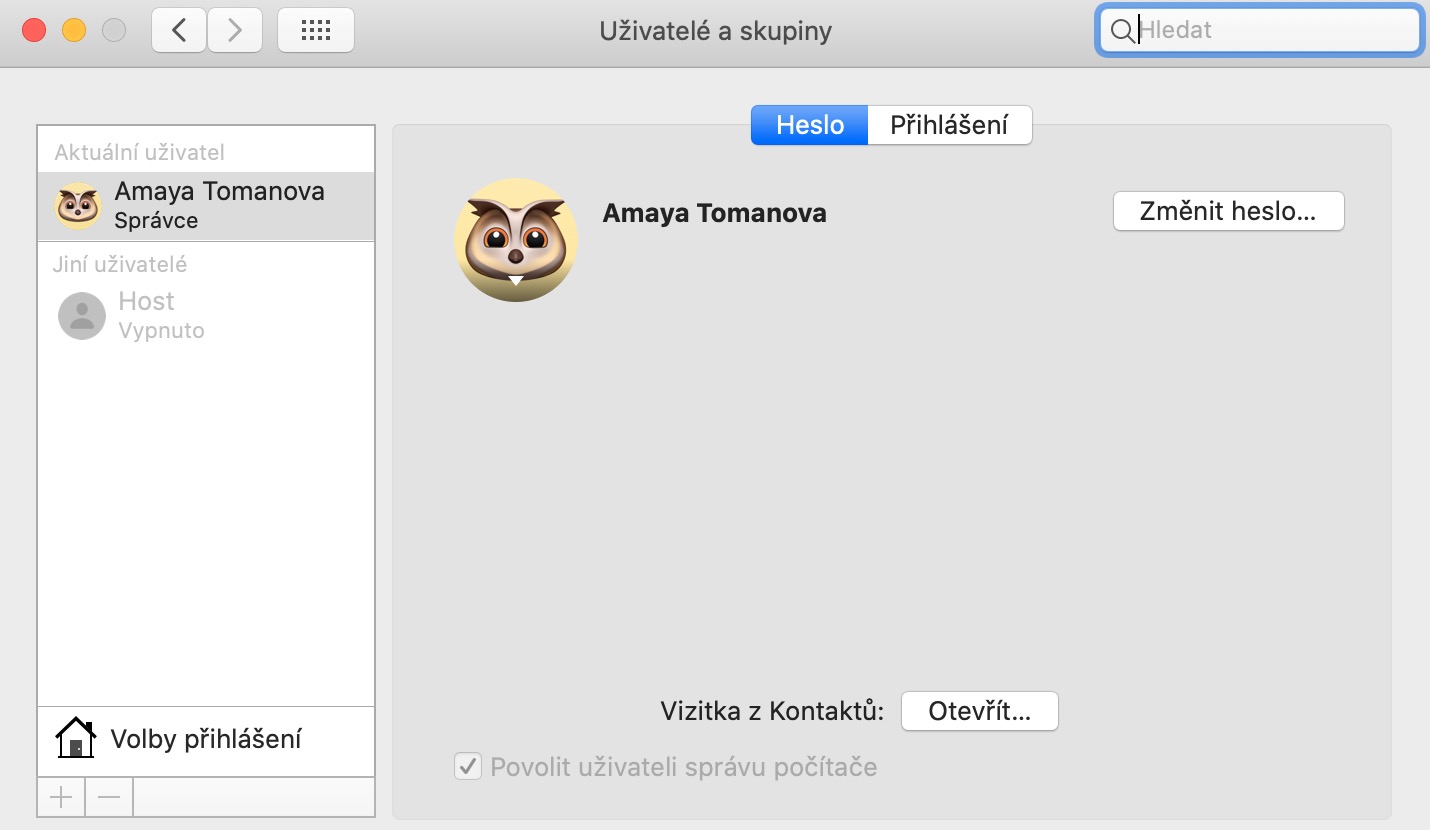
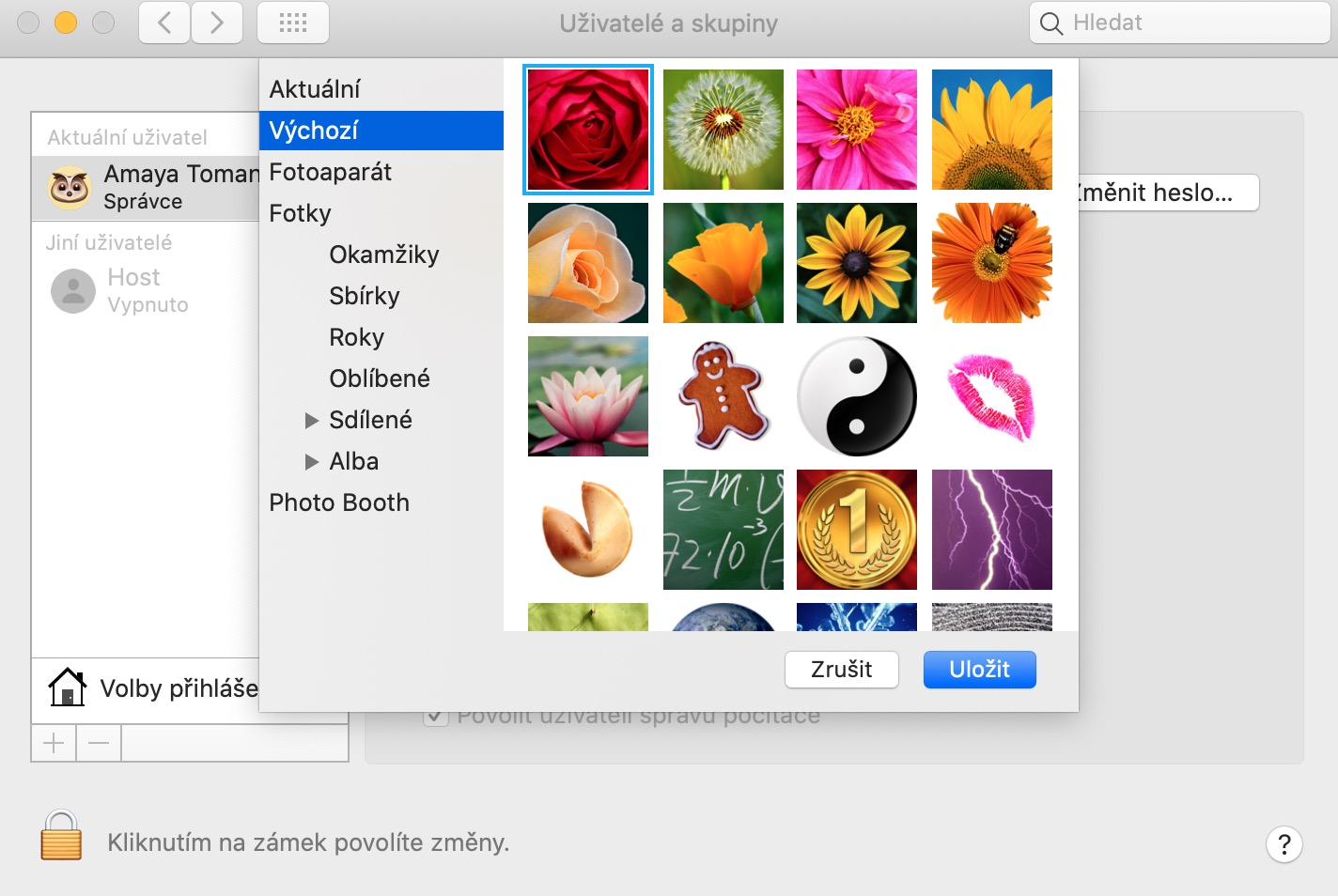
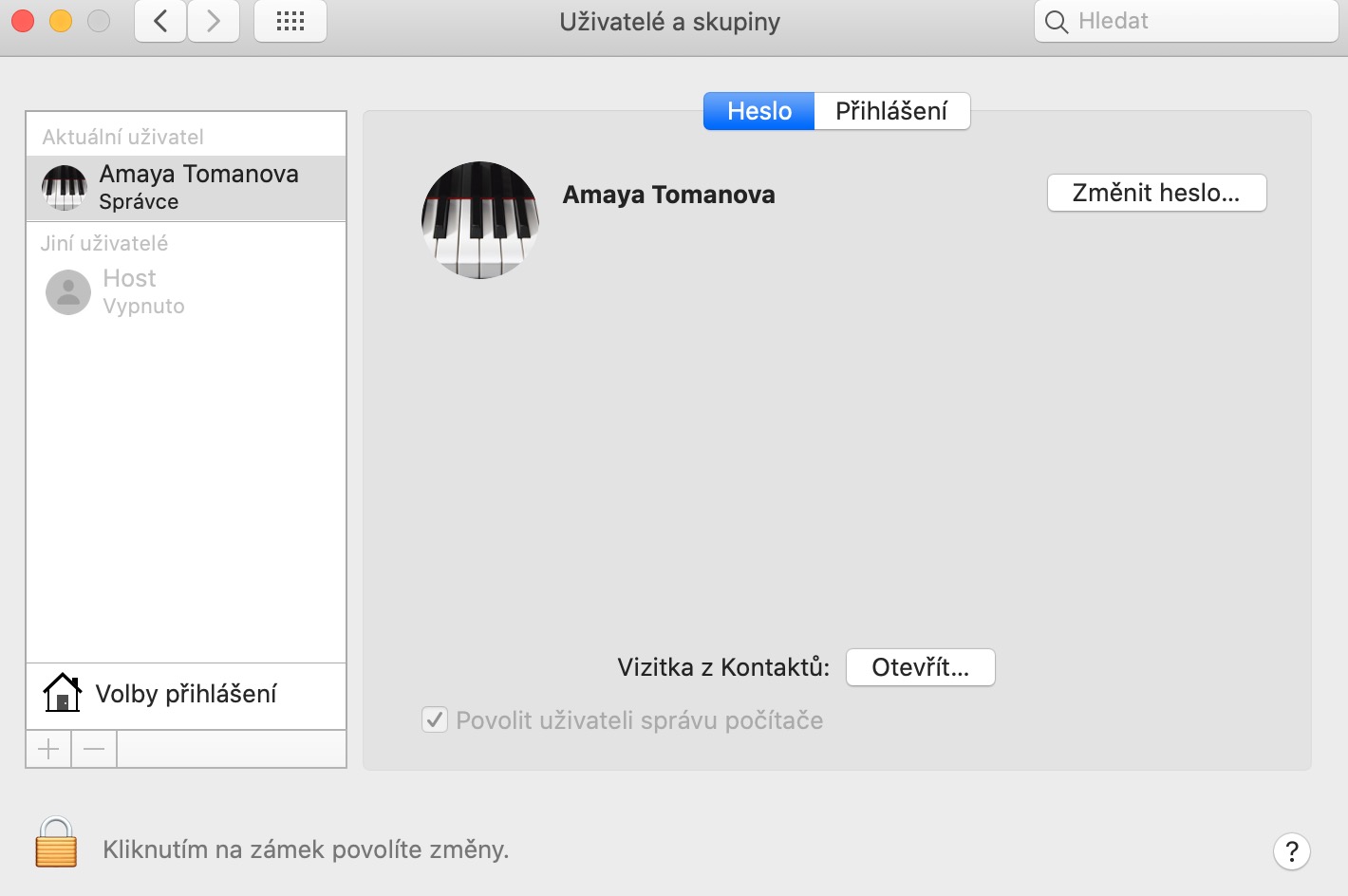
Anda juga boleh menyesuaikan skrin log masuk Mac anda. Salah satu langkah pertama yang boleh anda ambil ialah menukar gambar profil anda. Anda boleh melakukan ini dalam menu -> Pilihan sistem -> Pengguna dan kumpulan -> Kata laluan. Klik pada gambar profil anda di sebelah nama anda dan anda boleh menukarnya kepada salah satu daripada gambar pratetap atau gambar daripada galeri foto anda. Dalam menu -> Pilihan sistem -> Keselamatan dan privasi -> Umum, anda boleh menetapkan mesej yang akan dipaparkan sebelum log masuk ke sistem.
perbaiki Dock
Fotogalerie
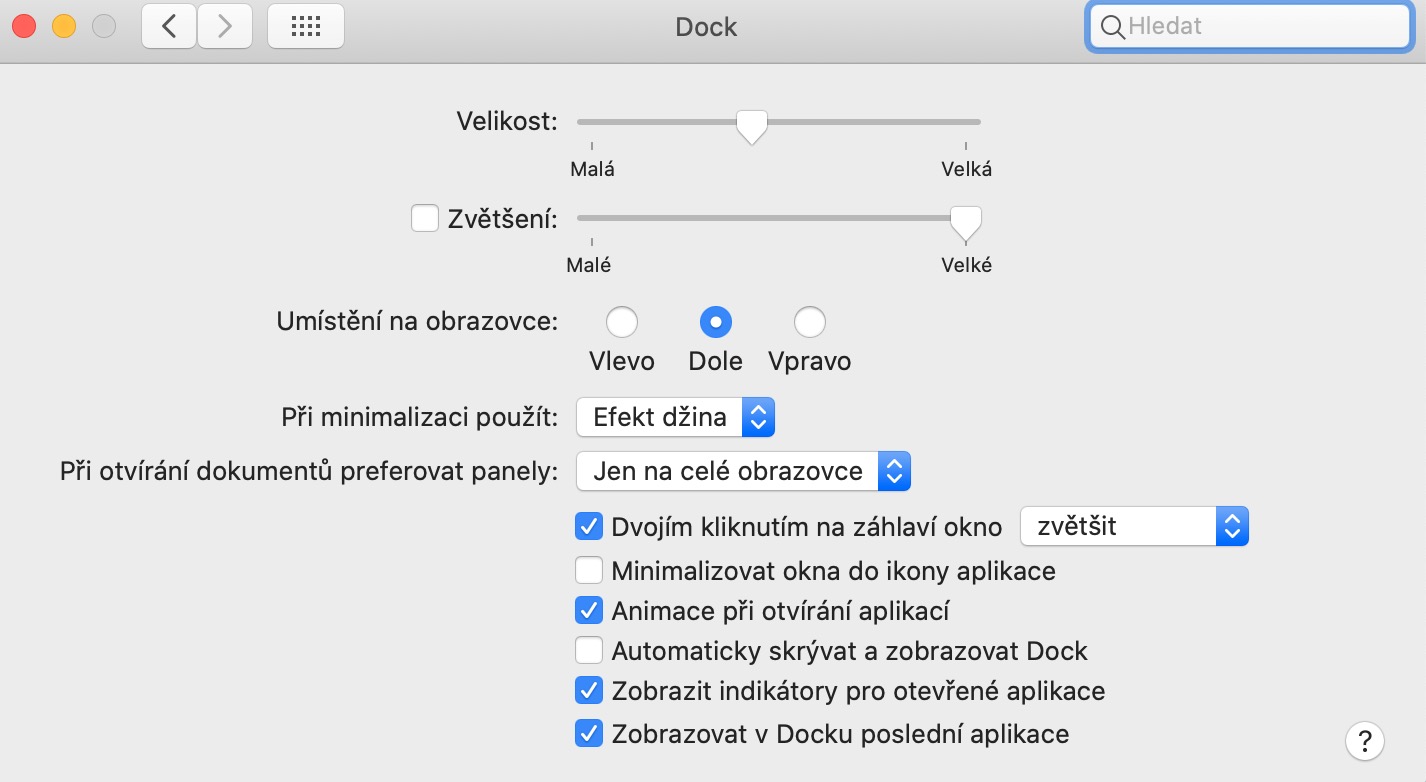
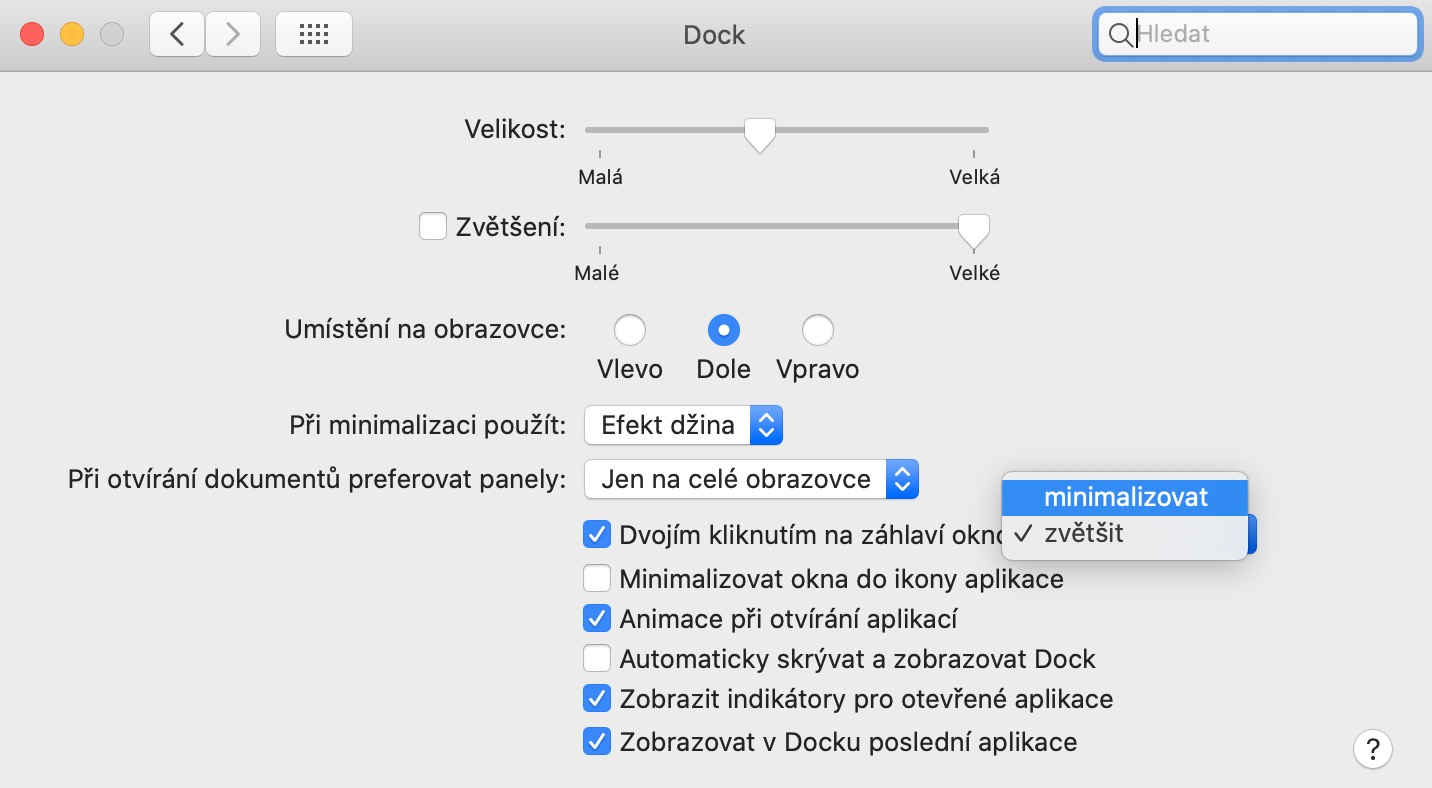
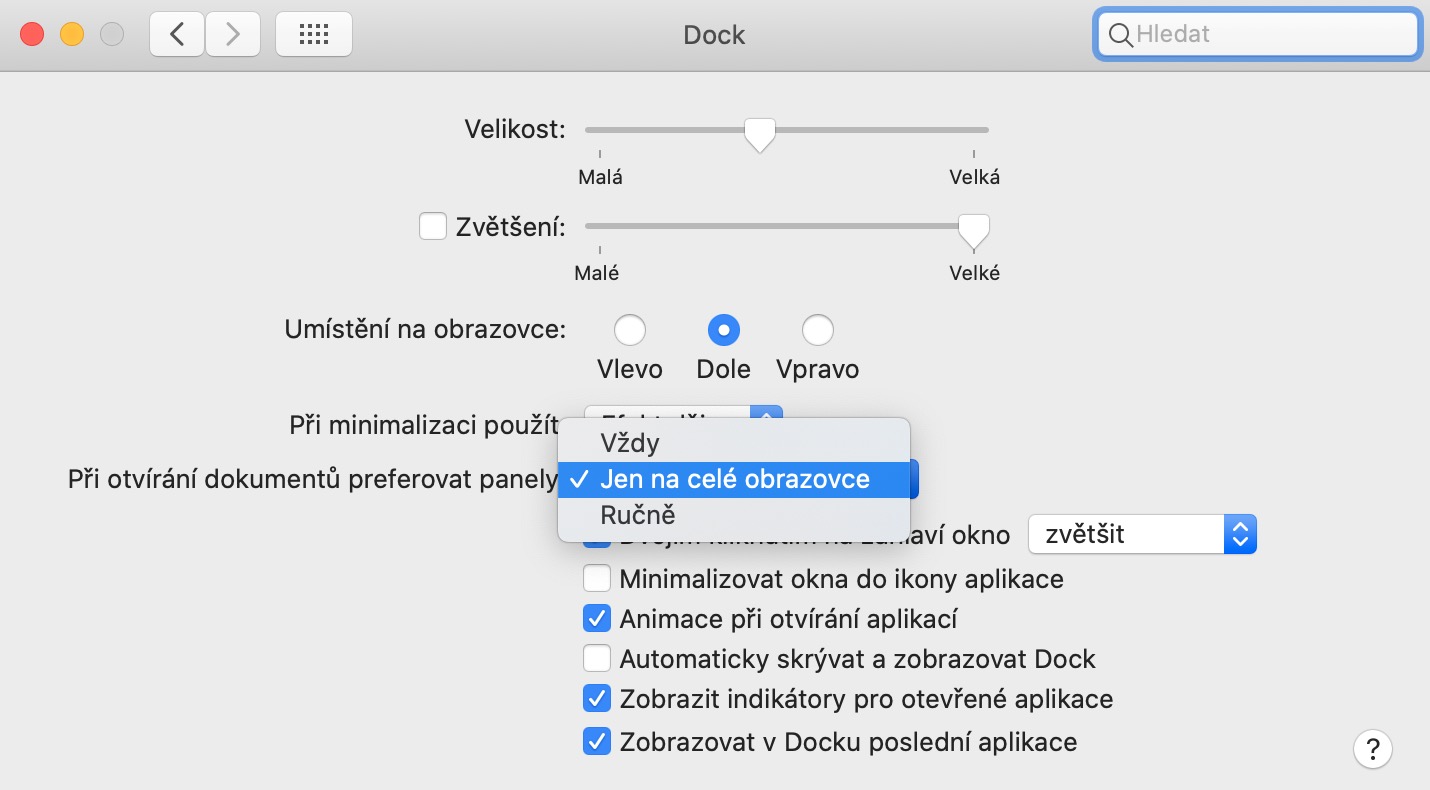
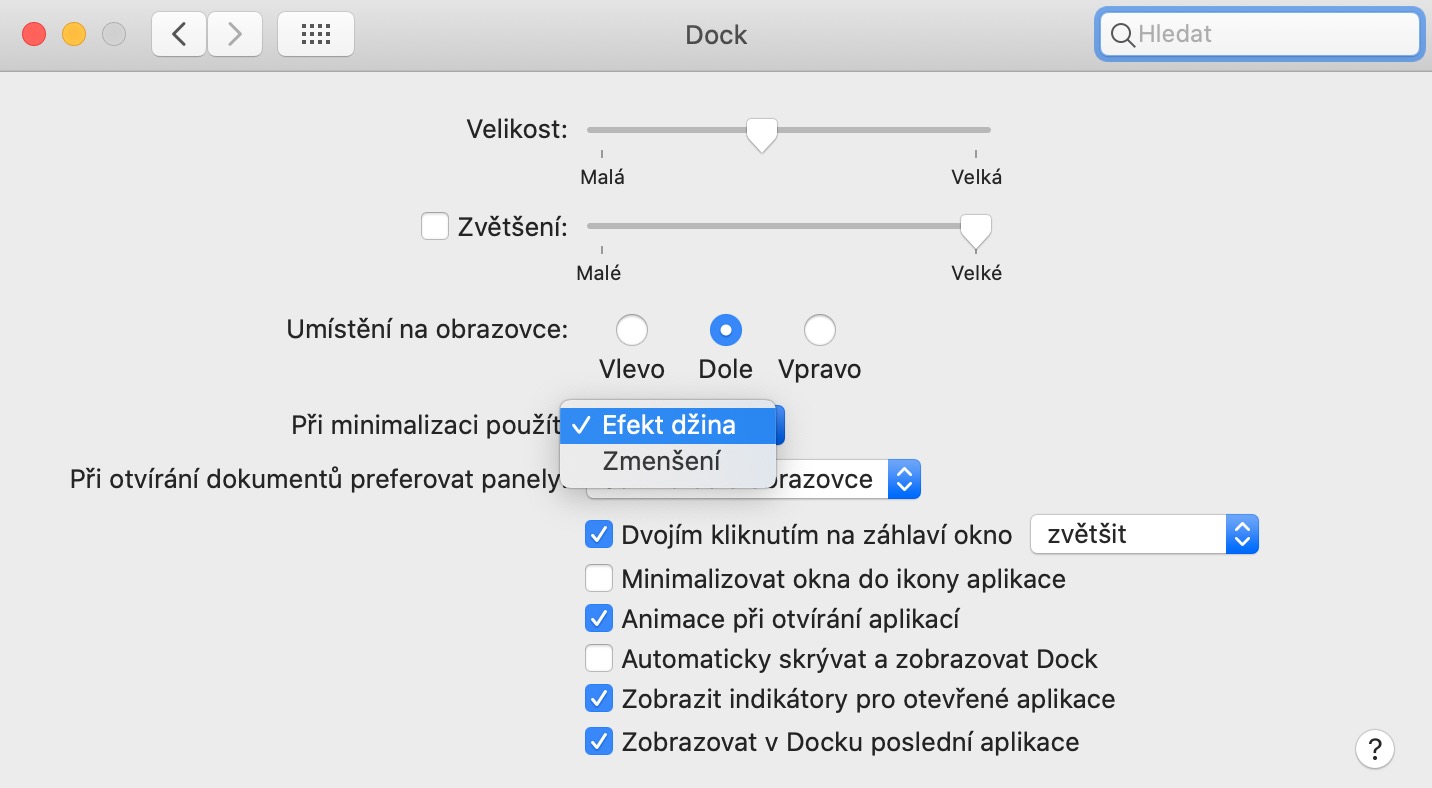
Jika anda ingin menyesuaikannya juga Dock, Keutamaan Sistem menawarkan anda beberapa pilihan. Pertama sekali, anda harus memikirkan aplikasi mana yang anda mahu dalam anda Dockanda hanya tidak mahu memilikinya, dan hanya keluarkannya dari sini dengan menyeret dan melepaskannya dan mengesahkan pemadaman. Kemudian lancarkan Fider, pergi ke folder Aplikasi dan dari sana ke Docku Alihkan ikon aplikasi yang anda mahu ke sini. Dalam menu -> Keutamaan Sistem -> Dock anda juga boleh menyesuaikan paparan dan kemungkinan bersembunyi Docku, kedudukannya pada monitor, kesan, saiz dan banyak parameter lain.
Sesuaikan apl individu
Fotogalerie
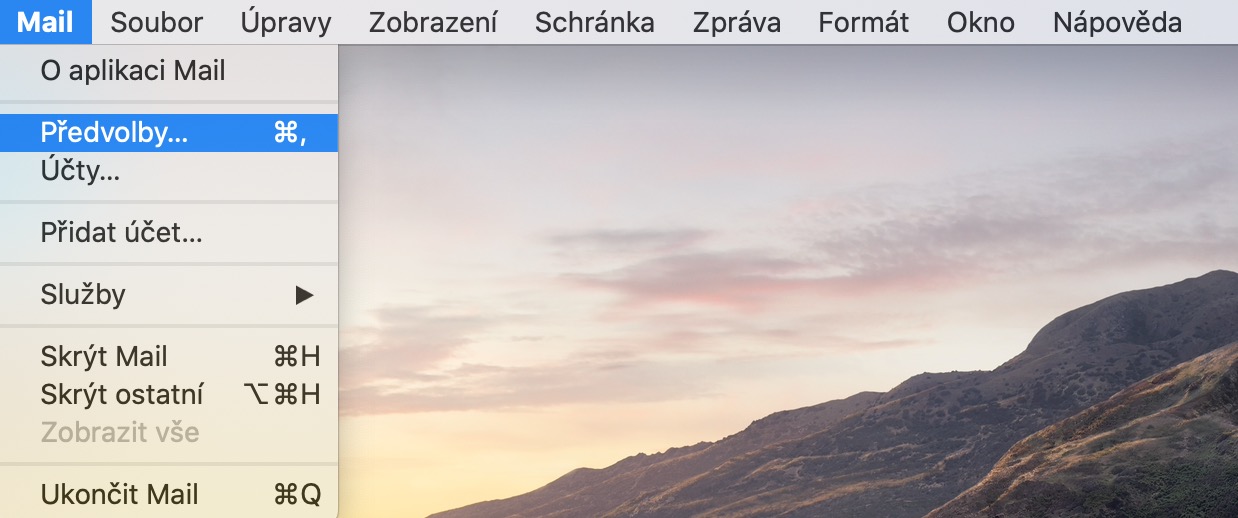
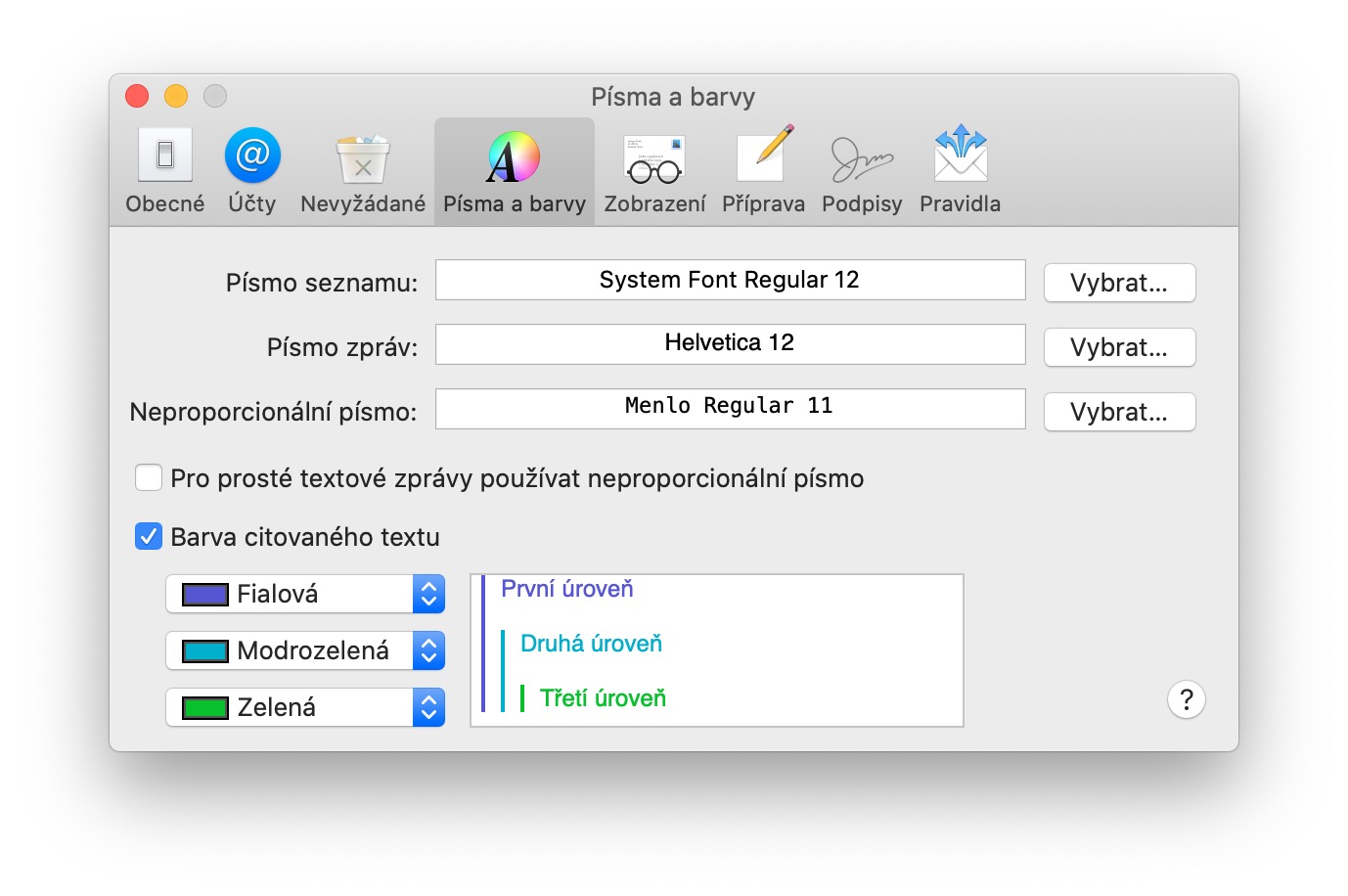
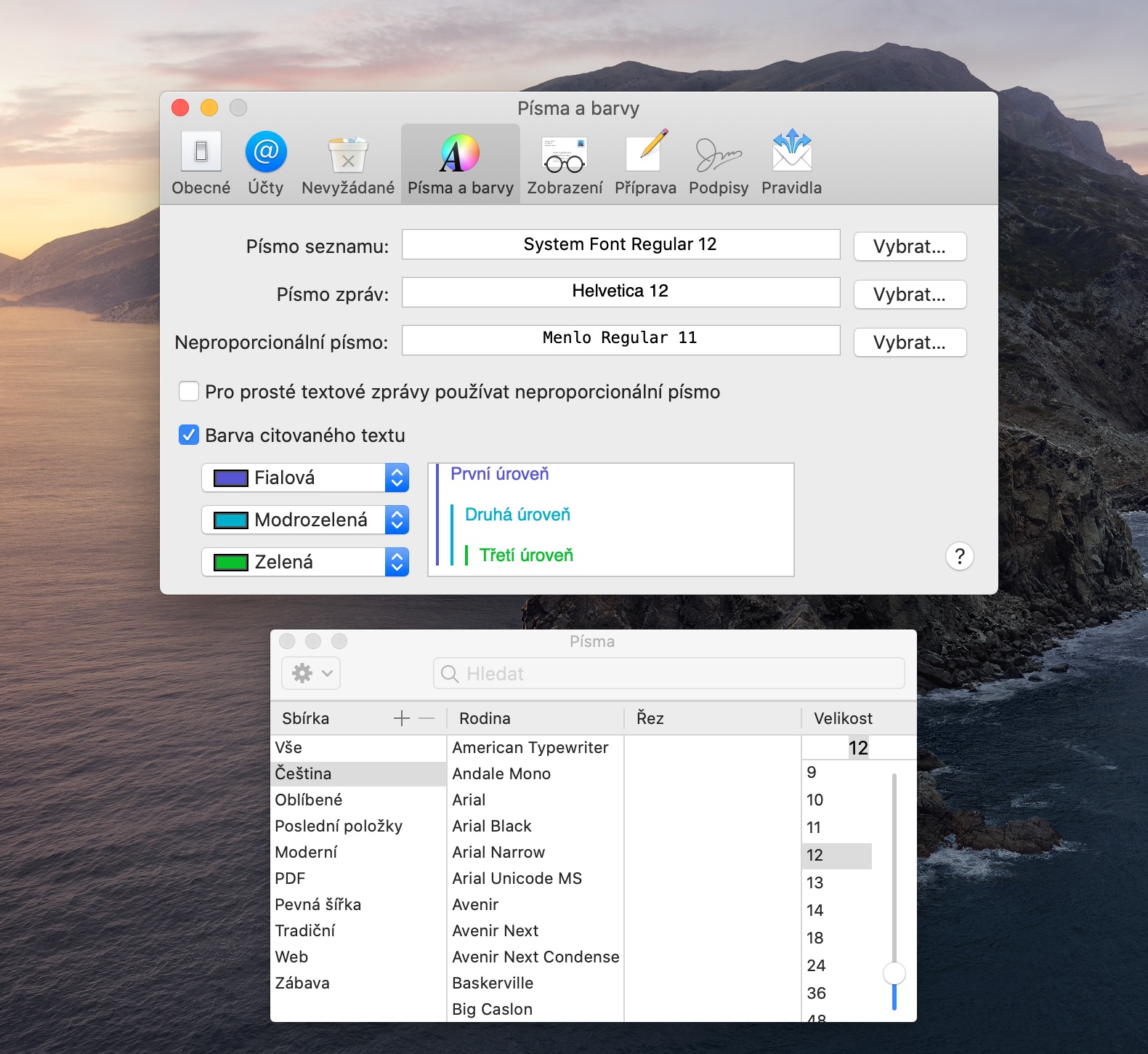
Selain penampilan antara muka pengguna itu sendiri, anda juga boleh menyesuaikan penampilan aplikasi individu pada Mac anda, baik aplikasi asli mahupun beberapa aplikasi pihak ketiga. Aplikasi Mail asli, sebagai contoh, menawarkan pilihan yang agak luas untuk menyesuaikan warna dan fon - hanya lancarkannya, pilih nama aplikasi dalam bar alat di bahagian atas skrin -> Keutamaan -> Fon & Warna. Anda juga boleh menyesuaikan Terminal. Lancarkan aplikasi, klik pada nama aplikasi dalam bar alat atas -> Keutamaan -> Profily, di mana anda memilih profil yang anda suka. Kemudian klik tab Umum dan pilih nama profil yang anda ingin sediakan daripada menu lungsur di bahagian atas.
Bagaimana pula dengan bunyi-bunyi?
ProAnda tidak semestinya perlu mengehadkan penyesuaian Mac anda hanya kepada rupa dan rasa—anda juga boleh bermain-main dengan bunyi. Jika anda menggunakan suara sistem pada Mac anda, anda boleh mengubahnya dalam menu -> Keutamaan Sistem -> Kebolehcapaian -> Pertuturan -> Suara Sistem. Dalam menu -> Keutamaan Sistem -> Bunyi -> Kesan Bunyi, anda boleh (mengejutkan) menyesuaikan kesan bunyi.
Anda mungkin berminat



































Menukar ikon mengikut prosedur tidak berfungsi, arahan tidak lengkap pada pendapat saya
Ia berfungsi untuk saya
Helo, sebarang arahan tentang cara menjadikannya telus? Dock, atau tukar ikon Finder bukankah begitu? Dalam Lion ia adalah mudah. terima kasih.
lalai menulis com.apple.dock sorok-cermin -bool benar
Menggantikan ikon – seperti yang anda tulis ia adalah bodoh… Hanya pergi ke imej ikon – klik kanan – pilih salin – kemudian buka maklumat pada folddi mana kita ingin menukar ikon dan klik pada ikon kecil di sebelah kiri atas dan selepas ia diserlahkan, tekan arahan +V………..
(Ia berfungsi hebat dan anda tidak perlu memuat turun imej ikon, hanya salin terus dari halaman dan kemudian tampalkannya ke dalam maklumatfold(ra…)
Saya telah mereka bentuk semula sepenuhnya ikon pada Mac saya, termasuk Finderdalam tong sampah. Pada pendapat saya, program terbaik untuk menukar ikon, malah ikon sistem, ialah ikon Lite. Image2icon berfungsi dengan sempurna untuk menukar imej folder, yang boleh didapati di App kedai untuk Mac. Menukarnya menggunakan arahan dalam artikel kadangkala berfungsi dan kadangkala ia tidak berfungsi, dan saya telah menggunakan Mac sejak 10.8. Jumlah juga bagus untuk mewarnai ikon di bar sisiFinder