Saya sangat menikmati pekerjaan saya sebagai editor, tidak syak lagi tentang itu. Walau bagaimanapun, apabila saya memikirkan artikel petua dan kiat lain yang boleh saya tulis untuk anda, saya tidak dapat memikirkan apa-apa untuk masa yang lama. Tetapi kemudian saya menyedari bahawa helah terbaik adalah yang boleh anda gunakan setiap hari, bukan sekali-sekala sahaja. Saya menggunakan beberapa daripadanya setiap hari semasa menulis artikel, panduan dan ulasan. ProJadi, dalam artikel hari ini, saya memutuskan untuk menunjukkan kepada anda semua helah yang saya gunakan setiap hari, bukan sahaja ketika mencipta kandungan untuk pembaca setia. Letem svetem Applem.
Anda mungkin berminat

1. Mengambil tangkapan skrin dengan cara yang berbeza
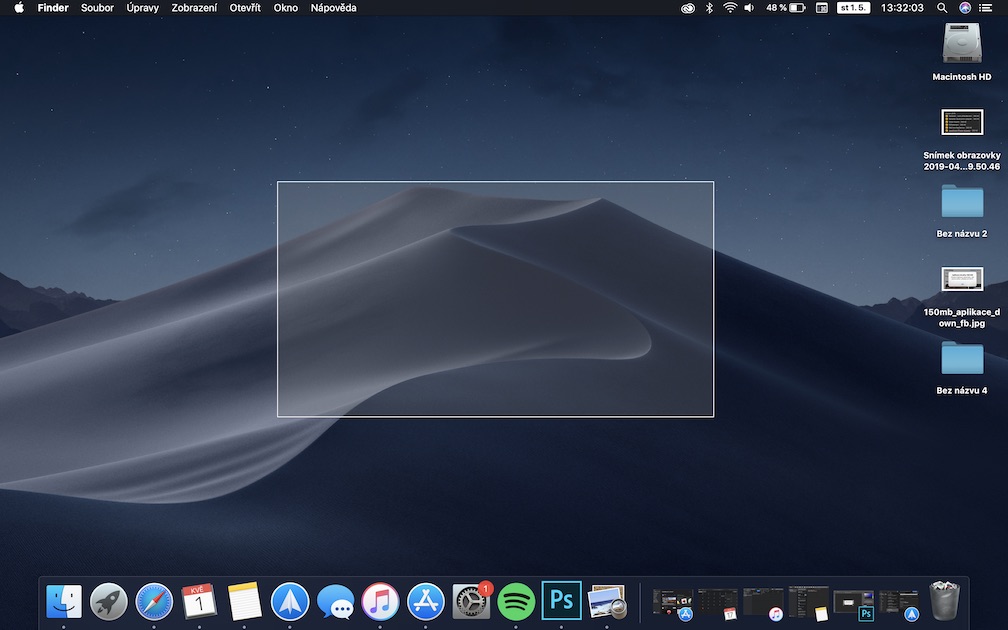
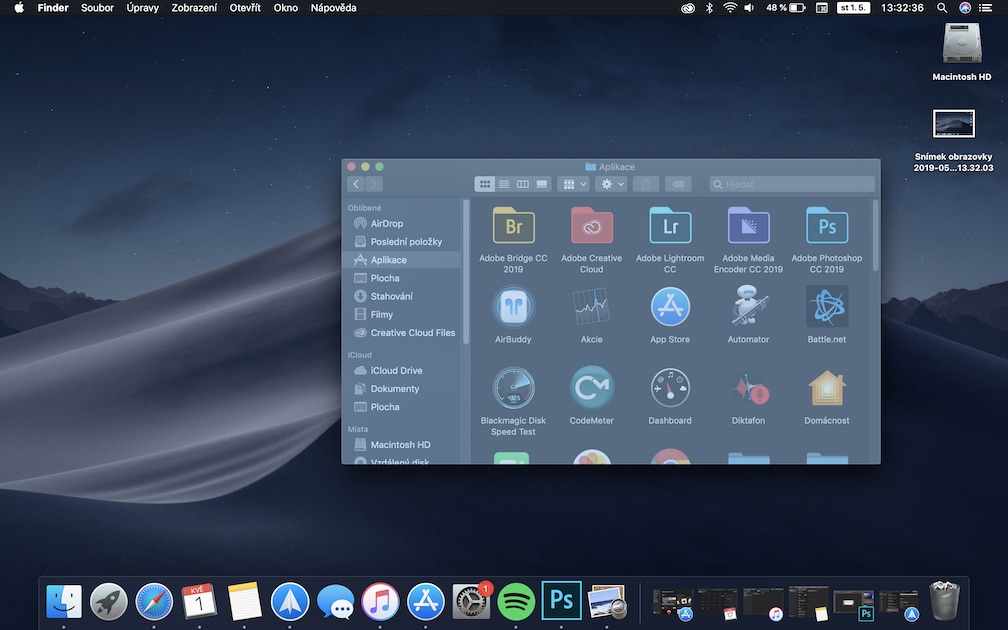
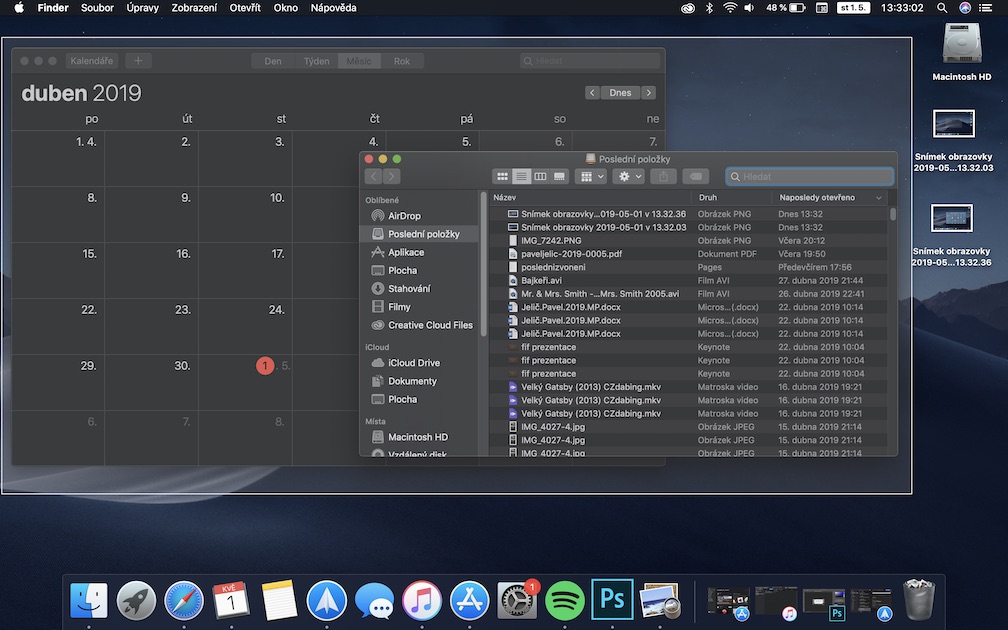
Anda semua di Mac mungkin biasa dengan pintasan papan kekunci untuk mengambil tangkapan skrin penuh - Perintah + Shift + 3. Dalam kes ini, sistem tidak meminta anda apa-apa dan segera mencipta screenshot skrin penuh. Walau bagaimanapun, jika anda hanya mahu mengambil tangkapan skrin aplikasi tertentu, atau bahagian tertentu skrin, supaya anda boleh menggunakan pintasan papan kekunci Perintah + Shift + 4.
Jika anda ingin mengambil tangkapan skrin aplikasi tertentu, tekan kekunci pintasan Perintah + Shift + 4 dan berpindah ke tetingkap aktif permohonan itu. Kemudian tekan bar ruang. Tetingkap aplikasi biru dan kemudian anda hanya perlu untuk klik tikus. Ini akan mengesahkan penciptaan tangkapan skrin aplikasi tertentu sahaja.
Jika anda hanya ingin mengambil tangkapan skrin sebahagian daripada skrin, tekan kekunci pintasan sekali lagi. Perintah + Shift + 4. Selepas itu, cukuplah seret tetikus merentasi skrin di mana anda mahu tangkapan skrin diambil.
2. Saiz semula imej
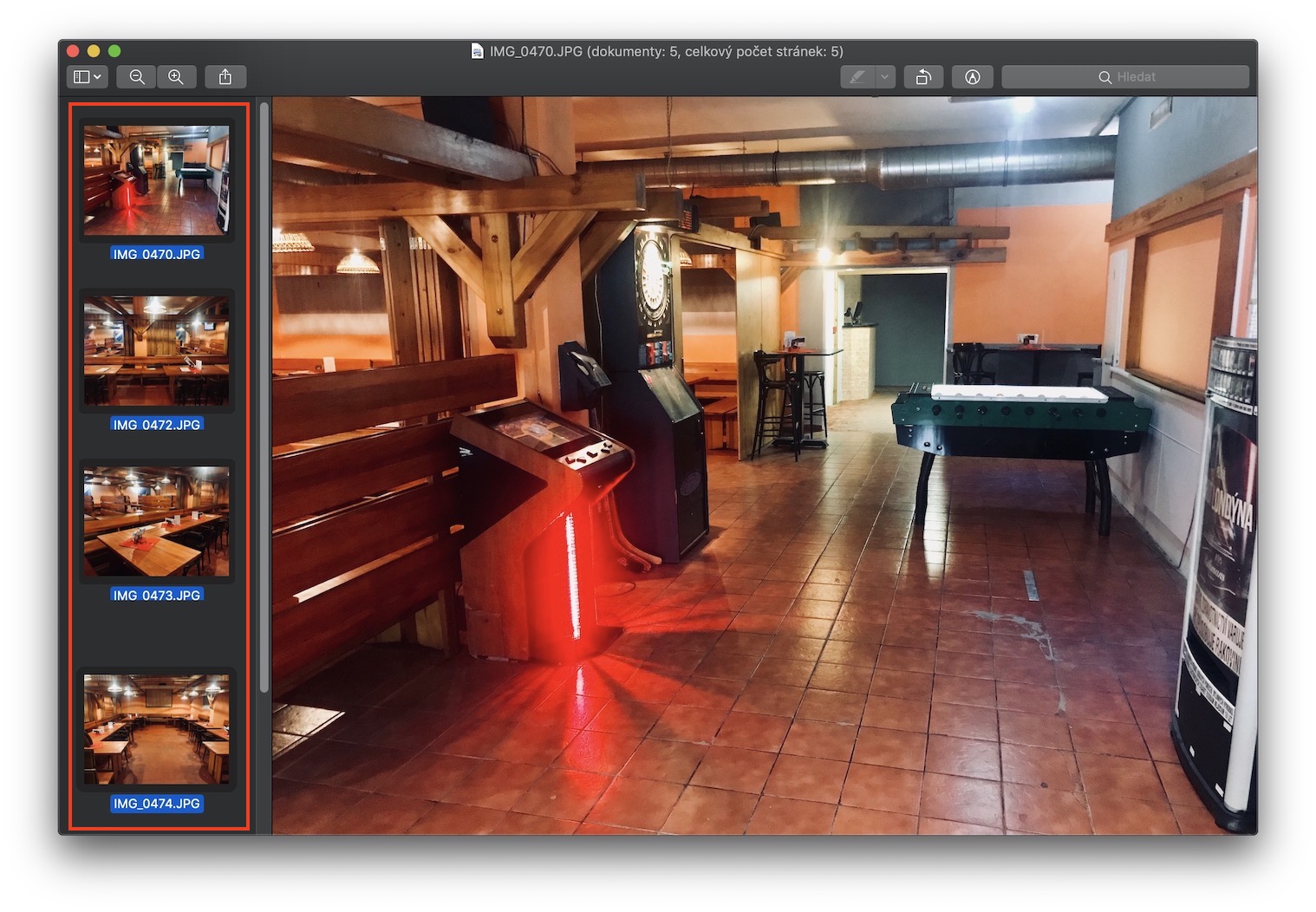
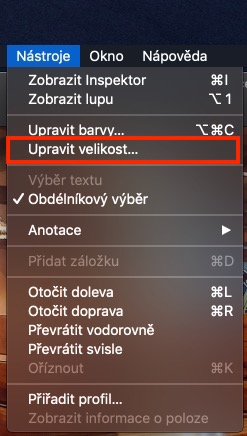
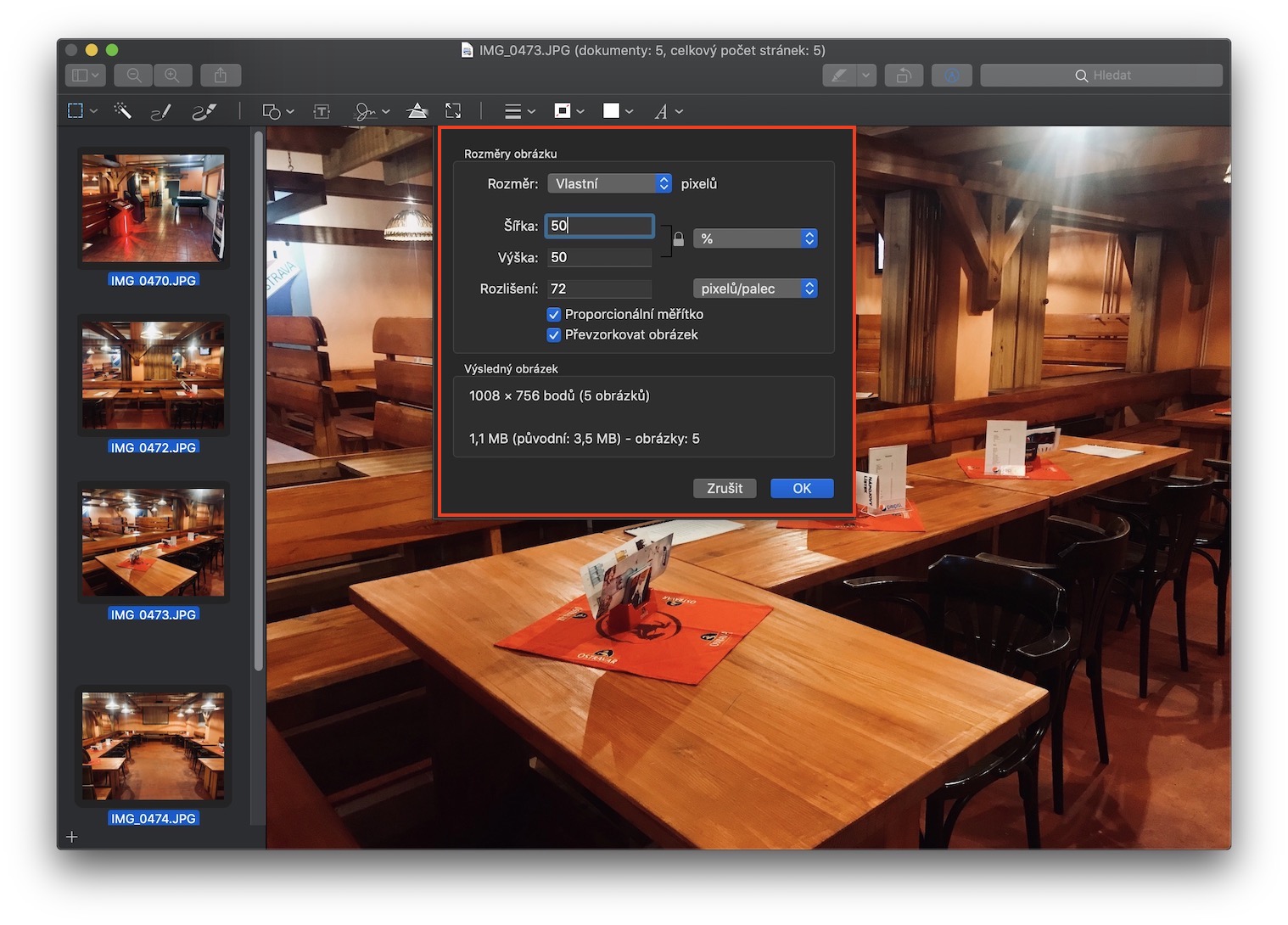
Memandangkan foto itu dibuat iPhonem benar-benar besar, kadangkala saya perlu mengurangkannya kepada resolusi yang lebih boleh diterima supaya saya boleh menggunakannya di web, sebagai contoh. Adakah anda tahu bahawa anda boleh mengubah saiz imej menggunakan apl itu sendiri? Pratonton dalam macOS? Walaupun ia mungkin tidak kelihatan seperti itu, ia adalah Pratonton ia betul-betul aplikasi yang canggih penuh dengan ciri-ciri tersembunyi. Pro mengubah saiz imej membukanya, dan kemudian klik pilihan di bar atas Alatan. Kemudian pilih pilihan daripada menu lungsur Ubah saiz… Dalam tetingkap baharu yang muncul, anda boleh mengubah saiz imej. Ia sama dengan berbilang imej sekali gus, cukup untuk melihat kesemuanya dalam menu sebelah kiri tanda. Saiz semula kemudiannya dilakukan oleh u kesemuanya imej yang dipilih.
3. Menukar format imej
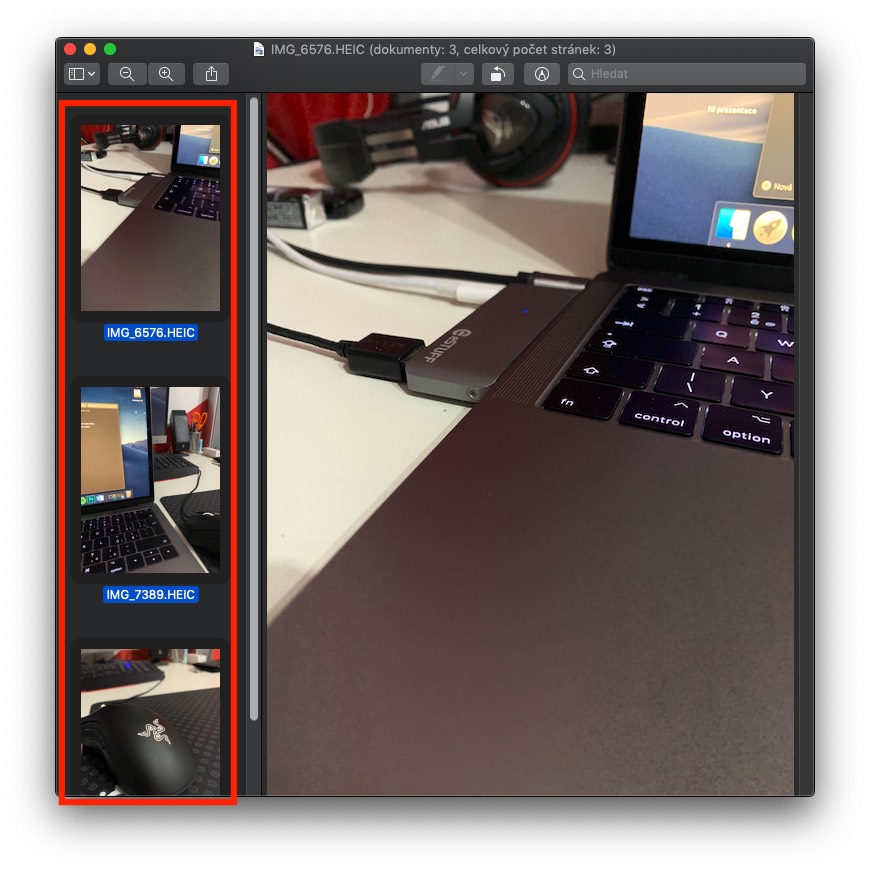
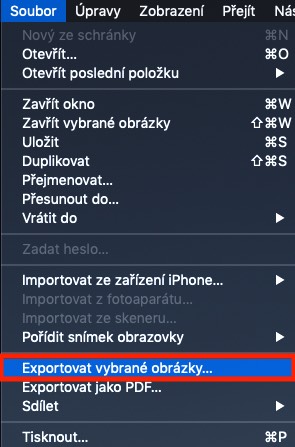
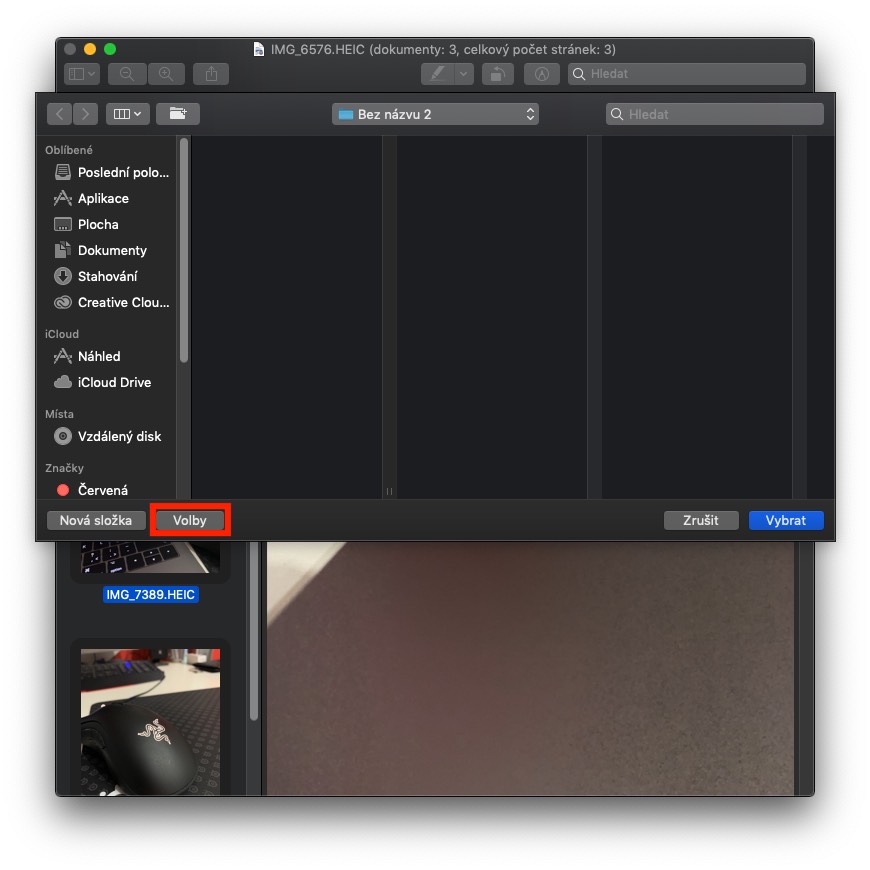
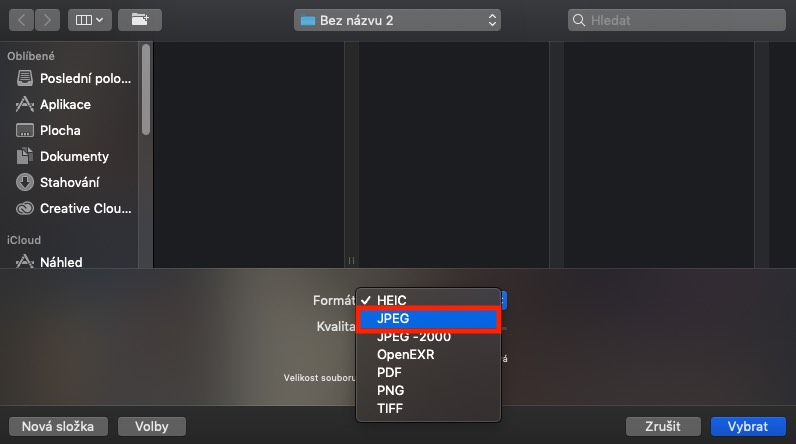
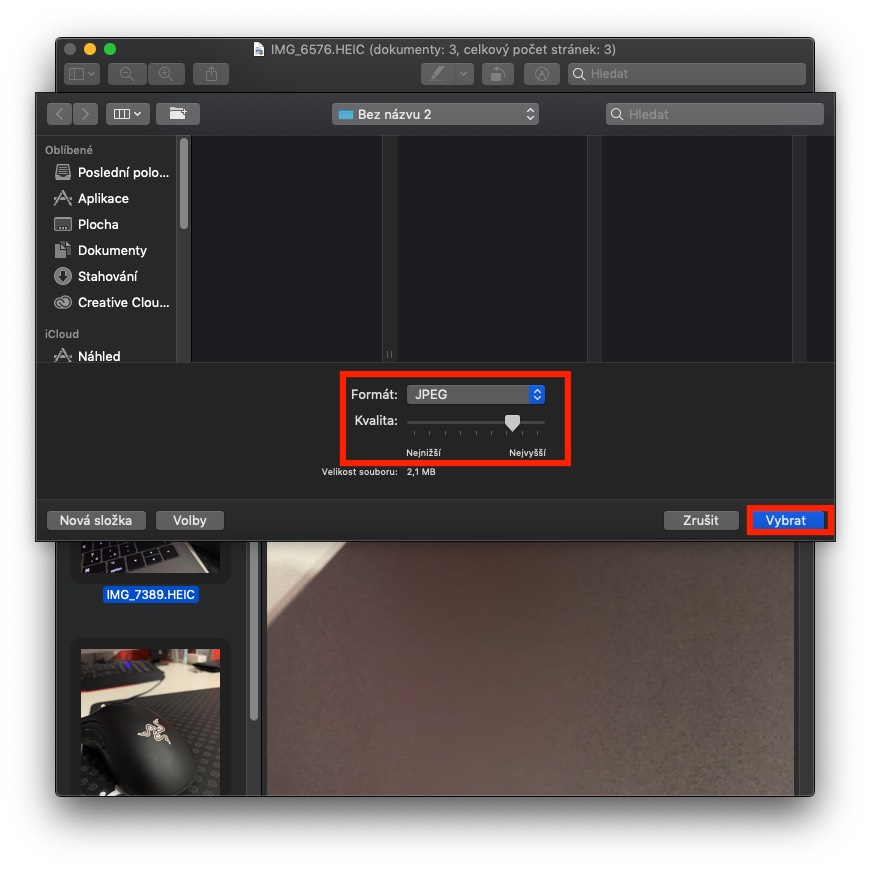
iPhone saya ditetapkan untuk mengambil foto dalam format HEIC. Sudah tentu, anda boleh membuka format ini secara klasik dalam macOS, tetapi aplikasi dan sistem pengendalian lain biasanya masih memilikinya masalah. Proiaitu, semua foto HEIC perlu ditukar kepada yang lebih lama tetapi lebih meluas JPEG. Sekali lagi, aplikasi asli akan membantu anda dalam hal ini Pratonton. Jadi buka semula gambar, format yang anda mahukan mengubah. Jika anda mempunyai lebih banyak, simpan mereka Pratonton tanda. Kemudian pilih pilihan di bar atas Fail dan pilih kotak daripada menu lungsur Eksport… nebo Eksport imej yang dipilih… Tetingkap baharu akan dibuka, klik pada pilihan Pilihanraya. Selepas itu, anda boleh memilih format, dalam kes kami iaitu JPEG. Sebaik sahaja anda menyediakan segala-galanya, cuma klik pada pilih.
Fotogalerie
4. Penamaan semula fail secara besar-besaran
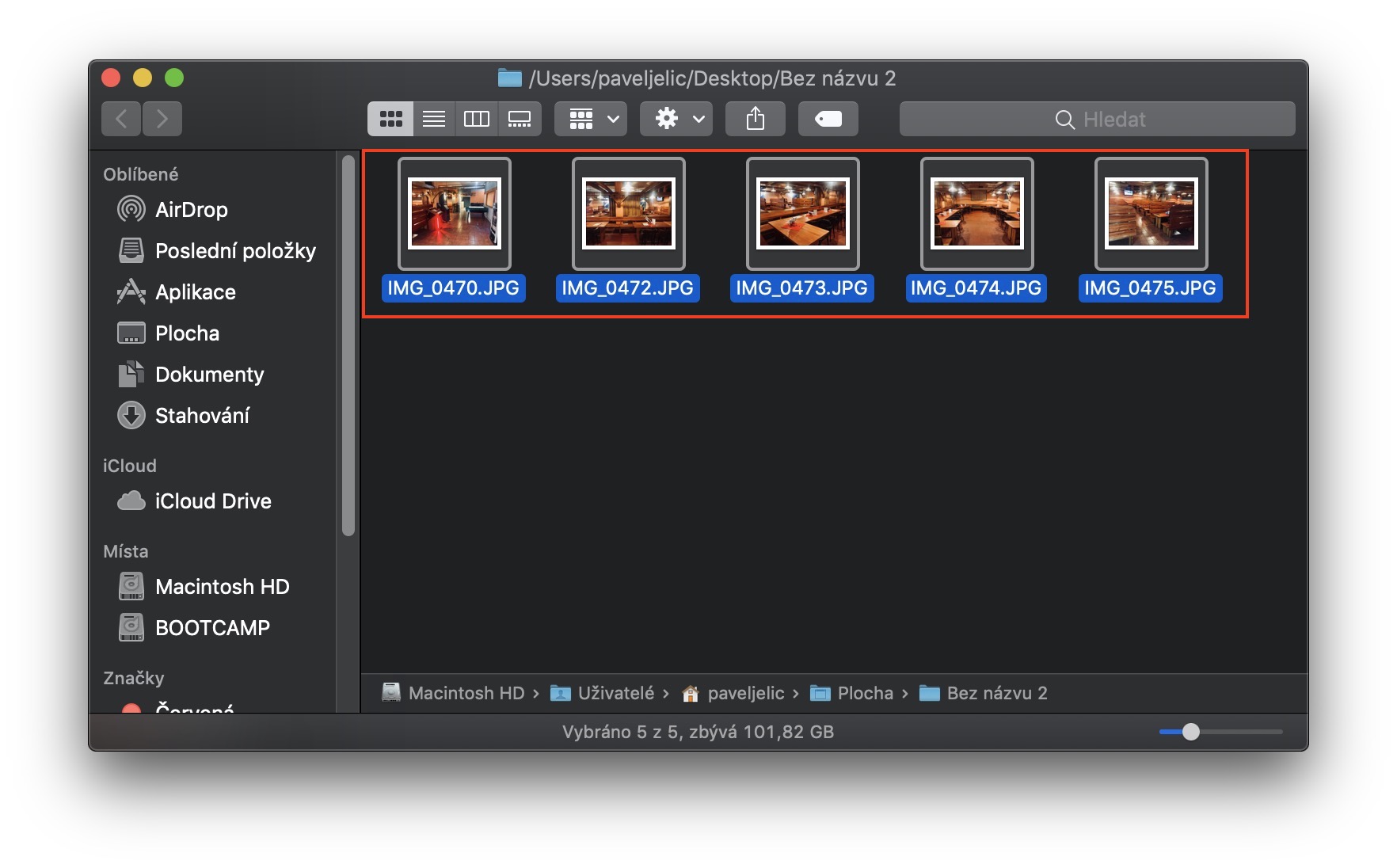
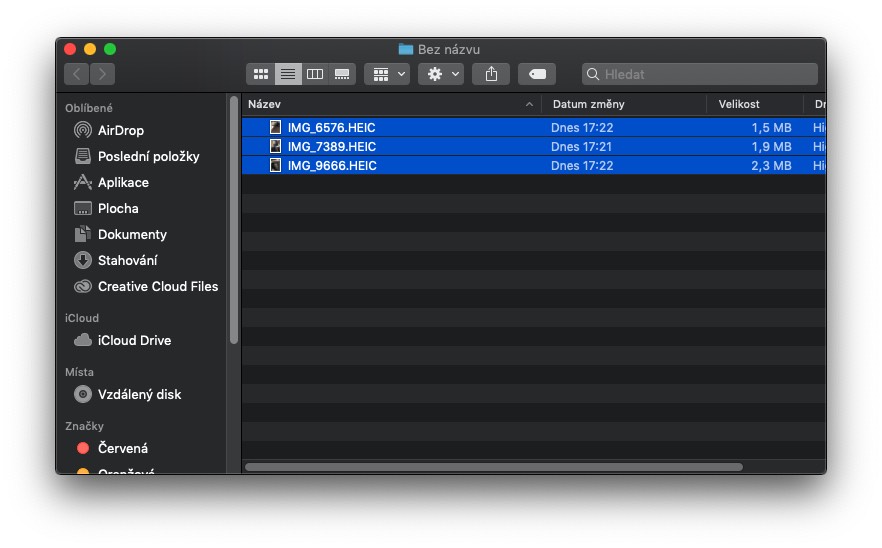
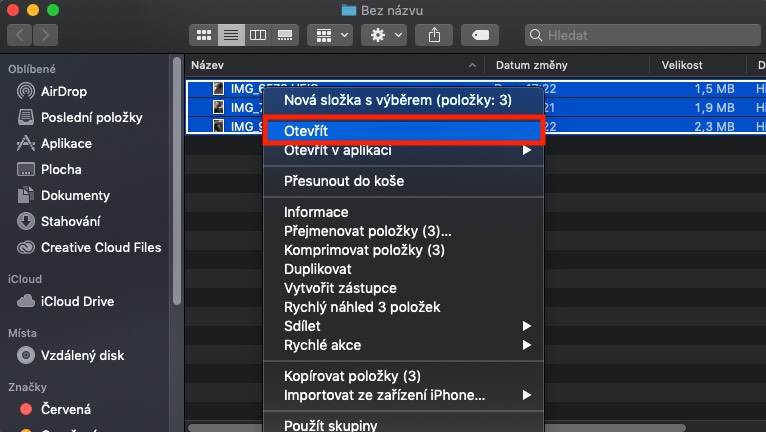
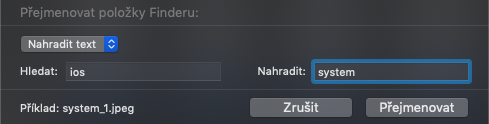
Jika saya mempunyai beberapa dokumen yang perlu saya namakan semula secara beramai-ramai, saya menggunakan fungsi asli secara langsung dalam macOS untuk ini. Cukup mudah tandakan semua fail, yang anda mahu namakan semula. Kemudian klik pada salah satu daripadanya betul butang dan pilih pilihan daripada menu Namakan semula item (x)… Selepas itu, tetingkap akan muncul di mana itu sahaja yang anda perlu lakukan untuk memilih, dengan cara apa penamaan semula secara besar-besaran untuk melaksanakan. Kami membincangkan fungsi ini dengan lebih terperinci dalam artikel berasingan, yang boleh anda lihat di bawah:
Anda mungkin berminat
5. Menulis smiley dan watak istimewa
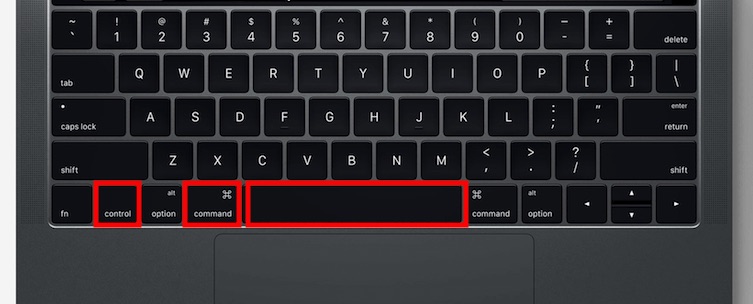
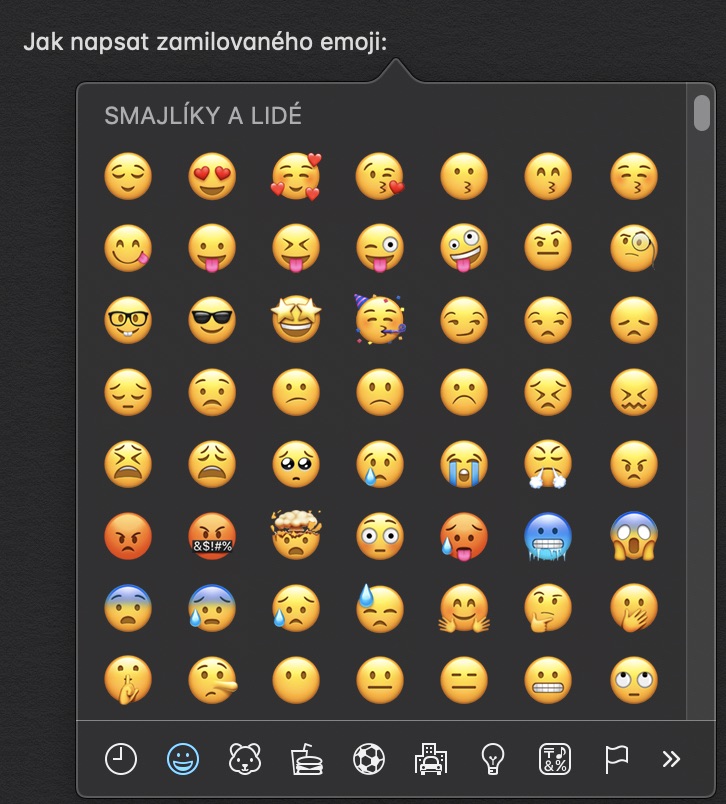
Pengguna pemilik MacBook dengan Touch Bar, mereka tidak mempunyai masalah menaip emotikon, kerana mereka boleh memasukkannya terus melaluinya. Walau bagaimanapun, kami yang lain perlu menggunakan pintasan papan kekunci khas untuk memasukkan emotikon. Perintah + Kawalan + Bar ruang. Apabila anda menekan kekunci pintas ini, kekunci baharu akan muncul tingkap, di mana anda boleh menyemak imbas dengan mudah antara semua yang tersedia emoji. Selepas klik pada anak panah di sudut kanan bawah tetingkap anda boleh jugachat masukkan juga watak istimewa.
Fotogalerie

6. Menukar unit dalam Spotlight
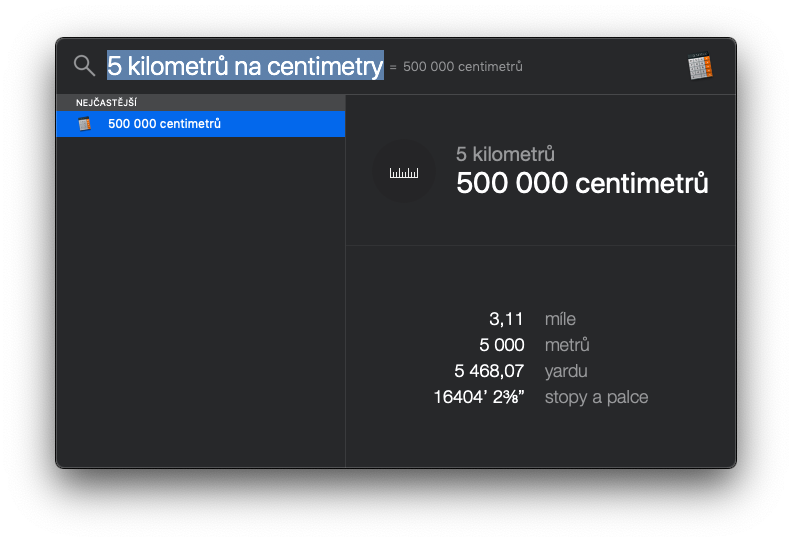
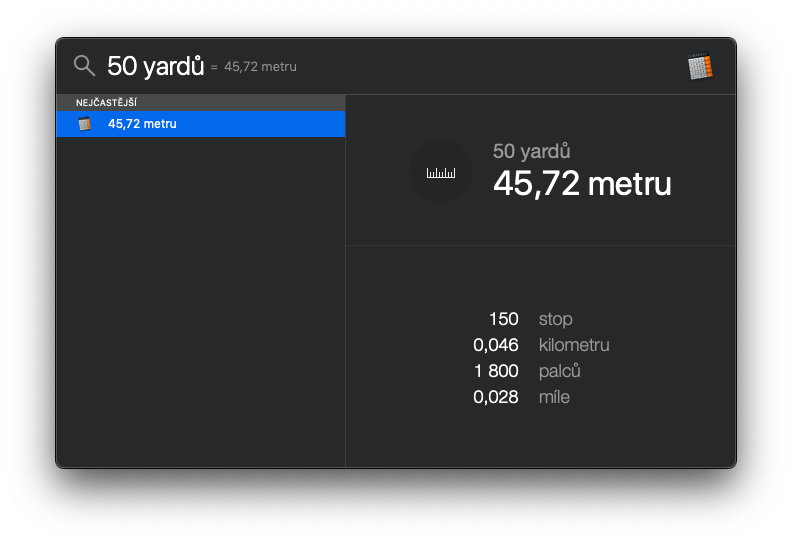
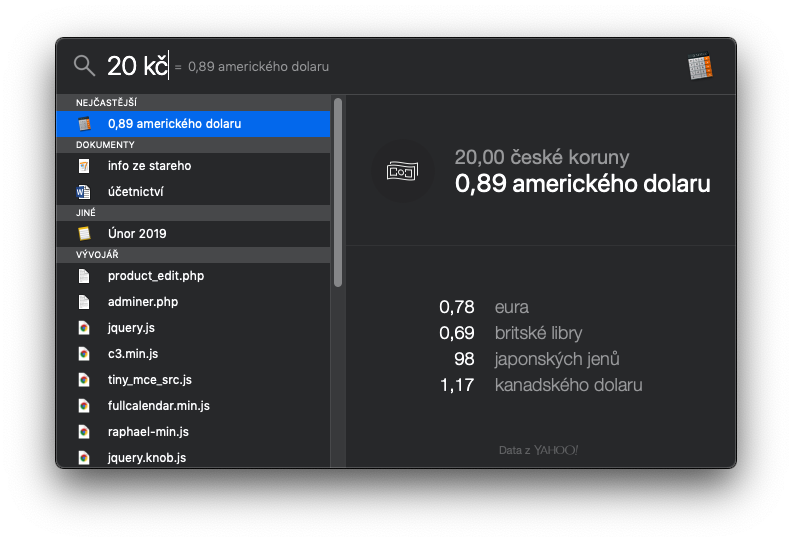
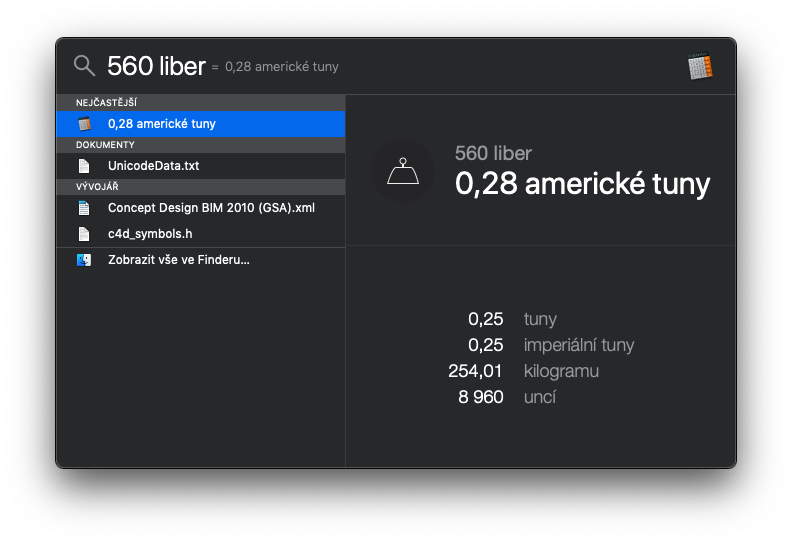
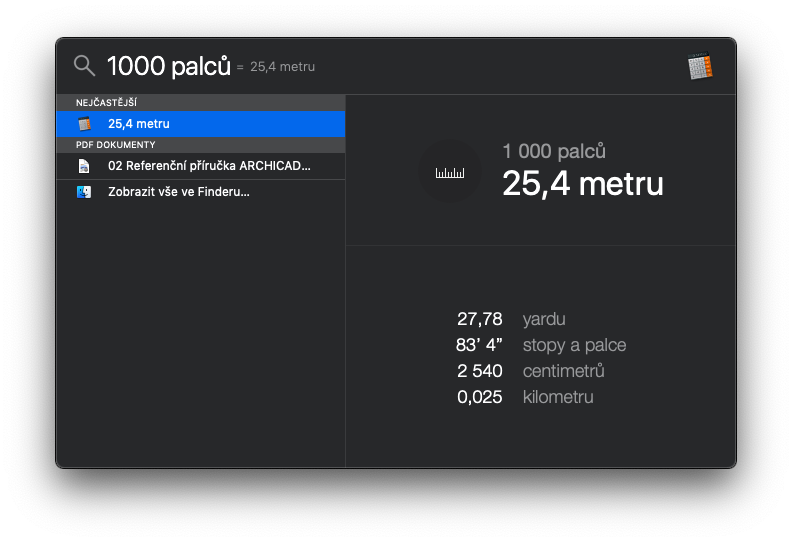
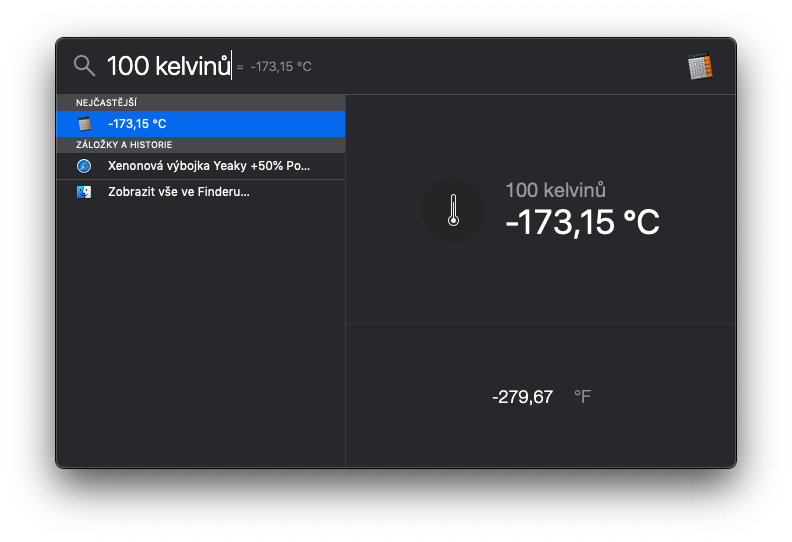
Spotlight ialah sejenis "Google untuk Mac" dalam macOS. Ia boleh menemui segala-galanya pada Mac anda dan bukan itu sahaja. Dia juga boleh mewakili fungsi kalkulator dan penukar. Anda mengaktifkannya menggunakan pintasan papan kekunci Perintah + Bar ruang, atau dengan mengklik pada Lupu di bahagian kanan bar atas. Sebagai contoh, jika anda ingin mengira contoh, jadi hanya taipkannya ke dalam Spotlight dan ia akan mengiranya untuk anda. Perkara yang sama berlaku untuk unit dan mata wang. Jika anda ingin menukar 5 km na sentimeter, kemudian dalam jenis Spotlight "5 km hingga sentimeter". Anda akan segera ditunjukkan penukaran kepada unit lain. Anda boleh melihat semua contoh dalam galeri di bawah:
Fotogalerie
7. Menggabungkan berbilang tingkap Finderu
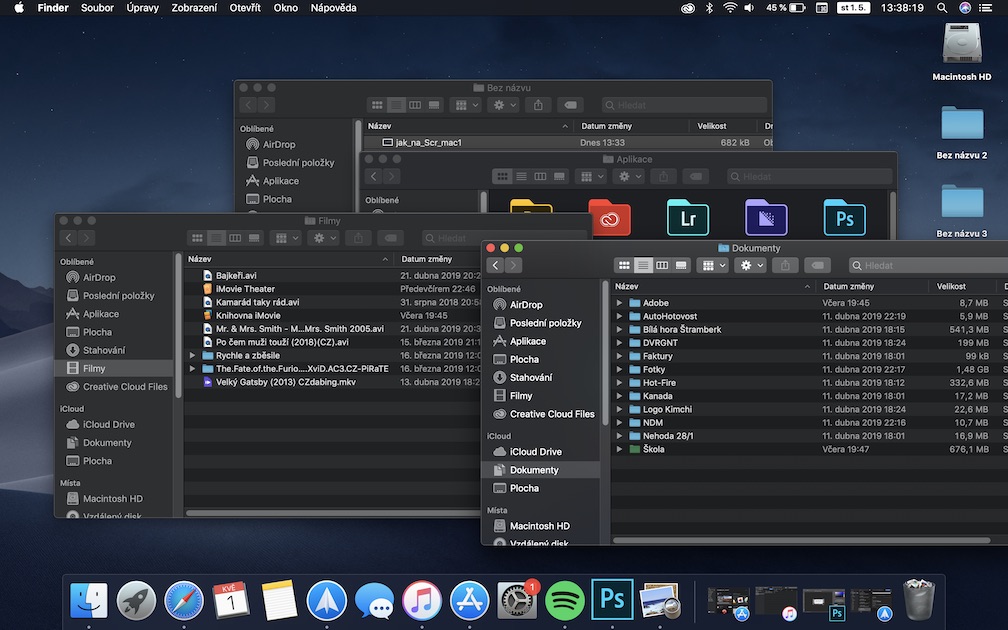
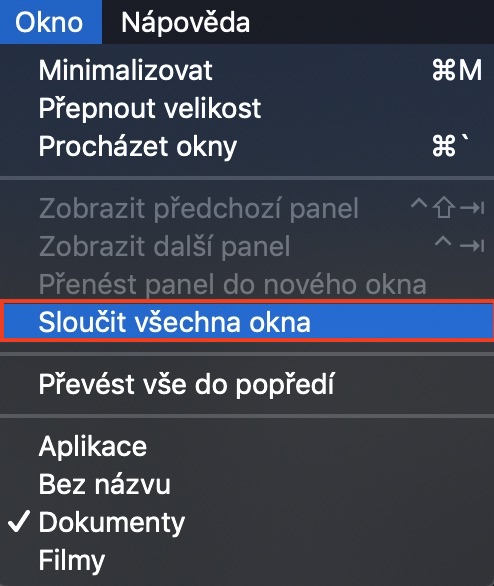
Saya boleh membuka berpuluh-puluh tingkap yang berbeza pada siang hari. FinderSaya cepat hilang jejak dan terdapat beberapa tetingkap yang berselerak di seluruh skrin, yang pastinya tidak menambah kecekapan saya. ProSaya menggunakan fungsi ini untuk perkhidmatan tingkap Finderu. Anda mengaktifkan fungsi ini dengan beralih ke tetingkap aktif Finderu, dan kemudian klik pada tab di bar atas Tingkap. Kemudian hanya klik pada pilihan Gabungkan semua tingkap.

8. Apabila anda tidak dapat mencari kursor
Apabila bekerja pada berbilang monitor, ia sering berlaku bahawa saya tidak dapat mencari kursor. Dalam sistem pengendalian macOS, sudah cukup cepat mulakan untuk memandu Trackpadu, atau dalam kes tetikus, mulakan dengannya untuk bergerak dengan panik. Selepas beberapa pergerakan pantas, kursor pada skrin bertambah dan anda boleh mencarinya dengan lebih cepat.

9. Ke manakah perginya kekunci Padam?
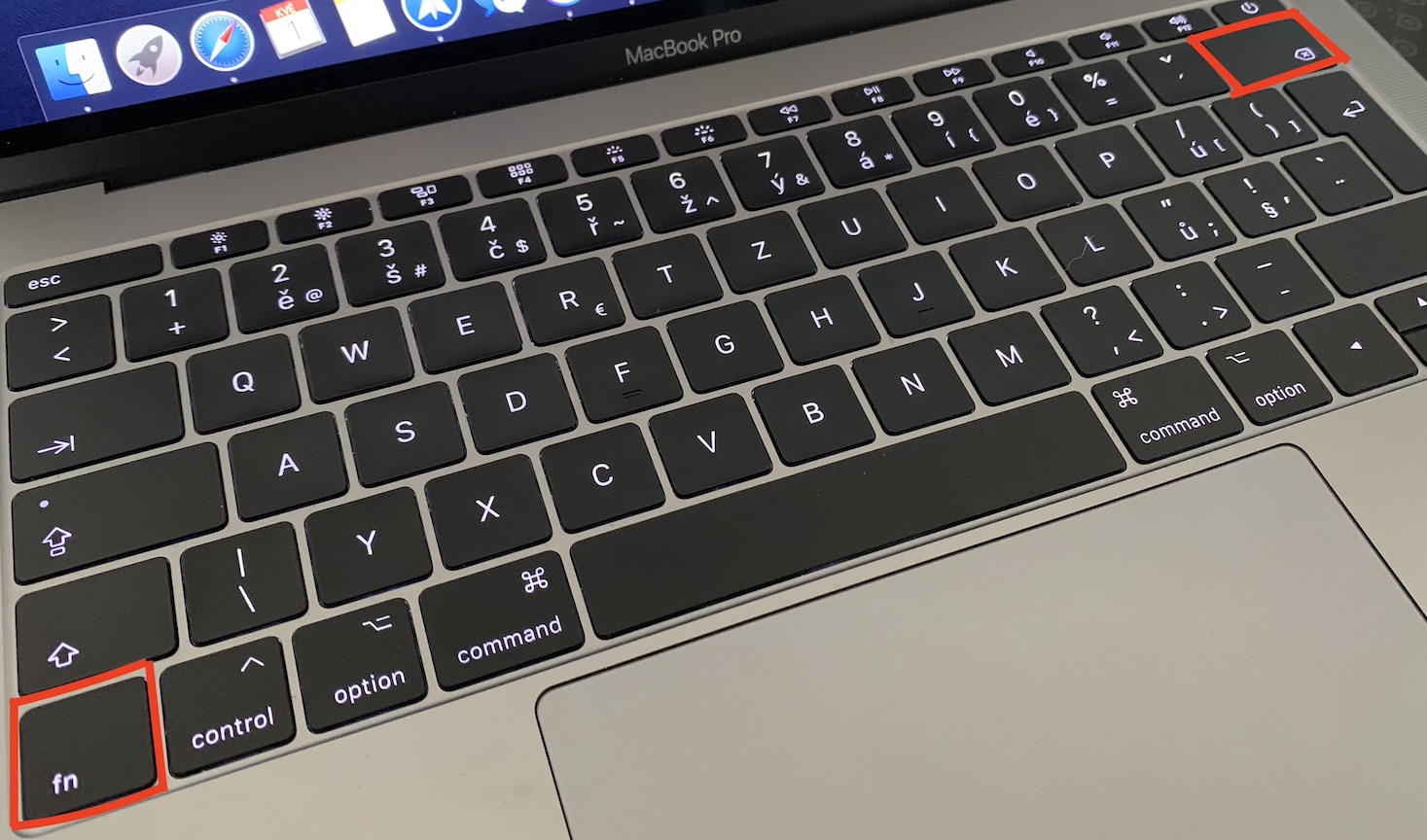
Semasa menulis artikel, saya kadangkala perlu menggunakan fungsi papan kekunci Padam, yang memadamkan aksara di hadapan anda, bukan di belakang, seperti Backspace. Tetapi saya pasti menyedarinya MacBookkunci y Padam mereka tidak mempunyai. Tetapi terdapat helah mudah yang boleh menggantikan kekunci Backspace. Hanya tahan kekunci di bahagian bawah kiri papan kekunci Fn a pada masa yang sama memerah Backspace. Pintasan ini sebenarnya menggantikan kunci dalam sistem pengendalian macOS Padam.
10. Menukar kecerahan dan kelantangan secara berbeza
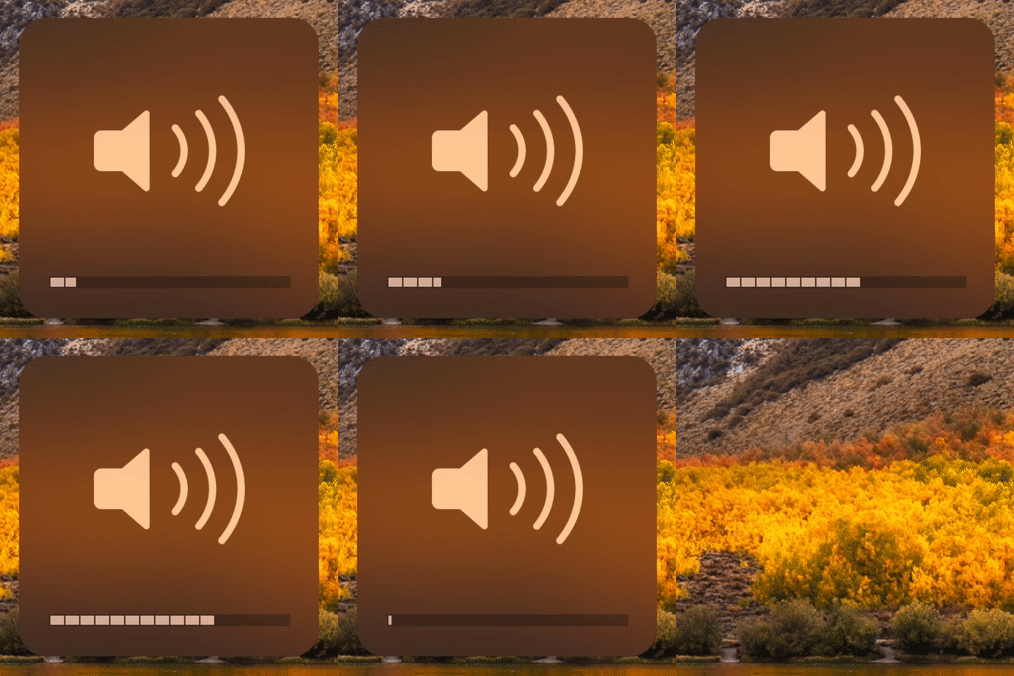
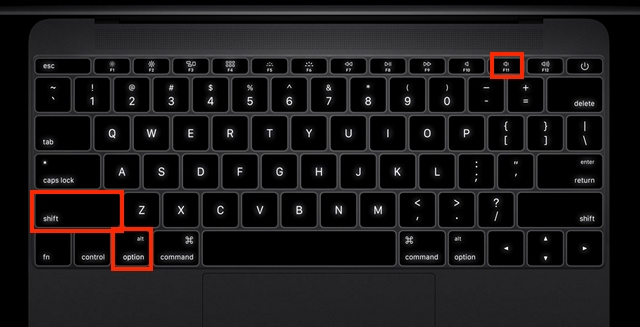
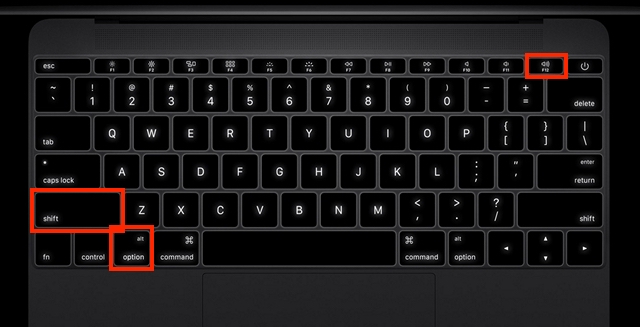
Jika anda ingin menukar kelantangan atau tahap kecerahan pada Mac, anda biasanya menggunakan kekunci yang telah ditetapkan F1, F2, F11, F12 dan lain-lain. Sudah tentu, kebanyakan kita begitu. Tetapi adakah anda tahu bahawa anda boleh menukar kelantangan dan tahap kecerahan banyak pada Mac anda lebih sensitif? Cukuplah tahan kekunci Option dan Shift sambil menekan kekunci. Pro Untuk peningkatan kecerahan yang lebih sensitif, tahan kekunci Lebih Baik a Beralih dan anda mula memerah F2.
Saya harap anda belajar sesuatu yang baru dengan bantuan artikel ini. Saya secara peribadi menggunakan kesemua sepuluh petua yang telah saya kongsikan dengan anda hari ini setiap hari dan saya tidak dapat bayangkan berfungsi tanpanya.