
Jika Mac anda atau MacBook Ia terus memotong dan memanas, jadi mungkin terdapat beberapa masalah yang berbeza. Sesetengah daripadanya mungkin berlaku disebabkan oleh ralat perisian tertentu, sesetengah daripadanya disebabkan oleh ralat perkakasan. Umumnya diketahui bahawa, sebagai contoh, lebih baru MacBookMereka mempunyai masalah terlalu panas. Sebaliknya, tetapi juga lebih baru MacBookSemua orang tahu bahawa sekiranya berlaku kepanasan melampau, mereka harus mengurangkan prestasi mereka untuk menyejukkan diri. Mari lihat 6 petua yang boleh membantu anda apabila Mac anda atau MacBook Ia sentiasa memotong, memanaskan dan kadangkala juga padam.
Anda mungkin berminat

Penamatan beberapa permohonan
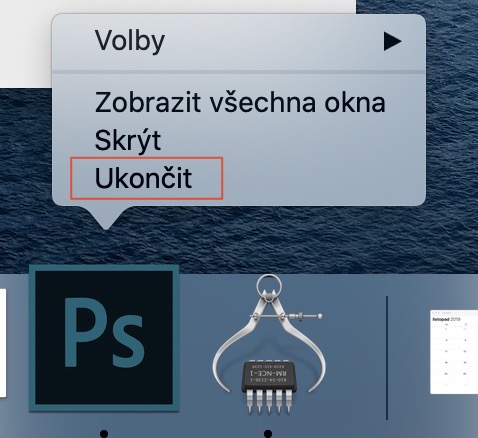
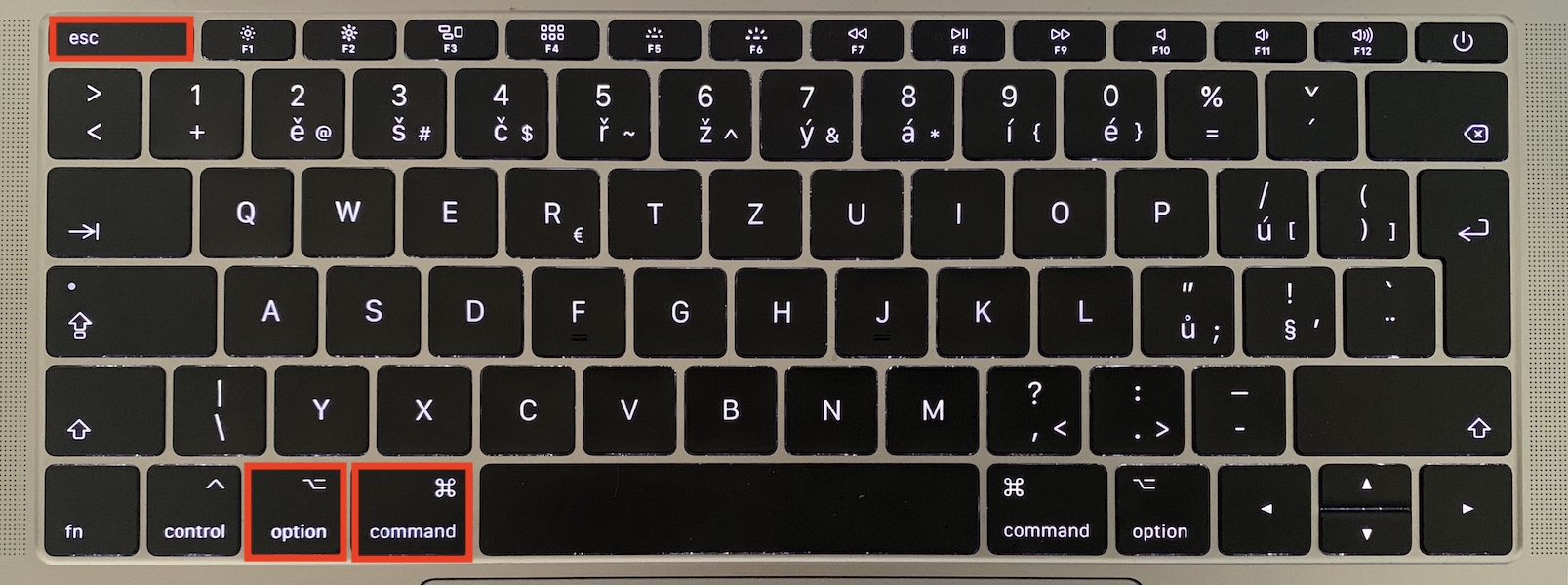

Perkara pertama yang boleh anda lakukan pada bahagian perisian ialah menutup mana-mana aplikasi yang sedang berjalan yang anda tidak perlukan. Terdapat beberapa cara untuk melakukan ini. Hanya kerana beberapa aplikasi anda ditutup tidak semestinya ia tidak menggunakan sebahagian daripada prestasi Mac anda. Untuk menutup mereka sepenuhnya, nestKlik pada salib di sudut kiri atas tetingkap. Aplikasi yang "ditutup" dengan cara ini masih aktif dan anda mesti keluar dari aplikasi itu untuk menutupnya sepenuhnya. Jika aplikasi terletak di Docku, jadi klik padanya Klik kanan dan pilih satu pilihan tamat. Jika tidak, anda boleh membuka pengurus tugas yang serupa daripada Windows menggunakan pintasan papan kekunci Pilihan + Perintah + Melarikan diri. Tetingkap akan dibuka di mana anda hanya perlu melakukannya tandakan permohonan penamatan dan tekan butang Paksa penamatan.
Memadam fail dari desktop
Ia mungkin kelihatan seperti perkara remeh, tetapi akhirnya, memastikan desktop Mac anda kemas boleh membantu. Jika anda salah seorang daripada orang yang mempunyai sejuta ikon berbeza pada desktop anda,onek, jadi cuba sekurang-kurangnya mengemas desktop anda dengan sopan. Sama ada meletakkan semua fail dari desktop anda ke dalam satu folder, atau mengisih fail anda. Kemudian sistem tidak perlu berfungsi dengan berbilang pratonton ikon, dan dalam kes Mac lama dan MacBookAnda pasti akan melegakan dia dengan ketara.
Anda mungkin berminat

Menyahpasang perisian yang anda tidak perlukan
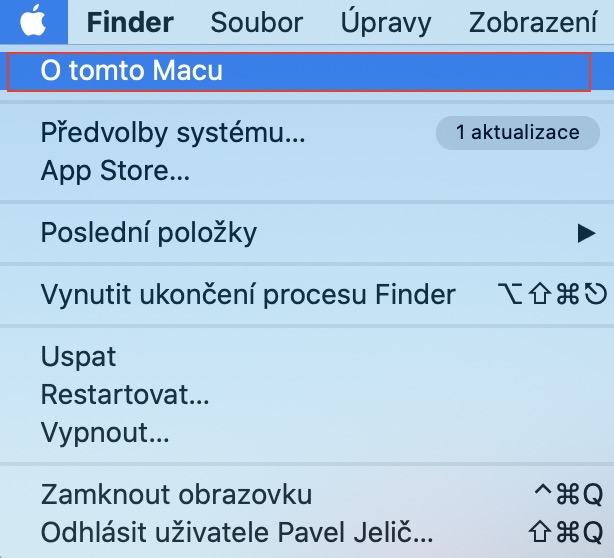
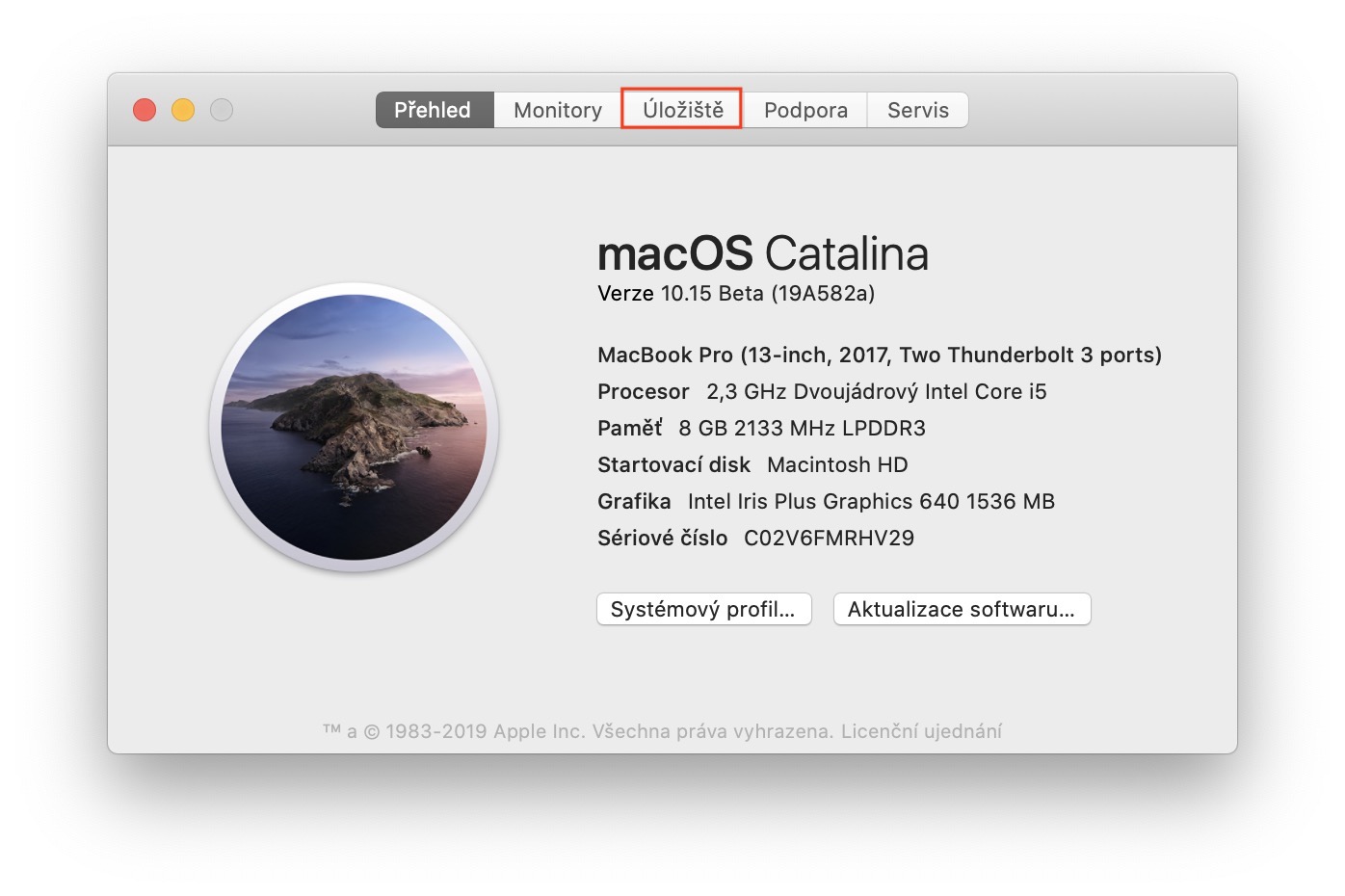
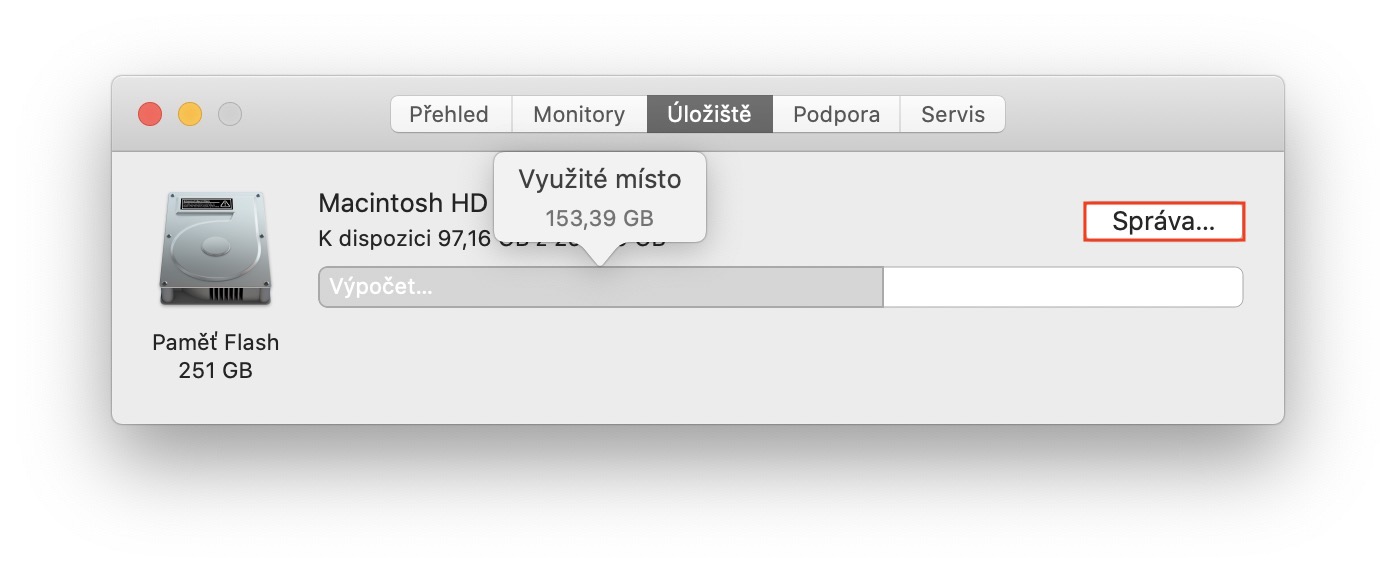
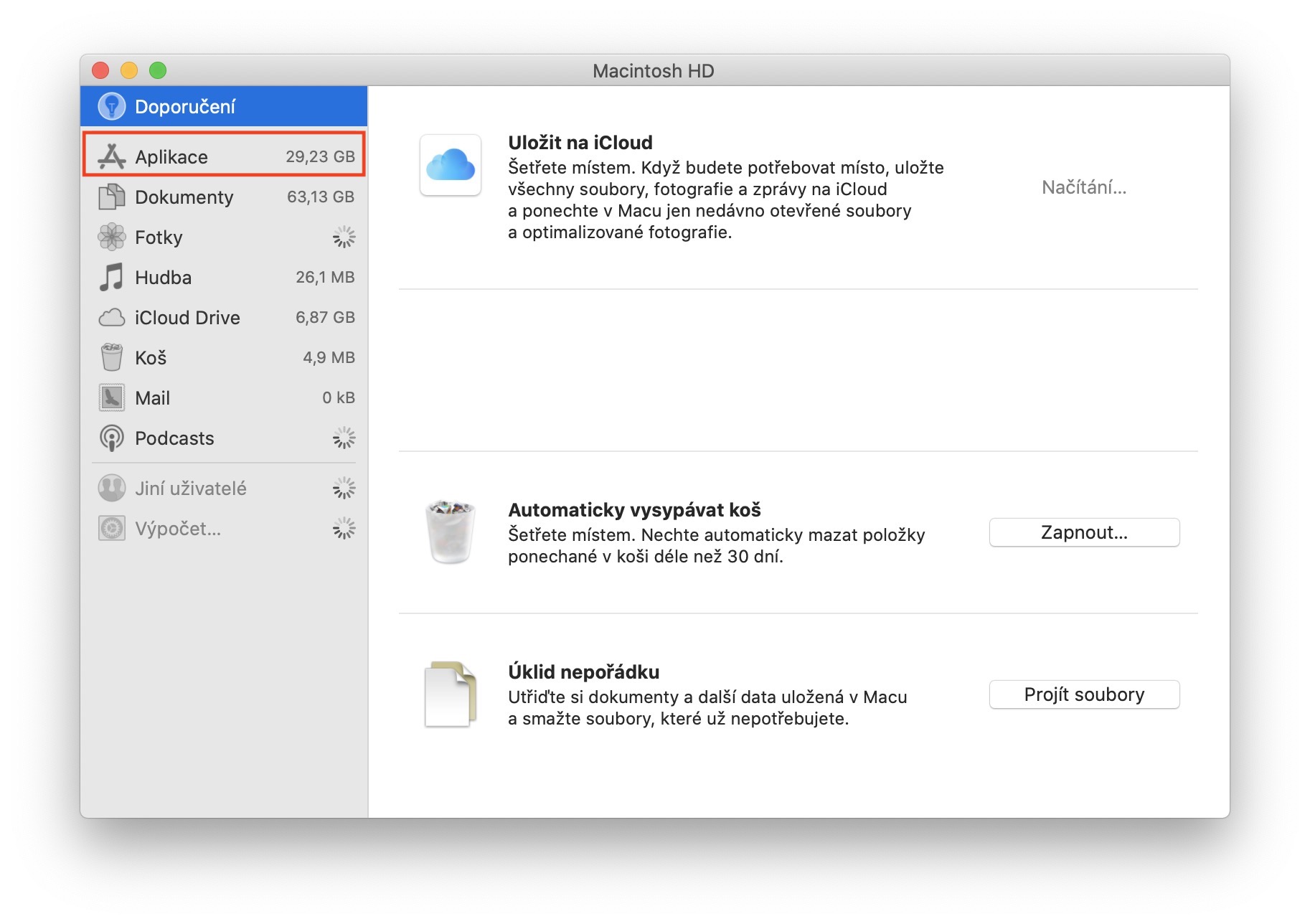
Jika anda mempunyai sebarang perisian dalam macOS yang tidak anda gunakan atau perlukan, alih keluar sahaja perisian tersebut. Anda boleh menggunakan utiliti terbina dalam untuk melakukan ini, yang boleh anda buka dengan menekan ikon di penjuru kiri sebelah atas skrin, di mana anda boleh memilih Perihal Mac Ini . Dalam tetingkap baharu yang muncul, pilih Storan dalam menu atas, di mana anda boleh mengklik butang Urus… Di sini, beralih ke bahagian Aplikasi dalam menu kiri dan pilih yang anda ingin alih keluar. Terdapat juga pelbagai utiliti khas yang tersedia yang boleh anda gunakan untuk mengalih keluar fail aplikasi tersembunyi yang biasanya tidak anda lihat. Kami menulis tentang satu utiliti sedemikian di sini.
Kemas kini sistem pengendalian

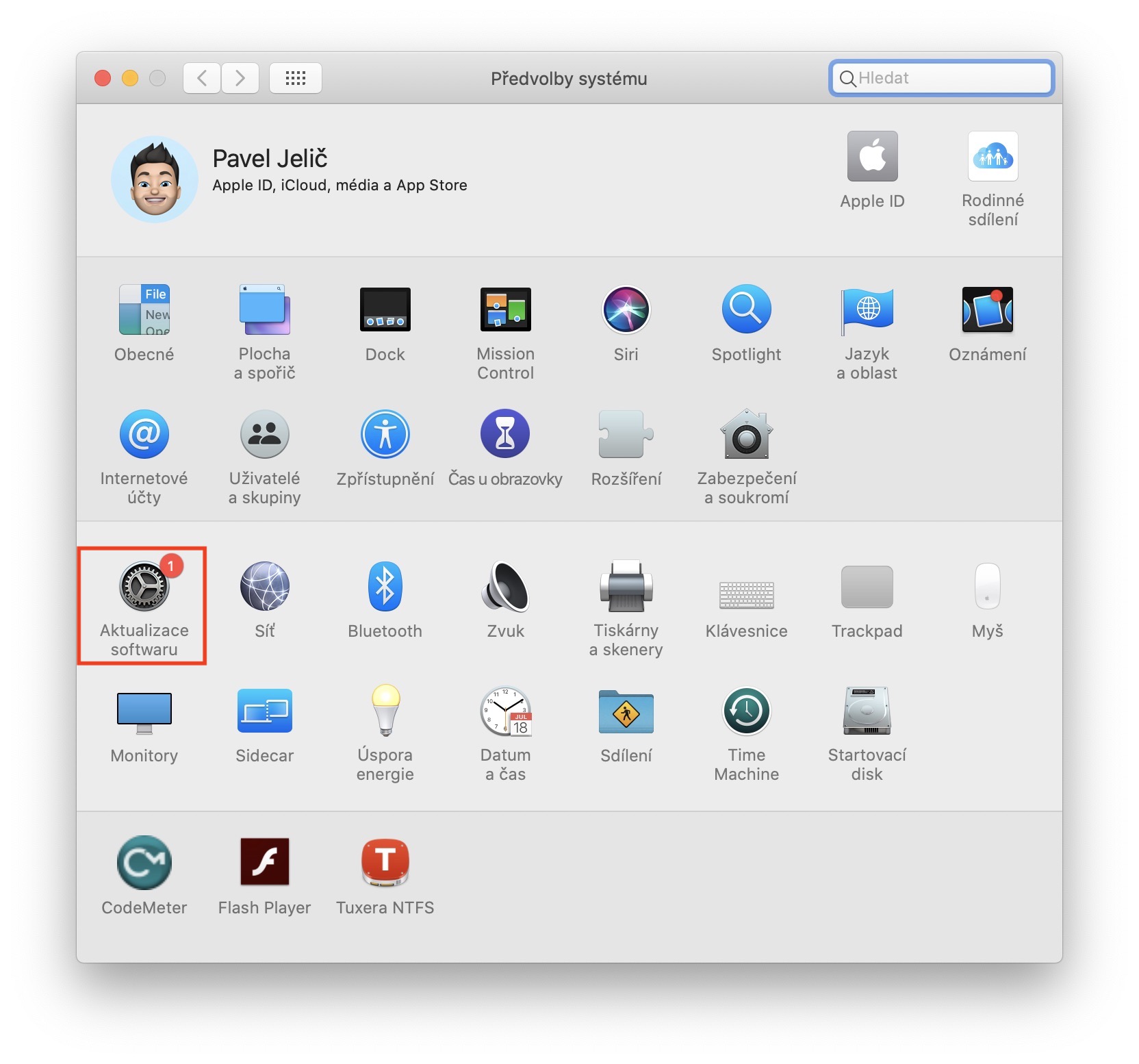
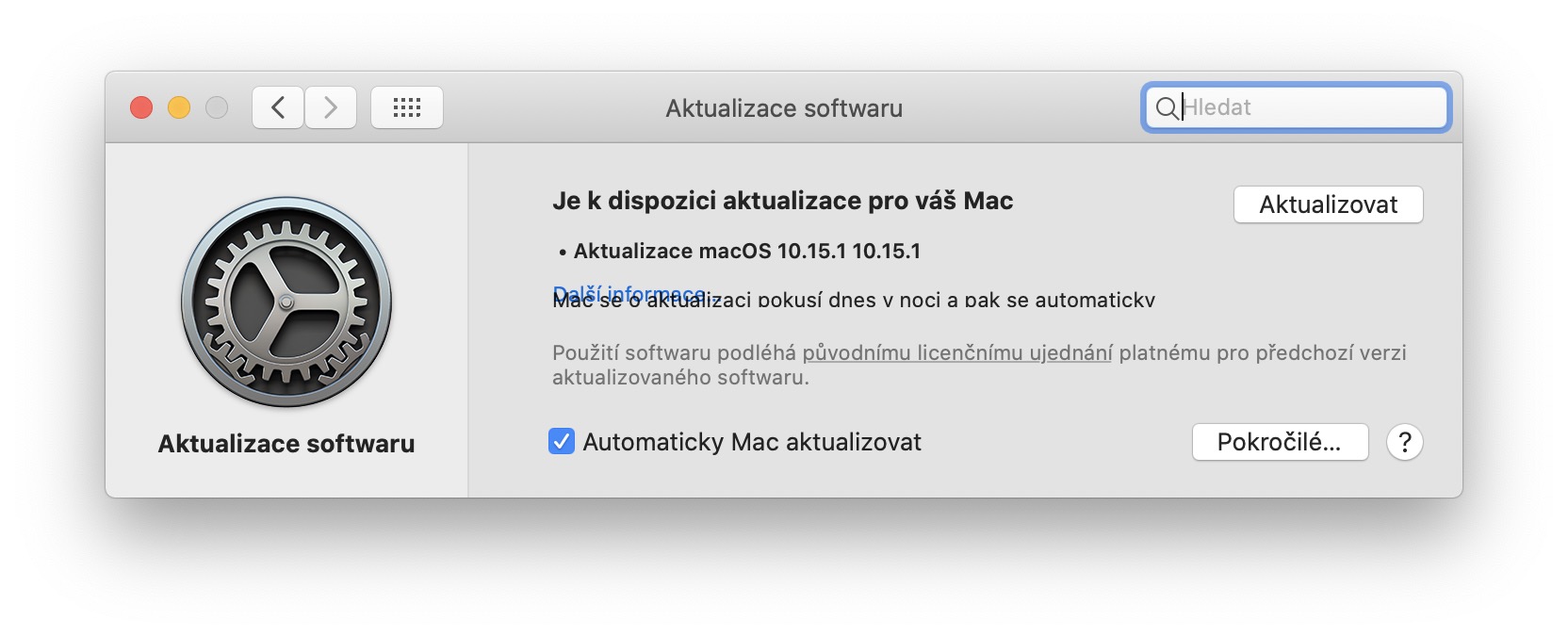
Sistem pengendalian tahun ini ialah Applu hanya gagal dari segi menangkap kesilapan, tidak ada keraguan tentang itu. Walau bagaimanapun, dengan kemas kini berturut-turut Apple cuba memperbaiki semua kesilapan dan kesulitan lain. Saya boleh mengesahkan bahawa versi terkini macOS 10.15.1 Catalina sudah berjalan seperti jam dalam kebanyakan kes. Jika anda ingin menyemak kemas kini sistem pengendalian, klik pada di sudut kiri atas ikon , dan kemudian pilih pilihan Pilihan Sistem… Hanya beralih ke bahagian di sini Kemas kini perisian dan tunggu sehingga anda melihat sebarang kemas kini.
Membersihkan Mac anda atau MacBooku
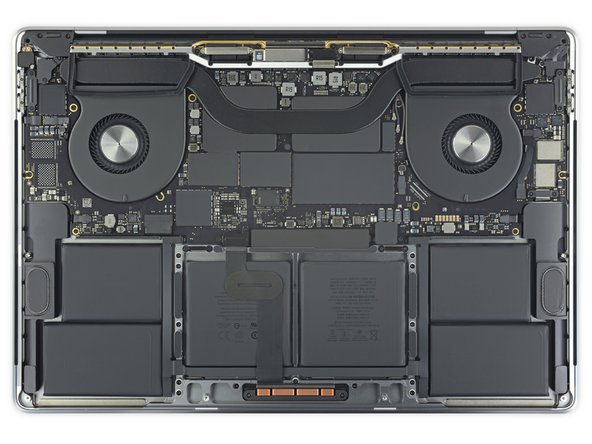
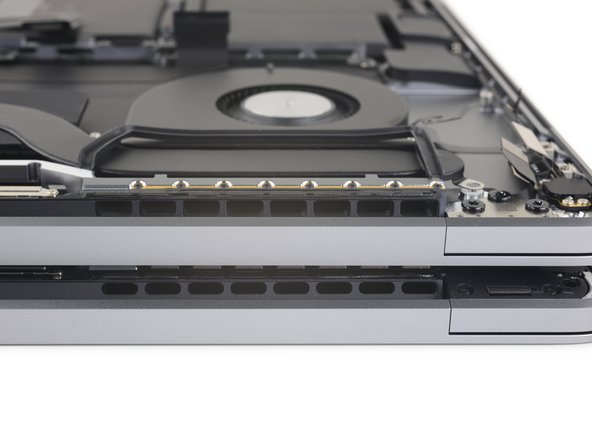
Jika petua perisian di atas tidak membantu, mari kita beralih kepada perkakasan. Jika anda mempunyai Mac atau MacBook Mereka tidak pernah membersihkan, jadi sekarang adalah masa yang sesuai. Memandangkan terdapat peminat di dalam komputer Apple yang direka untuk mengeluarkan udara panas, habuk akan terkumpul di atasnya selepas beberapa ketika. Walau bagaimanapun, tidak semua orang berani membuka komputer mereka, jadi sekurang-kurangnya cuba membersihkan lubang udara, dll. Jika itu tidak membantu, pertimbangkan untuk membersihkannya oleh syarikat khusus.
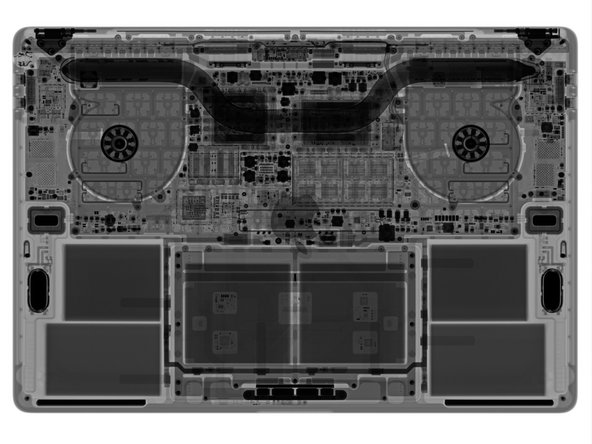
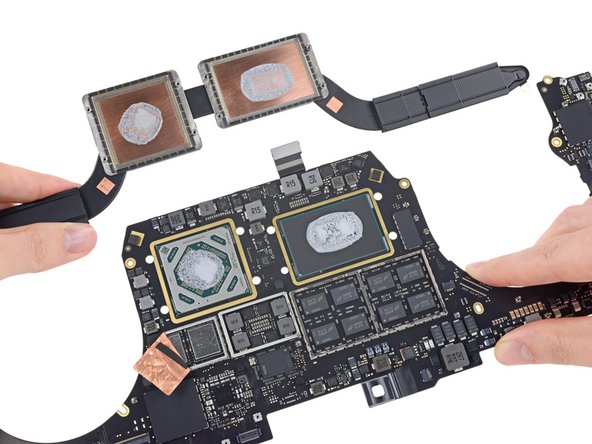
"Bahan dalam" yang menjaga penyejukan 16″ MacBooku Pro:
Fotogalerie
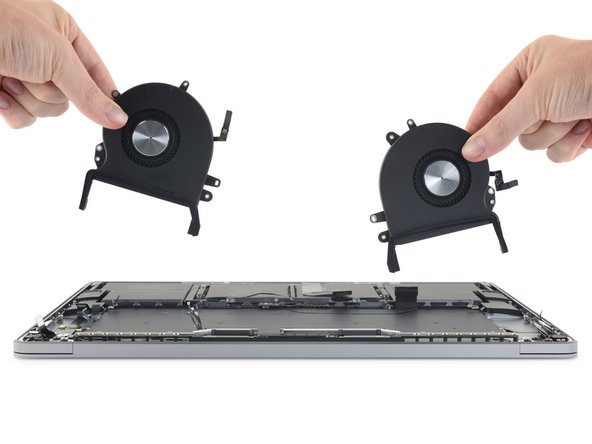
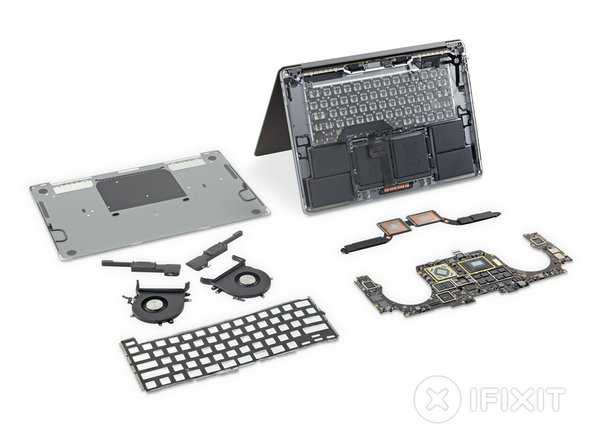
Penggunaan pes pengalir haba baharu
Daripada pengalaman saya sendiri, saya dapat mengesahkan bahawa pada orang yang lebih tua MacBookPenggunaan pes haba baharu dengan ketara membantu meningkatkan prestasi dan mengurangkan terlalu panas. Pes haba mengisi ruang antara heatsink dan pemproses. Walau bagaimanapun, selepas beberapa tahun, bentuk cecairnya berubah menjadi bentuk pepejal, yang kehilangan keberkesanannya. Menggantikan pes haba adalah MacBookIa adalah perkara yang agak mudah, tetapi anda masih perlu membukanya sedikit. Jika anda berani, anda boleh menemui banyak video di YouTube yang akan memberitahu anda cara melakukannya. Jika tidak, saya sekali lagi mengesyorkan melawat syarikat khusus.



































Chacha Apple adalah karut mahal dan masih menjadi panas