Gyakran tapasztalom, hogy egy egész napos munka után a Mac-en több alkalmazás is nyitva van, amelyeknek szintén több ablaka van nyitva. Tehát manuálisan kell kattintanom az egyes ablakok melletti keresztre, és be kell zárnom az alkalmazást. De tudtad, hogy egyes alkalmazások nem zárnak be a kereszt megnyomása után, és továbbra is betöltve maradnak a RAM-ban? Tehát, ha meg szeretné tudni, hogyan zárhatja be gyorsan és egyszerűen az összes aktív ablakot vagy az összes nyitott alkalmazást a macOS rendszerben, olvassa el ezt a cikket a végéig.
Érdekelhet

Az összes nyitott ablak bezárása Mac rendszeren
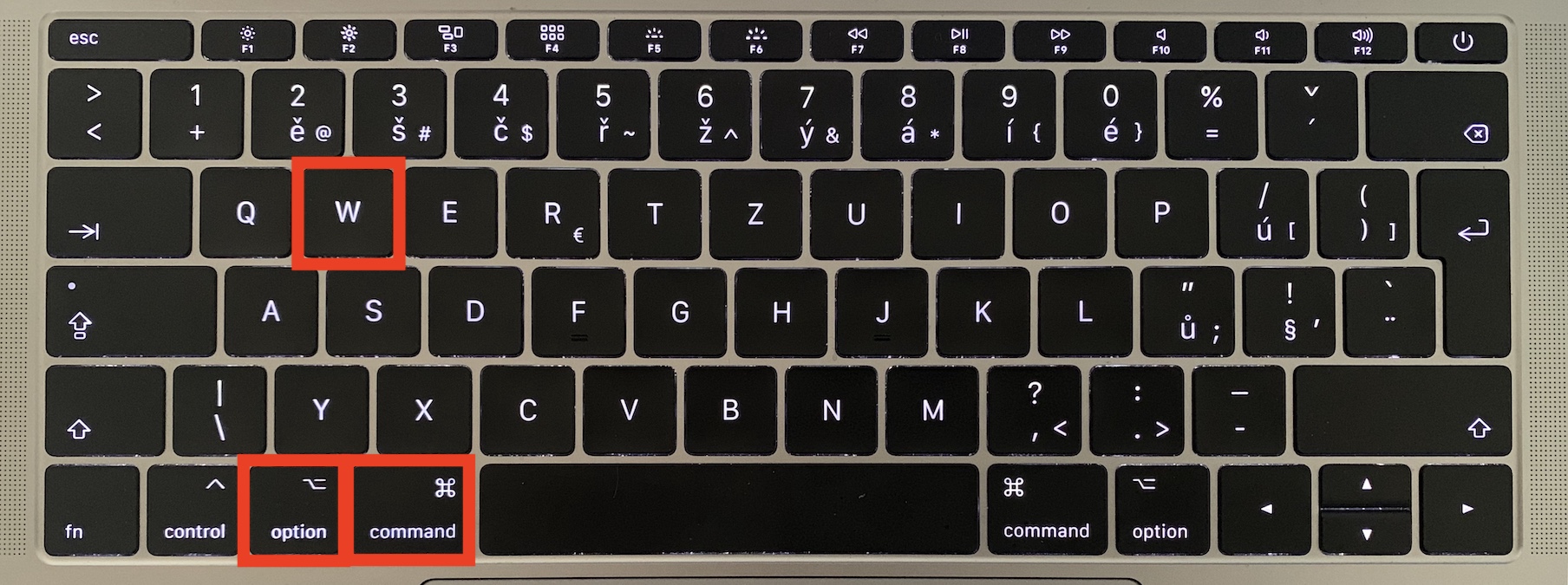
Ha gyorsan be szeretné zárni az összes megnyitott ablakot a Mac gépén, az operációs rendszer újabb verzióiban iOS Többé nem kell bonyolult szkripteket vagy egyéb eszközöket használnia az összes ablak egyidejű bezárásához. Egyszerűen nyomja meg a gyorsbillentyűt a billentyűzeten Command+Option+W. Amint megnyomja ezt a billentyűparancsot, a nyitott alkalmazások minden aktív ablaka azonnal bezárul, minden kérdés nélkül.
Az összes megnyitott alkalmazás bezárása Mac rendszeren
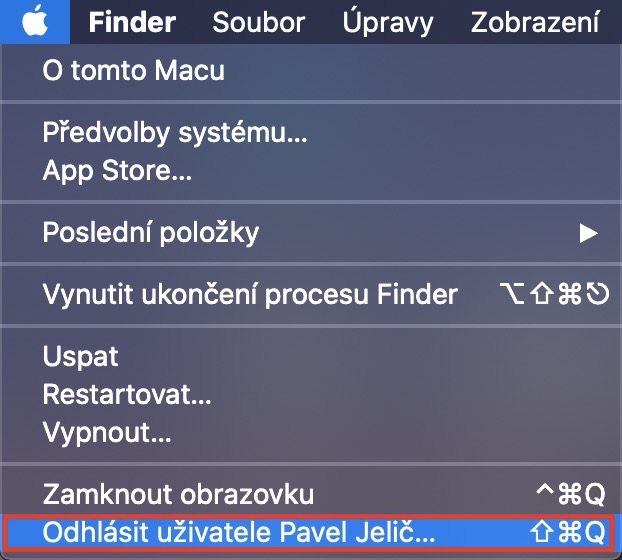
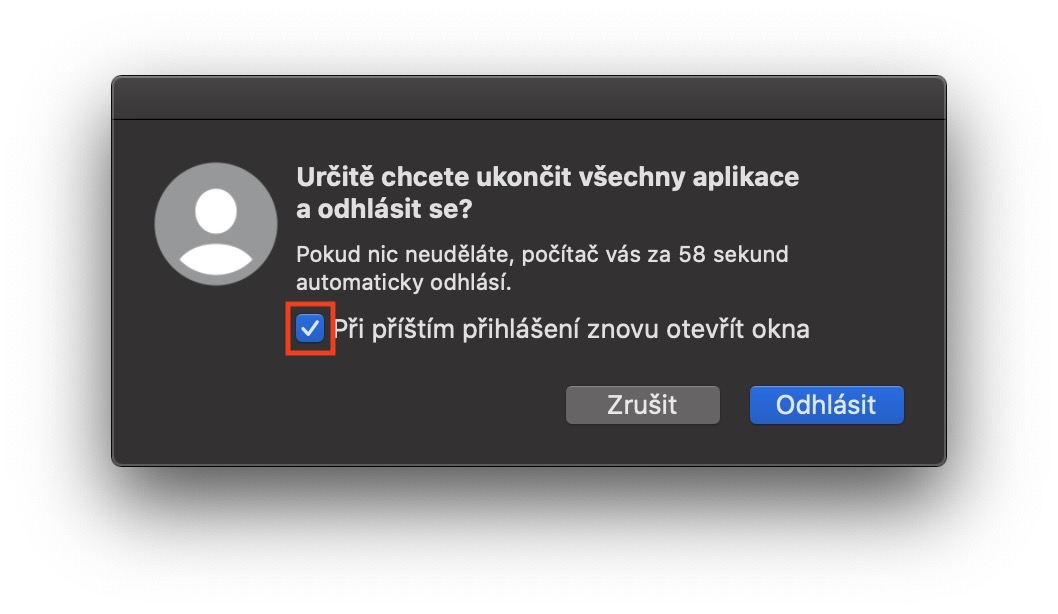
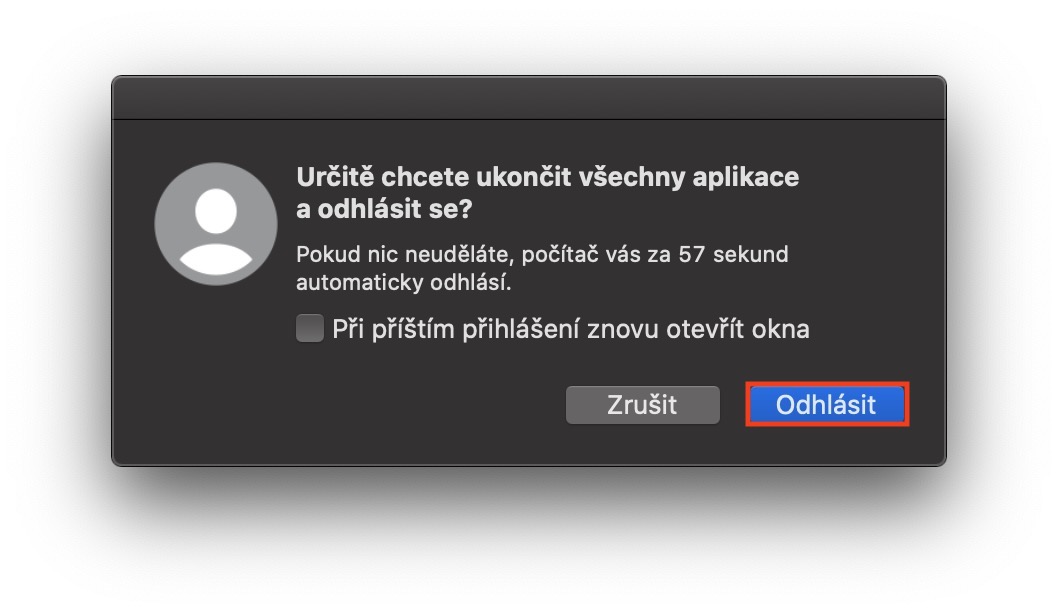
Ha nem csak az összes ablakot, hanem az összes megnyitott alkalmazást is be szeretné zárni, hogy azok törlődjenek a RAM-memóriából, az eljárás egyszerűbb, mint amilyennek látszik. Egyszerűen rá kell kattintania a felső sáv bal oldalán található gombra logó ikonra Apple, majd kiválasztott egy lehetőséget a legördülő menüből Kijelentkezés felhasználónév Vezetéknév... Ezek után megjelenik egy kis ablak, ahol már csak annyit kell tennie kipipál alkalom Nyissa meg újra az ablakokat a következő bejelentkezéskor. Miután kijelentkezik, majd újra bejelentkezik, tiszta lappal kezdheti.
Összefüggő

Ha Ön az egyik felhasználó, akinek a tulajdonosa MacBook s Magic Trackpadem, használhat egy speciális mozdulatot, amely nem zárja be az összes alkalmazás ablakát, hanem azonnal áthelyezi Önt az asztalra. Csak érintse meg az asztalt trackpadHelyezze a hüvelykujját és három másik ujját a tenyerére, majd terítse szét a közepétől a szélekig. Többek között, találkozott-e valaha olyan problémával a Mac számítógépén, amely miatt nem kapott értesítéseket Safari? Ha igen, és megoldást keres, egyszerűen kattintson a kapcsolódó cikkre, amelyet ehhez a bekezdéshez csatolok.