
Nemrég közzétettünk egy oktatóanyagot magazinunkban, ahol három különböző módszert ismerhetsz meg állítsa be az ablak méretétA hozzászólásokban az egyik olvasónk megkérdezte, hogyan lehet beállítani az ablakméretet a macOS-ben Finderaz alkalmazás bezárása után mentetted. Azaz. hogy újraindítás után FinderAblakának mérete megmaradt. Egy másik felhasználó válaszolt erre a kérdésre, és annak érdekében, hogy mindenki tudjon erről a trükkről, úgy döntöttem, hogy áthelyezem egy másik oktatóanyagba. Tehát nézzük meg együtt, hogyan kell csinálni.
Érdekelhet

Ablakméret mentése Finderu
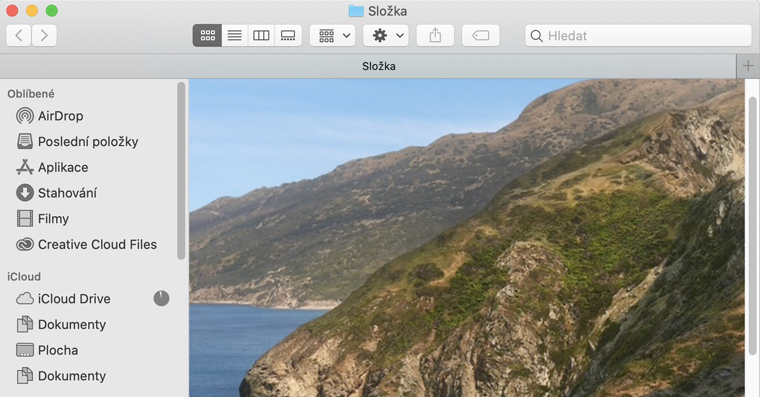
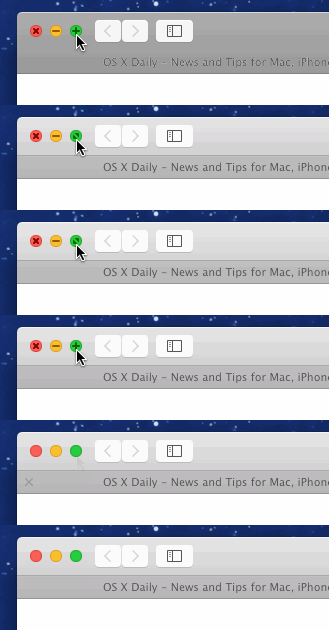
Először a Mac gépünkön áttérünk a következőre aktív ablak Alkalmazás Finder. Ezután méretezze át az ablakot Finderu alkalmazkodunk ízlés szerint, ahogy szeretnénk, hogy legközelebb is nyíljon. A méret beállítása után tartsa lenyomva a gombot a billentyűzeten parancs. Ezután vigye a kurzort ide Vöröskereszt az ablak bal felső sarkában és a lenyomott billentyűvel együtt parancs ablak zárjuk be. Ha az ablak FinderHa ezzel a módszerrel zárja be, az ablak mérete a következő lesz újraindítás után is megmarad.
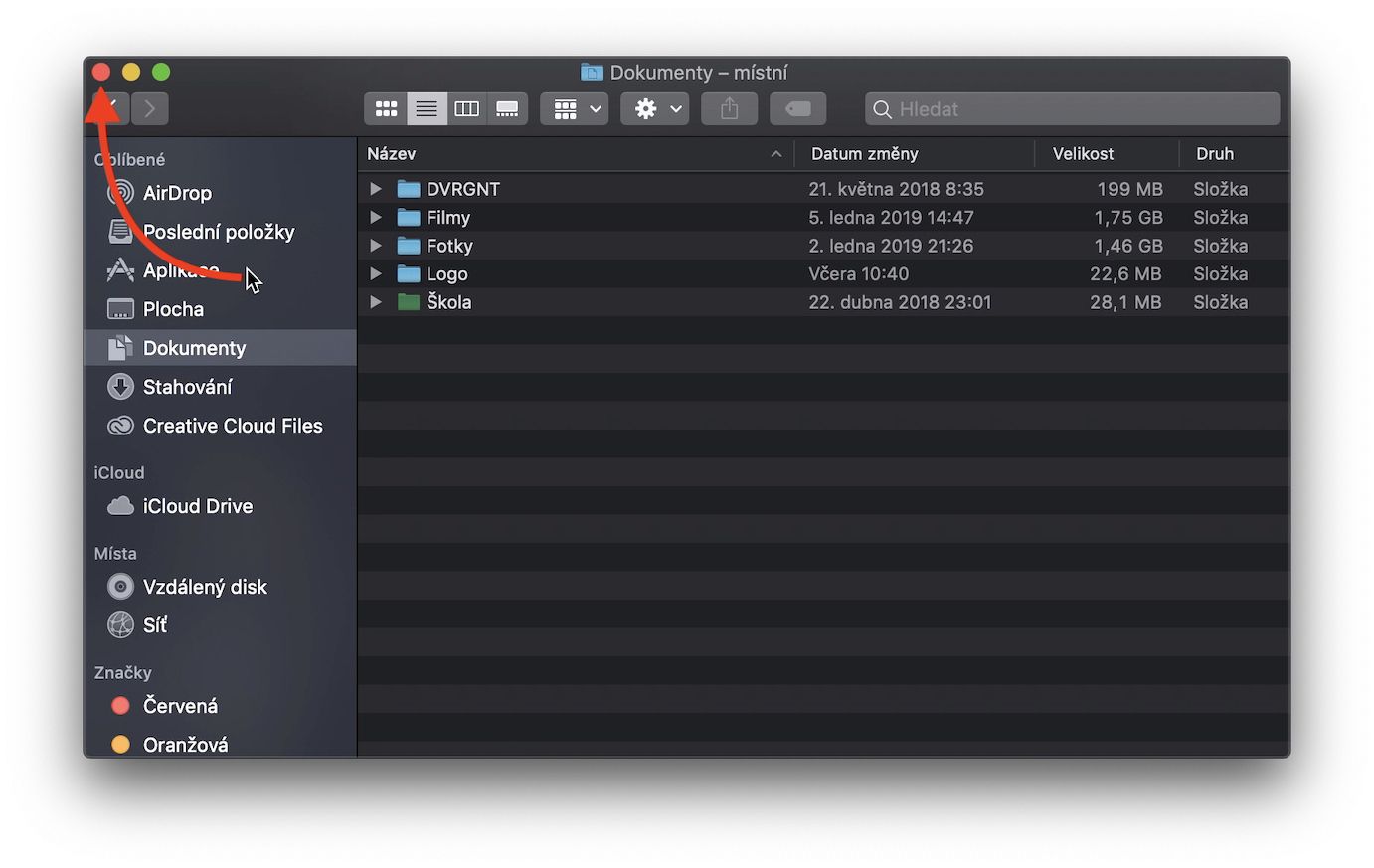
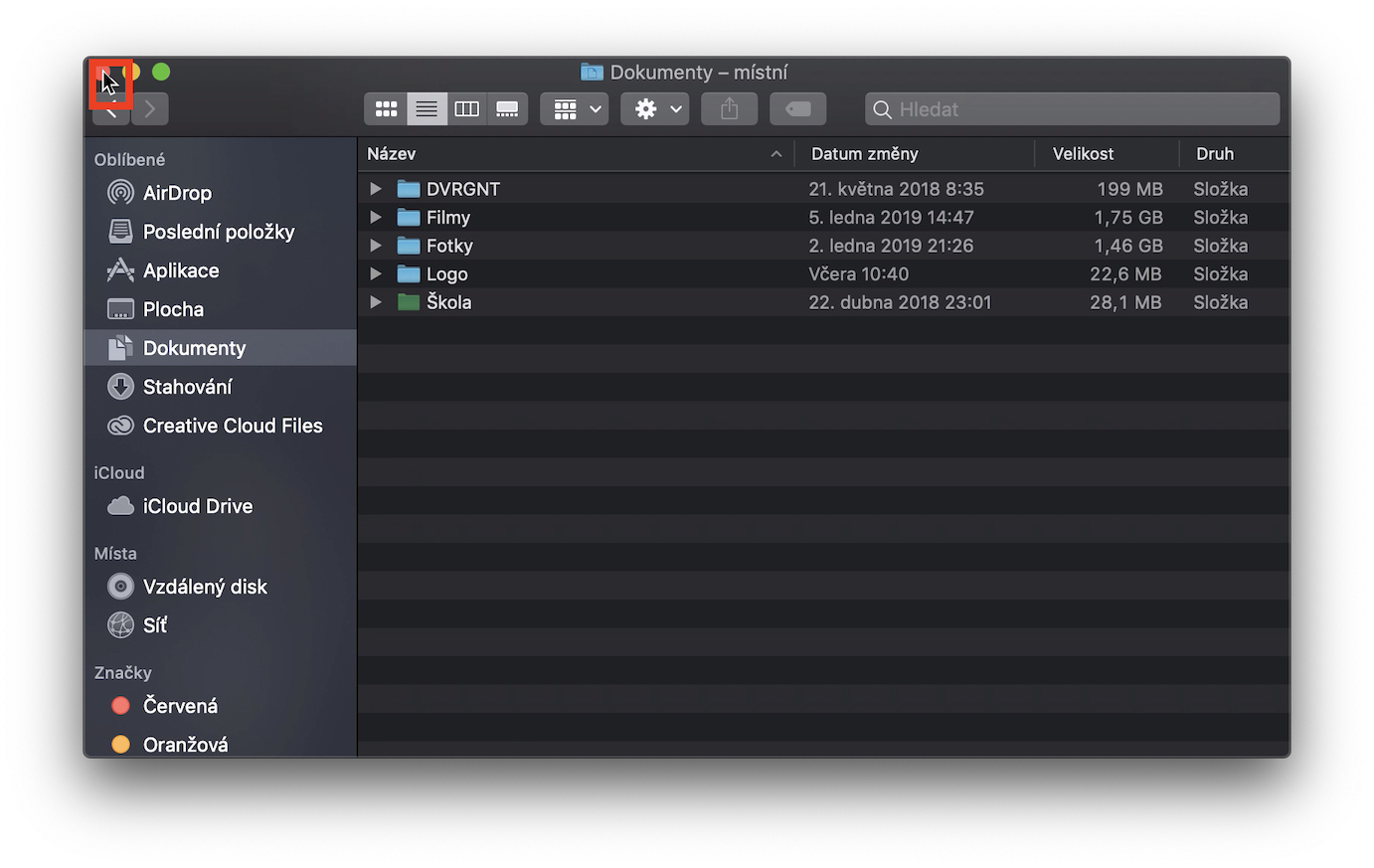
Bár ez gyakorlatilag triviális dolog, aminek az újrabeállítása pár másodperc alatt beállítható, mégis hasznos lehet. Az oktatóanyag részleteinek keresése közben különféle fórumokon olyan felhasználókra bukkantam, akiket nem csak bosszantott ez a probléma, és az ablak átméretezésének módját keresték. Finderújraindítás után is szilárdan beállítod.






Remek, ezt kerestem. Inkább az érdekel, hogy miért FinderAz előnézet nem jelenít meg olyan információkat, mint az exif, ha a fényképek külső meghajtón vannak.
És az alkalmazás így is beállítható Preview?
És ezt valahogy be is lehet állítani, pl. Safari, vagy a Zene bekapcsolásához teljes képernyős módban?
Nagyon köszönöm.
Na Mac Mini 2018 s iOS A BigSur néhány változtatást hajtott végre. Finder egy kis ablakot nyitott meg a képernyő alig több mint 1/4-én.
Az új beállított méret mentése érdekében az útmutatót kiegészíteném azzal, hogy a leírt módszer után zárja be, mielőtt újrakezdené. Findertartsa lenyomva az Alt/Option billentyűt, majd kattintson a gombra Finder kattintson a jobb gombbal (két ujjával az érintőpadon), és válassza ki: Újraindítás (lehetőség a legalul).