
Ha úgy döntöttél, hogy Apple számítógépet vásárolsz, valószínűleg már döntöttél amellett, hogy MacBook, ami az ára és a használhatósága miatt a legnépszerűbb választás. Csakúgy, mint az iPhone-ok vagy iPad-ek esetében, a MacBook különféle értesítések jelenhetnek meg – vonatkozhatnak például a kedvenc magazinjára (pl Letem svetem Applem), vagy származhatnak különböző alkalmazásokból, például az Üzenetek alkalmazásból. De ha lecsukod a fedelet MacBookó, azt várod, hogy minden hang automatikusan elnémuljon. Senki sem akarja, hogy felébredjen egy bejövő értesítésre az éjszaka közepén. Nézzük meg együtt, hogyan lehet MacBooku, hogy a fedél lecsukása után ne hallassunk semmilyen értesítést.
Érdekelhet
Mi a teendő, ha a fedél le van zárva MacBookFolyamatosan kapok értesítéseket
Abban az esetben, ha a sajátján szeretné MacBookHa nem szeretné, hogy a fedél lecsukásakor megszólaljanak az értesítések, kövesse az alábbi lépéseket:
- A tiédnél MacBookkattintson a bal felső sarokra ikon .
- Ha ezt megtette, megjelenik egy menü, amelyben kiválaszthat egy opciót Rendszerbeállítások…
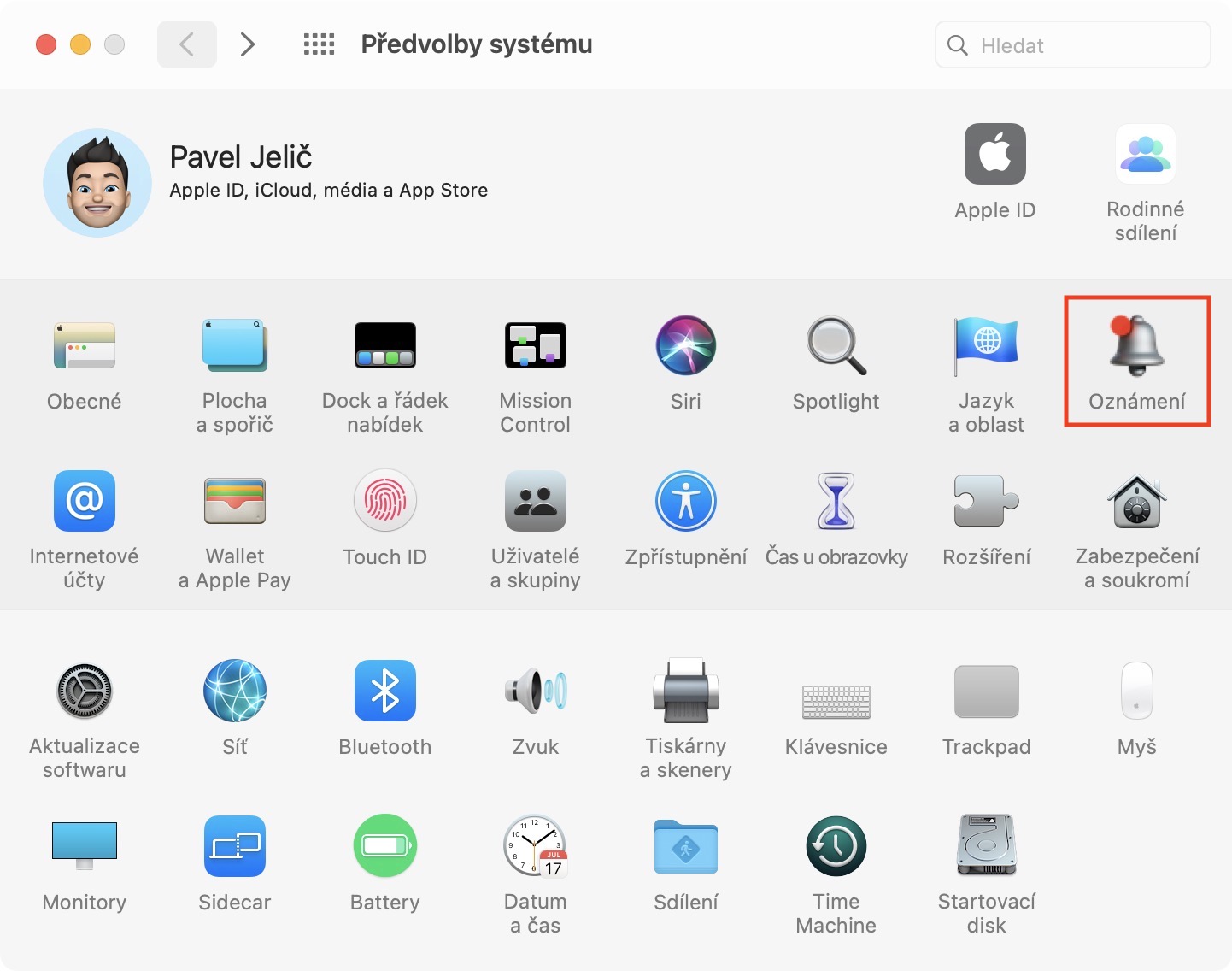
- Megnyílik egy új ablak, amelyben kattintson a szakaszra Értesítés.
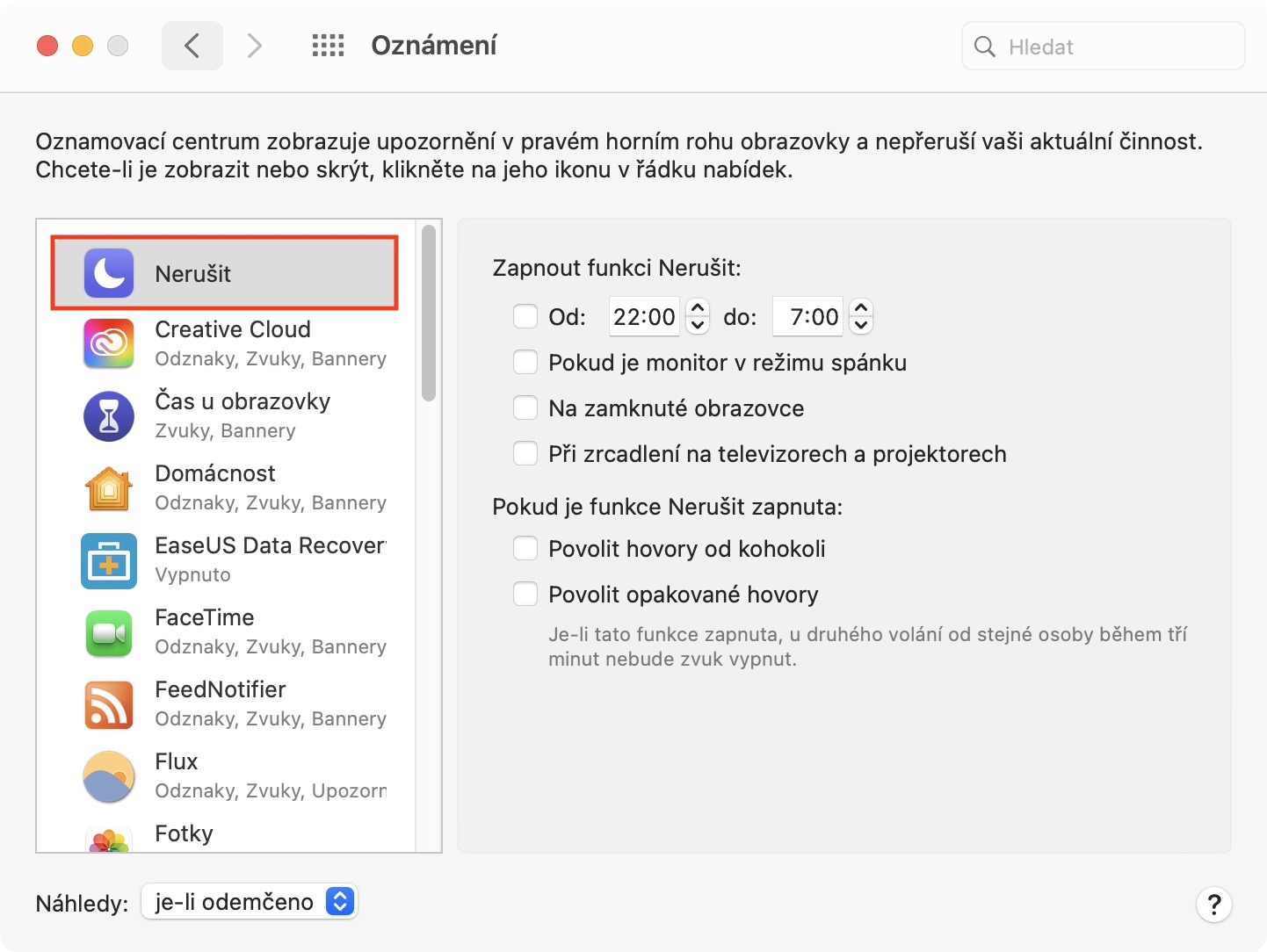
- Most át kell lépnie a bal oldali menü dobozába Ne zavarj.
- Itt majd aktiválja az opciót Ha a monitor alvó üzemmódban van és A lezárási képernyőn.
Photo Gallery

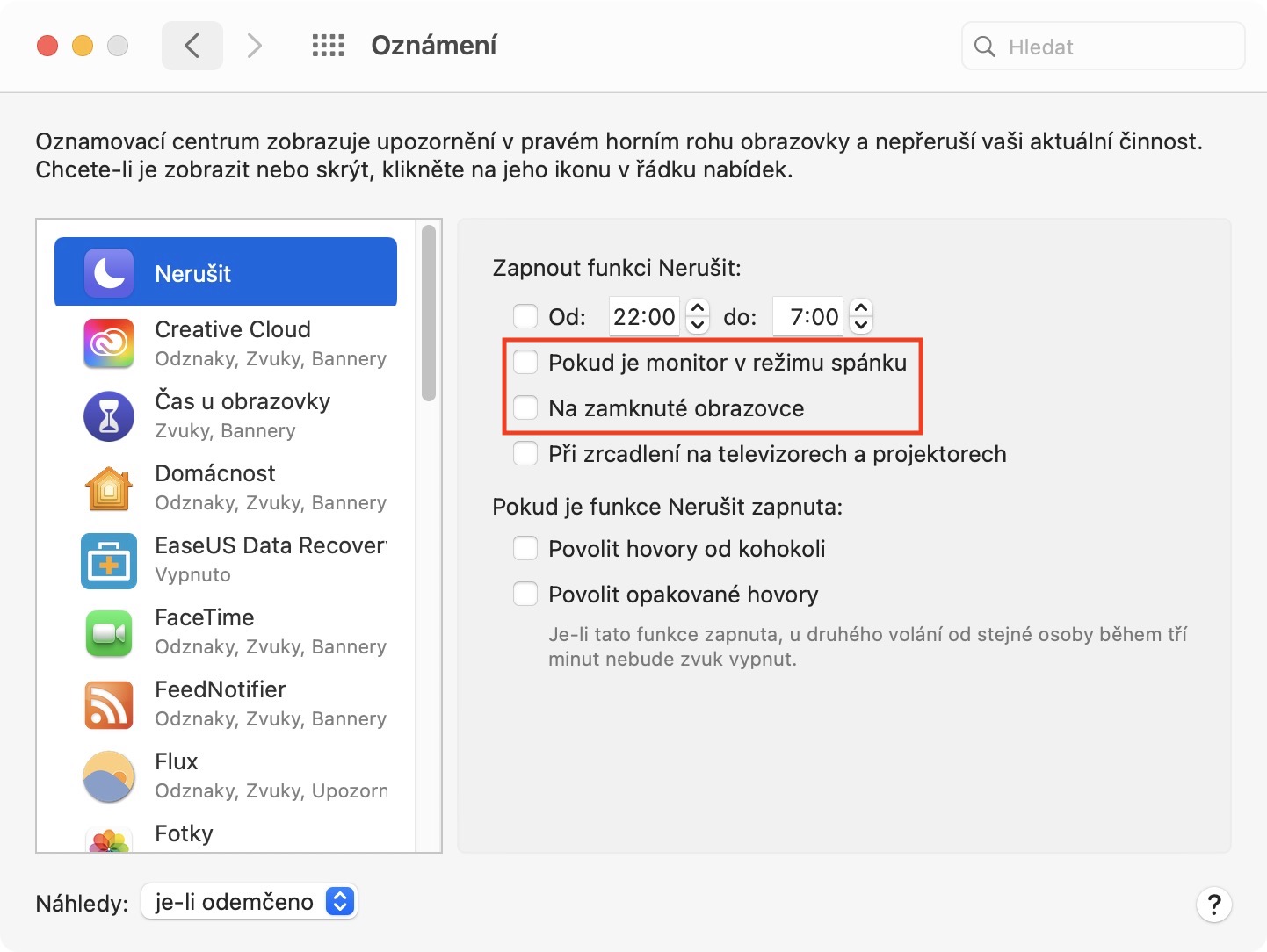
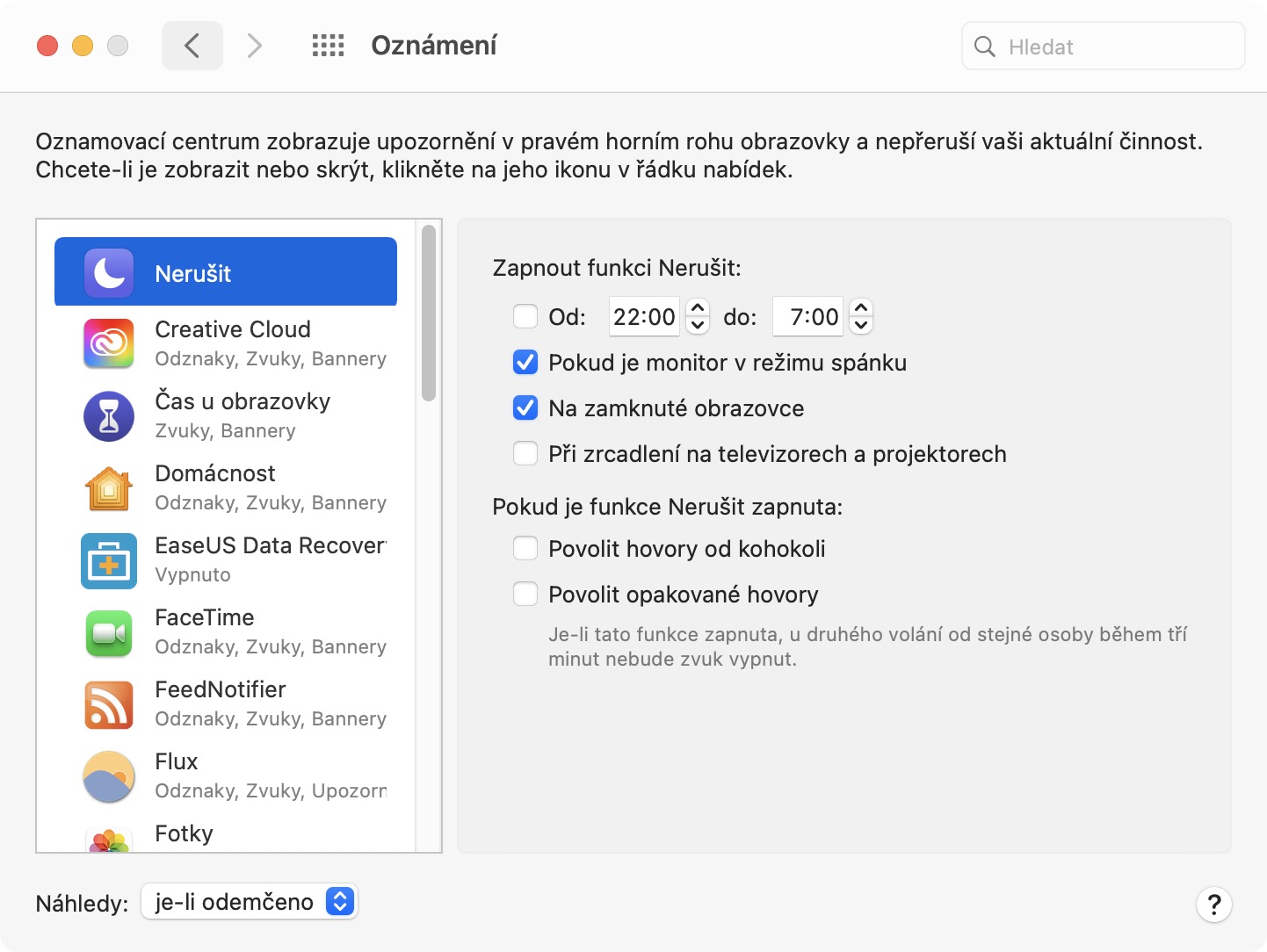
Ez biztosítja, hogy a fedél bezárása után MacBookLeállítja az értesítések hangjelzését. A fenti beállítások részben ütemezheti a Ne zavarj módot, akárcsak iPhone-on vagy iPaden, emellett olyan lehetőségeket is talál, amelyekkel bizonyos hívásokat engedélyezhet Ne zavarj módban. Ha valamilyen okból nem szeretné aktiválni a fenti funkciót, lefekvés előtt manuálisan kell "lecsökkentenie" a hangerőt nullára, akár a Touch Baron található gombbal, akár a felső sávon található ikonnal.












Itt csak két dolog segít
– jailbreak
- kalapács
Pattanj ki az ablakon…!!!
Mi a helyzet a lemezek alvó üzemmódba helyezésével?
A legújabb MacOS hibája miatt azonban ez nem segít a következőkön:oneébressze fel a számítógépet az Emlékeztető alkalmazással. Ezért kell meghalni!