
באותו אופן שבו, למשל, מכוניות או מכשירי חשמל ביתיים מתפתחים בהדרגה, כך מתפתחים גם טלפונים של אפל. לפני מספר דורות הם הוסיפו אפשרות לצלם בפורמט HEIC המודרני, שאמור להחליף בהצלחה את פורמט JPG בעוד מספר שנים. לצילום בפורמט HEIC יש מספר יתרונות - למשל, התמונות קטנות בהרבה, כך שהן תופסות פחות מקום אחסון. למרבה הצער, HEIC עדיין לא כל כך נפוץ - למרות שהוא נתמך על ידי macOS ובאחד העדכונים האחרונים Windows, כך שחלק מיישומי מחשב או אינטרנט, למשל, לא יכולים לעבוד עם פורמט זה. אבל מה אם אין לך מק או מחשב בהישג יד כדי להמיר HEIC ל-JPG? את ההמרה אפשר לעשות גם באייפון או אייפד – ובמדריך של היום נראה איך.
אתה יכול להתעניין

כיצד להמיר בקלות HEIC ל-JPG באייפון
אם אתם רוצים להמיר בקלות HEIC ל-JPG או פורמטים אחרים באייפון או באייפד שלכם, פשוט לא תוכלו להסתדר בלי אפליקציה. iOS וב-iPadOS, יש פתרון עוקף להמרת קבצים - אבל זה תהליך מסובך שלוקח הרבה זמן. אז בואו נסתכל באיזו אפליקציית המרה להשתמש וכיצד להמיר תמונות.
- קודם כל, אתה צריך App מאות הורידו את האפליקציה Luma: המרת HEIC 2 JPG - פשוט הקש על הקישור הזה.
- לאחר הורדת האפליקציה, הפעל את א אפשר גישה לתמונות.
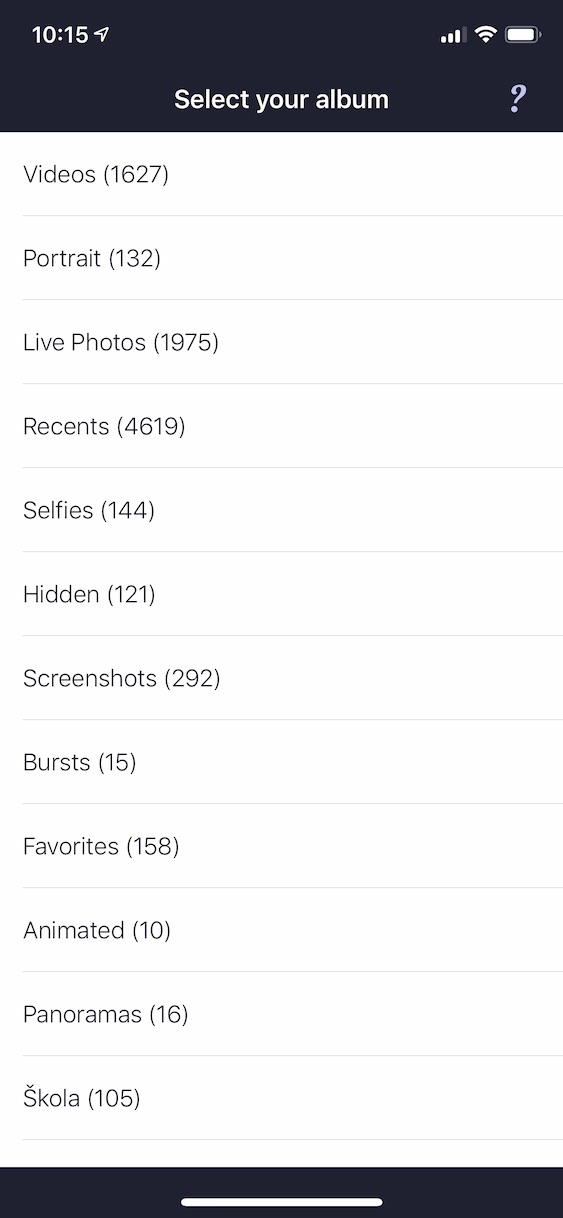
- ברגע שתעשה זאת, בחר אלבום, שממנו מגיעה התמונה להעברה.
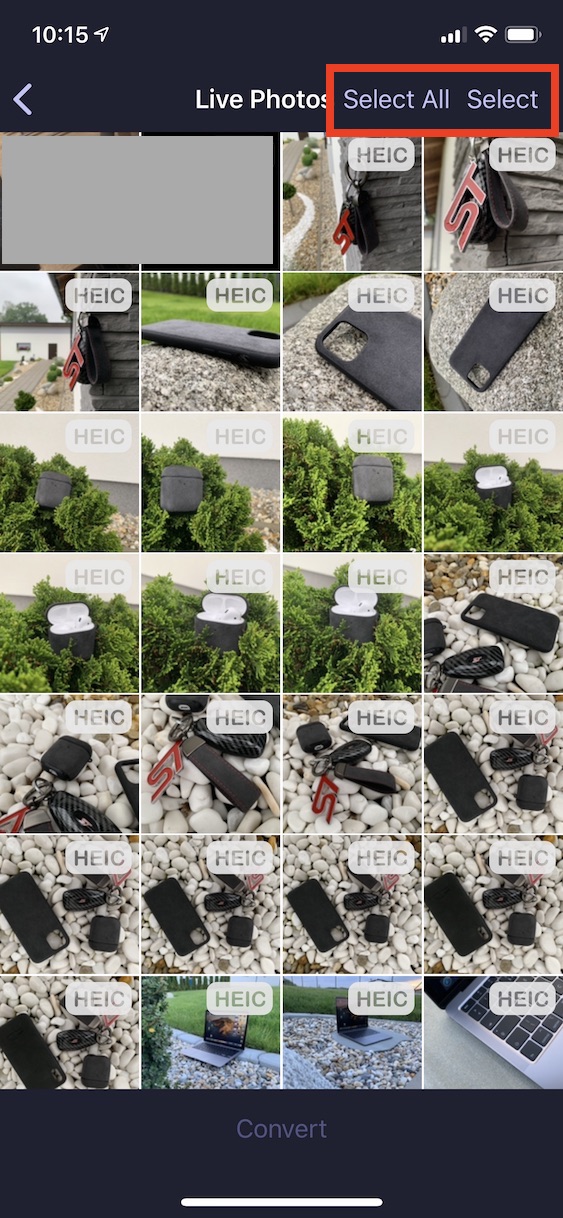
- בחר תמונה (תמונה) מיועדת להעברה:
- אם אתה רוצה לבחור תמונה אחת, בחר אותה נְקִישָׁה
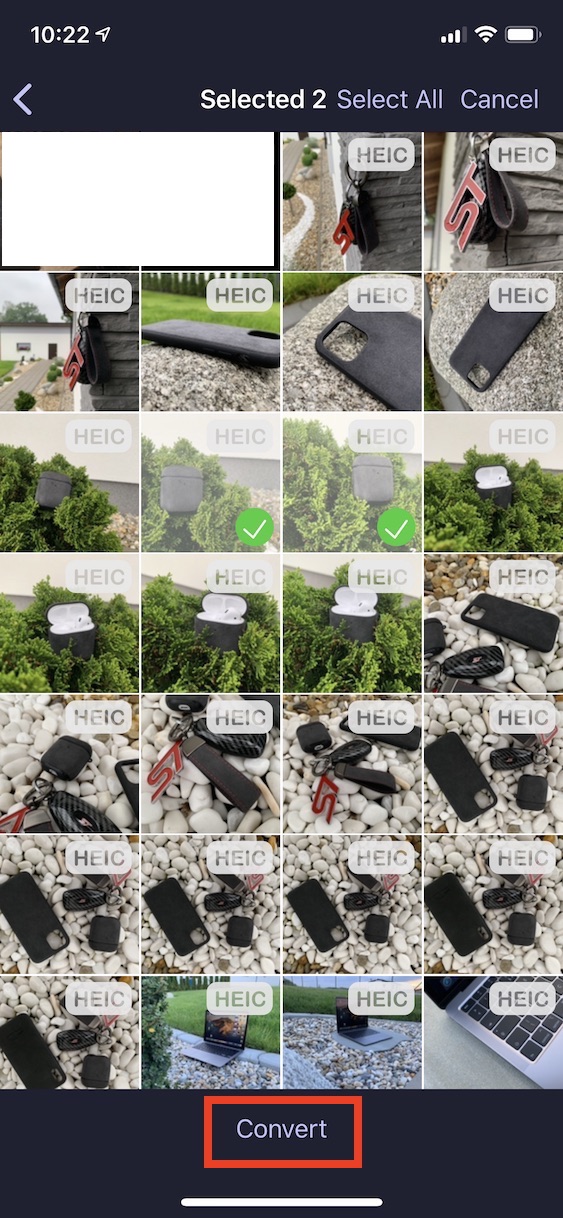
- אם ברצונך לבחור תמונות נוספות, לחץ בצד ימין למעלה בחר ובחר תמונות.
- אם תרצו לבחור את כל התמונות מהאלבום, לחצו בצד ימין למעלה בחר את כל.
- אם בחרתם תמונה אחת, תמצאו את עצמכם בסביבת ההמרה, אם בחרתם מספר תמונות, לחצו בתחתית להמיר.
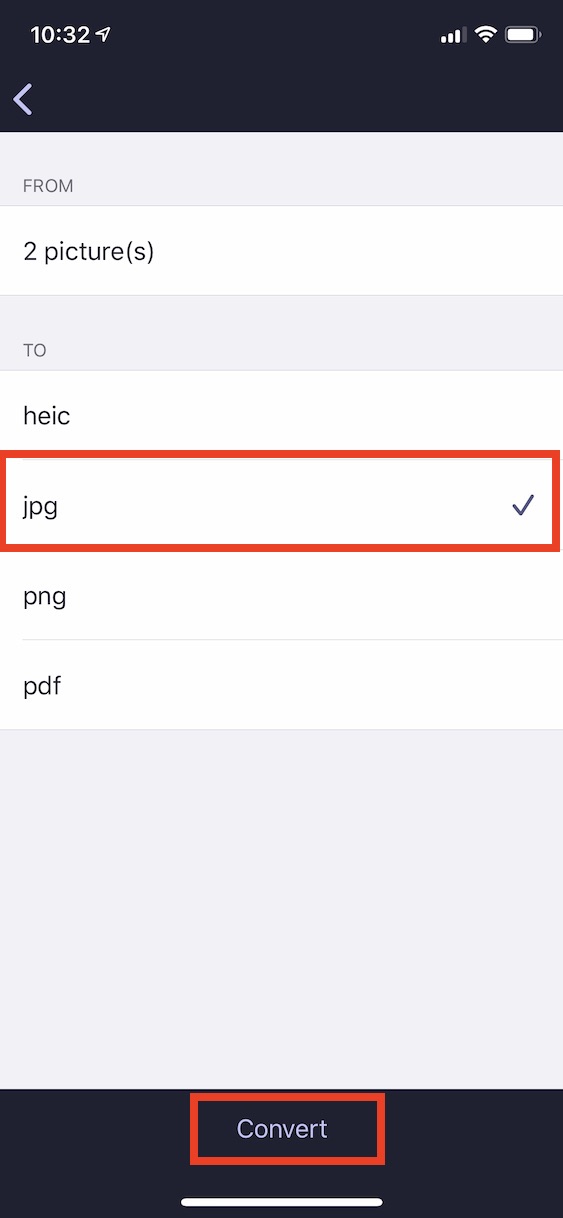
- במסך הבא, כל מה שאתה צריך לעשות הוא לבחור איזה מהם פוּרמָט יש להמיר תמונות - במקרה שלנו, כלומר JPG.
- Nakoneג לחץ על הכפתור למטה להמיר.
- לאחר מכן הוא יוצג מידע על המרה (לא) מוצלחת. התמונה מופיעה ב גלריה.
גלריית תמונות
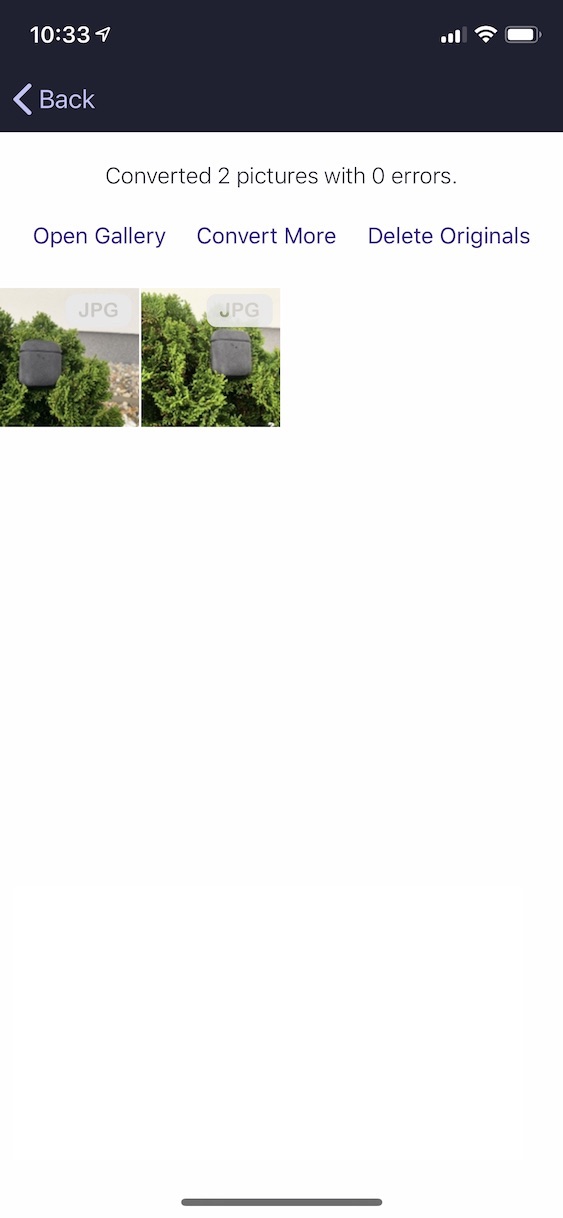
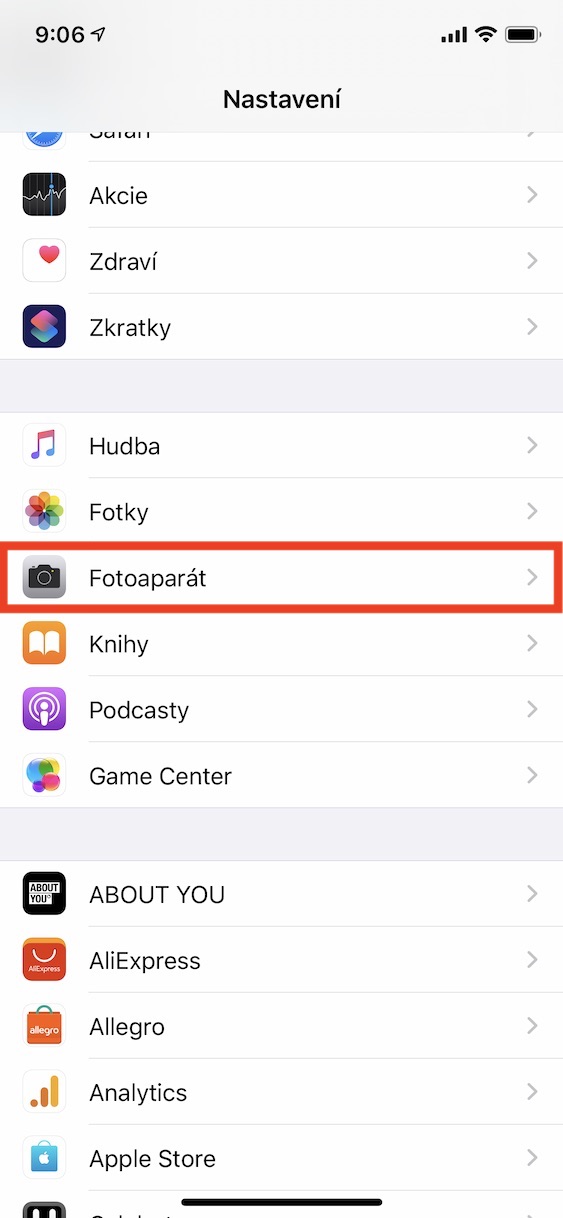
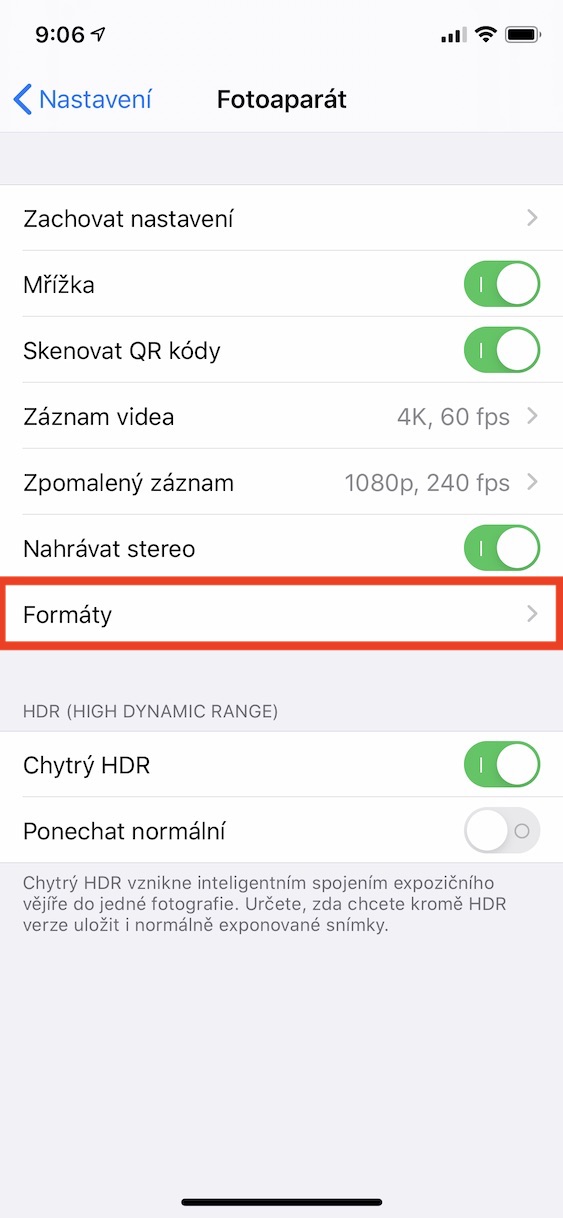
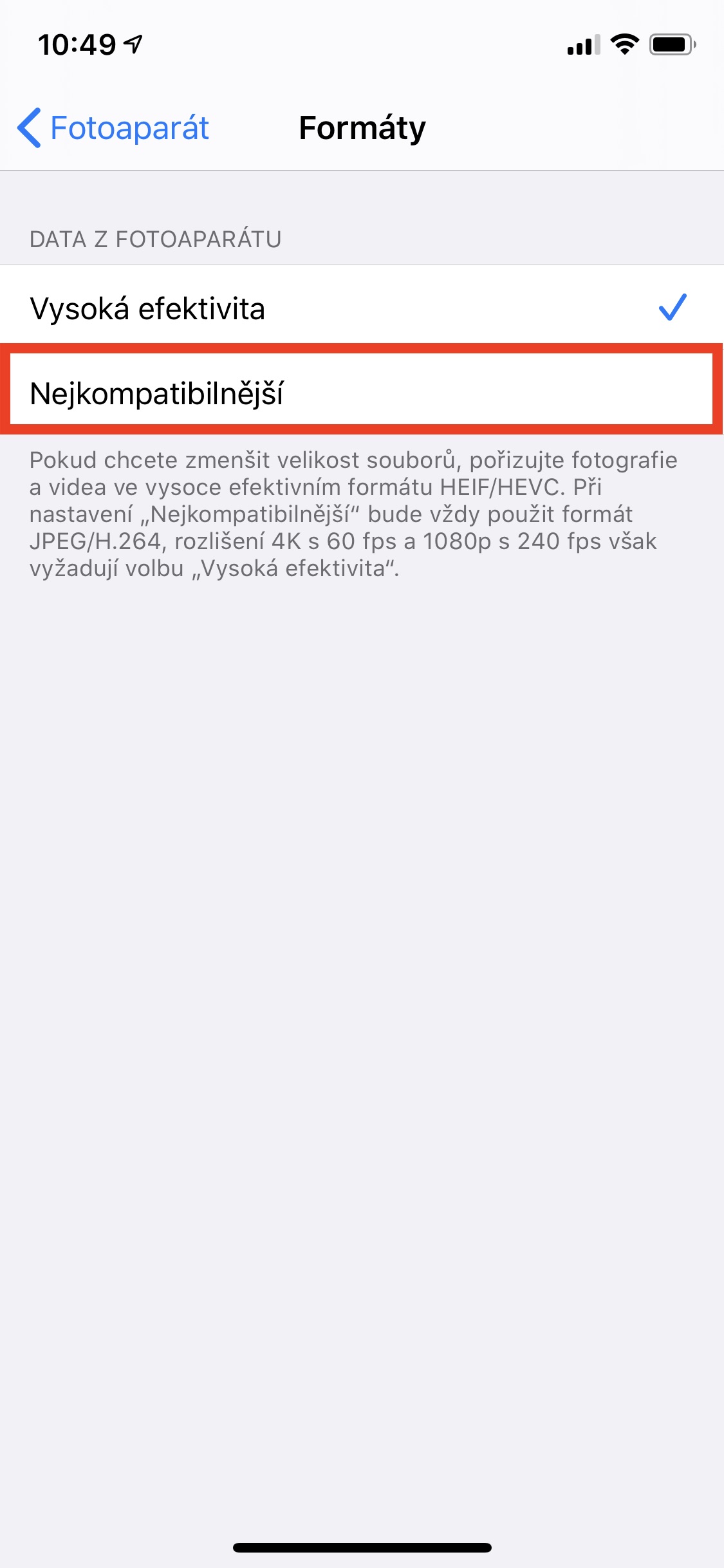
Na App כמובן שיש עוד אפליקציות זמינות בחנות שיכולות לבצע את ההמרה. אבל האמת היא שרובם המכריע בתשלום, או שיש סימן מים על התמונה לאחר ההמרה, או שאיכות התמונה לא נשמרת. Luma: Convert HEIC 2 JPG היא כנראה האפליקציה היחידה הזמינה המאפשרת לך לבצע המרות לגמרי בחינם. בנוסף, אתה יכול לבצע המרות בכמות גדולה - כך שלא תצטרך לעשות הכל תמונה אחת בכל פעם. אל תשכח שניתן לשנות את פורמט התמונה ישירות iOS - פשוט לך אל הגדרות -> מצלמה -> פורמטים, איפה לבחור הכי תואם.








במקום להיות מסוגל להגדיר באיזה פורמט אני רוצה לצלם, apple זה מאלץ אותי להשתמש בפורמט שעדיין לא נעשה בו שימוש. אני מאוד אוהב לעבוד עם תמונות ו-JPG. iphone....
אולי זה היה רוצה להיות מסוגל לנקות אותו או לפחות להסתכל פה ושם בהגדרות של האייפון. כמובן שניתן לבחור את הפורמט בו יצולמו התמונות.
עם זאת, המאמר עוסק בעובדה שאם צילמתם תמונות ב-HEIC ואתם רוצים להמיר תמונות שכבר צולמו.
אחרת, אתה כועס על כך שחברת הטכנולוגיה הציעה לנו את האפשרות להשתמש בפורמט מתקדם יותר, שיש לו יתרונות עבורנו. זו גסות רוח... 🤣🙈
יש לך בחירה, כמובן. זה תלוי בך. בנוסף, אם אתה מצלם בפורמט החדש, כדי לשמור על תאימות, זה אפשרי בהגדרות-תמונות iPhone לבחור להשתמש בפורמט HEIC או לעצב אוטומטית לפורמט תואם (JPG) בעת שליחת תמונות למחשב/מק. אני משתמש בזה בעבודה כל יום. iPhone 8 לעומת מחשב נייד עם Win 10. מעולם לא הרגשתי מגבלות.
רֵיחַ
Proיש לי הרגשה שאתה לא הבעלים. iPhone ?
אין שום בעיה עם זה, ואני לא רואה סיבה למה להמיר את זה, בכל מקום שאני שולח תמונה, זה נשלח אוטומטית ב-jpg... לא הייתי מחפש בעיות שבהן אין...
האם יש דרך למחוק את המקורות לאחר ההמרה מבלי לשלם, כדי שהתמונות לא יהיו באייפון 2x. אם אני בוחר במחק מקורים, זה דורש את גרסת הפרימיום והיא כבר נטענת. תודה על עצתך.