אני ממש נהנה מהעבודה שלי כעורך, אין ספק בכך. עם זאת, כשחשבתי על עוד טיפים וטריקים שאני יכול לכתוב עבורכם, לא הצלחתי לחשוב על כלום במשך זמן רב. אבל אז הבנתי שהטריקים הטובים ביותר הם אלה שאפשר להשתמש בהם כל יום, לא רק מדי פעם. אני משתמש בכמה מהם כל יום כשאני כותב מאמרים, מדריכים וביקורות. Proאז, במאמר של היום, החלטתי להראות לכם את כל הטריקים שאני משתמש בהם על בסיס יומי, לא רק כשאני יוצר תוכן לקוראים נאמנים. Letem svetem Applem.
אתה יכול להתעניין

1. צילום מסך בדרכים שונות
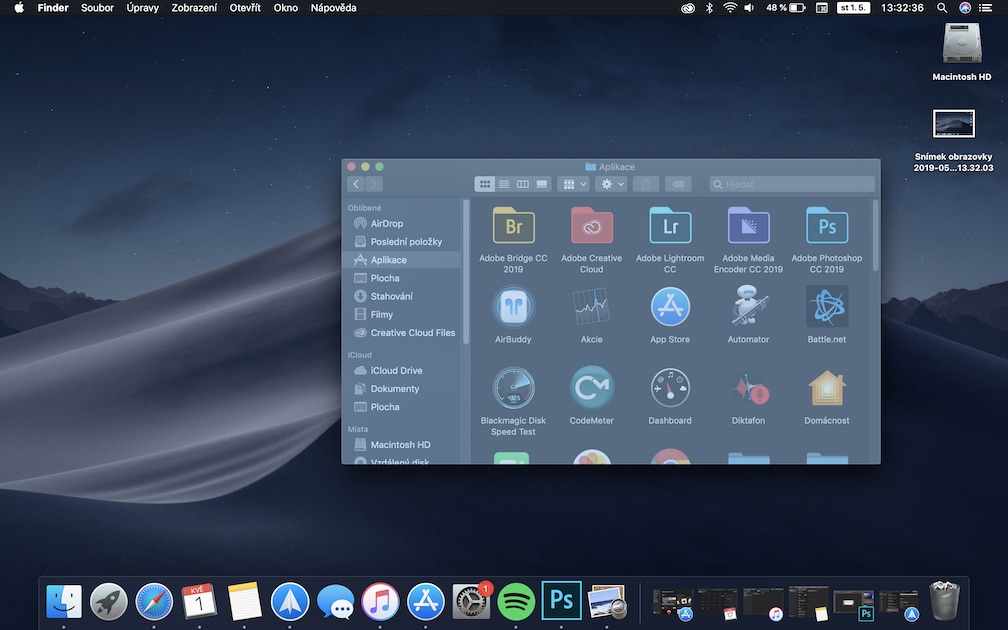
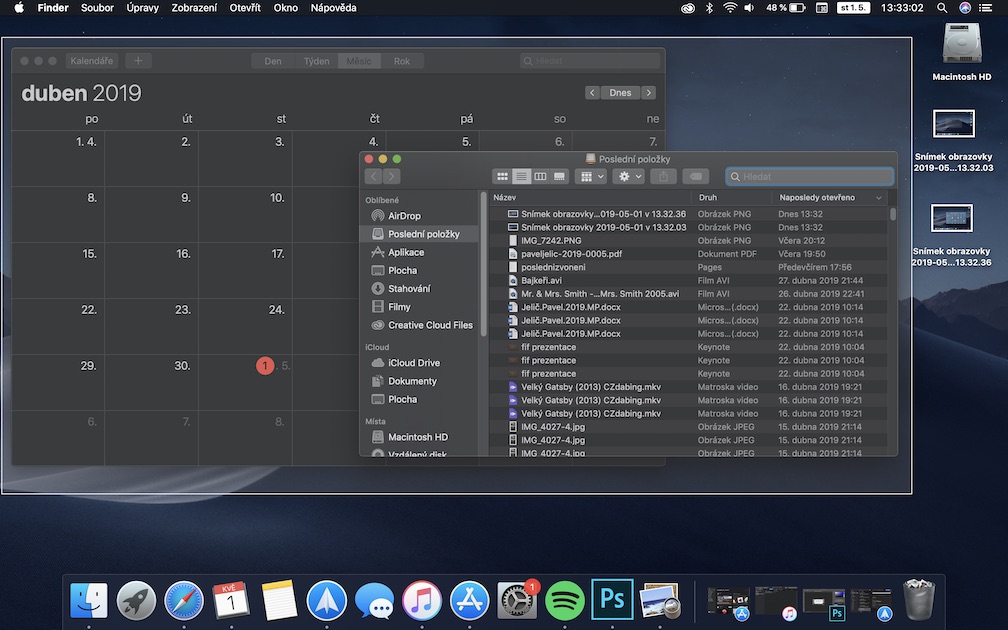
כולכם ב-Mac בוודאי מכירים את קיצור המקלדת לצילום מסך מלא - Command + Shift + 3. במקרה זה, המערכת לא שואלת אותך דבר ומיד יוצרת screenshot מסך מלא. עם זאת, אם אתה רק רוצה לצלם צילום מסך יישומים מסוימים, או חלקים מסוימים של המסך, כך שתוכל להשתמש בקיצורי מקלדת Command + Shift + 4.
אם ברצונך לצלם צילום מסך של יישום ספציפי, לחץ על Command + Shift + 4 ועבור לחלון הפעיל של יישום זה. לאחר מכן לחץ על מקש הרווח . חלון היישום יהפוך לכחול ולאחר מכן תוכל פשוט ללחוץ עם העכבר. פעולה זו תאשר שברצונך לצלם צילום מסך של יישום זה בלבד.
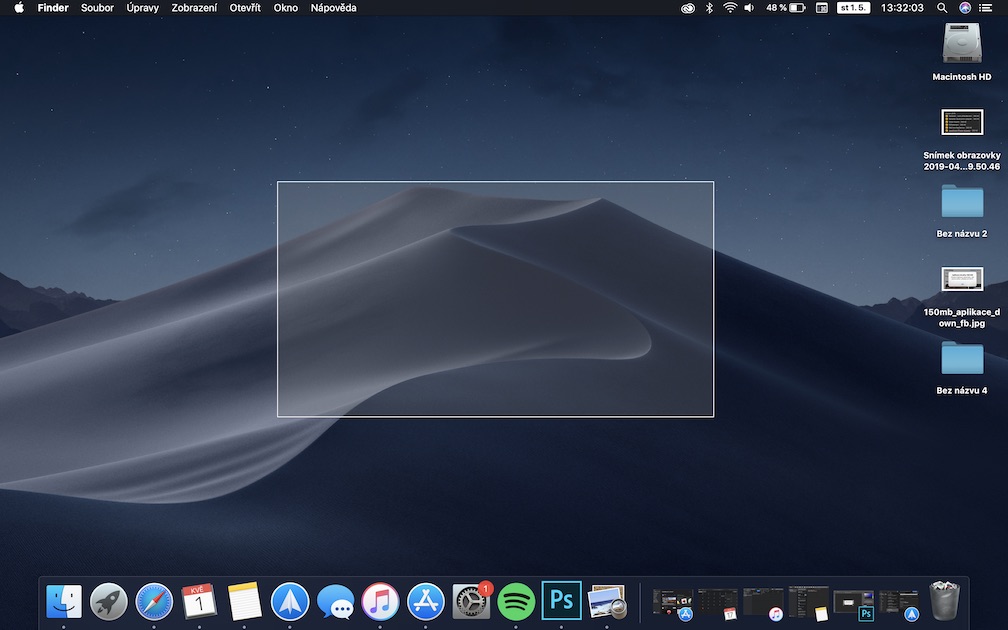
אם ברצונך לצלם צילום מסך של חלק מהמסך בלבד, לחץ שוב על קיצור המקשים Command + Shift + 4. לאחר מכן פשוט גרור את העכבר על פני המסך במקום שבו ברצונך לצלם את צילום המסך.
2. שינוי גודל התמונה
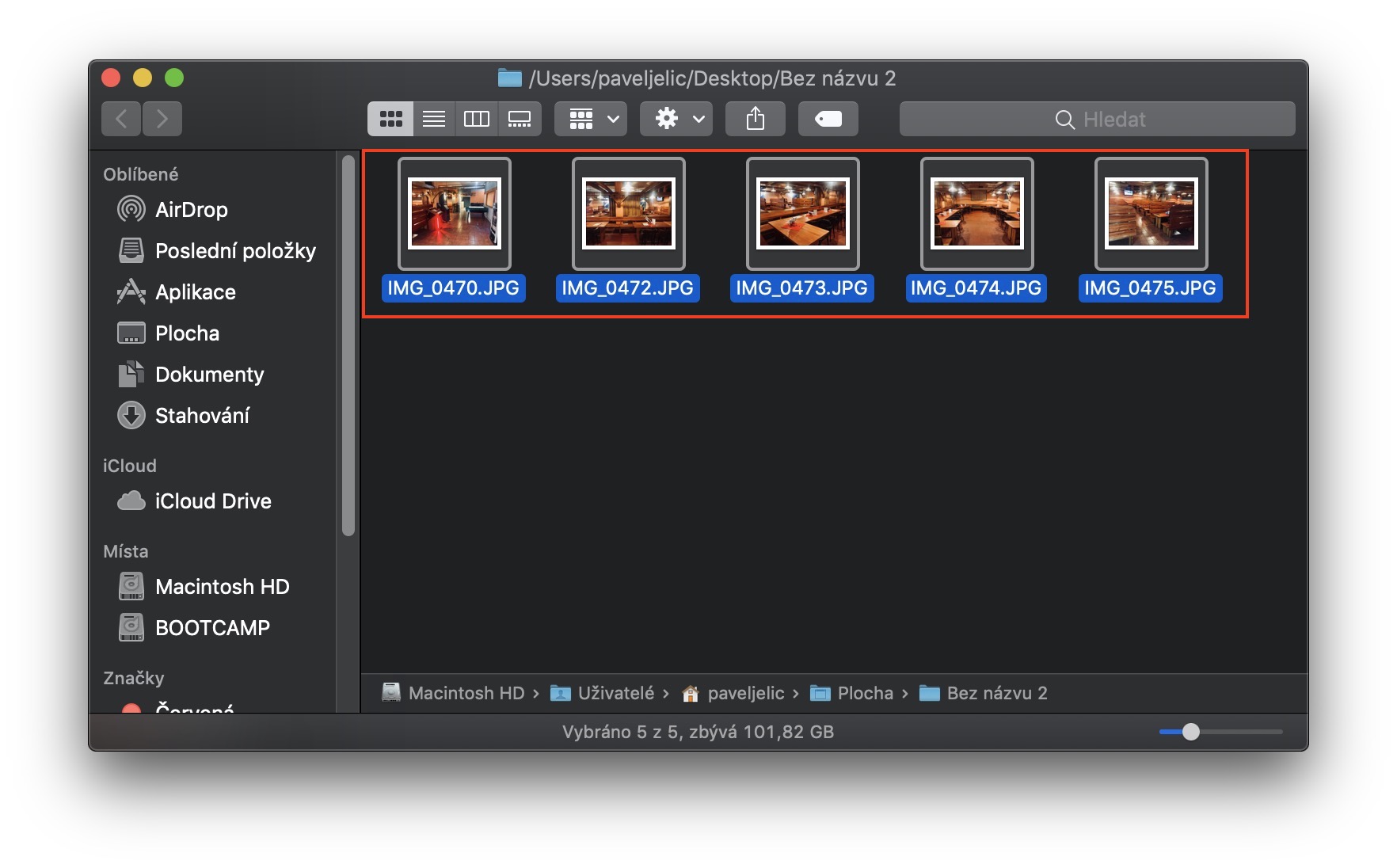
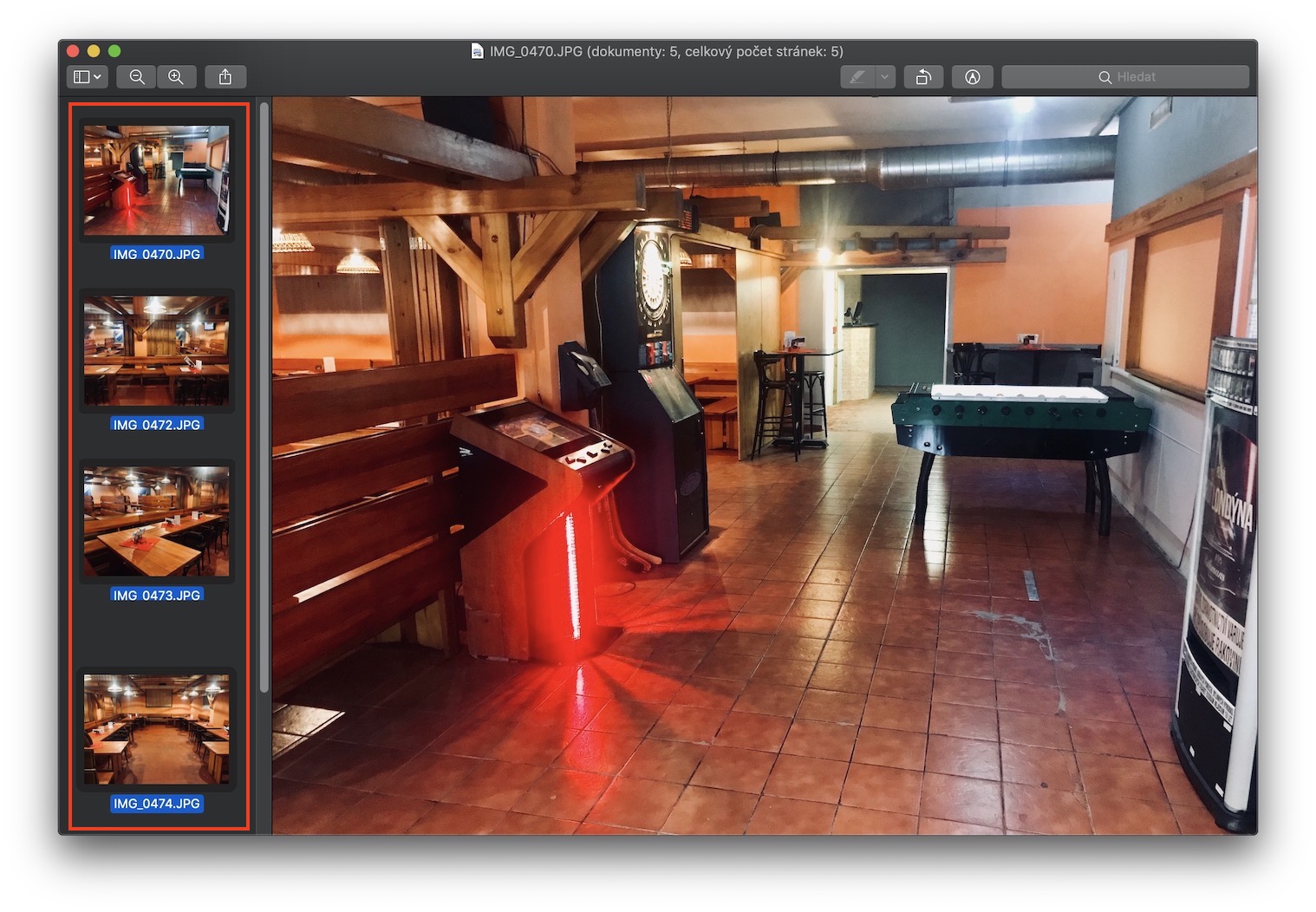
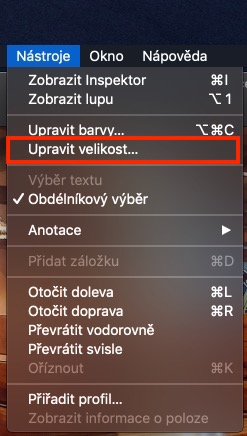
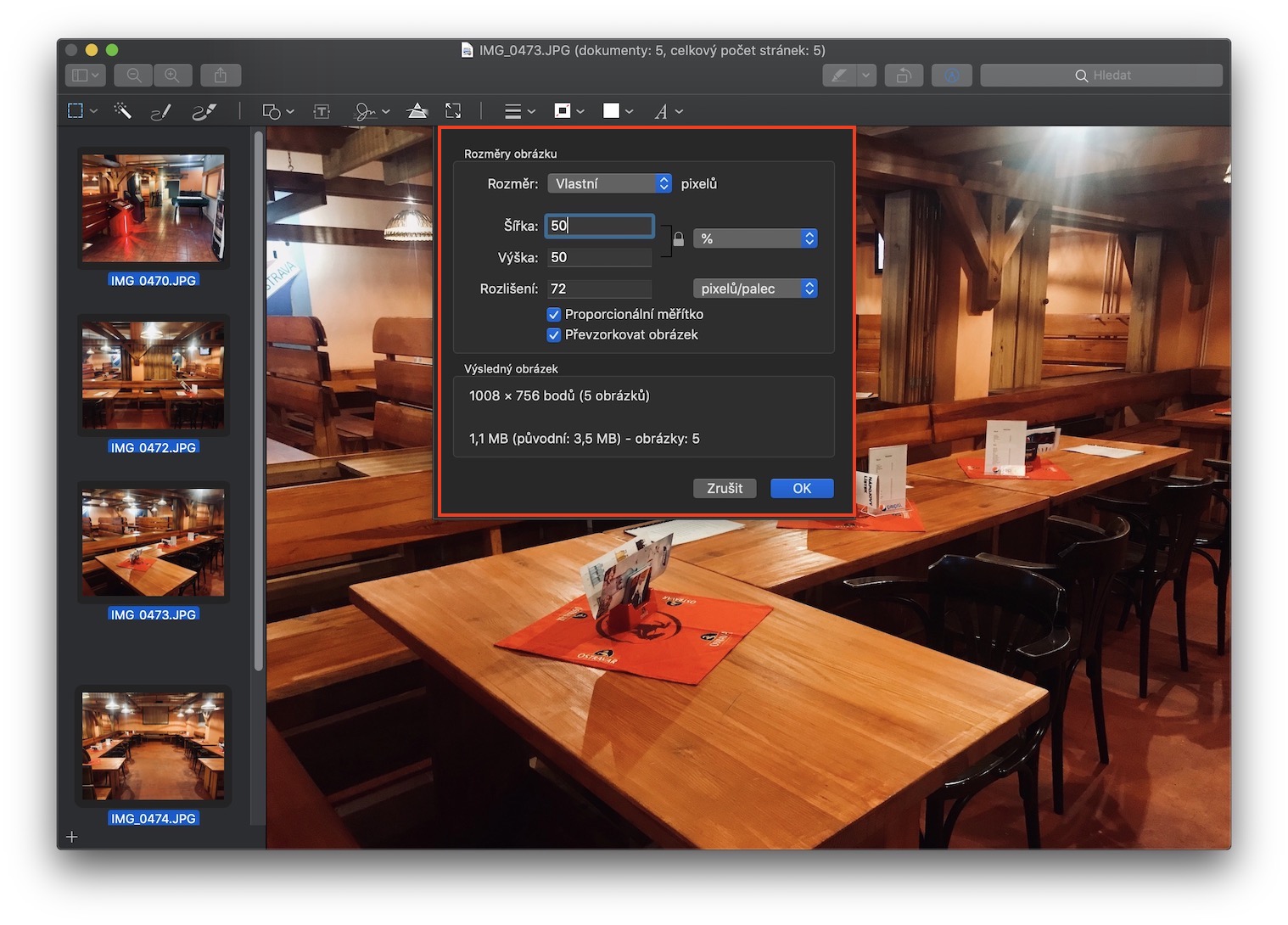
מאז התמונות נוצרות iPhoneהם ממש גדולים, לפעמים אני צריך לצמצם אותם לרזולוציה מקובלת יותר כדי שאוכל להשתמש בהם באינטרנט, למשל. האם ידעת שאתה יכול לשנות את גודל התמונות באמצעות האפליקציה עצמה? נאהלד ב-macOS? למרות שזה אולי לא נראה ככה, זה כן נאהלד באמת יישום מתוחכם מלא בתכונות נסתרות. Pro שנה את גודל התמונה לִפְתוֹחַ, ולאחר מכן לחץ על האפשרות בסרגל העליון כלים. לאחר מכן בחר אפשרות מהתפריט הנפתח שנה גודל... בחלון החדש שיופיע, אתה יכול פשוט שנה את גודל התמונה. זה אותו דבר עם תמונות מרובות בו זמנית, זה מספיק רק כדי לראות את כולן בתפריט השמאלי סימן. שינוי הגודל מתבצע לאחר מכן על ידי u את כולם תמונות נבחרות.
3. שינוי פורמט התמונות
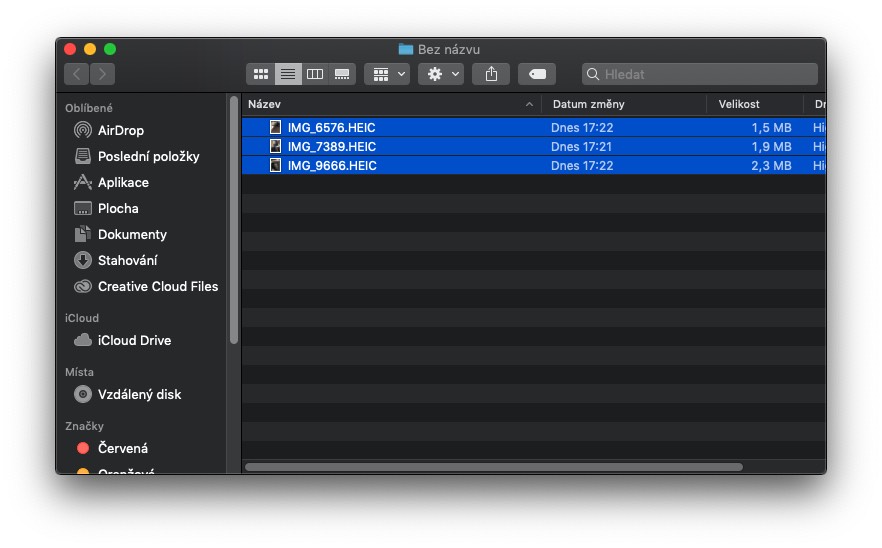
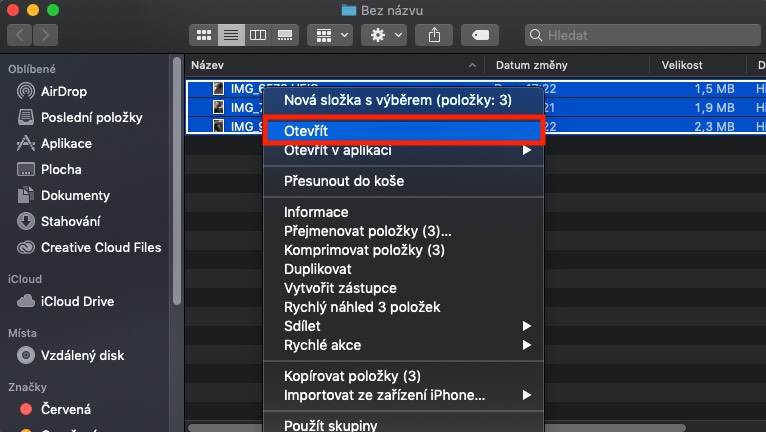
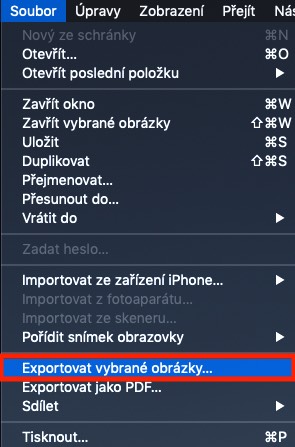
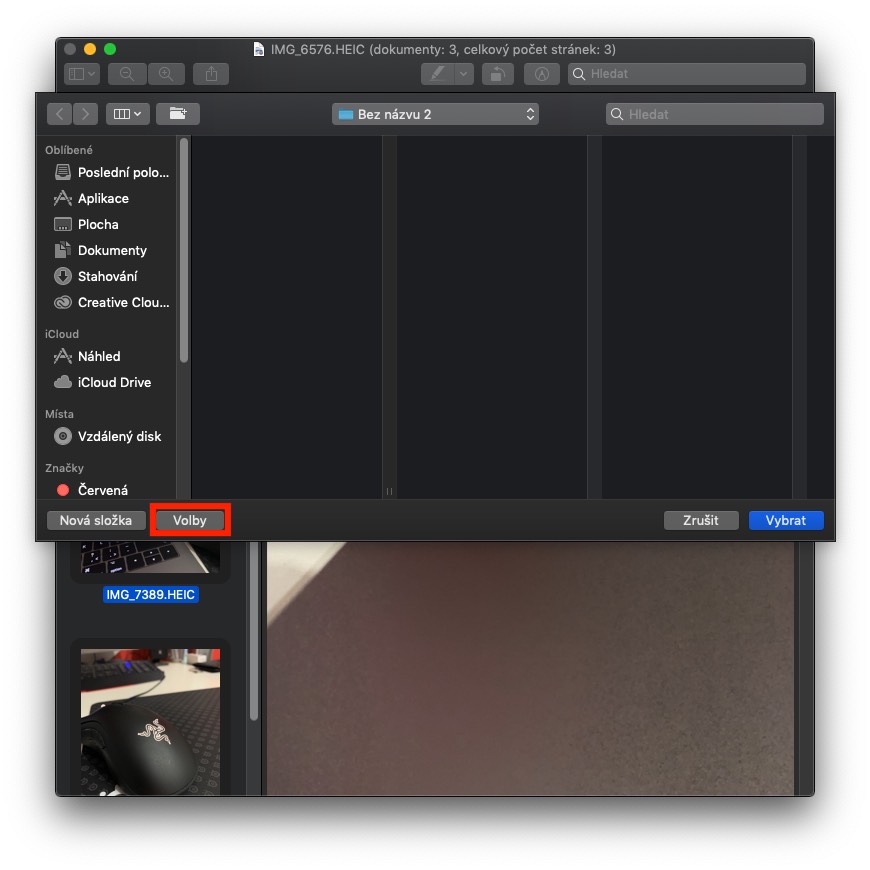
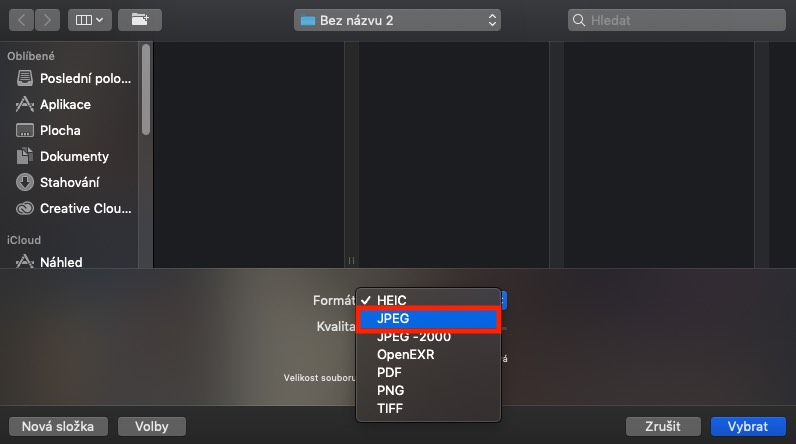
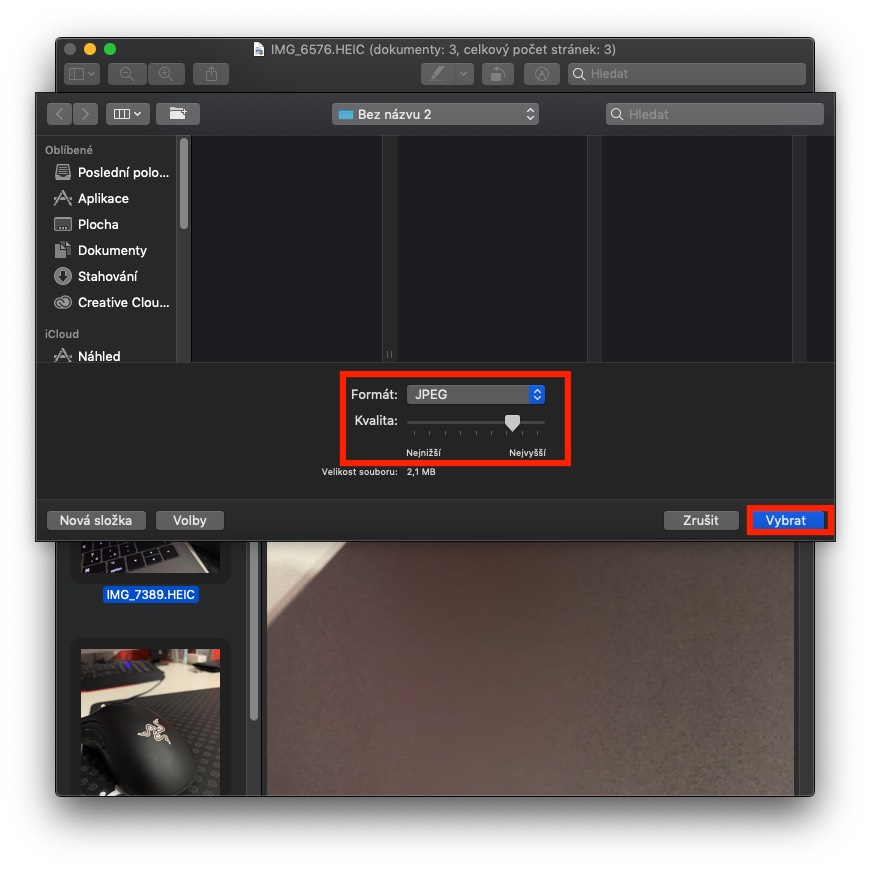
האייפון שלי מוגדר לצלם תמונות בפורמט HEIC. כמובן, אתה יכול לפתוח את הפורמט הזה באופן קלאסי ב-macOS, אבל ליישומים אחרים ומערכות הפעלה בדרך כלל עדיין יש את זה בְּעָיָה. Proכלומר, יש להמיר את כל תמונות ה-HEIC לגרסה ישנה יותר אך נפוצה יותר. JPEG. שוב, יישומים מקוריים ישרתו אותך היטב נאהלד. אז פתח אותו שוב תמונות, שאת הפורמט שלו אתה רוצה לשנות. אם יש לך עוד, שמור אותם בפנים תצוגה מקדימה סימן. לאחר מכן בחר באפשרות בסרגל העליון סובור ובחר תיבה מהתפריט הנפתח יְצוּא… נבו ייצא תמונות נבחרות... חלון חדש ייפתח, לחץ על האפשרות בחירות. לאחר מכן, אתה יכול פשוט לבחור את הפורמט, במקרה שלנו כלומר JPEG. לאחר שתגדיר הכל, פשוט לחץ על בחר.
גלריית תמונות
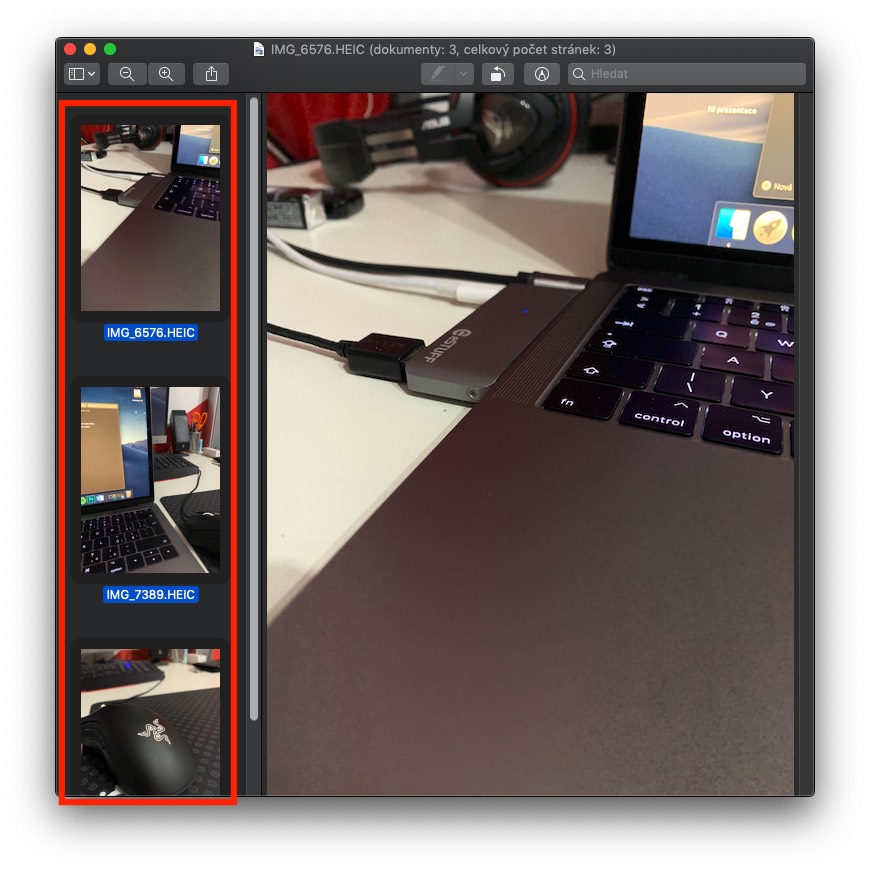
4. שינוי שמות המוני של קבצים
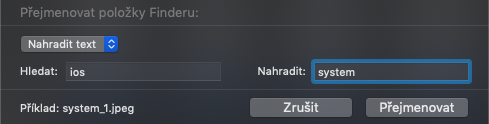
אם יש לי מספר מסמכים שאני צריך לשנות את שמם בבת אחת, אני משתמש בפונקציה המקורית ישירות ב-macOS. פשוט בחר את כל הקבצים שברצונך לשנות את שמם. לאחר מכן לחץ לחיצה ימנית על אחד מהם ובחר שנה שם של פריטים (x) מהתפריט. לאחר מכן יופיע חלון שבו תוכל לבחור כיצד לבצע את שינוי השם בבת אחת . נדון בפונקציה זו ביתר פירוט במאמר נפרד , שתוכל לצפות בו למטה:
אתה יכול להתעניין
5. כתיבת סמיילים ודמויות מיוחדות
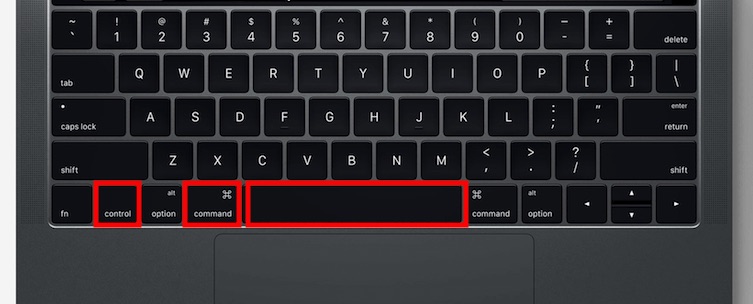
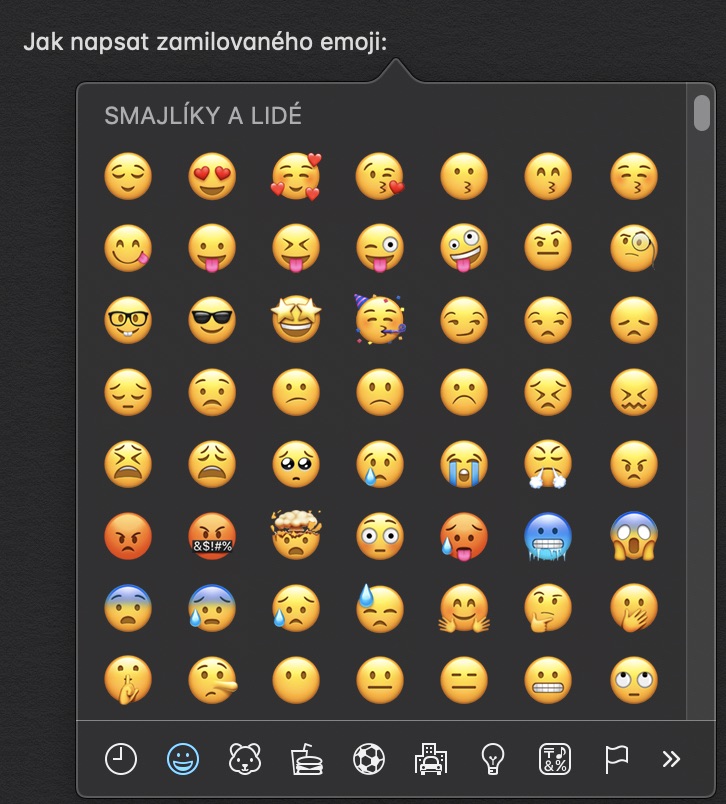
משתמשים בבעלותם MacBook עם ה-Touch Bar, אין להם בעיה להקליד אמוטיקונים, מכיוון שהם יכולים להכניס אותם ישירות דרכו. עם זאת, כולנו צריכים להשתמש בקיצורי מקלדת מיוחדים כדי להוסיף סמלי אמוטיק. Command + Control + מקש רווח. כאשר תלחץ על מקש קיצור זה, יופיע אחד חדש בסדר לא, שבו אתה יכול לדפדף בקלות בין כל הזמינים Emoji. לאחר לחיצה על חץ בפינה הימנית התחתונה של החלון אתה יכול אפילוchat להכניס גם תווים מיוחדים.
גלריית תמונות

6. המרת יחידות ב-Spotlight
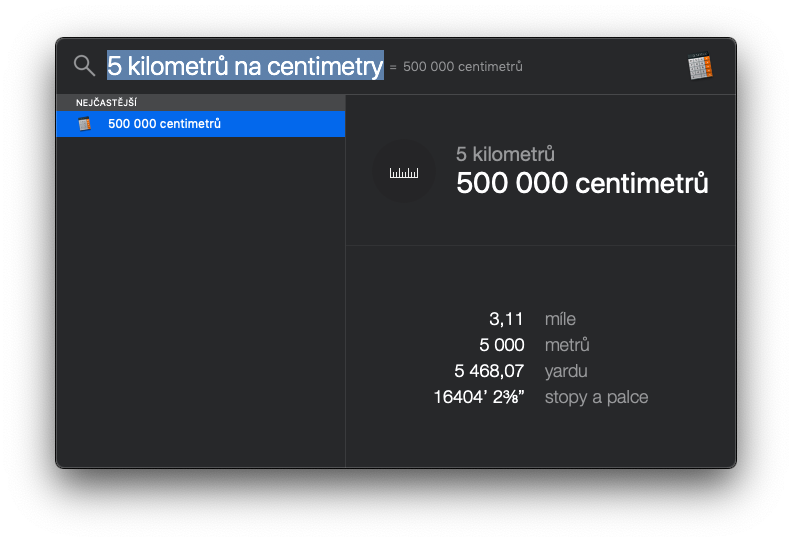
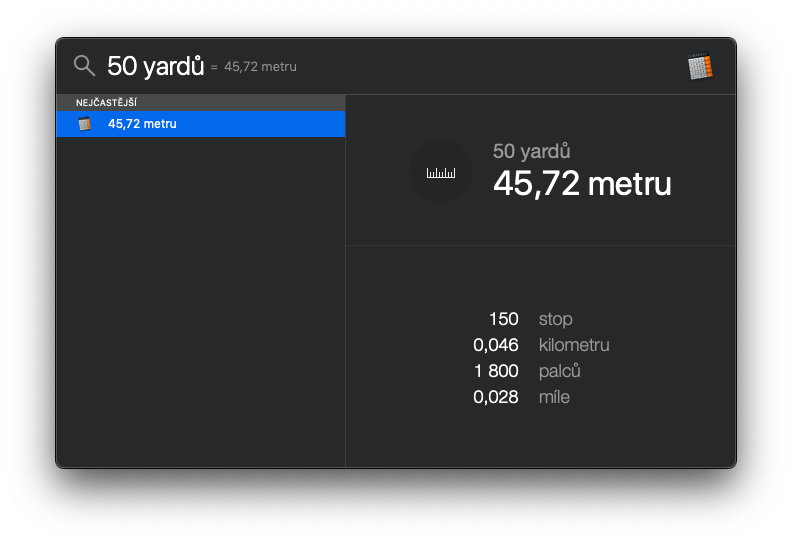
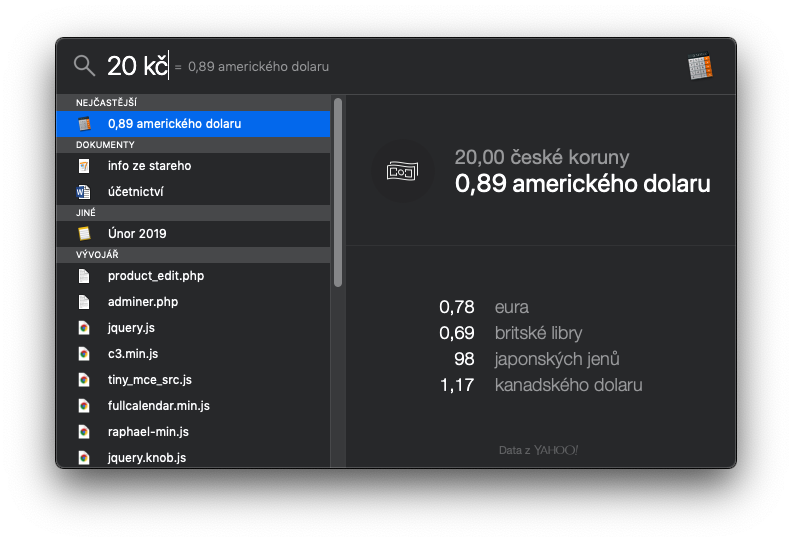
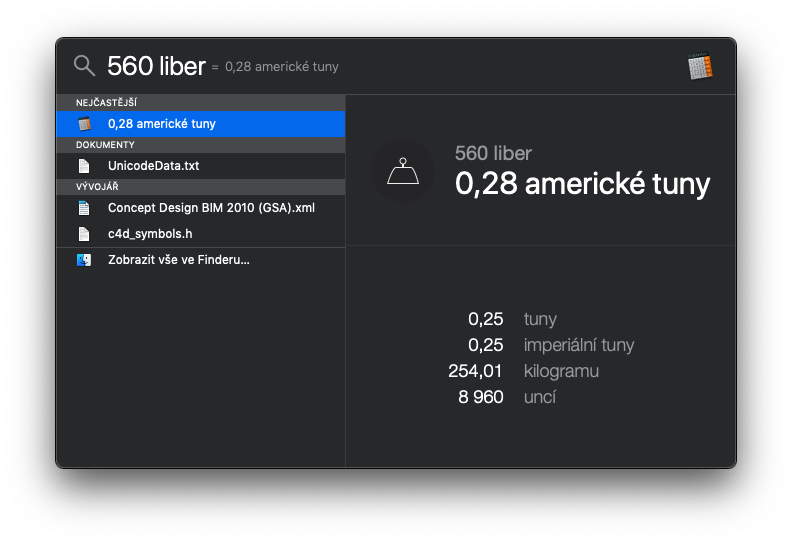
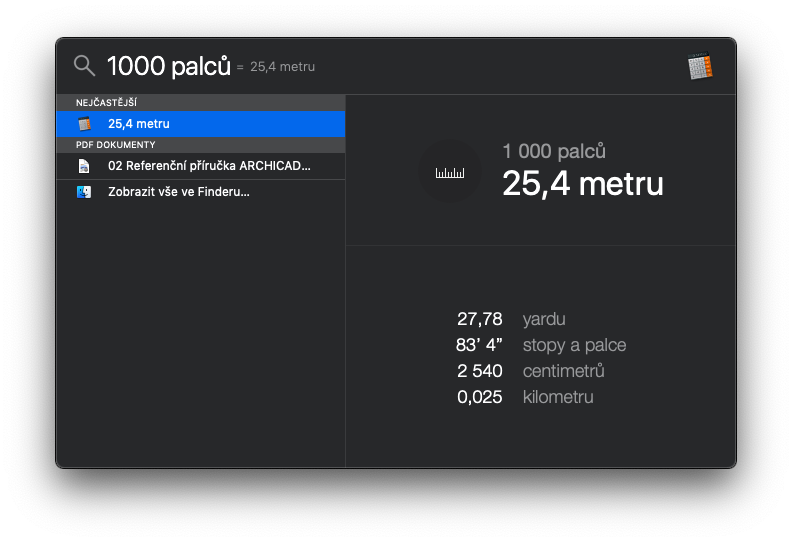
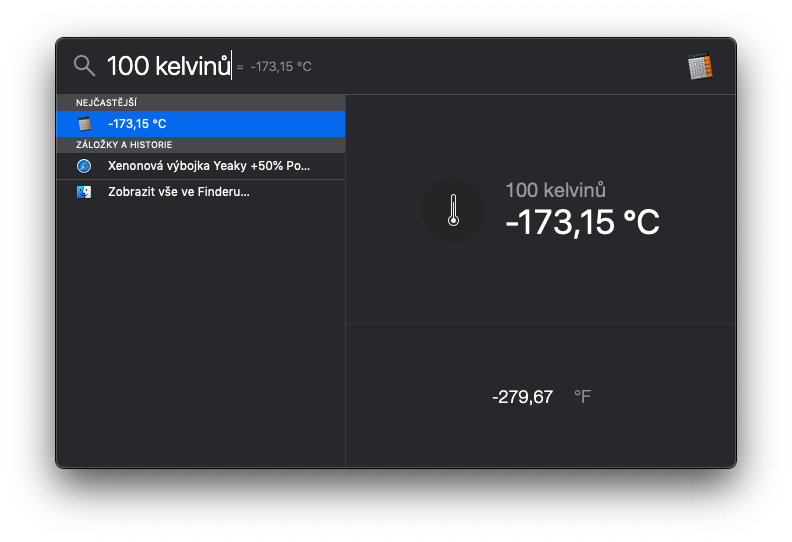
Spotlight הוא סוג של "גוגל למק" ב-macOS. הוא יכול למצוא הכל ב-Mac שלכם ועוד. הוא יכול אפילו לשמש כמחשבון וממיר . ניתן להפעיל אותו באמצעות קיצור המקשים Command + מקש רווח , או על ידי לחיצה על זכוכית המגדלת בחלק הימני של הסרגל העליון. לדוגמה, אם ברצונכם לחשב דוגמה , פשוט הקלידו אותה ב-Spotlight והוא יחשב אותה עבורכם. אותו הדבר חל על יחידות ומטבעות . אם ברצונכם להמיר 5 ק"מ לסנטימטרים , הקלידו " 5 ק"מ לסנטימטרים " ב-Spotlight . לאחר מכן תוצג ההמרה ליחידות אחרות. תוכלו לראות את כל הדוגמאות בגלריה למטה:
גלריית תמונות
7. מיזוג חלונות מרובים Finderu
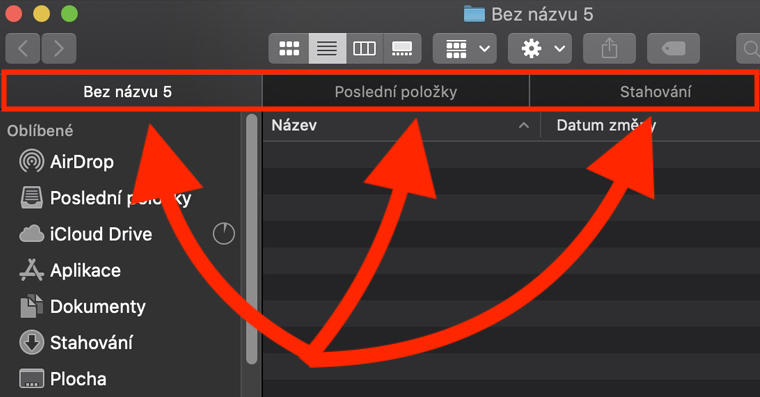
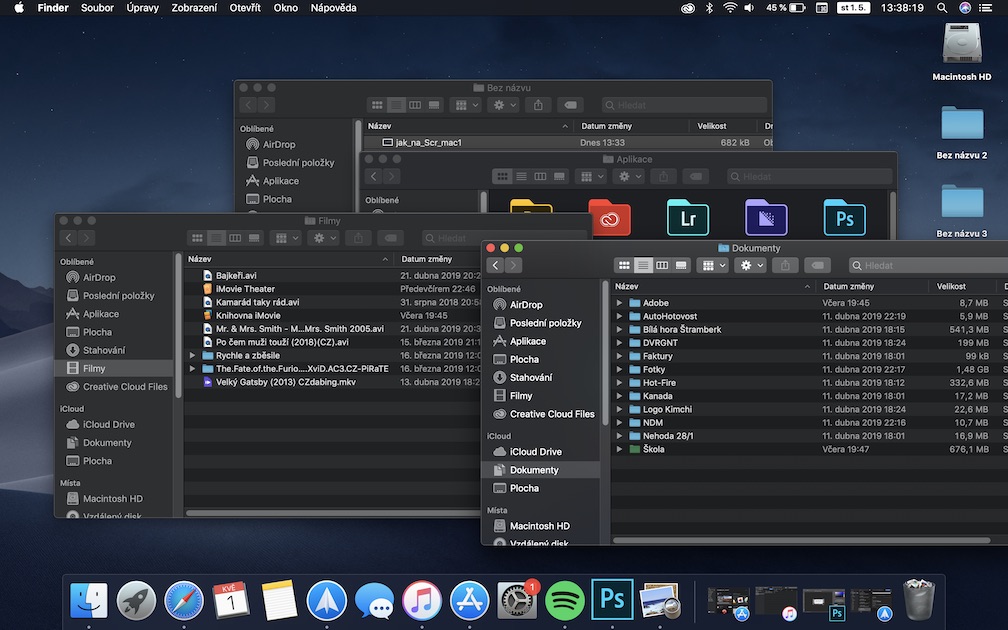
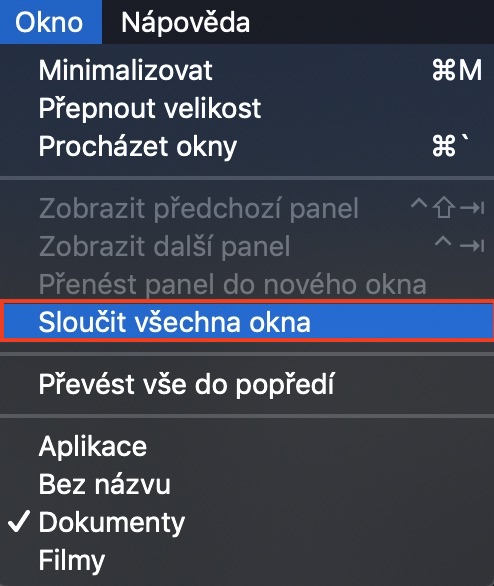
אני מסוגל לפתוח עשרות חלונות שונים במהלך היום. Finderאני מאבד קשר עם דברים מהר מאוד ויש לי כמה חלונות מפוזרים בכל רחבי המסך, מה שבהחלט לא מוסיף ליעילות שלי. Proאני משתמש בפונקציה הזו עבור שירות חלונות Finderu. אתה מפעיל פונקציה זו על ידי מעבר אל חלון פעיל Finderu, ולאחר מכן לחץ על הכרטיסייה בסרגל העליון חַלוֹן. לאחר מכן פשוט לחץ על האפשרות מיזוג כל החלונות.

8. כאשר אינך מוצא את הסמן
כשעובדים על מספר מסכים, קורה לעתים קרובות שאני לא מוצא את הסמן. במערכת ההפעלה macOS, זה מספיק ריכל הַתחָלָה לנהוג מעל Trackpadu, או במקרה של עכבר, התחל איתו לנוע בטירוף. לאחר כמה תנועות מהירות, הסמן על המסך עולה ואתה יכול לאתר אותו מהר יותר.

9. לאן נעלם מקש ה-Delete?
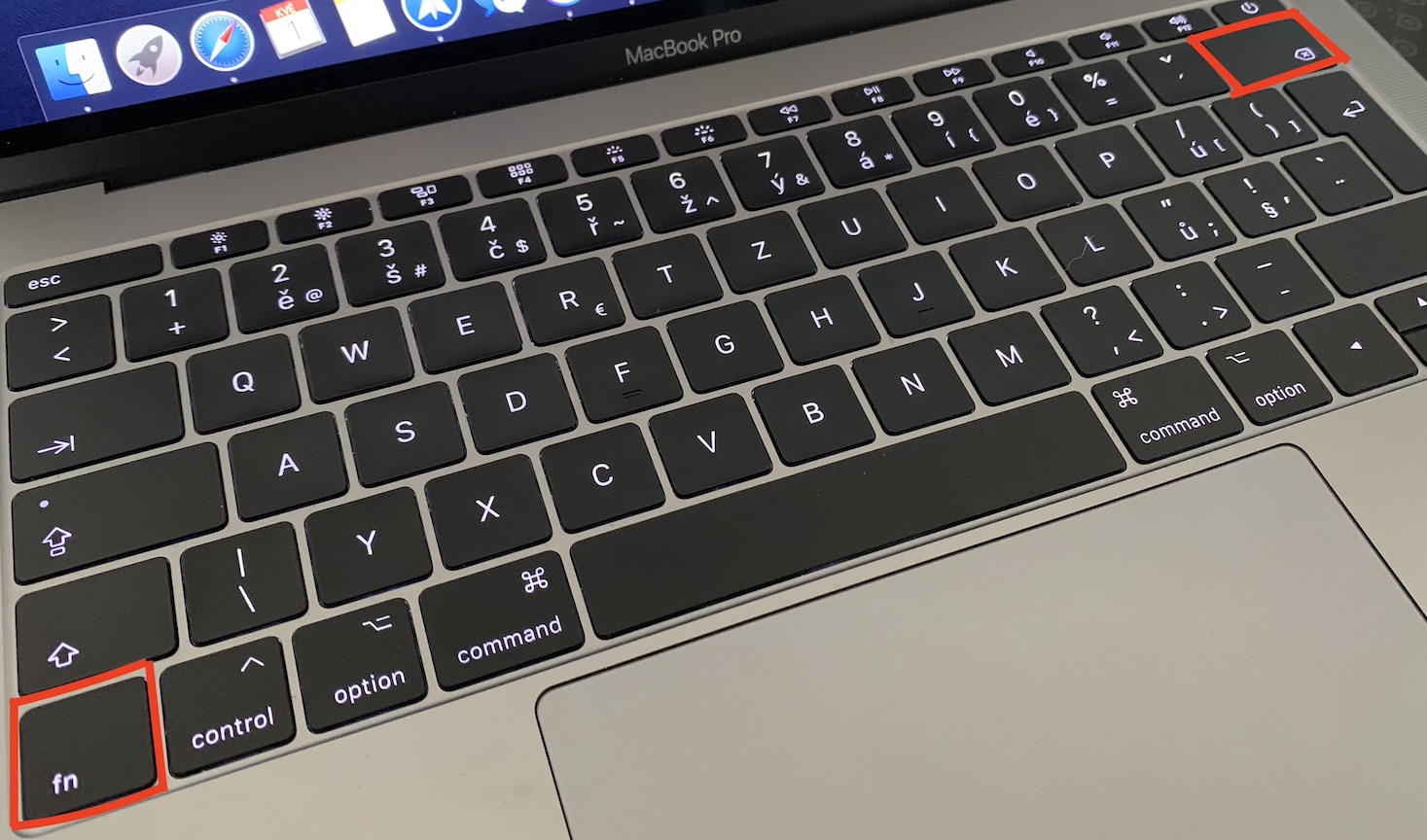
בעת כתיבת מאמרים, אני צריך לפעמים להשתמש בפונקציות המקלדת מחק, שמוחק תווים קָדִימָה, לא מאחור, כמו Backspace. אבל בהחלט שמתי לב לזה MacBookמפתח y מחק אין להם. אבל יש טריק פשוט שיכול להחליף את מקש Backspace. כל שעליך לעשות הוא להחזיק את המקש בחלק השמאלי התחתון של המקלדת Fn a באותו הזמן למחוץ Backspace. קיצור זה מחליף למעשה את המפתח במערכת ההפעלה macOS מחק.
10. שינוי בהירות ועוצמת הקול בצורה שונה
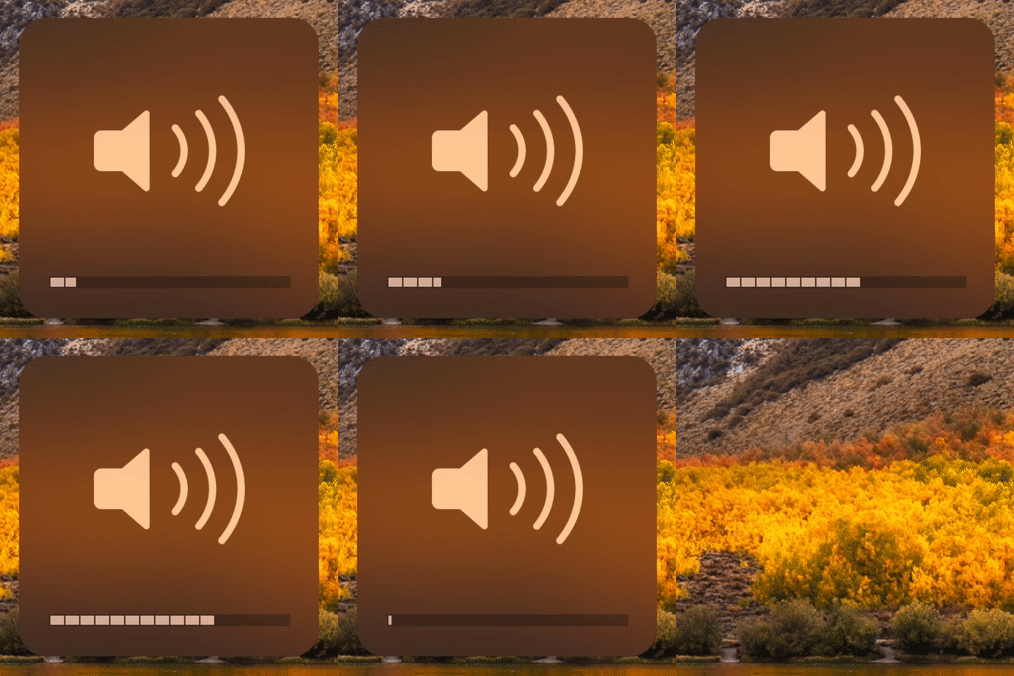
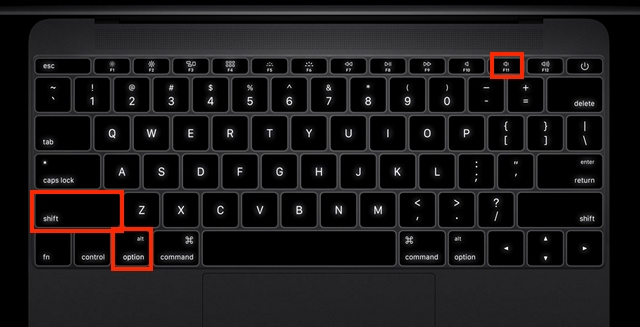
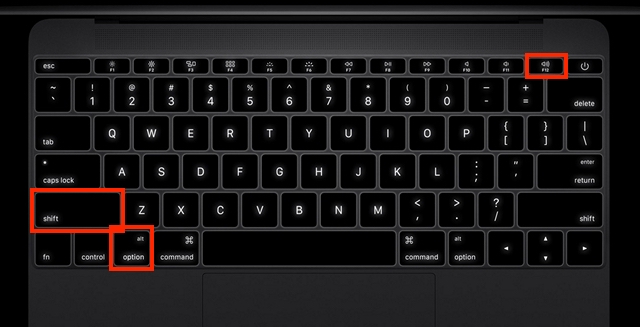
אם אתה רוצה לשנות את עוצמת הקול או את רמת הבהירות ב-Mac, אתה בדרך כלל משתמש במקש שנקבע מראש F1, F2, F11, F12 ואחרים. כמובן, רובנו כן. עם זאת, האם ידעת שאתה יכול לשנות הרבה את עוצמת הקול והבהירות ב-Mac שלך יותר רגיש? מספיק החזק את מקשי Option ו-Shift תוך כדי לחיצה על המקשים. Pro להגברת הבהירות בצורה רגישה יותר, החזק את המקשים לחוץ אפשרות עם/ בלי מלמלה a משמרת ואתה מתחיל ללחוץ F2.
אני מקווה שלמדת משהו חדש בעזרת מאמר זה. אני אישית משתמש בכל עשרת הטיפים האלה ששיתפתי אתכם היום על בסיס יומי ואני לא יכול לדמיין לתפקד בלעדיהם.