
קניתם מק חדש וברצונכם להתאים אותו כמה שיותר לפי טעמכם? או שפשוט נמאס לך מהמראה הנוכחי של ה-Mac הנוכחי שלך? הודות לטיפים שלנו היום, אתה יכול להתאים אישית את מחשב Apple שלך כך שהוא באמת יתאים לדמיון שלך.
טפט הוא הבסיס
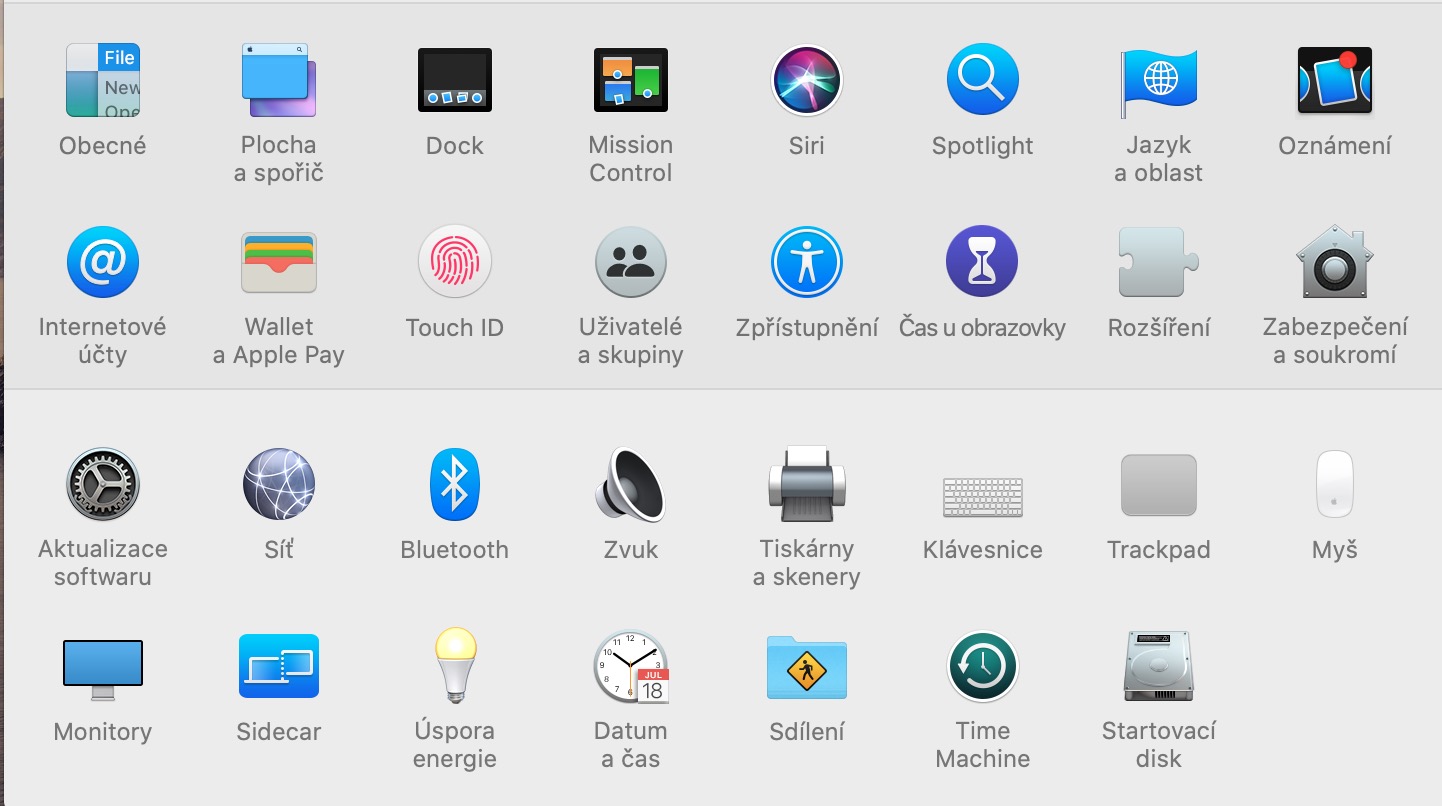
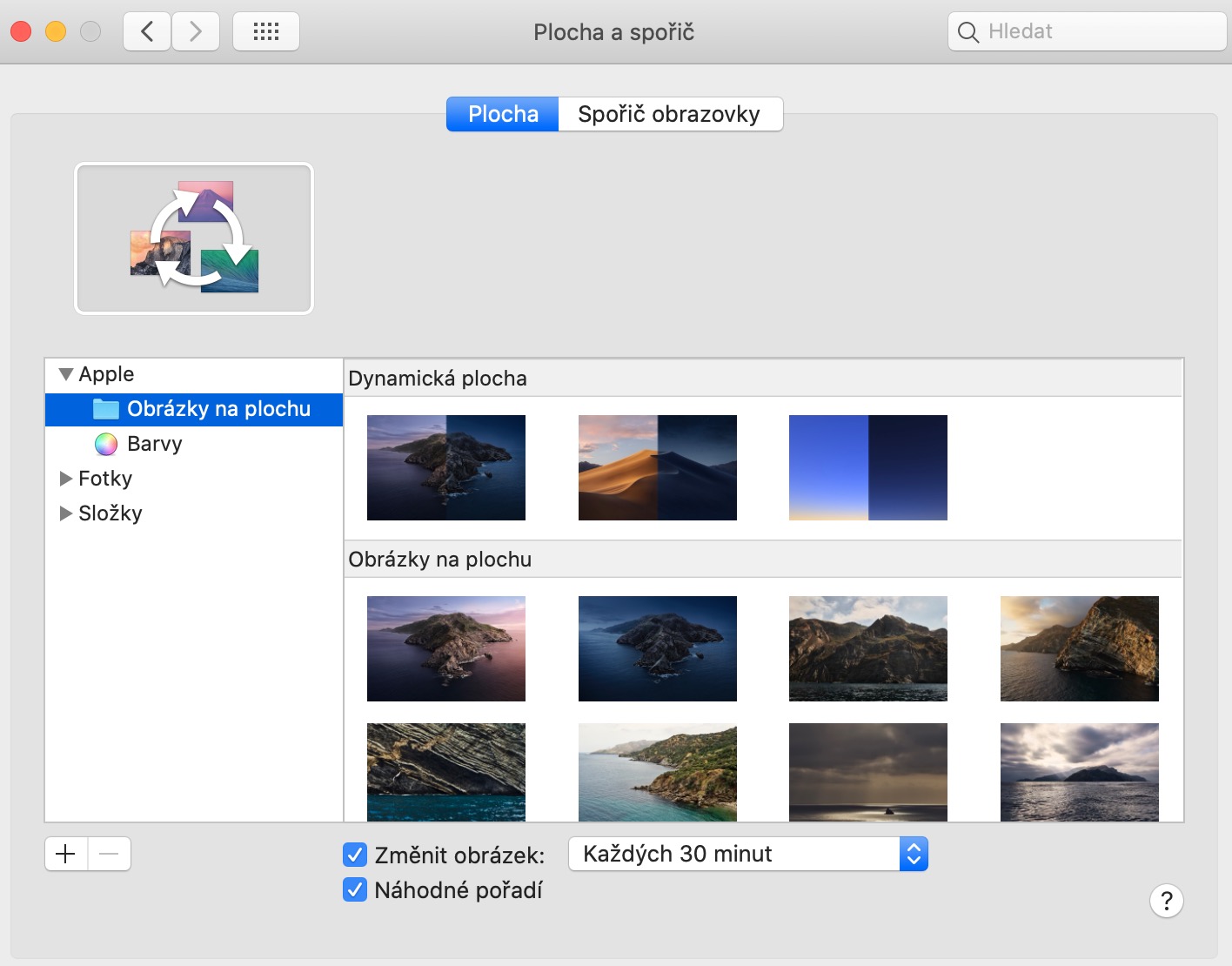
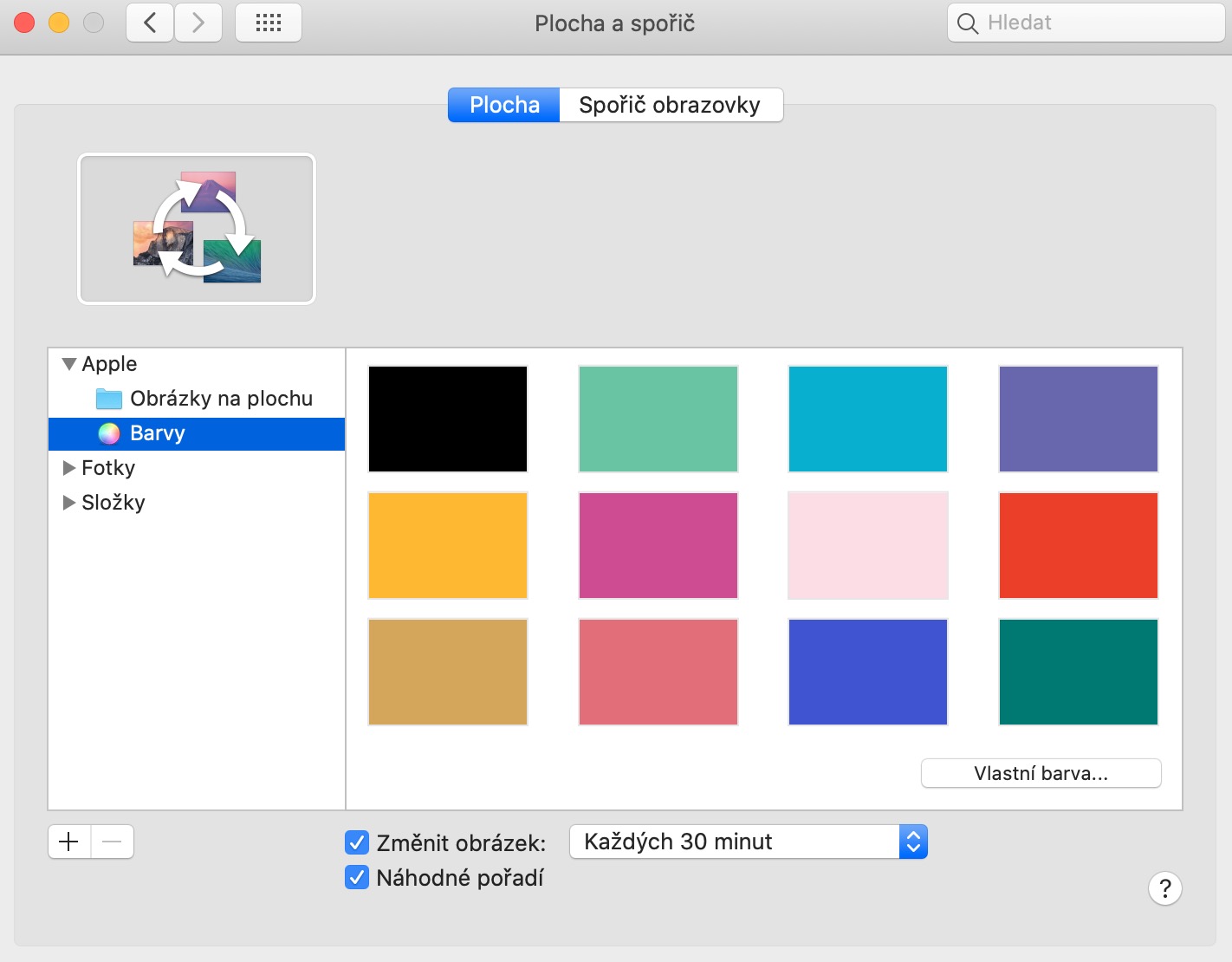
חלק מהמשתמשים יכולים לחיות עם טפטים המוגדרים כברירת מחדל שמגיעים עם ה-Mac שלהם מהרגע שהוא מופעל לראשונה, אבל יש אנשים שאוהבים לשחק עם הטפט ב-Mac שלהם. Pro בחרו אחד מהטפטים הבסיסיים, לחצו על תפריט בפינה השמאלית העליונה של המסך, בחרו העדפות מערכת -> שולחן עבודה ושומר מסך -> שולחן עבודה. כאן תוכלו לבחור אחד מהטפטים המוגדרים כברירת מחדל, או לבחור תמונה או תמונות משלכם מתיקייה לבחירתכם. בתחתית חלון ההגדרות תוכלו לבחור את המרווח שבו הטפטים ב-Mac שלכם ישתנו, בתפריט הנפתח (בגירסאות חדשות יותר של macOS) תוכלו להגדיר האם הטפט יתאים את עצמו למצב כהה ובהיר. אם תרצו להוסיף עוצמה לשולחן העבודה של ה-Mac שלכם בעזרת אחת מיישומי צד שלישי, אנו ממליצים על הטפטים הבאים:
הגדר את ערכת הצבעים
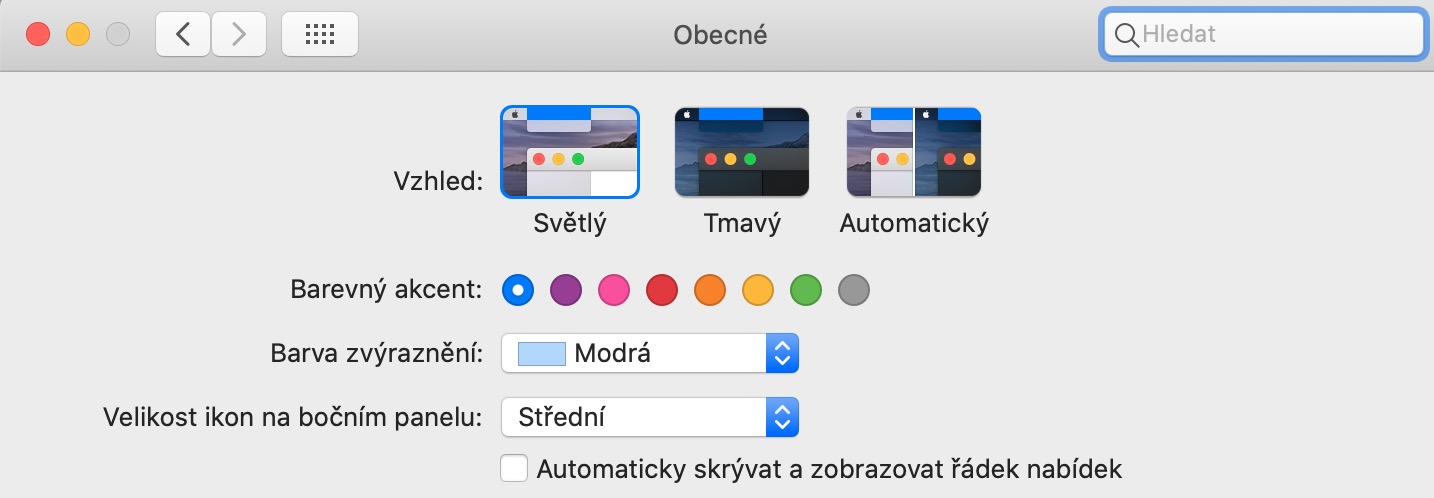
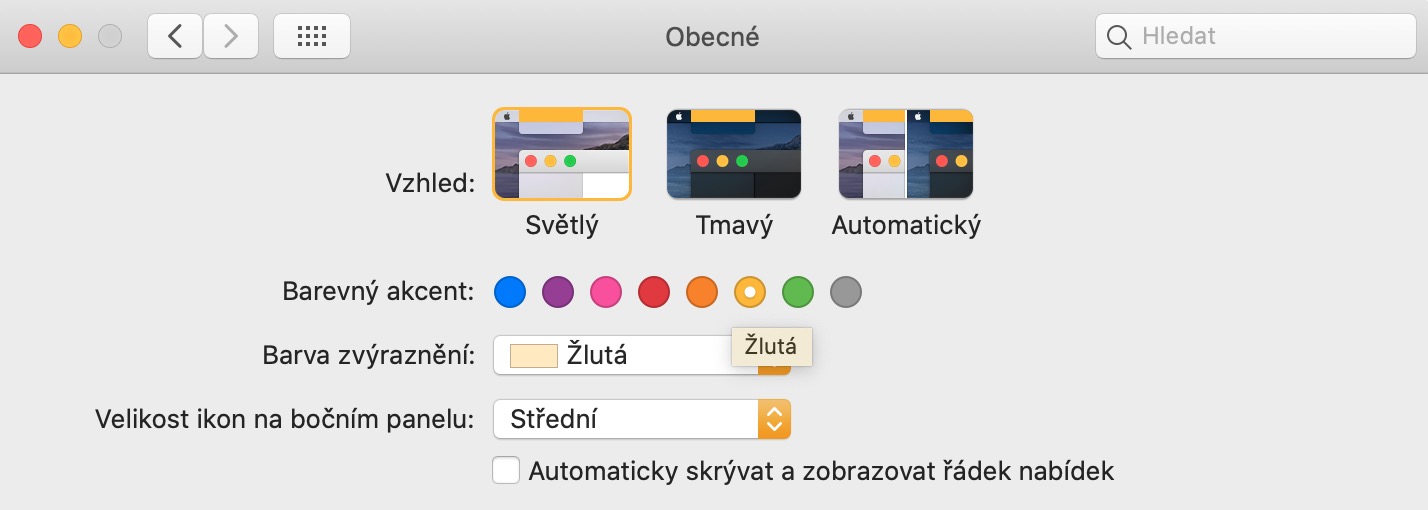
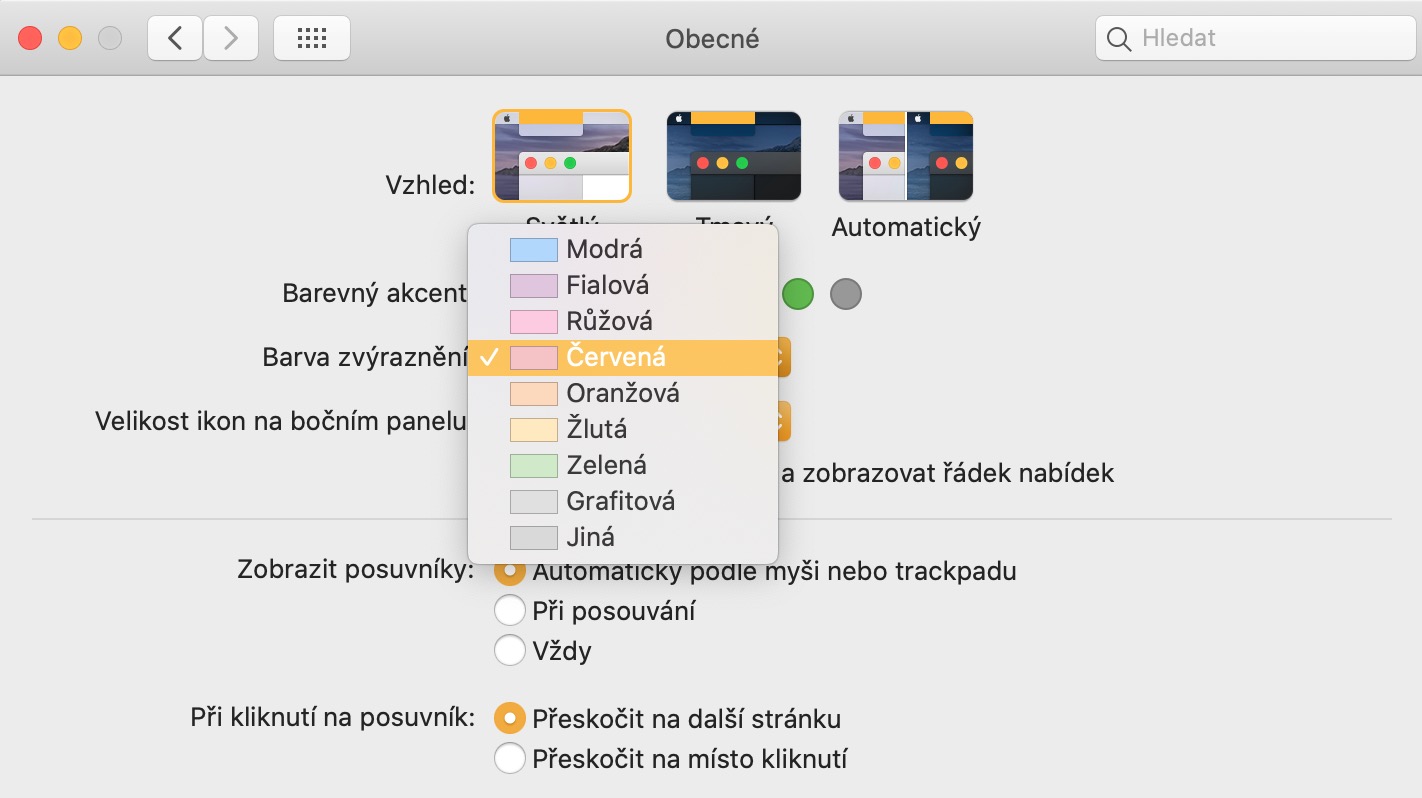
עם הגעתו של macOS Mojave, החברה אפשרה זאת Apple משתמשים כדי להתאים את ממשק המשתמש ב-Mac שלהם לסכימות צבעים שנקבעו מראש ונבחרו בעצמם. אם מעולם לא ניסית את האפשרות הזו בעבר, נסה אותה - אולי תופתע עד כמה ערכת צבעים יכולה להשפיע על המראה של ה-Mac שלך. שוב, לחץ על תפריט -> העדפות מערכת -> כללי. כאן תוכלו לבחור מבטא צבעוני, לבחור צבע הדגשה ולהגדיר פרטים נוספים שיעניקו לממשק ה-Mac שלכם את המראה הייחודי שלו. אם מותקנת ב-Mac מערכת הפעלה תואמת, תוכל גם להגדיר כאן החלפת מצבים בהיר וחשוך.
כוונן את הסמלים שלך וצבע אותם Finder
גלריית תמונות
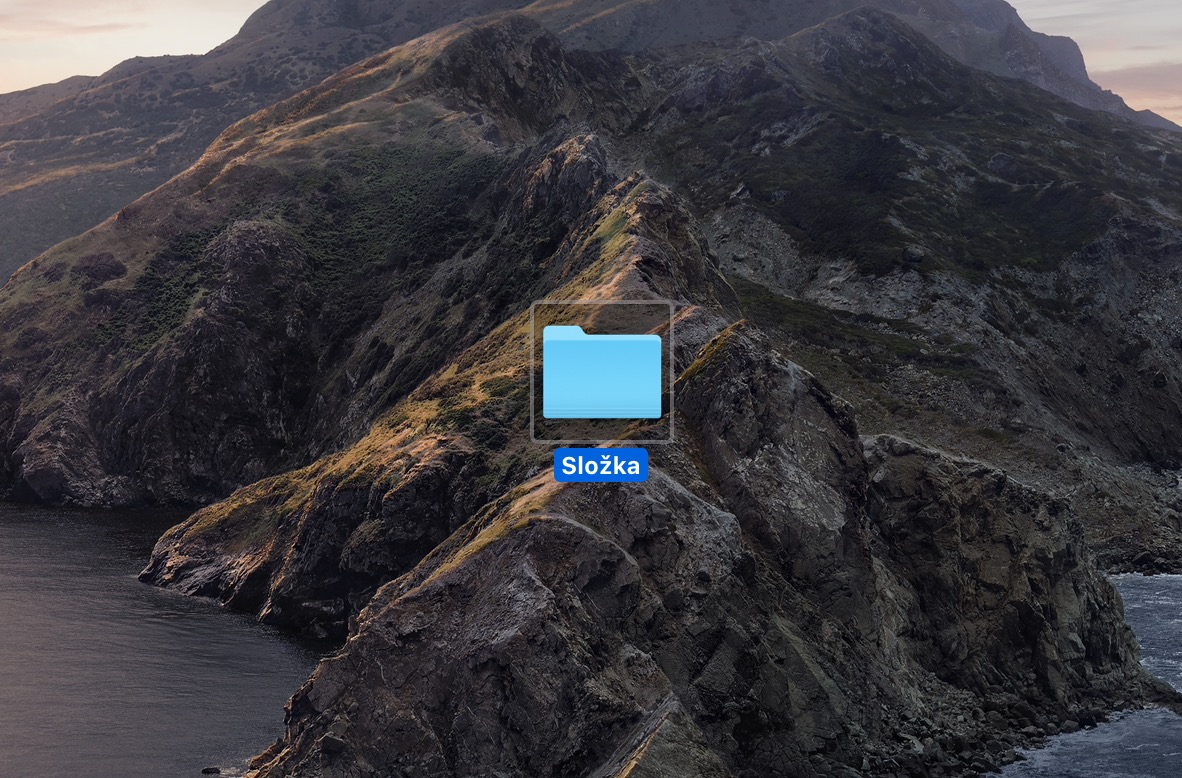
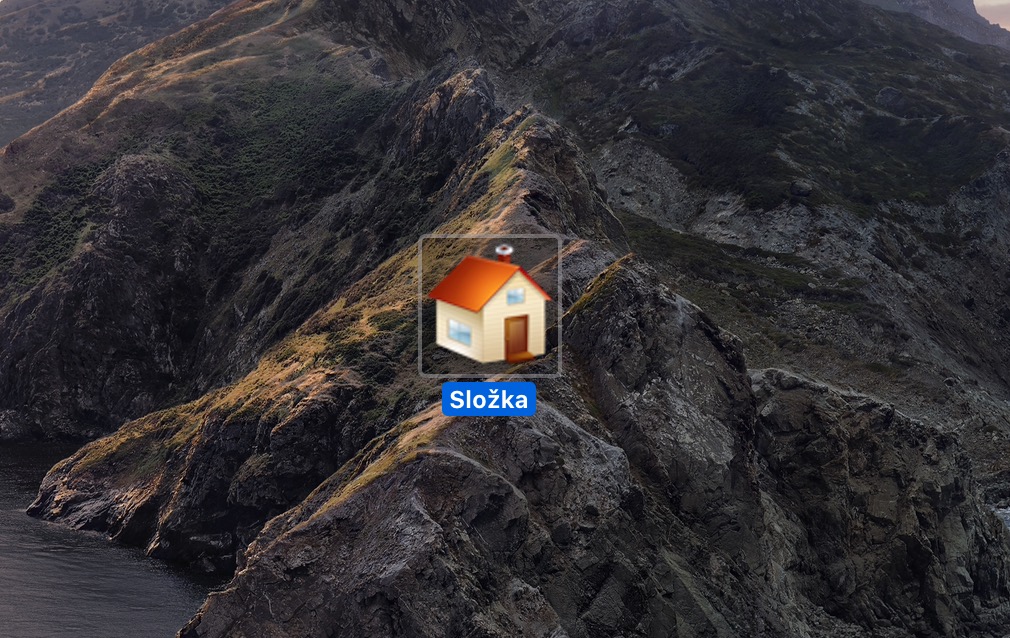
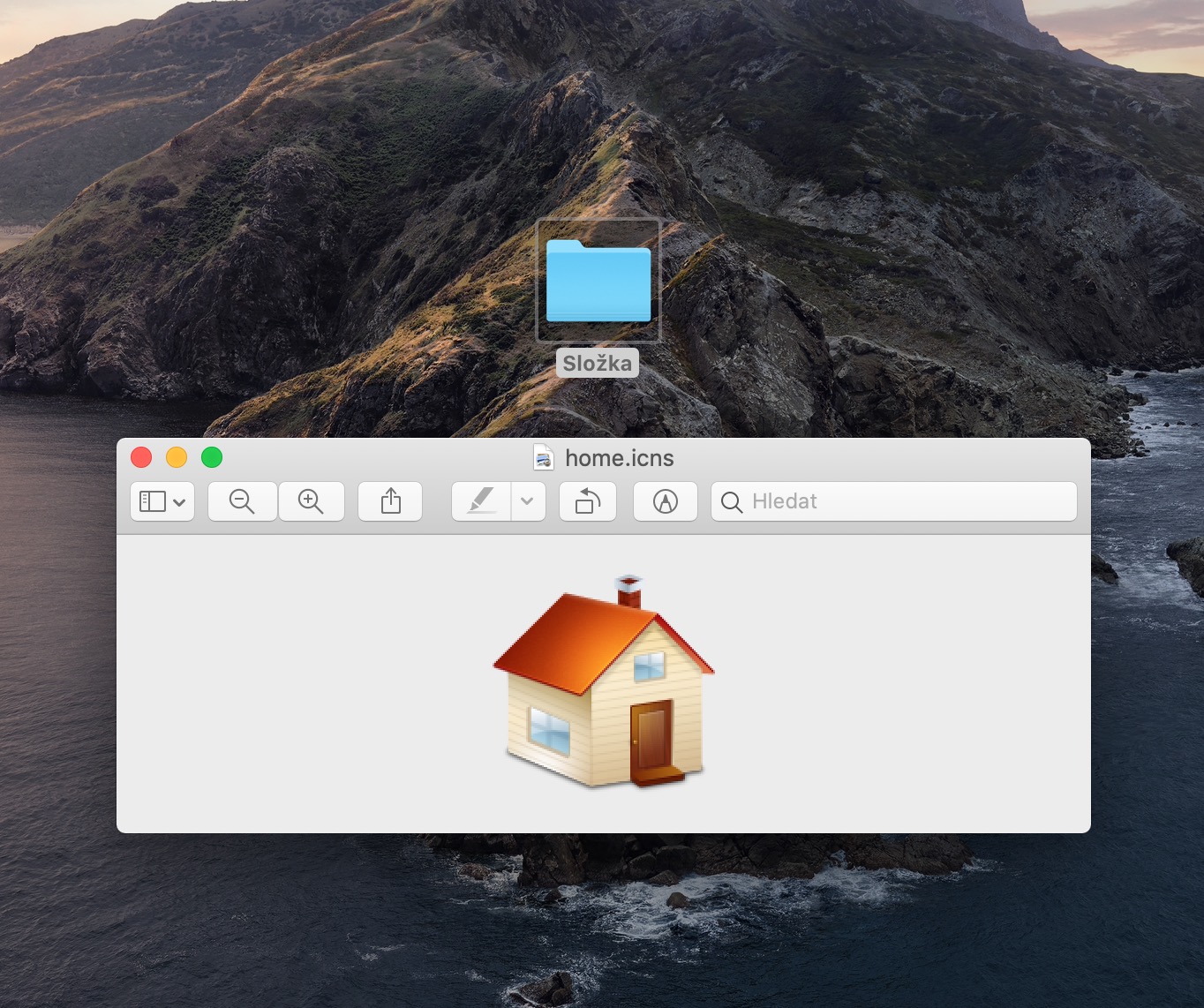
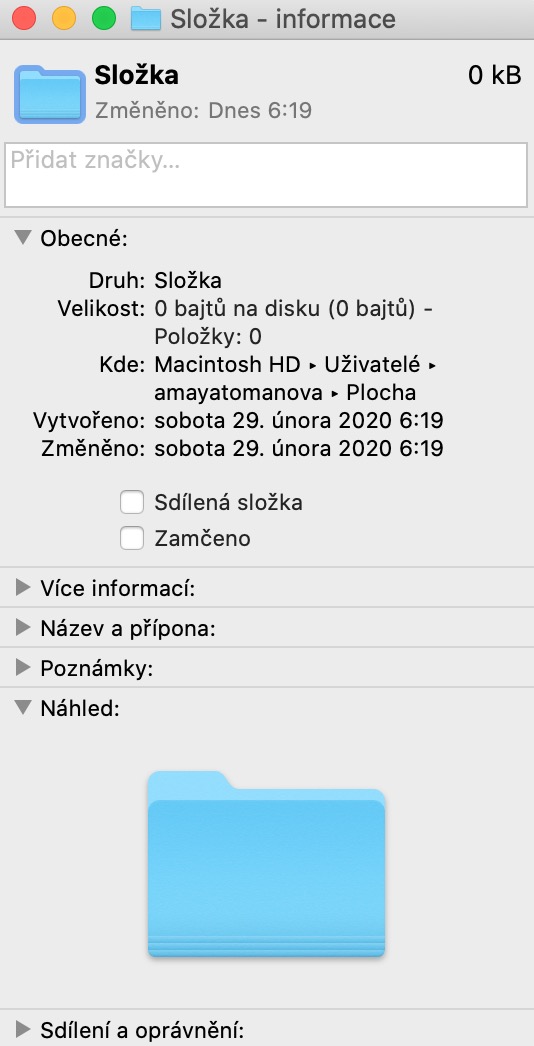
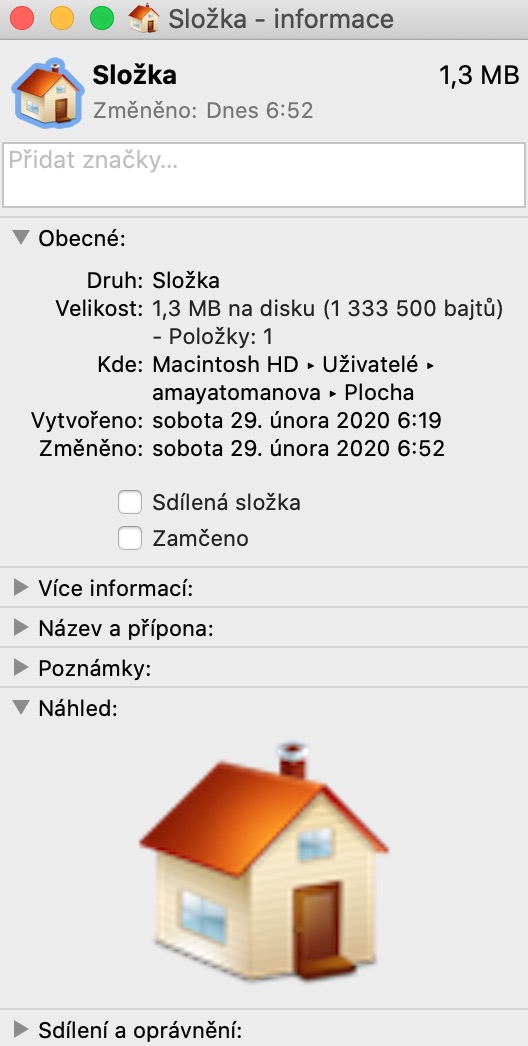
רוצה להתאים אישית את הסמלים ב-Mac שלך? אתה יכול להגדיר כמעט כל תמונה כסמל של יישום או תיקיה ב-Mac שלך. ראשית, עבור לאתרים המציעים אייקונים להורדה (אייקון, MacOSIconGallery, אייקונים, Flaticon הבא - בחר סמלי ICNS). הורד את הסמל שאתה אוהב, לאחר מכן פתח אותו בתצוגה מקדימה. כעת לחץ כדי לסמן את הקובץ או התיקייה שבהם ברצונך לשנות את הסמל, ובסרגל הכלים בראש המסך, לחץ על קובץ -> מידע. ייפתח חלון, שבפינה השמאלית העליונה שלו תראה את הסמל המקורי. לחץ עליו ולחץ על Cmd + V. הסמל אמור להשתנות אוטומטית. אתה יכול גם להנפיש את הרקע. Finderu - פשוט רוץ Finder, בסרגל הכלים בחלק העליון של המסך, לחץ על תצוגה-> אפשרויות תצוגה, שם תוכל לציין כיצד הרקע ייראה Finderבעת גלישה בקטגוריות יישומים, מסמכים, שולחן עבודה והורדות. אתה יכול לבחור רקע צבעוני, תמונה או החלל הלבן המוגדר כברירת מחדל. רקע ב Finderאתה יכול להגדיר u רק בתצוגת סמלים.
שחקו עם מסך הכניסה
גלריית תמונות
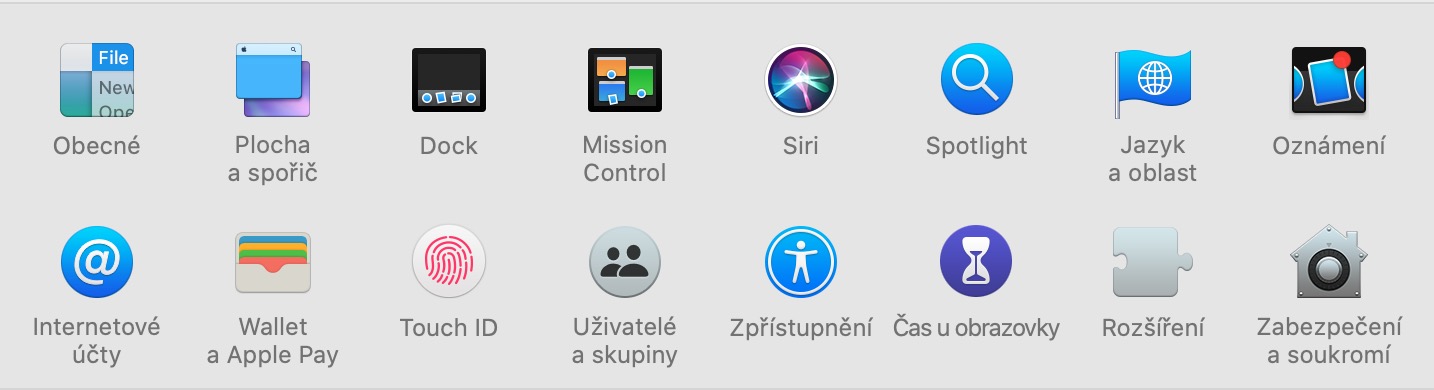
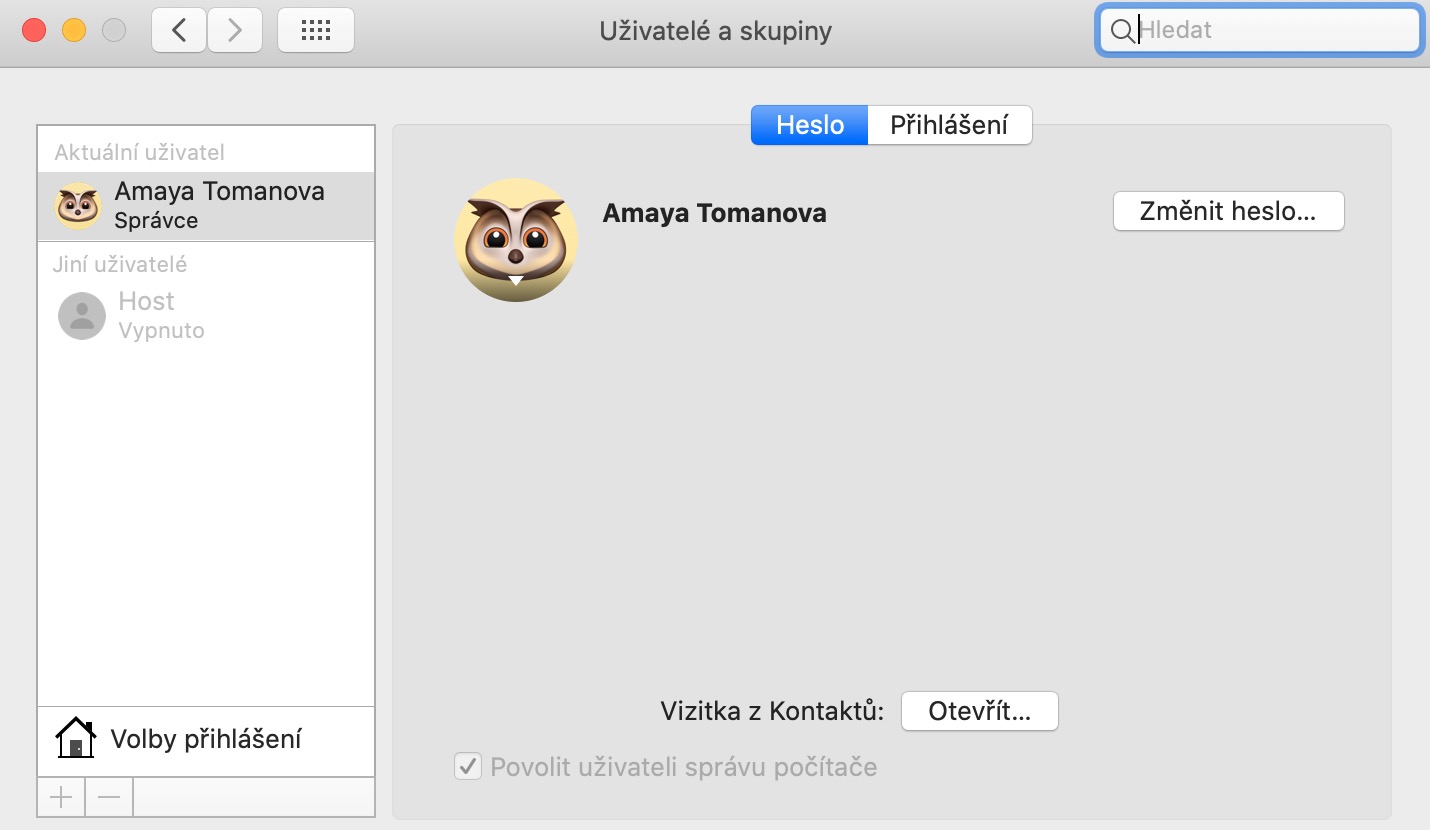
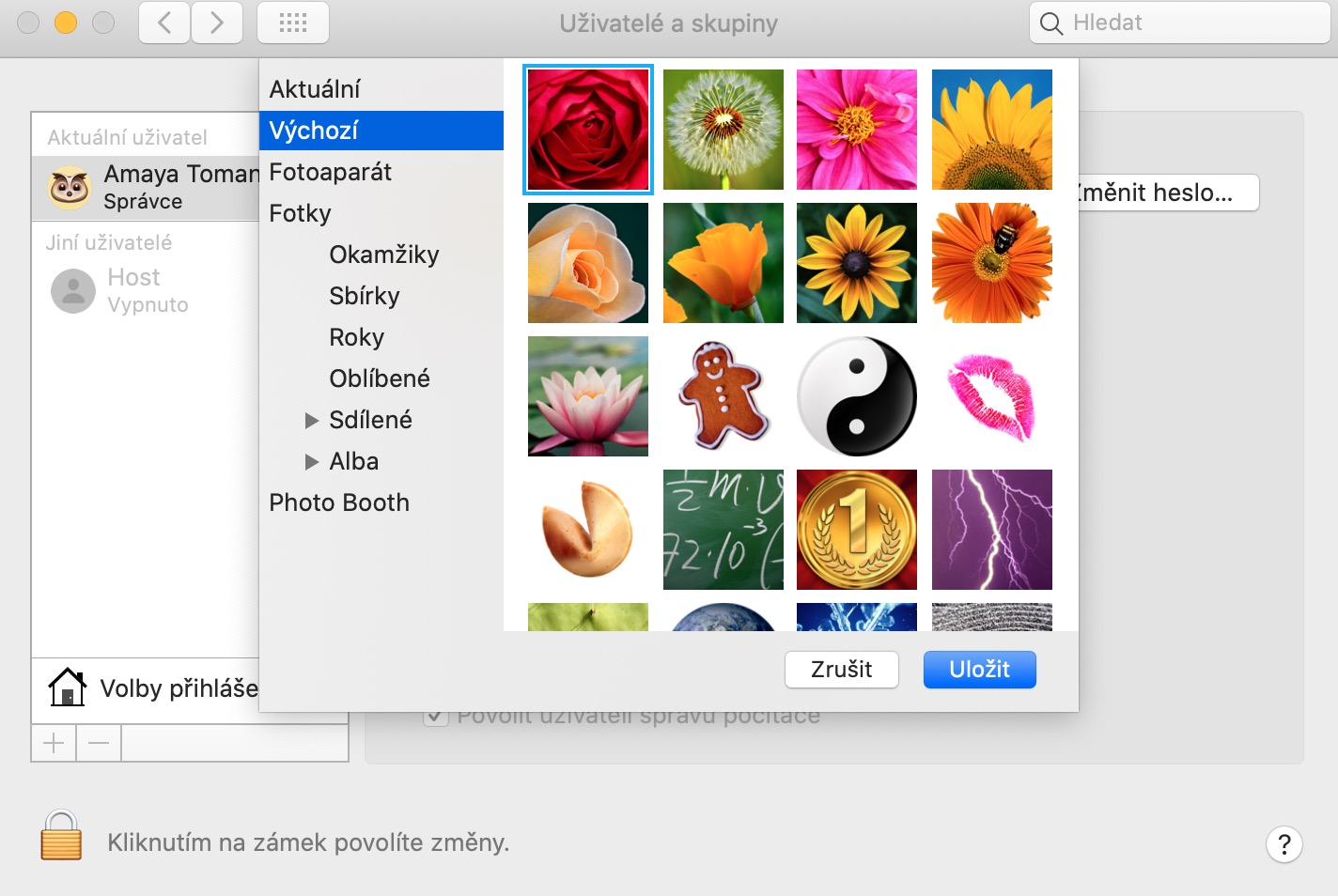
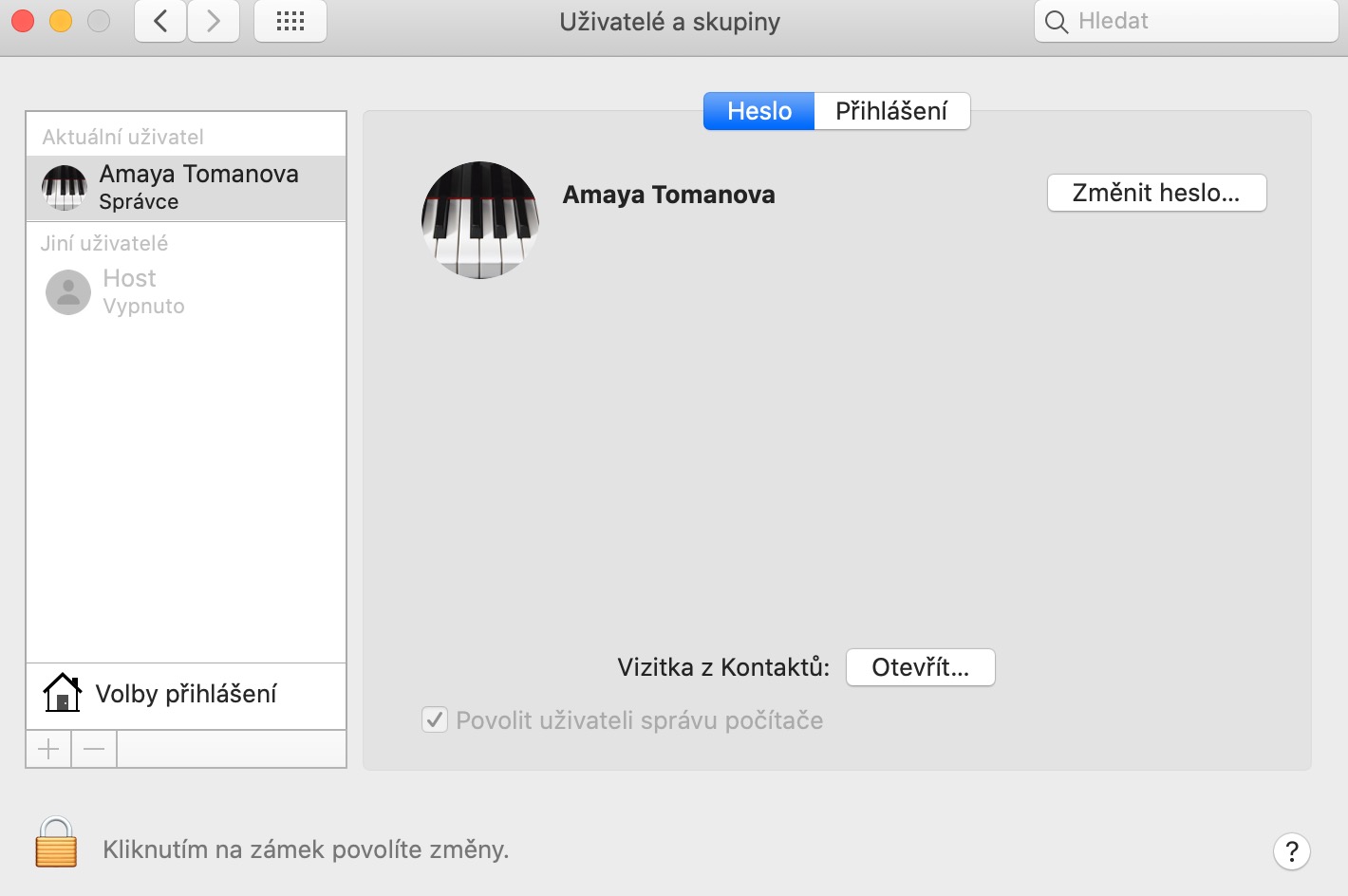
אתה יכול גם להתאים אישית את מסך הכניסה של ה-Mac שלך. אחד הצעדים הראשונים שאתה יכול לעשות הוא לשנות את תמונת הפרופיל שלך. אתה יכול לעשות זאת בתפריט -> העדפות מערכת -> משתמשים וקבוצות -> סיסמה. לחץ על תמונת הפרופיל שלך ליד שמך ותוכל לשנות אותה לאחת מהתמונות המוגדרות מראש או לתמונה מגלריית התמונות שלך. בתפריט -> העדפות מערכת -> אבטחה ופרטיות -> כללי, ניתן להגדיר את ההודעה שתוצג לפני הכניסה למערכת.
לְשַׁפֵּר Dock
גלריית תמונות
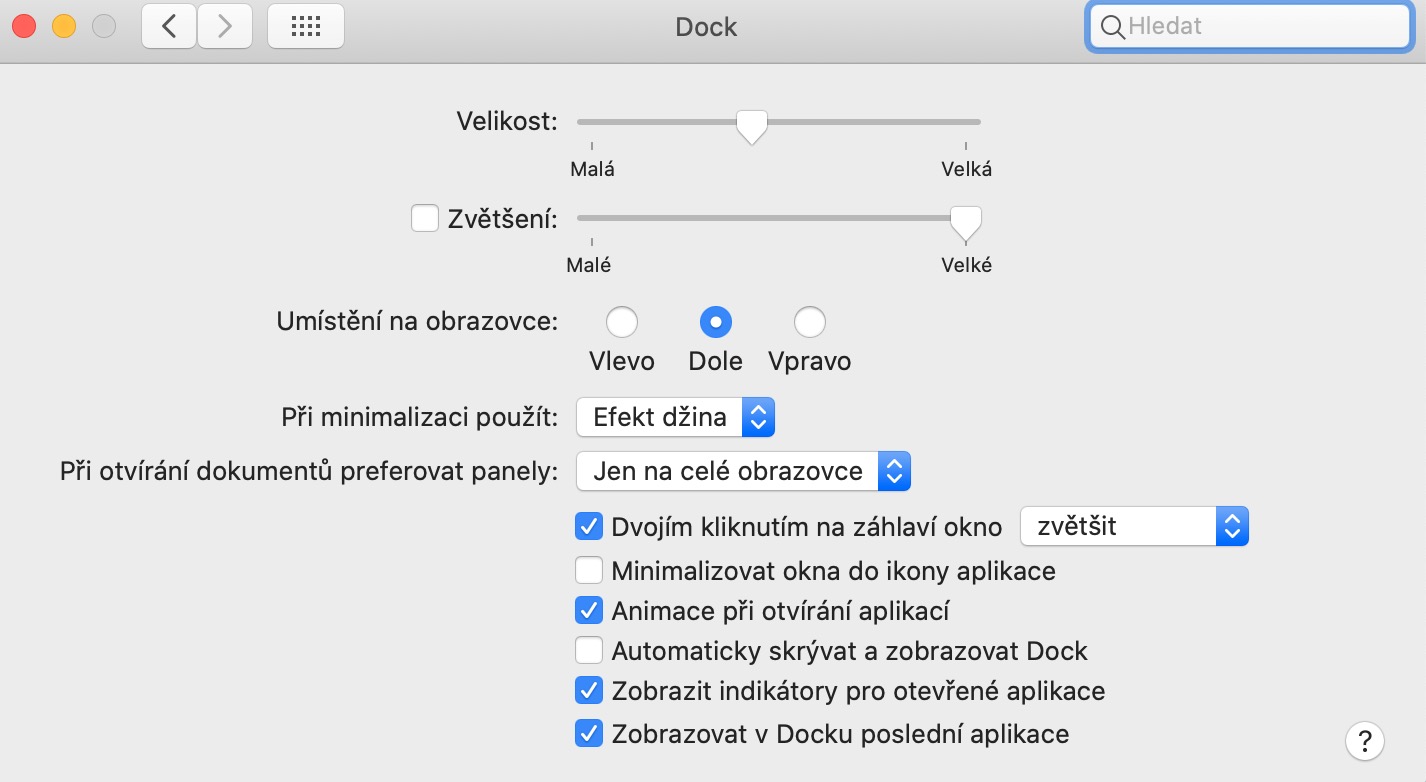
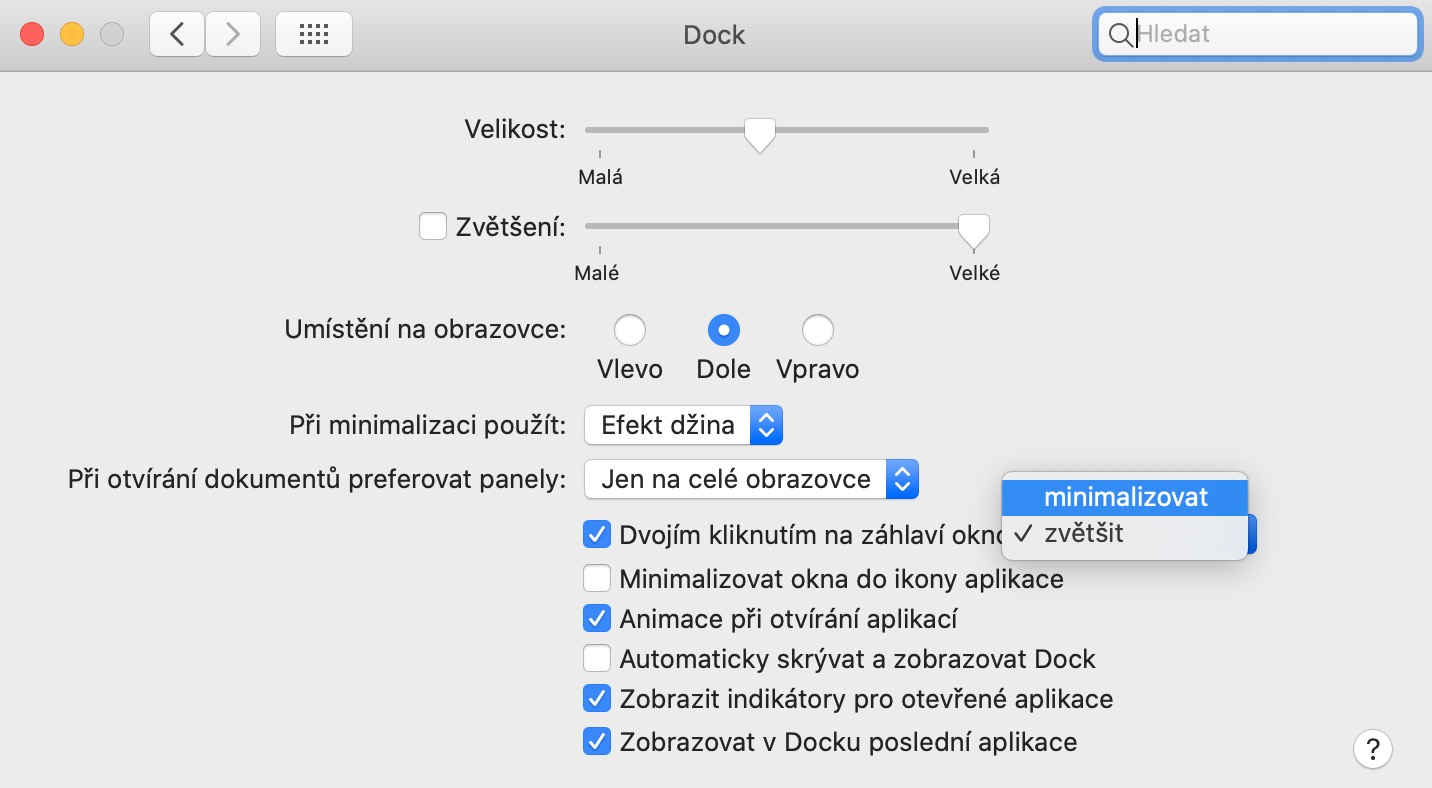
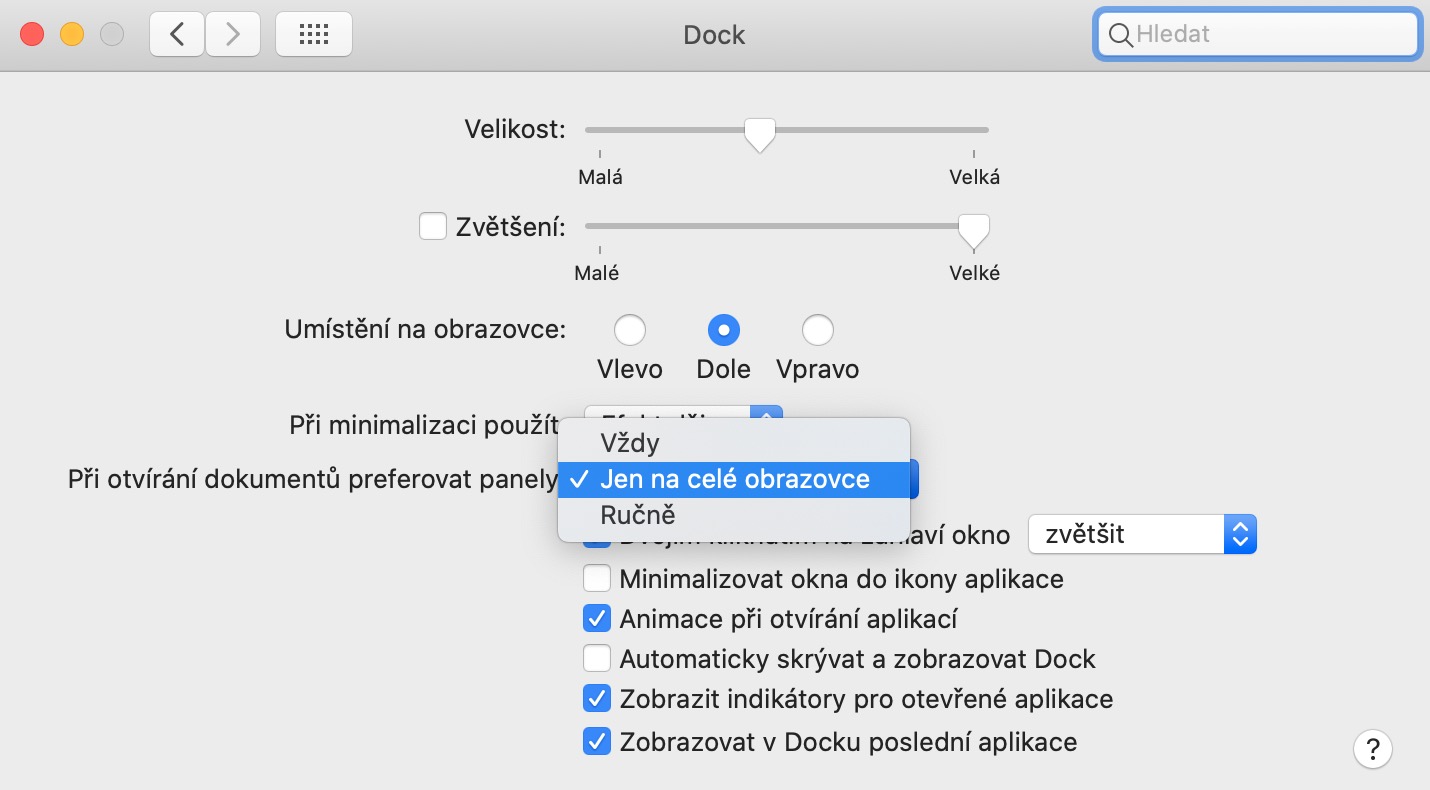
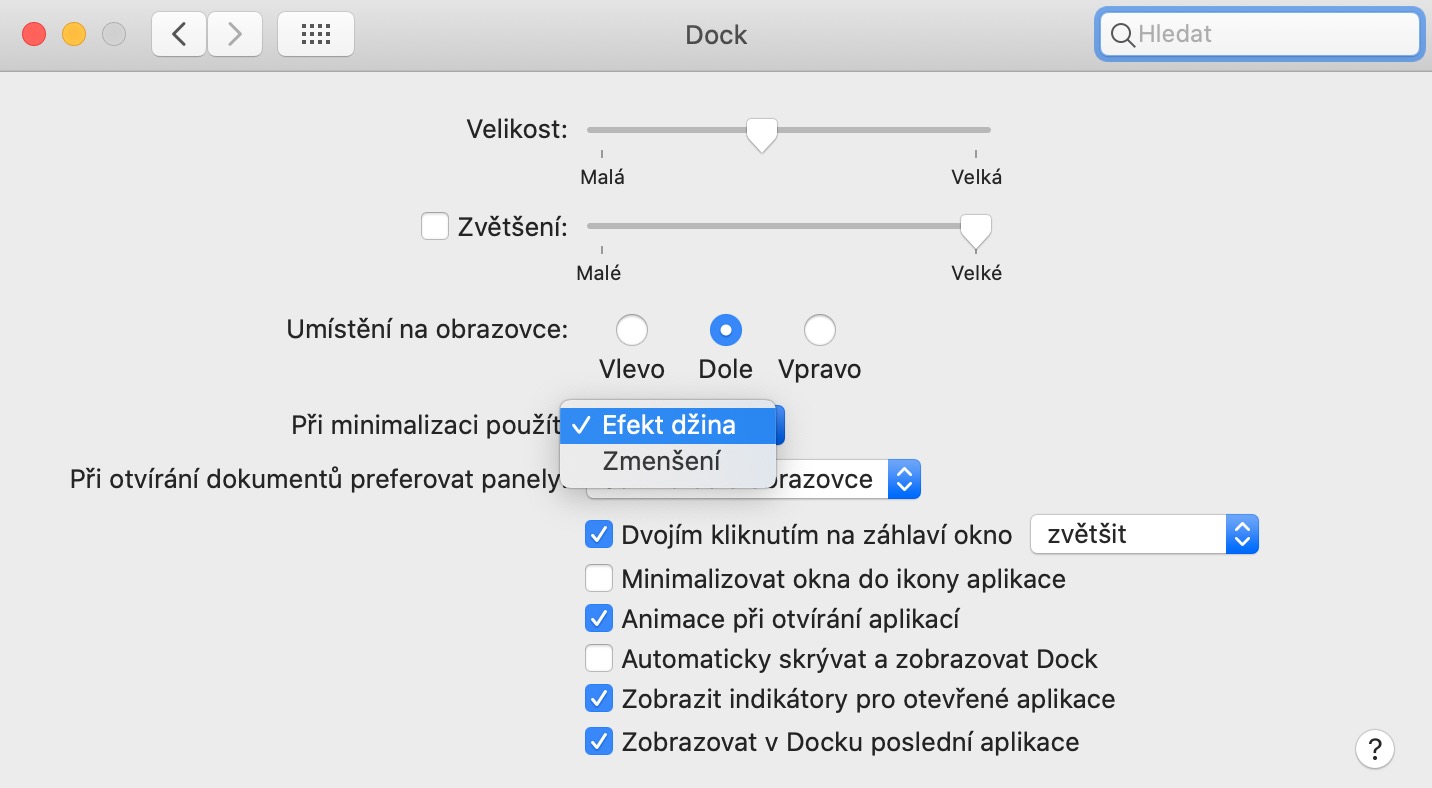
אם גם אתה רוצה להתאים אותו Dock, העדפות מערכת מציעות לך מספר אפשרויות. קודם כל, אתה צריך לחשוב על האפליקציות שאתה רוצה ב שלך Dockאתה פשוט לא רוצה, ופשוט הסר אותם מכאן על ידי גרירה ושחרור שלהם ואישור המחיקה. לאחר מכן הפעל את Fider, עבור אל תיקיית היישומים ומשם אל Docku העבר לכאן את סמלי היישום הרצויים. בתפריט -> העדפות מערכת -> Dock אתה יכול גם להתאים אישית את התצוגה והסתרה אפשרית Docku, מיקומו על הצג, אפקטים, גודל ופרמטרים רבים אחרים.
התאם אישית אפליקציות בודדות
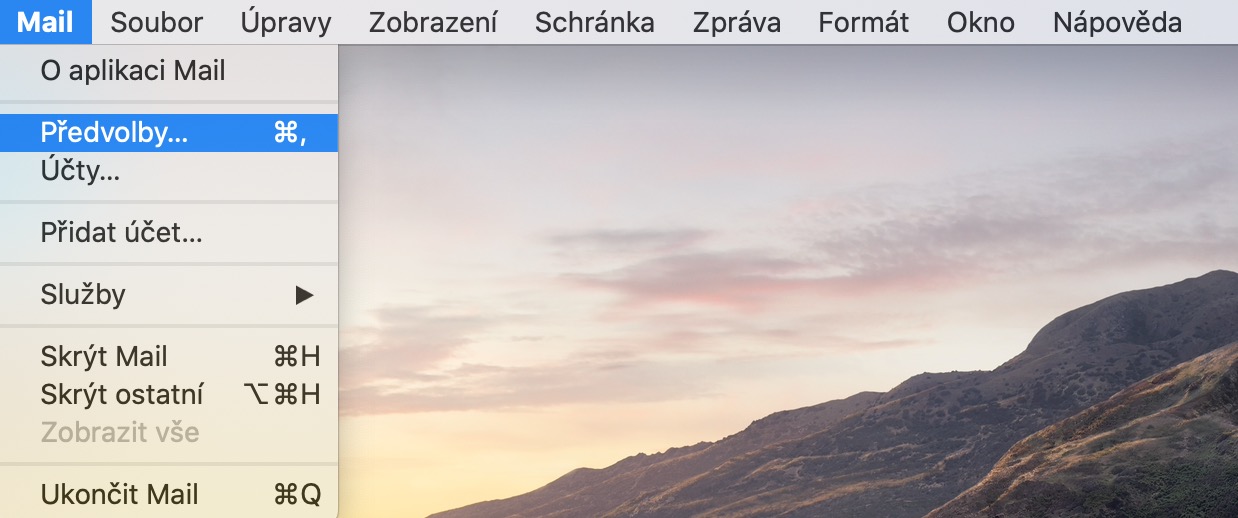
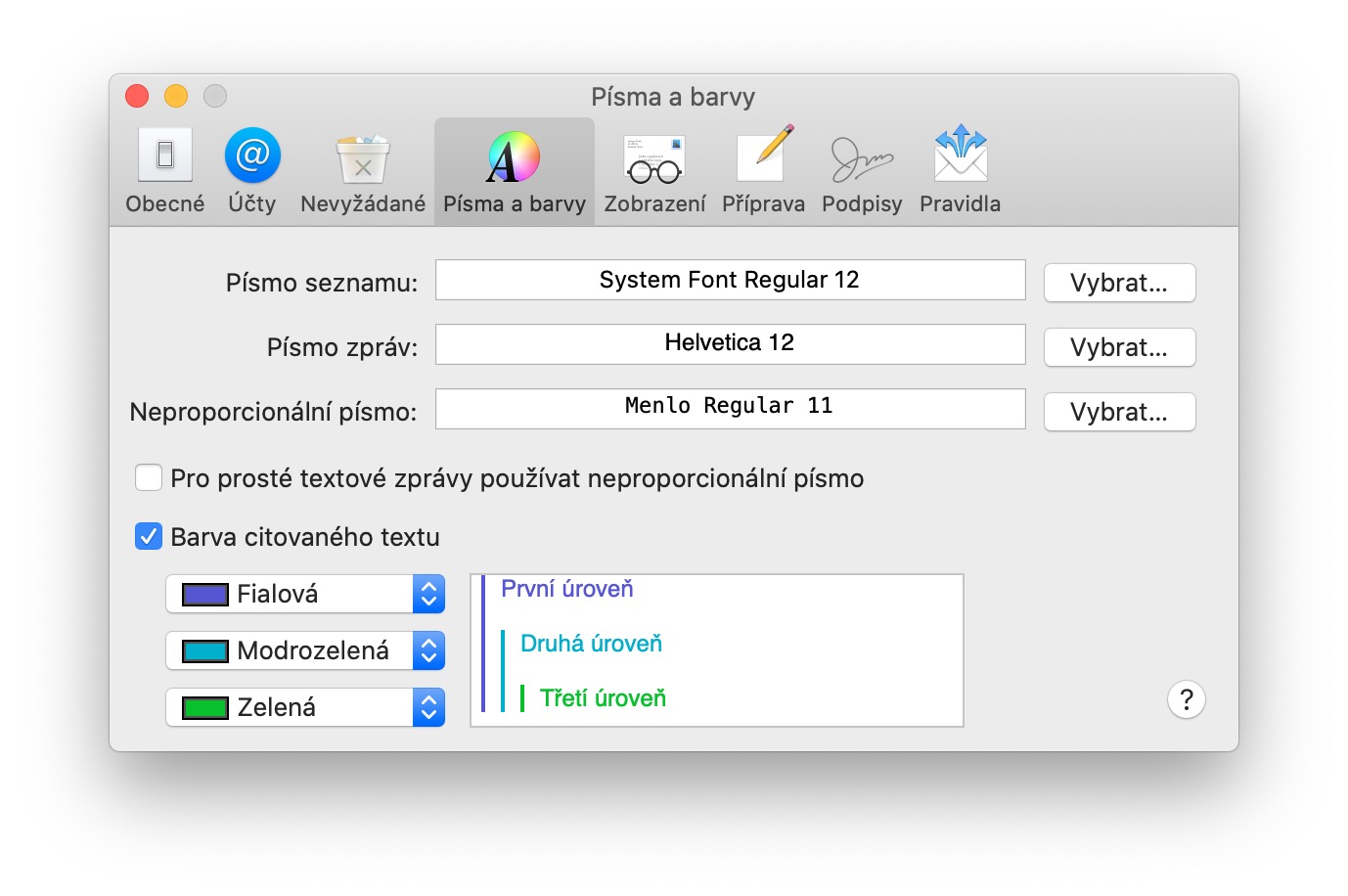
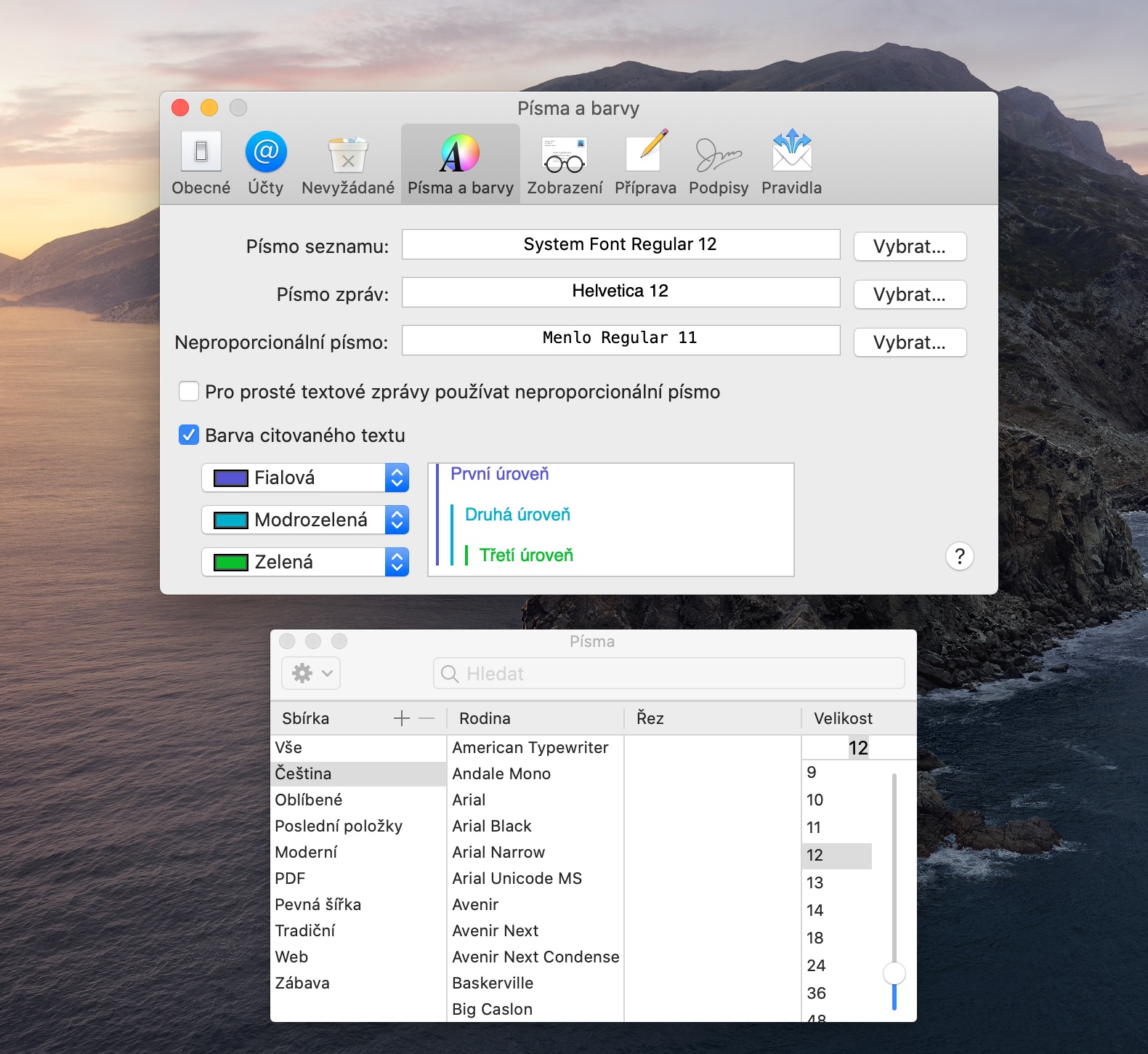
בנוסף למראה ממשק המשתמש עצמו, ניתן גם להתאים אישית את המראה של יישומים בודדים ב-Mac שלכם, הן יישומים מקוריים והן יישומים של צד שלישי. אפליקציית Mail המקורית, לדוגמה, מציעה אפשרויות נרחבות למדי להתאמה אישית של צבעים וגופנים - פשוט הפעילו אותה, בחרו את שם היישום בסרגל הכלים בראש המסך -> העדפות -> גופנים וצבעים. ניתן גם להתאים אישית את הטרמינל. הפעילו את היישום, לחצו על שם היישום בסרגל הכלים העליון -> העדפות -> Profily, שם תבחרו את הפרופיל הרצוי. לאחר מכן לחצו על הכרטיסייה כללי ובחרו את שם הפרופיל שברצונכם להגדיר מהתפריט הנפתח בחלק העליון.
מה לגבי צלילים?
Proאתם לא בהכרח חייבים להגביל את ההתאמה האישית של ה-Mac שלכם רק למראה ולתחושה - אתם יכולים גם לשחק עם צלילים. אם אתם משתמשים בקול המערכת ב-Mac שלכם, תוכלו לשנות אותו בתפריט -> העדפות מערכת -> נגישות -> דיבור -> קול מערכת. בתפריט -> העדפות מערכת -> צליל -> אפקטים קוליים, תוכלו (באופן מפתיע) להתאים אישית את אפקטים הקוליים.
אתה יכול להתעניין



































שינוי האייקון לפי הנוהל לא עובד, ההוראות אינן שלמות לדעתי
זה עובד לי
שלום, יש הוראות כיצד להפוך אותו לשקוף? Dock, או שנה את הסמל Finder האם זה לא יהיה? באריה זה היה פשוט. תודה לך.
ברירות מחדל כותבות com.apple.dock hide-mirror -bool נכון
החלפת אייקונים - כמו שכתבת זה טיפשי... פשוט עבור לתמונת הסמל - לחץ לחיצה ימנית - בחר העתק - ואז פתח מידע על foldהיכן ברצוננו לשנות את האייקון וללחוץ על האייקון הקטן בפינה השמאלית העליונה ולאחר שהוא מסומן, הקש command +V………..
(זה עובד נהדר ואתה לא צריך להוריד את תמונת הסמל, פשוט העתק אותה ישירות מהעמוד ואז פשוט הדבק אותה במידעfold(רה…)
עצבתי מחדש לחלוטין את הסמלים במק שלי, כולל Finderבפח האשפה. לדעתי, התוכנה הטובה ביותר לשינוי אייקונים, אפילו אייקוני מערכת, היא אייקון Lite. Image2icon עובד בצורה מושלמת לשינוי תמונות תיקיות, אשר זמין ב App חנות עבור מק. שינוי באמצעות ההוראות במאמר לפעמים עובד ולפעמים זה לא עובד, ואני משתמש במק מאז 10.8. Total טוב גם לצביעת סמלים בסרגל הצד.Finder