ייתכן שחלק מהקוראים שלנו כבר משתמשים ב-Spotlight maxאימום, אך ייתכן שמשתמשים אחרים עדיין לא יודעים כמעט כלום על כך. המפתח להפוך לבעלים החוקיים של מק או MacBooku, לא מדובר רק בבעלותו, אלא בעיקר בניצול מיטבי של כל הפונקציות שלו. ותכונות אלה ללא ספק כוללות את Spotlight. למרות שאנחנו לא יכולים ליהנות מכל האפשרויות שלה בצ'כיה, זה עדיין עוזר נהדר שמועיל במגוון מצבים. אז, בואו נסתכל איך אתה יכול להשתמש ב-Spotlight וכיצד אתה יכול להגדיר אותו במאמר זה.
אתה יכול להתעניין

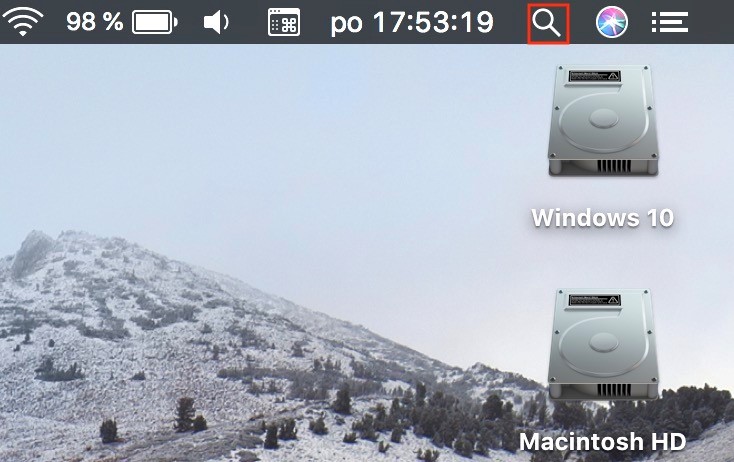

ראשית, בואו נבחן כיצד ניתן להציג את Spotlight בפועל. ישנן שתי אפשרויות בסך הכל, ותעריכו כל אחת מהן בין אם אתם עובדים על המקלדת ובין אם אתם עובדים עם עכבר. אם אינכם רוצים להרים את האצבעות מהמקלדת, פשוט השתמשו בקיצור המקשים Command + מקש רווח . אם, לעומת זאת, אתם עובדים עם עכבר והמקלדת רחוקה, פשוט לחצו על סמל זכוכית המגדלת בחלק הימני העליון של המסך.
מחפש קבצים
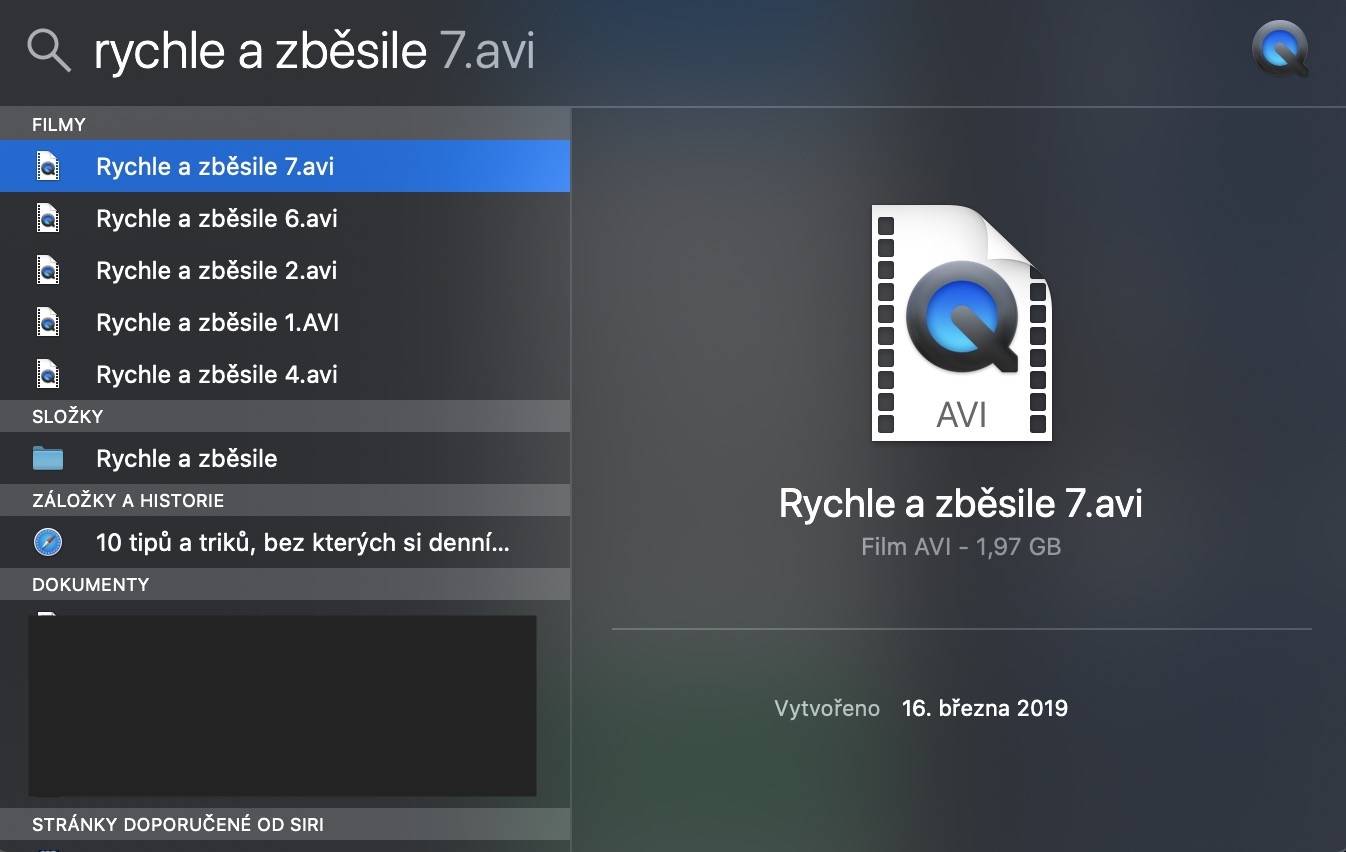
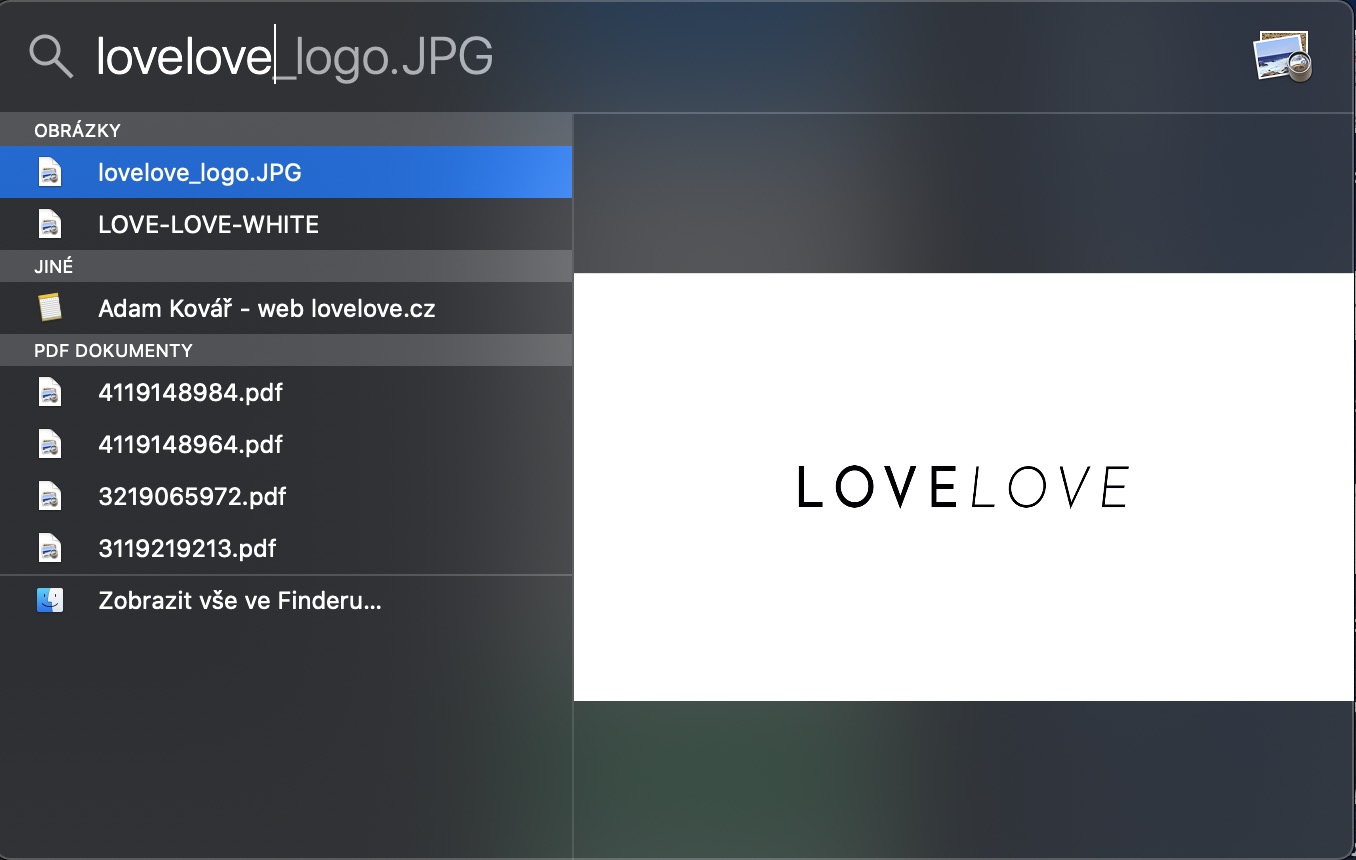
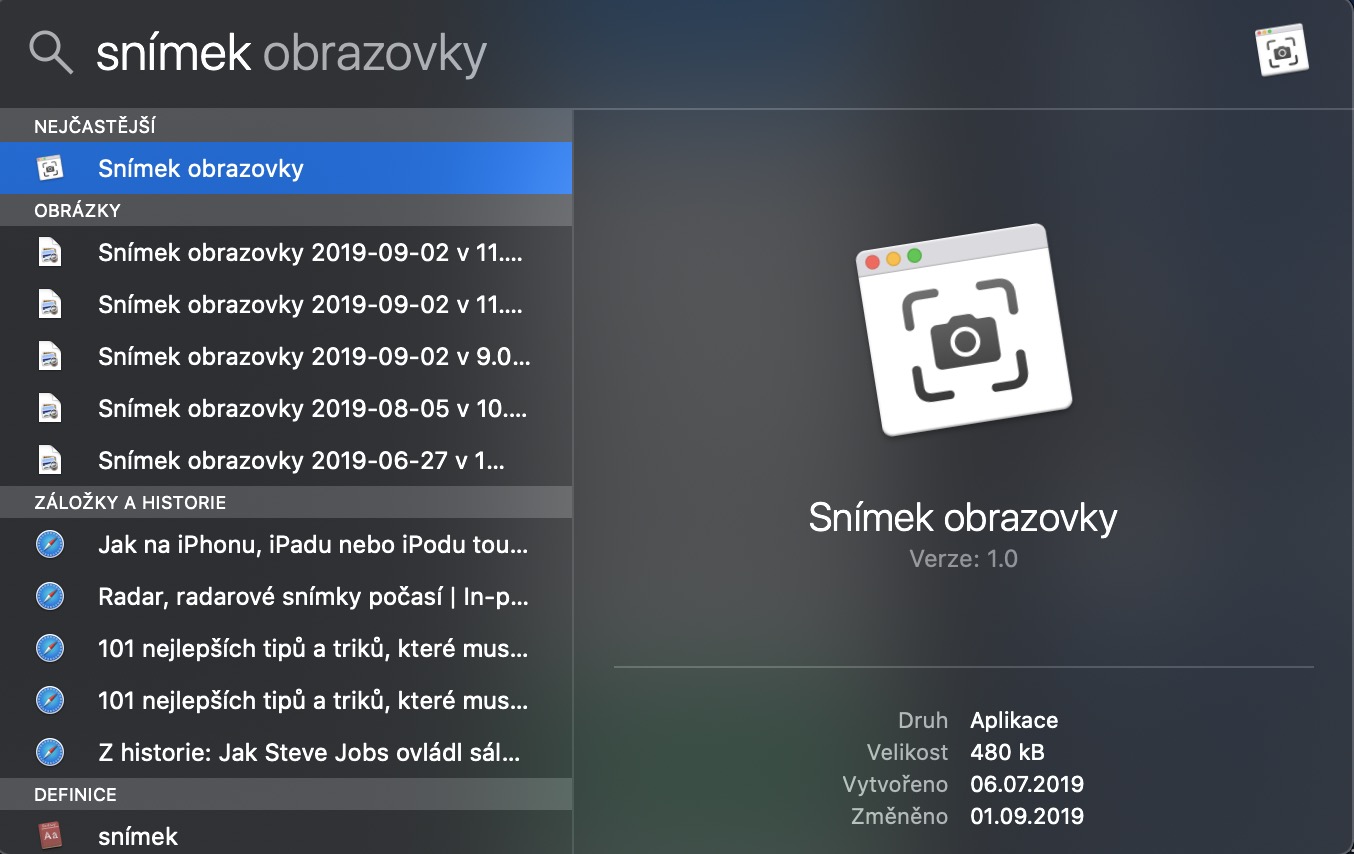
אם אי פעם פתחתם את Spotlight, גיליתם שאפשר לחשוב עליו כמעין מנוע חיפוש של גוגל בתוך ה-Mac שלכם. אז אם אתם מחפשים, למשל, את קורות החיים שלכם, שיר מסוים, או, למשל, דף חשבון בנק, תוכלו לעשות זאת דרך Spotlight. החיפוש ב-Spotlight מהיר מאוד מכיוון שהוא שומר על אינדקס. המשמעות היא ש-Spotlight פשוט ממשיך לעדכן את הנתיבים שבהם נמצאים קבצים מסוימים. אז אם אתה מחפש מסמך כלשהו, השתמש ב-Spotlight.
הפעל יישומים
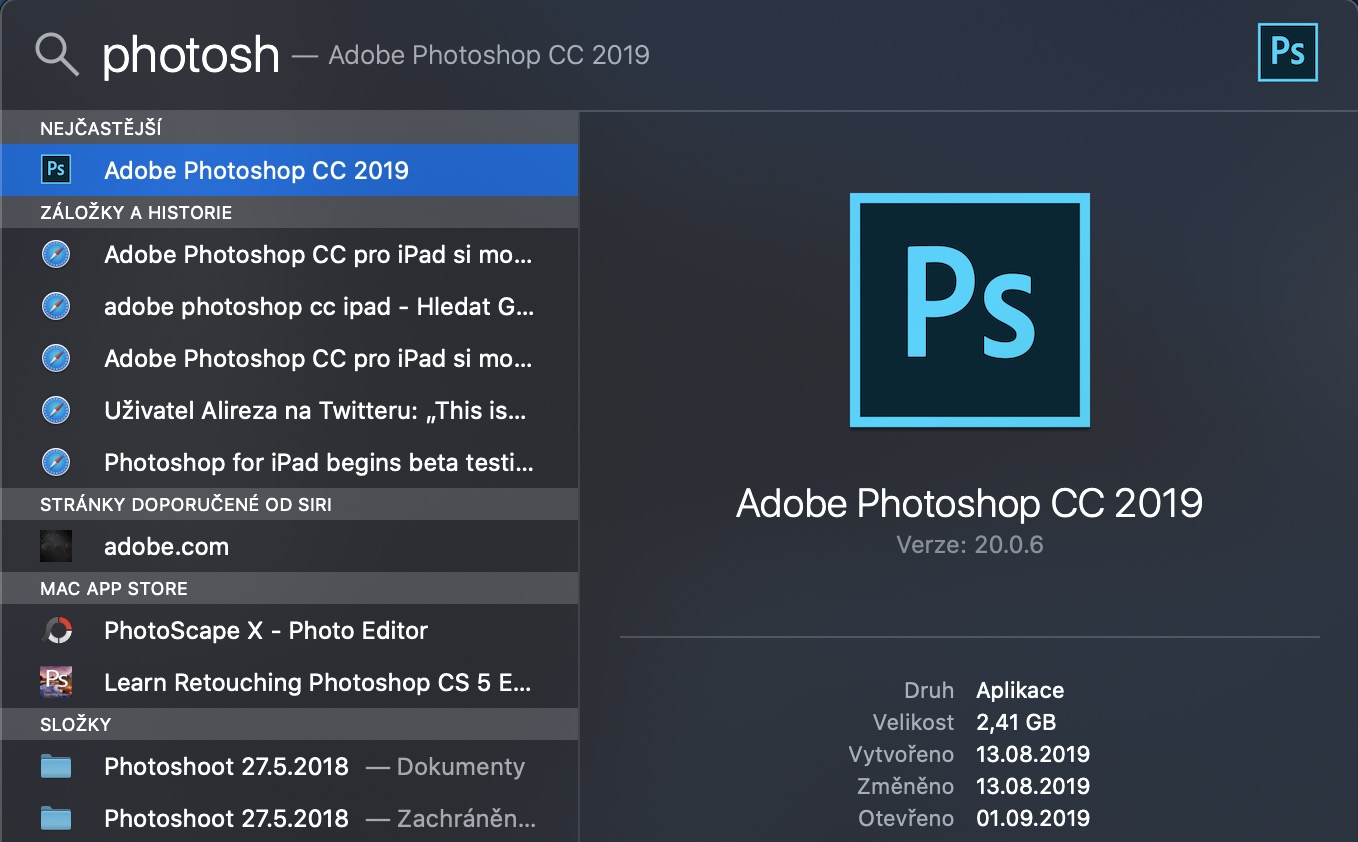
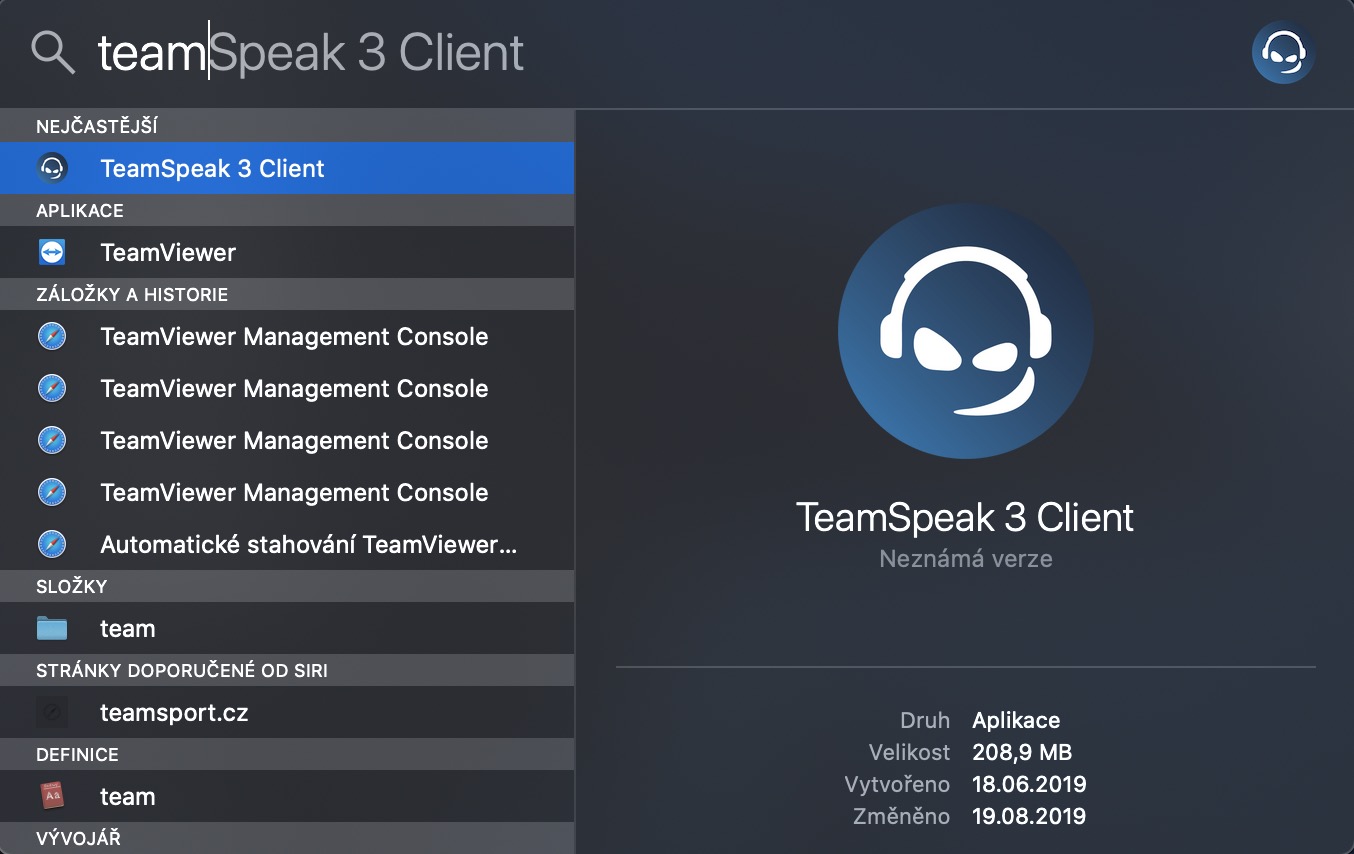
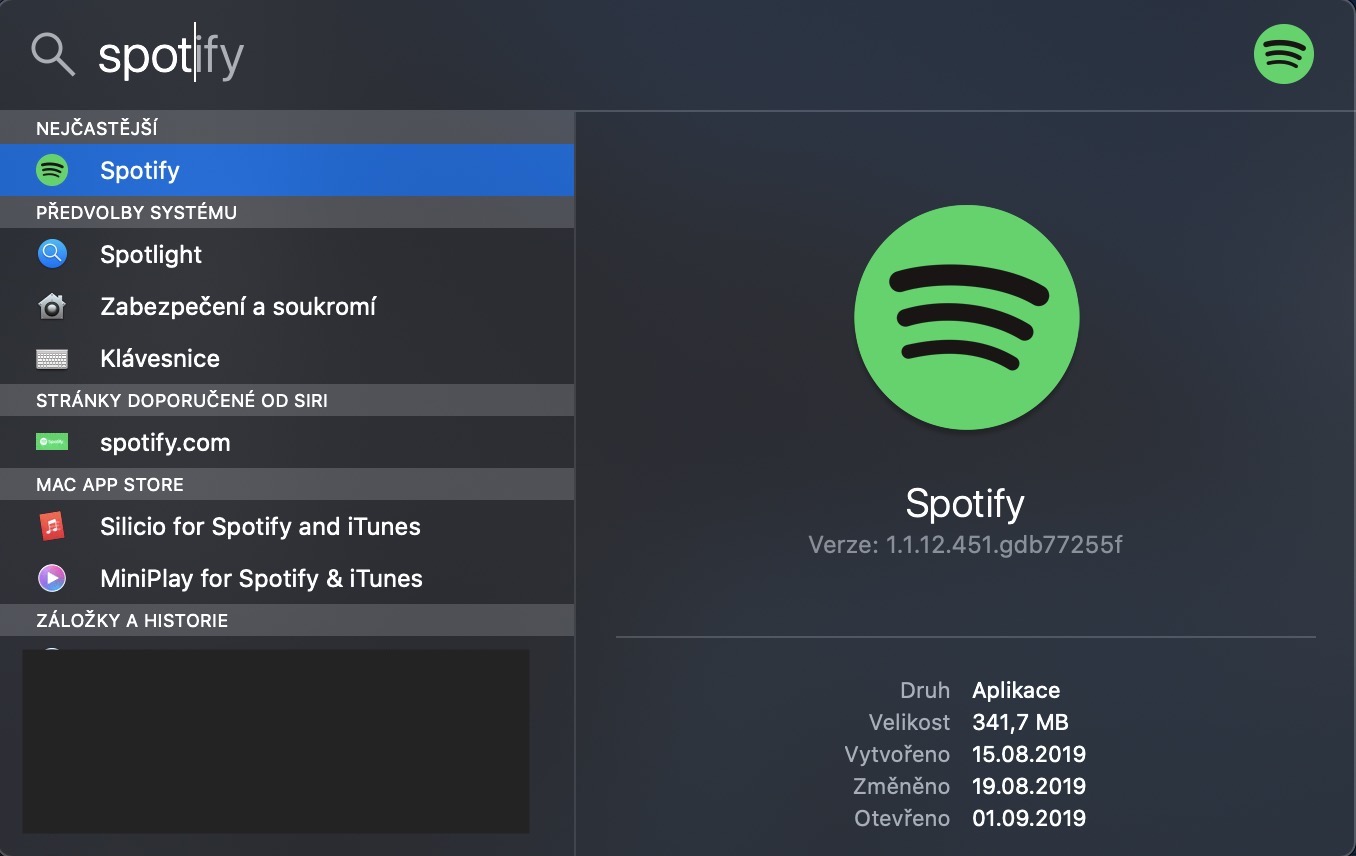
בנוסף לחיפוש ופתיחת מסמכים, ניתן גם לפתוח אפליקציות דרך Spotlight. ברגע שאתה פותח את Spotlight ומקליד בו את התווים הראשונים של שם האפליקציה, כל מה שאתה צריך לעשות הוא ללחוץ על Enter כשהיא מוצגת. אם האפליקציה כבר פתוחה, אפשר פשוט לעבור אליה בדרך זו. אם מסיבה כלשהי האפליקציה לא מופיעה, אז יש לכתוב יותר תווים מהשם שלה, או להשתמש בחצים כדי להגיע אליה במיקום נמוך יותר.
Proזרימת תיקיות
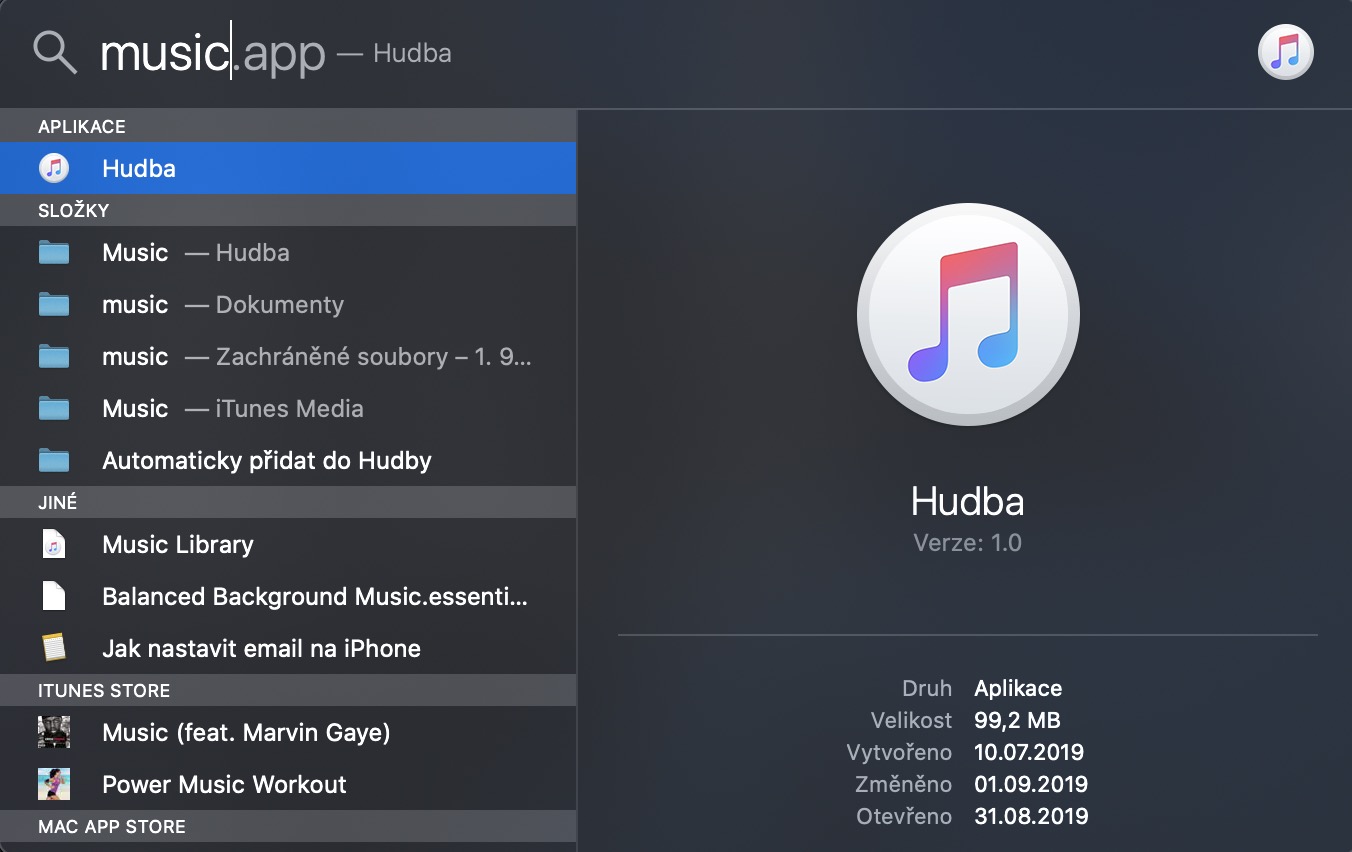
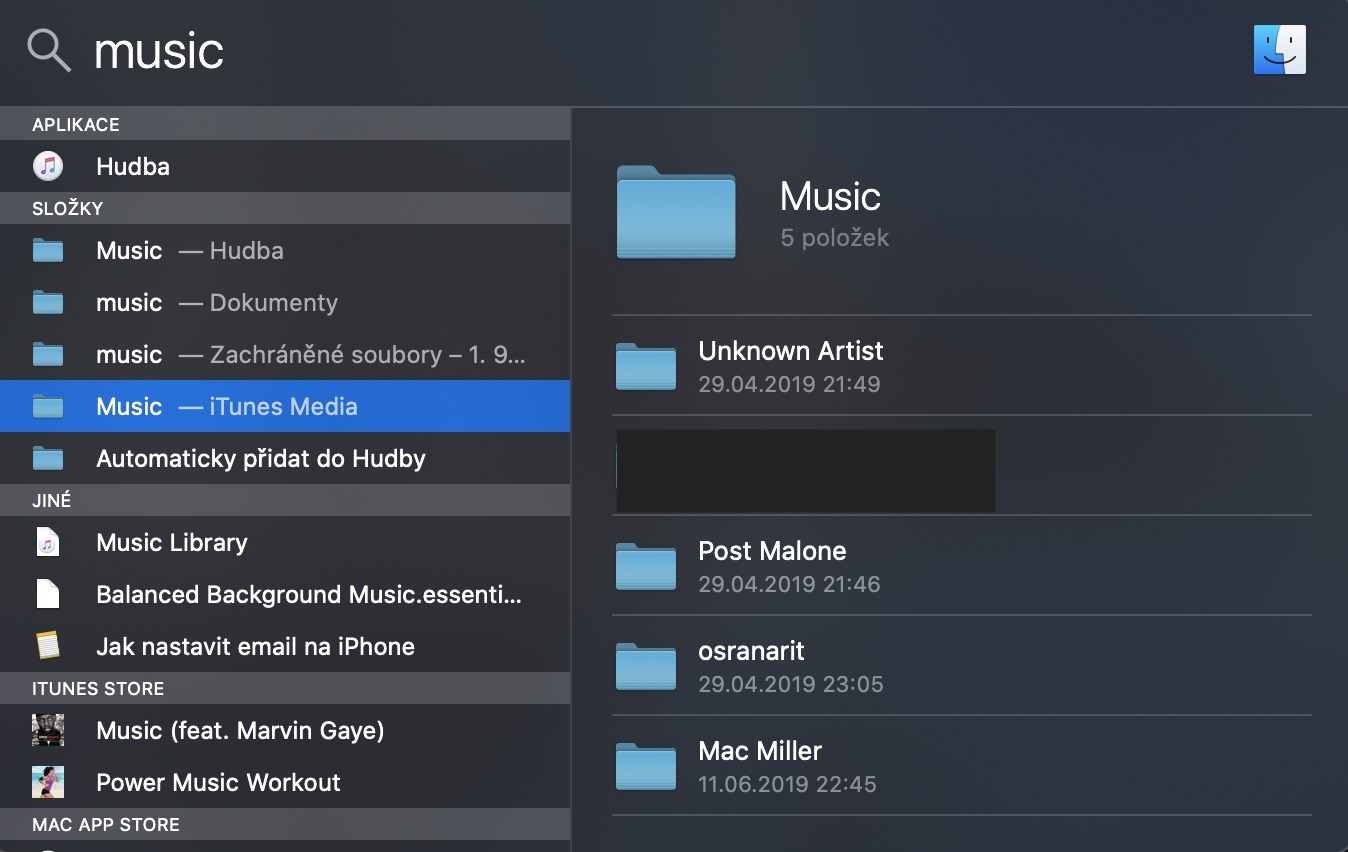
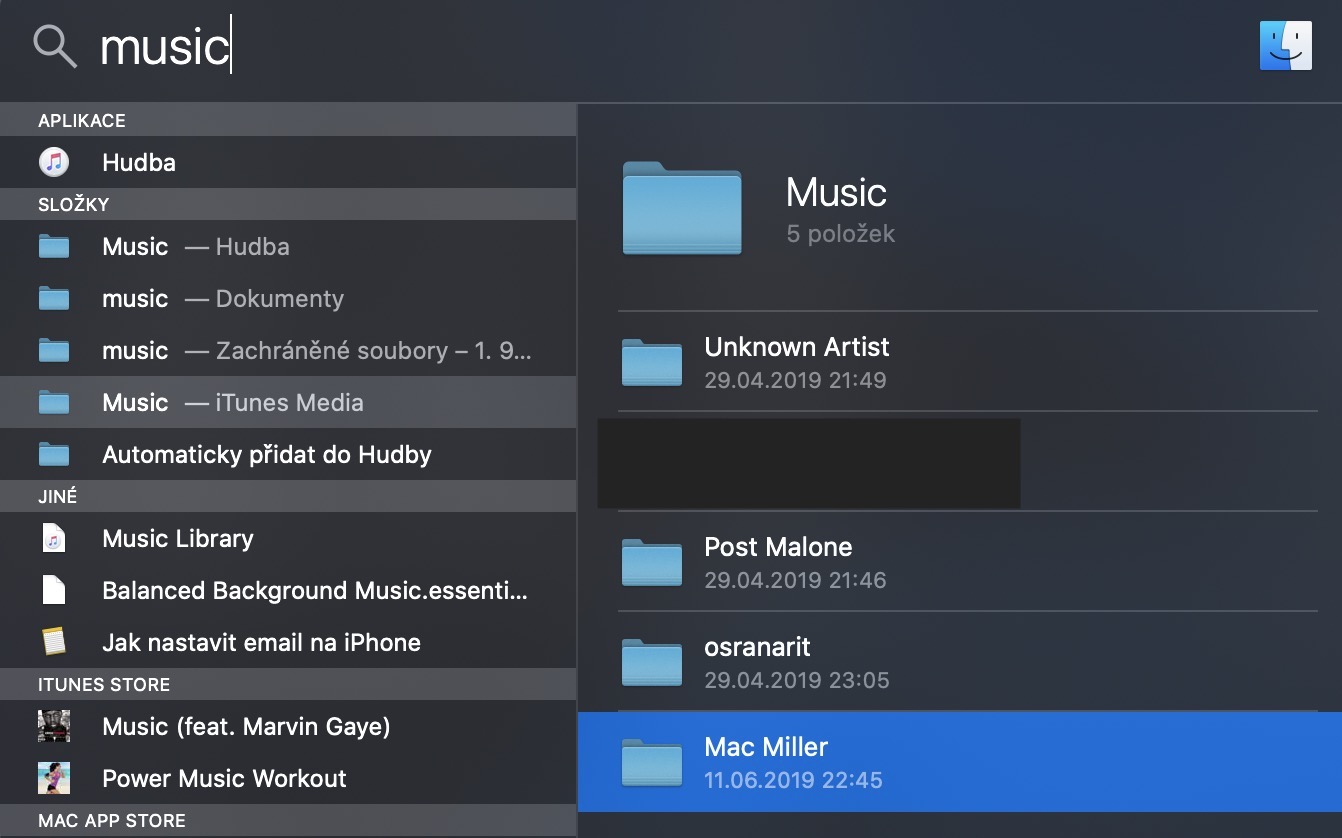
אם אתם מחפשים תיקייה או תיקיית משנה, תוכלו להשתמש ב-Spotlight כדי למצוא אותה. לדוגמה, אם אינכם בטוחים בשם של תיקיית משנה, אך אתם יודעים באיזו תיקייה היא נמצאת, תוכלו פשוט להקליד את שמה ב-Spotlight. לאחר מכן, פשוט הזיזו את החץ לשם התיקייה וכל תיקיות המשנה שלה יופיעו בצד ימין, עליו תוכלו ללחוץ. Pro כדי לעבור לרשימת תיקיות המשנה, פשוט לחצו על מקש TAB.
מתמטיקה והמרת מטבעות וכמויות
גלריית תמונות
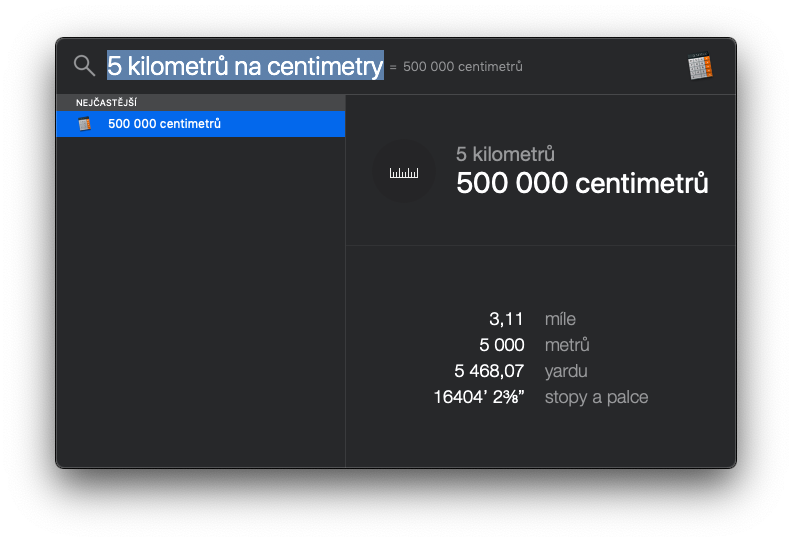
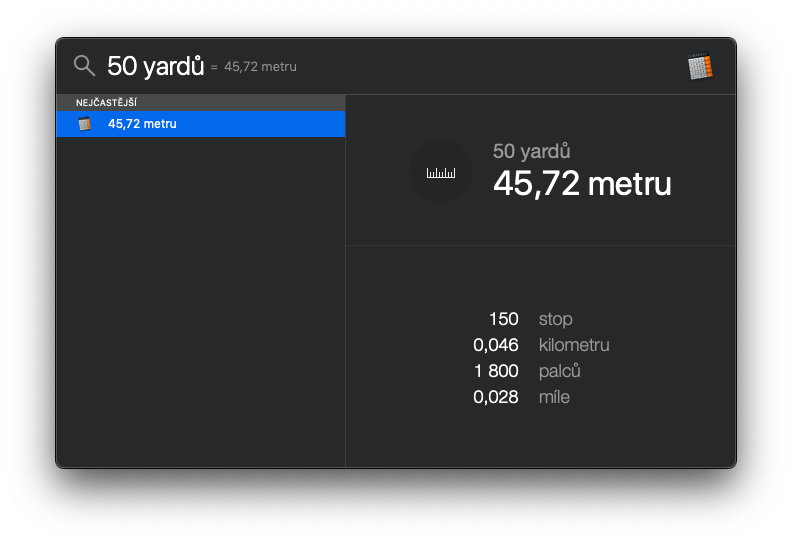
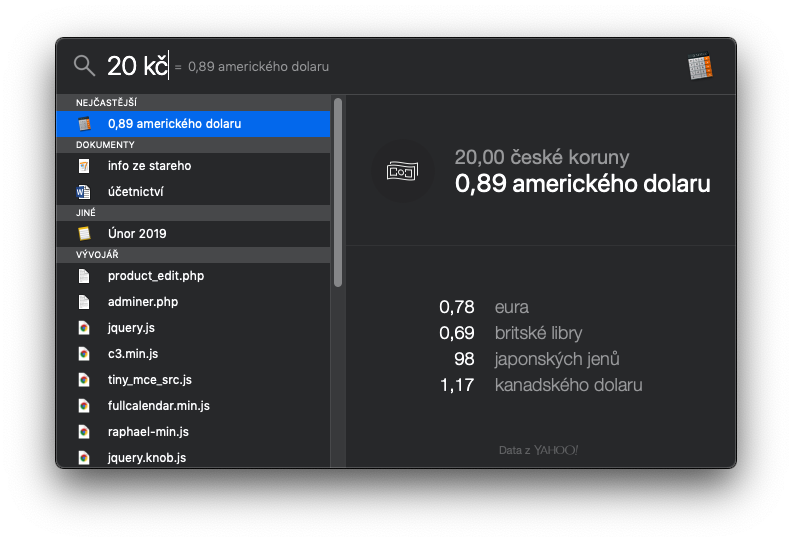
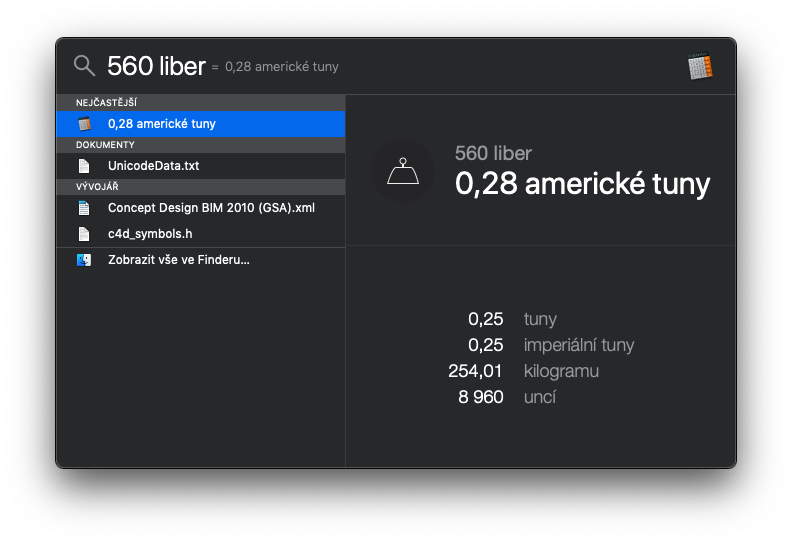
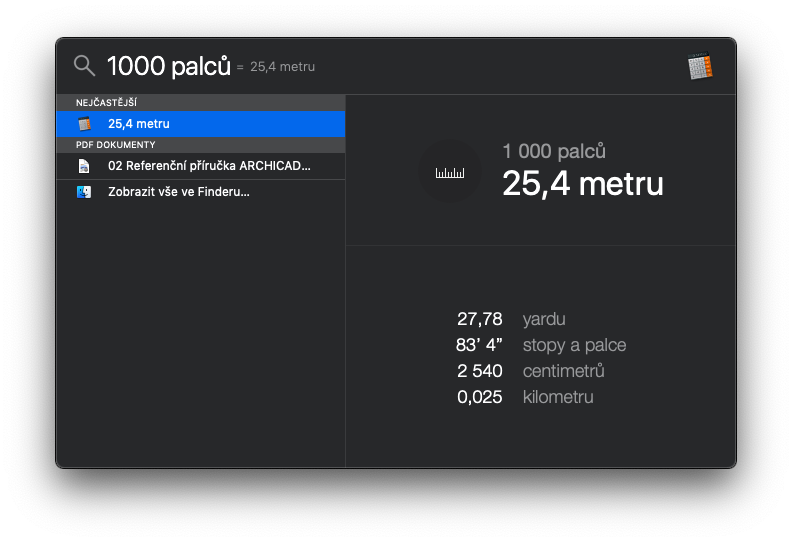
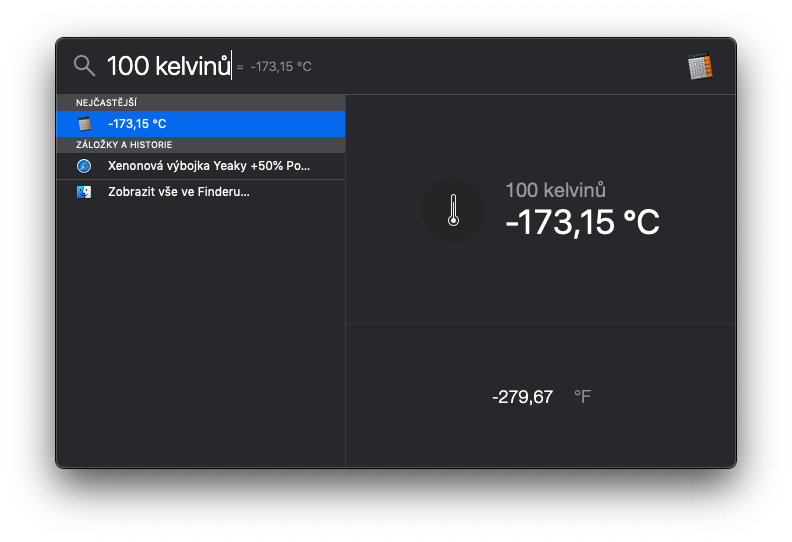
אתה יכול גם להשתמש ב-Spotlight כדי לחשב דוגמאות או להמיר מטבעות וכמויות. אם אתה רוצה לחשב משהו, אתה לא צריך לפתוח את המחשבון - פשוט הקלד את הדוגמה בשדה הטקסט של Spotlight. ואם תרצו להמיר, למשל, אינצ'ים לסנטימטרים, או כל יחידה אחרת לבחירתכם, תוכלו לעשות זאת גם כן. לדוגמה, פשוט כתוב "5 סנטימטרים לאינץ'". אותו דבר חל על מטבע, שבו אתה יכול פשוט להקליד "10" ב-Spotlight. euro". סכום זה יומר לאחר מכן למטבעות אחרים.
הגדרת תיקיות או דיסקים שלא נכללו
גלריית תמונות

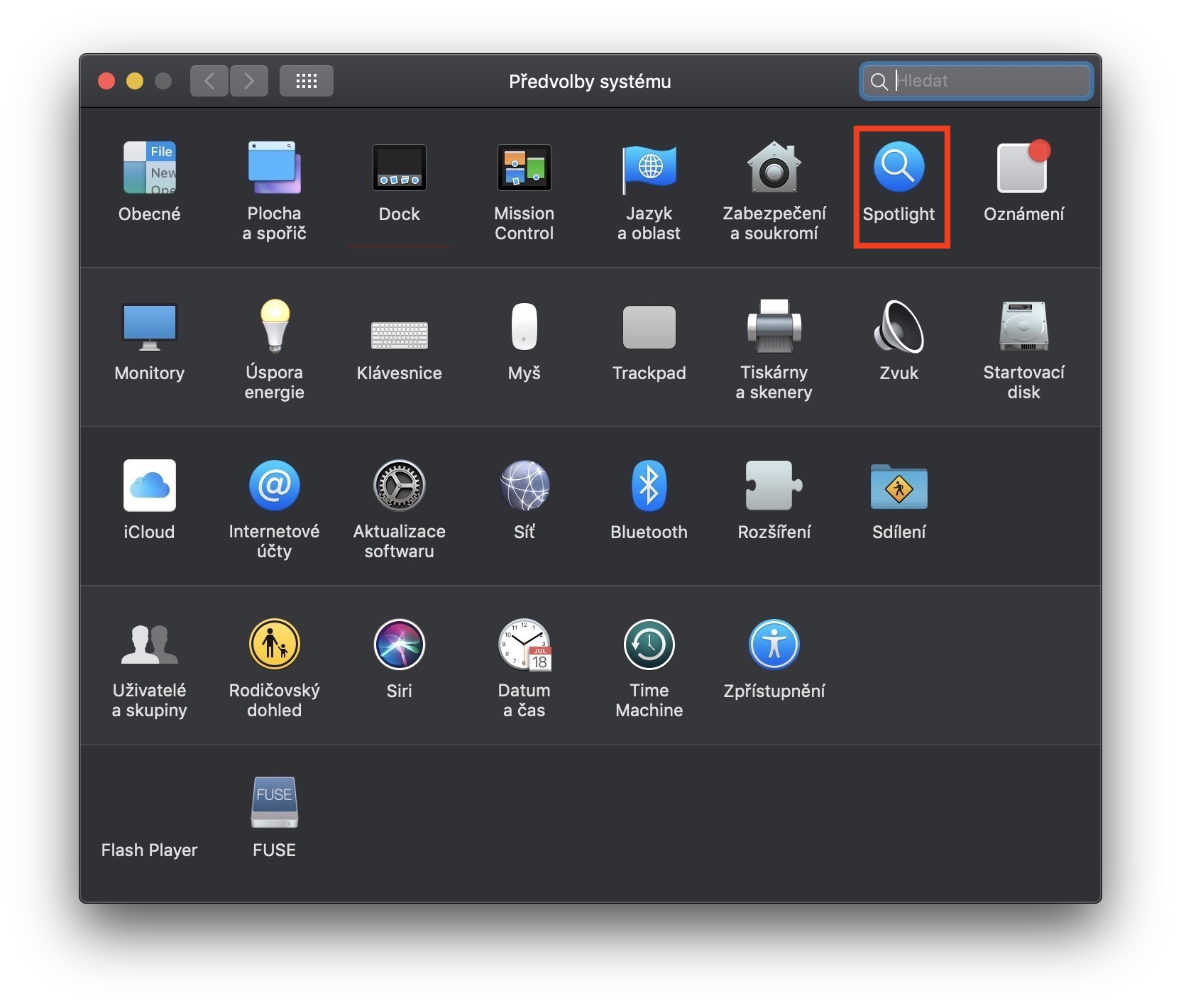
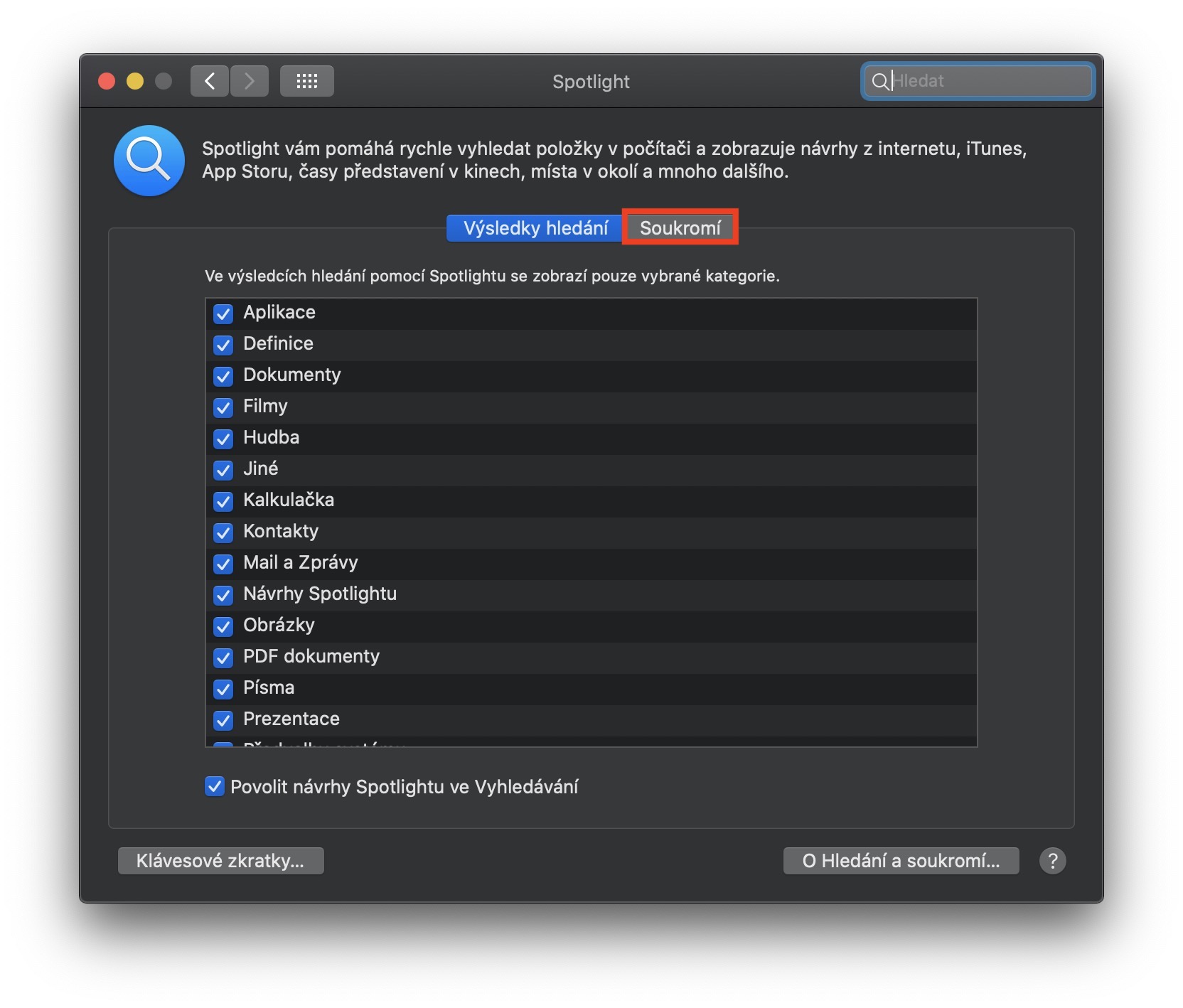
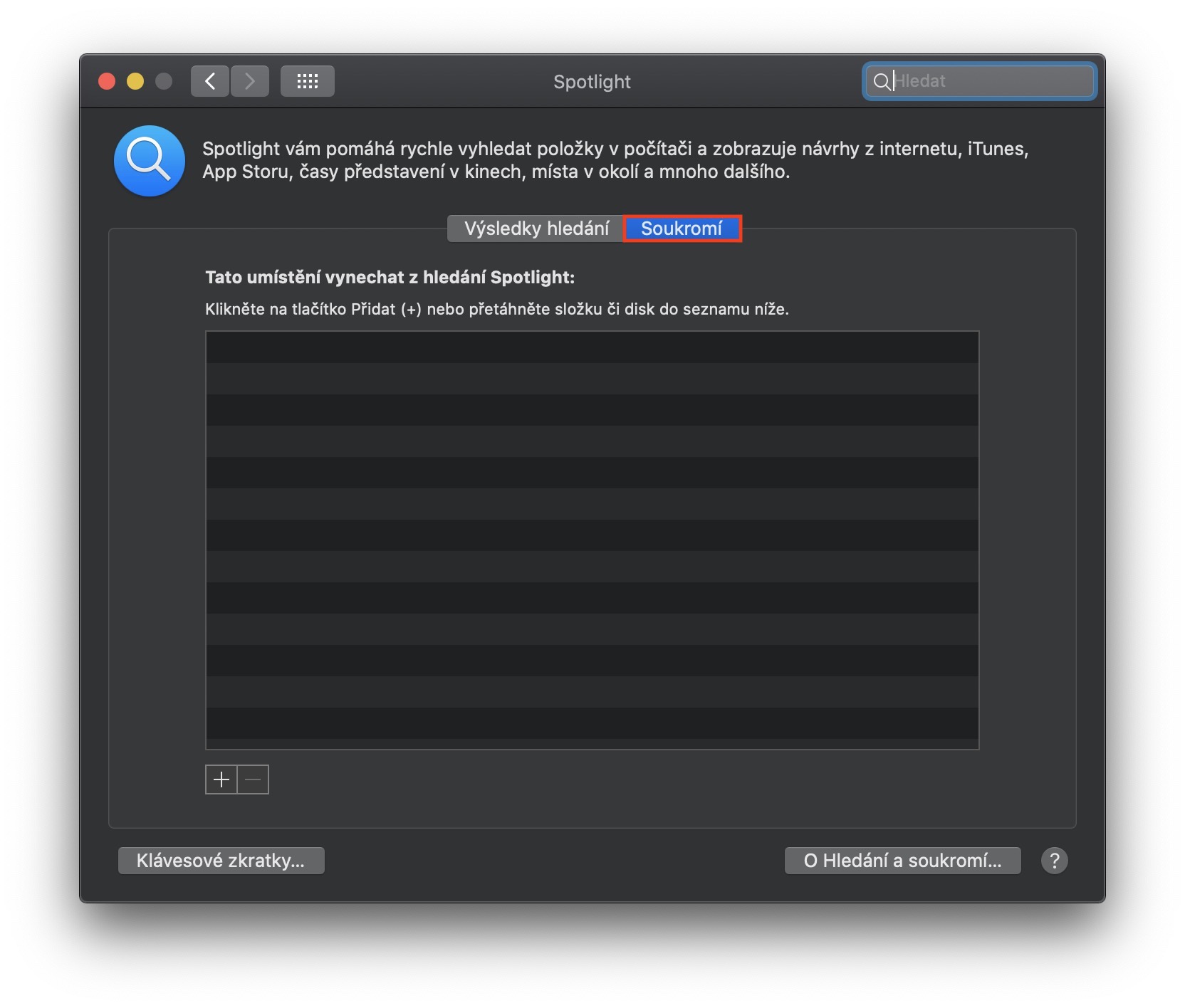
אם יש לכם תיקייה עם נתונים פרטיים ב-Mac שלכם, או אפילו כונן שלם, ייתכן שלא תרצו שתוצאות אלו יופיעו בתוצאות החיפוש. כדי להתאים הגדרה זו, לחצו על הלוגו בפינה השמאלית העליונה של המסך. Applu, ולאחר מכן לחץ על System Preferences מהתפריט הנפתח... לאחר שתעשה זאת, בחר בקטע Spotlight בחלון. כאן, עבור לקטע פרטיות בתפריט העליון. כאן, פשוט השתמש בסמל "+" כדי לבחור את הנתיב לתיקיה או לכונן שברצונך להוציא מהחיפוש.
סיכום
קָשׁוּר

לבסוף, אני צריך להוסיף עוד פיסת מידע חשובה אחת. כפי שכבר ציינתי בהקדמה, למרבה הצער בצ'כיה איננו יכולים להשתמש לחלוטין בכל האפשרויות, כפי שיש להם, למשל, בארצות הברית. כאן, משתמשי Mac Spotlight יכולים גם לשאול, למשל, על מזג האוויר או התוצאה של הקבוצה האהובה עליהם. עם זאת, עלינו להסתפק באפשרויות הללו לעת עתה. האם אתה מכיר טיפים נוספים שבהם אתה משתמש ב-Spotlight? אם כן, ספר לנו בתגובות.