
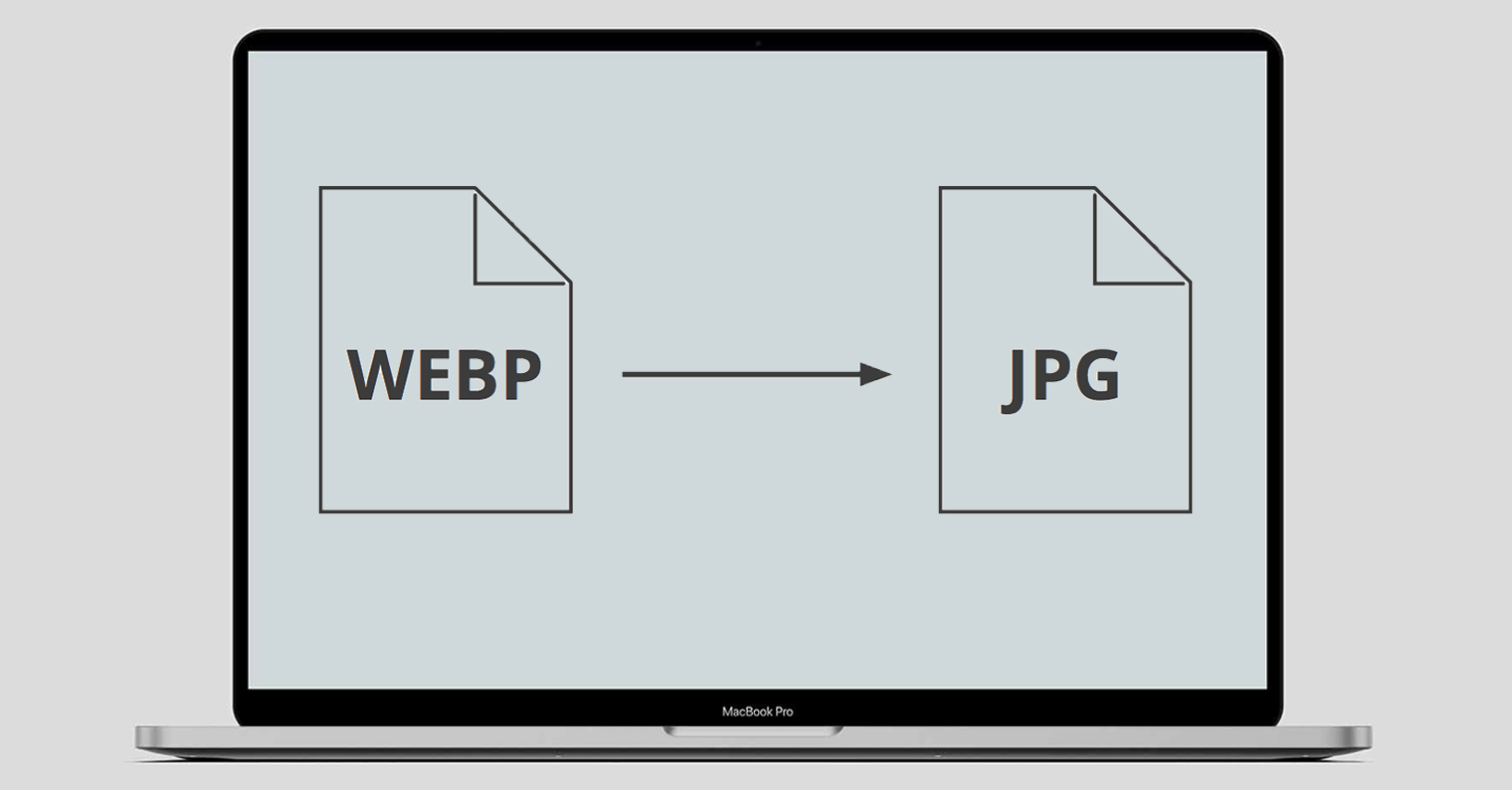
צילומי מסך אם אתה רוצה screenshoty, נשמרים כברירת מחדל בפורמט PNG ב-macOS. פורמט PNG נפוץ מאוד ותומך בשקיפות, אך צילומי מסך שצולמו בפורמט זה תופסים הרבה מקום והם פשוט גדולים. זה לא מתאים, למשל, אם אתם רוצים לשלוח צילום מסך למישהו באופן מיידי או לשתף אותו במהירות בדרך אחרת. למרבה המזל, ב-macOS יש אפשרות לשנות את הפורמט. screenshotאתה יכול לעבור מ-PNG ל-JPG כדי לחסוך בשטח אחסון ולשתף צילומי מסך מהר יותר. הכל קורה בטרמינל. אז בואו נראה איך עושים את זה.
אתה יכול להתעניין

כיצד לשנות פורמט צילום מסך מ-PNG ל-JPG
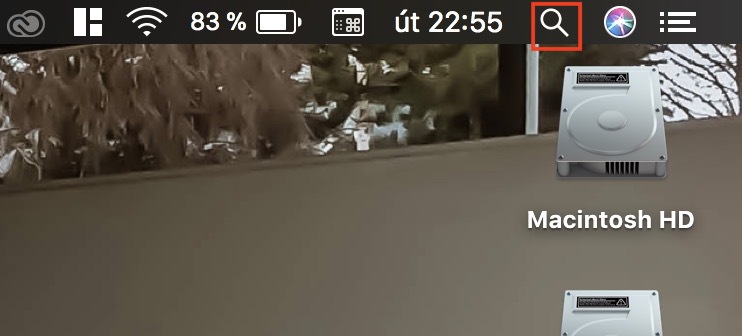
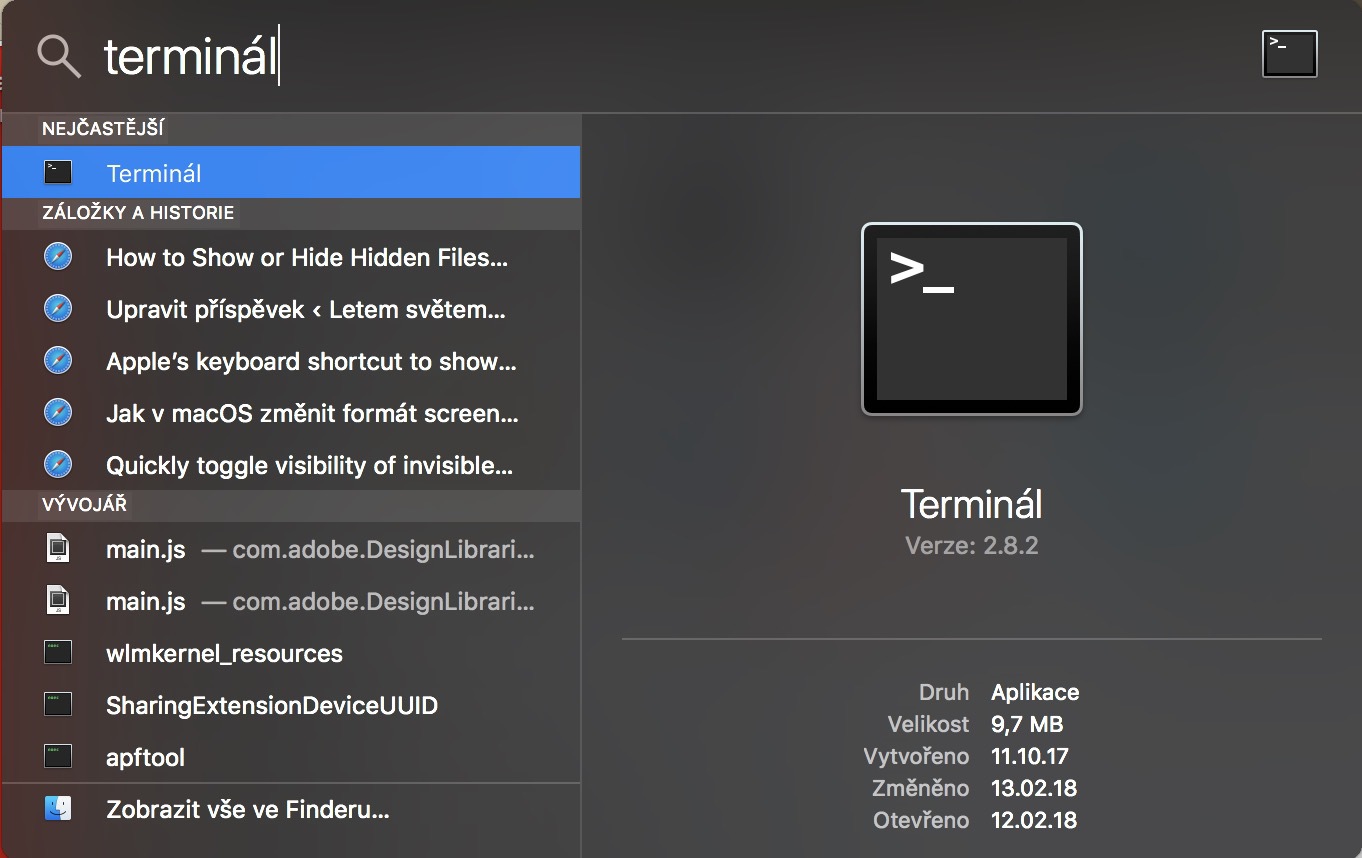
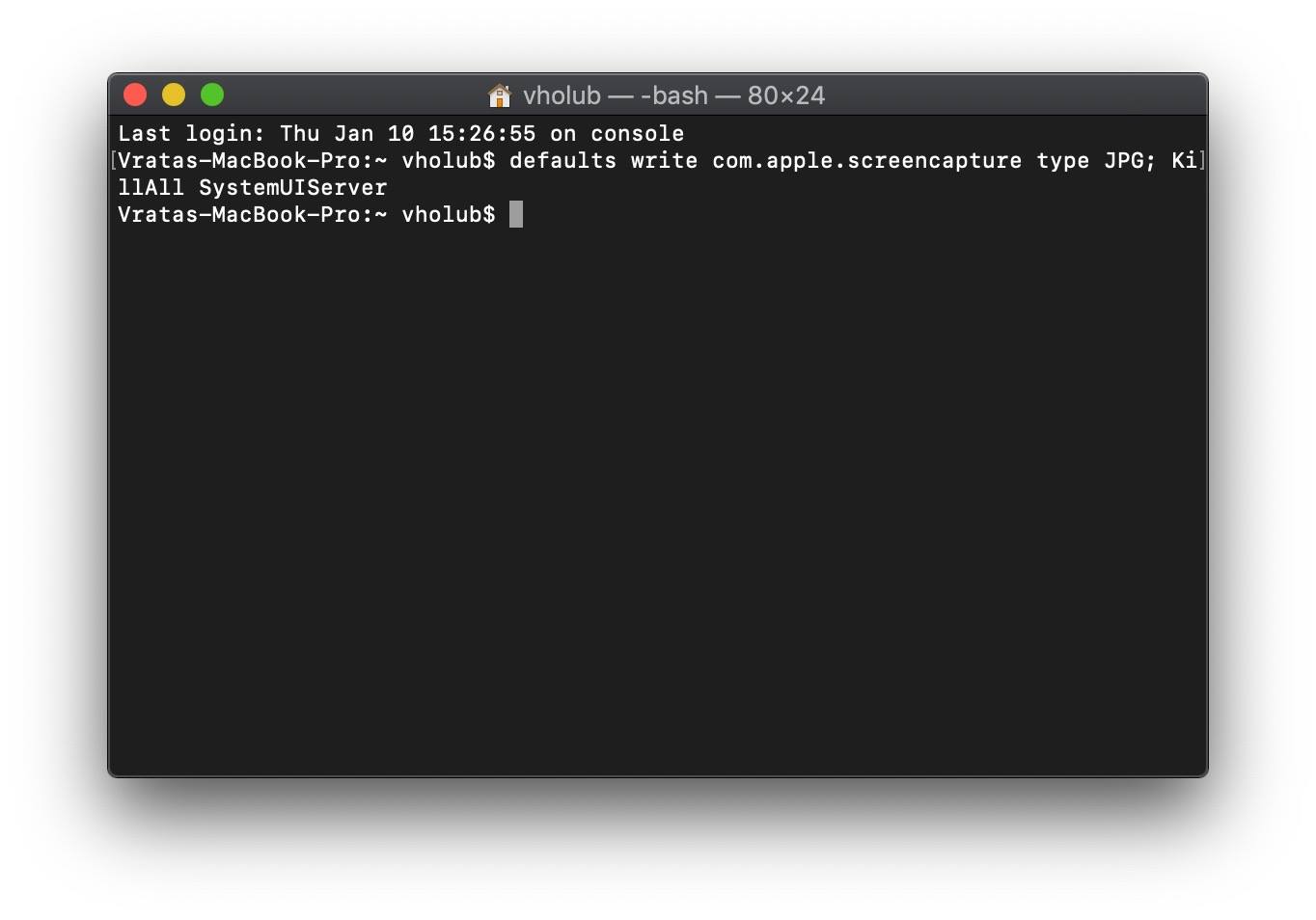
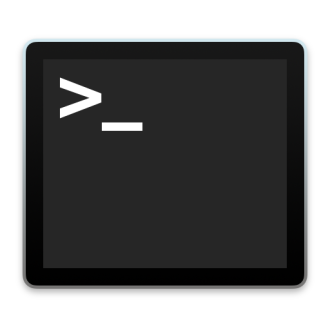
כפי שציינתי בהקדמה, נבצע את השינוי הזה בטרמינל. לכן נפתח את הטרמינל , או באמצעות Spotlight , אותו נפעיל באמצעות זכוכית המגדלת בפינה הימנית העליונה של המסך, או בתיקיית Applications בתת -תיקיית Utilities . לאחר הפעלת הטרמינל, נעתיק את הפקודה הזו :
ברירות מחדל כותבות com.appleסוג לכידת מסך JPG; KillAll SystemUIServer
לאחר מכן, הדבק אותו לתוך הטרמינל ולחץ על Enter . ממשק המשתמש יופעל מחדש ומעכשיו, בכל פעם שתצלם צילום מסך, הוא יישמר בפורמט JPG.
גלריית תמונות
כיצד לשנות את הפורמט בחזרה ל-PNG
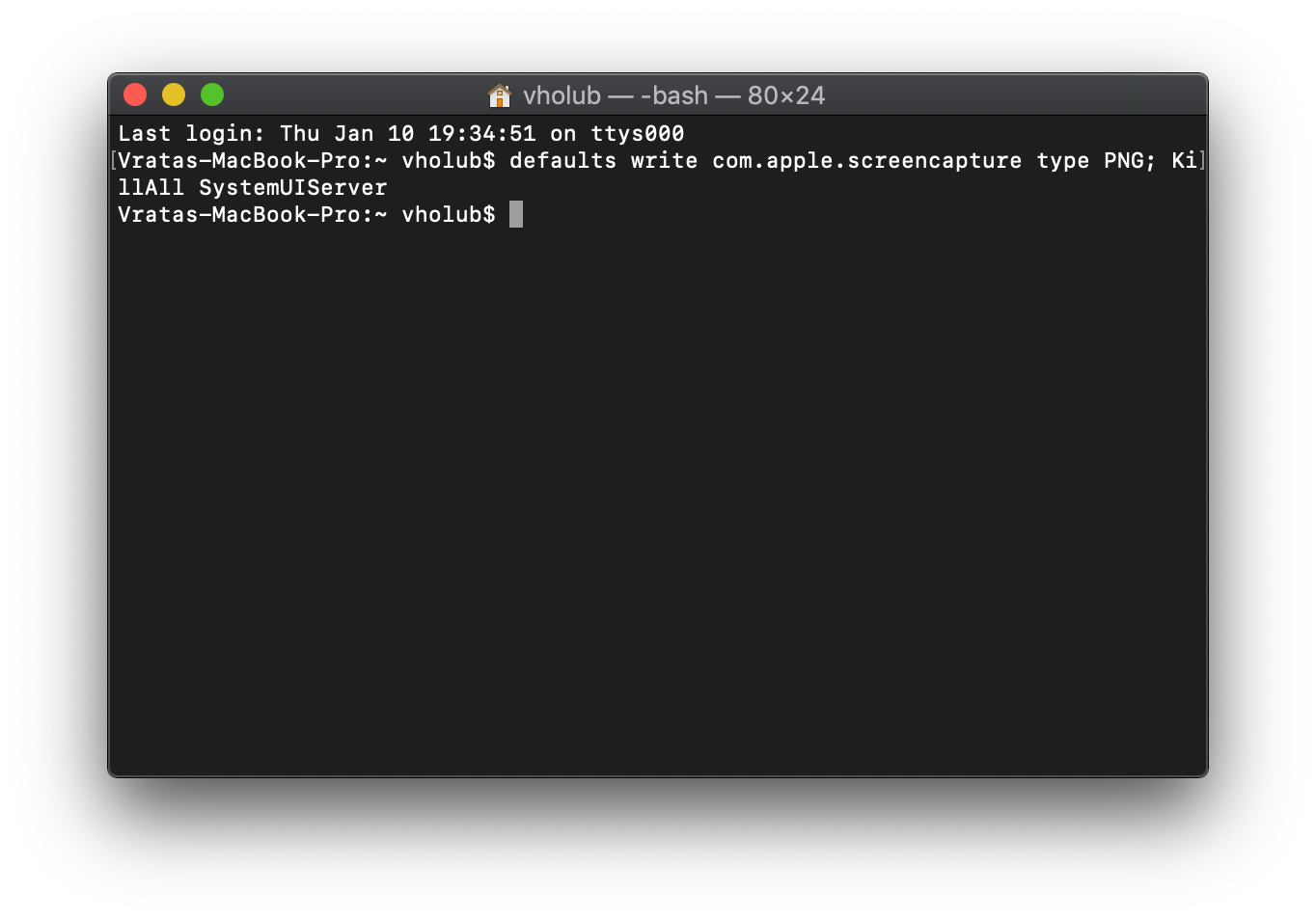
אם אינך אוהב עוד את פורמט JPG וברצונך לחזור לפורמט PNG, פשוט פתח שוב את הטרמינל והעתק את הפקודה הזו :
ברירות מחדל כותבות com.appleסוג לכידת מסך PNG; KillAll SystemUIServer
אז הפקודה מספיקה לְאַשֵׁר מַפְתֵחַ זן. ממשק המשתמש יופעל מחדש ו screenshoty יישמר שוב בפורמט PNG.
גלריית תמונות
באופן אישי, אני משתמש בפורמט JPG לצילומי מסך במשך זמן רב מאוד, בעיקר בגלל גודל הקובץ הקטן יותר שנוצר. אני שמח שאנחנו Apple נתן לנו את האפשרות לבחור ונוכל לבחור לפי הטעם שלנו באיזה פורמט אנחנו רוצים screenshotלהשתמש.







עזרה מצוינת, תודה