
Kas olete ostnud uue Maci ja soovite seda võimalikult palju oma maitse järgi kohandada? Või olete lihtsalt oma praeguse Maci praegusest välimusest tüdinud? Tänu meie tänastele näpunäidetele saate oma Apple'i arvutit kohandada nii, et see vastaks teie kujutlusvõimele.
Vundament on tapeet
Fotogalerii
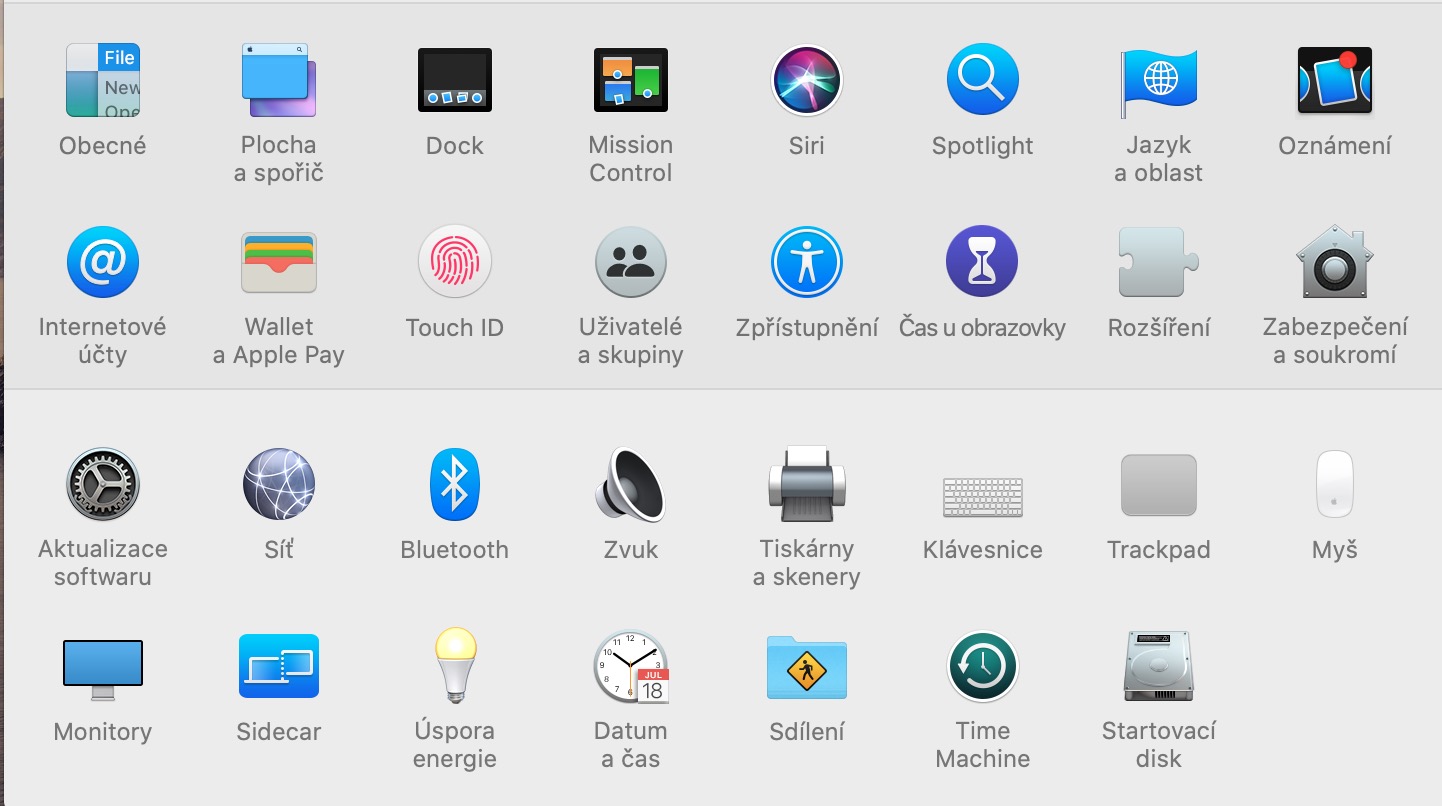
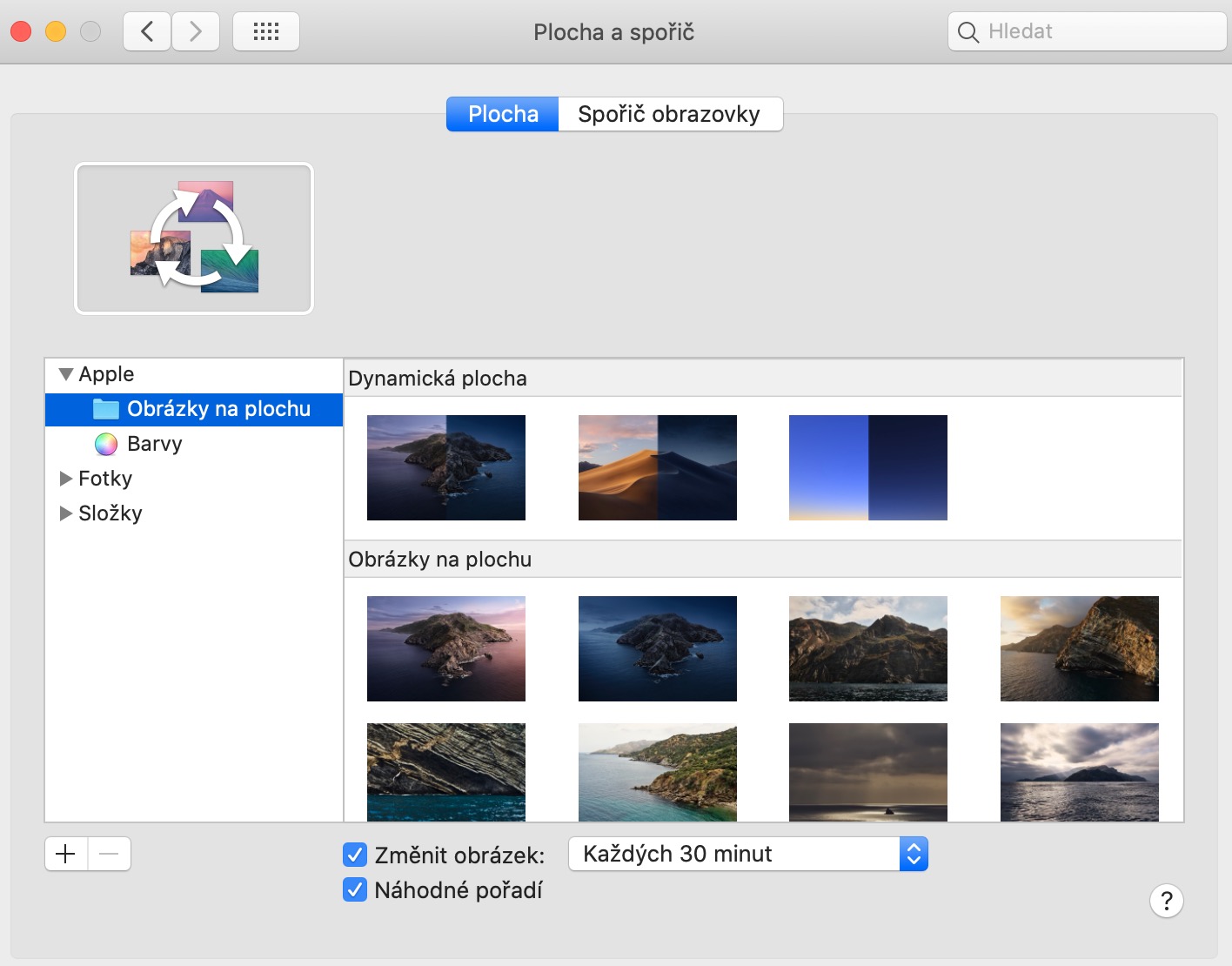
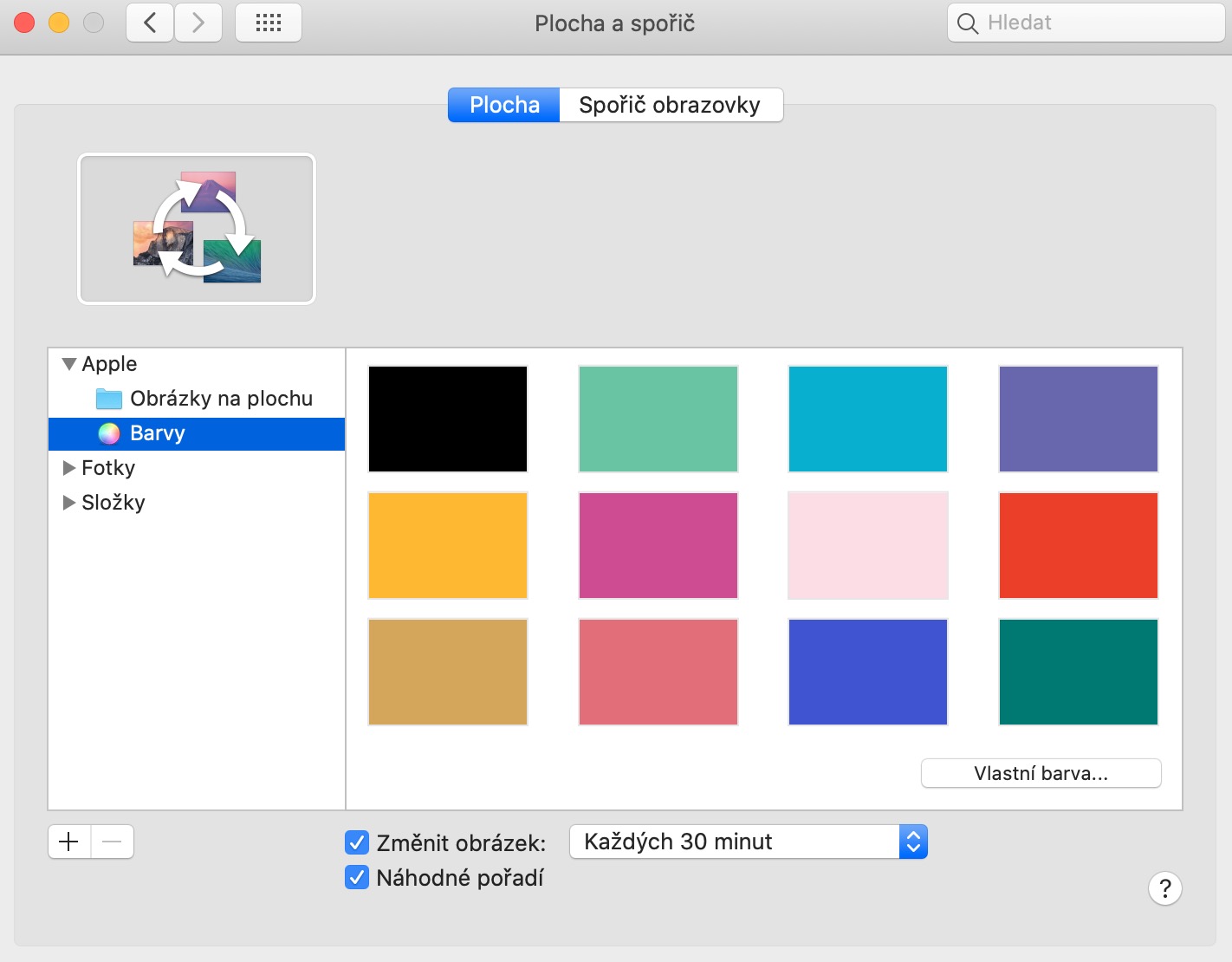
Mõned kasutajad saavad hakkama Maci käivitamisel kaasasolevate vaiketaustapiltidega, kuid mõnele meeldib oma Maci taustapiltidega mängida. Pro vali üks põhilistest taustapiltidest klõpsa ekraani vasakus ülanurgas oleval menüül ja vali Süsteemieelistused -> Töölaud ja ekraanisäästja -> Töölaud. Siin saad valida ühe vaikesätetest taustapiltide hulgast või valida oma foto või pildid valitud kaustast. Seadete akna allosas saad valida intervalli, mille järel sinu Maci taustapildid vahetuvad, rippmenüüst (macOS-i uuemates versioonides) saad määrata, kas taustapilt kohandub tumeda ja heleda režiimiga. Kui soovid oma Maci töölauale mahla lisada mõne kolmanda osapoole rakenduse abil, siis taustapiltide osas soovitame järgmist:
Määrake värviskeem
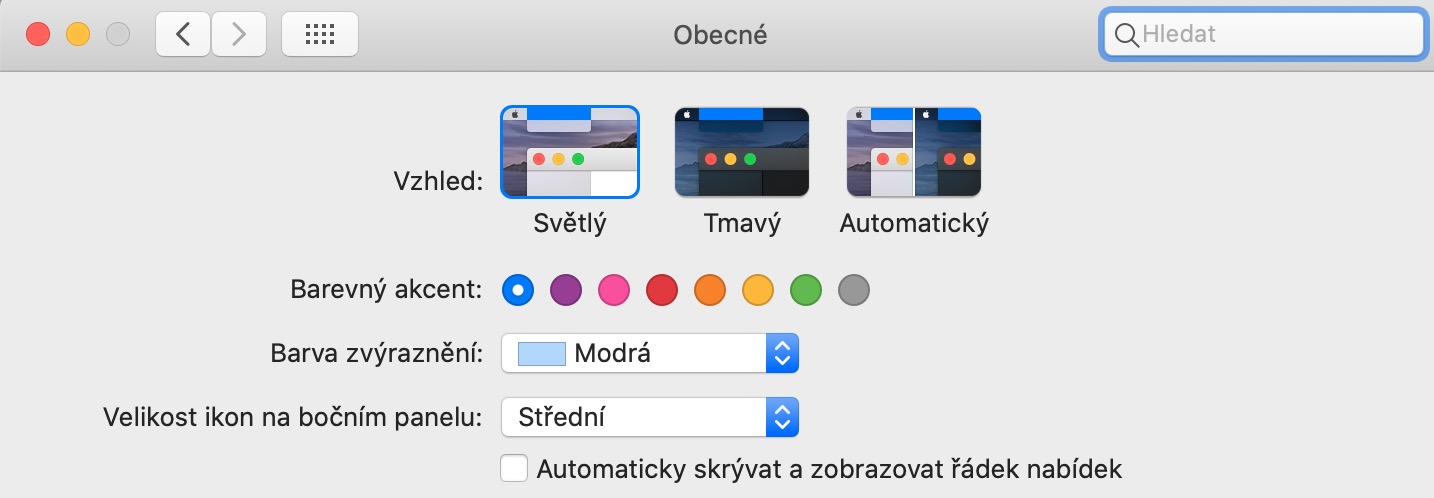
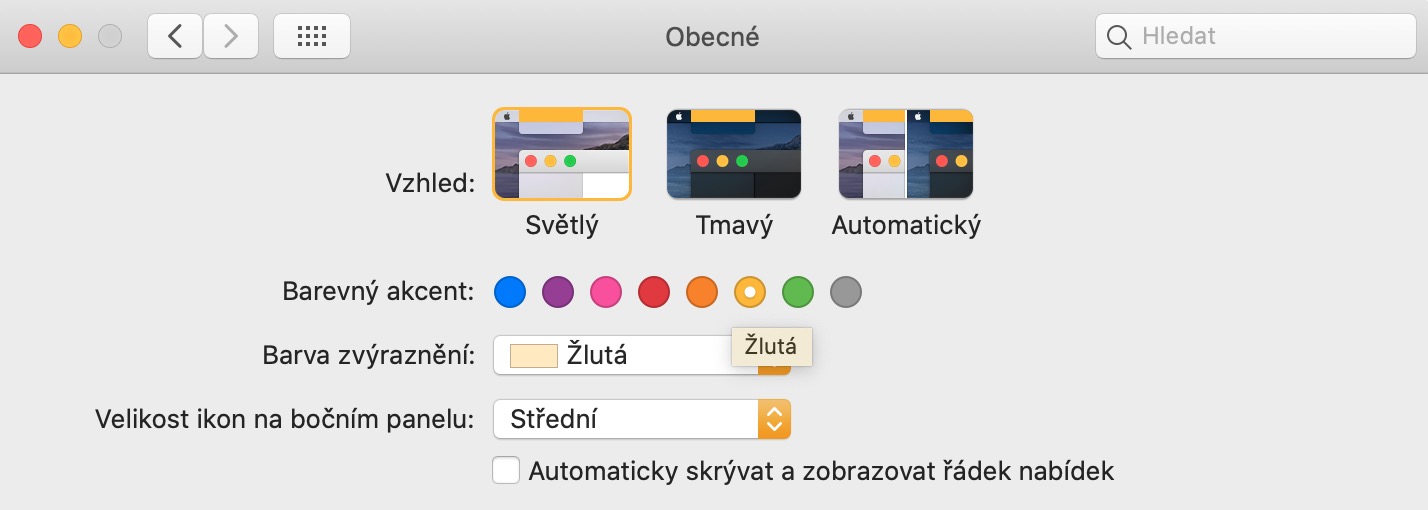
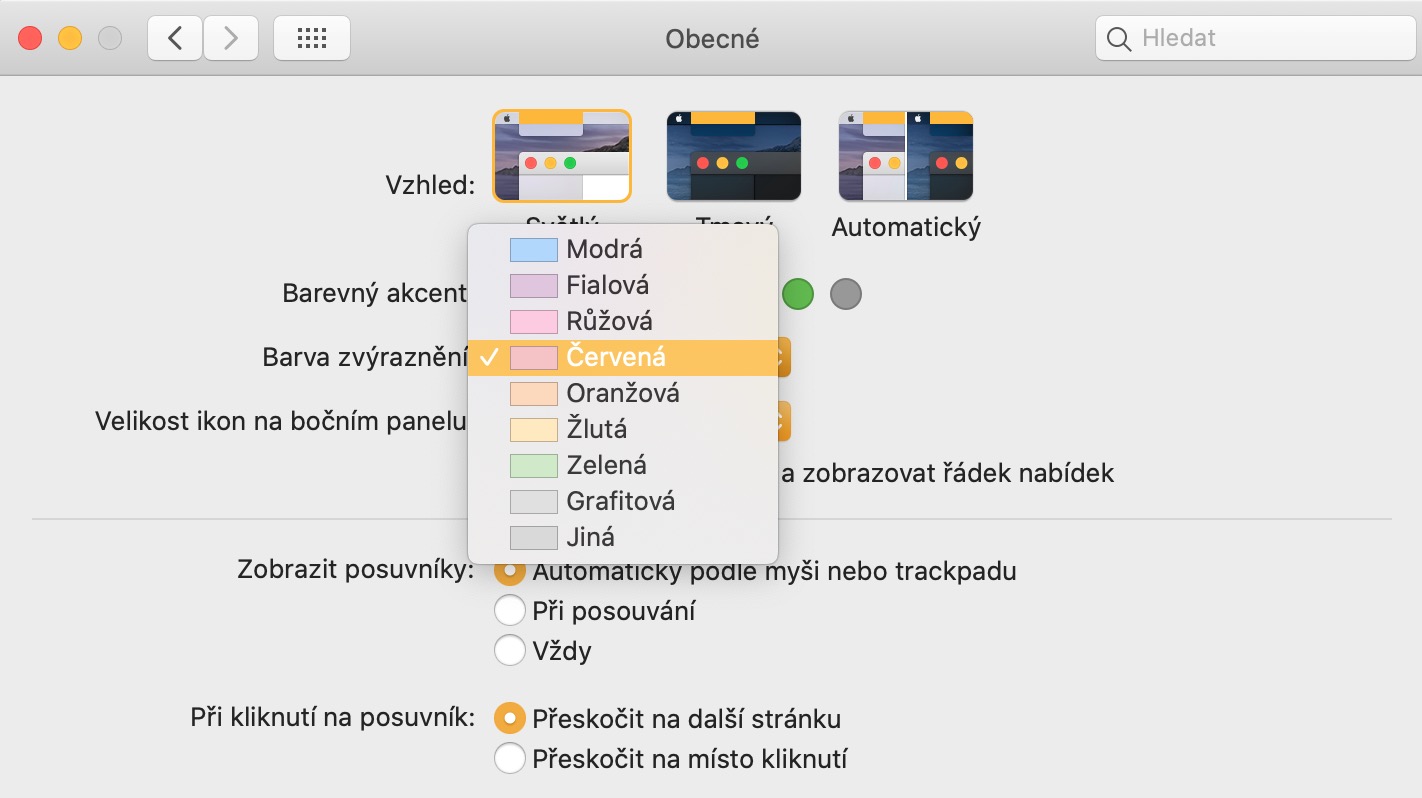
macOS Mojave tulekuga on ettevõte selle võimalikuks teinud Apple kasutajad kohandavad oma Maci kasutajaliidest eelseadistatud ja isevalitud värviskeemidega. Kui te pole seda võimalust varem proovinud, proovige seda – võite olla üllatunud, kui palju värviskeem võib teie Maci välimust mõjutada. Klõpsake uuesti menüü -> Süsteemi eelistused -> Üldine. Siin saate valida värviaktsenti, valida esiletõstmise värvi ja määrata muid üksikasju, mis annavad teie Maci liidesele ainulaadse välimuse. Kui teie Maci on installitud ühilduv operatsioonisüsteem, saate siin seadistada ka heleda ja tumeda režiimi vahetamise.
Kohandage oma ikoone ja värvige need Finder
Fotogalerii
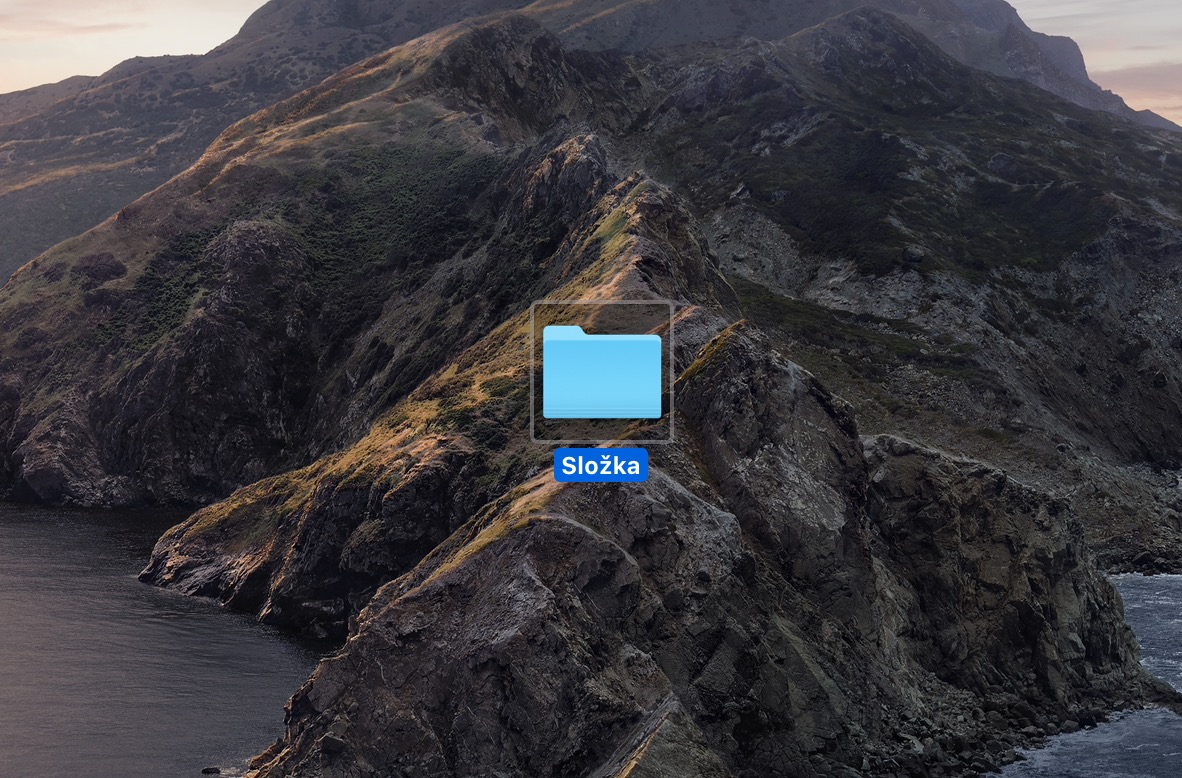
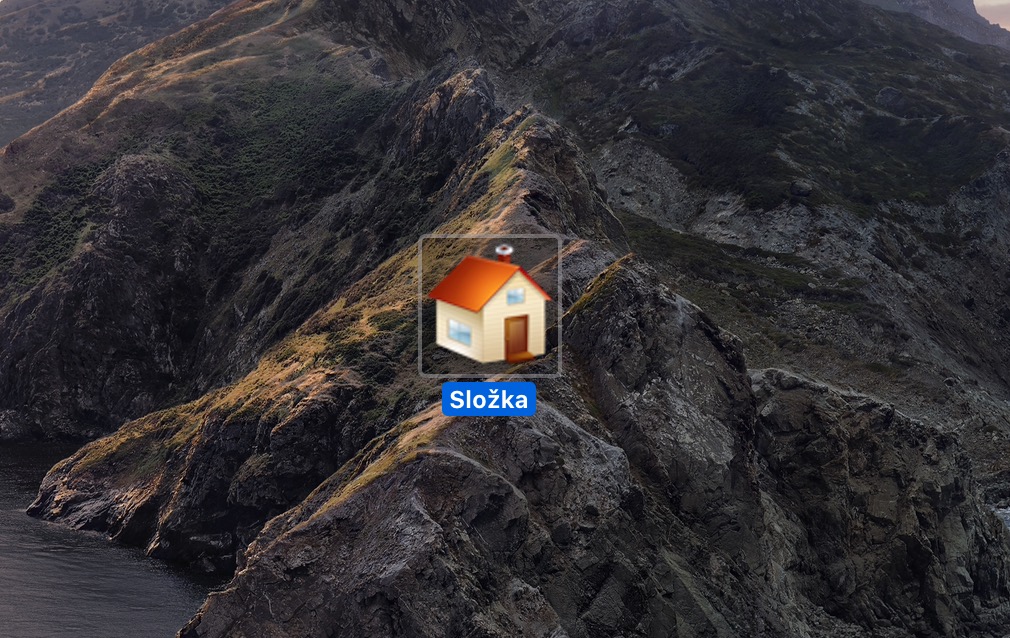
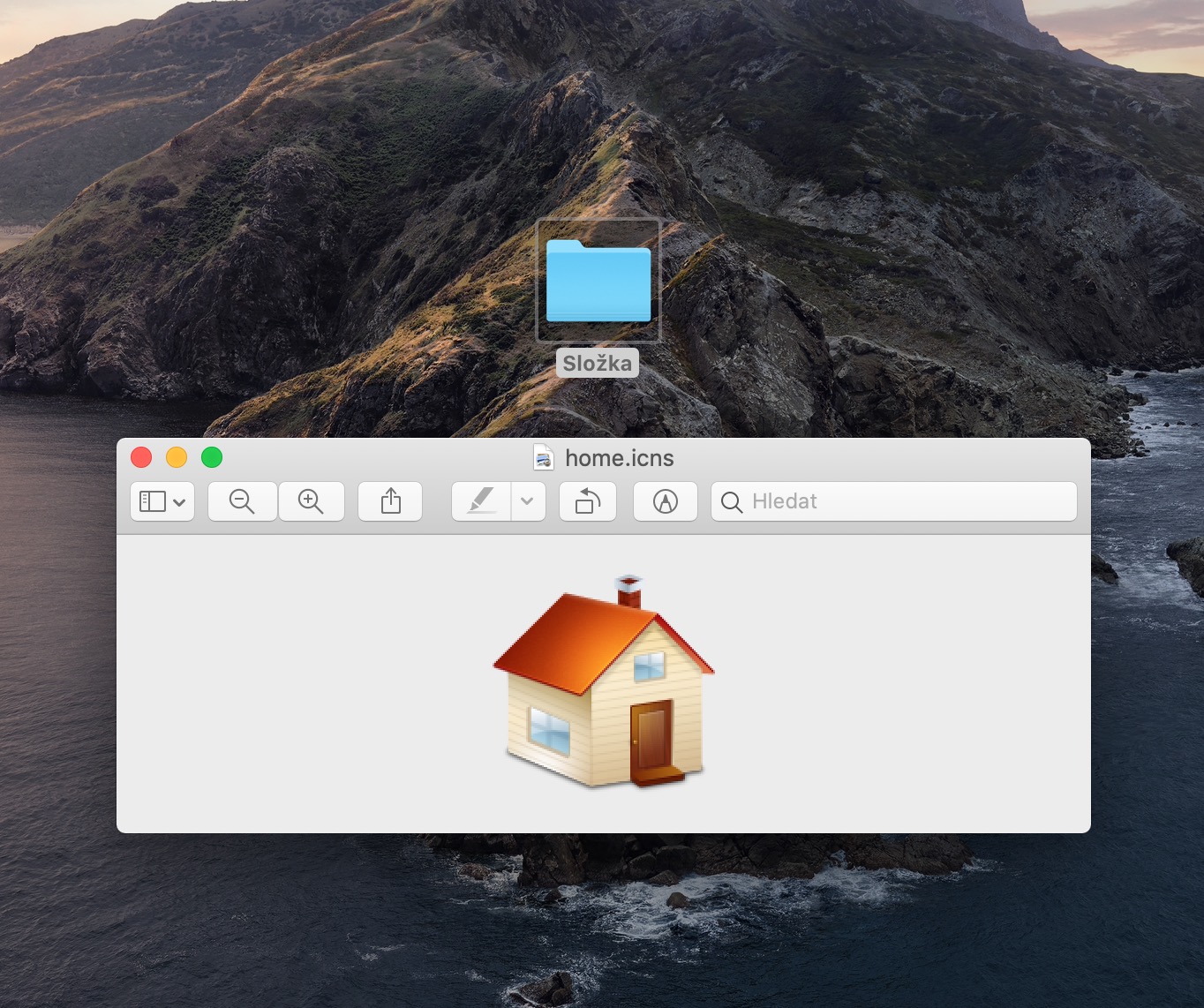
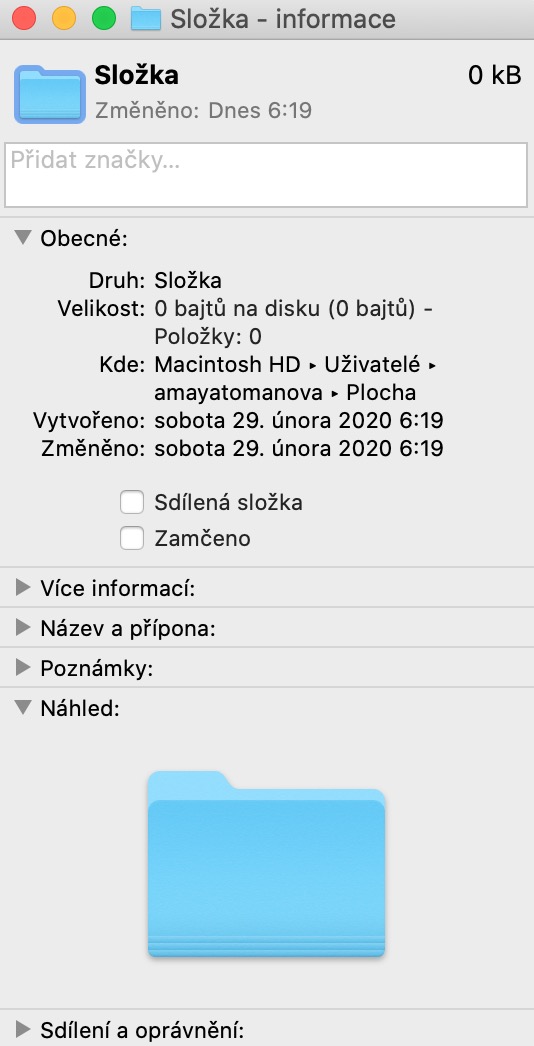
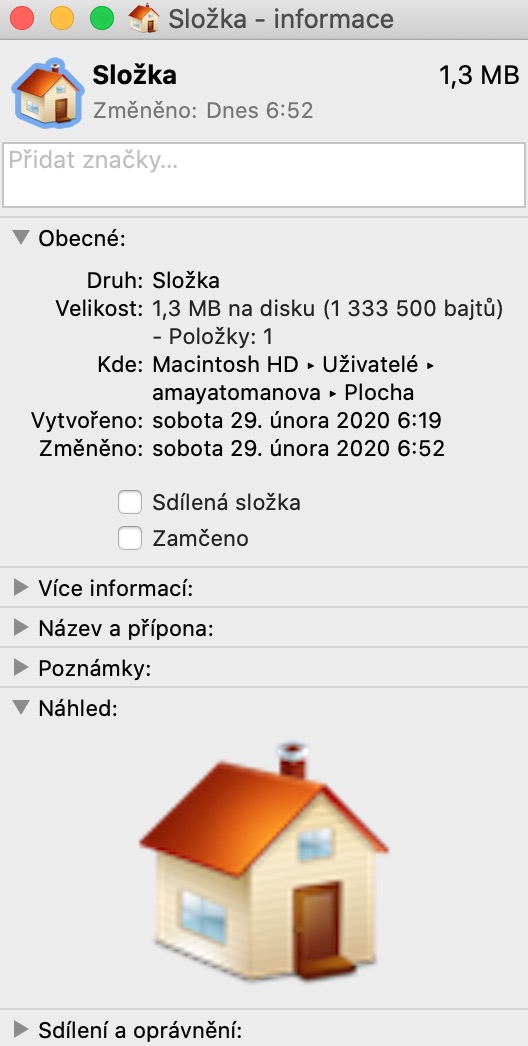
Kas soovite kohandada oma Maci ikoone? Saate määrata peaaegu iga pildi oma Macis rakenduse või kausta ikooniks. Kõigepealt minge saitidele, mis pakuvad allalaaditavaid ikoone (IconArchive, MacOSIconGallery, Findicons, Flaticon järgmiseks – vali ICNS ikoonid). Laadi alla endale meelepärane ikoon ja ava see eelvaates. Nüüd klõpsa faili või kausta esiletõstmiseks, mille ikooni soovid muuta, ja klõpsa ekraani ülaosas oleval tööriistaribal File -> Info. Avaneb aken, mille vasakus ülanurgas näed algset ikooni. Klõpsa sellel ja vajuta Cmd + V. Ikoon peaks automaatselt muutuma. Samuti saad tausta animeerida. Finderu – lihtsalt jookse Finder, klõpsake ekraani ülaosas tööriistaribal Vaade-> Kuvasuvandid, kus saate määrata, kuidas taust välja näeb Finderkategooriate Rakendused, Dokumendid, Töölaud ja Allalaadimised sirvimisel. Saate valida kas värvilise tausta, pildi või vaikevalge ruumi. Taust sisse FinderSaate u seadistada ainult ikoonivaates.
Mängige sisselogimisekraaniga ringi
Fotogalerii
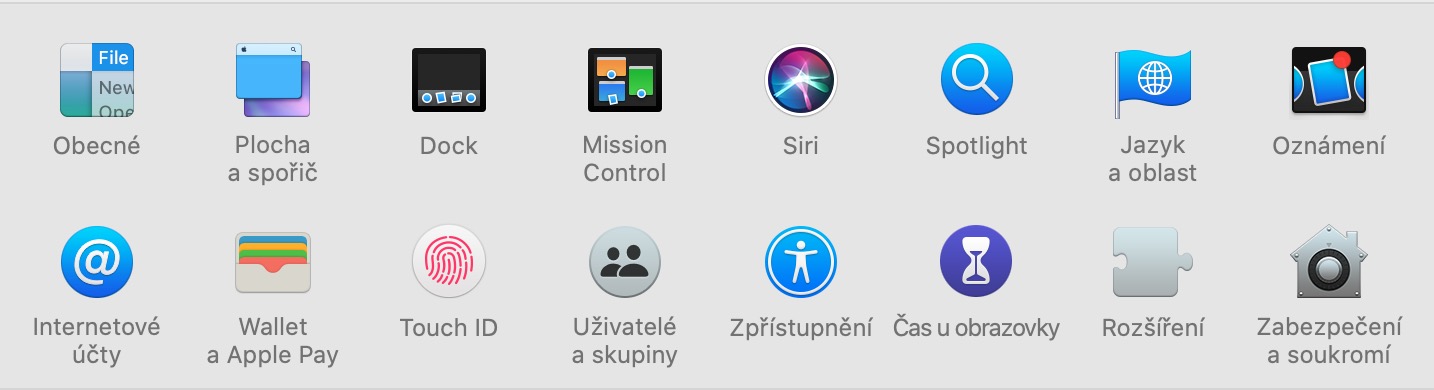
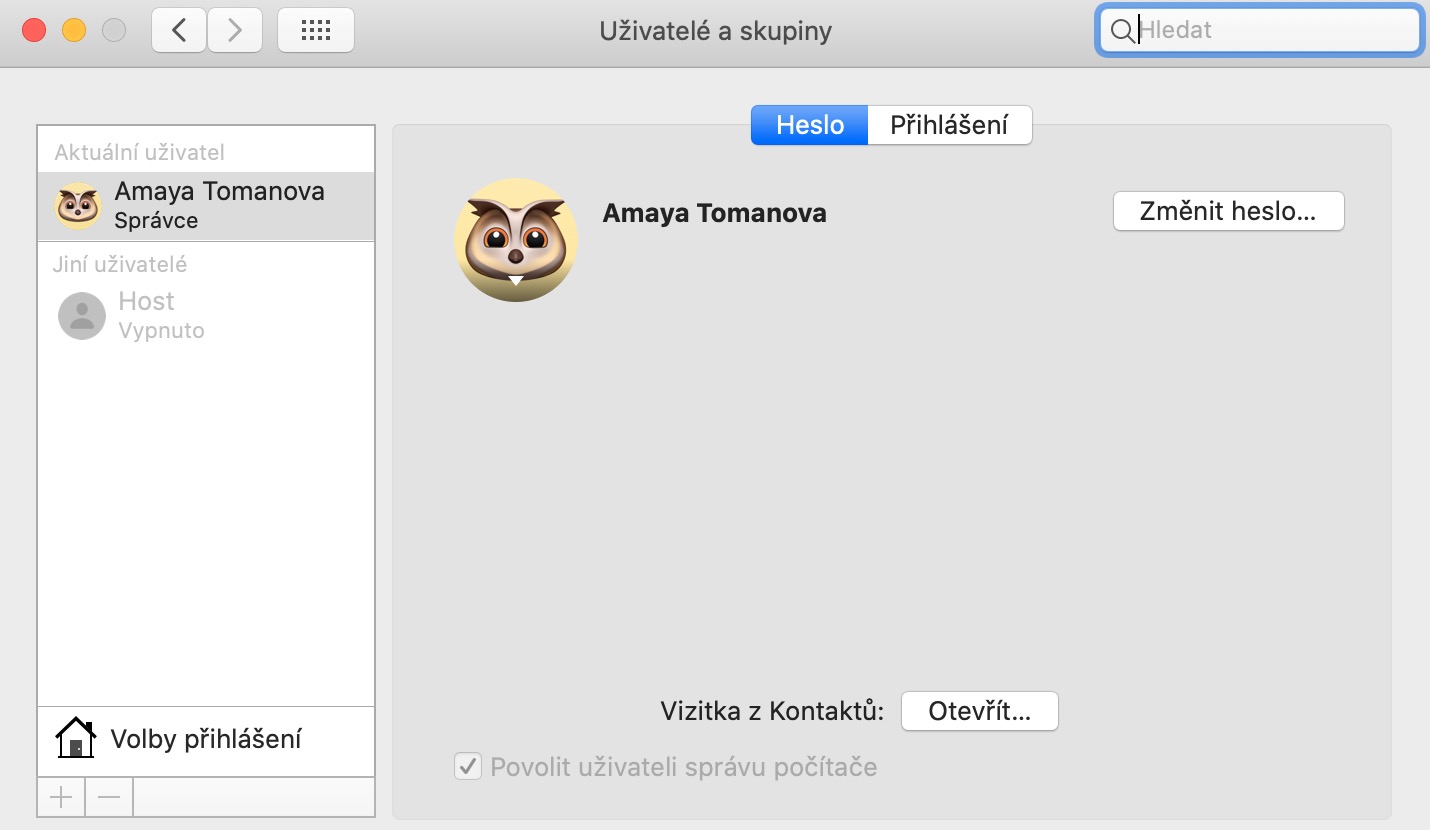
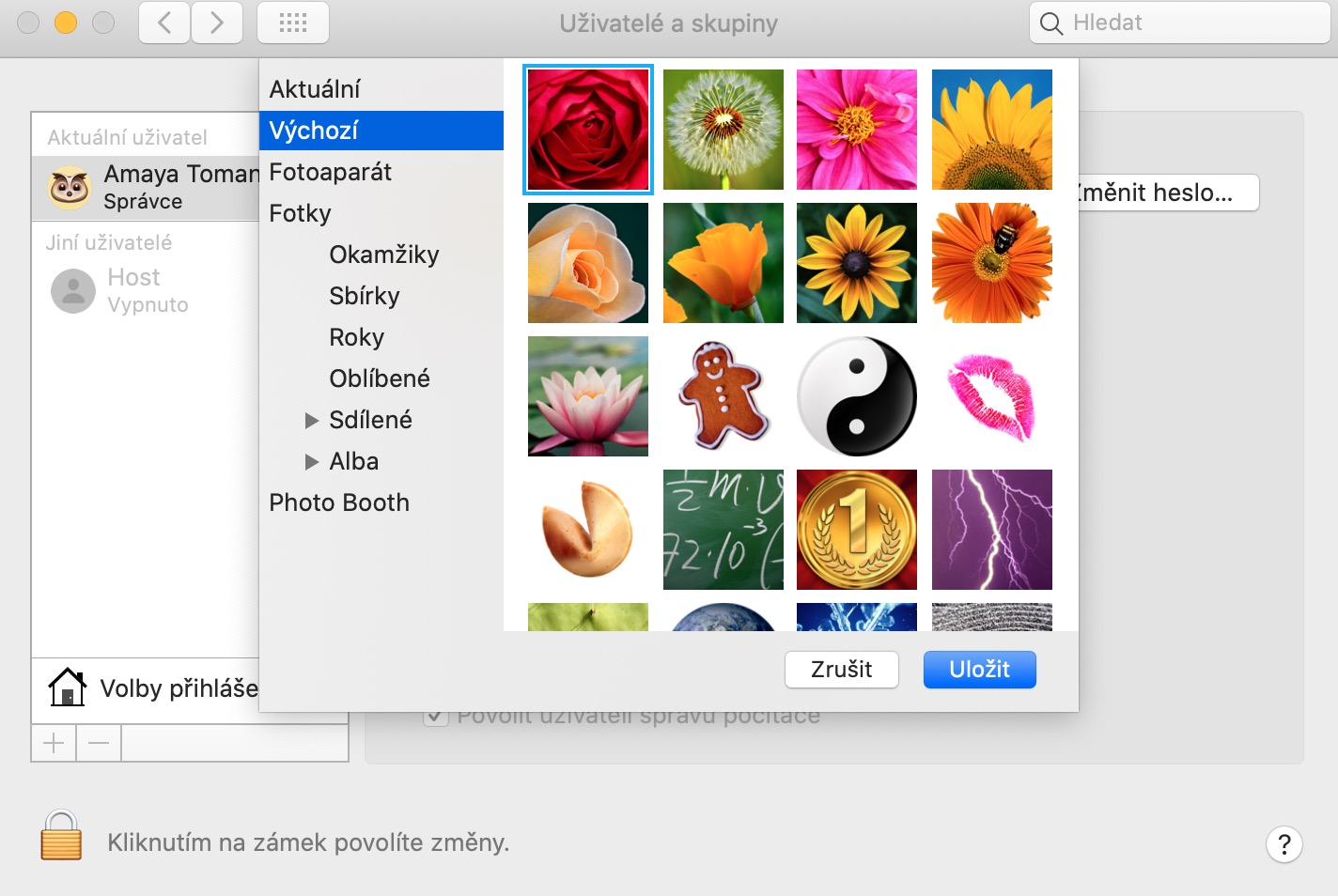
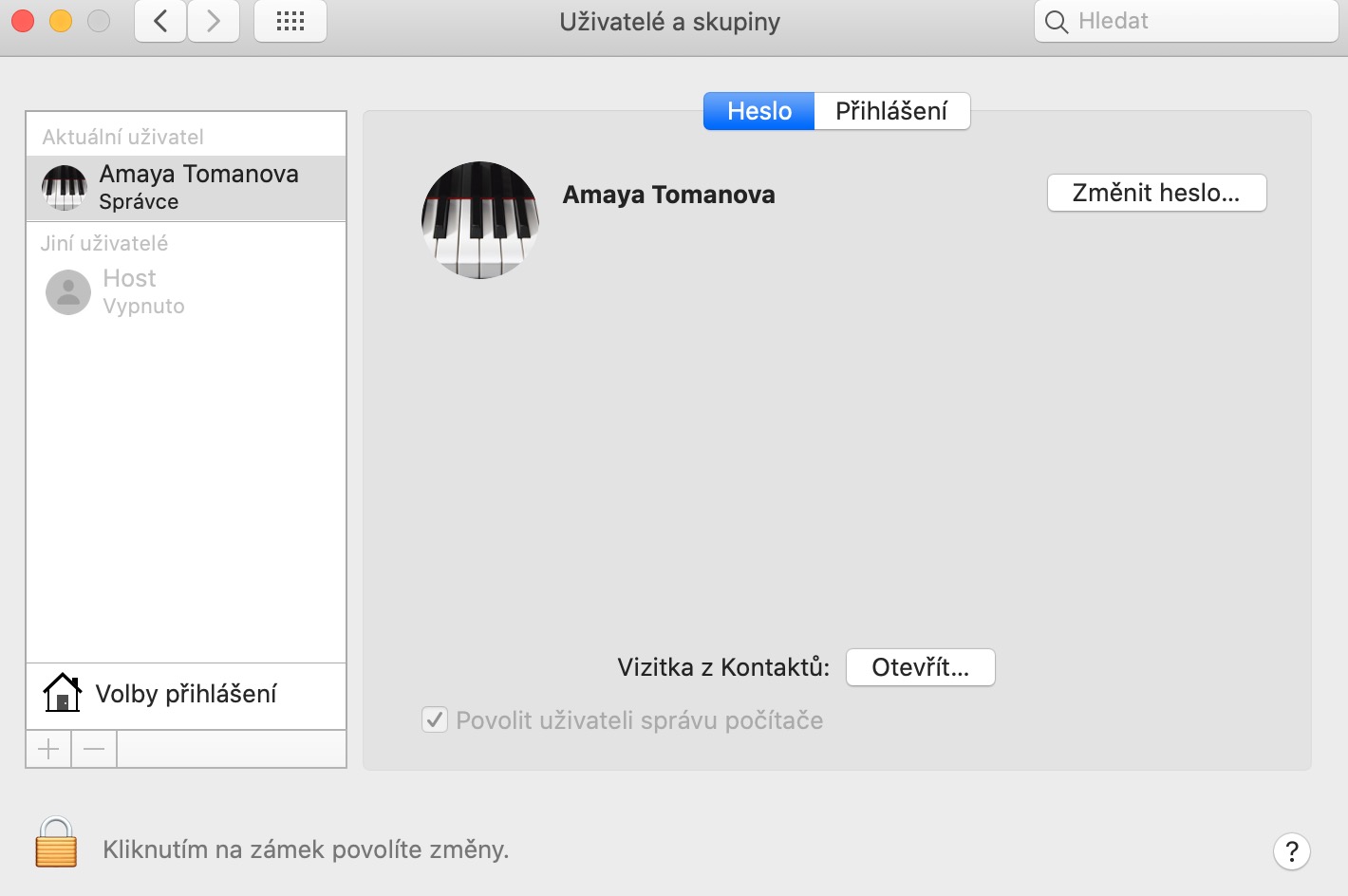
Samuti saate kohandada oma Maci sisselogimiskuva. Üks esimesi samme, mida saate teha, on profiilipildi muutmine. Seda saate teha menüüs -> Süsteemi eelistused -> Kasutajad ja rühmad -> Parool. Klõpsake oma nime kõrval oma profiilipilti ja saate muuta selle kas eelseadistatud pildiks või pildiks oma fotogaleriist. Menüüs -> Süsteemi eelistused -> Turvalisus ja privaatsus -> Üldine saab määrata sõnumi, mis kuvatakse enne süsteemi sisselogimist.
Parandada Dock
Fotogalerii
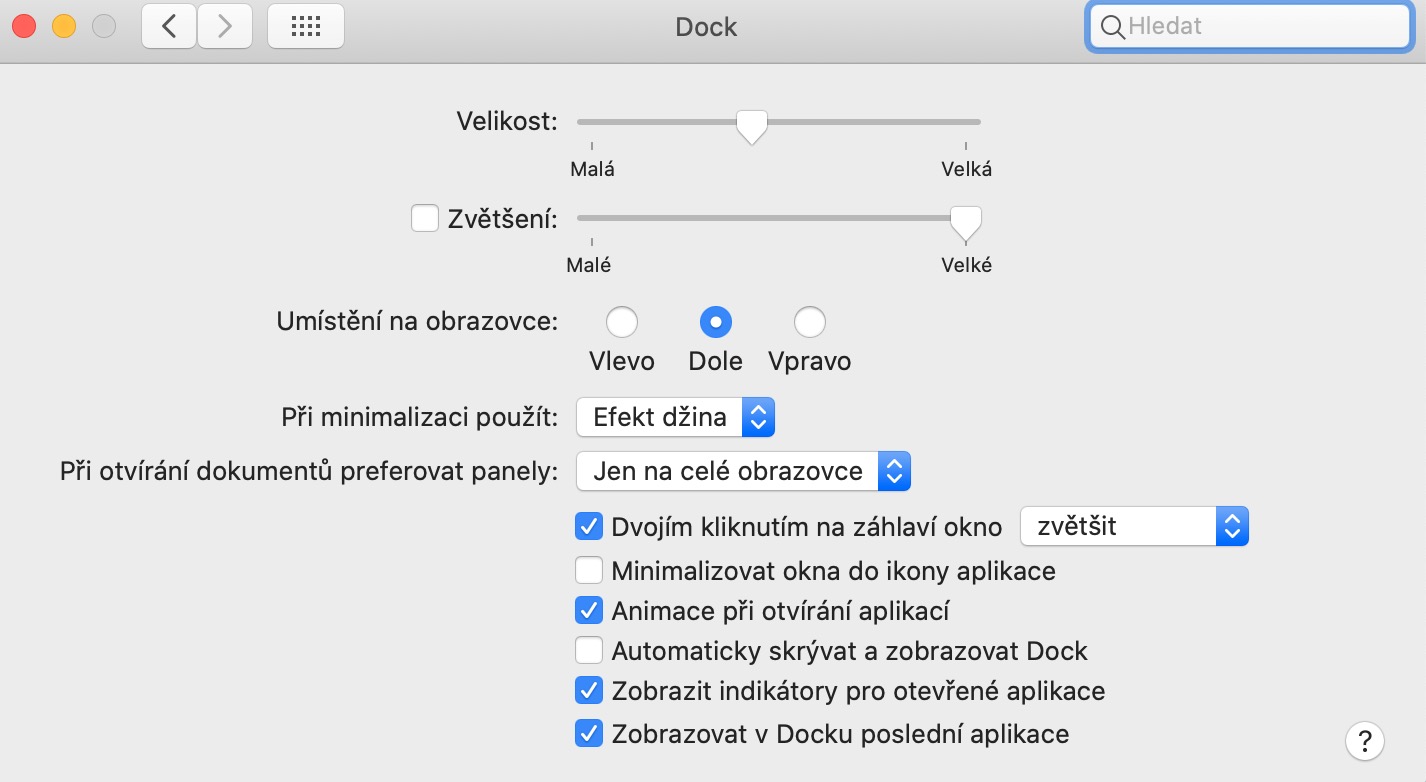
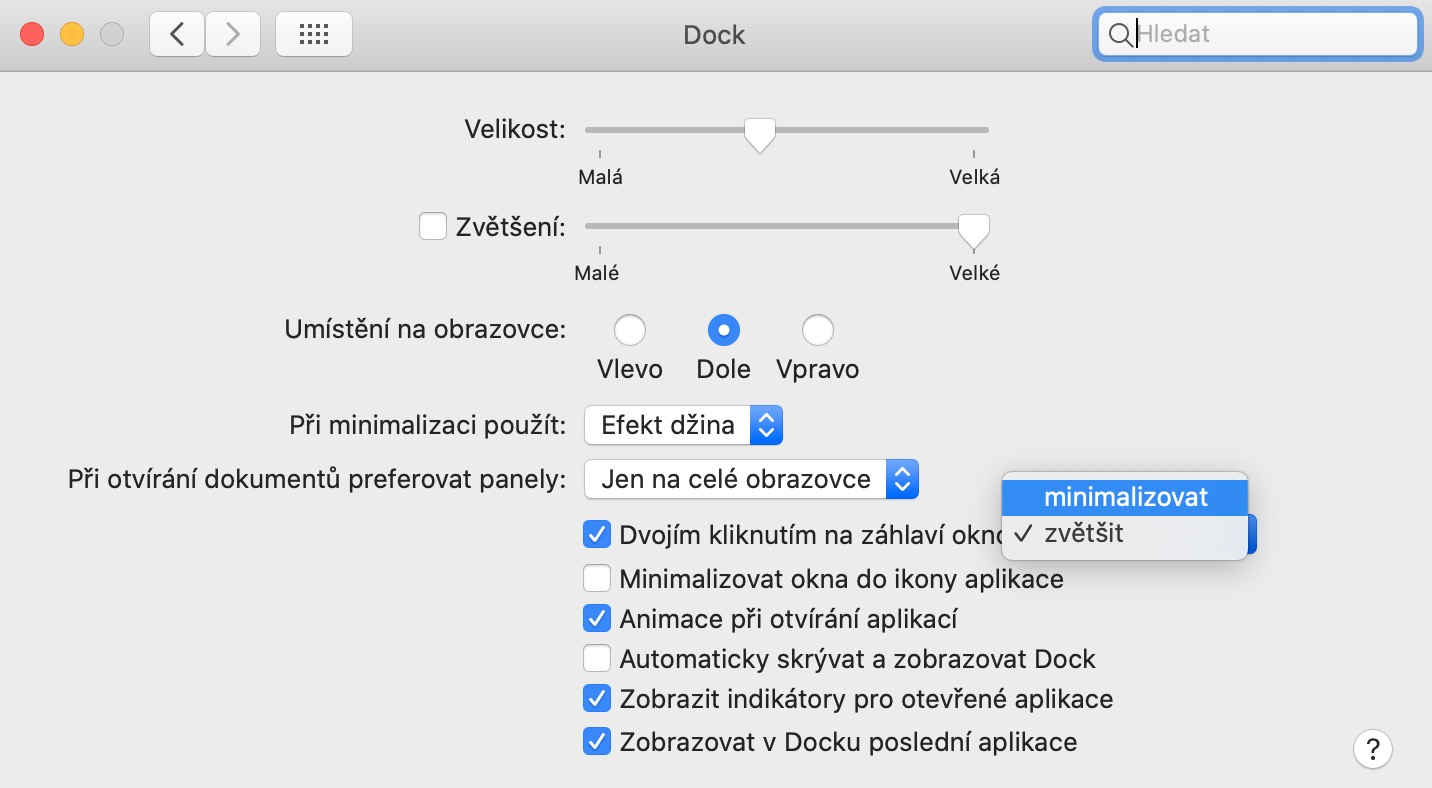
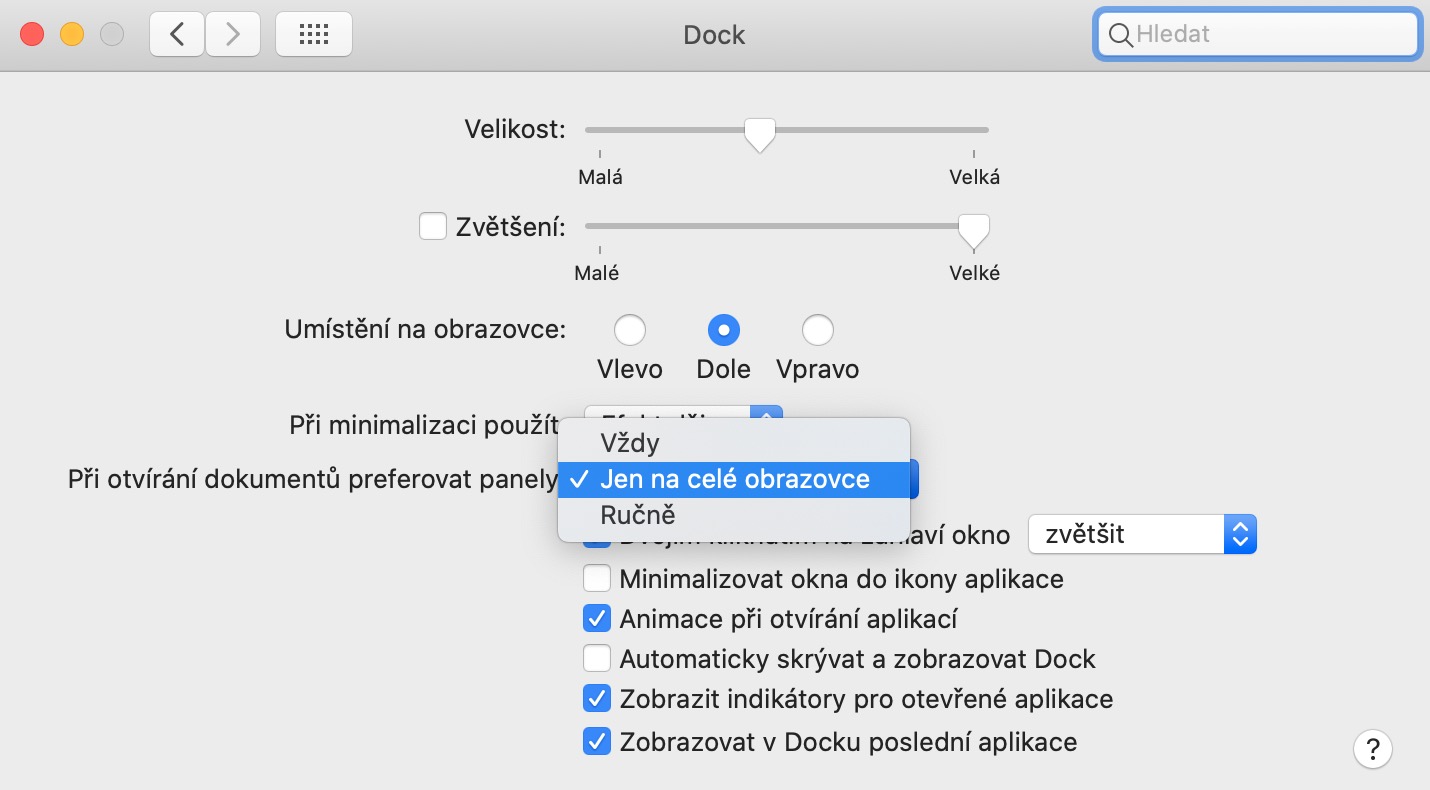
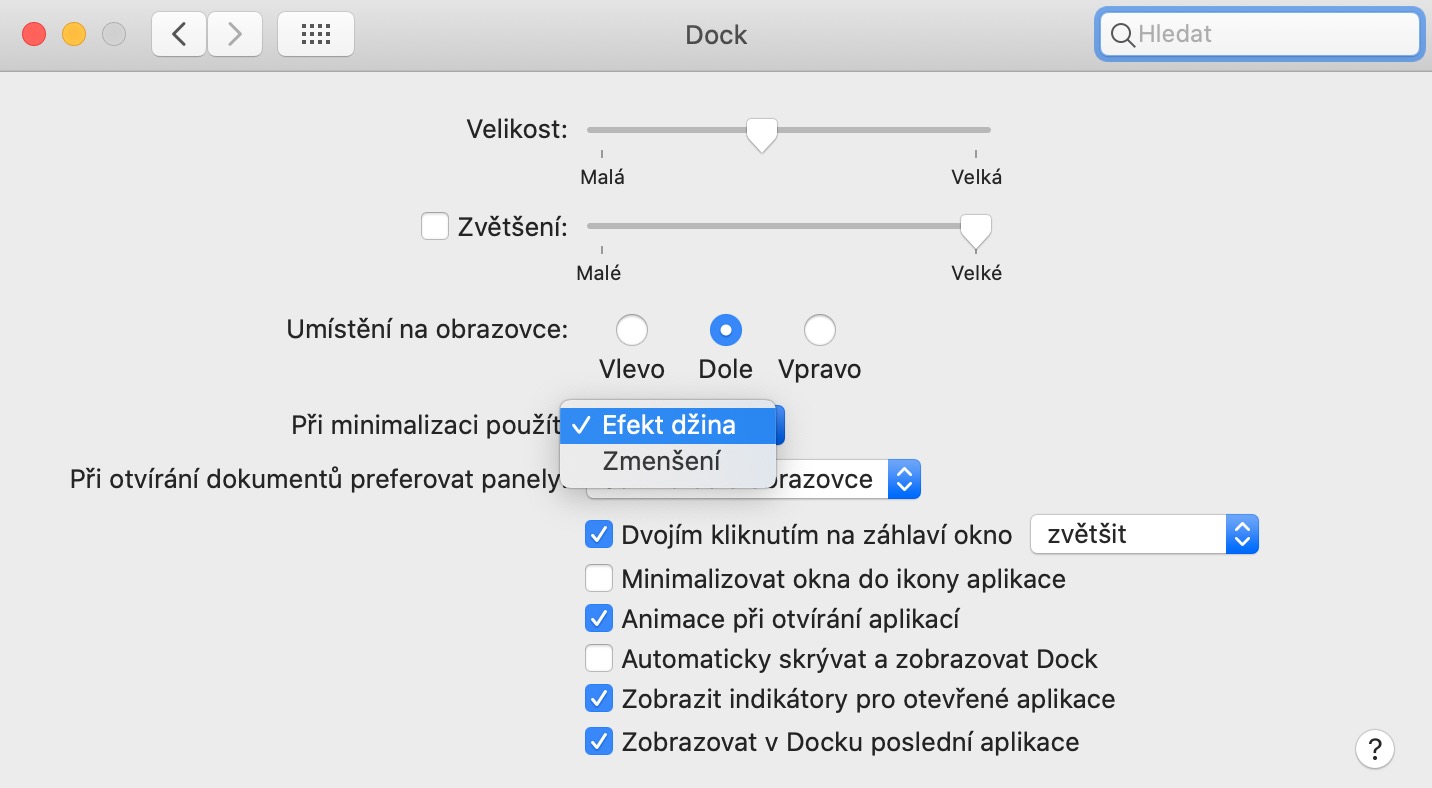
Kui soovite ka seda kohandada Dock, System Preferences pakub teile mitmeid valikuid. Kõigepealt peaksite mõtlema, milliseid rakendusi soovite oma sisse lülitada Dockte lihtsalt ei soovi omada ja lihtsalt eemaldage need siit, pukseerides need ja kinnitades kustutamise. Seejärel käivitage Fider, minge kausta Rakendused ja sealt edasi Docku Liigutage soovitud rakenduse ikoonid siia. Menüüs -> Süsteemieelistused -> Dock saate kohandada ka kuva ja võimalikku peitmist Docku, selle asukoht monitoril, efektid, suurus ja paljud muud parameetrid.
Kohandage üksikuid rakendusi
Fotogalerii
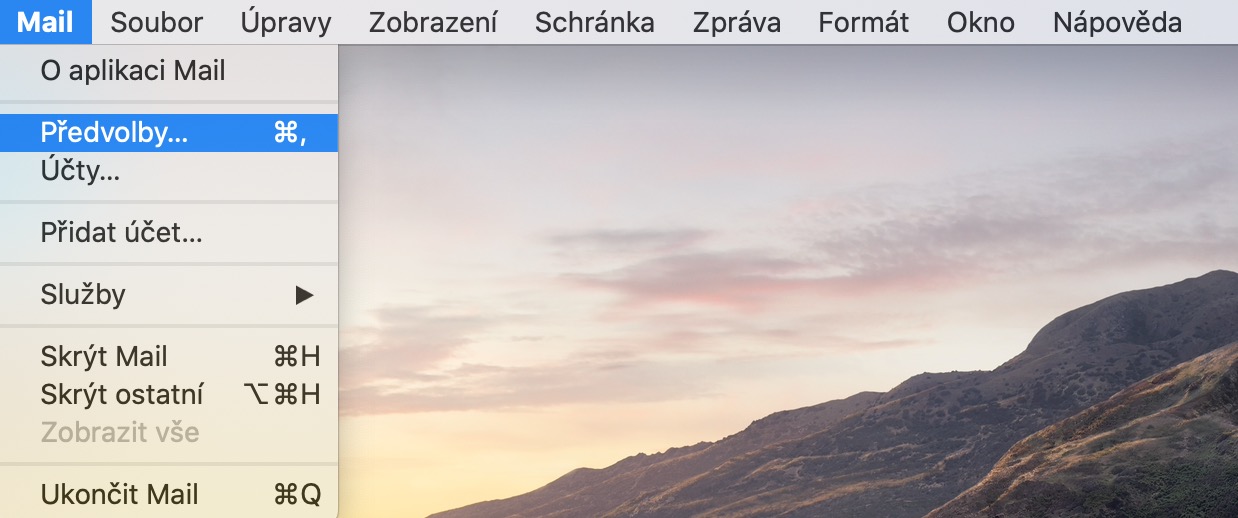
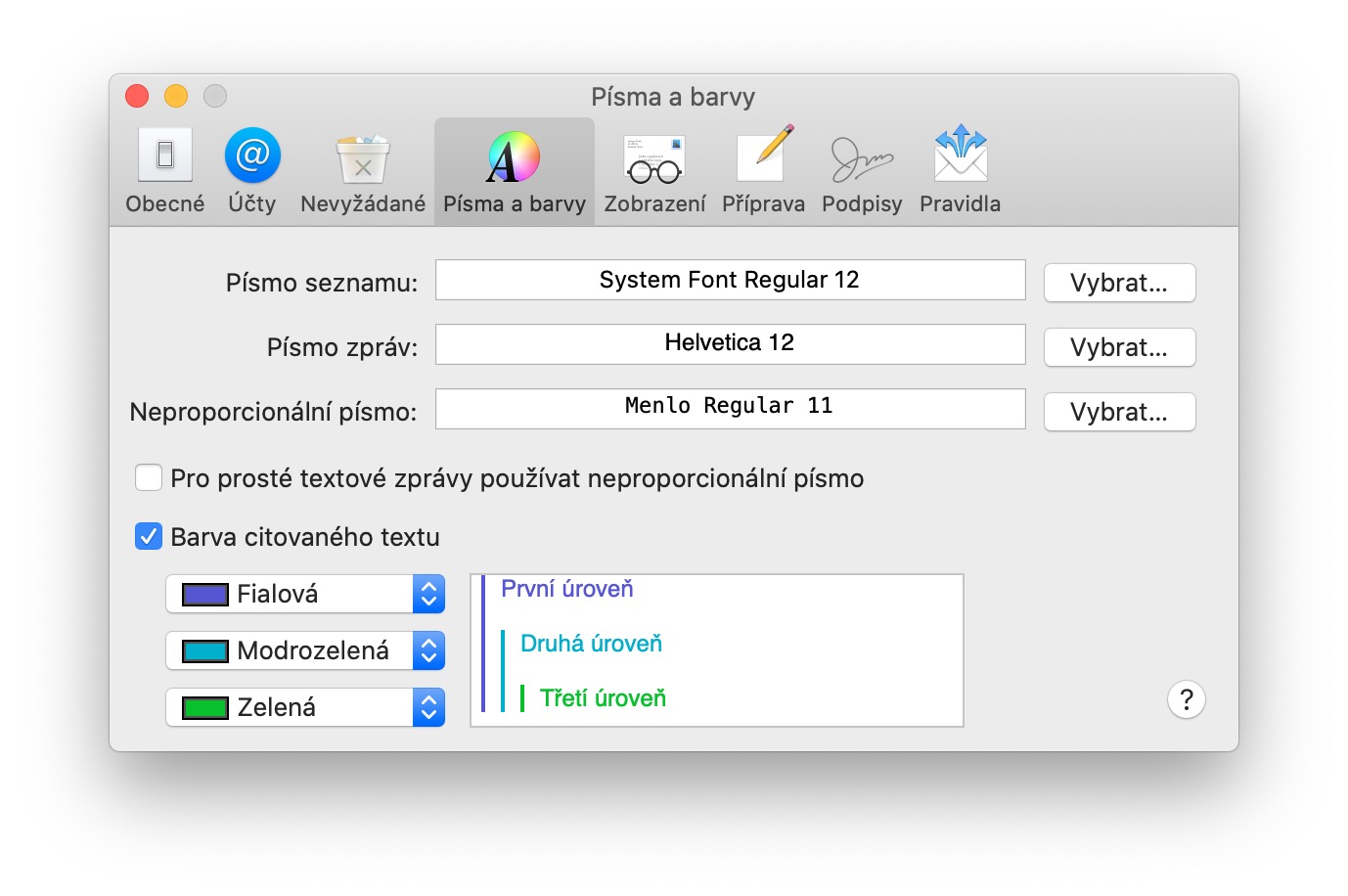
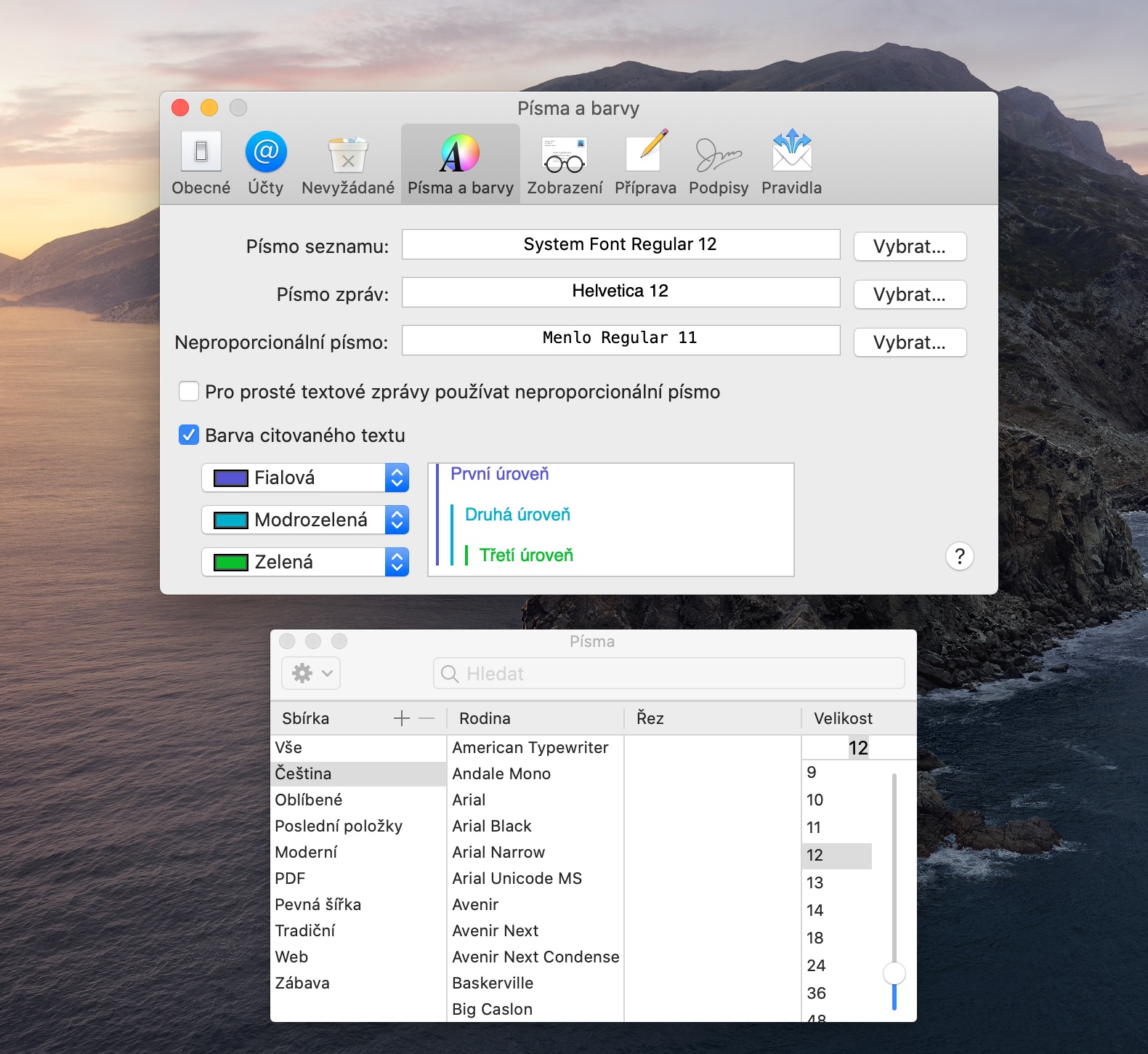
Lisaks kasutajaliidese välimusele saate oma Macis kohandada ka üksikute rakenduste välimust, nii natiivseid kui ka mõnede kolmandate osapoolte rakendusi. Näiteks natiivne Mail rakendus pakub üsna ulatuslikke valikuid värvide ja fontide kohandamiseks – lihtsalt käivitage see, valige ekraani ülaosas oleval tööriistaribal rakenduse nimi -> Eelistused -> Fondid ja värvid. Samuti saate kohandada Terminali. Käivitage rakendus, klõpsake ülemisel tööriistaribal rakenduse nimel -> Eelistused -> Profily, kus valid endale meelepärase profiili. Seejärel klõpsa vahekaardil Üldine ja vali ülemisest rippmenüüst profiili nimi, mille soovid seadistada.
Aga helid?
ProSa ei pea oma Maci kohandamist tingimata piirama ainult välimuse ja kasutuskogemusega – saad mängida ka helidega. Kui kasutad Macis süsteemihäält, saad seda muuta menüüs -> Süsteemieelistused -> Ligipääsetavus -> Kõne -> Süsteemihääl. Menüüs -> Süsteemieelistused -> Heli -> Heliefektid saad (üllatavalt) heliefekte kohandada.
Teid võiks huvitada



































Ikooni muutmine vastavalt protseduurile ei toimi, juhised on minu arvates puudulikud
See töötab minu jaoks
Tere, kas on juhiseid, kuidas see läbipaistvaks teha? Dockvõi muutke ikooni Finder kas poleks? Lõvis oli see lihtne. Aitäh.
vaikimisi kirjuta com.apple.dock peida-peegel -bool tõsi
Ikoonide asendamine – nagu sa kirjutasid, see on rumal... Mine lihtsalt ikoonipildi juurde – paremklõps – vali kopeeri – seejärel ava info foldkus tahame ikooni muuta ja klõpsake vasakus ülanurgas väikest ikooni ja pärast selle esiletõstmist vajutage käsku + V………..
(See töötab suurepäraselt ja te ei pea ikoonipilti alla laadima, lihtsalt kopeerige see otse lehelt ja kleepige see lihtsalt teabessefold(ra…)
Olen oma Maci ikoonid täielikult ümber kujundanud, sealhulgas Finderprügikastis. Minu arvates on parim programm ikoonide, isegi süsteemiikoonide muutmiseks Lite icon. Image2icon töötab suurepäraselt kaustapiltide muutmiseks, mis on saadaval aadressil App Maci jaoks mõeldud pood. Selle muutmine artiklis toodud juhiste järgi mõnikord toimib ja mõnikord mitte ning ma olen Maci kasutanud alates versioonist 10.8. Total on hea ka külgriba ikoonide värvimiseks.Finder