
Kas saite oma unistuste Apple telefoni puu alla? Suurepärane! Põhimõtteliselt on Apple'i mobiilseadmete juhtimine väga intuitiivne ja lihtne, kõik – ja mitte ainult algajad – ootavad kindlasti näpunäiteid, millest võib-olla nii palju ei räägita, kuid mis viivad teie iPhone’i kasutamise veelgi paremale tasemele.
Teid võiks huvitada
Suurendage parooli turvalisust
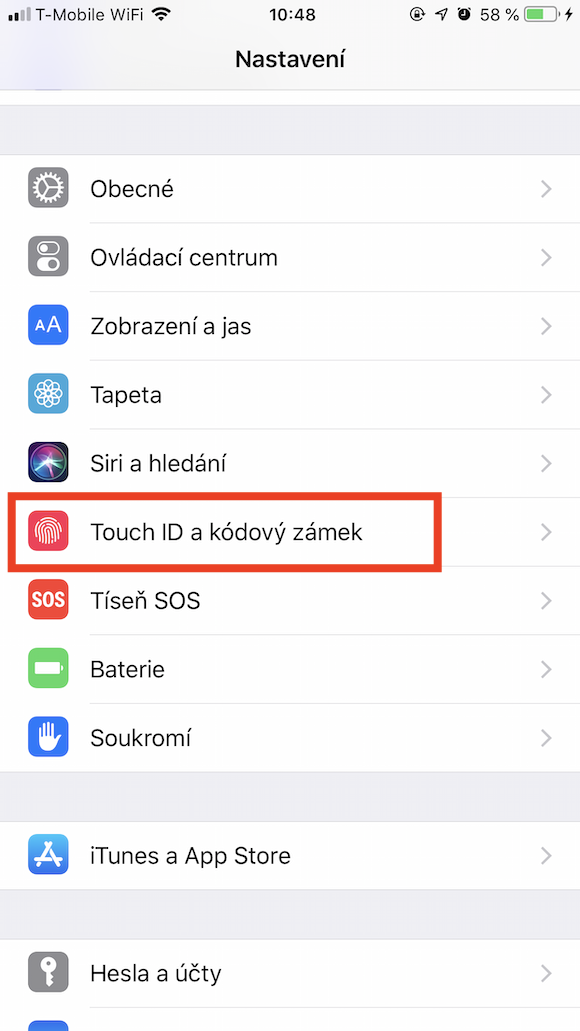
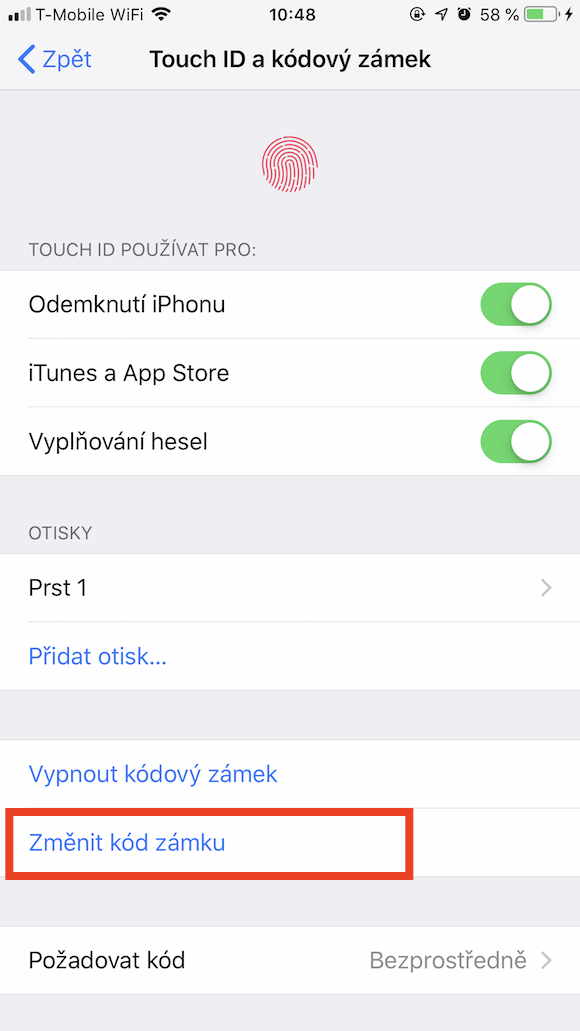
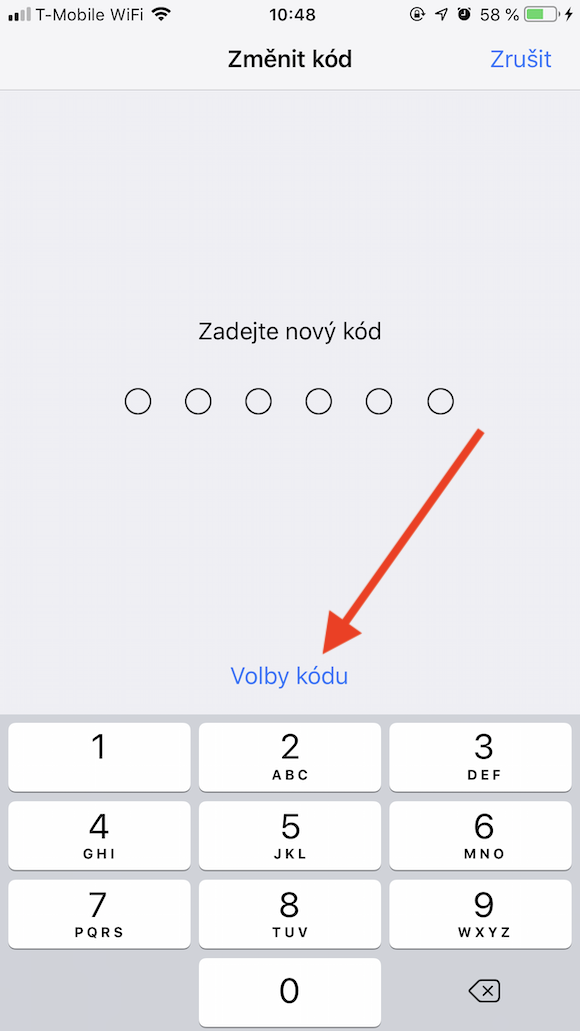
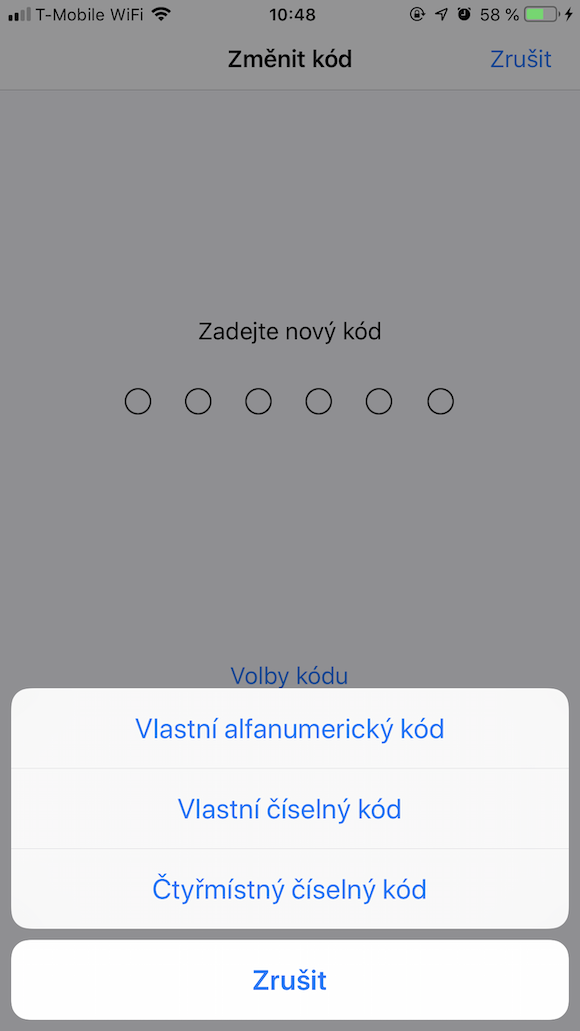
Saate oma iPhone'i (mõnedel eelmise aasta mudelitel) avada sõrmejälje, näokujutise või numbrikoodi abil. Viimast varianti on kõige lihtsam ära arvata, seega – nii mugav kui "1234" ka ei tundu - määra see parool võimalikult turvaliseks. See võib olla kuuekohaline variant, iOS kuid see pakub ka võimalust luua tähtnumbriline kood, mis on praktiliselt piiramatu pikkusega ja võib kujutada numbrite ja tähtede kombinatsiooni. Kuidas seda luua?
Käivitage Seaded -> Touch ID/Face ID ja koodlukk -> Muuda lukukoodi -> Koodi valikud -> Kohandatud tähtnumbriline kood.
Fotogalerii
Andke teada, et te pole saadaval
Telefonikõnele vastamiseks pole alati õiget aega. Pro need võimalused pakuvad iOS võimalus vastata oma automaatse sõnumiga. Olenevalt millisest versioonist iOS töötab teie telefonis, saate sõnumiga vastamise aktiveerida, pühkides üles telefoniikoonini ja valides „Vasta sõnumiga” või puudutades kõne vastuvõtmise liuguri kohal vastavat üksust.
Looge GarageBandis oma helin
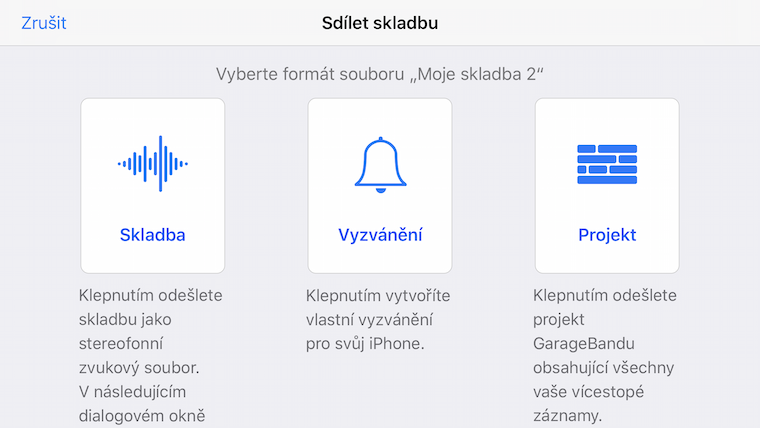
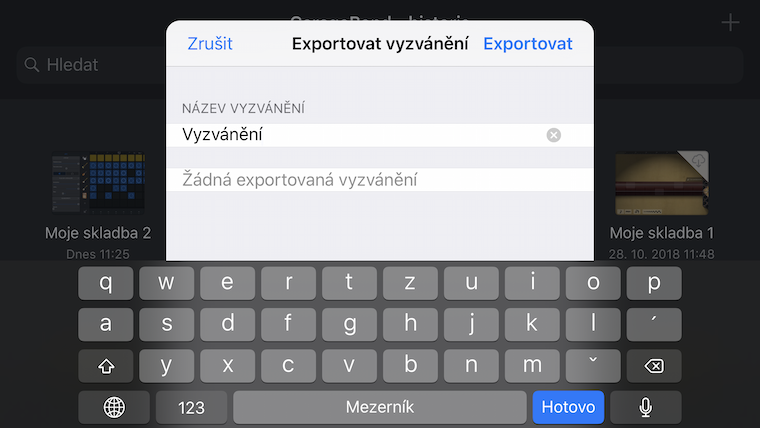
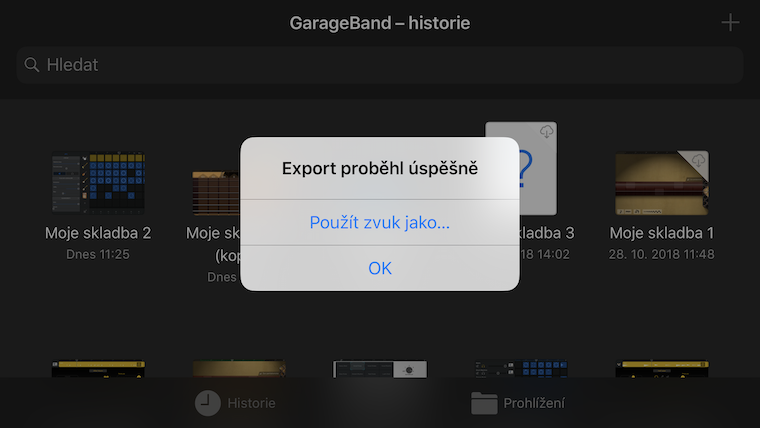
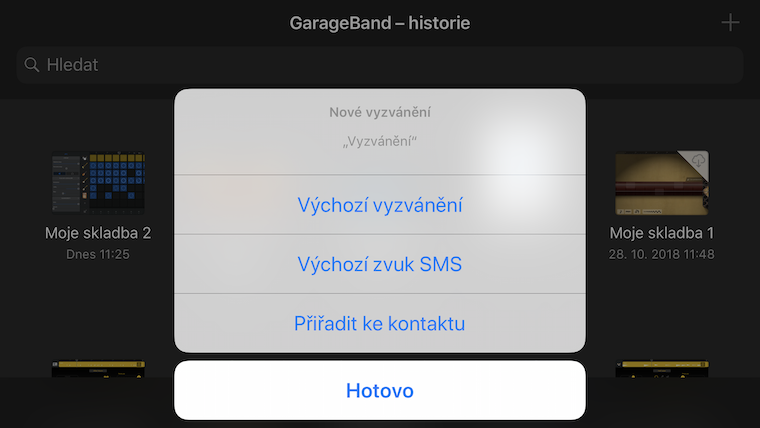
Kas soovite oma helina loomisega tõeliselt loominguline olla? Kasutage selleks omarakendust GarageBand. Käivitage GarageBand, et luua oma kolmekümne teine muusikateos. Puudutage jagamisvalikuid ja valige Jaga -> Helin. Andke helinale nimi ja alustage eksportimist. Pärast eduka eksporditeate kuvamist saate valida, kuidas helinat kasutada.
Fotogalerii
Kohandage juhtimiskeskust
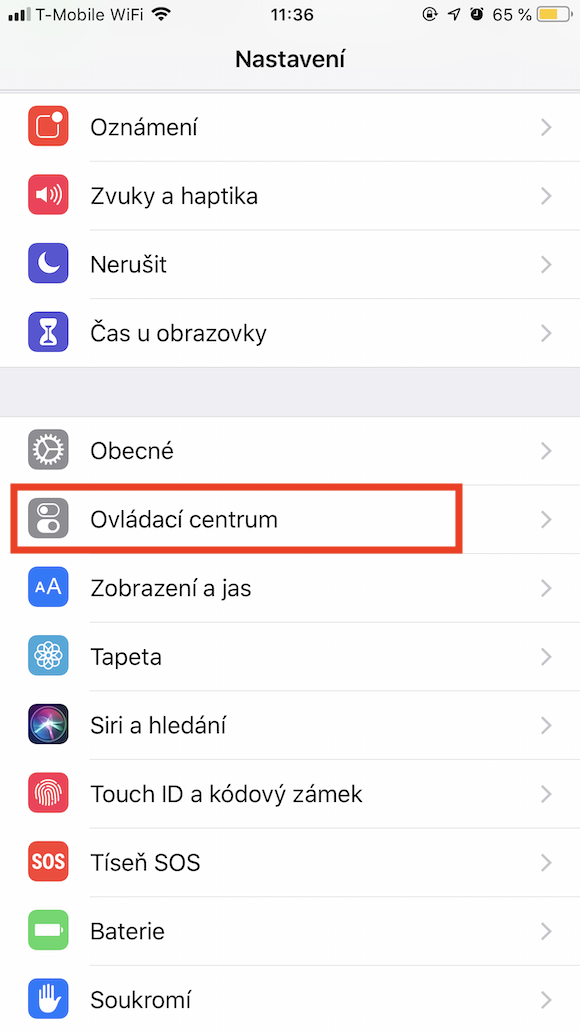
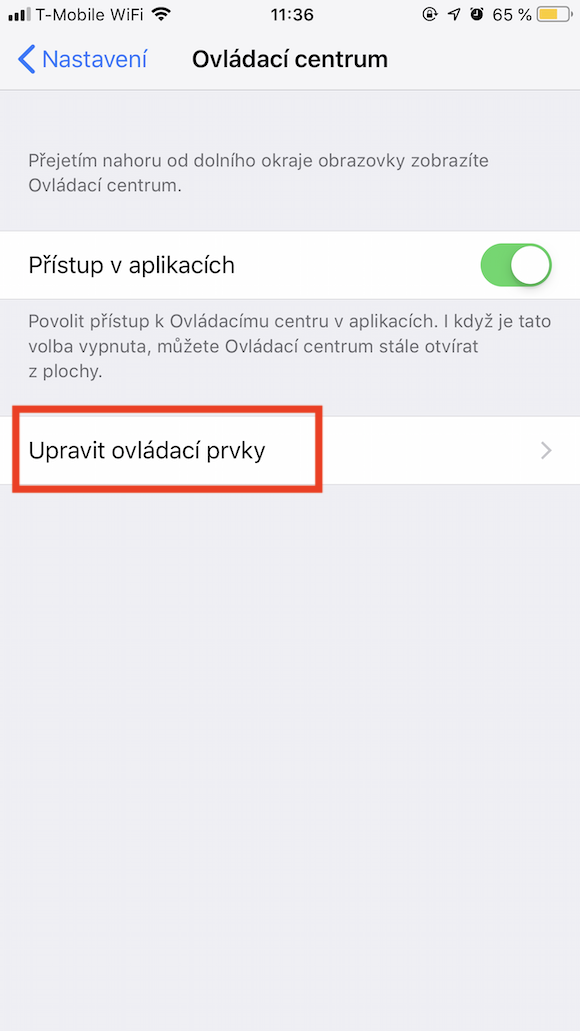
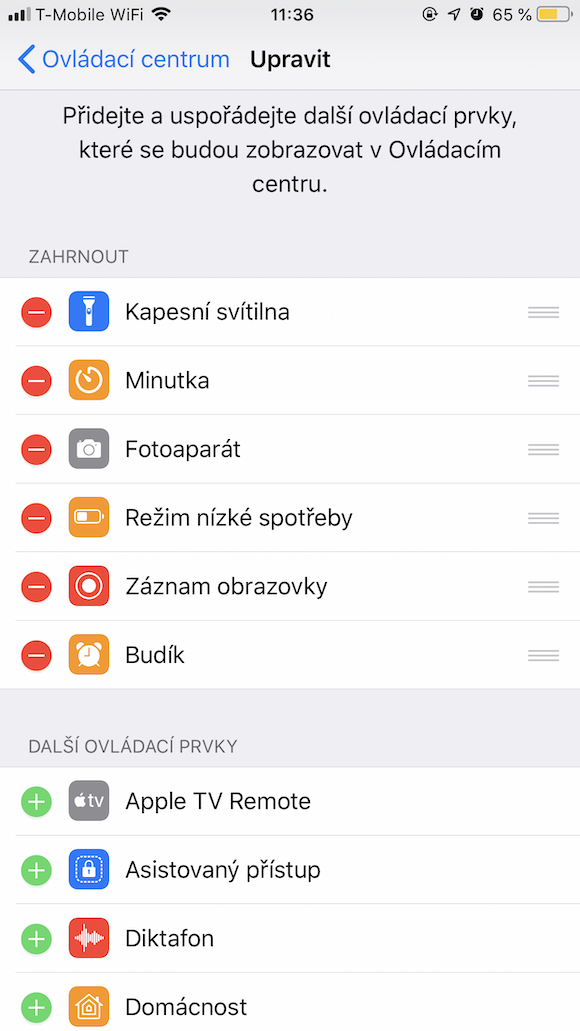
Apple vabastamisest saadik iOS 11 võimaldab kasutajatel oma juhtimiskeskuse üle kontrolli võtta iOS seadmeid. Kas soovite seda proovida? Käivitage Seaded -> Juhtimiskeskus -> Juhtelemendid ja kohandage juhtimiskeskust vastavalt oma vajadustele.
Säästke akut
Kui teie iPhone'i aku laetuse protsent langeb alla 20, näete teadet aku säästurežiimi lülitumise kohta. Kuid tegelikult saate sellesse režiimi lülituda igal ajal, kui soovite. ProSeda saab teha kas menüüpunkti Seaded -> Aku -> Madala energiatarbega režiim kaudu või lisada selle režiimi lülitumise valiku otse juhtimiskeskusesse.
Raputamine kui tagasitee
Selle funktsiooniga võib harjumine aega võtta, kuid see on väga kasulik. Kas kirjutasite lihtsalt pika lause ja kustutasite selle kogemata? Või õnnestus teil mõni muu katastroof? Raputage õrnalt, kuid kindlalt oma iPhonem ja saate soovimatu toimingu tagasi võtta.
Kiiresti üles
Olete jõudnud vägaonec pikk loend Märkmetes, olete lõpetanud ulatusliku artikli lugemise Safari või kerisite lõpunionec sinu meilid? Te ei pea ekraanil tagasi üles kerima – lihtsalt puudutage ekraani ülaosa piirkonnas, kus kellaaeg kuvatakse.
Ärge laske end häirida
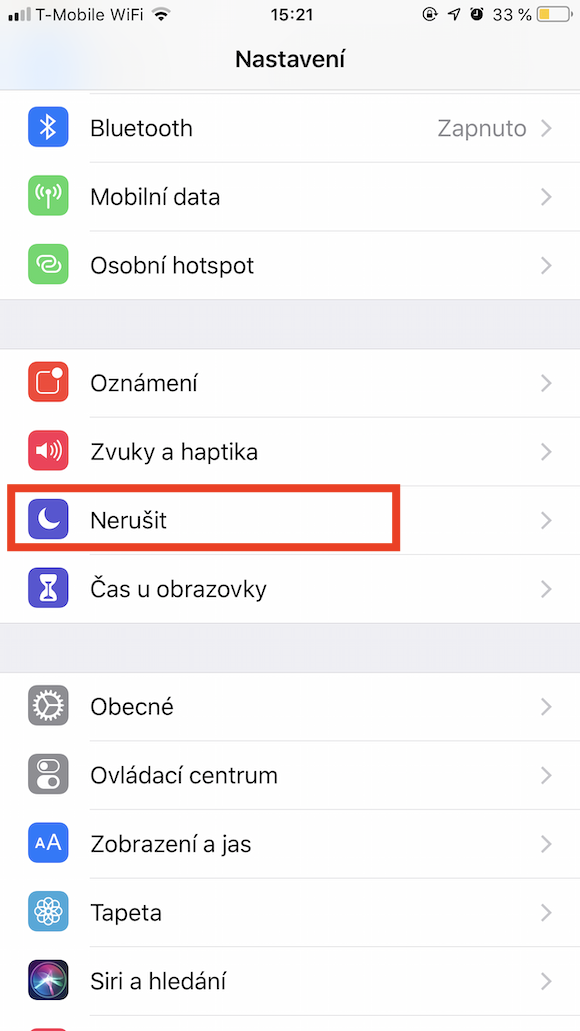
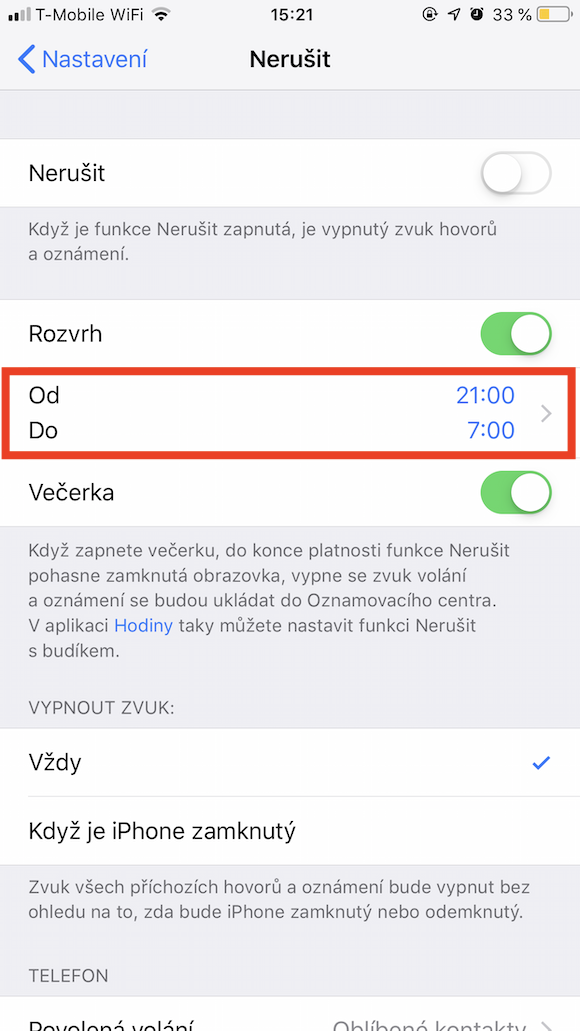
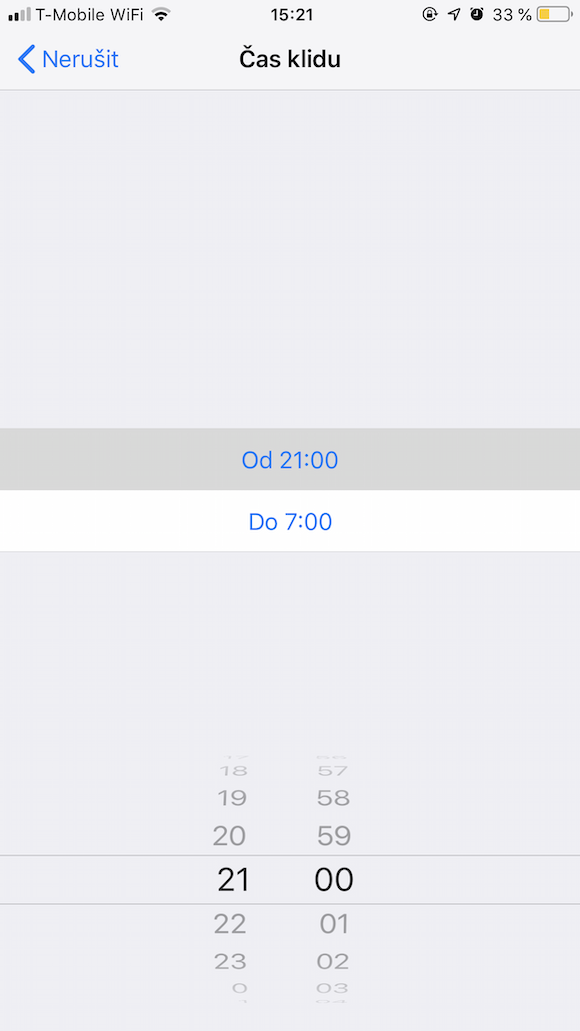
Tõenäoliselt olete juba avastanud, et teie uus iPhone Vajadusel saate lülituda režiimile „Ära sega“. See funktsioon vabastab teid kõigist kõnedest, märguannetest ja muudest stiimulitest, mis võivad teid sõidu, töötamise või magamise ajal häirida. Režiimi „Ära sega“ saate aktiveerida juhtimiskeskuses poolkuu ikooni puudutades. Aga kas teadsite, et saate selle režiimi jaoks ka oma ajakava määrata? ProSeda saab hallata menüüs Seaded -> Ära sega.
Selfie kõrvaklappidega
IPhone'iga pildistamine võib mõnikord olla pisut keeruline. Eriti suurema ekraaniga mudelite puhul võib ühe käega juhtimine olla ebamugav parima võimaliku võtte tegemisel. Lahendus tuleb kõrvaklappide kujul. Ühendage need lihtsalt oma iPhone'iga, avage rakendus Kaamera ja vajutage päästiku asemel helitugevuse vähendamise nuppu.
Otsige saidilt
Kas olete veebisaidil, kust peate leidma ühe kindla termini? Sisestage see veebiaadressi sisestamise väljale – aga te ei tohi klõpsata klaviatuuril nuppu "Ava". Kui olete kogu termini sisestanud, kerige lõpuni alla jaotiseni "Sellel lehel", kust leiate praeguse lehe selle termini otsingutulemused.


































