
Tänapäeval saate osta erineva salvestusmahuga iPhone’e – uusimate iPhone’idega XS ja XS Max Max see on 64 GB, 256 GB või 512 GB. Kuid vanemate mudelitega on seda vähem ja miniSisemälu võib ulatuda ainult 16 GB-ni. Kuigi tänapäeval on see tõesti haruldane, siis uskuge mind, selliseid seadmeid ikka ostetakse ja väga sageli tekib olukord, kus mälumaht saab lihtsalt otsa. Mitte ainult nende kasutajate jaoks oleme koostanud 11 suurepärast nippi, millega saate lisaruumi "vabastada". Nii et jätame sissejuhatavad formaalsused vahele ja asume asja juurde.
Teid võiks huvitada
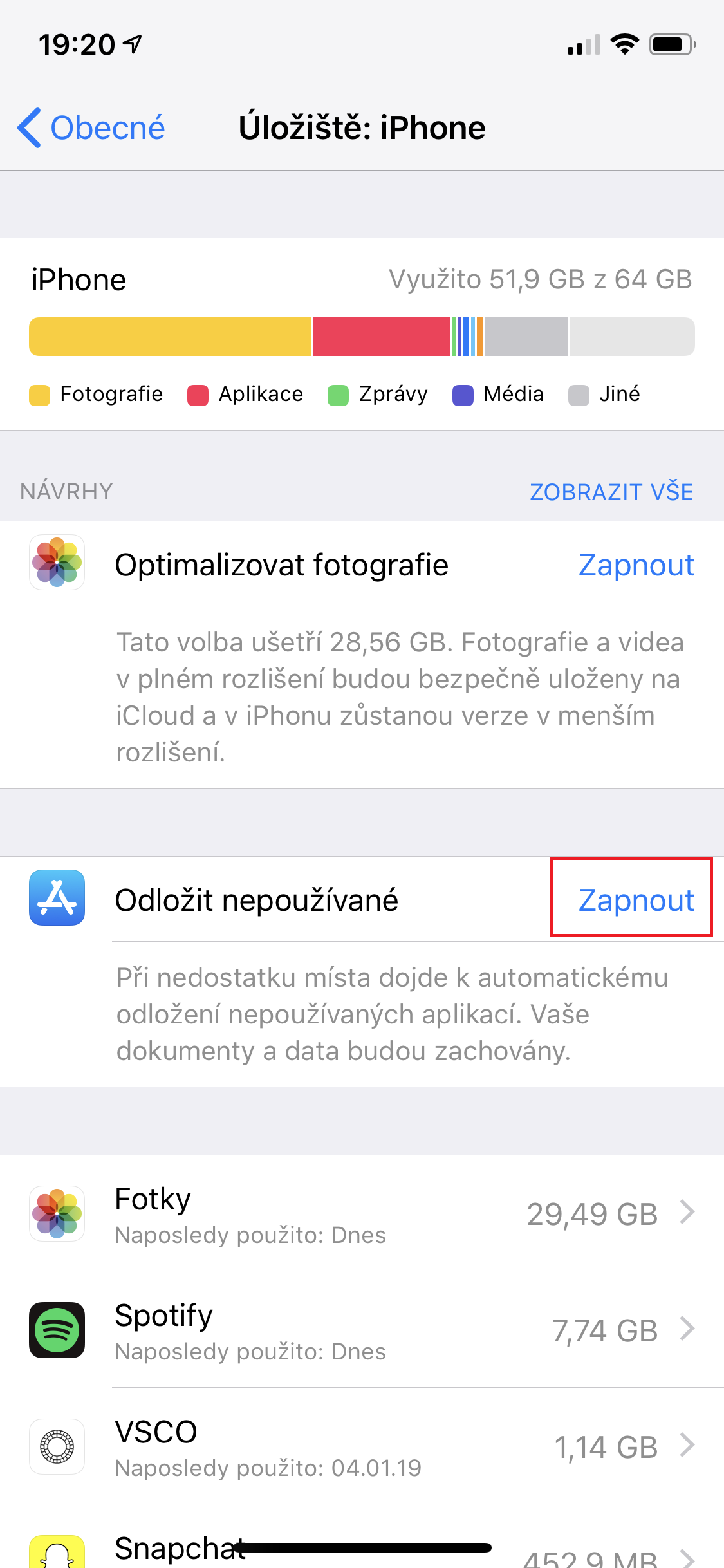
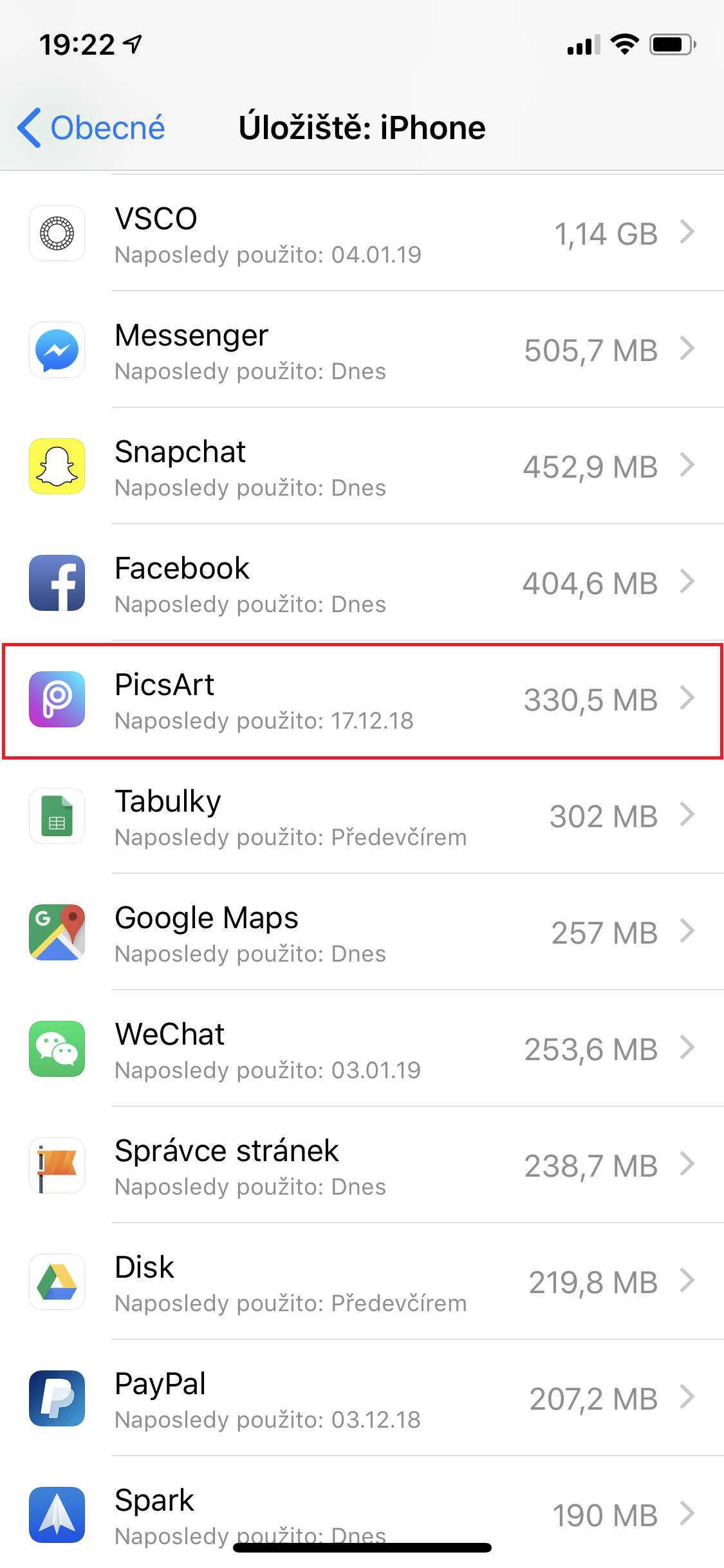
Lülitage sisse Kasutamata edasilükkamine
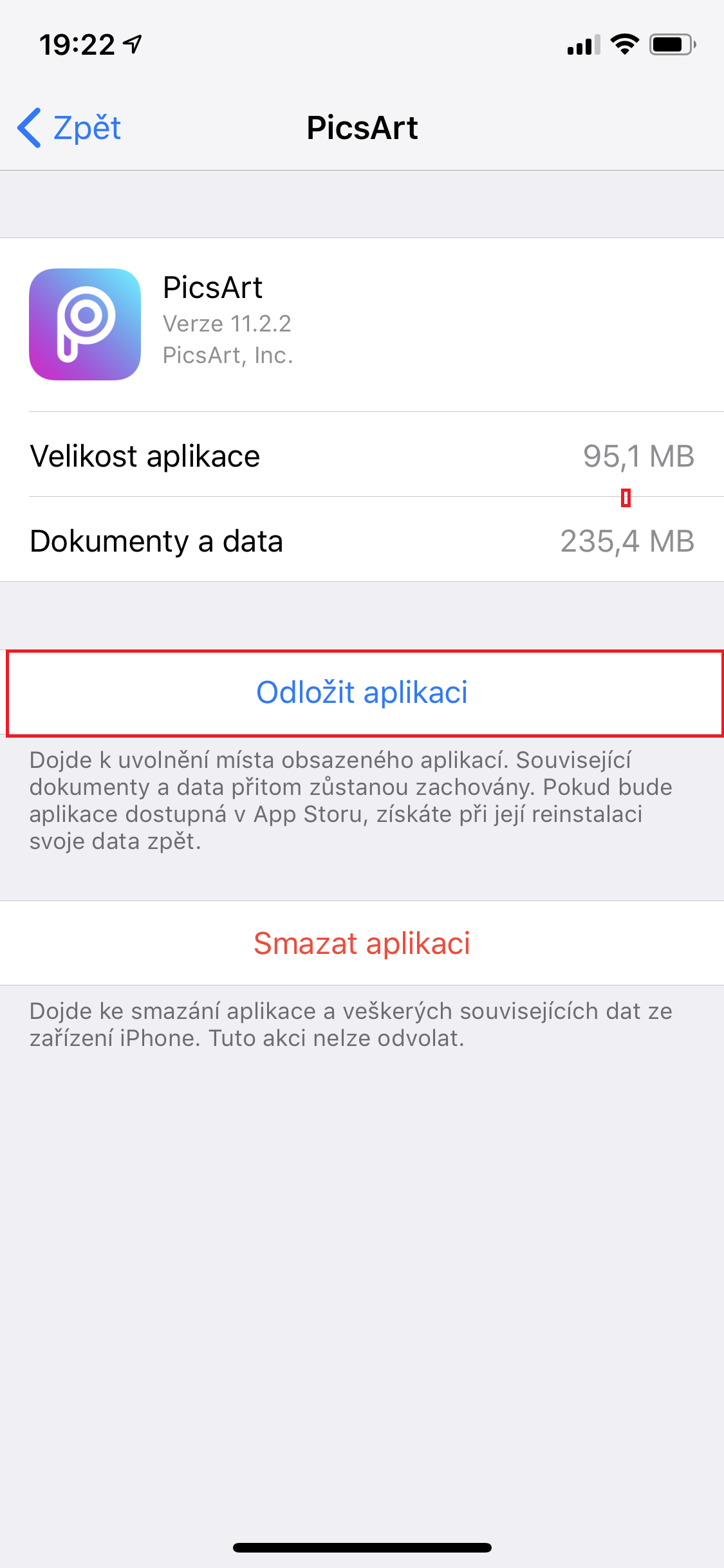
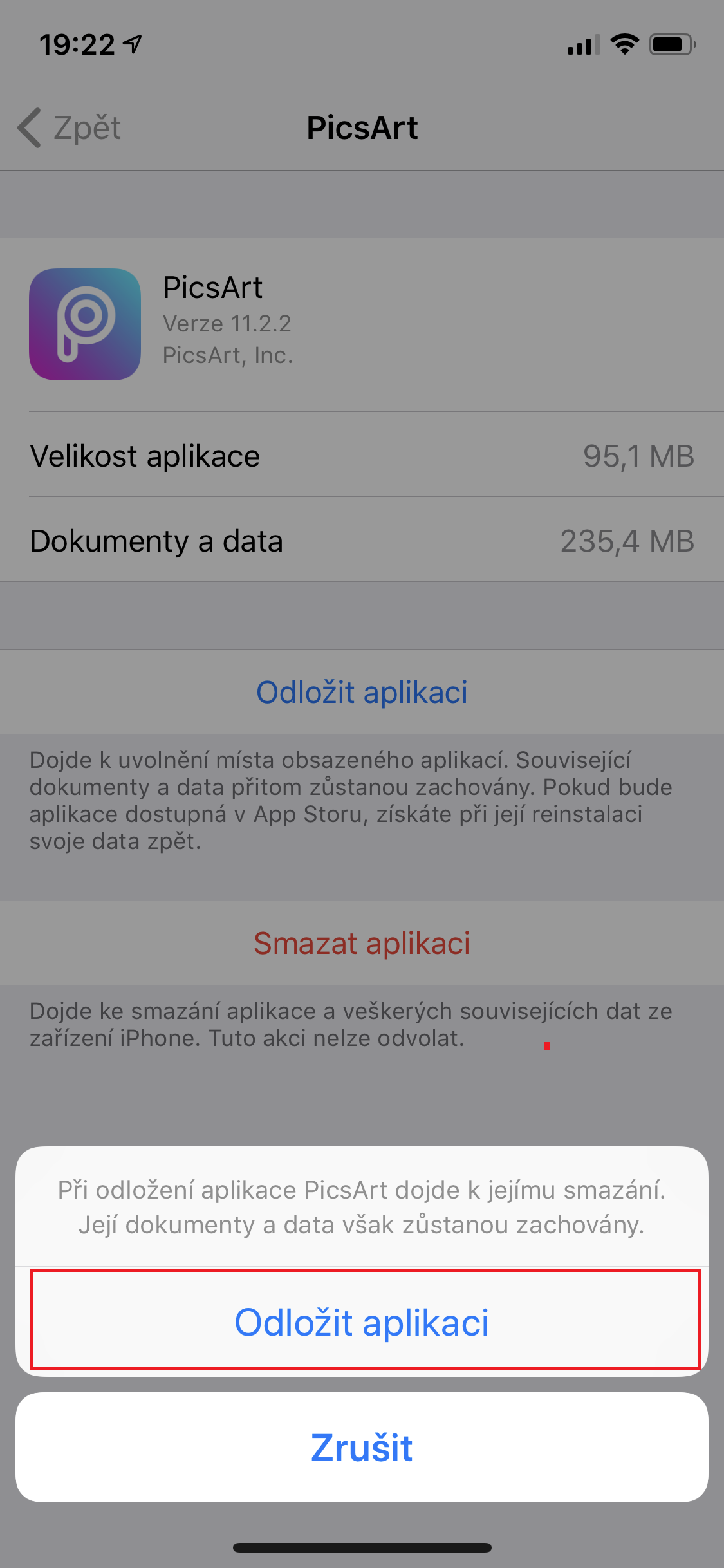
Kordusfunktsioon tagab, et kui te mõnda installitud rakendustest ei kasuta, rakendus kustutatakse, kuid rakenduse andmed jäävad telefoni alles. Näiteks kui sul on telefoni installitud mõni mäng ja sa seda mõnda aega ei mängi, siis see lükkub edasi, rakendus desinstallitakse, aga mänguandmed jäävad sinu telefoni alles – see tähendab, et kui soovid mängu naasta, ei kaota sa salvestatud edusamme jne. Saate rakenduse lihtsalt uuesti installida, laadides selle uuesti alla aadressilt App Salvestage või klõpsake lihtsalt avakuval rakenduse ikooni.
Pro Edasilükkamise funktsiooni sisselülitamiseks toimige järgmiselt.
- Liigume omarakenduse juurde Seaded
- Avame vahekaardi Üldine
- Klõpsake valikul iPhone: Hoiustamine
- Klõpsame nuppu Lülitage sisse valiku Loobu kasutamata jaoks
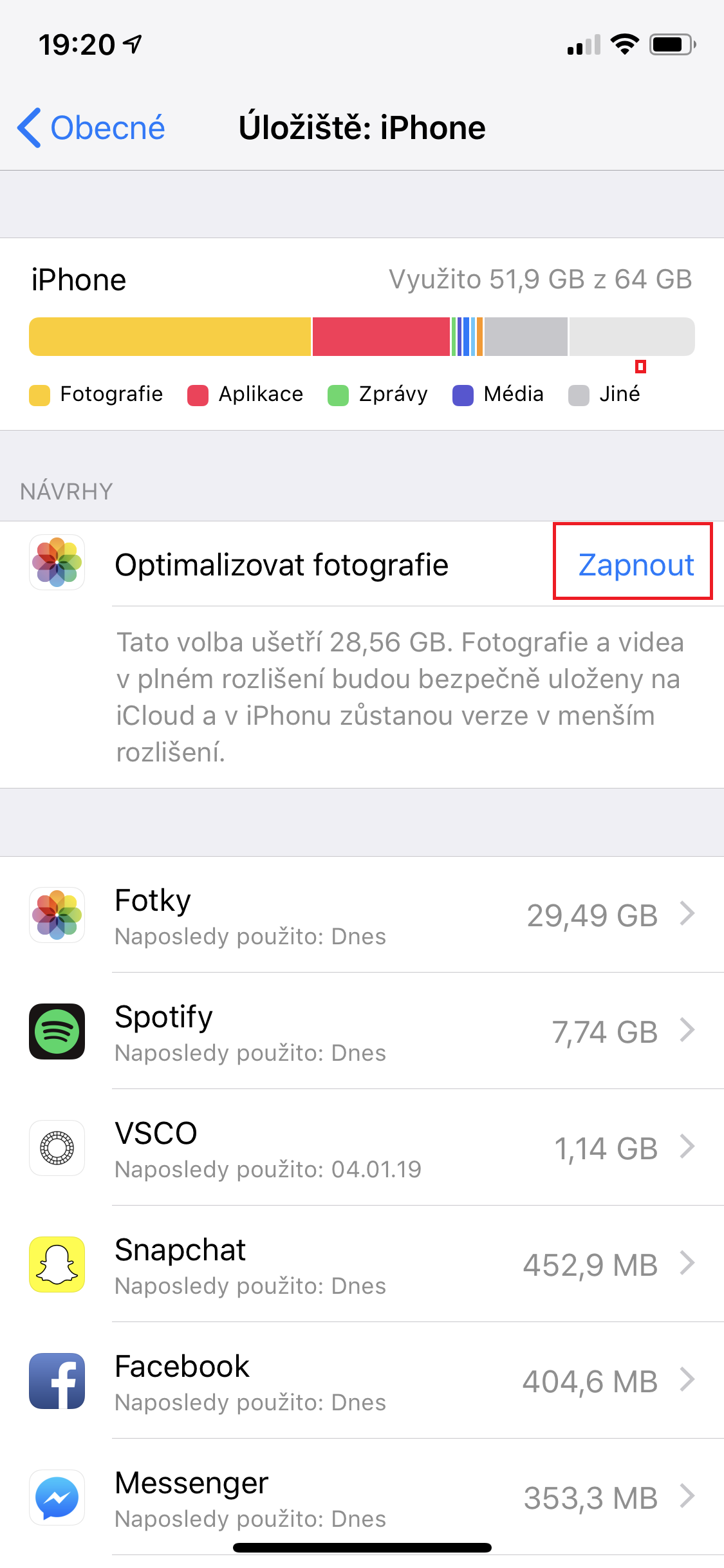
Kasutage fotode salvestamiseks Cloud
Üks suurimaid üksusi, mis minu iPhone'is ruumi võtab, on fotod ja videod. Pildistan igal pool ja kuigi üritan neid järk-järgult kustutada, on mul neid ikka palju kuhjunud. Sel juhul võib olla kasulik fotosid salvestada Cloudnäiteks õun jaCloud, või võistleja DropBox või Google Drive.
Kui soovite fotode salvestamise i-s lubadaCloud, toimige järgmiselt:
- Liigume omarakenduse juurde Seaded
- Avame vahekaardi Üldine
- Klõpsake valikul iPhone: Hoiustamine
- Klõpsame nuppu Lülitage sisse suvandi Optimeeri fotod jaoks
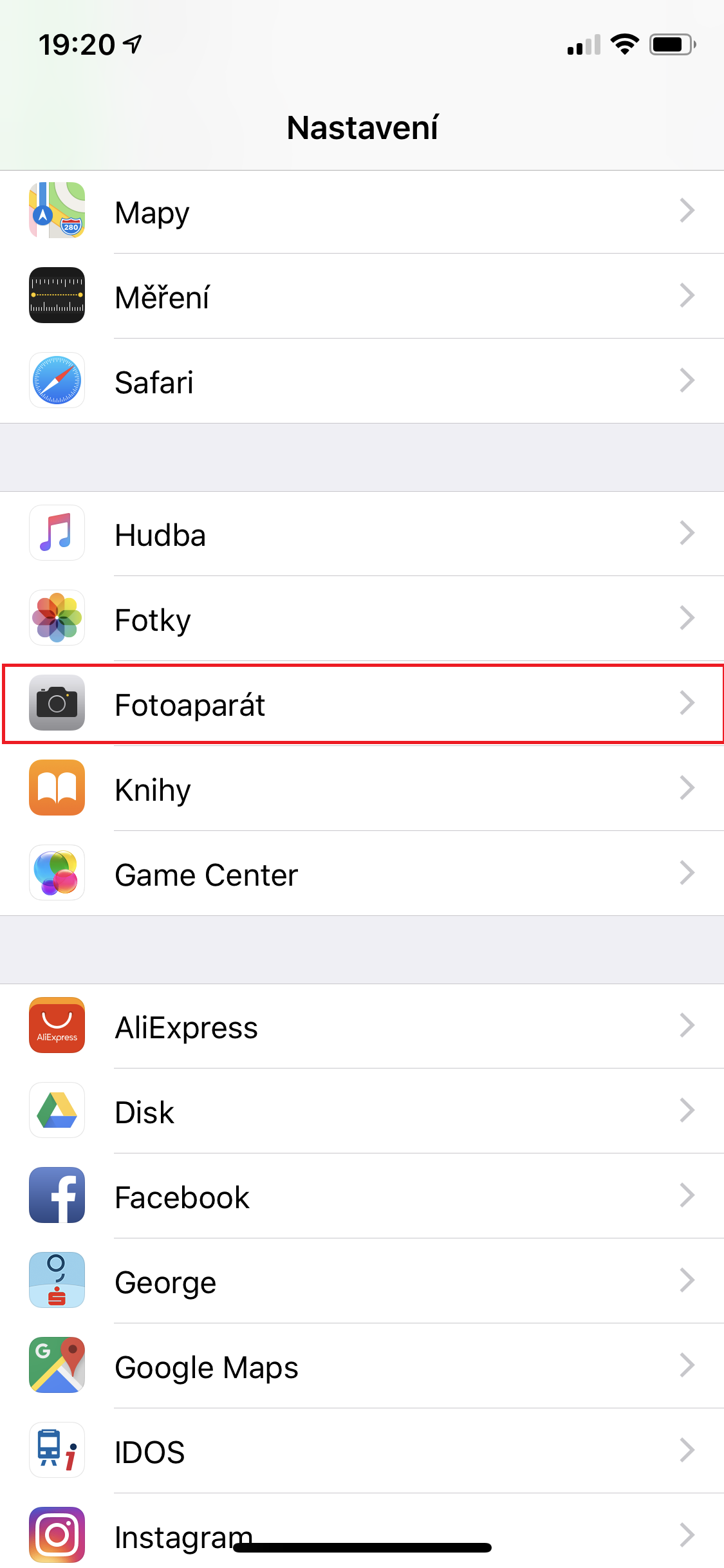
Ära lase iPhone salvestage mõlemad fotod HDR-i pildistamisel
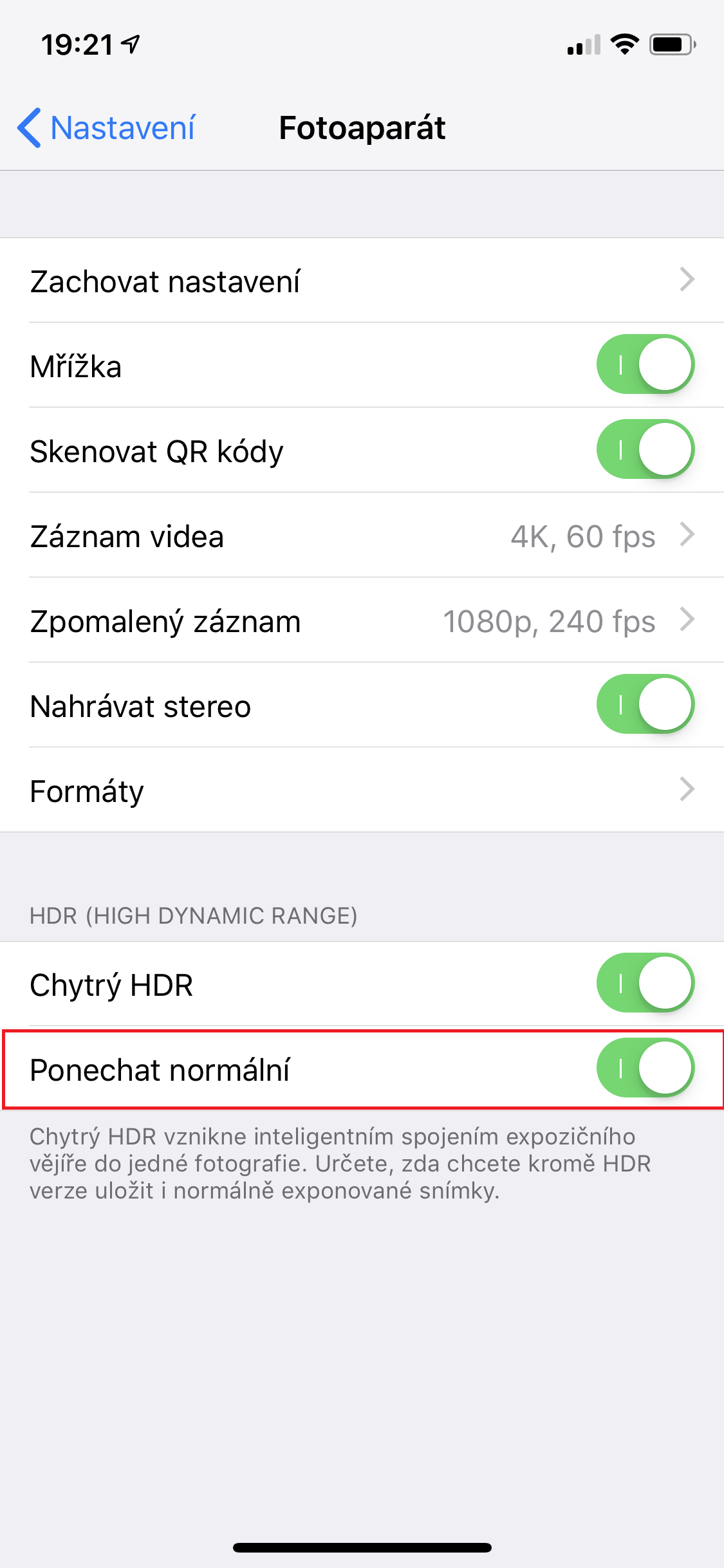
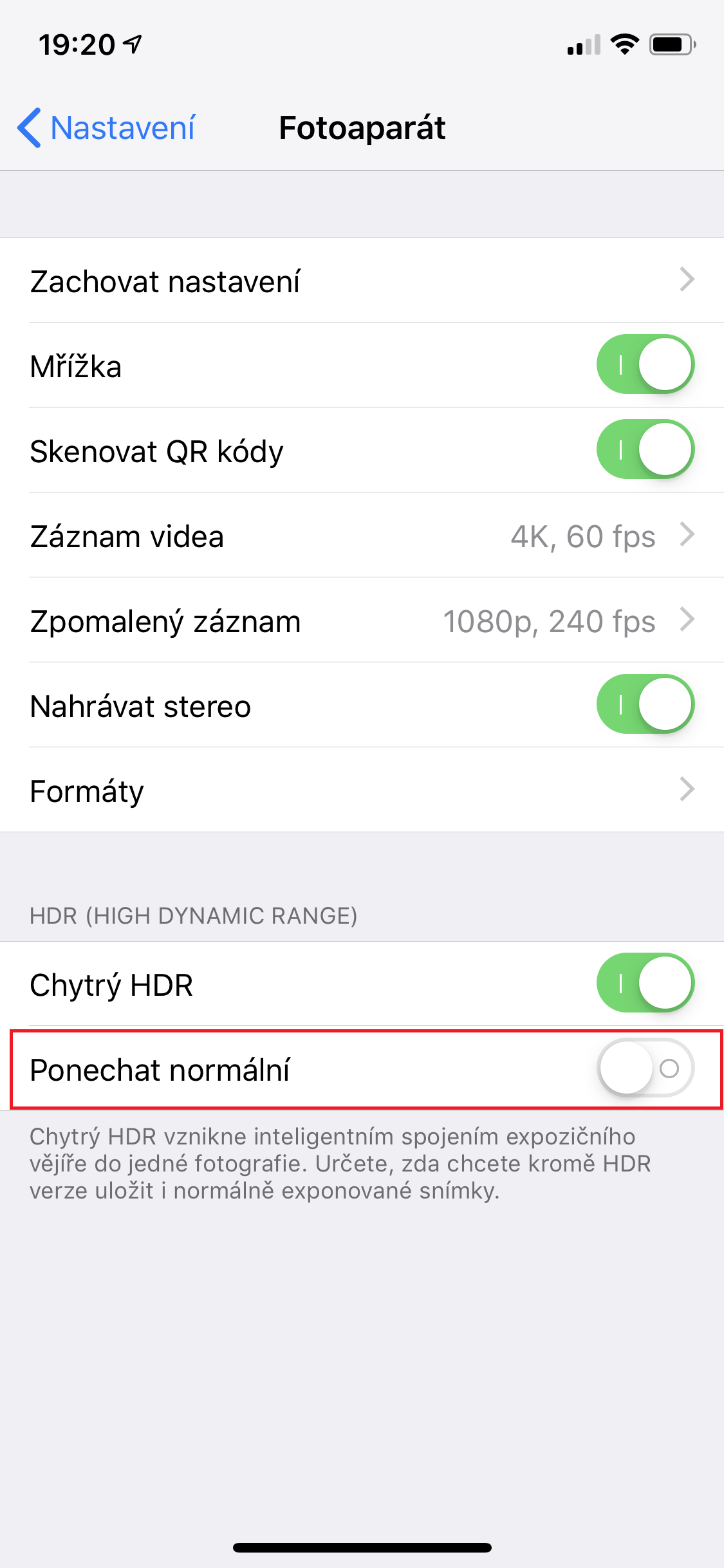
Saate oma iPhone'iga hõlpsalt HDR-fotosid teha. Olete ilmselt märganud, et mõnel juhul on teie galeriisse salvestatud kaks praktiliselt identset fotot. Antud juhul on üks neist tavaline foto ja teine HDR-foto. Kui soovite mõlema foto salvestamise funktsiooni välja lülitada, saate seda hõlpsalt teha.
Juhul kui sooviteonechat Ainult HDR-foto, järgige neid samme.
- Liigume omarakenduse juurde Seaded
- Avame valiku Kaamera
- Funktsiooni väljalülitamiseks kasutage lülitit Ponechat normaalne
Kasutage HEIF- ja HEVC-vorminguid
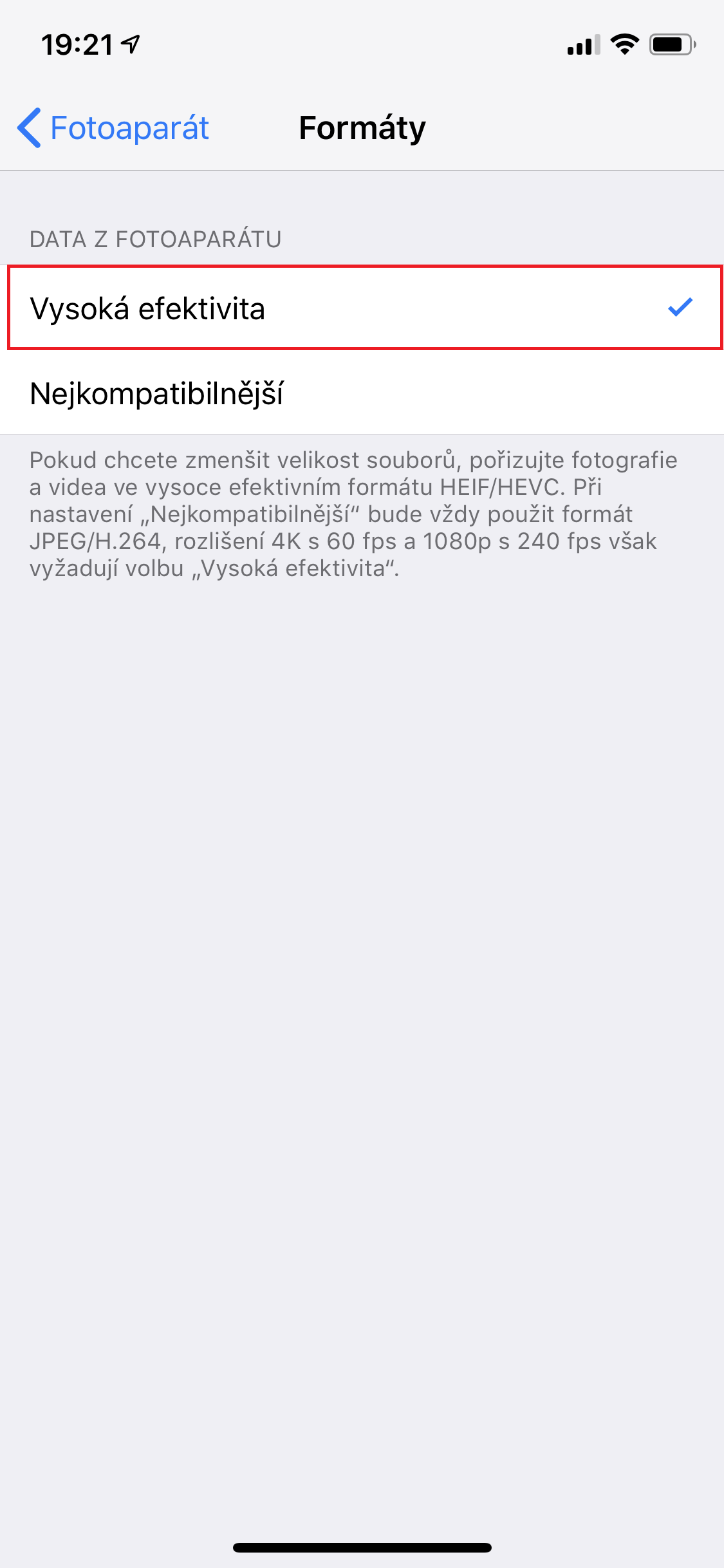
JPEG- ja H.264-vormingud on maailmakuulsad ja enimlevinud, kuid tänapäeval mõnevõrra aegunud. Need vormingud asendavad HEIF- ja HEVC-vormingud H.265-ga ning uuemad iPhone'id võimaldavad pildistada nendes formaatides, mis võtavad palju vähem ruumi, kuid miinuseks on see, et iga seade seda fotot ei ava.
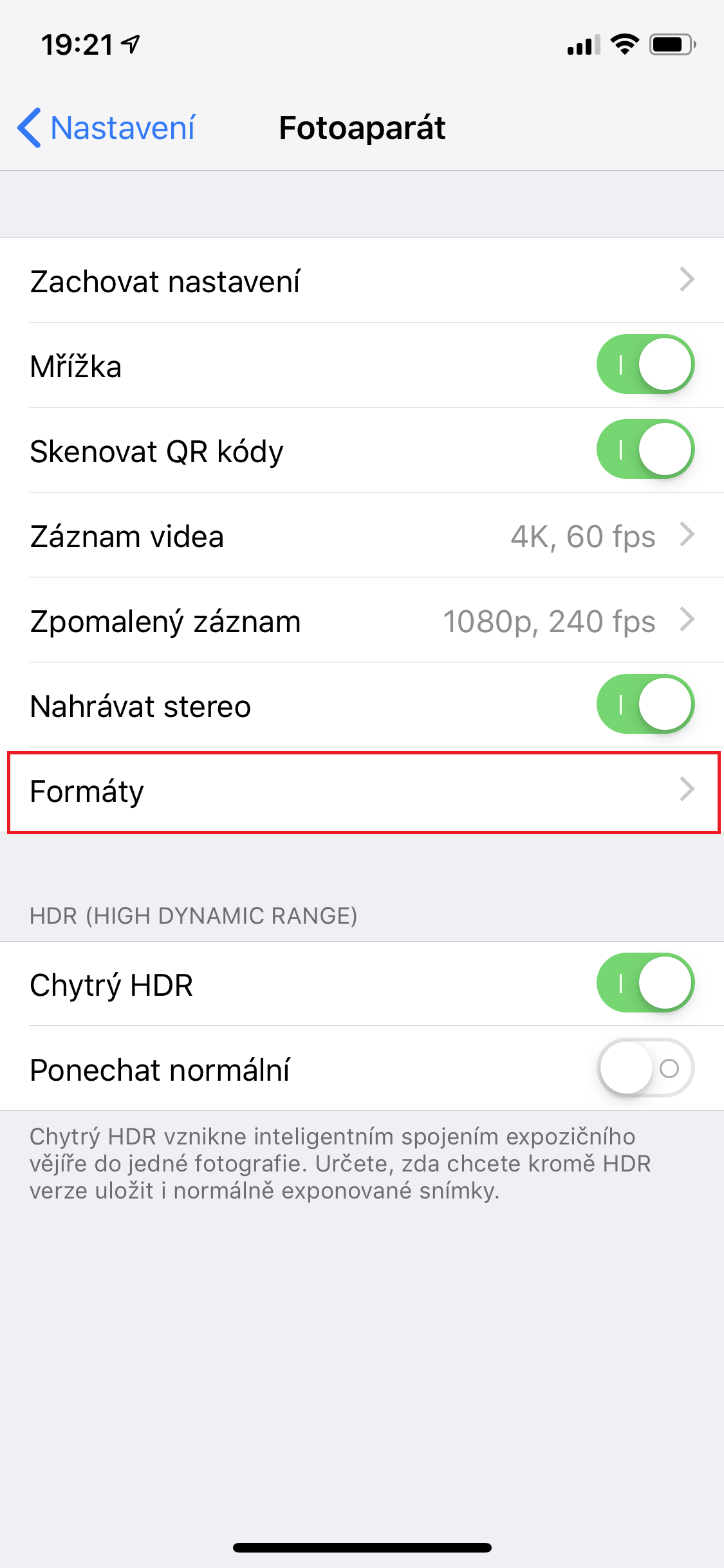
Kui soovite kasutada suure tõhususega vorminguid, tehke järgmist.
- Liigume omarakenduse juurde Seaded
- Avame vahekaardi pildid
- Klõpsake valikul Vormingud
- Valime valiku Kõrge efektiivsusega
Vähendage salvestatud video eraldusvõimet
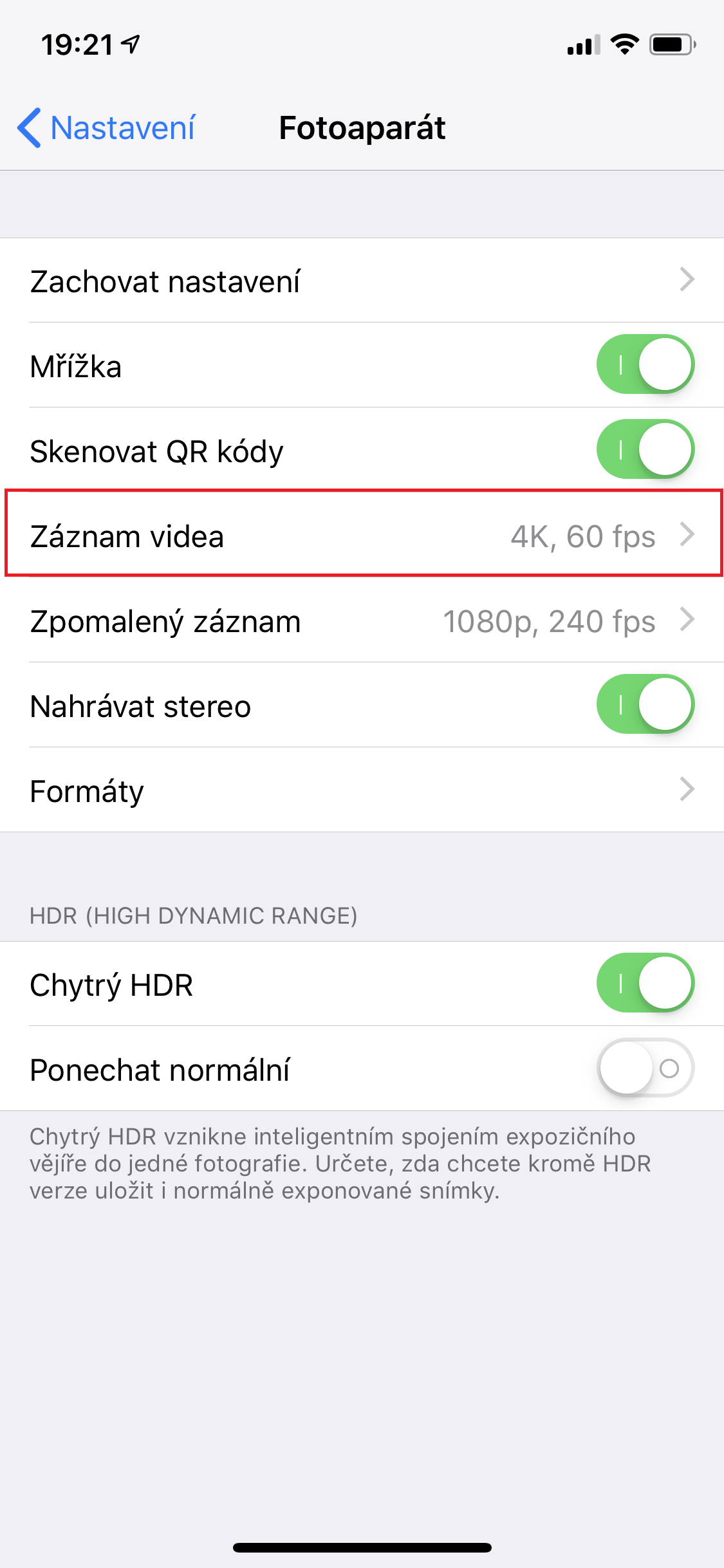
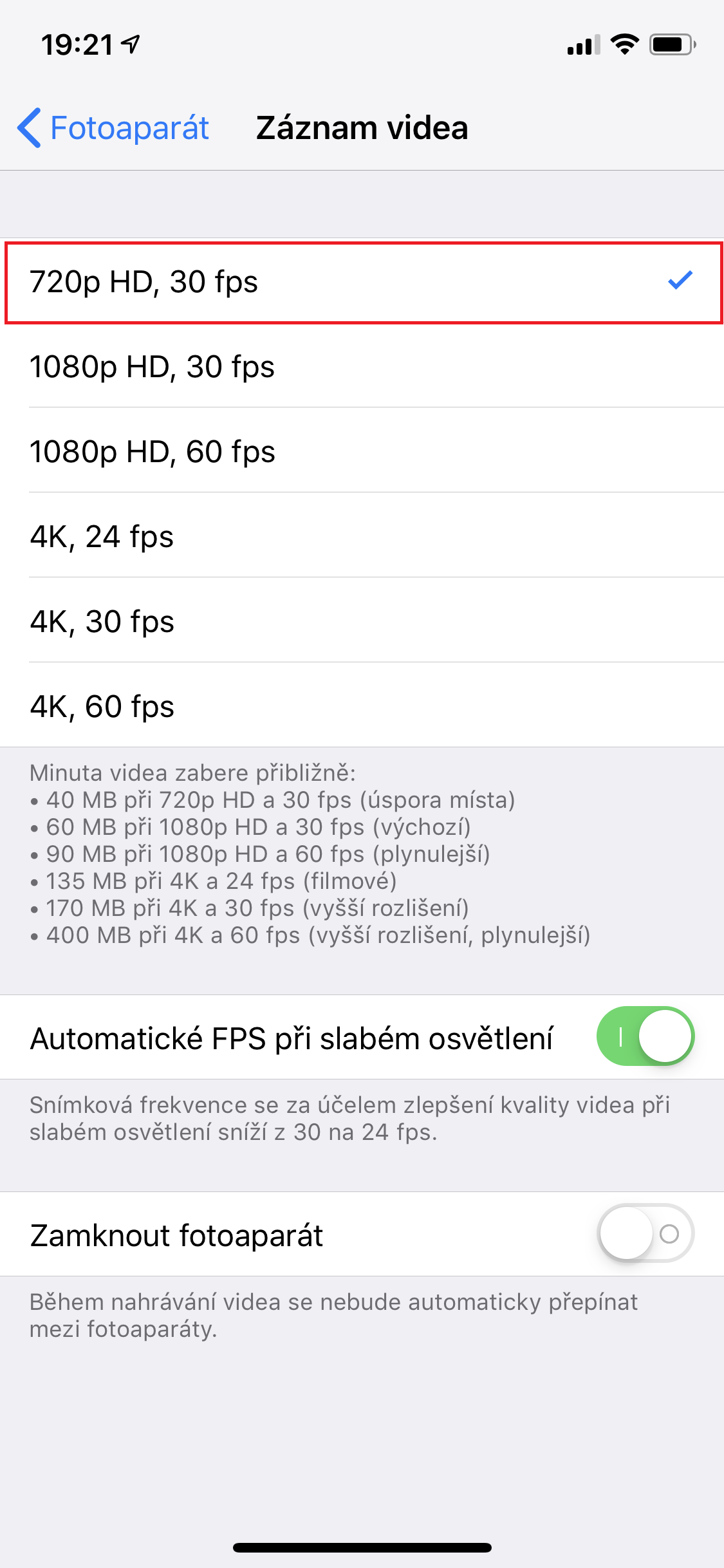
Uusimad iPhone'id suudavad filmida 4K videoid kiirusega 60 kaadrit sekundis, kuid üks minut sellist videot võib teie iPhone'is võtta kuni 400 MB, mis on päris palju. Õnneks saate ka seda seadet hõlpsalt muuta ja määrata väiksema eraldusvõime, mis võtab vähem ruumi.
Salvestatud video eraldusvõime muutmiseks toimige järgmiselt.
- Liigume omarakenduse juurde Seaded
- Avame vahekaardi pildid
- Klõpsake valikul Záznam video
- Meie valime madalam eraldusvõime (nt 720p või 1080p)
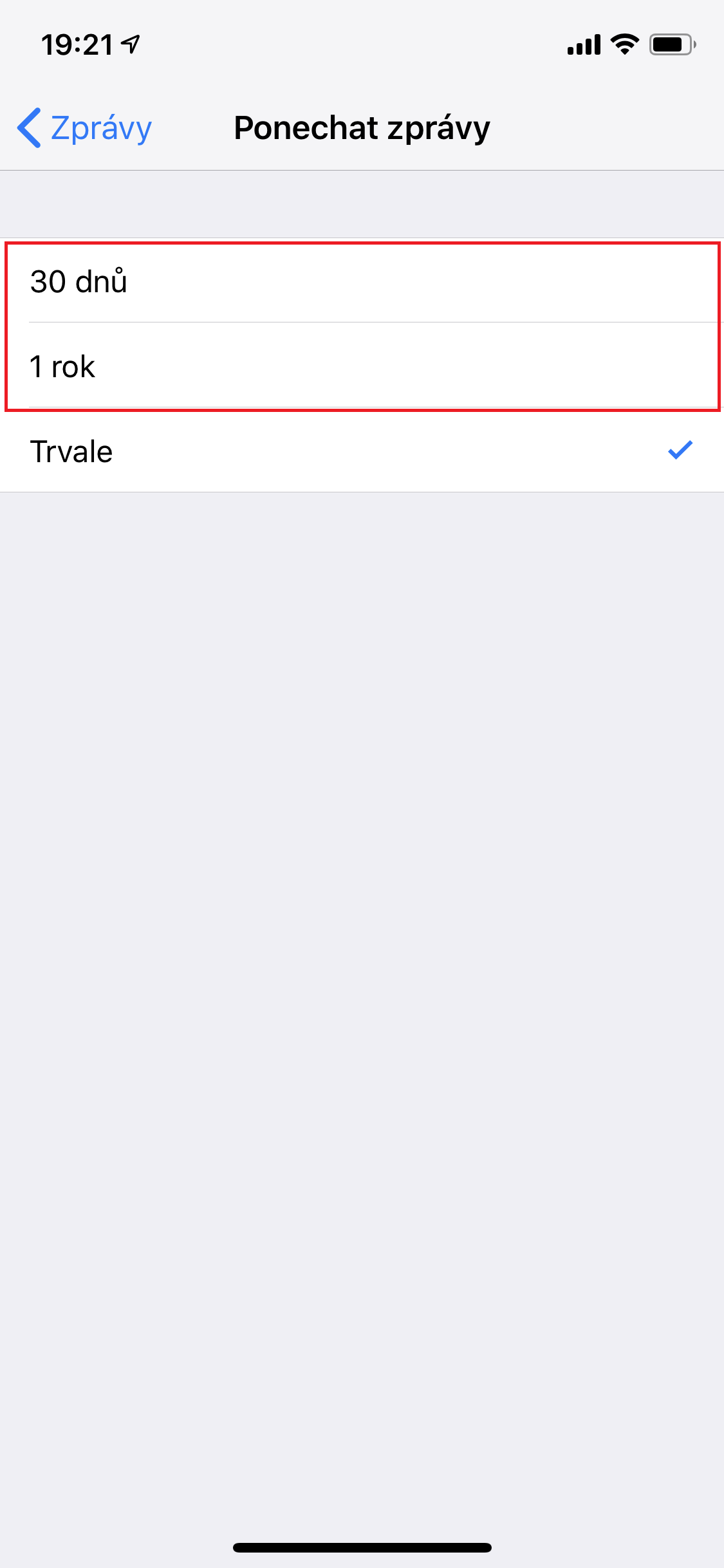
Sõnumite automaatne kustutamine
SMS-id, sõnumid, chating – tänapäeval praktiliselt igapäevane nähtus. Isegi tekstisõnumid, sealhulgas iMessagekuid need võtavad teie seadmes natuke ruumi. Kui te neid oma seadmest järk-järgult ei kustuta, võivad need mõne aasta pärast hõivata üsna suure osa teie salvestusruumist. Õnneks sisse iOS on funktsioon, mis võimaldabchat Kustutage sõnumeid ükshaaval ilma sõrme tõstmata.
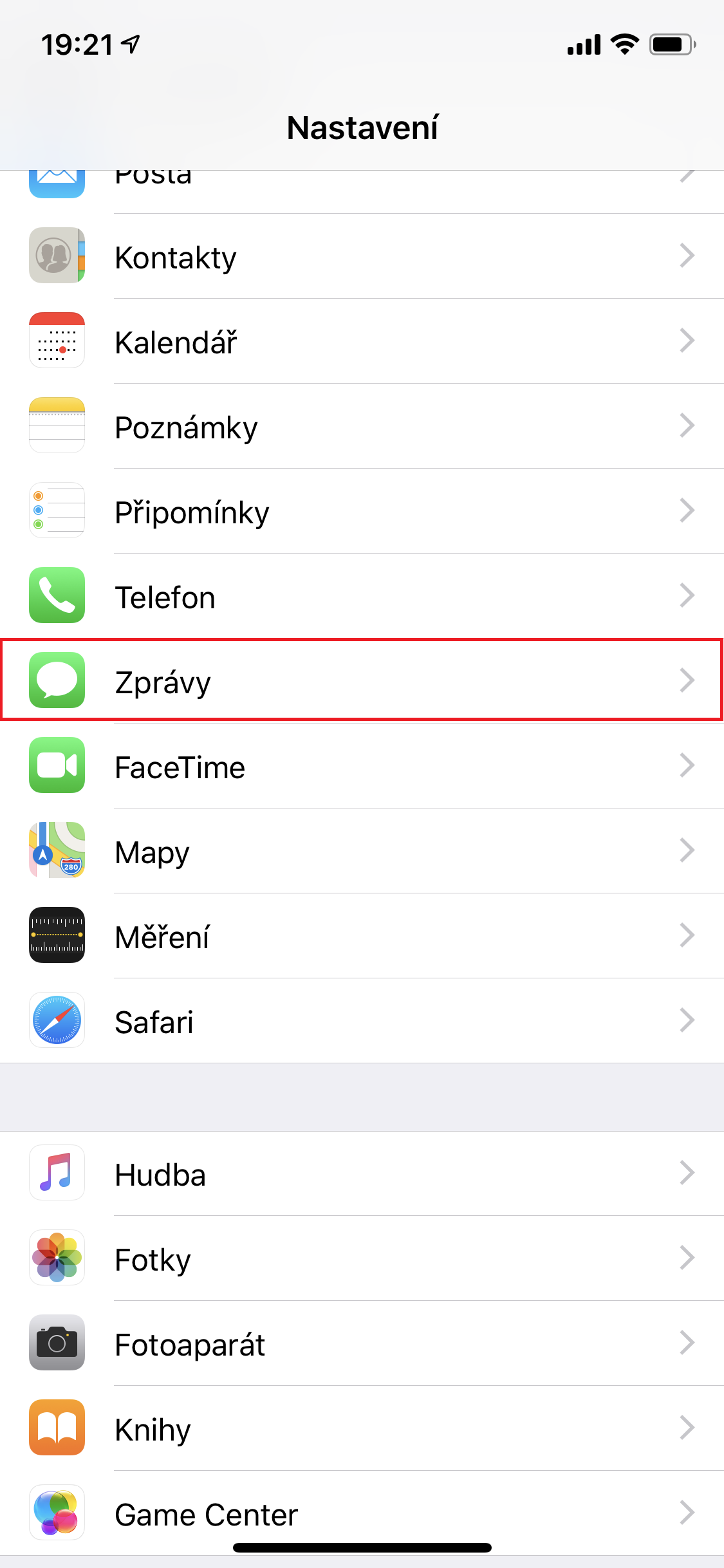
Kui soovite seadistada sõnumite automaatse kustutamise, toimige järgmiselt.
- Liigume omarakenduse juurde Seaded
- Avame vahekaardi Uudised
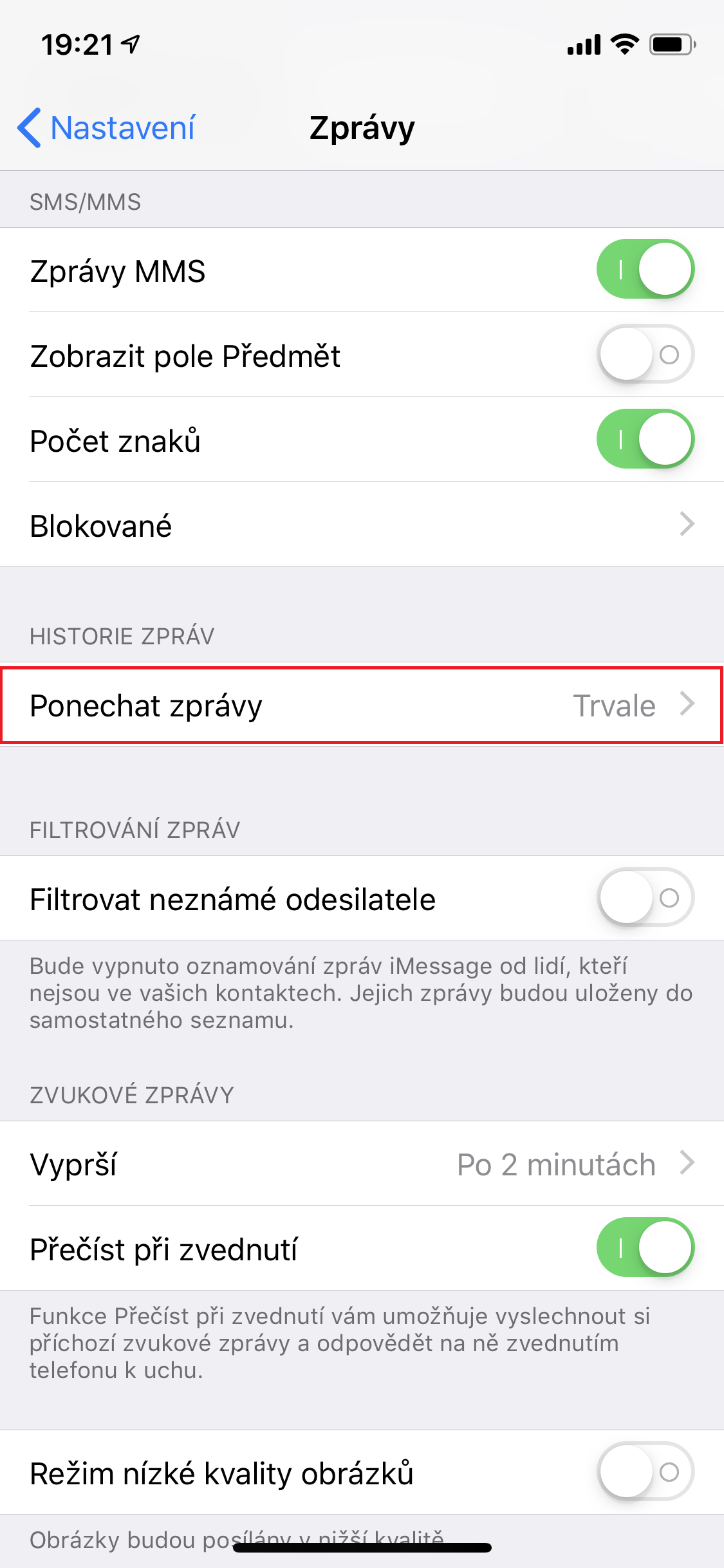
- Klõpsake valikul Ponechat uudised
- Valime, mis aja pärast sõnumeid ei saadeta.chat määrida (30 päeva või 1 aasta pärast)
Kontrollige, kas sõnumites on suuri manuseid
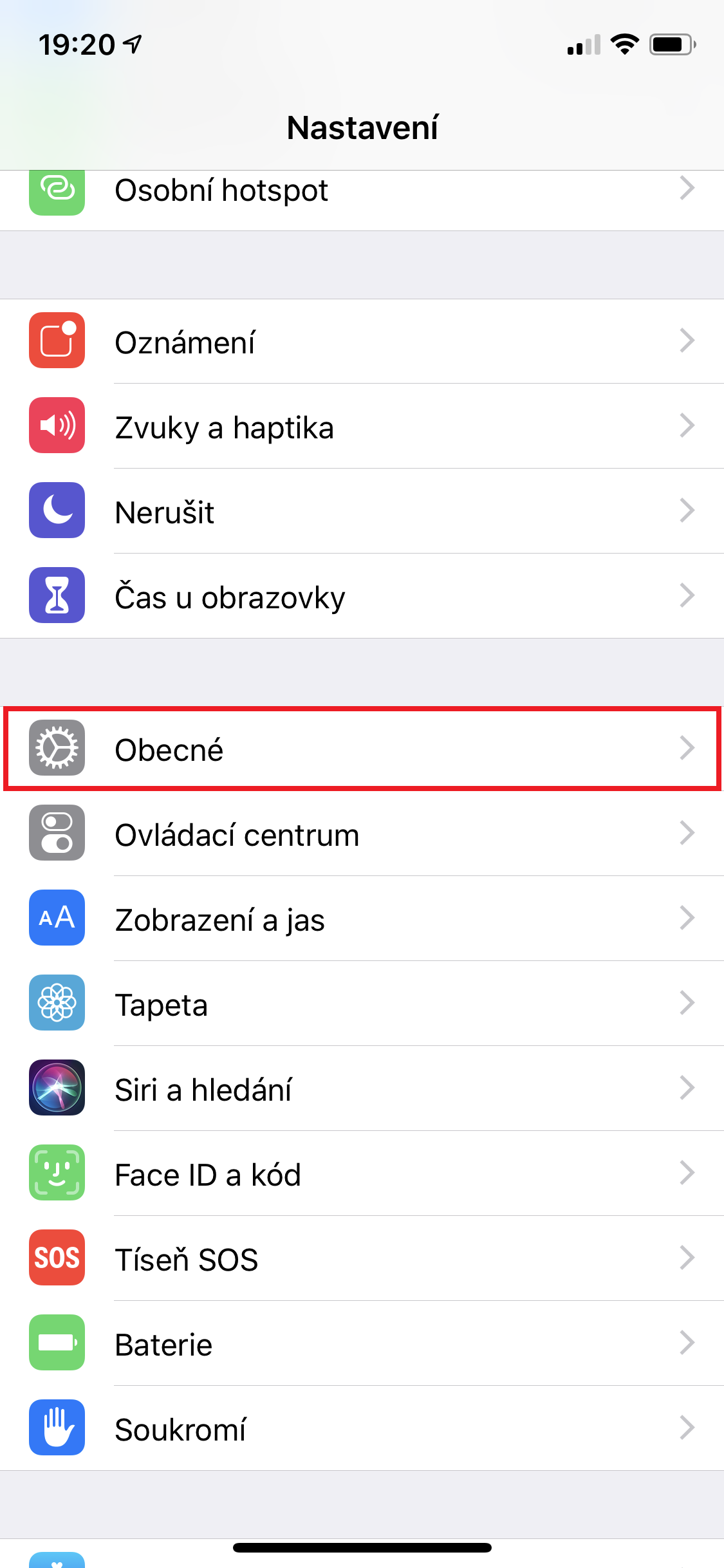
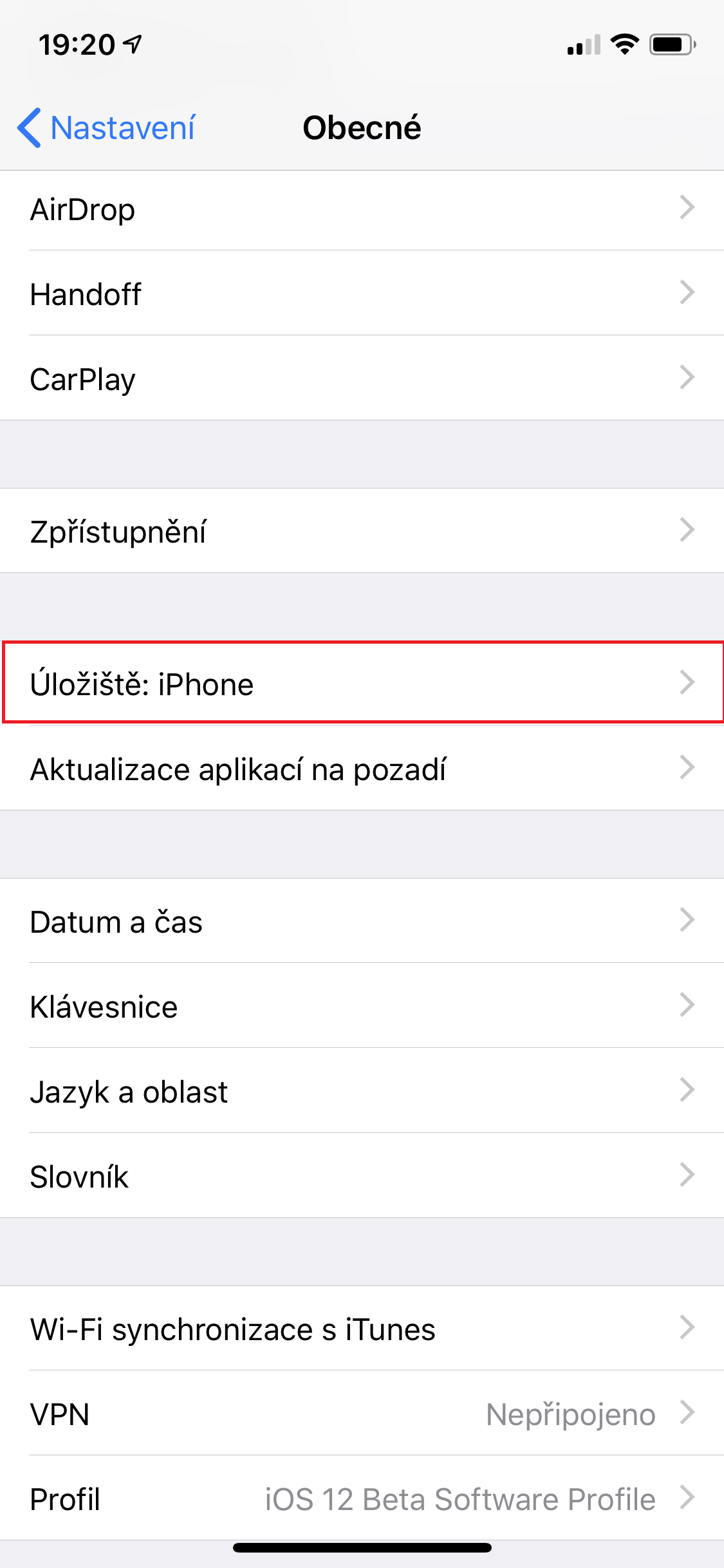
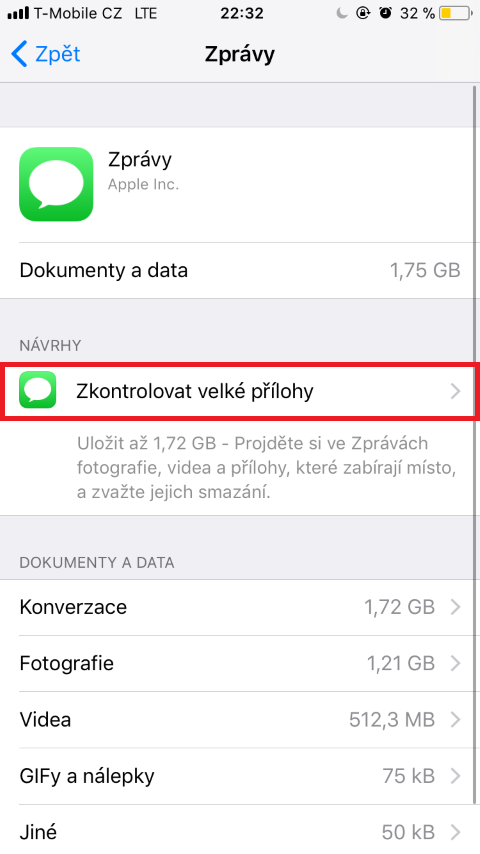
Kui keegi saadab sulle pika video või tohutu pildi, tuleb see kuhugi salvestada – ja loomulikult tuleks see salvestada ka mujale kui sinu seadme mällu. Siiski on lihtne nipp, mille abil saate näha, millised manused võtavad teie seadmes palju salvestusruumi.
Suurte manuste kontrollimiseks toimige järgmiselt.
- Liigume omarakenduse juurde Seaded
- Avame vahekaardi Üldine
- Klõpsake valikul iPhone: Hoiustamine
- Klõpsake valiku kõrval olevat nuppu Luba Kontrollige suuri manuseid
Fotogalerii
Kustutage juba loetud raamatud
Kui te ei saa ilma raamatuta elada, loete oma iPhone'is ja kasutate rakendust Books, võib olla hea mõte kontrollida, milliseid raamatuid olete juba lugenud või milliseid te lihtsalt ei loe. Raamatud võtavad ka teie iPhone'i salvestusruumi ja kui need kustutate, saate neid loomulikult igal ajal uuesti alla laadida.
Pro Raamatute kustutamiseks toimige järgmiselt.
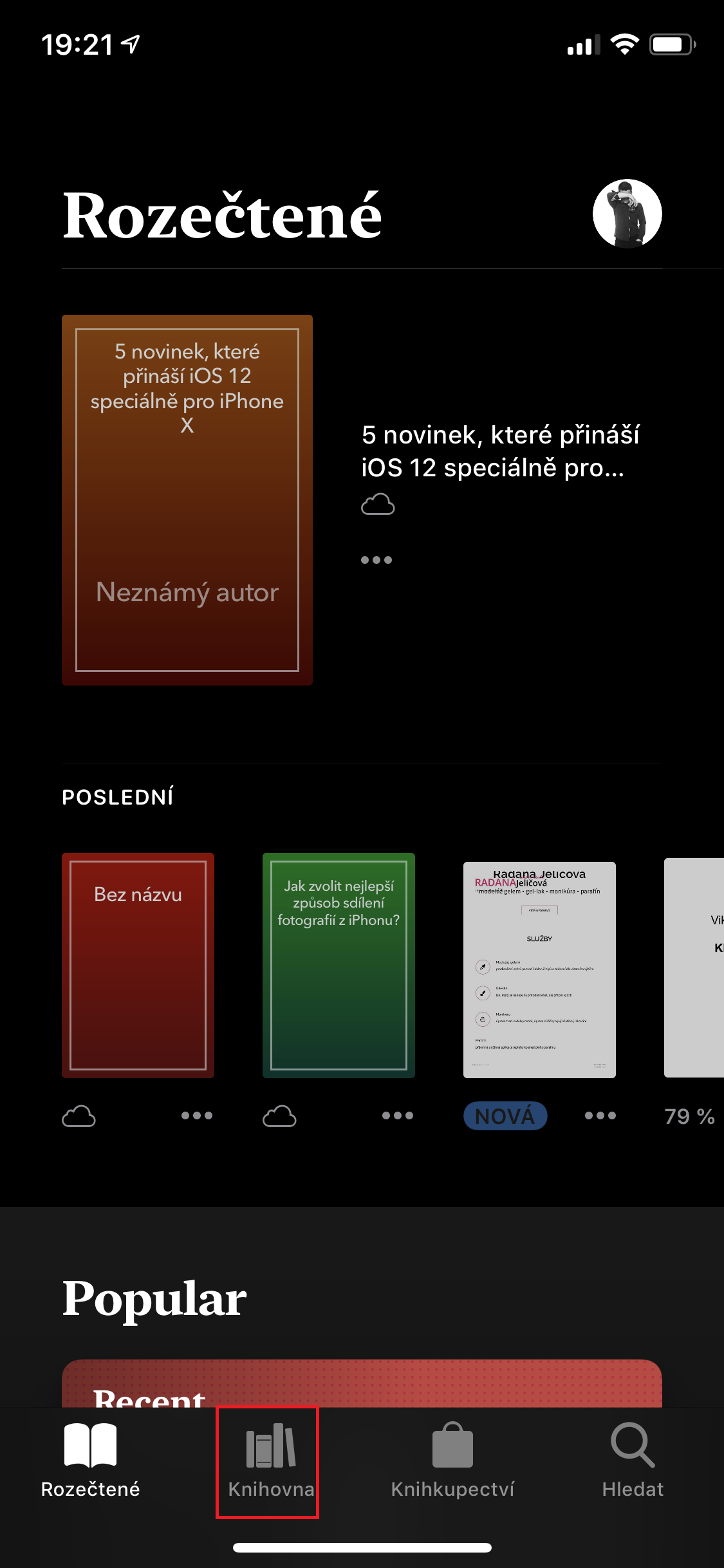
- Läheme rakenduse juurde Knihy
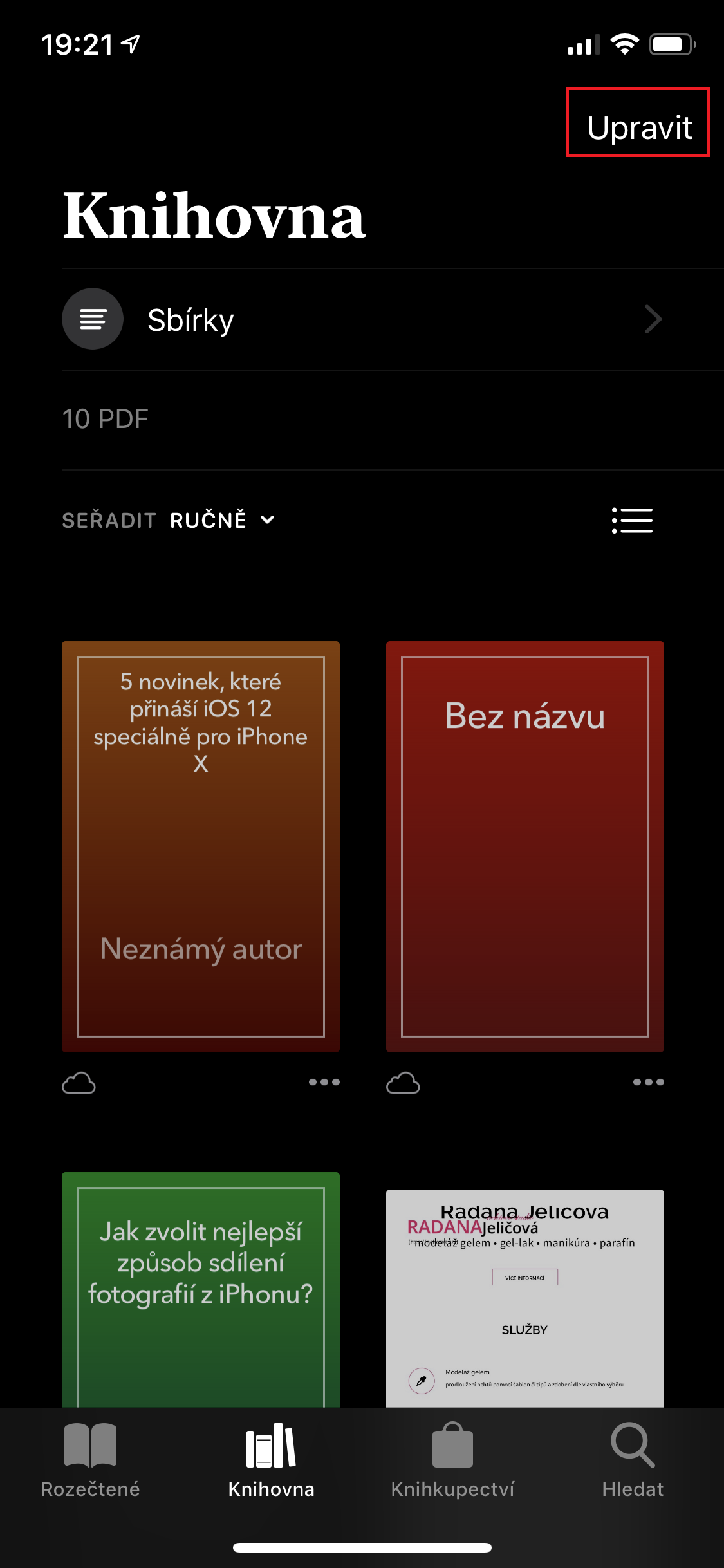
- Klõpsake alumises menüüs valikul Raamatukogu
- Klõpsake ekraani paremas ülanurgas nuppu Muuda
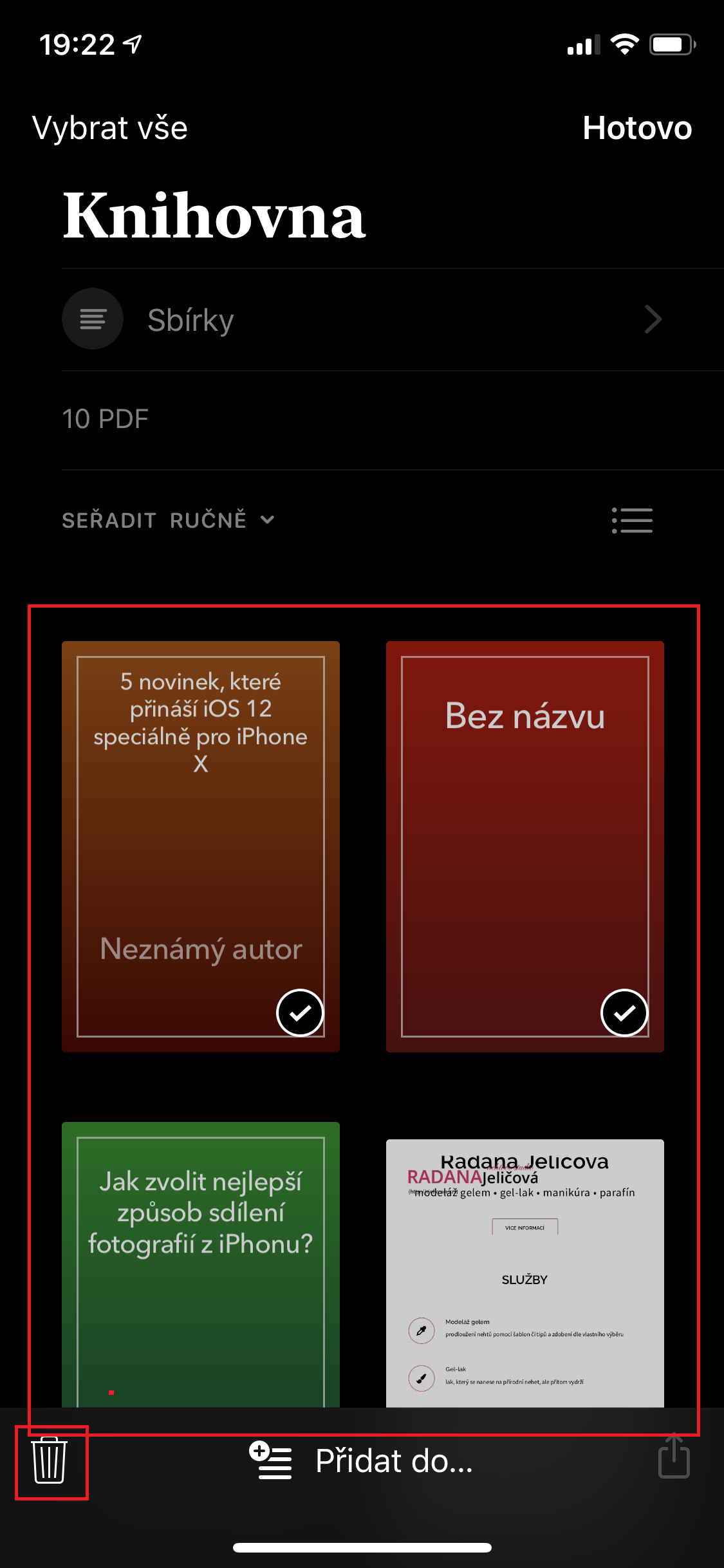
- Valime raamatuid, mille tahame eemaldada
- Klõpsake paremas alanurgas nuppu prügikasti ikoon
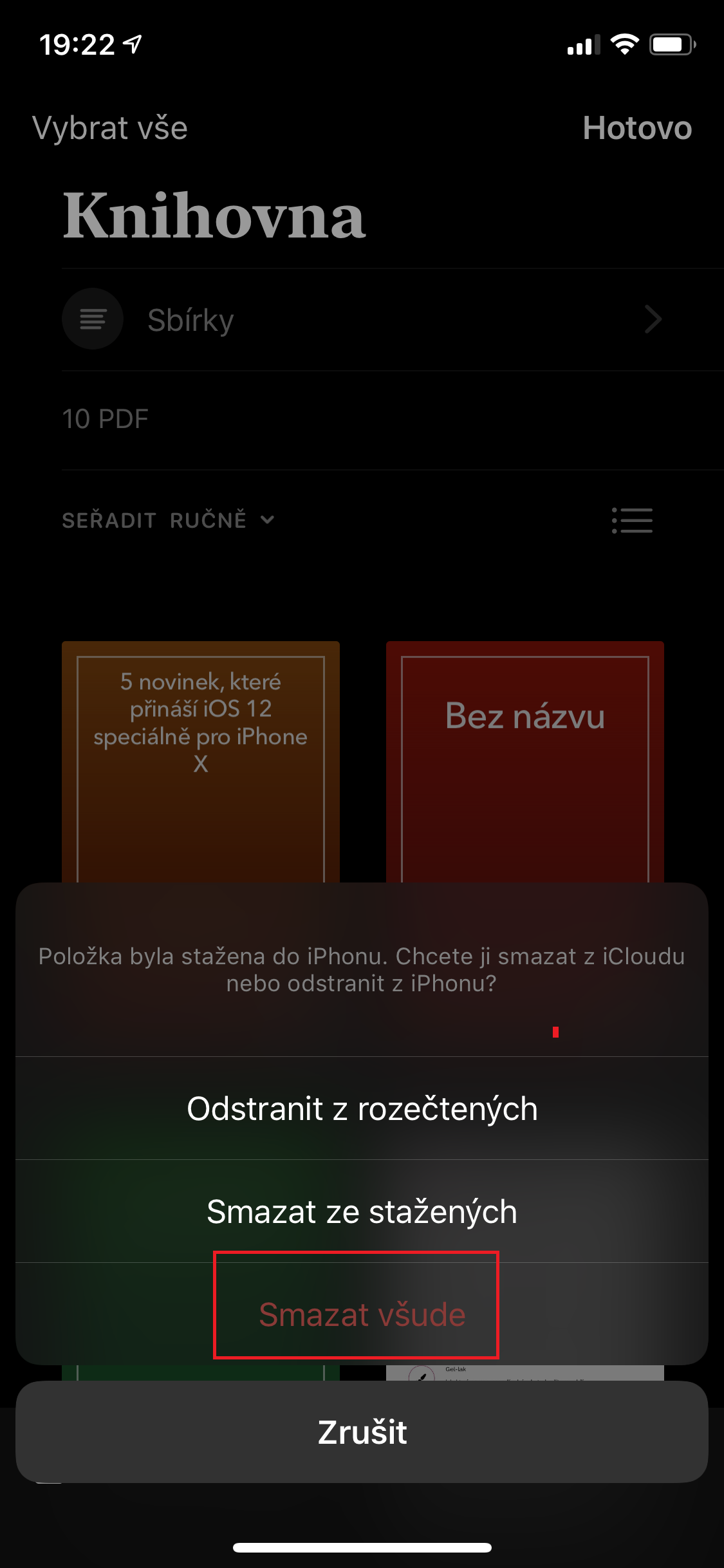
- Vajutame nuppu Kustuta kõikjal
Fotogalerii
Kustutage rakenduse andmed käsitsi
Nagu ma esimeses näpunäites kirjutasin, sina iOS saate rakenduse andmed kustutada. Need võivad olla kas mänguandmed või näiteks filmid, mis on alla laaditud sellistes rakendustes nagu Netflix jne. See valik eemaldab sageli sadu megabaite kasutamiskõlbmatuid andmeid, vabastades hõlpsalt teie seadmes ruumi.
Pro Rakenduse andmete käsitsi kustutamiseks toimige järgmiselt.
- Liigume omarakenduse juurde Seaded
- Avame vahekaardi Üldine
- Klõpsake valikul iPhone: Hoiustamine
- Me läheme alla allpool, kus asub rakenduste loend
- Meie valime si rakendus, mille andmed tahame kustutada
- Klõpsame nuppu Lükka taotlemine edasi
Fotogalerii
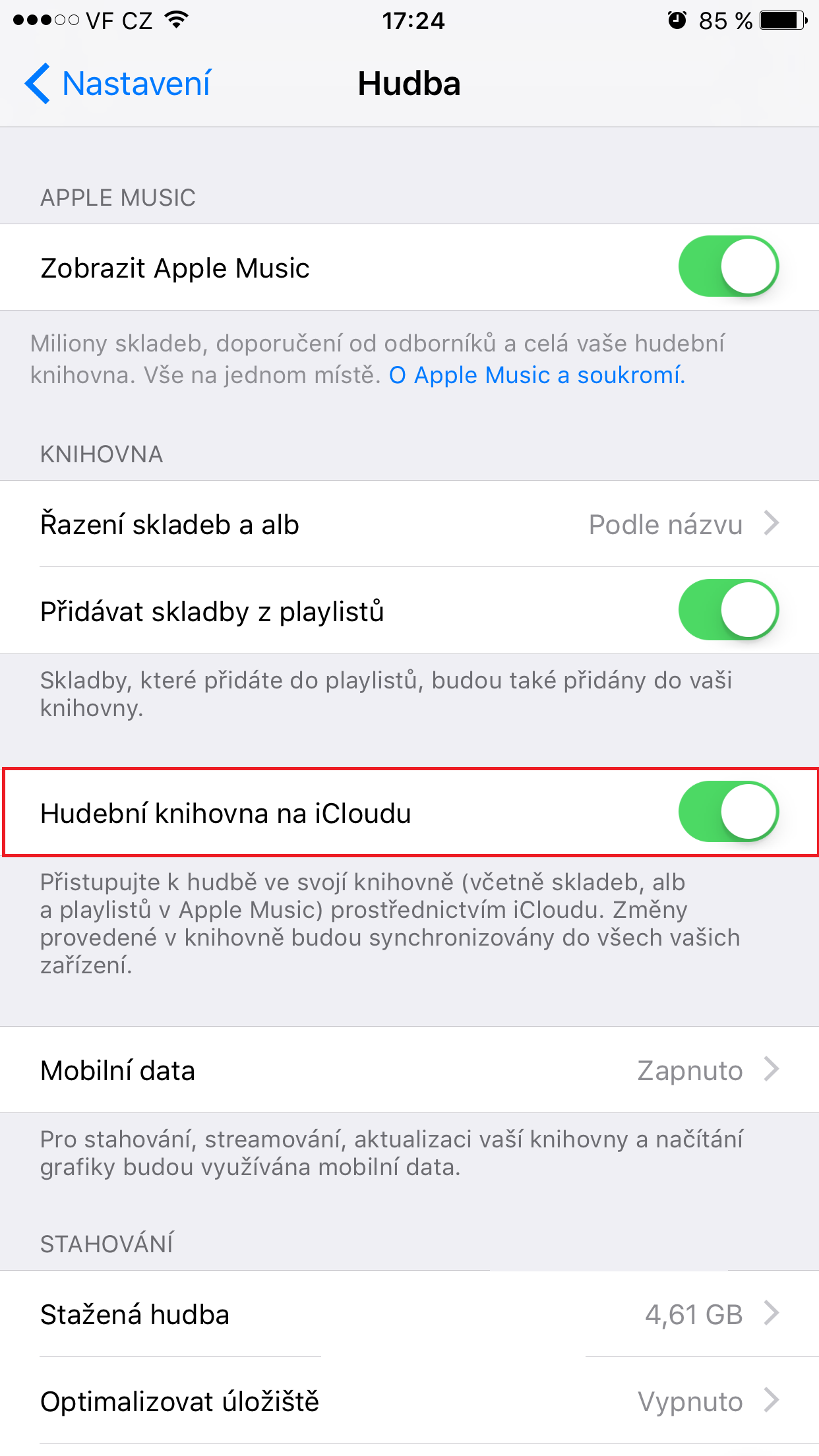
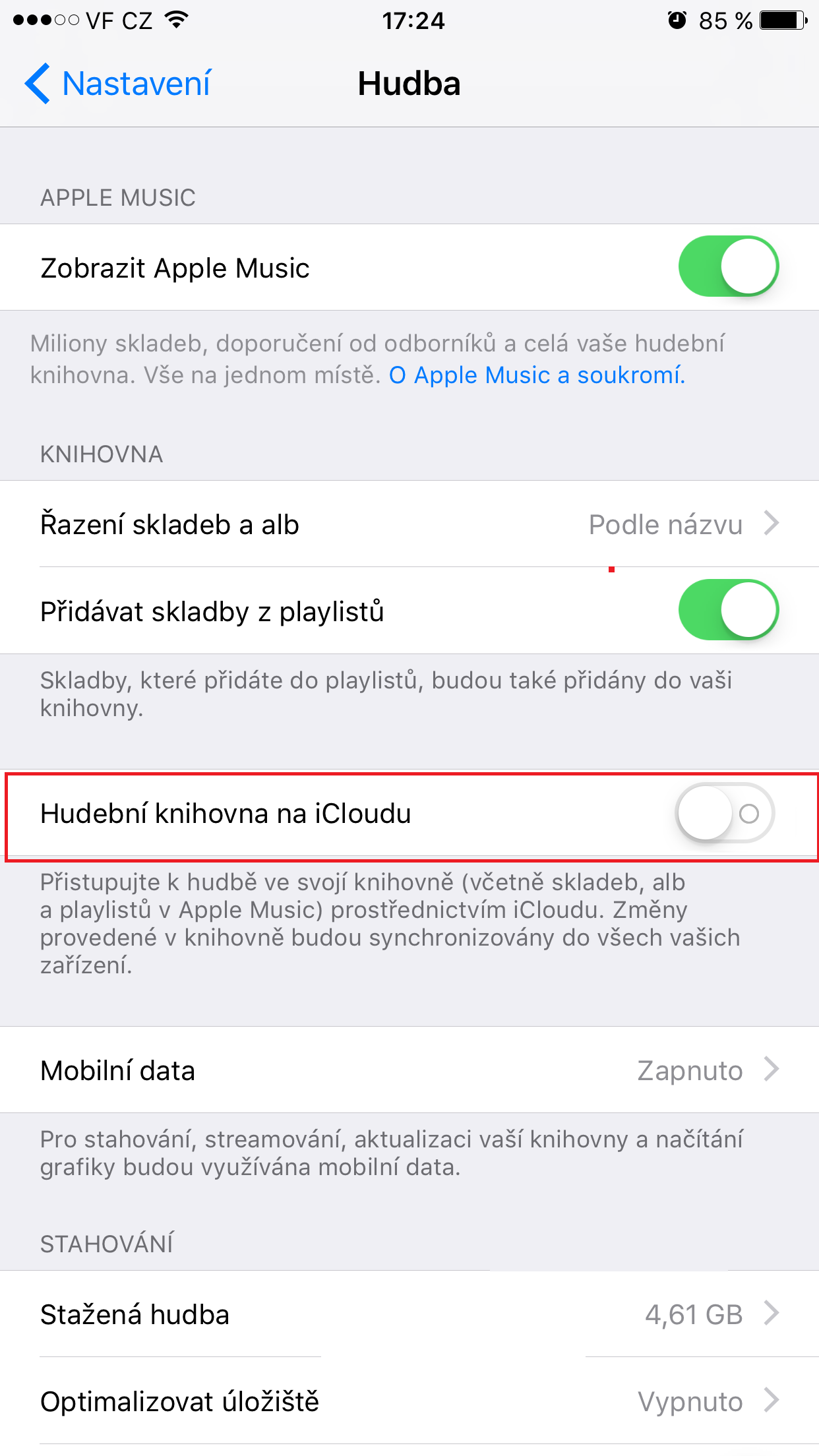
Muusikakogu i-sCloudu
Kui kasutate muusika kuulamiseks Apple Music, seega ole ettevaatlik. Loomulikult ei pea kõiki lugusid seadme mällu salvestama. Saate kuulata oma lemmiklaulechat voogesitus iTunes'i kaudu. Laulud ei võta seetõttu teie seadmes peaaegu üldse salvestusruumi, kuid peate arvestama mobiilse andmeside limiidi võimaliku kadumisega, kui te ei kasuta WiFi-ühendust.
Muusikakogu aktiveerimiseks i-sCloudu, toimige järgmiselt:
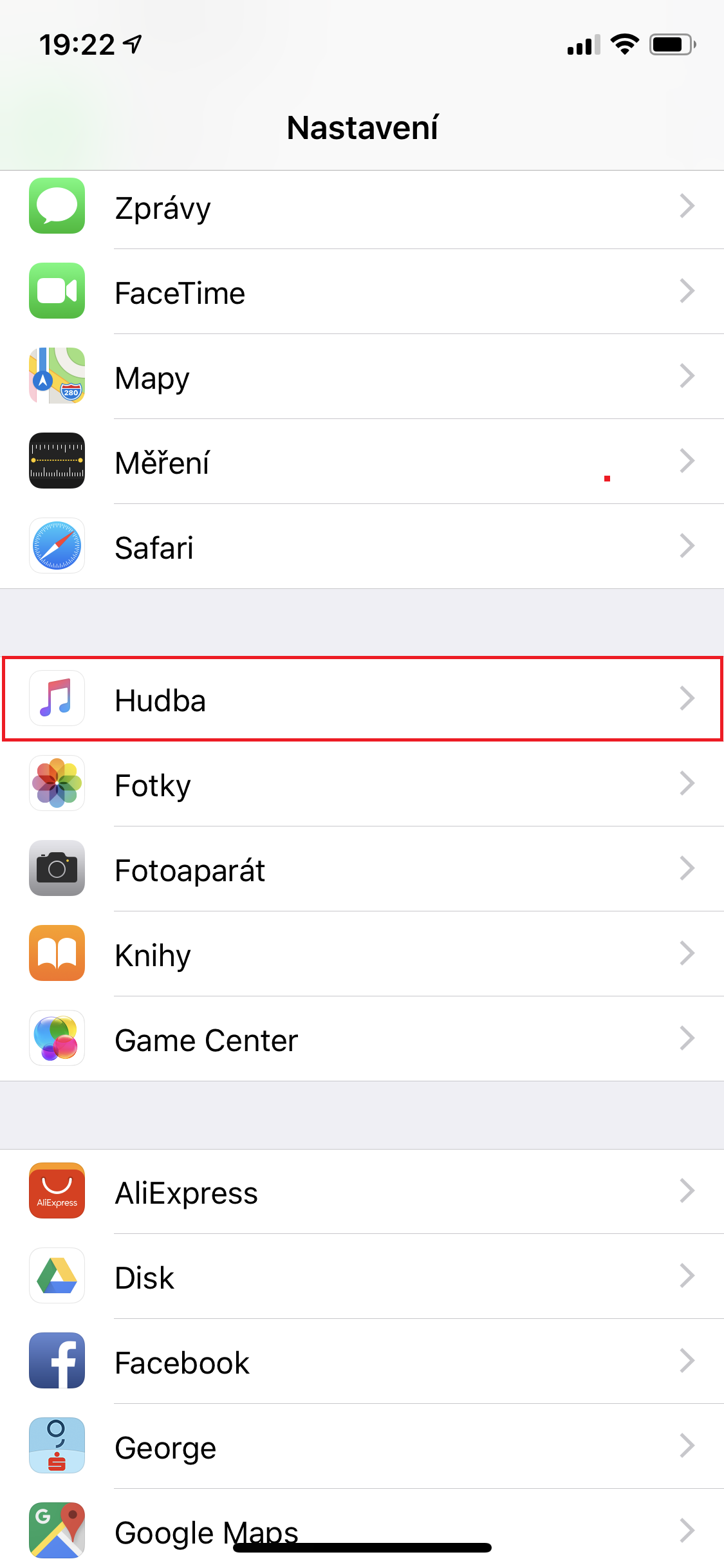
- Liigume omarakenduse juurde Seaded
- Avame vahekaardi Muusika
- Aktiveerime teenuse Muusikakogu i-sCloudu
Kuid selleks, et vältida seadme salvestusruumipuuduse probleemi, oleks kõige parem enne ostmist läbi mõelda, kas olete valinud sobiva salvestusruumi suuruse. Paljudel juhtudel tasub tõesti maksta paar tuhat krooni täiendava salvestusruumi eest, enne kui peate oma asjadega tegelema. iPhoneMa võitlen iga salvestusruumi megabaidi eest.


































Tere, tahan lihtsalt kirjutada, et mul ei ole artiklis kirjeldatud rakenduste edasilükkamise funktsiooni, vaid veidi teisiti - seaded - iTunes ja App store (iph8,12.1.2, XNUMX)
Maksate esmaklassilise telefoni eest palju raha ja aasta pärast vajate nõu, kuidas akut säästa, mida seadistada ja välja lülitada, et uus parem oleks. ioskuidas vabastada ruumi, kui maht on vähe ja isik ei soovi osta cloud. Pühapäevane luulesessioon.
Think different
Mis mul viga on? cloudkui mul pole piiramatut andmesidepaketti. Peaksite natuke mõtlema, enne kui selle trollisõnumi uuesti välja saadate.
... või ostke Sandisk iXpand kolb ja pange sellele kõik, mis teile pähe tuleb, muusika, fotod, filmid, dokumendid, peaaegu kõik ;)
Eriti nende Alza pseudoallahindluses, mis nad siin jälle andsid :D