
La seguridad de la privacidad siempre debe ser una prioridad absoluta para nuestros teléfonos. Aunque no lo parezca a primera vista, tras un examen y una consideración más detenidos, descubrirá que prácticamente todos sus datos están en su iPhone, ya sean nombres de inicio de sesión y contraseñas de varios sitios web, mensajes y registros de llamadas o, por ejemplo, , fotos . Por lo tanto, cada usuario debe preocuparse de que sus datos estén seguros y de que no queden atrapados de alguna manera y no los pierdan. En este artículo encontrarás 6 consejos para proteger tu información confidencial en tu iPhone.
Podría interesarle
No confíes en los teclados de terceros
Na App Puede encontrar innumerables teclados de terceros diferentes en la tienda. Algunos de estos teclados pueden ser más cómodos de usar de alguna manera, pero normalmente no ofrecen tanto como el nativo. Es importante tener en cuenta que los teclados de terceros pueden recopilar cualquier dato que escriba a través del teclado. Y de nuevo, si lo piensas, a menudo no sólo escribes mensajes, sino también nombres de usuario y contraseñas usando el teclado. Además, si tienes la misma contraseña y nombre en varias cuentas, puede ser un desastre. Así que definitivamente debes permanecer fiel a lo nativo. iOS teclado.
Configurar aplicaciones para acceder a funciones
Galería de fotos
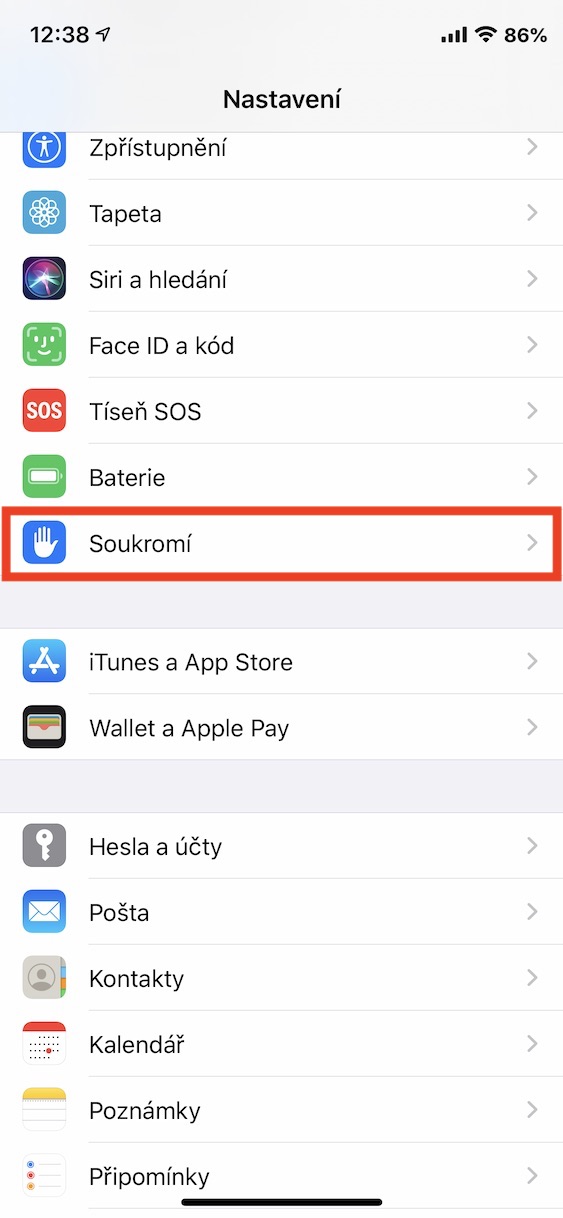
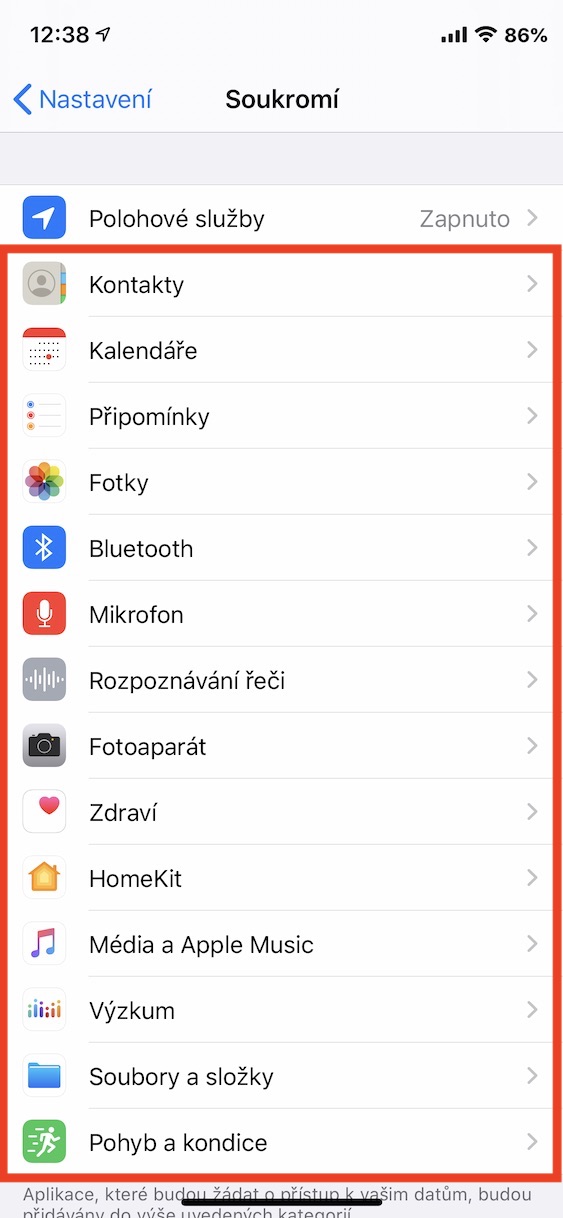
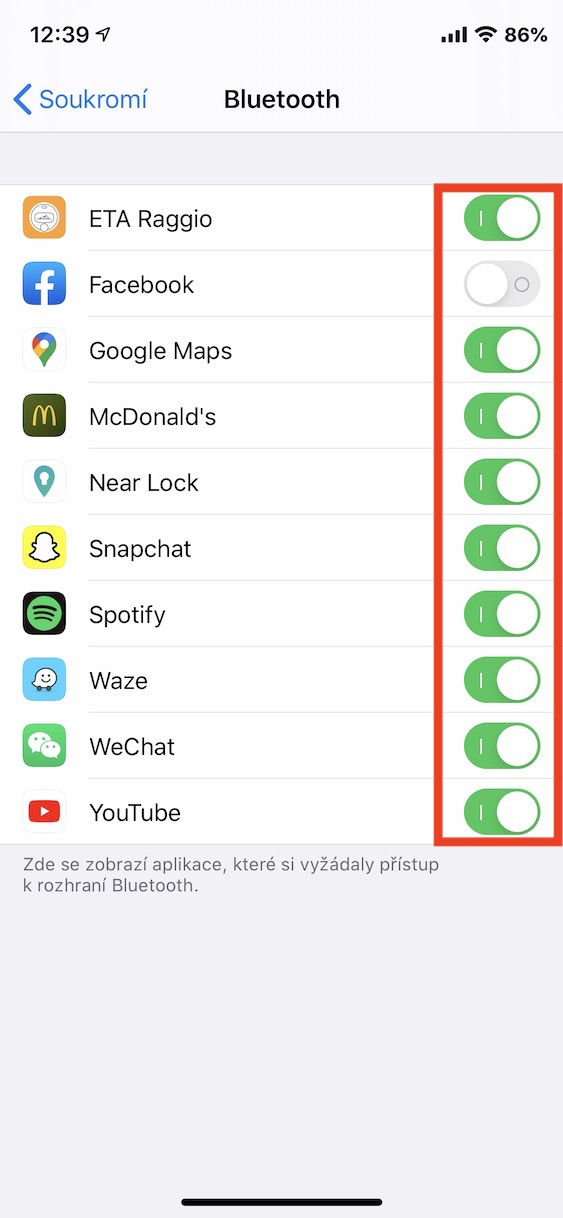
Cuando abres una aplicación por primera vez, verás una notificación sobre los servicios y funciones que quiere usar. Sin embargo, muchos usuarios no leen estas notificaciones y las aceptan automáticamente, lo cual es un error. Para cada aplicación, debes decidir con calma si quieres permitirle todo lo que te pide. Por ejemplo, no tiene sentido que una aplicación de navegación necesite acceder a tus fotos. Así que decide siempre con cuidado y permite solo lo que consideres necesario. Si por accidente permitiste algo que no querías, o si quieres comprobar qué aplicaciones tienen acceso a ciertos servicios, ve a Ajustes, desplázate hacia abajo y haz clic en la opción Privacidad. Allí, selecciona la función o el servicio que quieres comprobar. Luego, simplemente activa o desactiva el acceso para las aplicaciones usando los interruptores.
No dejes el USB enchufado
Galería de fotos
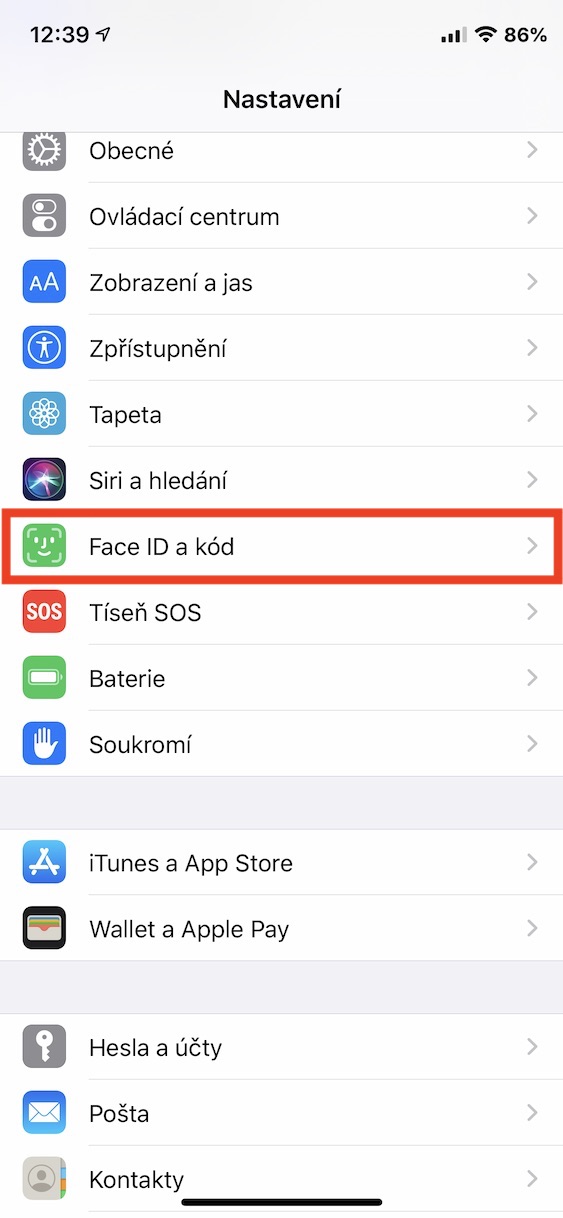
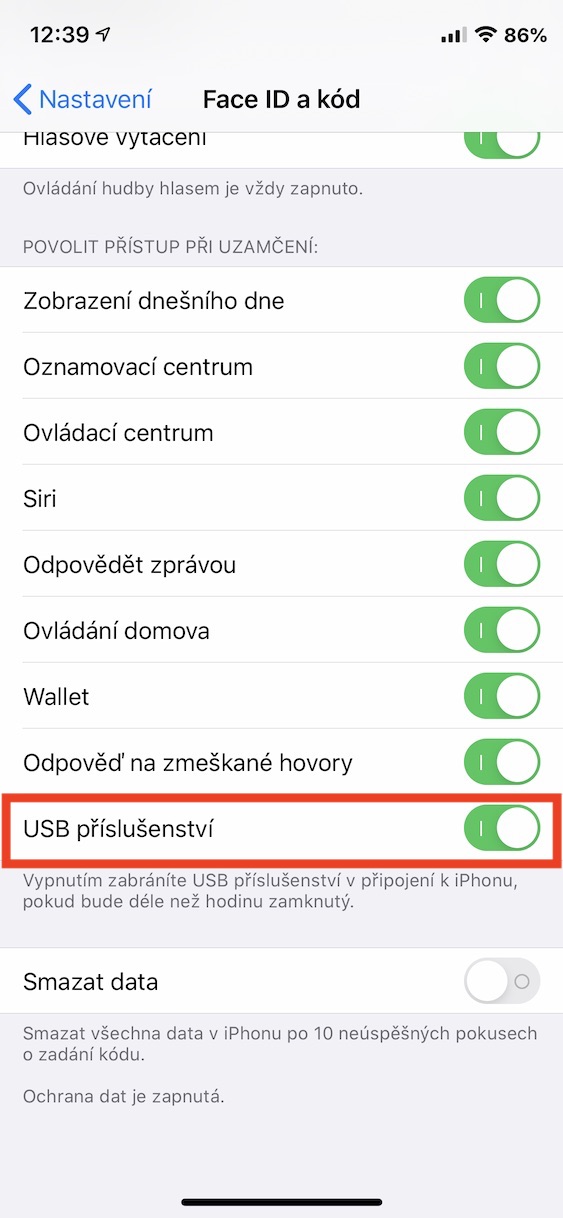
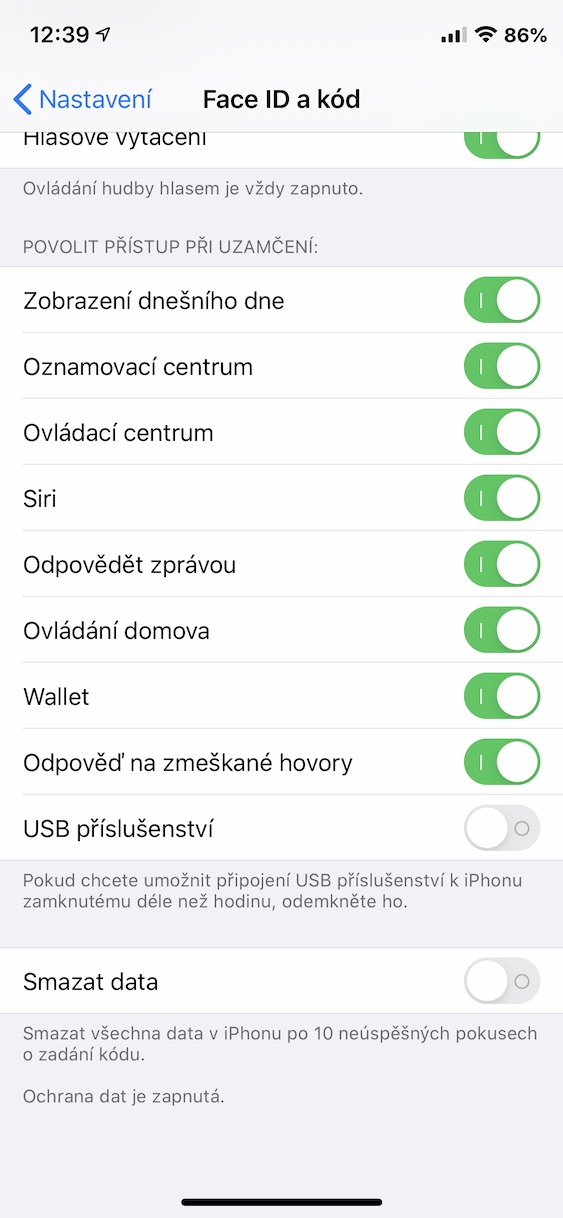
Si dejas tu iPhone Conectado al USB, lo estás poniendo en riesgo. Es a través de la conexión USB que el usuario puede acceder al iPhone. Si el dispositivo está conectado de esta manera... iPhone Si lo dejas por ahí, cualquiera con experiencia podría aprovecharse de él. También es necesario activar una medida de seguridad en tu iPhone que impida conectar dispositivos USB en la pantalla de bloqueo. Para ello, ve a la aplicación nativa de tu iPhone. Ajustes, donde haces clic en la opción de abajo Face ID y código de bloqueo, según el caso puede ser Touch ID y código de bloqueo. Después de eso, es suficiente en la sección siguiente. Permitir el acceso cuando está bloqueado desactivar la opción Accesorios USB.
Vea qué aplicaciones están usando sus datos de ubicación
Galería de fotos
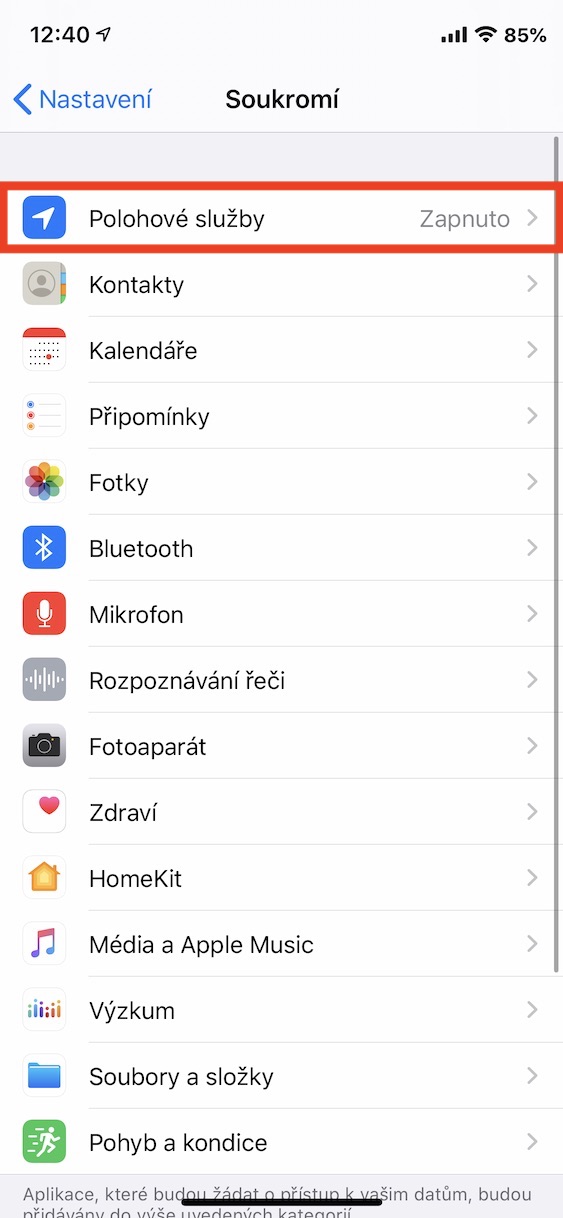
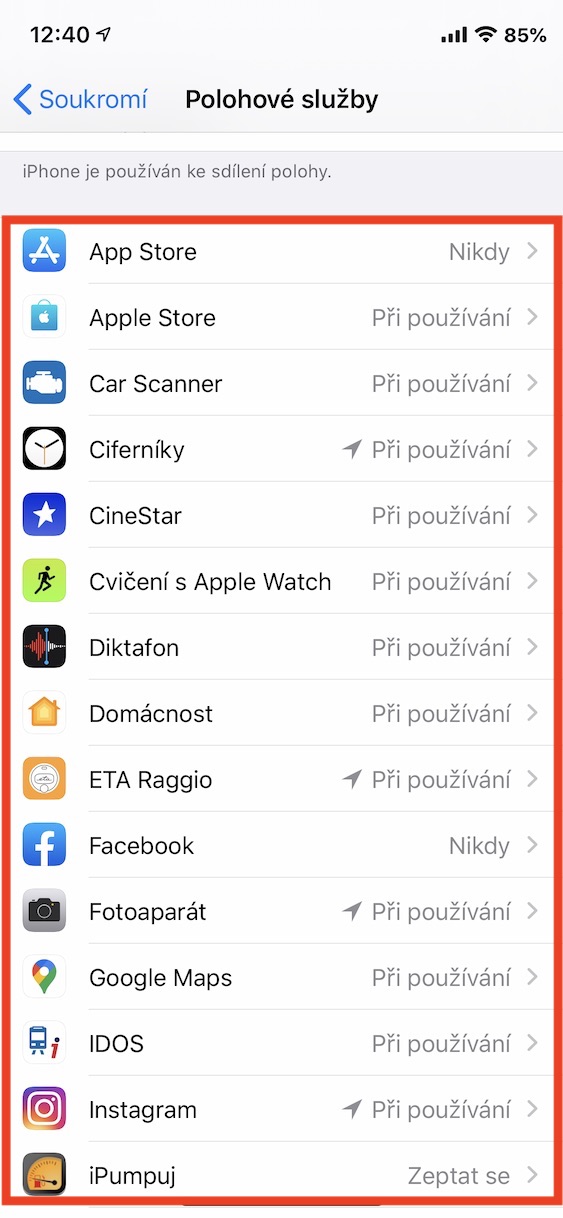
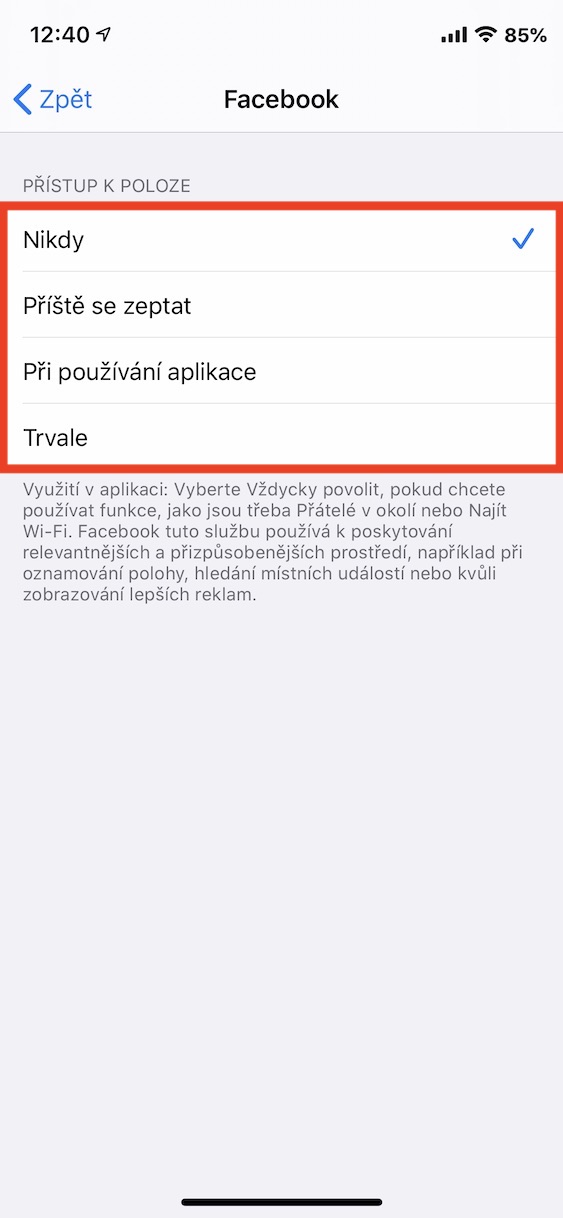
Dentro iOS 13 Tenemos una gran característica que evita que las aplicaciones en segundo plano utilicen tus datos de ubicación. Cuando inicie una aplicación que requiera estos datos, se le preguntará si desea acceder a los datos de ubicación solo una vez o solo mientras la aplicación esté ejecutándose. Si desea permitir que la aplicación utilice datos de ubicación incluso en segundo plano, debe hacerlo en Configuración. Si desea saber qué aplicaciones están utilizando sus datos de ubicación y posiblemente prohibirles que utilicen estos datos, simplemente vaya a la aplicación Ajustes, donde bajar abajo y haga clic en la opción Privacidad. Entonces simplemente abre la caja. Servicios de localización, donde haga clic aquí solicitud, en el que quieres nastavení uso de datos de ubicación alterar.
Limitar la visualización con anuncios
Galería de fotos
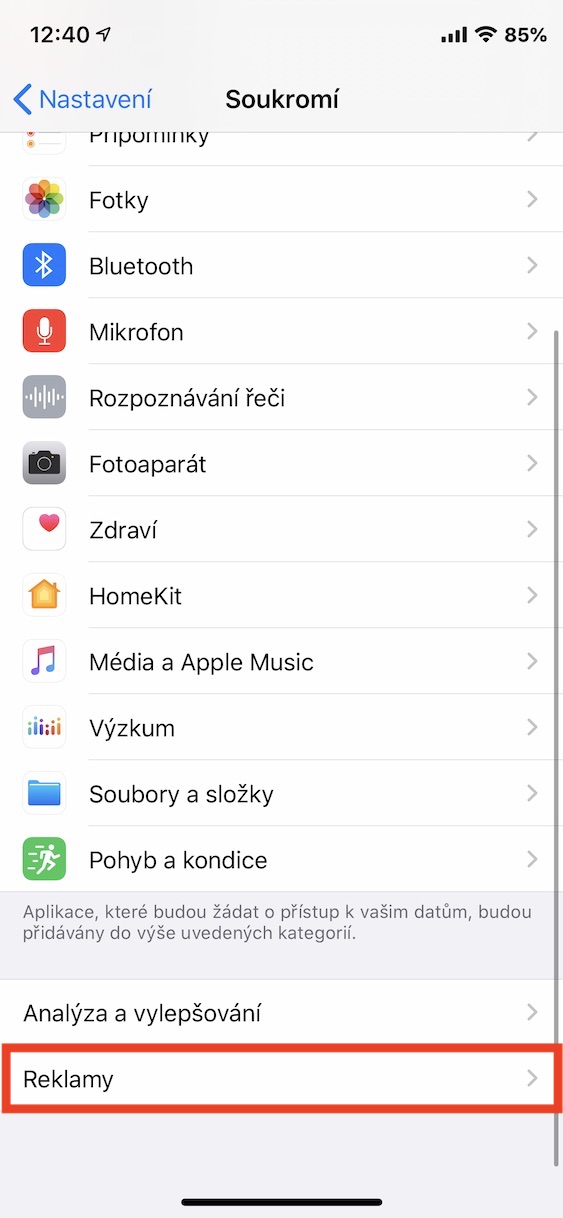
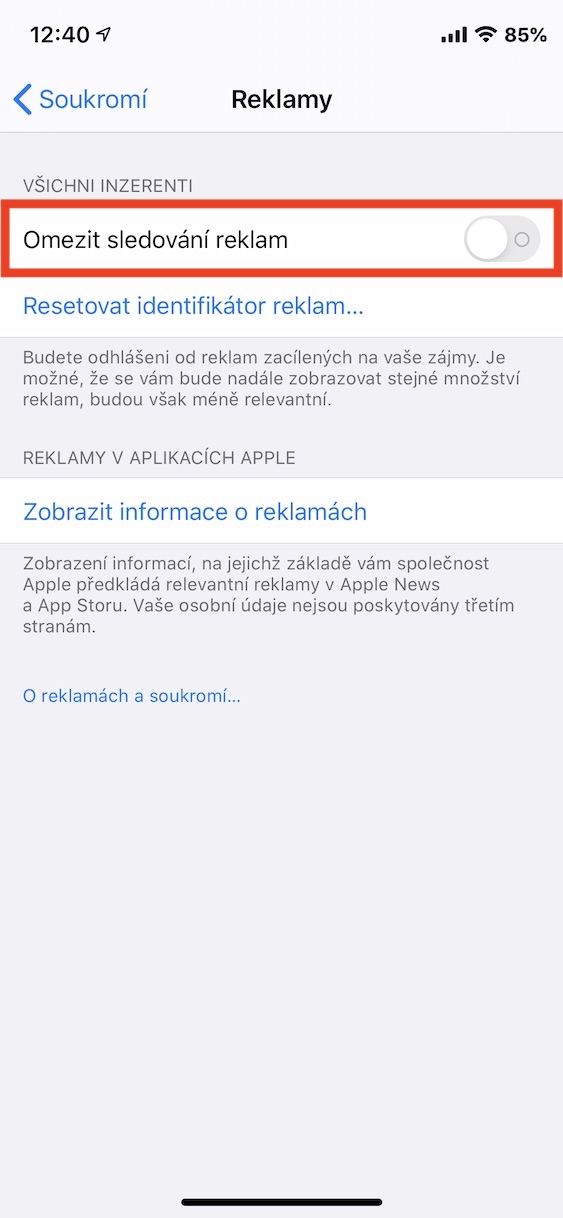
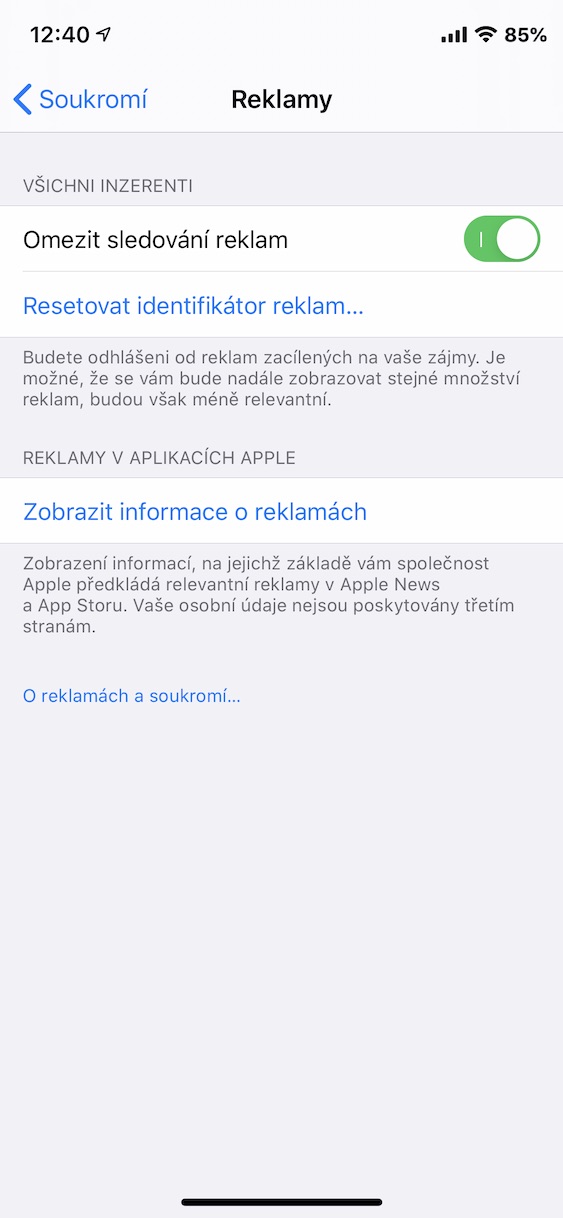
La publicidad está presente prácticamente en todas partes de internet. A menudo, es la única forma que tiene el autor del sitio web de obtener ingresos. Sin embargo, tras hacer clic en un anuncio, es frecuente que se rastree tu actividad en el sitio web para mostrarte anuncios más relevantes posteriormente. Por supuesto, esto no agrada a todos los usuarios. Proa Apple Han ideado una función interesante que permite desactivar o, al menos, reducir el seguimiento entre sitios web. Pro Para activar esta función, ve a en tu iPhone Ajustes, donde haces clic en la opción Privacidad. Desplácese hacia abajo aquí totalmente abajo haga clic en el cuadro anuncios, donde usar activar los interruptores función Limite el seguimiento de anuncios.
Desactivar puntos de interés
Galería de fotos
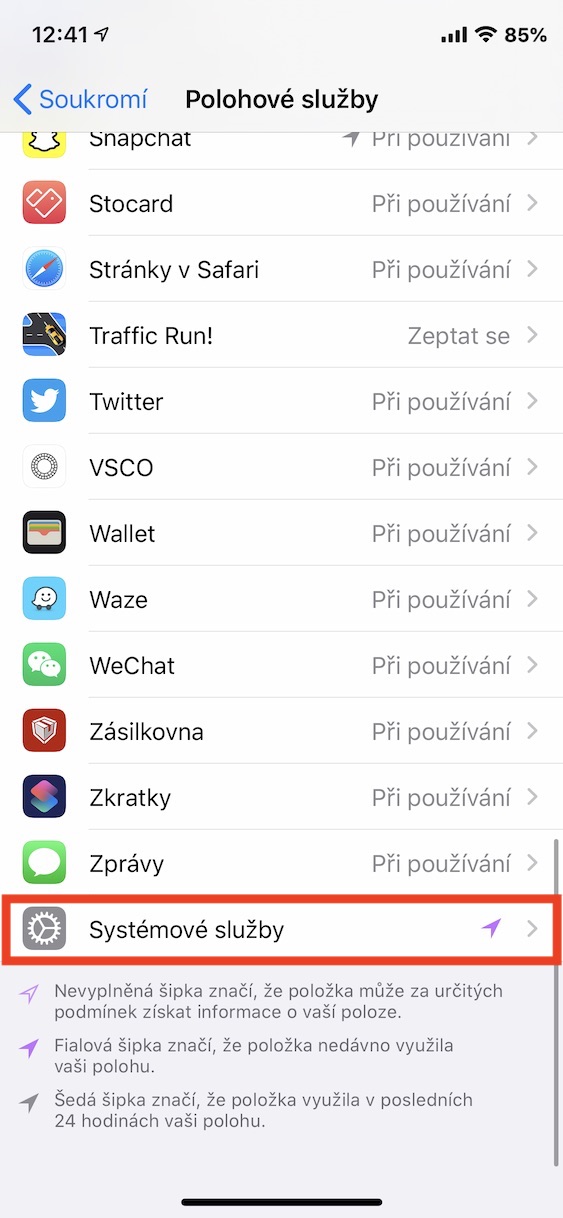
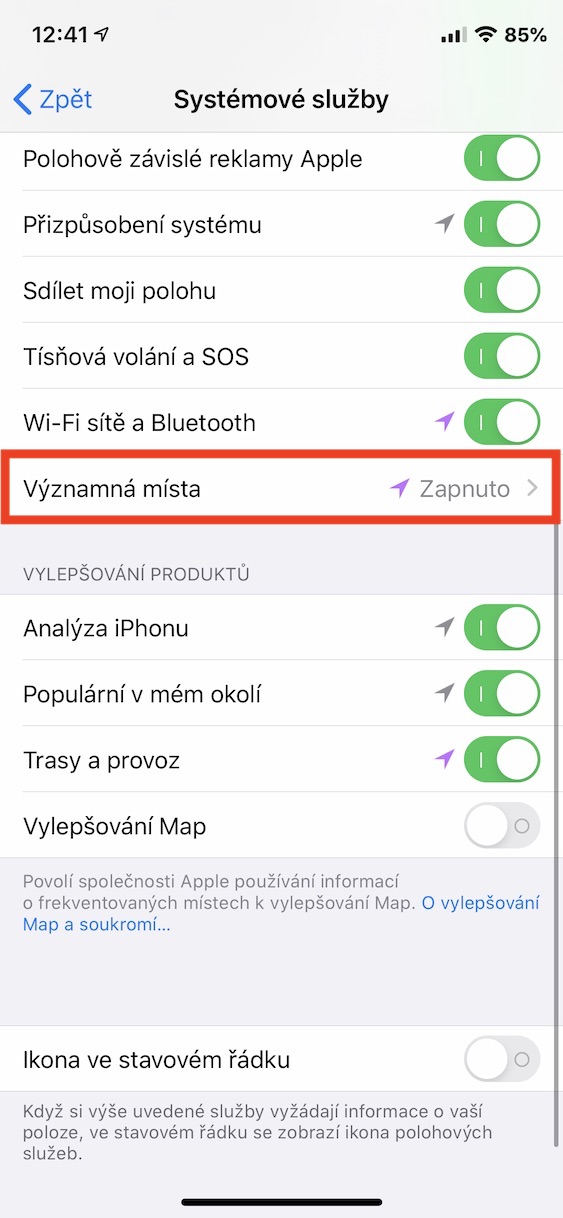
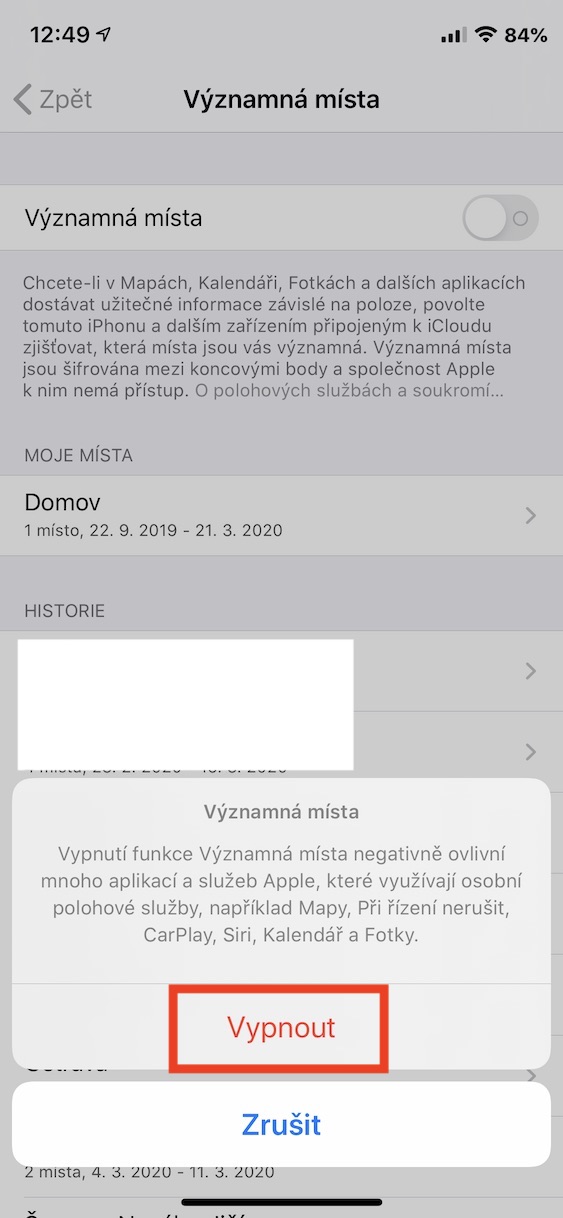
Si utiliza la función Puntos de referencia en su iPhone, su iPhone Recopila todos tus datos de ubicación e intenta comprender qué lugares son importantes para ti. Apple en este caso afirma que está construyendo una base de datos de lugares importantes principalmente para que puedan funcionar aplicaciones como Calendario o Mapas. Sin embargo, cabe señalar que estas y muchas otras aplicaciones funcionan sin la función Puntos de referencia. Si desea desactivar esta función, vaya a en su iPhone Ajustes, donde haces clic en la sección Privacidad, donde en la parte superior toca la opción Servicios de localización. Entonces bájate completamente hacia abajo, haga clic en la opción servicios del sistema, y luego bajarse de nuevotoda la calle abajo. Aquí la opción es suficiente. Lugares importantes deshacer clic y luego usar desactivar interruptores.


































Pro punta.
Cuando la función Puntos de referencia esté desactivada, la carga optimizada dejará de funcionar.