
Pocos de nosotros recibimos un iPad nuevo cada vez Apple lanzará un nuevo modelo. Además, a veces también tenemos una relación emocional con nuestros dispositivos, aunque a veces sean viejos, y no queremos renunciar a ellos así sin más. Pero, ¿qué hacer si tu antiguo iPad empieza a ralentizarse significativamente? No es necesario que deseche la tableta de inmediato; puede intentar acelerarla con la ayuda de los trucos que le presentamos hoy.
Podría interesarle

Actualizar y reiniciar
Actualizar el software y reiniciar el dispositivo debería ser la primera opción si experimenta problemas o ralentizaciones. Las actualizaciones de software no solo ofrecen nuevas funciones, sino también optimizaciones, correcciones de errores y parches de seguridad, y pueden marcar una diferencia significativa en la velocidad de su iPad. Puede actualizar el software desde Ajustes -> General -> Actualización de software. Su dispositivo debería reiniciarse automáticamente una vez completada la actualización. De ser así, nestNo, apágalo y vuelve a encenderlo.
Cancelar actualizaciones de aplicaciones en segundo plano
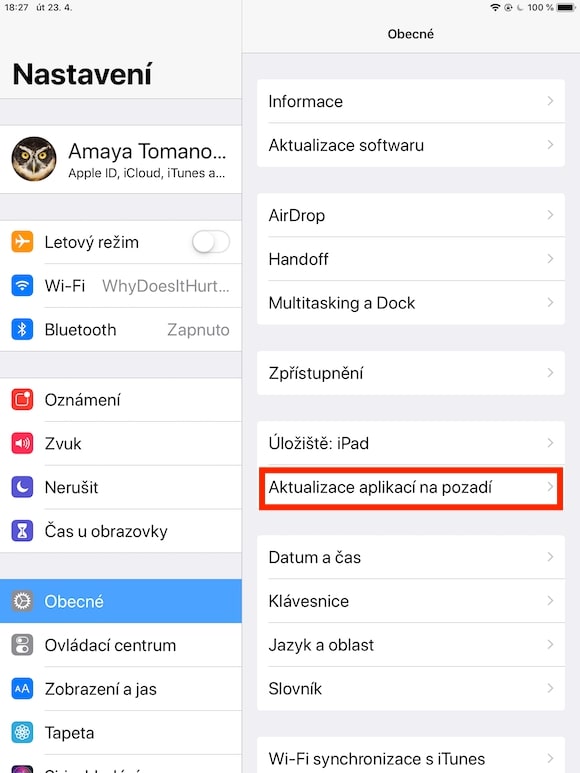
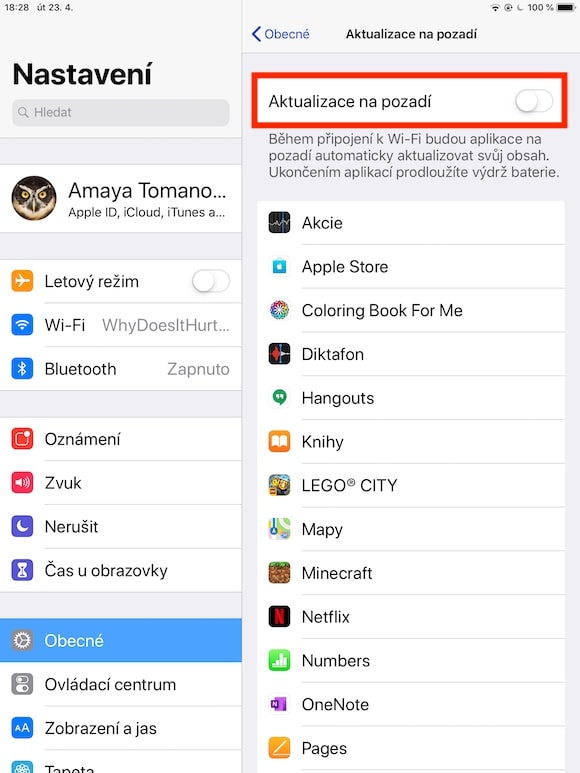
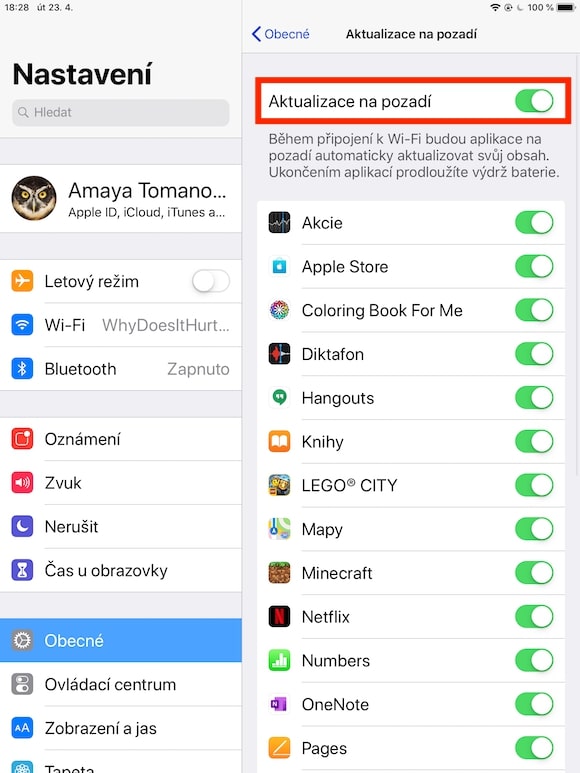
La actualización de aplicaciones en segundo plano es una característica útil que facilita su trabajo y elimina la necesidad de verificar y realizar actualizaciones manualmente. Pero también representa una cierta carga para el sistema y el funcionamiento de tu iPad, por lo que es mejor desactivarlo en dispositivos más antiguos. Simplemente vaya a Configuración -> General -> Actualizaciones de la aplicación en segundo plano para desactivar la función.
Detengámonos un momento en las aplicaciones. Dependiendo de cuánto tiempo lleves con tu iPad, tendrás muchísimo contenido, parte del cual quizás nunca uses. ProRevisa todas las apps de tu iPad y elimina las que no necesites: mantén pulsado el icono de la app y luego toca la cruz de la esquina superior. Liberar espacio en tu iPad también lo hará un poco más rápido.
Galería de fotos
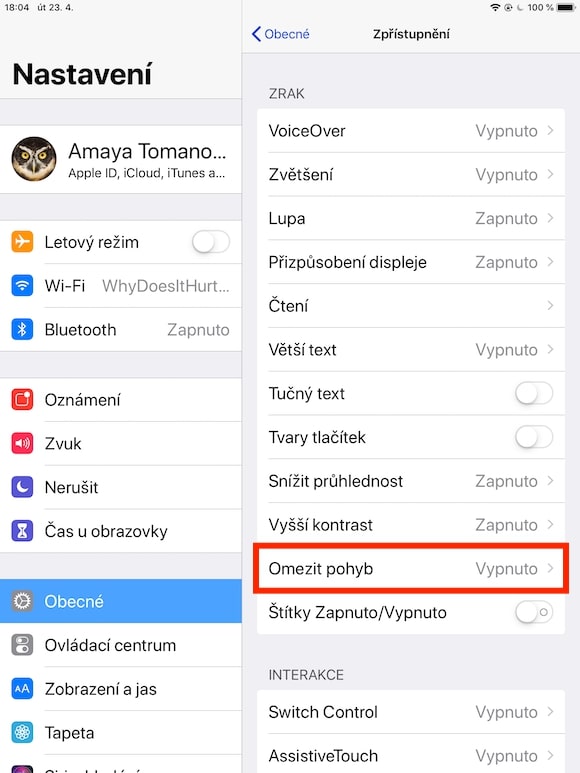
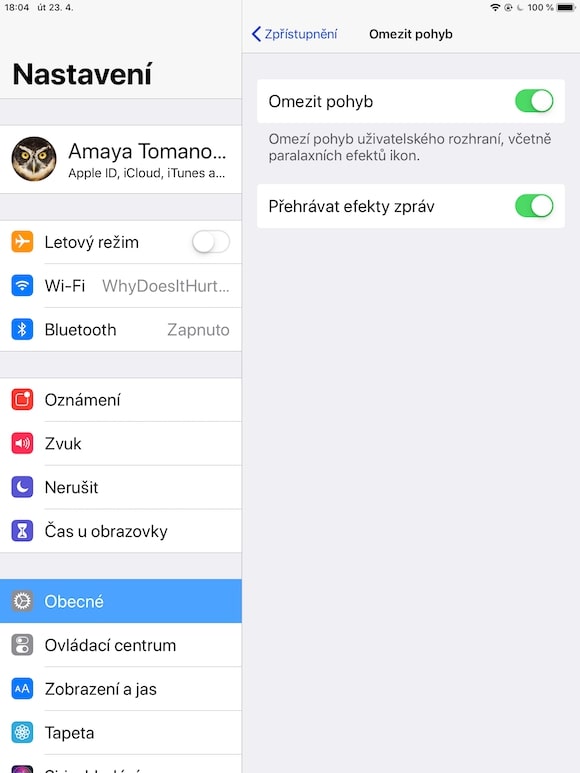
Reducción de movimiento y transparencia.
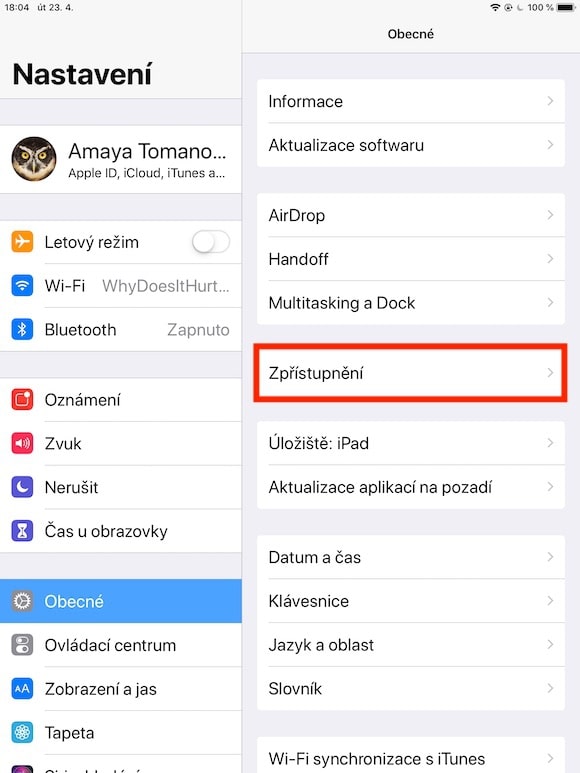
iOS Los dispositivos también cuentan con una excelente interfaz de usuario. Incluye animaciones impresionantes, lo que puede causar ralentizaciones en dispositivos más antiguos. Lo mismo ocurre con la transparencia de algunos elementos gráficos. Afortunadamente, Apple le permite desactivar estas funciones y acelerar su iPad. Vaya a Configuración -> Accesibilidad, donde puede desactivar Limitar movimiento, Reproducir efectos de mensajes y también puede habilitar Reducir transparencia.
Galería de fotos
Prolimpieza Safari
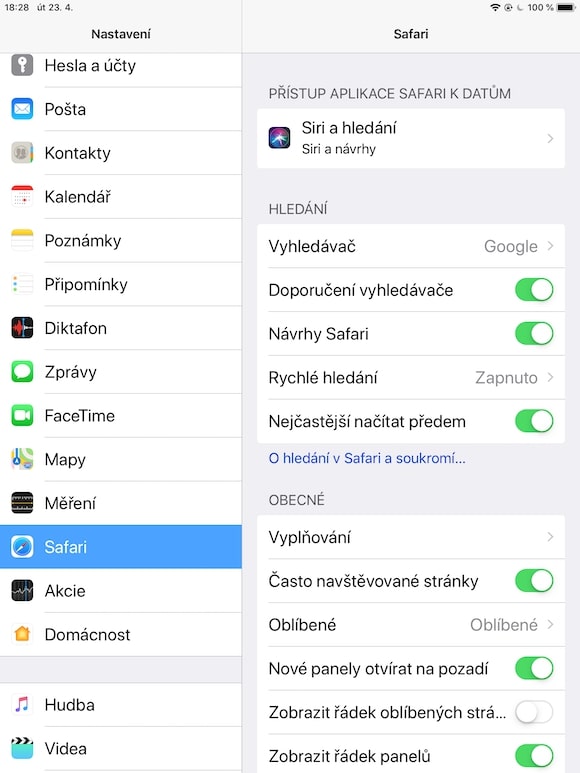
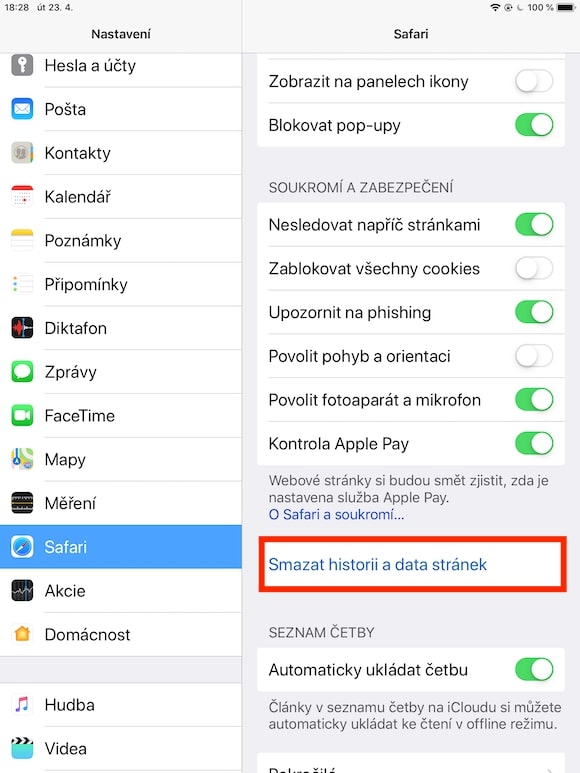
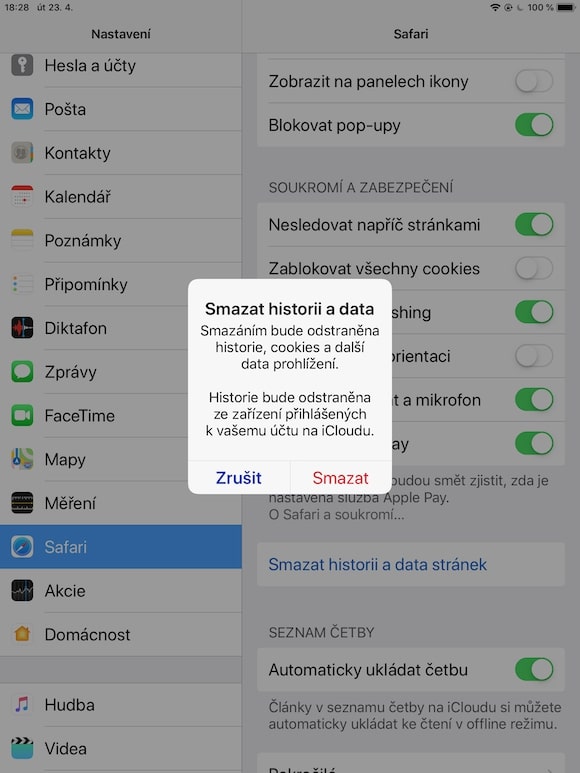
Si utiliza con frecuencia el navegador web en su iPad SafariDeberías borrar la caché y los datos de los sitios web de vez en cuando. Con el tiempo, este contenido también puede afectar negativamente la velocidad de tu iPad y ralentizar el navegador. Abre Ajustes -> Safari -> Borrar el historial y los datos del sitio web.
Desactivar servicios no utilizados
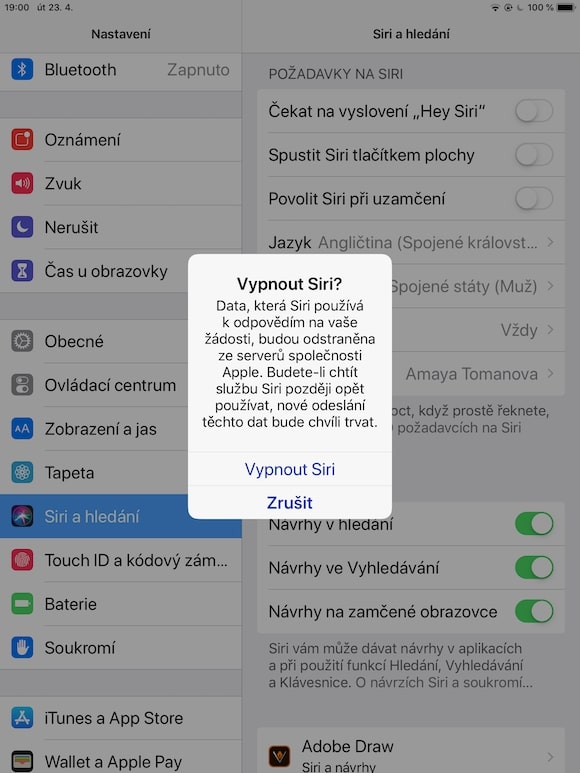
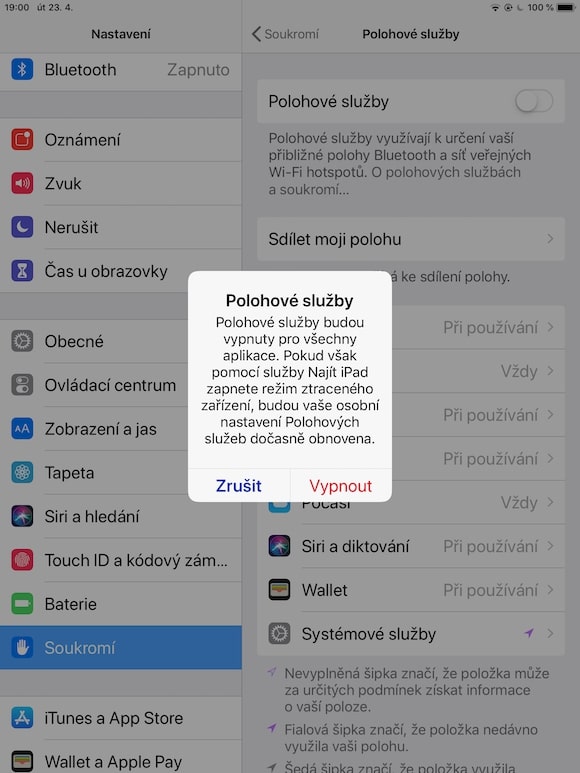
Tu iPad ejecuta varias funciones constantemente, algunas de las cuales no usas en absoluto. Sin embargo, estas funciones pueden ralentizar tu tableta innecesariamente. Puedes desactivarlas en Ajustes, no solo... Siri, pero también los servicios de ubicación, por ejemplo. Desactivar ciertos servicios puede acelerar tu iPad, pero ten en cuenta que también puede desactivar algunas funciones necesarias, así que piensa bien qué servicios quieres desactivar en tu iPad.
Galería de fotos


































"Las actualizaciones de software ofrecen a los usuarios no sólo nuevas funciones, sino también optimización..."
¡La actualización es el mayor mal cuando se trata de ralentizar el sistema! La única excepción fue la actualización de iOS 11 en iOS 12.
Recomendar a las personas que borren su historial y datos en Safari Quizás sólo sea un individuo ignorante. ¿Me pregunto si el autor del artículo también hizo esto? ¿Cómo se sintió entonces? Safari ¿Funcionó cuando fue eliminado por completo en todas partes y no hay una sola página en el historial?
Además, dudo absolutamente que esto acelere de alguna manera el iPad 🤦♂️
Todo es por nada. Lo cierto es exactamente lo contrario. Lo único que ayudaría es permitir la instalación del sistema antiguo de cuando se creó este iPad, pero eso lamentablemente apple no soporta He hecho todo aquí a partir de este consejo hace mucho tiempo y nada de eso tiene un efecto significativo en el rendimiento.
Nada ayudará a acelerarlo, porque los viejos iPads fueron modificados deliberadamente para que la gente se cansara de ellos y comprara uno nuevo. Mi propia... mini Ahora solo uso el 2 para reproducir películas, porque no hay nada más que puedas hacer sin ponerte nervioso.
Un restablecimiento de fábrica ayudará, seguido de configurarlo como una tableta nueva, sin restaurar datos antiguos. Y luego instala sólo las cosas más esenciales que realmente uses. Mi hijo de casi 6 años AIR Con 16 GB de almacenamiento aceleró bastante. Pero ya tengo PRO, así que no lo uso.