Encontraste un nuevo iPad debajo del árbol y, dado que esta es tu primera tableta Apple, ¿aún no sabes mucho sobre él? ¡No te desesperes! Aquí hay diez consejos y trucos básicos que podrían ayudarlo, como nuevo propietario de un iPad, a conocer este dispositivo y utilizarlo.
Podría interesarle

Jugar con dockem
Mientras dock En el iPhone no permite mucho, ya que está limitado a maxal menos 4 iconos uno al lado del otro (pone(dejemos de lado el hecho de que pueden ser iconos de carpetas, en las que pueden estar ocultas decenas de aplicaciones), dock El iPad es una historia completamente diferente. De hecho, puedes cargar muchas aplicaciones, que luego se pueden iniciar o usar para abrir ventanas multitarea, algo que analizaremos con más detalle más adelante. Estas opciones por sí solas hacen que sea una buena idea tener uno. dock Equípalo con todas las aplicaciones que estás acostumbrado a utilizar casi a diario. Gracias a esto, no tendrás que buscarlos en el escritorio, sino que simplemente podrás iniciarlos a través de dock, lo que le ahorrará un tiempo valioso. Sin embargo, para mayor claridad, dockRealmente recomiendo incluir sólo aplicaciones que uses con mucha frecuencia. Cada aplicación también lo hace más confuso, lo cual es contraproducente.

¿Paisaje o retrato?
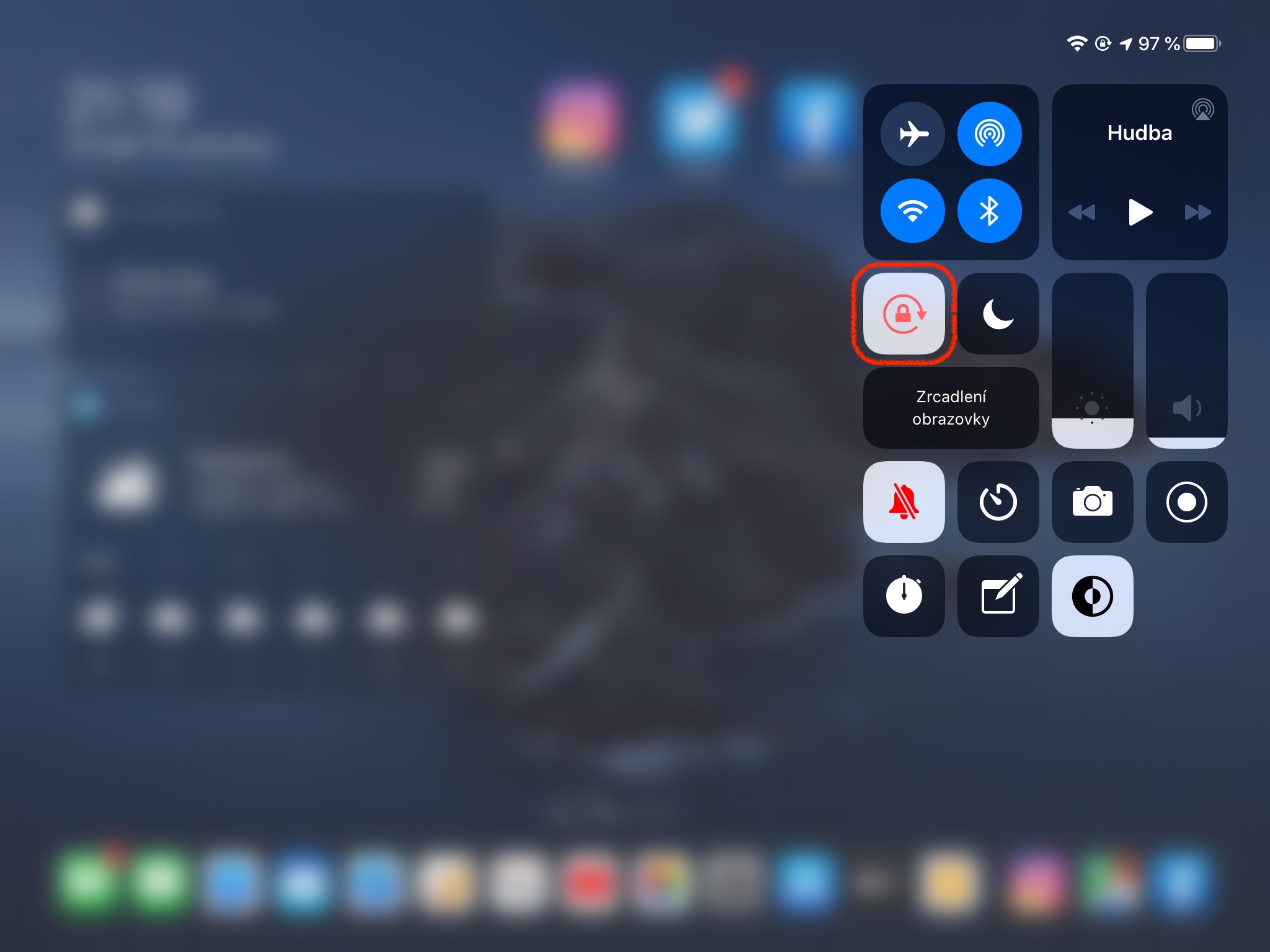
No sé ustedes, pero a mí personalmente me resulta muy molesto tener que cambiar constantemente la pantalla de horizontal a vertical y viceversa. Por eso tengo esta función desactivada en mi iPhone y solo la activo cuando realmente la necesito. He implementado la misma función en mi iPad y debo decir que también me gusta mucho. En mi iPad, tengo el contenido bloqueado en horizontal, lo que significa que siempre trabajo con una versión más ancha de un sitio web o aplicación, algo necesario en el caso de... FacebookEn mi opinión, en el cliente de correo electrónico, News o Google Analytics, también es la única versión realmente utilizable en el sentido maxSimulación de productividad. Además, uno se acostumbra rápidamente a un solo método de visualización, lo que también afecta la velocidad de control, que aumenta. La razón es muy simple: en resumen, estás "configurado" con un solo estilo, que "aprendes" y luego, de hecho, ni siquiera piensas en controlarlo. Por otro lado, si tienes activada la rotación de pantalla, siempre tienes que "cambiar" a un control ligeramente diferente, lo que puede ralentizarte. Sí, es una banalidad en sí misma, pero creo que para algunos de ustedes podría hacer que usar el iPad sea mucho más agradable.
Aprende gestos y multitarea.
Galería de fotos
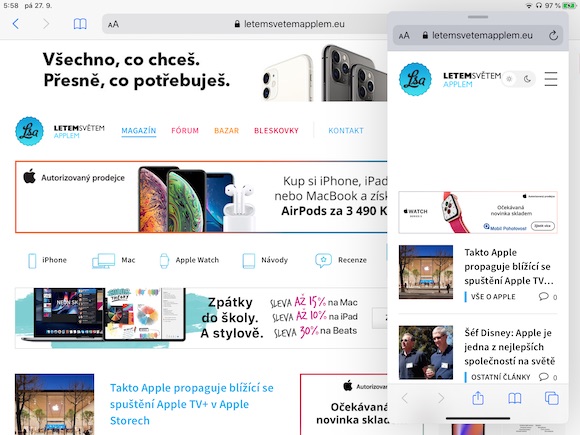
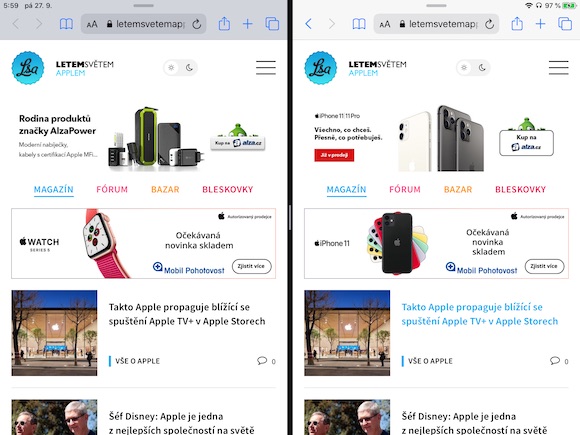
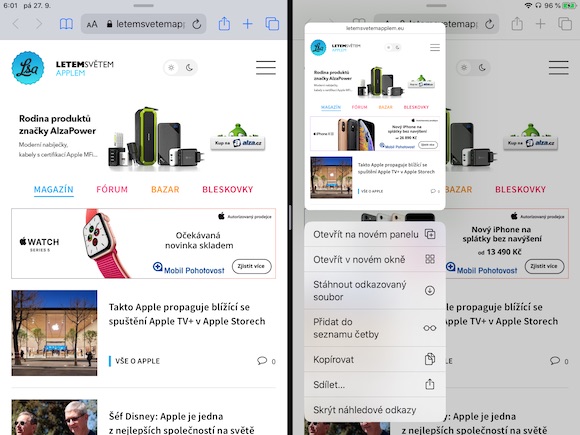
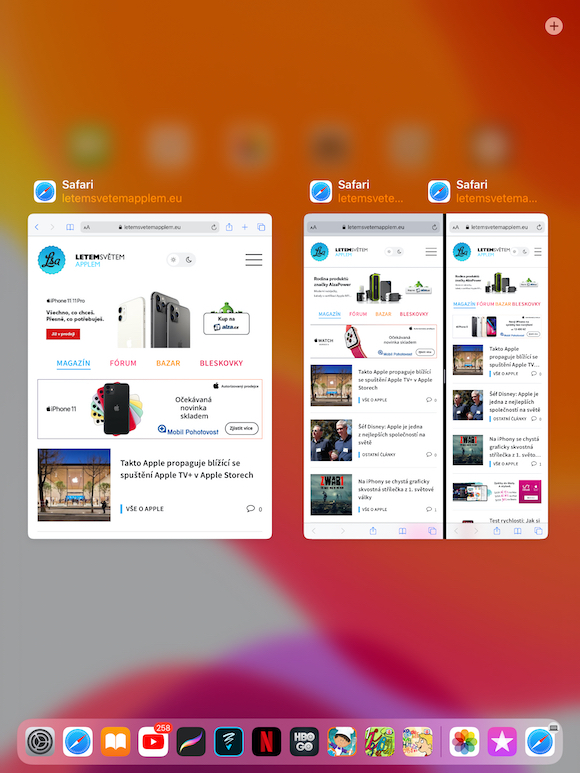
Controlar un iPad con iPadOS 13 es en sí muy sencillo. Sin embargo, si aprendes los gestos para las diferentes acciones, te resultará aún más fácil controlarlo. Estos gestos pueden acelerar muchas acciones de manera bastante sólida y, en general, mejorar la comodidad del usuario durante la operación. Podrás aprender los principales gestos para controlar el iPad a través de este artículo. Una parte igualmente importante de iPadOS es la multitarea, que te permite ejecutar múltiples aplicaciones al mismo tiempo, lo que puede aumentar tu productividad de una manera interesante. Sin embargo, también puedes usar la multitarea para cosas mucho más simples, por ejemplo, cuando ves una película y chatPasando el rato con un amigo en Messengeru. En resumen: si quieres experimentar la magia del iPad en maxMínimo, dominar la multitarea es más o menos básico. ¿Cómo te enteras de ello? en este artículo.
¿Mas grande es mejor?
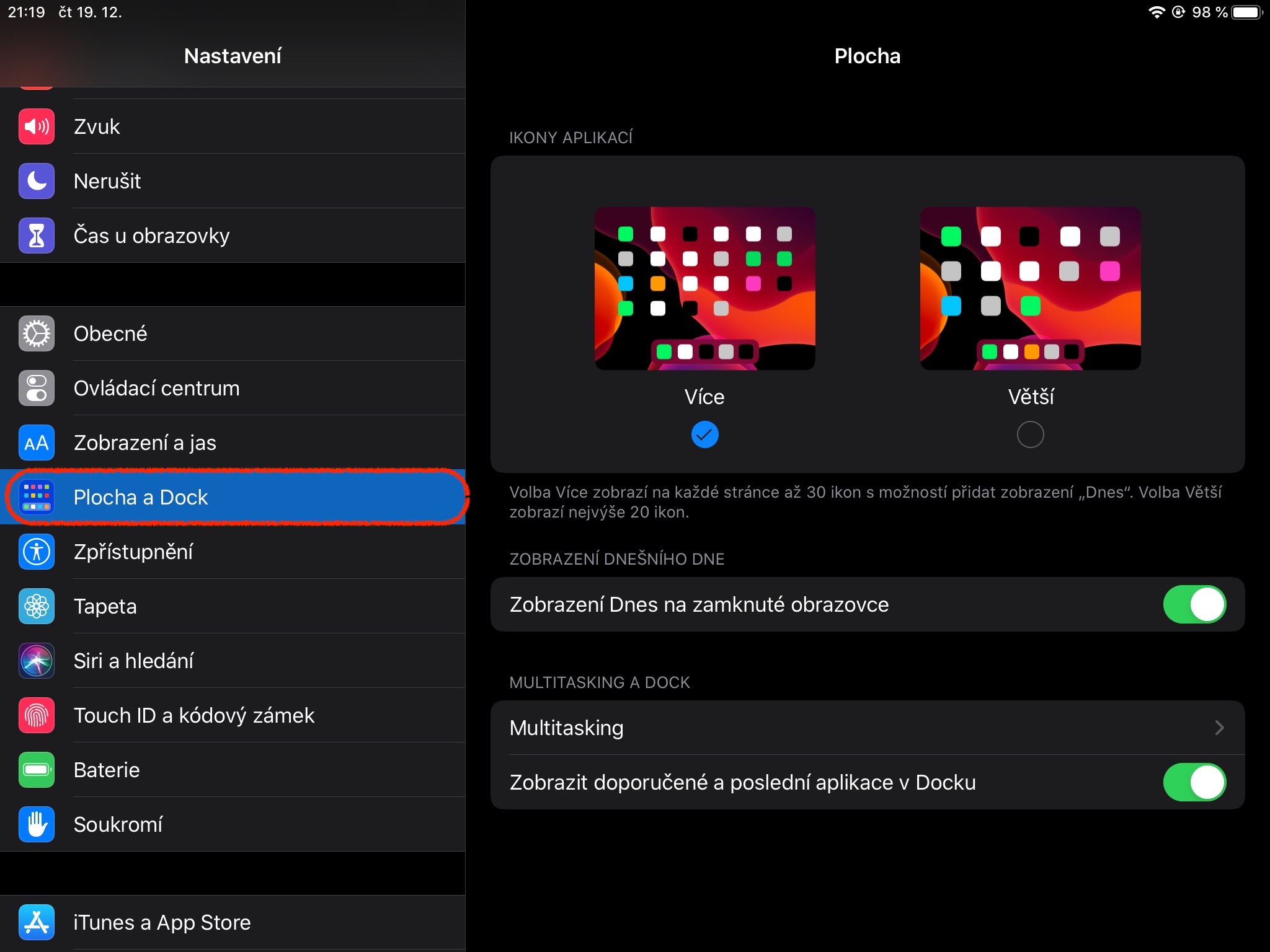
Gracias a la gran diagonal del iPad, puedes colocar muchas aplicaciones en tu pantalla de inicio. Sin embargo, si eres un usuario moderado y prefieres ver menos aplicaciones en tu pantalla de inicio, incluso si está llena, aunque con iconos más grandes, puedes hacerlo fácilmente desde Ajustes y la opción Pantalla de inicio. Dock, donde selecciona la opción Más grande. En mi opinión, esta opción es mucho más adecuada para personas mayores, niños o usuarios con discapacidad visual, pero no es del todo perfecta. Cuando se activa, el usuario perderá la capacidad de ver widgetdel centro comercial directamente en la zona, lo cual es una pena hasta cierto punto. Sin embargo, si puede vivir sin este elemento, definitivamente quedará satisfecho con el tamaño de los iconos.
Widgety para una mejor visión general
Galería de fotos

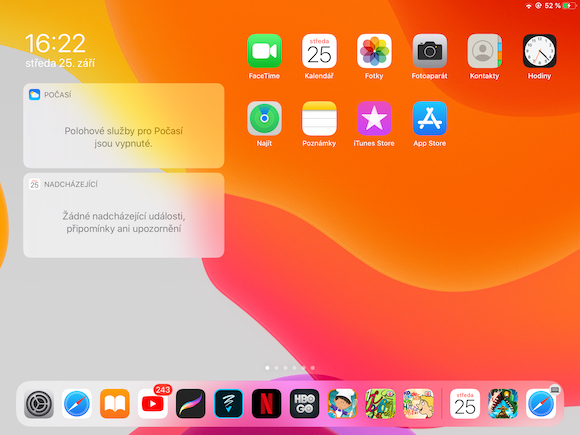
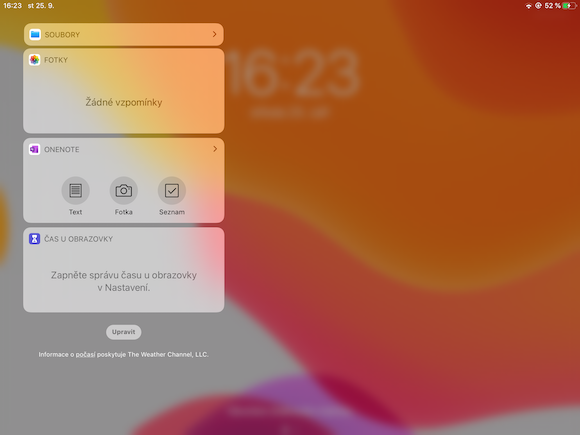
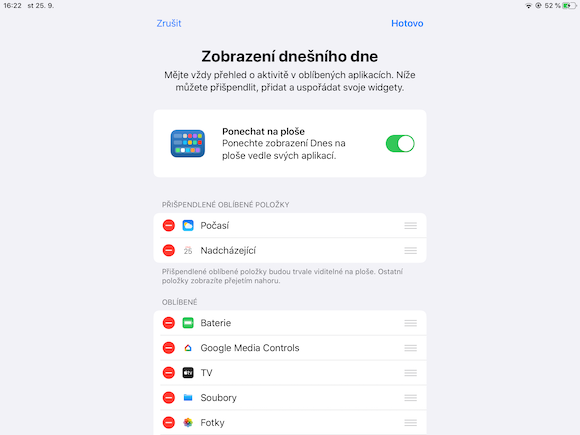
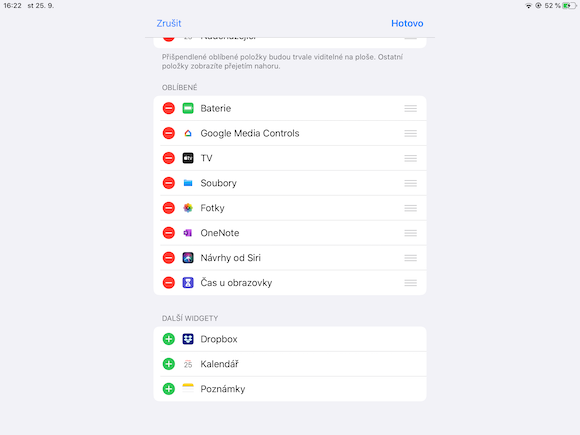
Supongo que tu iPad (que aparece debajo del árbol) tiene la última versión del sistema operativo iPadOS 13. De ser así, puedes configurarlo en tu pantalla de inicio. widgety. Estas ya estaban disponibles en el iPad, pero se gestionaban de forma similar al iPhone (es decir, en la barra lateral) y, por lo tanto, quizás no se usaron como deberían. Sin embargo, fue una lástima, porque widgetTambién pueden hacer que la vida, y por tanto el uso de los equipos, sea más fácil de muchas maneras. Por ejemplo, si utilizas activamente el calendario, pero también accesos directos o varias aplicaciones meteorológicas, gracias a widgetPor lo general no es necesario dejarlos entrar, pero aprenderás todas las cosas importantes a través de estos "miniaplicación". Por lo tanto, este es un dispositivo que puede ahorrarle un tiempo valioso, y su único inconveniente es la configuración. Debe prestar atención a esto nuevamente, porque la abundancia widgetEn última instancia, su oferta es contraproducente. Además del número ideal widgetPrueba tanto la versión grande como la pequeña, que muchas aplicaciones ya ofrecen. De hecho, estas son dos opciones para mostrar los datos dados. widgetu, con uno de ellos (pequeño) mostrando solo información básica, el otro (grande) mostrando información más compleja sobre el conocimiento. Sin embargo, definitivamente no es cierto que más complejo = mejor.
Actualizaciones automáticas
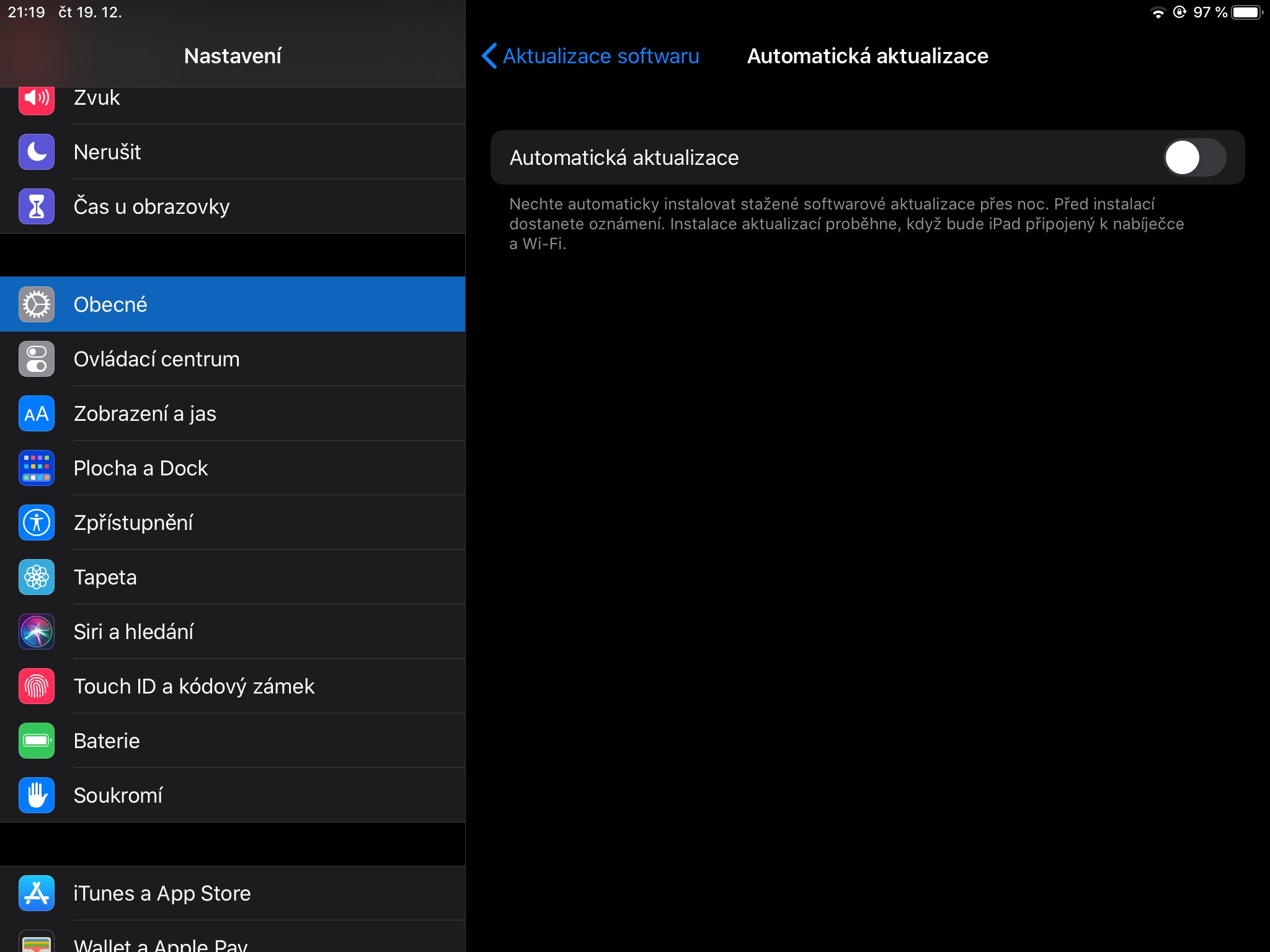
Mientras iPhone La gran mayoría de nosotros lo tenemos en nuestras manos a diario, pero puede que no sea el caso del iPad. Al fin y al cabo, es un dispositivo bastante específico que muchos fans de Apple usan de vez en cuando para jugar o ver películas. Sin embargo, debido a un uso irregular, podrías encontrarte con que tu iPad no esté actualizado, lo que, en el peor de los casos, podría suponer un riesgo de seguridad (si la versión de iPadOS contiene una falla de seguridad que la actualización que acabas de desinstalar solucionaría). Solo tienes que configurar un pequeño ajuste y el iPad se solucionará solo. Ve a Ajustes, luego a la sección General, haz clic en Actualización de software y selecciona la opción Actualizaciones automáticas. Una vez hecho esto, puedes estar seguro de que, aunque solo uses tu iPad de vez en cuando, seguirá estando actualizado. maxEl iPad debe estar actualizado. Sin embargo, es importante recordar que, para realizar actualizaciones, el iPad debe tener suficiente carga o estar conectado a una fuente de alimentación. No tendrás la última versión del iPad sin realizar ningún trabajo.
Descargar aplicaciones automáticamente desde iPhone
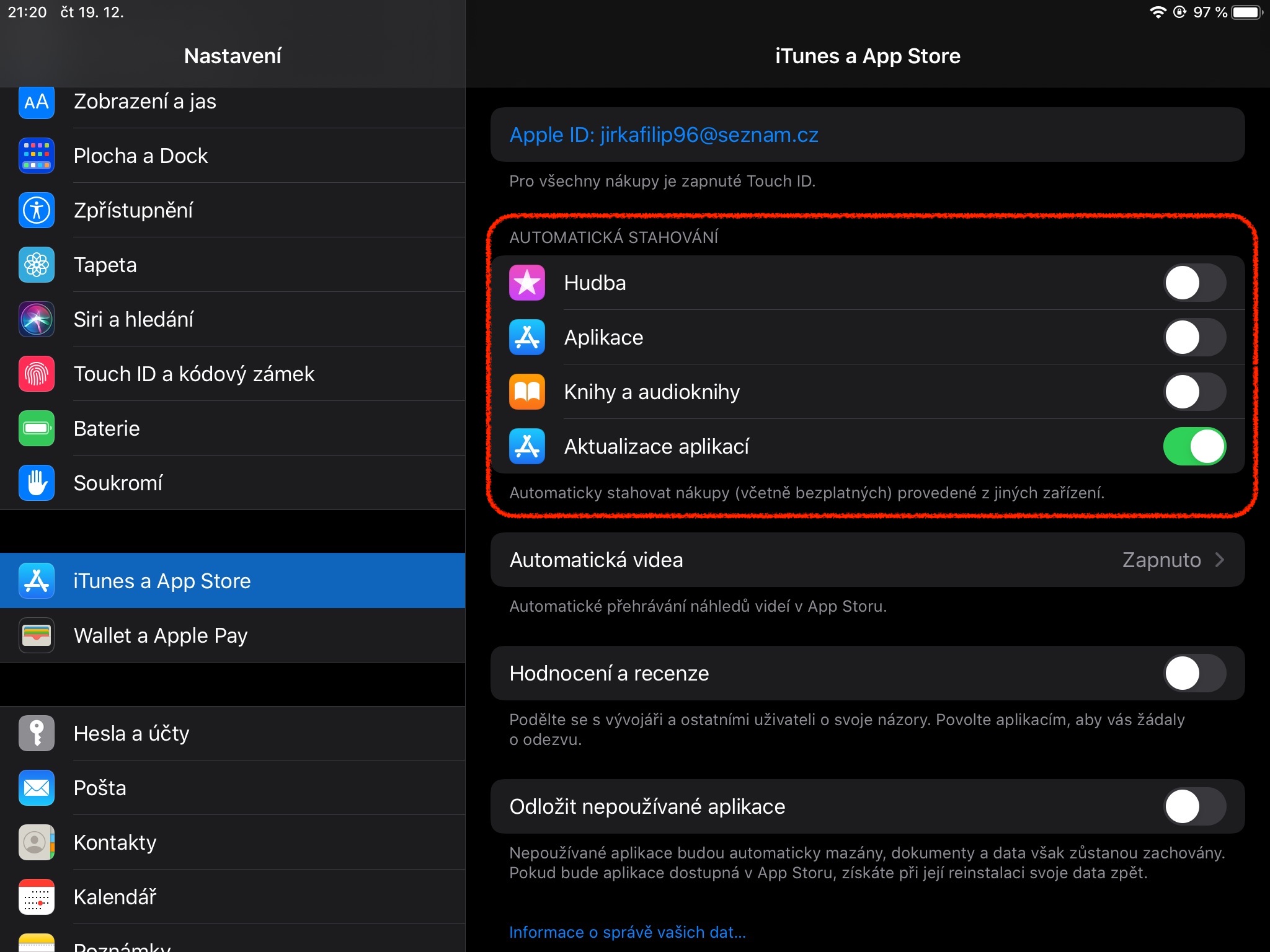
Si desea que su iPad sea un reemplazo de facto del iPhone, lo más probable es que desee un toque de la misma aplicación en él. Para que los usuarios de Apple no tengan que descargar manualmente la misma aplicación en su iPhone y iPad como locos, añadió Apple a Configuración, específicamente a la subsección App La Tienda en iPadOS tiene la capacidad de descargar automáticamente aplicaciones descargadas en iPhoneSi la activas, todo lo que descargues en tu teléfono Apple se descargará automáticamente en tu iPad. Es una función muy útil que te ahorrará tiempo valioso, sobre todo si quieres configurar tu iPad exactamente así.
El modo oscuro es tu amigo
No es ningún secreto que, en la oscuridad, es mucho más agradable para los ojos ver pantallas con elementos oscuros que con elementos claros. Esto lo puede confirmar casi cualquier persona que tenga activado el modo oscuro en su iPhone y mire su teléfono justo antes de acostarse. Si bien en el pasado no era agradable incluso con el brillo más bajo debido al fondo blanco, el nuevo modo oscuro hace que trabajar con el teléfono por la noche sea mucho más fácil.onem significativamente más agradable. Pro¿Por qué entonces no activar una configuración similar en vuestro iPad, que muchos de vosotros probablemente usaréis por las noches para consumir contenidos de Internet o ver películas?
Galería de fotos
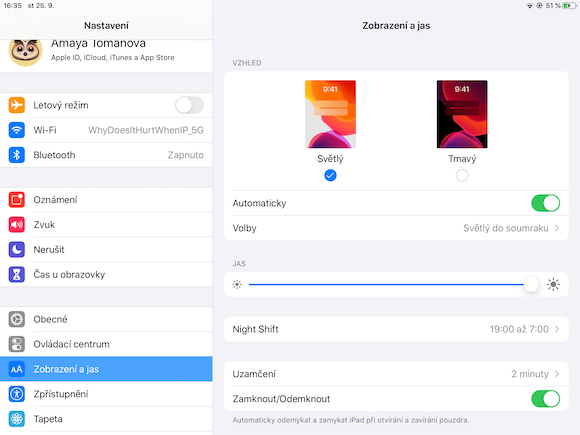
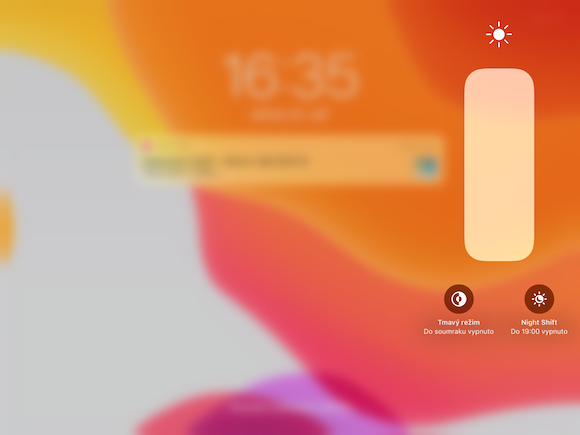
Activar el Modo Oscuro es muy sencillo a través de Configuración, donde cambias la apariencia de claro a oscuro en la sección Pantalla y brillo. Si luego desea que el modo oscuro esté activo solo después de una hora determinada, su activación automática se puede configurar de la misma manera que en el iPhone. Esto lo haces en el mismo lugar con el control deslizante para el cambio automático, que, después de la activación, te ofrecerá directamente opciones para iniciar el Modo Oscuro. Puedes configurarlo exactamente según tus deseos, lo que seguramente te complacerá.
Úselo para HomeKit
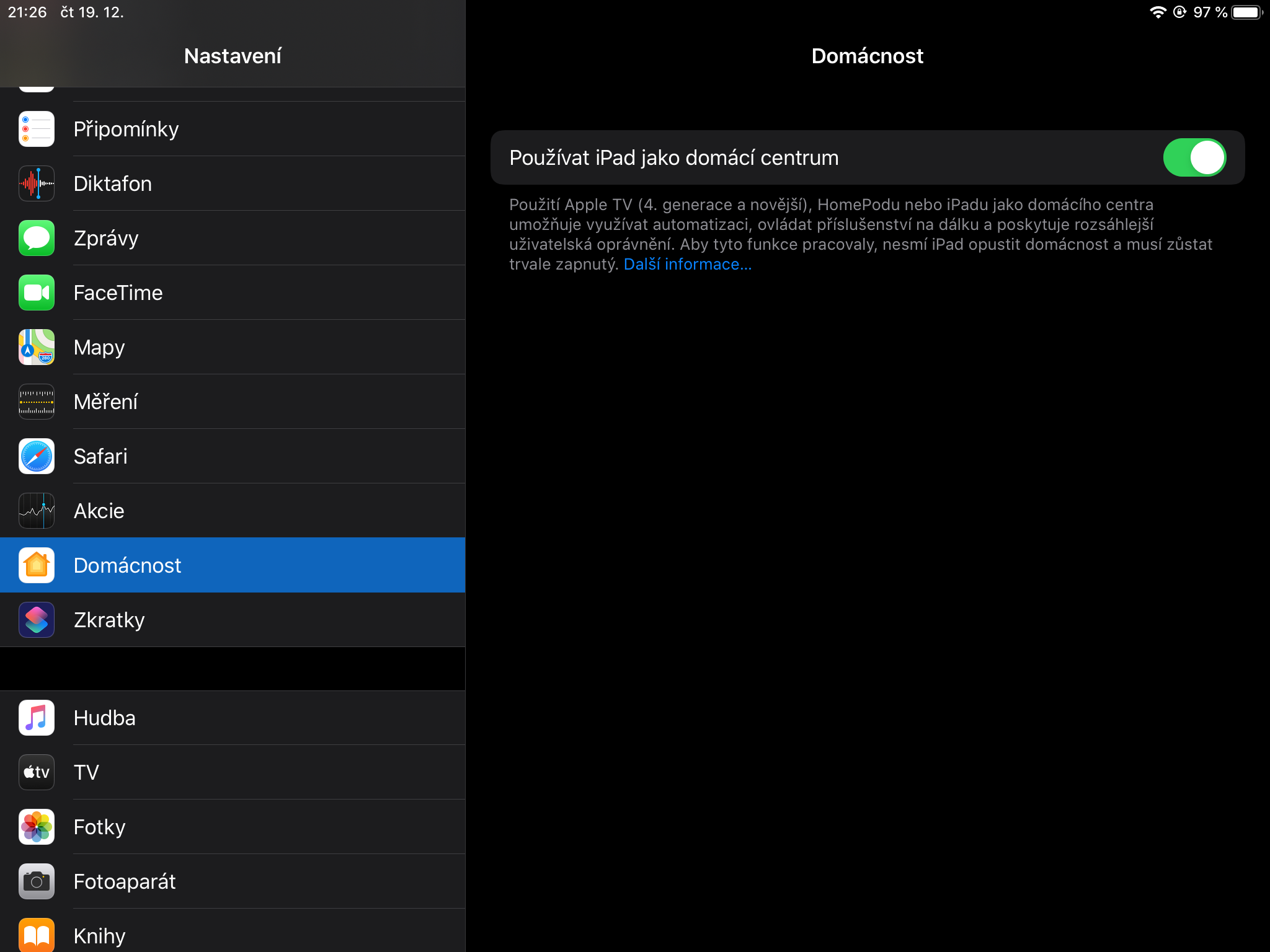
Si te atraen los accesorios para el hogar inteligente, probablemente los elegirás según tus preferencias. AppLu después de eso con apoyo HomeKitu, lo que te permitirá controlarlos a través de Inicio. Si realmente quieres meterte en la construcción con todas tus fuerzas y quieres aprovechar todo al máximo, definitivamente necesitarás un home center a través del cual puedas HomeKit "programar" o automatizar productos, para que siempre hagan lo que esperas que hagan, incluso cuando no estás en casa. Puedes usarlo como centro del hogar. Apple TV, HomePod o iPad. Esta solución no es la ideal, ya que los productos inteligentes automatizados solo funcionan cuando el iPad está conectado a la misma red wifi y se comunica con ellos a través de ella. Sin embargo, para los aspectos básicos de una casa inteligente, esta solución es bastante buena. Le permitirá probar todo correctamente y luego podrá cambiar a... HomeBajo o Apple TV (que, de alguna manera, se supone que deben dejarse en casa) están, en términos populares, a salvo en la oscuridad. Activar tu iPad como centro de control del hogar es muy sencillo: solo tienes que ir a Ajustes y activar esta función en la sección Inicio.
Productilidad = orden en las aplicaciones
En general, si tienes orden y un sistema en algo, podrás usarlo de manera mucho más eficiente que si tuvieras que lidiar con un desorden. Por supuesto, esta regla se puede trasladar muy fácilmente al mundo de la electrónica, en el que también hay algunos consejos y trucos básicos sobre cómo configurar y organizar todo para que se adapte a sus necesidades y funcione bien. Realmente no importa para qué uses el iPad. Una disposición sistemática de las aplicaciones prácticamente siempre será útil. Desgraciadamente, cada uno tiene que encontrar por sí mismo la receta exacta para la distribución perfecta de las aplicaciones, porque a cada uno le conviene algo de forma diferente. Así que mi consejo es: prueba qué disposición es la más adecuada para ti y luego intenta alcanzar la perfección absoluta, gracias a la cual podrás controlar el iPad casi a ciegas.
Si tuviera que hablar por mí mismo, creo que es más conveniente organizar las aplicaciones en áreas individuales en función de para qué las uso. En la práctica, esto significa que tengo varias pantallas en mi iPad, una de las cuales está dedicada a multimedia, otra a juegos, otra al trabajo, etcétera. Gracias a este sistema, siempre sé dónde tengo que deslizar el dedo para obtener exactamente lo que necesito. Si necesito trabajar en el iPad, también es bueno que todas las aplicaciones de trabajo estén agrupadas en un solo lugar y no tenga que "volar" frenéticamente entre pantallas o buscarlas en pilas de otras aplicaciones. En resumen, la aplicación dada es suficiente. minipintar y de hecho falla por un centímetro.
Es importante pensar para qué vas a usar el iPad y configurarlo según tus necesidades. Por ejemplo, yo lo uso para trabajar y entretenerme, pero no para correos personales ni nada parecido. ProIncluso configuré una sola cuenta de correo electrónico en el cliente de mi iPad: la del trabajo, por supuesto. Gracias a eso, puedo estar seguro de que si recibo un correo, será sobre... 100% Trabajo y, por lo tanto, debe procesarse lo antes posible. Luego terminaré los correos personales en mi computadora o iPhone, que considero más multifuncionales. Sin embargo, si el iPad es el alfa y el omega de tus dispositivos electrónicos, no dudes en configurar todos tus correos electrónicos y todo lo necesario para usarlo de la forma más completa posible. En otras palabras, adapta el iPad a tus necesidades al máximo, porque solo así podrás aprovecharlo al máximo.